Добавление таблицы

Создайте таблицу для у организовать информацию или данные на PowerPoint слайдах, отформатирование таблицы с помощью стилей таблицы и изменение макета.
Добавление таблицы
- На вкладке Вставка нажмите кнопку Таблица и выберите пункт Вставить таблицу.
- В диалоговом окне Вставка таблицы выберите нужное количество столбцов и строк.
- Нажмите кнопку ОК.
Добавление стилей таблиц
- Выделите таблицу.
- На вкладке Конструктор и выберите подходящий вариант в группе Стили таблиц. Наведите указатель мыши для предварительного просмотра стилей. Выберите Дополнительные , чтобы увидеть другие стили таблиц.
Изменение макета таблицы
- Выделите таблицу.
- Откройте вкладку Макет.
- Выберите одну из групп, чтобы внести изменения:
- Строки и столбцы
- Объединение
- Размер ячейки
- Выравнивание
- Размер таблицы
Изменение вида таблицы
Применение предопределенного стиля таблицы — это быстрый и простой способ изменить внешний вид таблицы в PowerPoint.
Стиль таблицы — это сочетание параметров форматирования, включая цвет и необязательное заливку. Сочетания цветов являются производными от цвета темы презентации. К любой создаваемой таблице автоматически применяется стиль таблицы.
Применение стиля таблицы
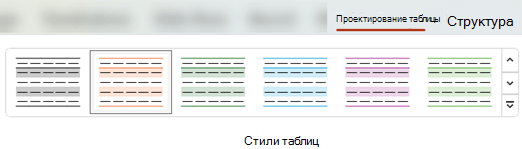
- Щелкните таблицу, к которой нужно применить новый или другой стиль.
- На ленте выберите вкладку Конструктор таблиц , чтобы просмотреть коллекцию Стилей таблиц, как показано ниже. а затем выберите нужный стиль таблицы. Чтобы просмотреть другие стили таблиц, щелкните стрелку раскрывающегося списка Дополнительно справа от коллекции Стилей таблиц .
Примечание: Чтобы изменить внешний вид текста в таблице, выделите весь текст в таблице, а затем перейдите на вкладку Главная и с помощью параметров Шрифт измените текст.
Отмена стиля таблицы
- Выделите таблицу.
- На ленте выберите вкладку Конструктор таблиц .
- Щелкните стрелку раскрывающегося списка Дополнительно в правой части коллекции Стили таблиц , а затем в нижней части нажмите кнопку Очистить таблицу.
Добавление таблицы на слайд
PowerPoint для Microsoft 365 PowerPoint для Microsoft 365 для Mac PowerPoint для Интернета PowerPoint 2021 PowerPoint 2021 для Mac PowerPoint 2019 PowerPoint 2019 для Mac PowerPoint 2016 PowerPoint 2016 для Mac PowerPoint 2013 PowerPoint 2010 Еще. Меньше
Вы можете добавить таблицу на слайд, создав ее прямо в PowerPoint. Вы также можете скопировать и вставить таблицу из Word или Excel.
Преобразовать существующий текст слайда в таблицу невозможно. Вставьте пустую таблицу, а затем добавьте в нее текст.
Щелкните заголовок раздела ниже, чтобы открыть подробные инструкции.
Создание и форматирование таблицы в PowerPoint
- Выберите слайд, на который нужно добавить таблицу.
- На вкладке Вставка нажмите кнопку Таблица.
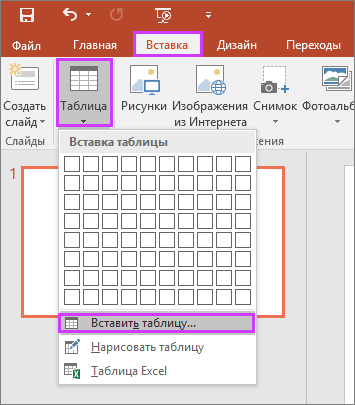
- В диалоговом окне Вставка таблицы выполните одно из указанных ниже действий.
- С помощью мыши задайте нужное количество строк и столбцов.
- Выберите команду Вставить таблицу, а затем заполните поля Число столбцов и Число строк.
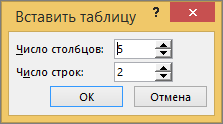
- Чтобы добавить текст в ячейку таблицы, щелкните ее, а затем введите текст. После этого щелкните за пределами таблицы.
- Чтобы быстро добавить строку в конце таблицы, щелкните последнюю ячейку последней строки и нажмите клавишу TAB.
- Чтобы добавить строки или столбцы, щелкните ячейку правой кнопкой мыши, а затем на мини-панели инструментов нажмите кнопку Вставить и выберите место вставки строки или столбца.
- Чтобы удалить строки или столбцы, щелкните ячейку правой кнопкой мыши, а затем на мини-панели инструментов нажмите кнопку Удалить и выберите нужный вариант.
Копирование и вставка таблицы из программы Word
- В приложении Word щелкните таблицу, которую нужно скопировать, а затем на вкладке Макет нажмите кнопку Выделить и выберите команду Выделить таблицу.
- На вкладке Главная в группе Буфер обмена нажмите кнопку Копировать.
- В презентации PowerPoint выберите слайд, на который нужно скопировать таблицу, а затем на вкладке Главная в группе Буфер обмена нажмите кнопку Вставить.
Совет: Можно также копировать и вставлять таблицу из презентации PowerPoint в лист Excel или документ Word.
Копирование и вставка группы ячеек из программы Excel
- Чтобы скопировать группу ячеек из листа Excel, щелкните левую верхнюю ячейку группы, которую нужно скопировать, а затем перетащите указатель, чтобы выделить необходимые ряды и столбцы.
- На вкладке Главная в группе Буфер обмена нажмите кнопку Копировать.
- В презентации PowerPoint выберите слайд, на который нужно скопировать группу ячеек, а затем на вкладке Главная в группе Буфер обмена нажмите кнопку Вставить.
Совет: Можно также копировать и вставлять таблицу из презентации PowerPoint в лист Excel или документ Word.
Вставка листа Excel в PowerPoint
При вставке листа Excel в презентацию он превращается во внедренный объект OLE. Если вы измените тему (цвета, шрифты и эффекты) презентации, это не затронет лист, вставленный из Excel. Вы также не сможете редактировать таблицу с помощью команд PowerPoint.
- Выберите слайд, на который нужно добавить лист Excel.
- На вкладке Вставка нажмите кнопку Таблица и выберите пункт Таблица Excel.
- Чтобы добавить текст в ячейку таблицы, щелкните эту ячейку, а затем введите текст. После этого щелкните за пределами таблицы.
Совет: Чтобы редактировать таблицу Excel после отмены ее выбора, щелкните таблицу дважды.
После добавления таблицы в презентацию вы можете использовать инструменты для работы с таблицами в PowerPoint для форматирования, применения стиля и других изменений в таблице. Сведения о том, как изменить то, что вы добавили в презентацию PowerPoint, см. в статье Изменение внешнего вида таблицы.
Дополнительные сведения
Вы можете добавить таблицу на слайд, добавить или удалить строки и столбцы, а также применить базовое форматирование таблицы в PowerPoint 2016 для Mac.
Вставка таблицы
- Выберите слайд, на который нужно добавить таблицу.
- На вкладке Вставка нажмите кнопку Таблица.
- В меню Вставка таблицы выполните одно из перечисленных ниже действий.
- Наведите указатель мыши на сетку, выделите нужное количество столбцов и строк и щелкните. Таблица будет добавлена на слайд.
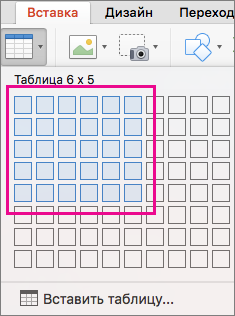
- Выберите команду Вставить таблицу, а затем введите соответствующие значения в поля Число столбцов и Число строк.
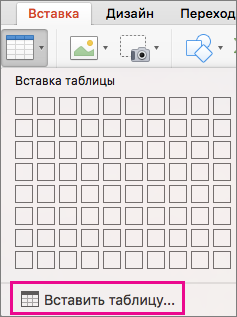
- Наведите указатель мыши на сетку, выделите нужное количество столбцов и строк и щелкните. Таблица будет добавлена на слайд.
- Чтобы добавить текст в ячейку, щелкните ее и введите его. После этого щелкните за пределами таблицы.
- Чтобы быстро добавить строку в конце таблицы, щелкните последнюю ячейку последней строки и нажмите клавишу TAB.
- Чтобы добавить столбец или строку, щелкните ячейку правой кнопкой мыши (или левой, удерживая клавишу CTRL), наведите указатель на команду Вставить и выберите нужный вариант.
- Чтобы удалить столбец или строку, щелкните ячейку правой кнопкой мыши (или левой, удерживая клавишу CTRL), наведите указатель на команду Удалить и выберите нужный вариант.
Вы можете добавить таблицу на слайд, создав ее прямо в Веб-приложение PowerPoint. Можно также скопировать и вставить из Word в Интернете, Outlook в Интернете или классических приложений Office (Word, Excel, PowerPoint ).
Щелкните заголовок раздела ниже, чтобы открыть подробные инструкции.
Создание и форматирование таблицы вPowerPoint в Интернете
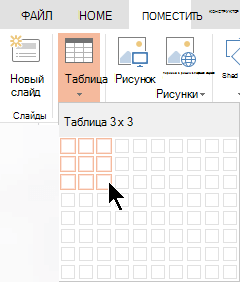
- Выберите слайд, на который нужно добавить таблицу.
- На вкладке Вставка нажмите кнопку Таблица.
- В раскрывающейся сетке выберите нужное количество строк и столбцов с помощью мыши. На слайд добавляется пустая таблица.
- Чтобы добавить текст в ячейку таблицы, щелкните ее, а затем введите текст. После этого щелкните за пределами таблицы.
- Чтобы быстро добавить строку в конце таблицы, щелкните последнюю ячейку последней строки и нажмите клавишу TAB.
- Чтобы добавить строки или столбцы, щелкните ячейку правой кнопкой мыши, а затем на мини-панели инструментов нажмите кнопку Вставить и выберите место вставки строки или столбца.
- Чтобы удалить строки или столбцы, щелкните ячейку правой кнопкой мыши, а затем на мини-панели инструментов нажмите кнопку Удалить и выберите нужный вариант.
Копирование и вставка таблицы из Word в Интернете
- В Word в Интернете щелкните таблицу, которую нужно скопировать, а затем выберите Макет >Выберите >Выбрать таблицу.
- На вкладке Главная в группе Буфер обмена нажмите кнопку Копировать.
- В презентации Веб-приложение PowerPoint выберите слайд, на который нужно скопировать таблицу, а затем на вкладке Главная в группе Буфер обмена нажмите кнопку Вставить.
Совет: Вы также можете скопировать и вставить таблицу из презентации Веб-приложение PowerPoint в документ Word в Интернете.
Копирование и вставка таблицы из Excel в Интернете
Группу ячеек или весь лист можно скопировать из Excel в Интернете в Веб-приложение PowerPoint.


Нужна дополнительная помощь?
Нужны дополнительные параметры?
Изучите преимущества подписки, просмотрите учебные курсы, узнайте, как защитить свое устройство и т. д.




В сообществах можно задавать вопросы и отвечать на них, отправлять отзывы и консультироваться с экспертами разных профилей.
Как сделать красивую таблицу в PowerPoint в 2023

�� Меня зовут Алексей, я люблю делать презентации и делюсь своими знаниями в формате интересных видео-уроков. �� Повторяйте за мной и прокачайте свои навыки работы в PowerPoint ��️ Пишите в комментарии, что вам понравилось в сделанной таблице, а что можно докрутить. А как вы делаете таблицы? �� Нужна консультация? С удовольствием обсужу детали в тг @Alexfuller_13 ✅ Скачать готовые слайды и разобрать из по винтикам можно тут: https://disk.yandex.ru/d/TQclaGcy2zt5GA ✅ Найти вдохновение для таблиц и графиков можно здесь https://dribbble.com/search/Data-table ✅ Скачать шрифт Evolventa из урока здесь https://fonts-online.ru/fonts/evolventa ✅ Скачать шрифт IBM Plex Sans здесь: https://fonts.google.com/specimen/IBM . ✅ Подробнее про меня и мой авторский курс здесь https://gameofslides.com 00:17 — О числовых таблицах 01:31 — Что будем переделывать 01:52 — Начало работы 02:47 — Ищем вдохновение на Dribble 04:38 — Копируем референс 05:38 — Обрабатываем таблицу в Excel 08:47 — Подложка для таблицы на слайде 09:28 — Оформляем таблицу на слайде 12:49 — Выделяем самое важное 15:29 — Добавляем декоративные элементы 19:48 — Заголовки и подзаголовки слайда 22:02 — Дашборд в телефоне 23:46 — Структура дашборда 25:27 — Выделяем самое важное 25:27 — Оформляем данные 34:27 — Декоративные элементы дашборда и слайда 37:14 — Финальный результат #PowerPoint #Таблица #Слайды Спасибо за просмотр! Если понравилось видео — не стесняйтесь поставить лайк 🙂
Показать больше
Войдите , чтобы оставлять комментарии