Настройка выпадающего списка в Google Docs

Разбираемся, для чего нужны списки в Гугл Таблицах. А также наглядно покажем, как их делать по пунктам.
Выпадающий список в Google таблицах
Это очень удобный инструмент, который в значительной степени упрощает жизнь многим пользователям. Его суть заключается в облегчении работы с большим количеством данных, содержащих одинаковые значения в разных колонках. Подобная автоматизация исключает человеческий фактор, когда небольшая опечатка может привести к неправильным расчетам или некорректным последующим данным.
Выглядит как обычное перечисление пунктов, которые вы сами задаете по ходу работы. Причем раскрывается список только тогда, когда жмете на определенную ячейку.
Как сделать
Чтобы составить выпадающий список, нужно выполнить ряд определенных условий.
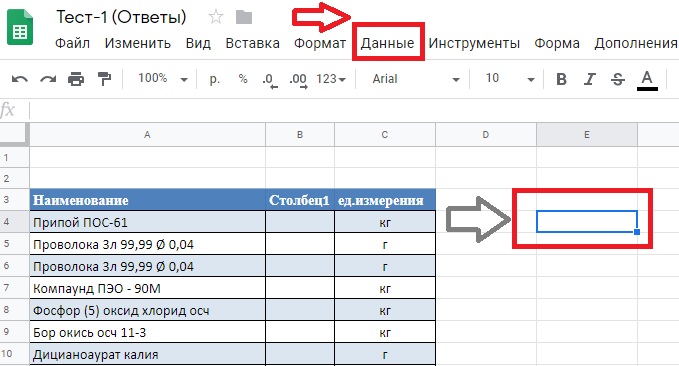
1. Создаем ячейки с нужными названиями, выбираем поле, в котором будем создавать перечисление. Затем кликаем на кнопку «Данные».
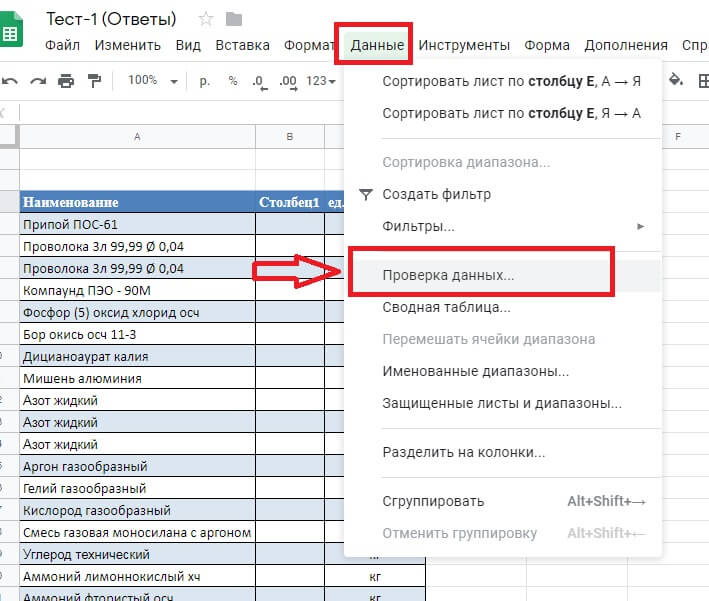
2. Выбираем пункт «Проверка данных…».
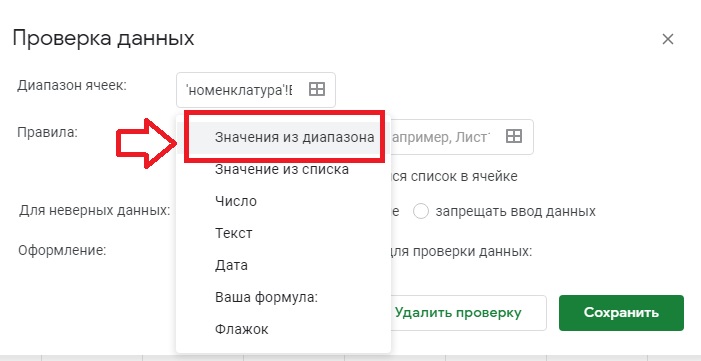
3. Далее всплывает новое окно с настройками. В поле «Правила» вставляем «Значение из диапазона».
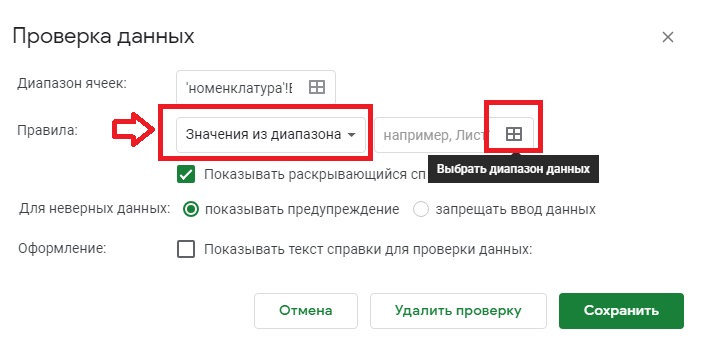
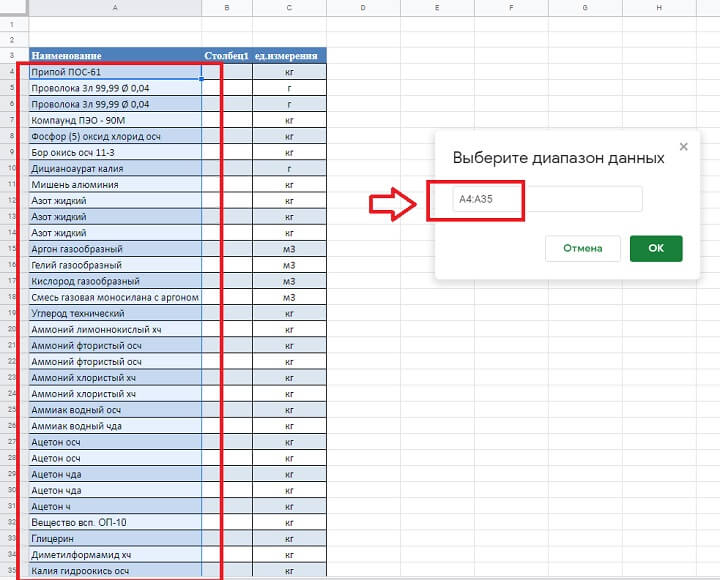
4. Рядом выбираем диапазон для подстановки значений.
Здесь же у нас есть возможность настроить контроль проверки заполнения полей, отображение и содержимое справки.
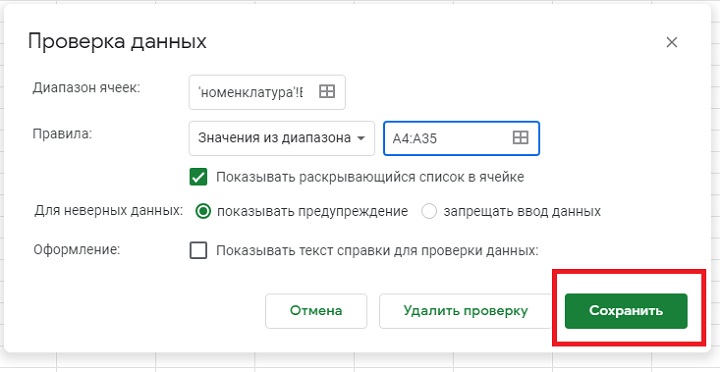
5. Выделяем нужное и жмем на кнопку «Сохранить».
Готово. Вы справились.
Условное форматирование
С помощью условного форматирования мы сможем мгновенно отличать выбранную информацию в различных полях с выпадающим списком.
Предположим, у нас есть некоторые данные, например, ягоды, фрукты и овощи. И при этом несметное количество списков с выбором, которые сейчас мы с вами будем форматировать.
1. Выделяем весь диапазон прямоугольников.
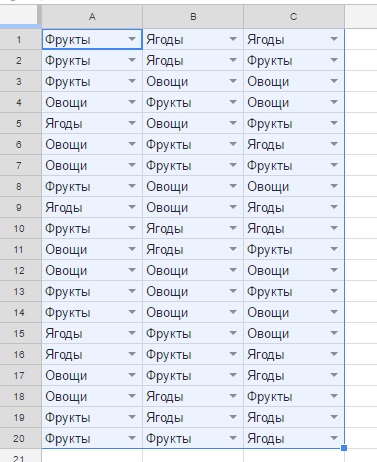
2. Кликаем на кнопку «Формат» => «Условное форматирование». Справа всплывет окно, в котором мы видим ниже «Форматирование ячеек». Выбираем «Текст содержит» и еще ниже в другом поле вводим один из наших вариантов. Например, овощи. Так, все прямоугольники с названием «Овощи» окрасились в зеленый цвет. Мы можем выбирать различные цветовые решения, кликнув на иконку с ведерком.
3. Жмем «Готово» и наслаждаемся получившейся радугой прямо на экране.
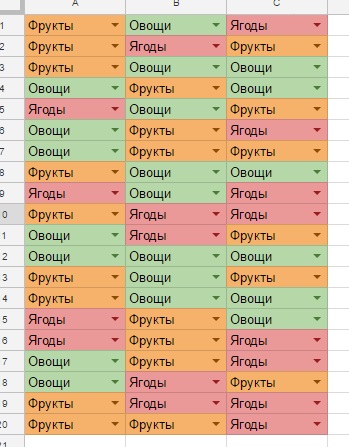
Теперь каждый раз, когда мы будем вводить необходимые данные, прямоугольник будет окрашиваться в тот или иной заданный цвет.
Удачной работы в Google Таблицах.
А если же во время учебы возникли трудности с подготовкой контрольной, курсовой или дипломной работы, специалисты из ФениксХелп всегда помогут решить любую проблему.
Как сделать выпадающий список в Google таблицах

Я довольно активно использую различные элементы Google Docs, в частности google spreadsheet – гугл.таблицы (аналог Excel). Обо всех возможностях Google таблицах я рассказывать не буду, так как их очень много. Мне там почти всё нравится.
Есть там одна очень классная штука – возможность сделать выпадающий список в ячейке. То есть, вам нужно в ячейку добавлять заранее определенные значения из какого-нибудь справочника. Можно это делать руками – но, тогда у вас могут появляться опечатки, что может привести к дальнейшим неточностям анализа данных. А можно сделать выпадающий список в таблице и брать значения из ранее подготовленного перечня.
Вот это я иногда делаю, но перерыв между действиями большой, поэтому забываю, как это делается. В google-справке ответ есть, но лучше его продублирую подробнее, чтобы можно было к нему быстро обратиться.
Что хочу получить?

В такой таблице, в столбец «Значения из справочника» хочу выбирать значения из спец.справочника, который сделаю отдельно.
Как сделать выпадающий список в Google таблицах
Создаем справочник с необходимыми значениями
Тут всё просто – создаем новый лист (я назвал его справочники, так как справочников может быть много), и добавил туда перечень значений, которые должны будут использоваться в выпадающем списке:

Выделяем ячейки, в которых должен появиться выпадающий список

Переходим в пункт меню Google таблиц «Данные -> Настроить проверку данных»

В диапазон ячеек уже записаны выделенные ранее ячейки.
Добавляем правило
В поле «Правило» добавляем значение «Значения из диапазона» (устанавливается по умолчанию), и указываем диапазон – нажимаем на кнопку с решеткой и указываем диапазон значений из нашего справочника:

В появившееся поле «Выберите диапазон данных» добавляем нужный диапазон. Можно всё заполнить мышкой – переключаетесь на нужный лист в Google таблицах, выделяете ячейки – перечень автоматически добавится в поле ввода. Нажимаете кнопку «ОК»:

В этом окне можно поиграться с настройками, например, запретить ввод неправильных данных. Нажимаете кнопку «Сохранить».
Работаем с выпадающим списком
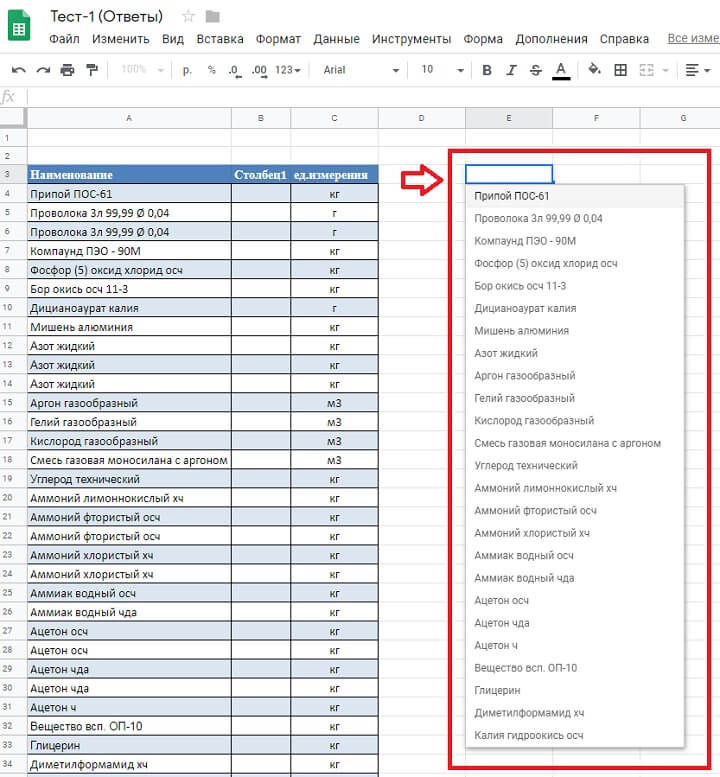
Теперь наш основной лист будет выглядеть следующим образом:

Появился характерный треугольник выпадающего списка. Нажимаем на него мышкой и выбираем то значение, которое нам нужно (либо начинаем вводить текст, Google таблицы автоматом найдут подходящий элемент выпадающего списка):

Но! Мы же можем руками случайно ввести не то значение. Если вы не запретили ввод неправильных значений, тогда появиться следующее предупреждение:

Красный треугольник предупреждает, что данные введены не из справочника. Наведя мышку на этот треугольник, поучиться сообщение чуть детальней.
Если вы на четвертом шаге указали запрет ввода неправильных значений, тогда можно будет в ячейки добавить только значение из справочника. Если попробовать ввести неправильное значение – появится сообщение:

Еще можно подсказку добавить, или убрать выпадающий список (вводящий сам должен будет значение корректно заполнить). И есть много других параметров проверки данных, которые уже не относятся к создания выпадающего списка.
Вот теперь хорошо запомнил эту информацию и далее буду уже на автомате её использовать. И другим, надеюсь, это тоже поможет.
Как сделать выпадающий список в Google таблицах
https://ptolmachev.ru/wp-content/uploads/2020/01/google-spreadsheets-1-150×150.jpg
Я довольно активно использую различные элементы Google Docs, в частности google spreadsheet – гугл.таблицы (аналог Excel). Обо всех возможностях Google таблицах я рассказывать не буду, Читать далее
Be the first to comment
Leave a Reply Отменить ответ
Я в соц.сетях
Свежие записи
- Читательский отчет за десять лет
- Бег за 2023 год
- Читательский отчет за 2023 год
- 40. Томпсон Хантер Стоктон . Ромовый дневник
- Непал-2023. 24 мая. День 18. Дингбоче 4360 м. — Лобуче 4940 м.
Свежие комментарии
- Alexx к записи Установка PostgreSQL из исходных кодов
- ptolmachev к записи 61. Белянин Андрей. Джек на Востоке
- Егор к записи 61. Белянин Андрей. Джек на Востоке
- DonGan к записи 71. Братья Стругацкие. Жук в муравейнике
- ptolmachev к записи 38. Домбровская Г., Новиков Б., Бейликова А. Оптимизация запросов в PostgreSQL
2 простых способа создать выпадающий список в Google таблице
Возможно, многие из вас ещё не сталкивались с использованием раскрывающихся (выпадающих) списков и чекбоксов в Google таблицах. Сейчас мы с вами рассмотрим, насколько они могут быть полезны в работе с данными.
- Что такое и зачем нужен список в Google таблице?
- Создаём простой список в таблице
- Создаем список из данных Google таблицы
- Как скопировать список из одной части таблицы в другую
- Создаем автоматически пополняемый список в Google таблице
- Как удалить список из Google таблицы
- Простой способ удаления всех списков из Google таблицы
Что такое и зачем нужен раскрывающийся список в Google таблице?
Часто случается так, что в какой-то из колонок вашей таблицы нужно вводить одинаковые повторяющиеся значения. Нам необходимо выбрать один из нескольких заранее определённых вариантов и вставить его в ячейку нашей таблицы.
Какие здесь могут быть проблемы? Конечно, в первую очередь это ошибки при вводе. Чем нам грозят такие ошибки? К примеру, когда мы захотим подсчитать, сколько заказов выполнил каждый из наших сотрудников, то окажется, что фамилий больше, чем людей. В результате придётся искать неправильно введённые фамилии, исправлять их и вновь повторять подсчет.
Кроме того, все время вручную вводить повторяющиеся данные – это просто потеря времени.
Поэтому в Google таблицах при вводе повторяющихся данных часто используют списки.
Список – это перечень определённых значений, из которых вам при заполнении ячейки необходимо выбрать только одно.
Важно то, что при использовании списка вы будете не вводить значения, а выбирать их.
Это значительно ускоряет процесс создания таблицы, а также избавляет нас от случайных ошибок.
Надеюсь, теперь вам понятно, насколько важно для нас уметь использовать списки в таблицах.
Самым простым вариантом здесь является выбор из двух значений – «да» и «нет».
Для этого используют чекбокс.
Сейчас мы с вами рассмотрим, как это правильно сделать.
Создаём простой список в таблице
Предположим, на листе 1 у нас имеется информация о заказах шоколада, поступивших из нескольких городов. На рисунке показана часть этих данных.
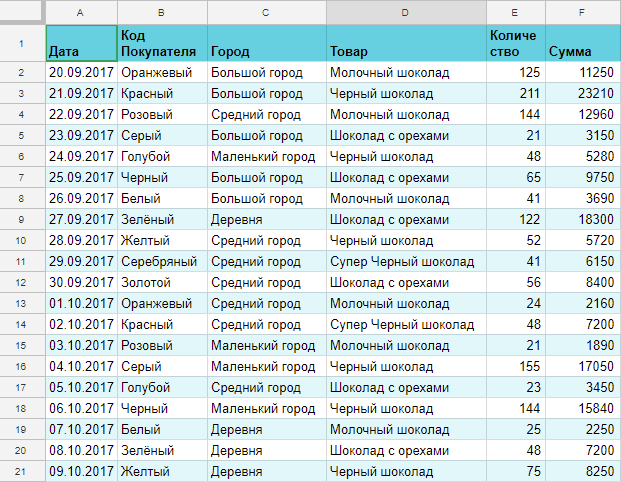
Нам необходимо указать, кто из менеджеров занимался выполнением каждого из заказов, а также статус заказа – выполнен или нет.
Создадим лист 2, где будет расположена наша справочная информация.
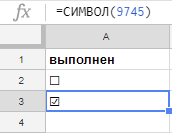
Скопируйте эти символы ☐,☑ в соседние ячейки столбца А листа 2.
Можно поступить по-другому. Установите курсор в ячейку А2, введите формулу
и нажмите Enter. В результате вы получите пустой чекбокс ☐.
Переместитесь в ячейку А3 и вставьте похожую формулу
В результате этой формулы вы получите активный (отмеченный) чекбокс ☑.
В соседнем столбце В того же листа 2 укажем фамилии наших сотрудников.
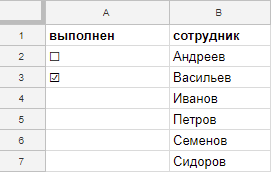
Теперь на листе 1 в столбцах H и G добавим информацию об исполнителе заказа на продажу шоколада и о том, выполнен ли этот заказ.
Добавляем заголовки столбцов H и G.
Поскольку данные, используемые в этих столбцах, повторяются, то используем для заполнения список.
Сначала заполним информацию о выполнении заказа. Для этого выделим диапазон ячеек, куда нужно вставить чекбокс — G2:G21.
Переходим в Меню -> Данные -> Проверка данных.
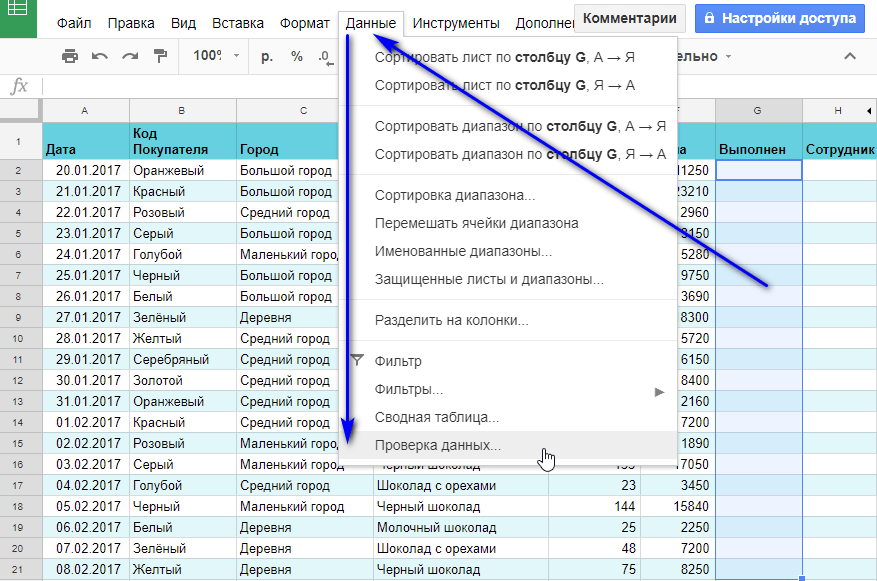
Далее можно действовать двумя способами.
Рассмотрим сначала более простой вариант.
В Правилах выбираем Значение из списка.
Вставляем в поле справа скопированные заранее символы пустого и активного чекбокса через запятую.
Не забываем выбрать Показывать раскрывающийся список в ячейке, если он по умолчанию не выбран. Иначе ваши ячейки, в которых вы предполагаете разместить чекбокс, не будут визуально никак обозначены. И вы можете только догадываться, что для активации чекбокса нужно дважды кликнуть по этой ячейке.
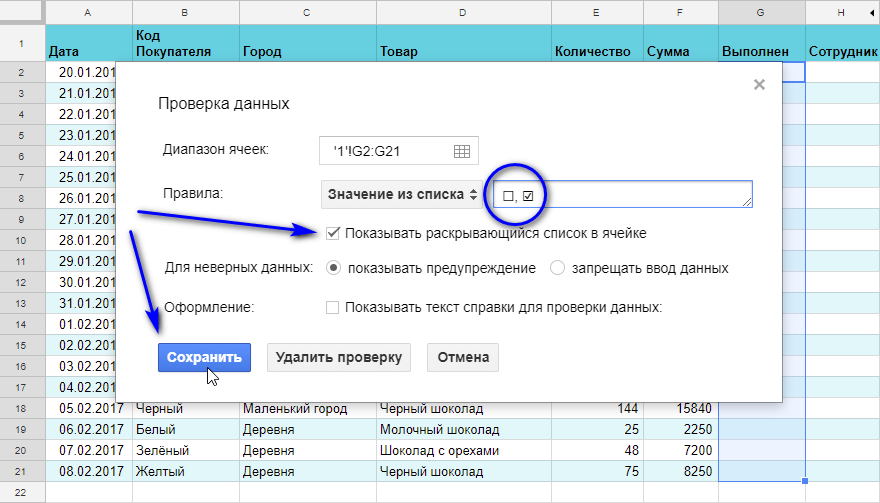
В результате получаем раскрывающийся список в нашем диапазоне Google таблицы. Каждая такая ячейка будет обозначена небольшим треугольником.
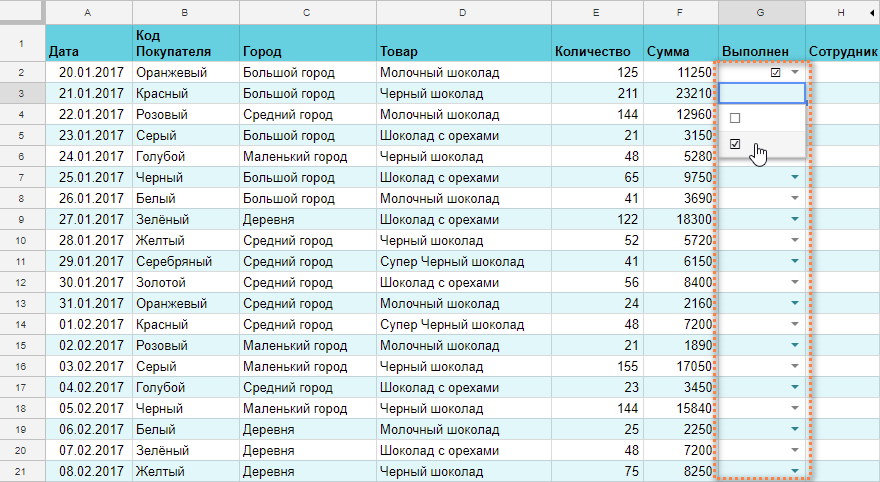
При нажатии на треугольник внутри ячейки нам будет предложено выбрать нужный чекбокс.
Готово! Теперь вы можете при помощи мыши в каждой ячейке списка выбирать активный (отмеченный) чекбокс или пустой в зависимости от того, выполнен заказ или нет.
Создаем список из данных Google таблицы.
Рассмотрим второй способ вставки выпадающего списка в Google таблицу. Это более универсальный способ и он дает нам больше возможностей.
Выделяем диапазон H2:H21, в который вы будем вставлять фамилии менеджеров, которые занимались выполнением заказов.
Переходим в Меню -> Данные -> Проверка данных.
В Правилах выбираем Значения из диапазона. Этот пункт первым находится в списке правил, обычно он выбран по умолчанию.
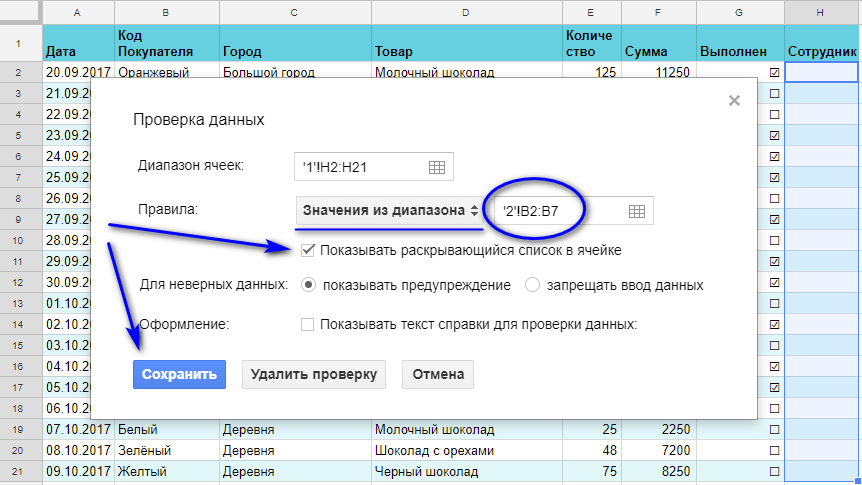
В поле справа от «Правила» выбираем диапазон где находятся наши данные для списка.
Для этого вам необходимо либо вручную указать диапазон, либо выделить его при помощи мышки.
Обратите внимание, что указать можно не только диапазон ячеек, который находится на листе с нашей таблицей. Мы с вами разместили эту дополнительную информацию на другом листе Google таблицы. Ведь наша таблица с заказами вполне может быть очень большой со множеством колонок и строк. И совсем не обязательно портить внешний вид рабочей таблицы лишними данным. Кроме того, они могут вам потом просто мешать рядом с основными данными и создавать этим путаницу.
Нажмите на символ таблицы в правой части поля и выделите на листе 2 диапазон ячеек, в которых находятся нужные нам фамилии.
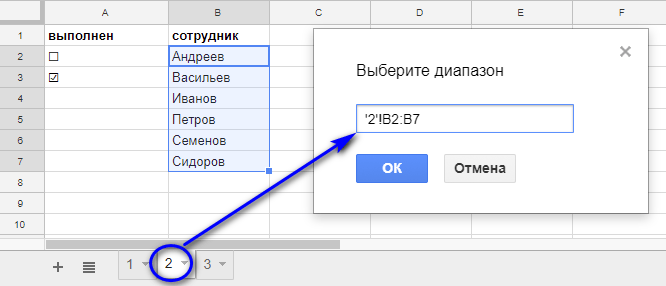
Нажмите Сохранить.
В результате мы получаем все тот же раскрывающийся список с треугольниками в нужном нам диапазоне Google таблицы, откуда мы будем просто выбирать фамилии.
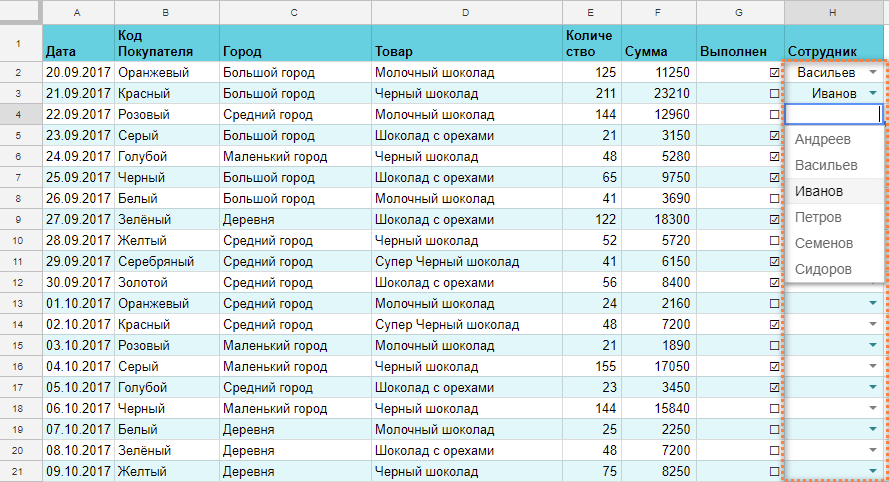
Совершенно аналогичным образом можно создать и список с чекбоксами. В качестве диапазона значений выберите на листе 2 ячейки A2:A3. Далее действуйте согласно приведённых выше рекомендаций.
Как скопировать список из одной части Google таблицы в другую
Итак, мы начали заполнять нашу таблицу с использованием чекбоксов и раскрывающихся списков – быстро и без ошибок.
Но у нас появились новые заказы, в результате добавились строки в таблице. И с заказом у нас работает теперь не 6, а 7 менеджеров, чтобы повысить оперативность их исполнения и гарантировать покупателю поставку точно в срок.
Что делать? Повторять снова процедуру, которую мы описывали выше? Не нужно – всё гораздо проще.
Можно скопировать ячейки со списком туда, где они необходимы, при помощи известной нам комбинации клавиш Ctrl + C (копировать) и Ctrl + V (вставить).
Установите курсор на ячейку, которую нужно копировать, и нажмите Ctrl + C. Далее поставьте курсор в нужную ячейку и нажмите Ctrl + V.
И так можно повторять необходимое количество раз.
Либо можно просто протянуть за нижний правый угол последней ячейки, в которой содержится выпадающий список.
Создаем автоматически пополняемый список в Google таблице
Итак, мы создали выпадающий список в Google таблице, работали с ним и некоторое время он нас вполне устраивал. Но произошли изменения – появились новые сотрудники, руководство посчитало необходимым рассматривать не только статус заказа «выполнен» и «не выполнен», но и «подготовлен к отправке». Выходит, наши списки нужно полностью менять?
Можно попробовать просто ввести фамилию нового сотрудника, не обращая снимания на список. Поскольку в настройках нашего списка в пункте “Для неверных данных” мы оставили активным чекбокс “Показывать предупреждение”, то новая фамилия будет сохранена, но вы увидите предупреждение о том, что введённое вами значение не соответствует списку. Согласитесь, это не самый удачный выход из положения.
На этот случай рекомендую изначально создавать автоматически пополняемые списки. Значения в них будут появляться автоматически сразу же после ввода их в определённые ячейки таблицы.
Итак, как сделать, чтобы без написания дополнительных скриптов можно было изменять содержание выпадающего списка в Google таблице?
Для этого нужно вначале изменить его настройки.
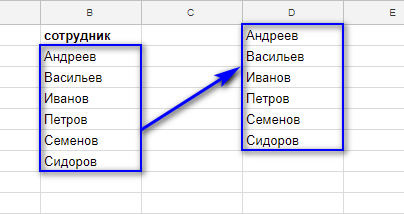
Давайте перейдем на наш лист 2, где мы записывали значения для списка. Скопируйте фамилии сотрудников в отдельный столбец.
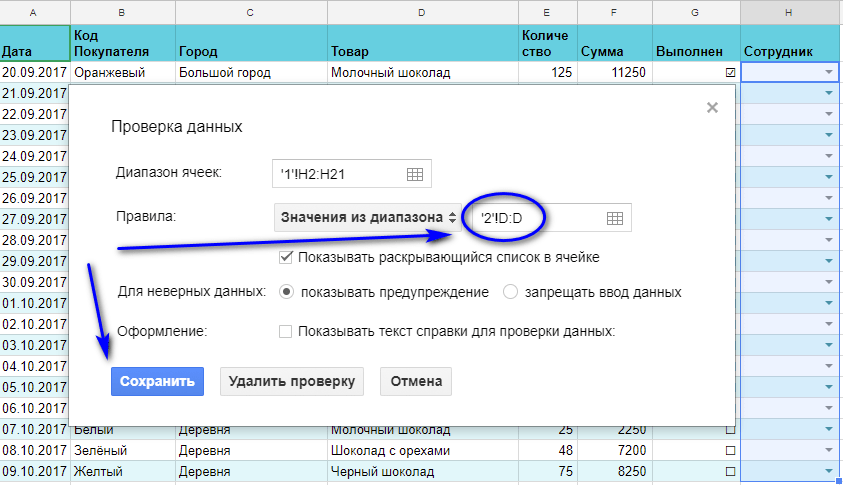
Теперь изменим настройки списка в ячейках H2:H21. Выделим эти ячейки, затем, как обычно, переходим в Меню -> Данные -> Проверка данных.
В пункте «Правила» меняем ссылку – теперь это будет ссылка на весь столбец D на листе 2.
Не забываем нажать Сохранить.
Теперь посмотрите, как легко мы можем добавить новую фамилию в список.
Все значения из столбца D на листе 2 автоматически становятся значениями списка. Согласитесь, это очень удобно.
Как удалить раскрывающийся список из Google таблицы
Для того, чтобы удалить чекбоксы и списки из определенного диапазона листа Google таблицы, вам необходимо сделать три простых шага:
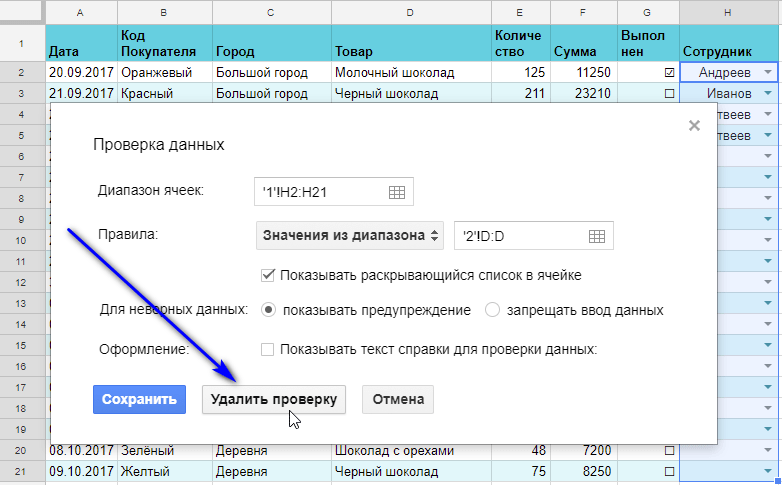
- выделите ячейки, где необходимо удалить чекбоксы (не обязательно это будут все ячейки, содержащие списки!)
- Переходим по уже знакомому нам пути в Меню -> Данные -> Проверка данных
- Нажимаем кнопку «Удалить проверку» в появившемся окне.
Все готово! Все выделенные вами списки удалены полностью.
При этом остальные ячейки со списками значений остались в целости и сохранности.
Простой способ удаления всех списков из Google таблицы
Случается, что вам необходимо удалить все имеющиеся чекбоксы из всей вашей рабочей таблицы.
В этом случае поступайте так же, как и при удалении списков в нескольких ячейках, только выделите их все.
Для того, чтобы быстрее выделить все необходимые ячейки, можно воспользоваться комбинацией клавиш Ctrl+A.
Установите курсор на любую ячейку этой таблицы, нажмите Ctrl+A, и она вся целиком будет выделена. Либо нажмите серую кнопку в левом верхнем углу таблицы.
После этого действуем так, как уже ранее было описано:
Обратите также внимание, что ячейки нашей таблицы (столбец G и несколько ячеек столбца H), которые ранее были заполнены при помощи списка, очищены не будут, так как они уже содержат значения.
Итак, вы сами смогли убедиться, что выпадающий список в таблице Google может создать даже неопытный пользователь, который даже никогда не слышал о такой замечательной возможности.
Действуйте так, как мы с вами только что сделали, и у вас всё получится.
Как создать раскрывающийся список в Google Таблицах

Постепенно онлайн-сервис Google Таблицы становится все более распространенным, завоевывая внимание тех, кто ранее создавал электронные таблицы в Microsoft Excel. В этой статье я разберу принцип создания раскрывающегося списка в данном веб-сервисе, однако отмечу, что похожая статья, но на примере Экселя, уже есть на сайте, поэтому вы можете ознакомиться и с ней, если это понадобится.
Способ 1: Выбор диапазона данных
В рамках данного материала будет рассмотрено два типа создания раскрывающегося списка. Первый подразумевает заключение в один список уже имеющегося диапазона данных, чтобы любое значение можно было поместить в выделенную ячейку. Соответственно, для этого понадобится диапазон. На следующем скриншоте вы видите столбец, где будет указываться одна из категорий, которая уже есть в сводке.
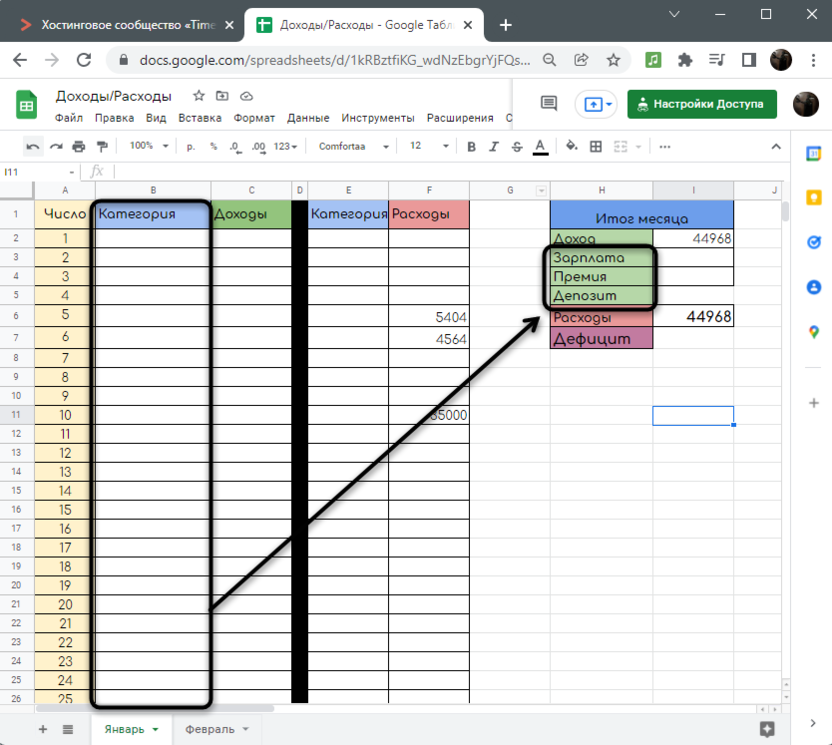
Сделаем из этого списка раскрывающийся, чтобы быстро выбирать значение в отведенном для этого столбце.
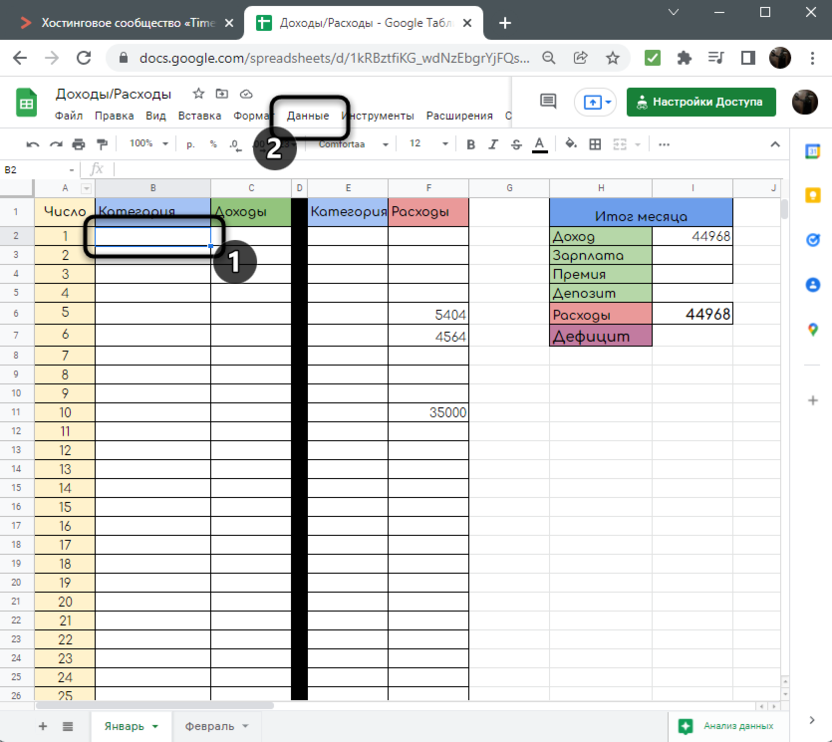
- Выделите ячейку или группу ячеек, где хотите разместить раскрывающийся список. После этого вызовите меню «Данные».
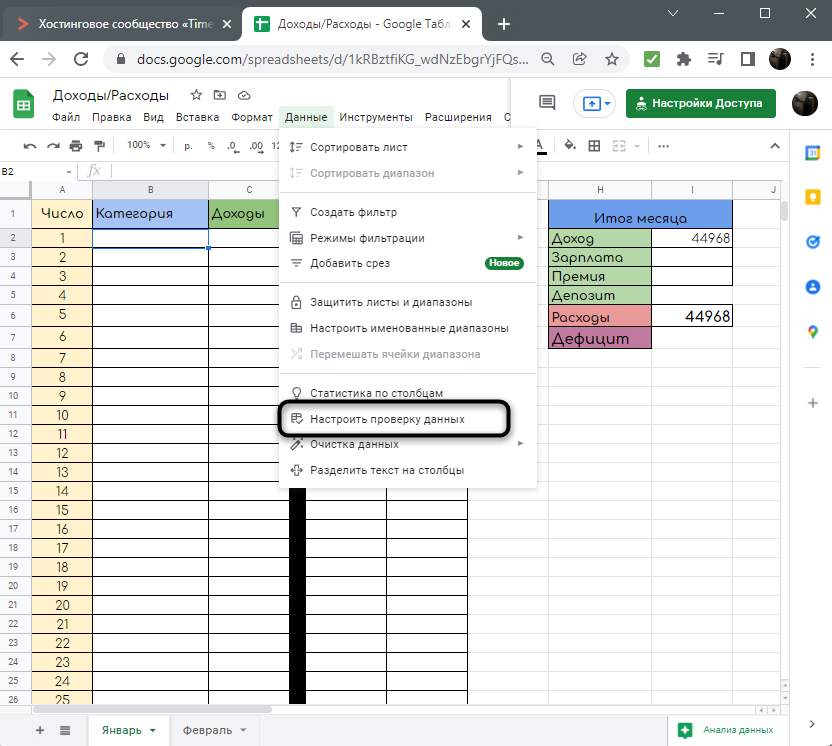
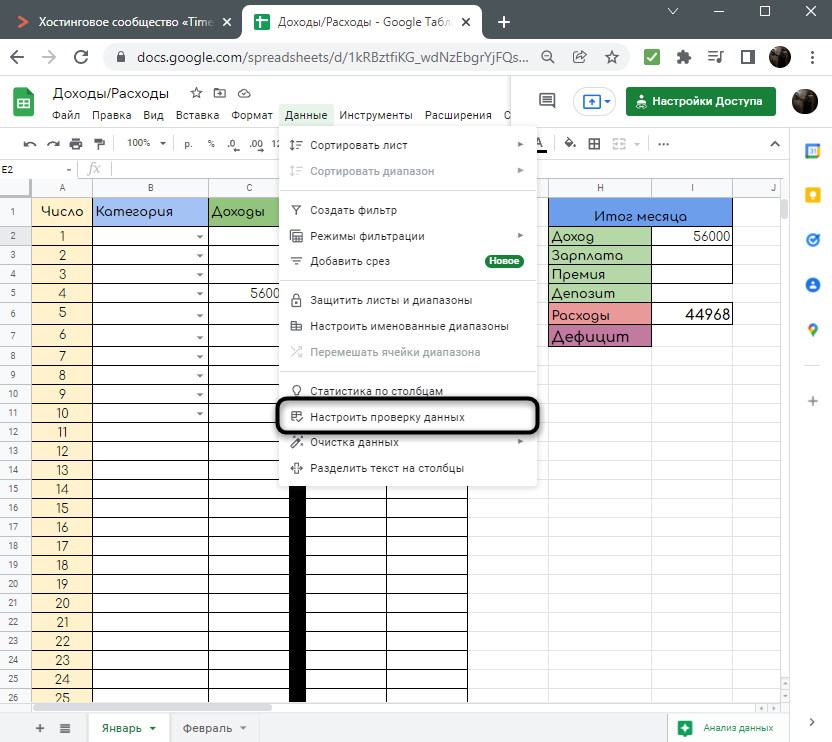
- В нем нажмите по строке «Настроить проверку данных».
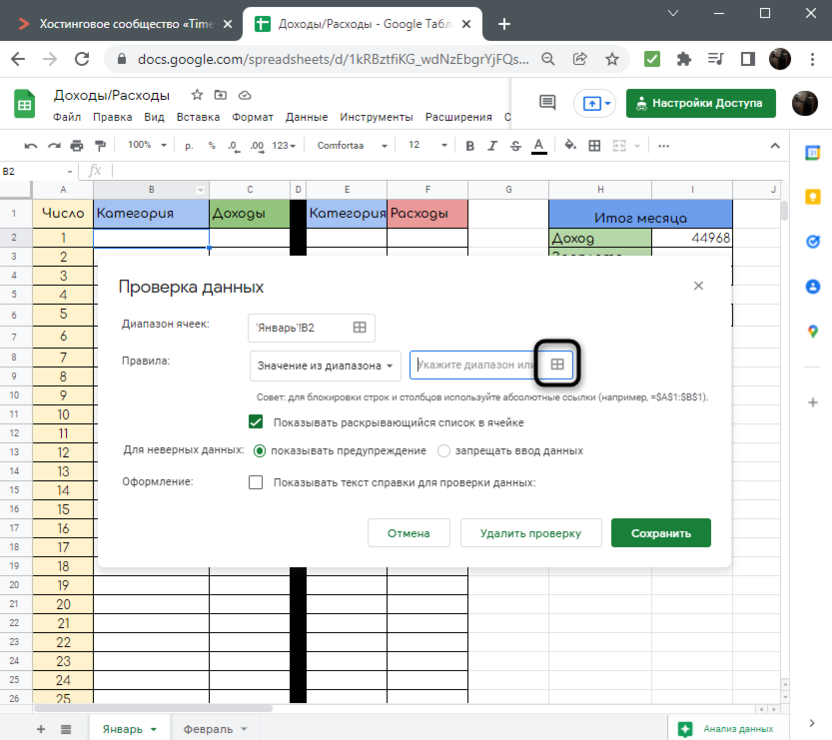
- По умолчанию выбирается подходящее для нас правило «Значение из диапазона», поэтому нужно указать сам диапазон, щелкнув по значку с таблицей.
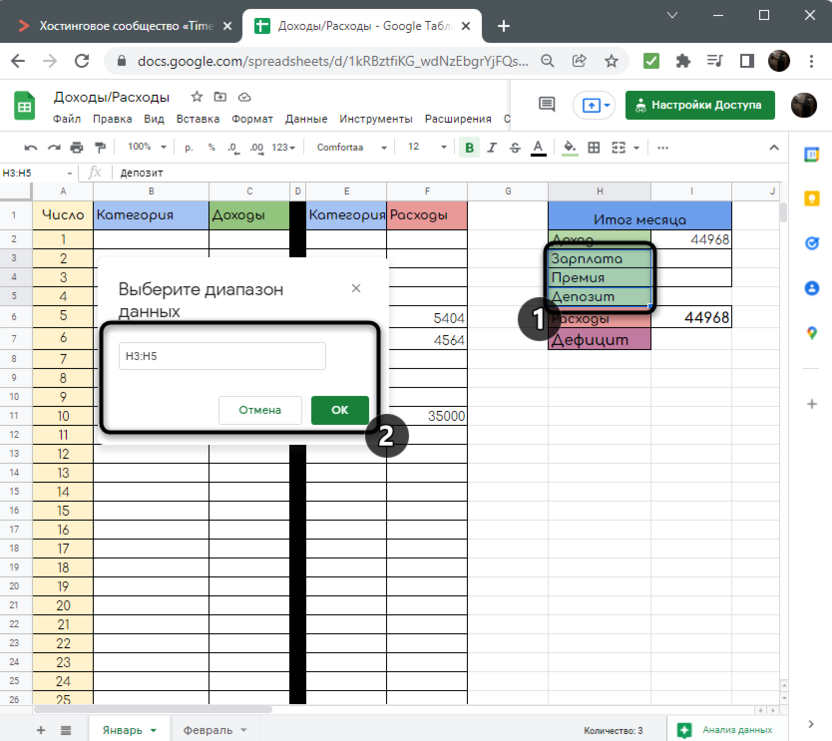
- Выделите все значения, которые будут входить в список, после чего нажмите «ОК».
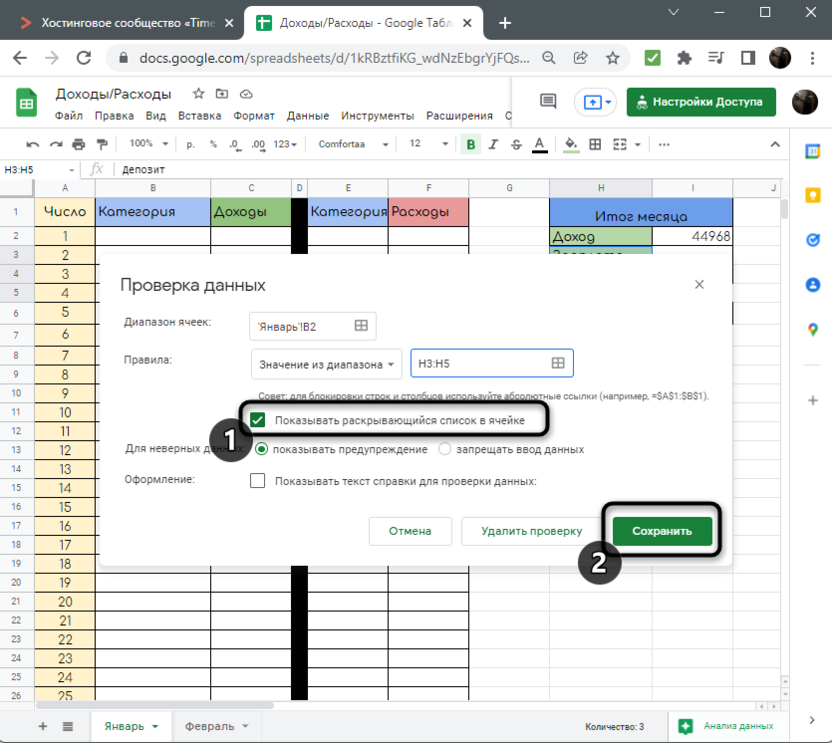
- Убедитесь в том, что присутствует галочка возле пункта «Показывать раскрывающийся список в ячейке», после чего сохраните изменения.
- Обратите внимание, что в выделенных ячейках теперь появился значок со стрелочкой, отвечающий за вызов списка.
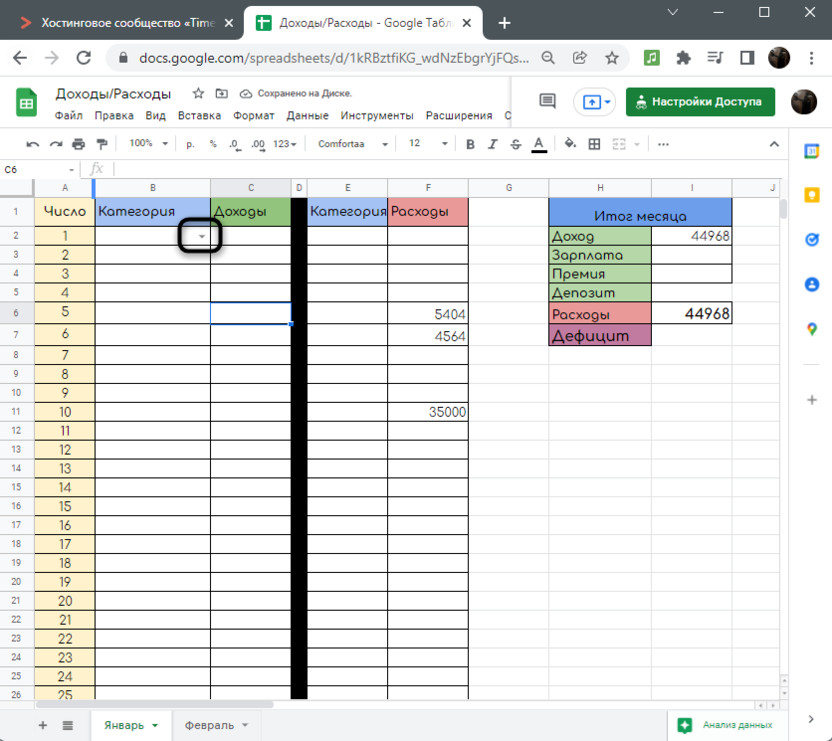
- В нем находятся все указанные данные из диапазона. Клик левой кнопкой мыши по одной из строк отвечает за выбор значения.
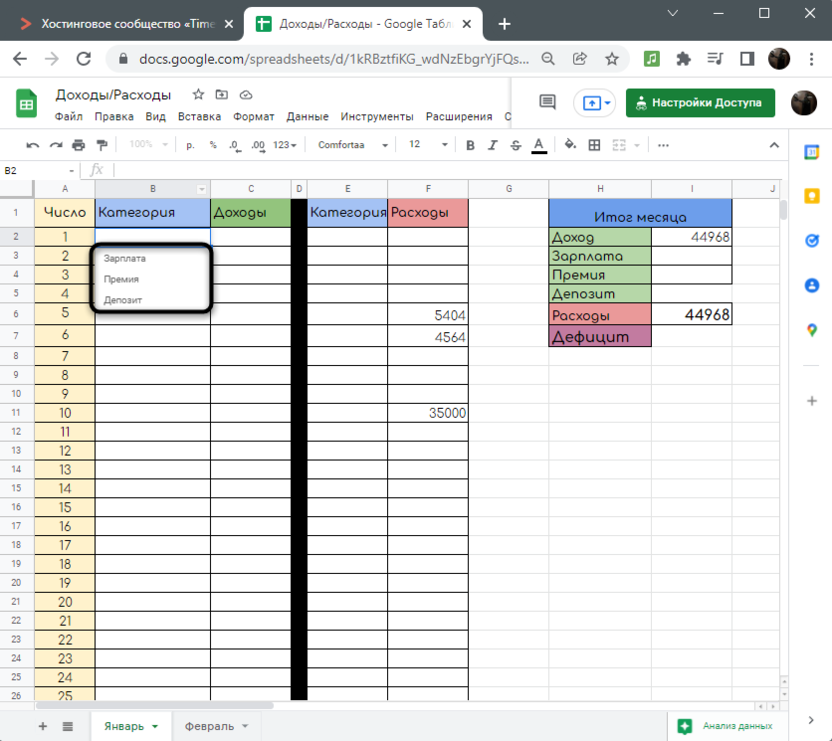
- Используйте растягивание точно так же, как это происходит с формулами, если нужно добавить этот же раскрывающийся список и на другие ячейки этого столбца.
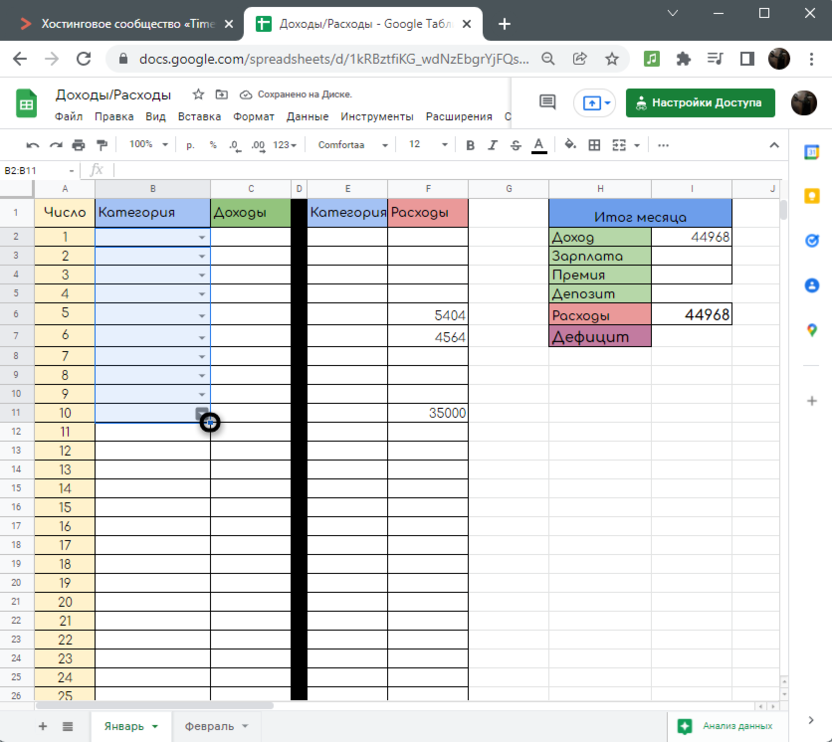
Отмечу, что при выборе диапазона вы указывали не сами слова или цифры, а номера ячеек, где они расположены. Соответственно, если исходное значение изменится, оно будет отображаться в раскрывающемся списке в новом виде. Это позволяет в любой момент редактировать информацию в таблице без надобности каждый раз создавать новые раскрывающиеся списки.
Комьюнити теперь в Телеграм
Подпишитесь и будьте в курсе последних IT-новостей
Способ 2: Создание списка значений
Вторая ситуация – когда у вас нет диапазона данных и нужно самостоятельно создать все значения для раскрывающегося списка. В этом случае поможет другое правило, для которого нужно всего лишь через запятую написать каждое значение, входящее в список.
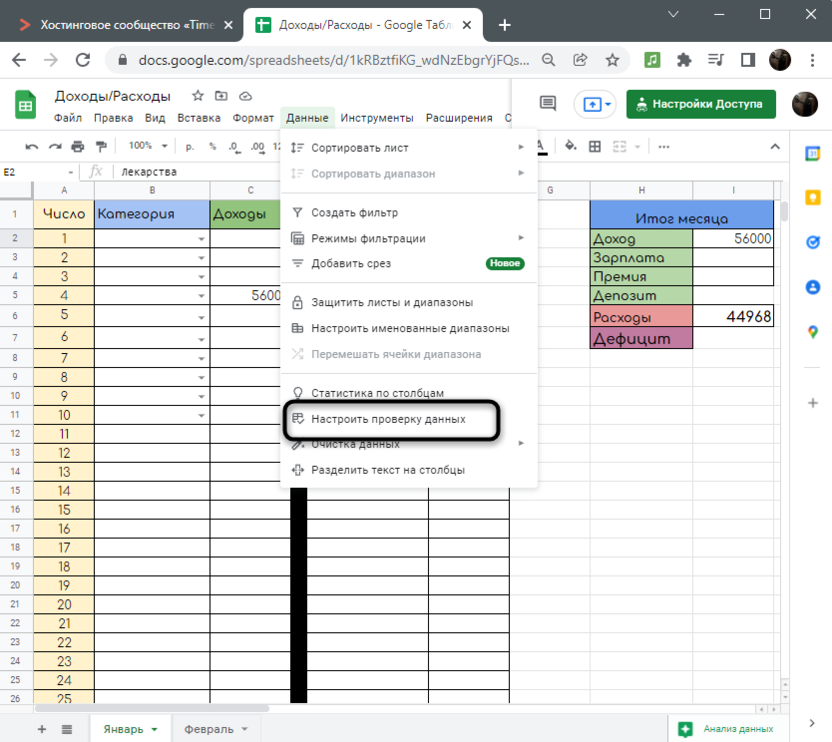
- Выберите ячейку или ячейки для списка, вызовите меню «Данные» и щелкните по пункту «Настроить проверку данных».
- Раскройте список правил и кликните по «Значение из списка».
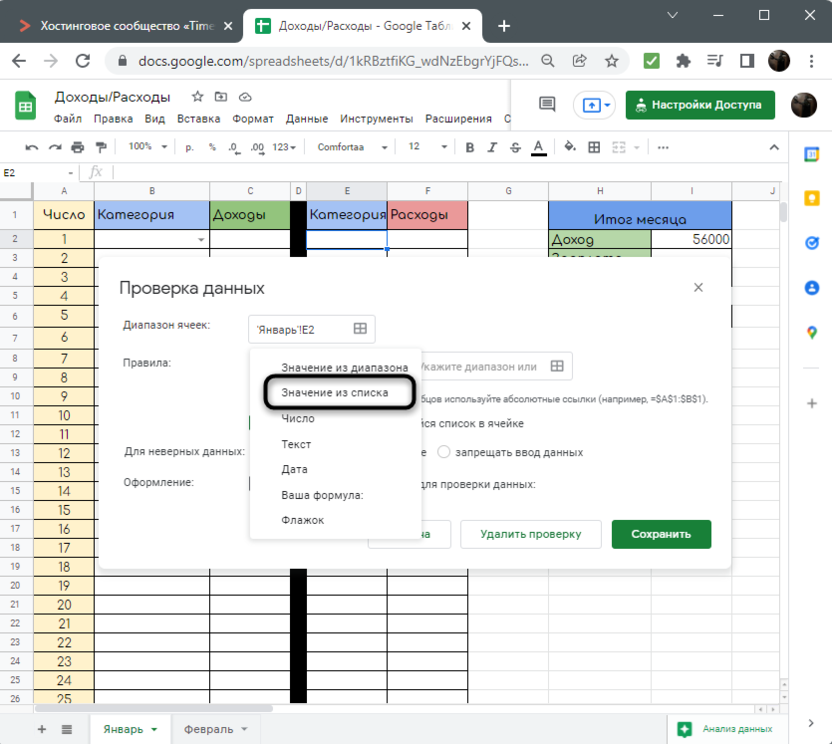
- Через запятую введите все значения, которые хотите видеть в раскрывающемся списке.
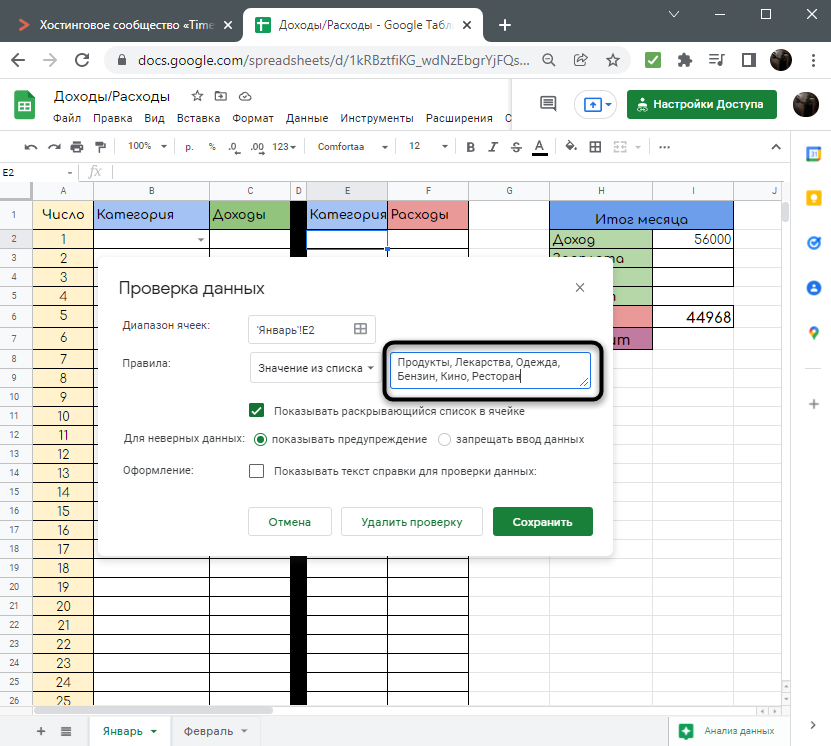
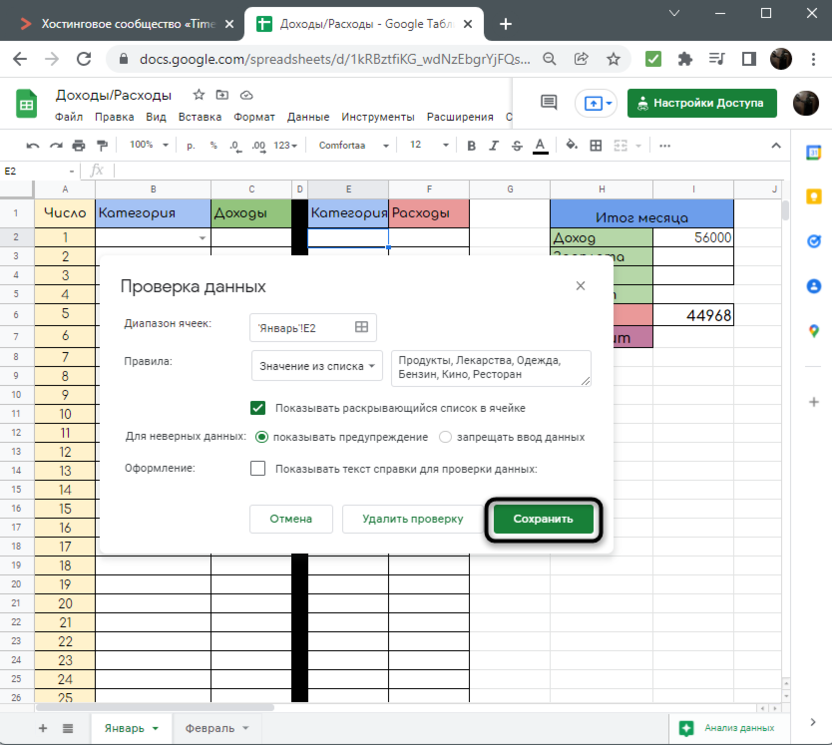
- После этого щелкните по «Сохранить», создавая тем самым рассматриваемую форму.
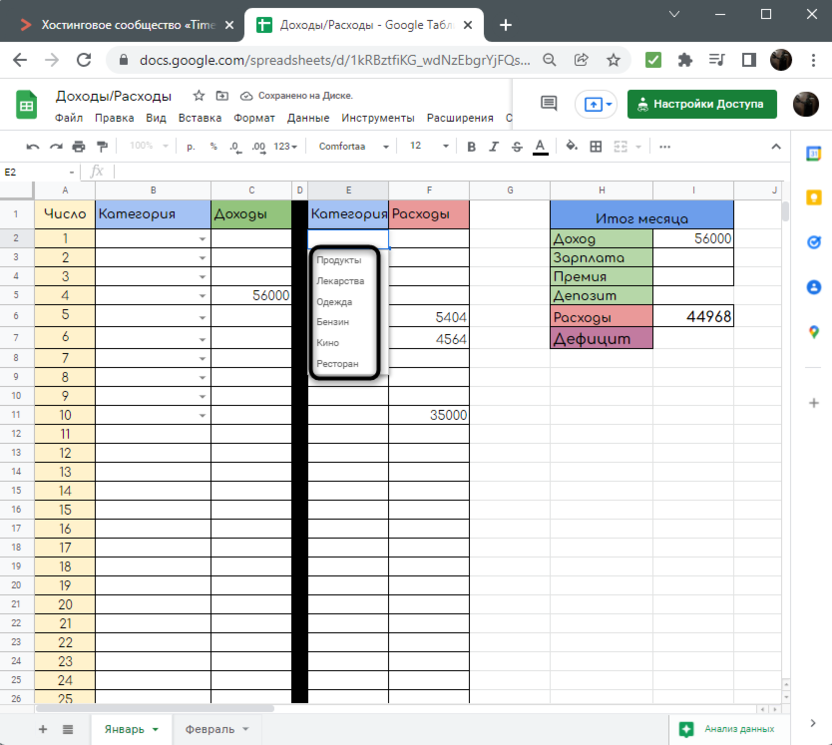
- Раскройте ее и убедитесь в том, что все значения присутствуют. Для их редактирования выделите ячейки со списком и снова откройте проверку данных, после чего внесите необходимые изменения.
Полезные настройки
В завершение остановлюсь на полезных настройках для раскрывающегося списка, которые могут пригодиться во время его создания. Разберу каждый пункт и то, как он работает:
- Внесите изменения при создании раскрывающегося списка или выделите его, после чего откройте окно настройки проверки данных.
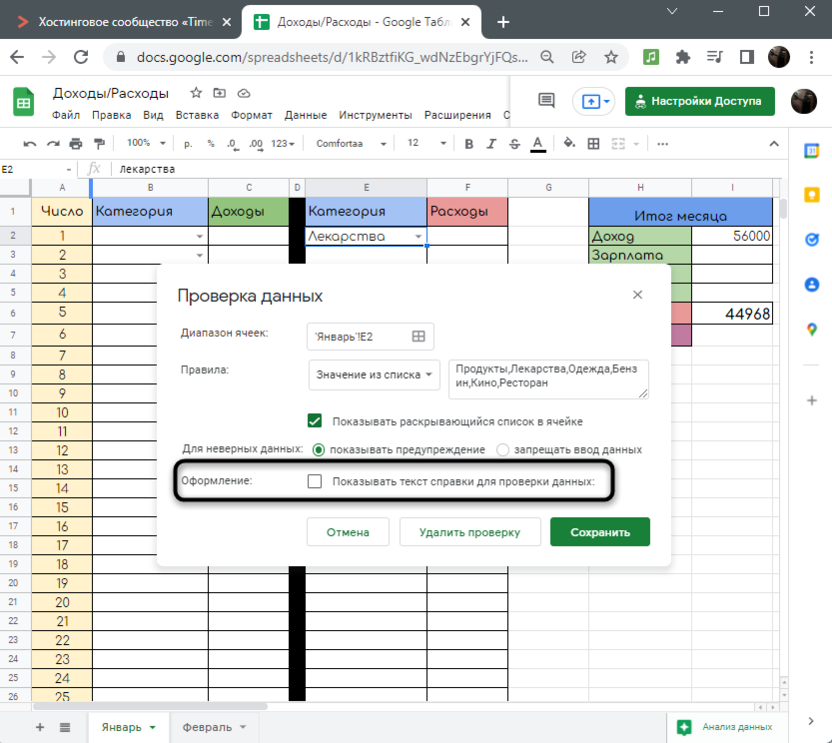
- Активируйте показ текста справки, если хотите уведомлять пользователей о том, какие значения присутствуют в списке.
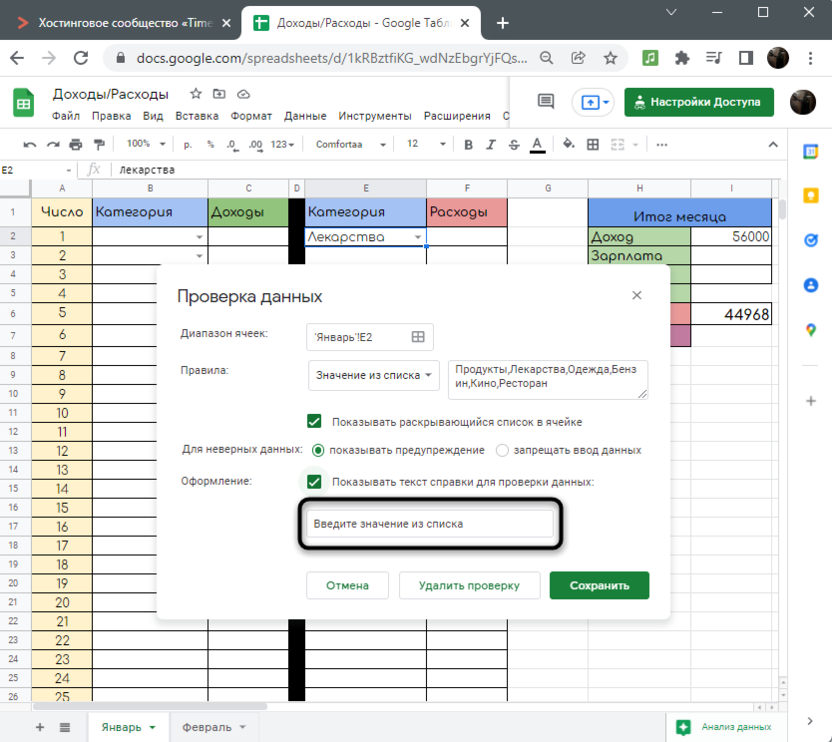
- Отредактируйте сообщение, написав там то, что считаете нужным.
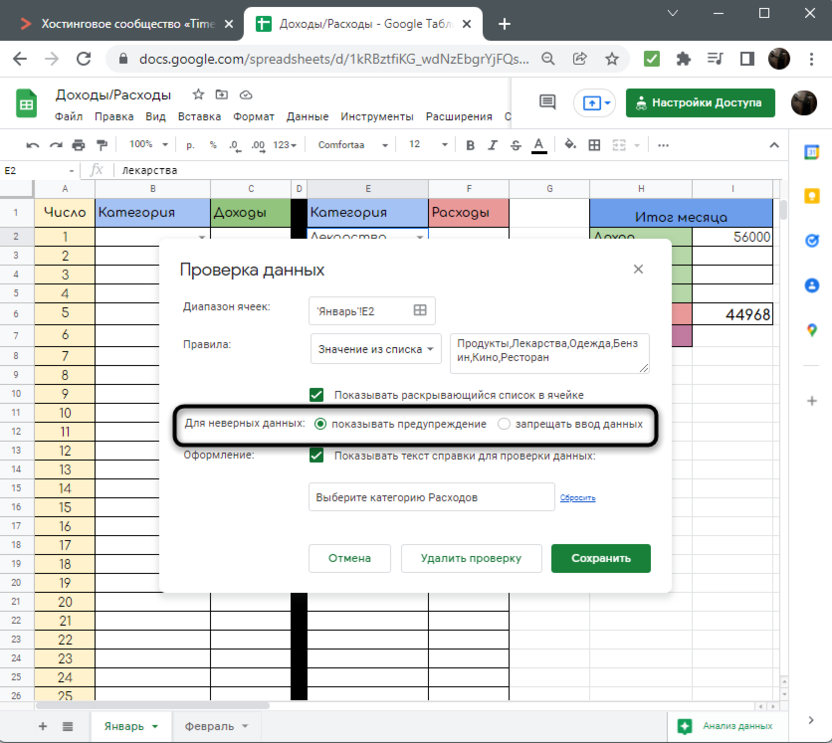
- Еще одна полезная настройка – ограничение для неверных данных. По умолчанию, если пользователь не выбрал значение из списка, а ввел отличающееся вручную, появится предупреждение. Однако вы можете запретить выбор иного значения, отметив маркером пункт «Запрещать ввод данных».
Создавайте раскрывающиеся списки для названий столбцов или в их ячейках, чтобы в любой момент выбрать требуемое значение и использовать его при расчете функций. Не забывайте и о возможности изменить составляющие такого списка путем редактирования.