Как использовать фильтры в Instagram?
Как использовать фильтры в Instagram? В этой статье я покажу вам, как добавить фильтры в Instagram Story, Instagram Post и Instagram Reels. Продолжайте читать и узнайте как.

Мария Матвеева
Время обновления: 09 Oct 2023 г.
С новым обновлением Instagram многие заметили, что макет стал немного сложным. Точно так же усложнилась и функция применения фильтров, что заставляет пользователей задаваться вопросом как использовать фильтры в Instagram? Если вы столкнулись с той же проблемой, не волнуйтесь! Вы попали на нужную статью. В этой статье вы узнаете, как использовать фильтры Instagram в постах, историях и роликах. Поэтому обязательно прочтите всю статью, чтобы успешно применять фильтры в Instagram.
- Часть 1: Что такое фильтр Instagram?
- Часть 2: Как добавить фильтры в Instagram Story?
- Часть 3: Как применять фильтры к сообщениям Instagram?
- Часть 4: Как добавить фильтры в ролики Instagram?
- Часть 5: Как организовать фильтры Instagram?
Часть 1: Что такое фильтр Instagram?
Фильтры Instagram — это ценный инструмент, который позволяет пользователям изменять свои фотографии одним щелчком мыши и вносить нужные коррективы на Instagram.Функция фильтров Instagram была представлена в 2011 году с некоторыми базовыми опциями фильтрации изображений. Она предлагает пользователям различные способы редактирования их фотографий с улучшением качества, дополнительным кадрированием и даже некоторыми важными эффектами «Tilt-shift». Благодаря простому и удобному макету Instagram, пользователи могут легче применять фильтры. Поскольку Instagram постоянно выпускает новые макеты для удобства пользователей, лучше всего обновлять приложение.
Эта функция, хотя и удобна для пользователя, может быть запутанной для некоторых. Поэтому мы покажем вам, как улучшить ваши сообщения и истории с помощью нескольких простых шагов.
Часть 2: Как добавить фильтры к фото и видео в Instagram Story?
С помощью удобного макета, предоставляемого Instagram, невероятно легко редактировать свои фотографии. В частности, речь идет о добавлении фильтров к фотографии или видео в истории Instagram — это, пожалуй, самое простое, что можно сделать на Instagram, и это даже не занимает много времени. Добавление фильтров к фотографии или видео может занять максимум пять минут.
Следующие шаги помогут вам добавить фильтры к фото и видео в Instagram Story, так что вам больше не придется беспокоиться о том, как использовать фильтры в Instagram Обязательно следуйте каждому шагу, чтобы успешно справиться с задачей.
Шаг 1: Выбор или захват фото/видео
Начальный шаг — открыть камеру на Instagram и провести пальцем вверх, чтобы выбрать существующее фото/видео или захватить фото/видео для применения фильтра.
Примечание: Другой способ добавить существующее изображение — коснуться левого нижнего угла, где находится значок фотогалереи. Затем нажмите на изображение, к которому вы хотите применить фильтр.
Шаг 2: Нажмите на фильтр
После выбора фотографии на вашем устройстве появится экран редактирования. Проведите пальцем по эффектам, отображаемым на экране редактирования, чтобы добавить эффекты к существующей фотографии/видео.
Примечание: Если вам не нравятся эффекты, отображаемые на экране, просмотрите другие фильтры, нажав на опцию поиска.
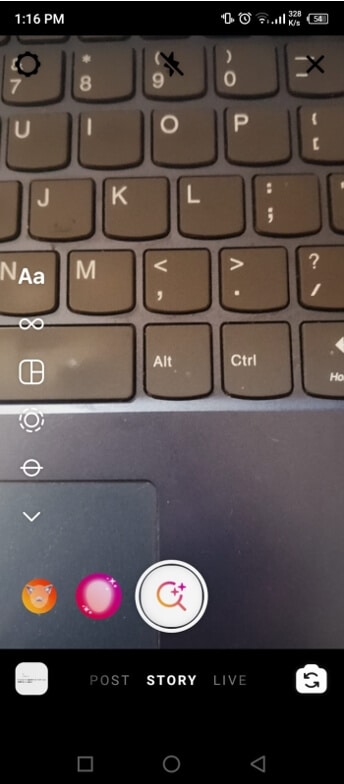
Шаг 3: Добавьте картинку/видео в историю
После выбора фильтра нажмите на Готово А затем добавьте фотографию/видео в свою историю Instagram, нажав на значок Ваша история
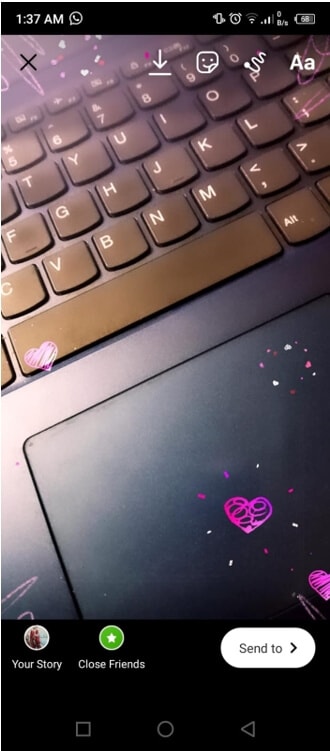
Часть 3: Как применять фильтры к постам Instagram и карусельным постам?b
Применение фильтров к вашим постам в Instagram так же просто, как и добавление фильтров в историю Instagram. Добавление фильтров к вашим постам может сделать ваш профиль более привлекательным и тем самым повысить вовлеченность. Хотя способ в обоих случаях разный, они имеют одинаковый эффект. Применение фильтров к вашим постам может улучшить их качество и привести к большему количеству лайков и комментариев.
Следуйте приведенным ниже шагам, чтобы без труда добавить фильтры к своему посту в Instagram или карусели.
Шаг 1: Нажмите на значок плюса
На начальном этапе нажмите на значок Плюс в нижней части экрана. Затем выберите существующее изображение или сделайте снимок для дальнейшего редактирования.
Примечание: Для создания карусельного поста долго нажмите на фотографию и выберите другие фотографии, которые вы хотите добавить к своему посту в Instagram.
Шаг 2: Нажмите на Next Post
Далее нажмите на значок Next , расположенный в правом верхнем углу, чтобы применить фильтры к фотографии. Затем нажмите на конкретную фотографию, к которой вы хотите применить фильтр, и нажмите на фильтр, чтобы добавить его. Вы можете даже продолжить редактирование, нажав на опцию Редактировать в правом нижнем углу.
Примечание: Если вы нажмете на фильтр во второй раз, появится возможность регулировать интенсивность фильтра. Настройте его в соответствии со своими предпочтениями.
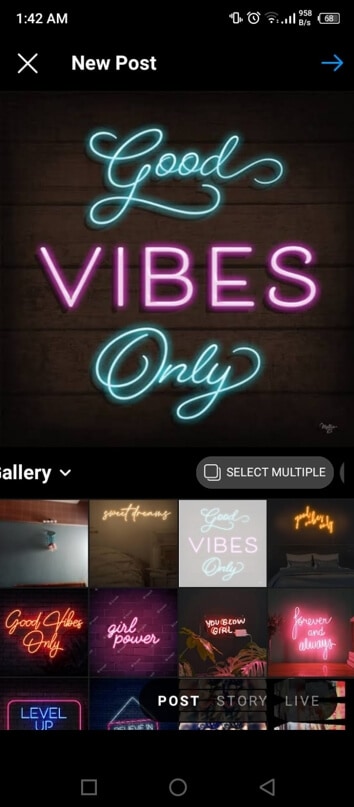
Шаг 3: Поделитесь своим постом
Когда вы закончите все необходимые редактирования, нажмите на Готово На экране появится окно для добавления надписи и местоположения. После завершения редактирования фотографии нажмите на опцию Поделиться в правом верхнем углу.
Часть 4: Как добавить фильтры в ролики Instagram?
Instagram Reels очень похожи на видеоролики TikTok, с культовой функцией загрузки развлекательных коротких пятнадцатисекундных видеороликов в качестве Instagram Reels. Ролики Instagram — одна из самых заметных функций новой обновленной версии приложения Instagram.
Этот способ очень похож на способ наложения фильтров на истории Instagram. Для вашего удобства мы привели ниже пошаговое руководство по добавлению фильтров в ролики Instagram.
Шаг 1: Перейдите в режим создания
Нажмите на значок камеры в левом верхнем углу экрана. Затем нажмите на опцию «Ролики», чтобы перейти в режим создания роликов Instagram.
Примечание: Другой способ создать ролик Instagram — перейти на страницу изучения роликов и нажать на значок камеры, расположенный в правом верхнем углу экрана.
Шаг 2: Нажмите на значок «Смайлик»
Следующим шагом нажмите на значок смайлика, чтобы добавить фильтры. Выберите один из множества доступных фильтров. Затем нажмите на выбранный фильтр, чтобы применить его к своему ролику Instagram.
Шаг 3: Начать запись
После того как вы выбрали нужный фильтр для своего ролика Instagram, начните запись. После окончания записи вы заметите, что фильтр добавлен ко всему ролику Instagram, который вы только что сняли.
Часть 5: Как организовать фильтры Instagram для постов/роликов/ленты?
Instagram — это отличное приложение, которое предоставляет пользователям широкий выбор фильтров. Для пользователей наличие большого количества фильтров на выбор — это отличная и очень полезная функция, но прокручивание длинного списка в поисках конкретного фильтра может раздражать. Именно поэтому Instagram предоставляет пользователям возможность скрывать или переставлять определенные фильтры, чтобы им было легче найти тот, который они предпочитают.
Следующие шаги — это руководство по организации фильтров для ваших постов/роликов/лент Instagram.
Шаг 1: Нажмите на опцию «Управление»
На начальном этапе необходимо выбрать или захватить фото/видео. Перейдите на экран фильтров и прокрутите список до конца, чтобы нажать на опцию Управлять Это опция настроек специально для функции фильтров.
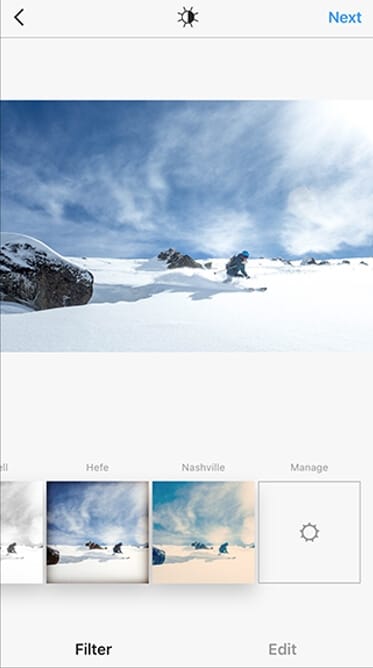
Шаг 2: Перестановка или скрытие фильтров
Для перестановки фильтров удерживайте и перетаскивайте три линии в левой части указанного фильтра туда, где вы хотите его видеть. Чтобы скрыть определенный фильтр, нажмите на круг, расположенный справа от фильтра. Если галочка исчезнет, а цвет заголовка фильтра потускнеет, это означает, что фильтр скрыт.
Примечание: Другой способ переставить или скрыть фильтры — сделать это с экрана фильтров. Длительно нажмите на указанный фильтр и перетащите его в нужное положение. Чтобы скрыть выбранный фильтр, перетащите его на опцию Перетащить, чтобы скрыть Вы всегда можете отключить эту функцию в меню управления.
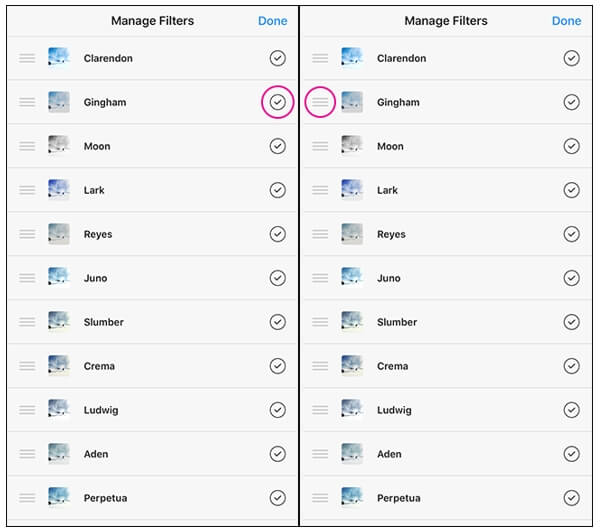
Шаг 3: Нажмите Готово
Когда вы внесете необходимые изменения, нажмите на опцию Готово, расположенную в правом верхнем углу экрана. И вы закончите перестановку фильтров!
ДДля многих использование Instagram может оказаться не таким простым для новых поколений. Некоторые находят макет немного сложным, что может быть связано с отсутствием опций фильтрации.
В этой статье все о том, как использовать фильтры на Instagram Все о том, как использовать фильтры на Instagram.И это все о том, как использовать фильтры в Instagram.
Несмотря на важность обновления приложения, также важно тщательно следовать каждому шагу, чтобы вы могли легко добавлять фильтры в свои посты / ленты / истории Instagram. Если вы будете следовать шагам точно так, как показано, у вас не должно возникнуть проблем.
Как добавить фильтры Instagram к имеющимся фотографиям и видео?
Можно ли добавить фильтры Instagram к уже сделанным фотографиям и видео? Если да, то как это сделать? В этой статье мы расскажем вам, как это сделать с помощью простого способа.
Мария Матвеева
Время обновления: 13 Nov 2023 г.
Как добавить фильтры Instagram к имеющимся фотографиям и видео?
Instagram — одна из универсальных платформ, где пользователи демонстрируют свою любовь к фотографии и созданию контента. В социальных сетях люди стремятся выкладывать только те фотографии, которые выглядят привлекательно, особенно те, кто использует Instagram в качестве платформы для ведения блогов. Иногда фотографии получаются красивыми, но хочется добавить фильтр, чтобы сделать их еще лучше. Большинство пользователей не знают, как добавить фильтр Instagram к имеющейся фотографии. Эта статья расскажет вам обо всех советах и хитростях, которые вы можете использовать, чтобы улучшить ваши видео и фотографии, сделав их более яркими.


- Часть 1: Как добавить фильтры Instagram к имеющимся фотографиям?
- Часть 2: Как добавить фильтры Instagram к имеющимся видео?
- Часть 3: Как добавить фильтры к фотографиям при публикации их в Instagram?
- Часть 4: Как добавить фильтр к фото и видео для Instagram Reels?
Часть 1: Как добавить фильтры Instagram к имеющимся фотографиям?
Все мы постоянно делаем случайные фотографии с помощью своих камер. Тем не менее, вы можете сомневаться в размещении их в Instagram, поскольку они выглядят «сырыми». Некоторые люди думают, что фильтры можно применять только при создании фотографий непосредственно в Instagram. Однако это не так, потому что вы можете применить фильтр Instagram и к имеющимся изображениям. Это не только сделает фотографию более привлекательной, но и привлечет внимание аудитории. В этом разделе вы узнаете, как применить фильтр Instagram к любой фотографии из вашей галереи.
Шаг 1: Откройте Instagram и проведите по экрану влево.
Чтобы добавить фильтры Instagram, необходимо открыть Instagram и войти под своим существующим ID. Находясь в ленте новостей, проведите по экрану влево, чтобы открыть опцию историй. Когда вы проведете пальцем влево, ваша камера откроется автоматически. Другой способ открыть опцию историй — нажать на значок «+» на фотографии своего профиля.

Шаг 2: Выберите изображение из галереи.
После открытия истории, сначала откроется камера. Вы можете создать фотографию непосредственно на месте или выбрать существующее изображение из галереи. Посмотрите на нижнюю левую часть экрана; вы увидите квадратную рамку. Нажмите на квадратную рамку, чтобы выбрать изображение из вашей фотогалереи.

Шаг 3: Нажмите на значок смайлика.
Выбрав изображение из галереи, вы можете применить к нему фильтр перед публикацией. В верхней части экрана вы увидите смайлик или эмодзи. Нажмите на смайлик эмодзи, чтобы открыть существующие или сохраненные варианты фильтров для применения к выбранной фотографии.

Шаг 4: Выберите фильтры.
После нажатия на значок смайлика, вы увидите множество вариантов сохраненных и существующих фильтров. Проведите пальцем влево, чтобы выбрать понравившийся фильтр.

Шаг 5: Опубликуйте историю.
После выбора и применения нужного фильтра, нажмите кнопку «Готово» в правом верхнем углу и опубликуйте историю.
Часть 2: Как добавить фильтры Instagram к имеющимся видео?
Знаете ли вы, как добавить фильтр Instagram к существующему видео? Instagram стал продвигать ролики, через которые люди могут выразить свою творческую сторону. Вы можете увидеть много трендовых роликов в Instagram, и большинство из них довольно впечатляющие. Если вы тоже хотите стать популярным в Instagram и набрать подписчиков, ваши видео должны выглядеть привлекательно. Вы можете сделать свои видео более привлекательными, добавив к ним подходящие фильтры. Ниже описано, как добавить фильтры к имеющимся видео:
Шаг 1: Откройте камеру.
Вы можете провести по экрану влево в Instagram, чтобы открыть камеру и снять видео для историй.
Шаг 2: Выберите видео из галереи.
В левой нижней части экрана вы увидите квадратную рамку. Нажмите на квадратную рамку; вы попадете в свою галерею, где сможете найти уже сделанные видео для загрузки.
Шаг 3: Щелкните по карусели фильтров.
В нижней части экрана находится значок поиска, который также называется каруселью фильтров. В карусели фильтров вы можете найти различные виды фильтров, а также ввести название фильтра, если вы его запомнили. Примените фильтр к видео.
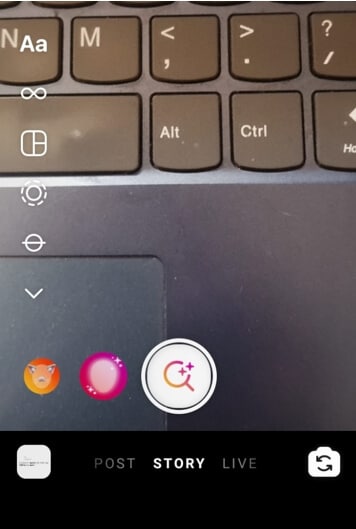
Шаг 4: Опубликуйте или скачайте видео.
После применения фильтра, нажмите кнопку «Готово» в правом верхнем углу, чтобы опубликовать видео. Также можно скачать видео, если это необходимо. Вы можете сохранять видео с фильтрами в своей галерее, чтобы использовать их на других платформах социальных сетей.
Часть 3: Как добавить фильтры к фотографиям при публикации их в Instagram?
Если вы хотите сделать свою ленту популярной, она должна выглядеть эстетично и гармонично. Использование более простого типа фильтров на всех изображениях может придать вашей ленте целостный вид. Мы расскажем вам о нескольких простых шагах по добавлению фильтров к фотографиям при публикации их в Instagram.
Шаг 1: Нажмите на плюс и выберите изображение.
Открыв приложение, вы увидите знак «+», заключенный в квадрат в средней части экрана. Нажмите на него, чтобы загрузить изображения. Вы также можете провести пальцем вверх от окошка с историями, чтобы выбрать изображение из галереи. После выбора, нажмите на значок «Далее», чтобы продолжить.
Шаг 2: Выберите фильтр и настройте его.
После нажатия кнопки «Далее», вы увидите множество вариантов фильтров. Вы можете провести по экрану влево, чтобы просмотреть фильтры и выбрать тот, который вам понравится. Можно дважды щелкнуть по выбранному фильтру, чтобы настроить его интенсивность.
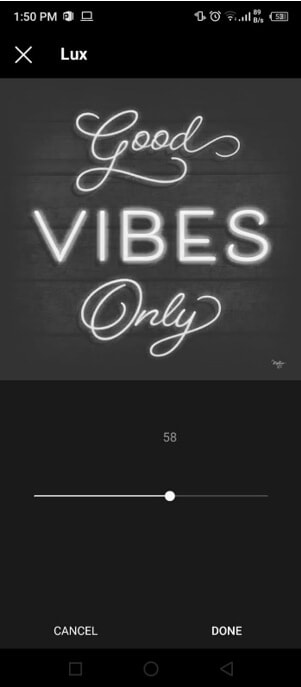
Шаг 3: Отредактируйте изображение и опубликуйте его.
Настроив интенсивность фильтра, можно выбрать следующий фильтр и нажать кнопку редактирования для дальнейшего улучшения изображения. Вы можете увеличить яркость, повысить резкость изображения и т.д. Когда изображение будет обработано в соответствии с вашими предпочтениями, вы можете отметить людей или просто опубликовать его.
Часть 4: Как добавить фильтр к фото и видео для Instagram Reels?
Обычный ролик Instagram, без каких-либо фильтров или эффектов, может показаться скучным для просмотра. Поэтому многие создатели контента стратегически используют фильтры, чтобы сделать свои видео более интересными.
Шаг 1: Загрузите фото или видео в Reels.
Откройте опцию истории и проведите по экрану влево, чтобы включить режим Reels. Открыв опцию Reels, перейдите в галерею и выберите изображение или видео.

Шаг 2: Нажмите на эмодзи звездочек, чтобы добавить фильтры.
В верхней части вы увидите эмодзи звездочек, с помощью которого можно просмотреть фильтры и выбрать понравившийся; нажмите на фильтр, чтобы его применить.
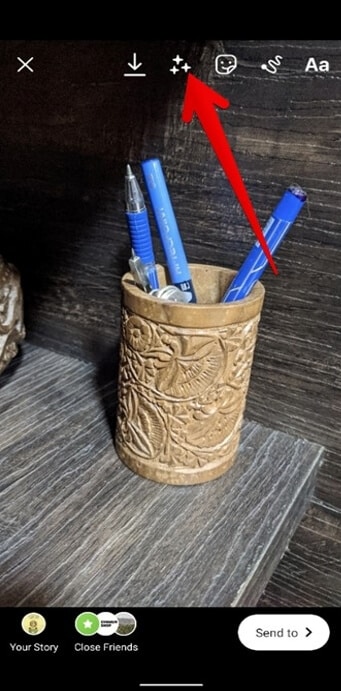
Шаг 3: Опубликуйте.
После добавления эффектов, вы можете нажать «Готово», чтобы разместить публикацию, а также скачать ее.
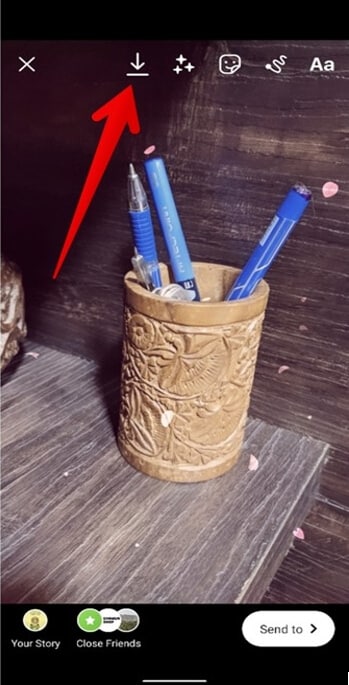
Часто задаваемые вопросы о фильтрах Instagram.
- Можно ли добавить фильтры для историй Instagram к имеющимся фотографиям?
Да, добавить фильтр Instagram к существующим фотографиям из вашей галереи очень просто. Пошаговое объяснение того, как добавить фильтр Instagram к имеющейся фотографии, приведено выше.
- Как сохранить изображение с фильтром Instagram?
Просто проведите пальцем влево, чтобы открыть окно историй, и проведите пальцем вверх, чтобы выбрать изображение из папки камеры. Затем нажмите на улыбающийся эмодзи и примените фильтр. После этого можно поделиться изображением в Instagram или сохранить его в памяти камеры.
Часто пользователи не знают, как добавить фильтры Instagram к существующим фотографиям и видео. Этому легко научиться, особенно с помощью шагов, которые мы описали выше. Фильтры — это лучший способ добавить целостности и привлекательности в вашу ленту или истории.
Маски и эффекты на фото и видео в Instagram: как включить и добавлять новые
Сегодня среди самых популярных социальных сетей достойное место занимает Instagram. Этим сервисом пользуются сотни миллионов человек во всем мире. Instagram любят на наглядные профили, в которых содержится множество фотографий и видеороликов, за удобную систему взаимодействий пользователей с помощью лайков и подписок. Особый интерес и некую инновационность вызывают маски, работающие на основе технологий дополненной реальности. Многие слышали об их существовании, но где их взять – не знают.
Читайте «Яблык» в Telegram и смотрите в YouTube. Подписывайтесь!
Для того чтобы сделать ваши истории в Instagram (Сторис) еще более красочными, используйте виртуальные фильтры (маски) для обработки лиц. Вы можете опубликовать отредактированные фотографии только в своей Instagram Истории, а можете также сохранить их, а затем выложить в Instagram, Вконтакте или Facebook.
Анимированные маски в Instagram работают как на iPhone, так и на Android.
Как накладывать анимированные маски и эффекты на фото и видео в Инстаграм
Скорее всего, вы уже знаете, как работать с фильтрами для обработки селфи. Приложение MSQRD (и множество других) предлагают аналогичную функцию, любимую многими пользователями. Instagram Face Filters работают очень похоже, но активируются немного иначе. Итак, как пользоваться фильтрами.
1. Откройте Instagram на мобильном устройстве.
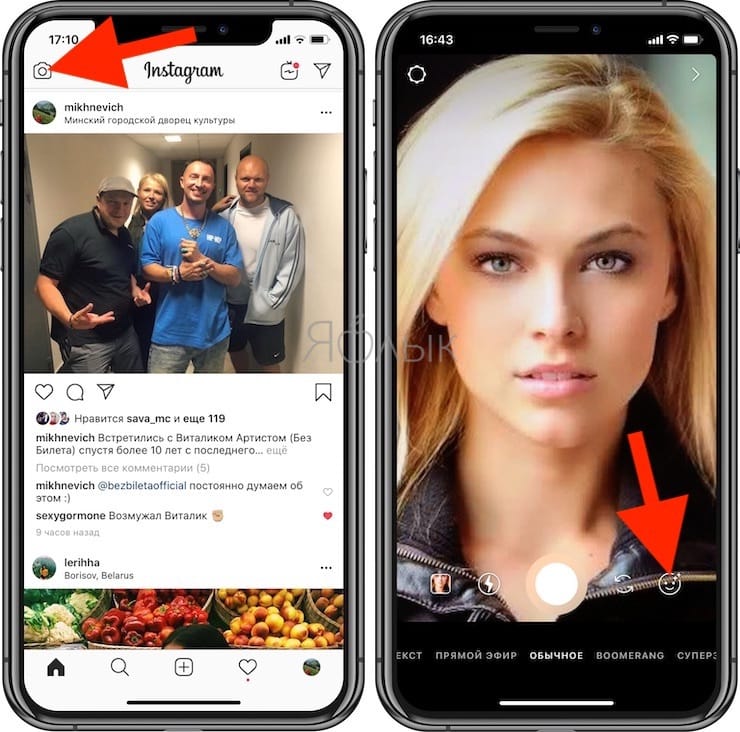
2. Откройте камеру Instagram (нажмите на значок фотоаппарата в верхнем левом углу или проведите пальцем по экрану слева направо).
3. Нажмите на иконку с изображением смайлика в правом нижнем углу.
4. Прикоснитесь к одному из шаблонов внизу экрана.
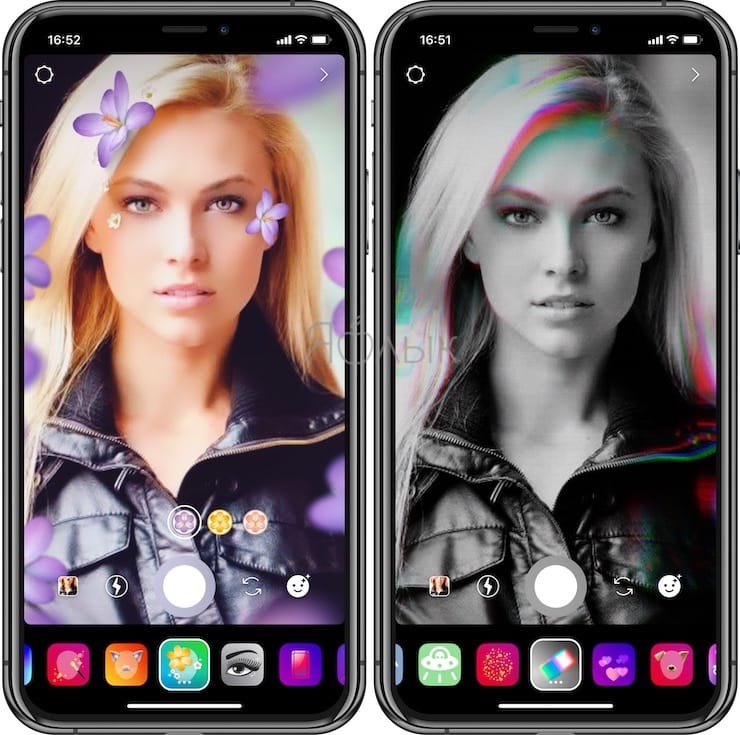
5. Для того чтобы просмотреть все лица, проведите пальцем по экрану влево и вправо.
6. Поднимите брови или откройте рот, чтобы активировать некоторые маски.
7. Нажмите кнопку спуска затвора, чтобы сделать фотографию, или зажмите для съемки видео.
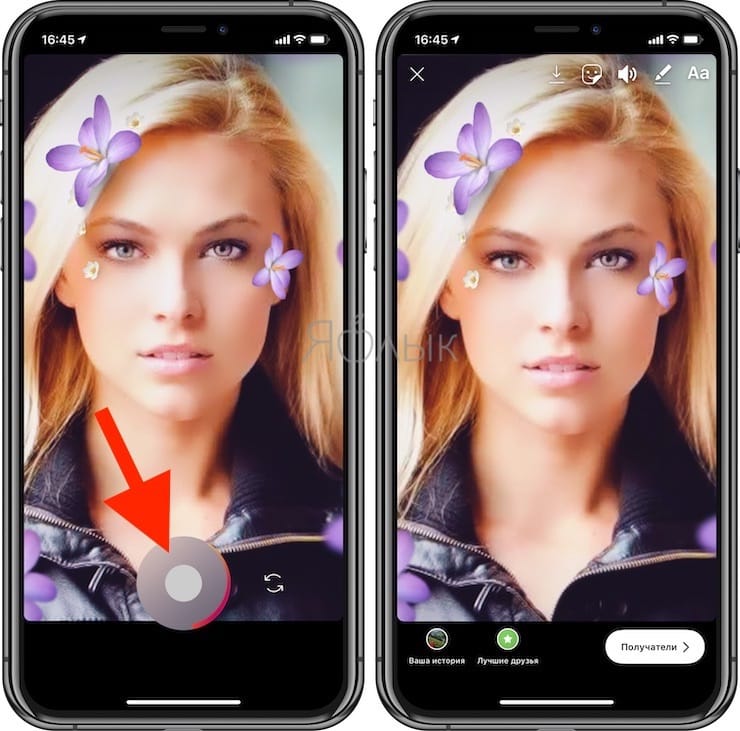
8. Вы можете использовать кнопки в верхнем правом углу для добавления стикеров, рисунков или текста.
9. Нажмите на кнопку «Сохранить» или на знак плюс, чтобы добавить фотографию в историю.
Фильтры работают как с фронтальной, так и с основной камерой мобильного устройства. Для высветления лица или активации функции не нужно прикасаться к дисплею. После сохранения снимка в галерее вы можете добавить его в Instagram, как любую другую фотографию.
Как добавлять новые фильтры и маски в Instagram
Кроме шаблонов, предложенных разработчиками Instagram, существует множество отличных масок и фильтров, созданных пользователями.
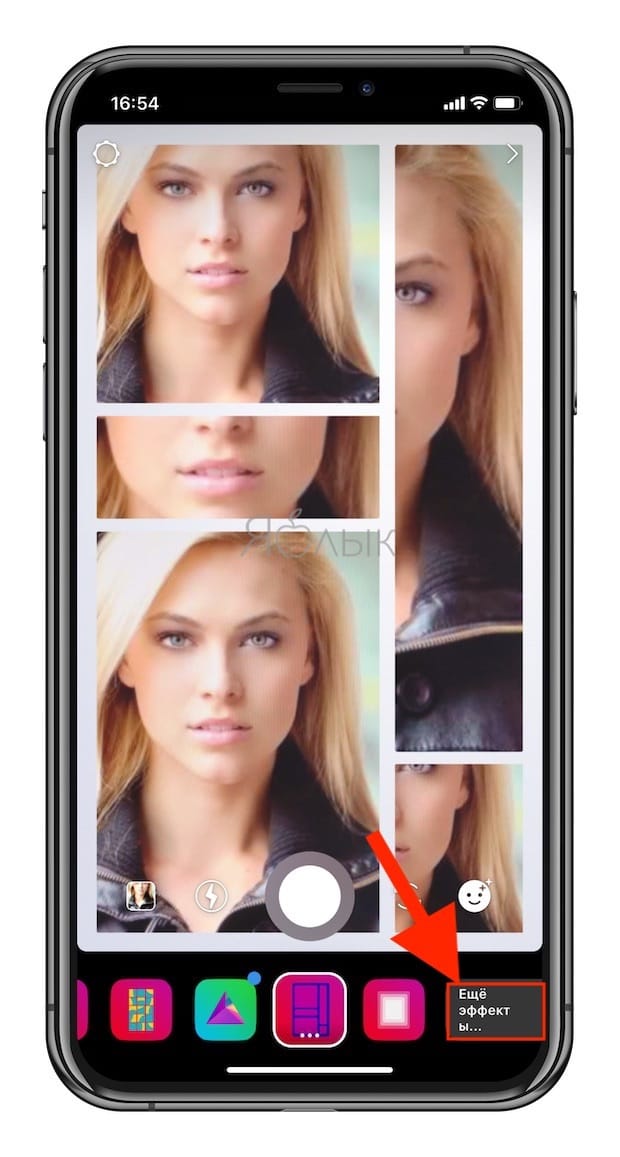
Для того чтобы перейти в галерею пользовательских эффектов, пролистайте все имеющиеся маски вправо до кнопки Еще эффекты.
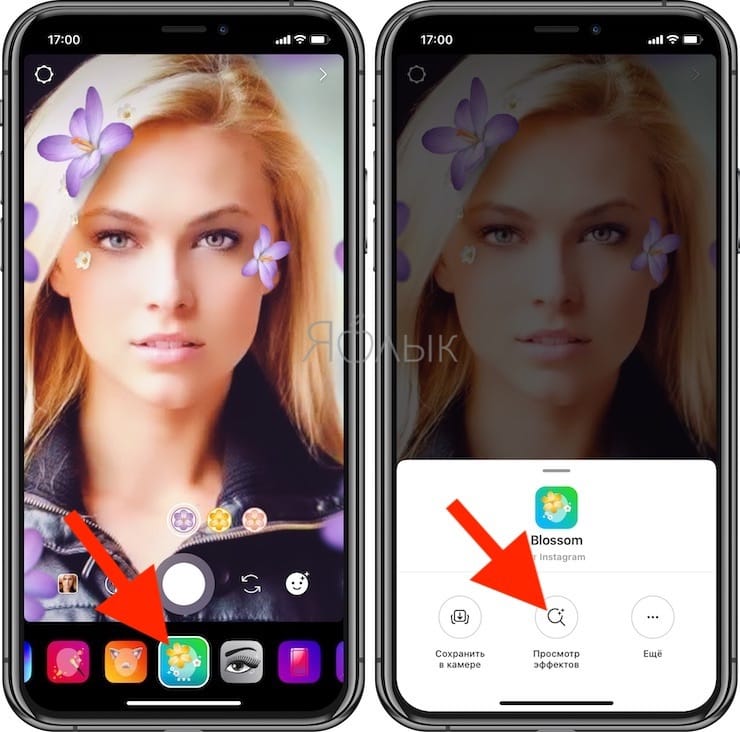
Тоже самое можно сделать нажав на любую маску и в появившемся меню выбрать вариант Просмотр эффектов.
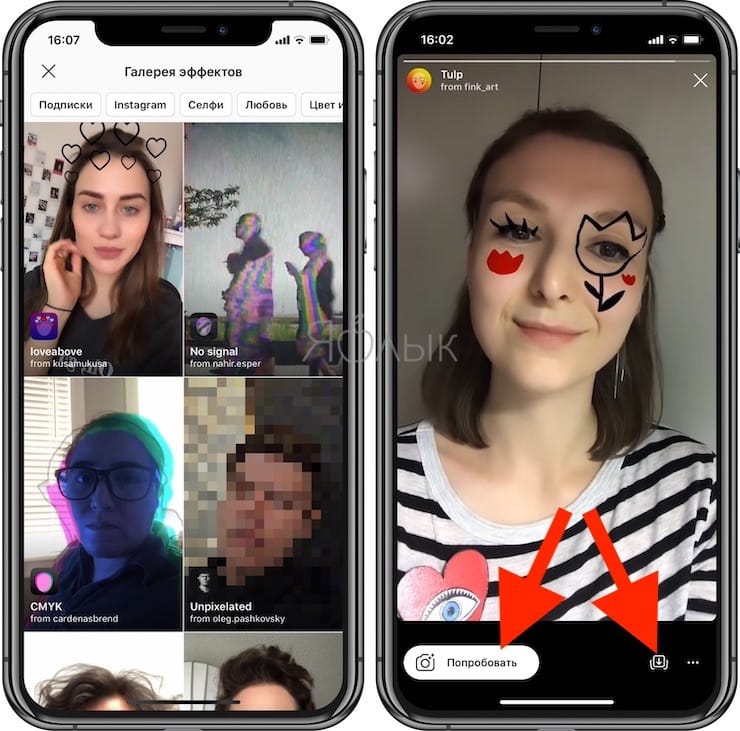
Галерея эффектов разделена на множество тематических категорий, которые без труда помогут найти желаемый вариант.
Здесь же можно просмотреть действие каждого эффекта и при желании опробовать его, нажав соответствующую кнопку. Для того чтобы сохранить эффект в камере (в меню, где расположены маски по умолчанию), нажмите кнопку с изображением стрелки вниз в квадрате.
Маски, о которых мы говорим, предлагаются также пользователями совершенно бесплатно на своих страницах. Если на странице профиля пользователя имеется раздел с изображением смайлика, значит он является разработчиком эффектов для Instagram.
Перейдите в раздел эффектов на странице пользователя и выберите предложенную маску.
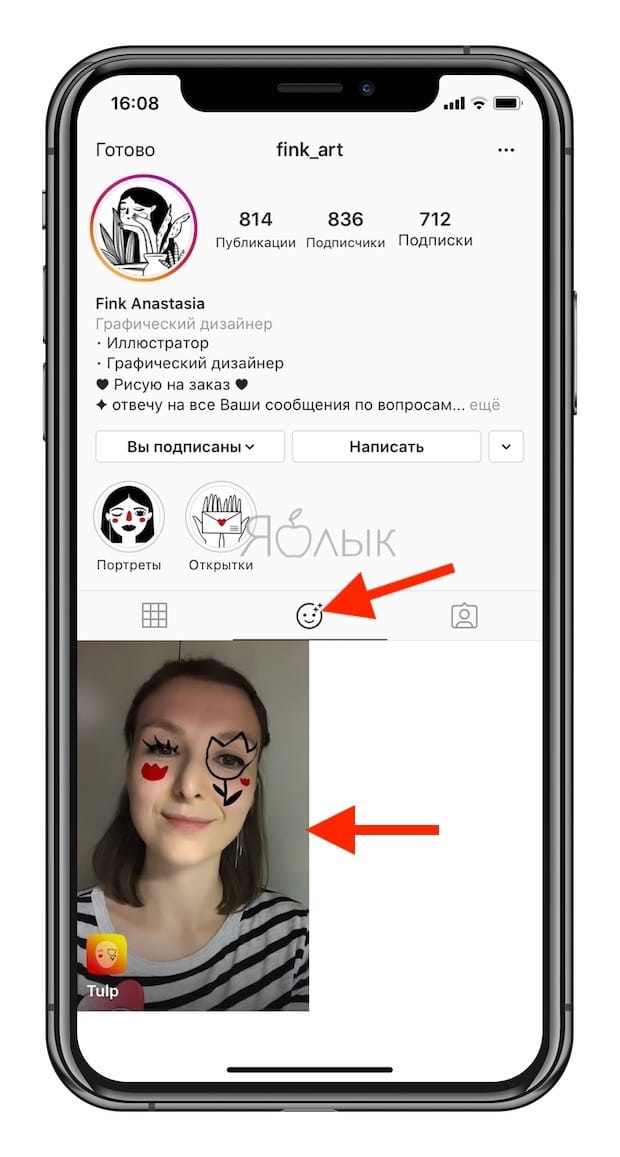
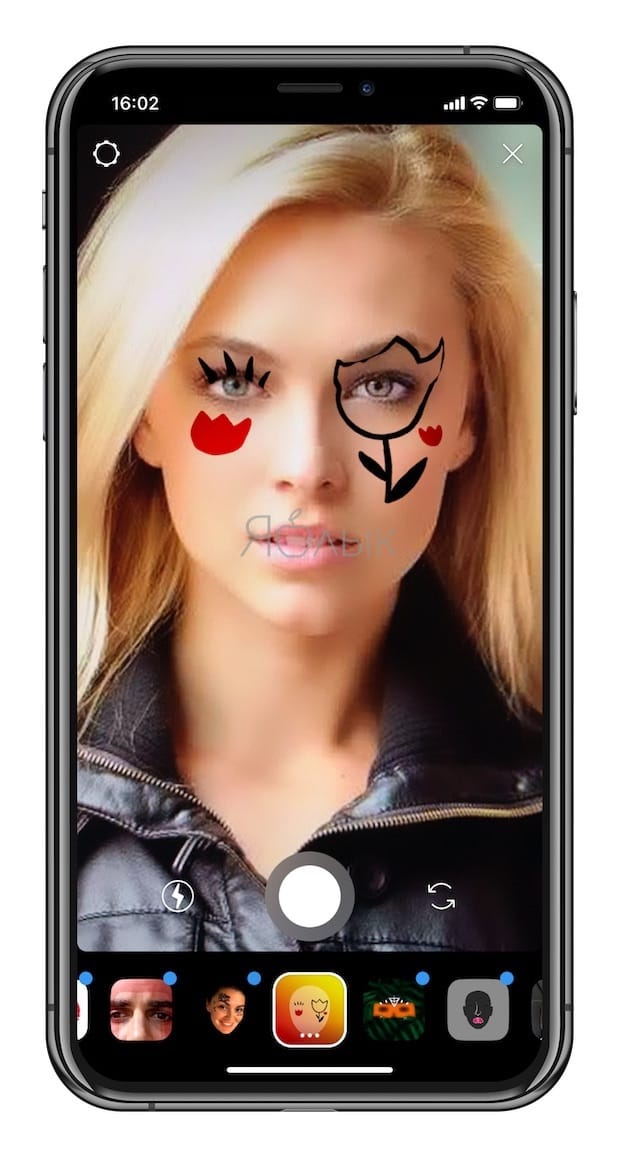
Если чьи-то работы вам пришлись по душе, рекомендуем подписаться на понравившийся аккаунт, таким образом вы будете получать новые маски сразу после их публикации.
Популярные разработчики фильтров для Instagram
В ассортименте каждого из них можно найти не один десяток довольно интересных AR-масок.
Кроме того, можно попробовать находить маски вручную при помощи поиска по некоторым характерным хэштегам. Вам могут пригодиться следующие:
- #Effects
- #Filter
- #Followforfilters
- #Instafilters
- #Instalenses
- #Instamask
- #Sparkar
- #Sparkarcreators
Как использовать *******-эффекты в телефонах iPhone и Android
Советы, как пользоваться фильтрами дополненной реальности *******
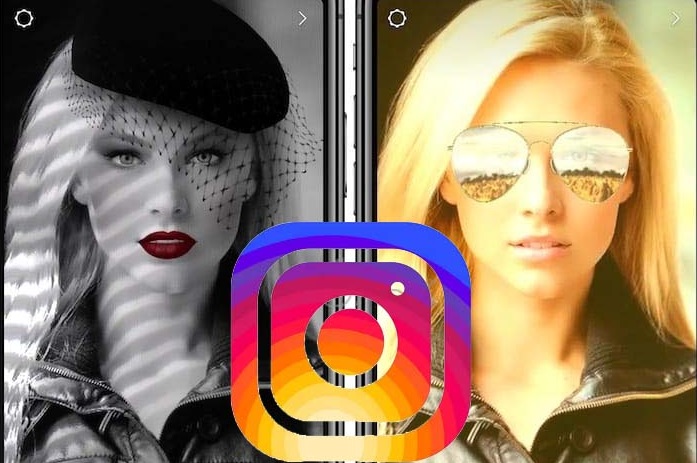
******* не случайно пользуется такой колоссальной популярностью: ориентированная прежде всего на визуальный контент, социальная сеть позволяет легко оперировать фото- и видеоматериалами. Пользователь может использовать функции редактора, добавить маски и эффекты, после чего рукодельный «шедевр» становится достоянием сообщества.
Эти новации по изменению оригинала работают на основе технологии дополненной реальности. Мы расскажем, как именно они действуют, что дают, как ими пользоваться и где их взять.
Один из способов сделать ваши Сторис более живописными и интересными – это использование специальных фильтров-редакторов. Они позволяют вносить изменения во внешность примерно так же, как при обработке селфи. Инструкция подойдет для владельцев как аппаратов iPhone , так и Android .
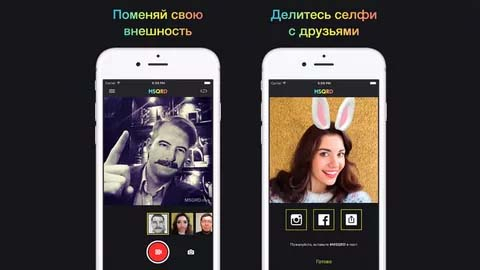
Сказанное относится и к анимированным редакторам, например MSQRD, то есть Маскарад. Занятный виртуальный «гример» быстро подстраивает «исходное» лицо под заданную внешность и может по желанию добавить веселенький эффект. Новый «фейс» смотрится натурально, как живой, вписываясь под размеры и контуры лица исходника. «Маскарад» позволяет вести себя естественно, разговаривать и двигаться: картинка идет четко, без тормозов практически на любых моделях смартфонов.
Кроме анимации маски или ******* Face Filters предлагают на выбор пользователю другие варианты визуализации, которые он может выбрать, чтобы картинка точнее соответствовала событию. Вы можете сделать изображение статичным, подвижным или анимированным – с возможностью выбора элементов, вплоть до виртуальной игры.
Фактически Face Filters являются предустановленными опциями камеры в *******, цель которых – сделать селфи/фотопортреты более необычными, прикольными и запоминающимися.
Чтобы начать пользоваться Face Filters, откройте *******
1. Активируйте камеру (нажать на иконку фотоаппарата или свайпнуть слева направо).

2. Нажмите на смайлик в правом нижнем углу.
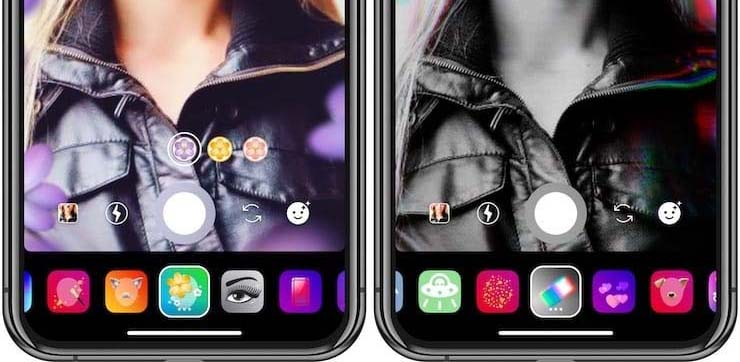
3. Выберите один из шаблонов, предложенных в ленте-галерее внизу.
4. Отдельные маски активируются с помощью мимики: поднять брови или открыть рот.
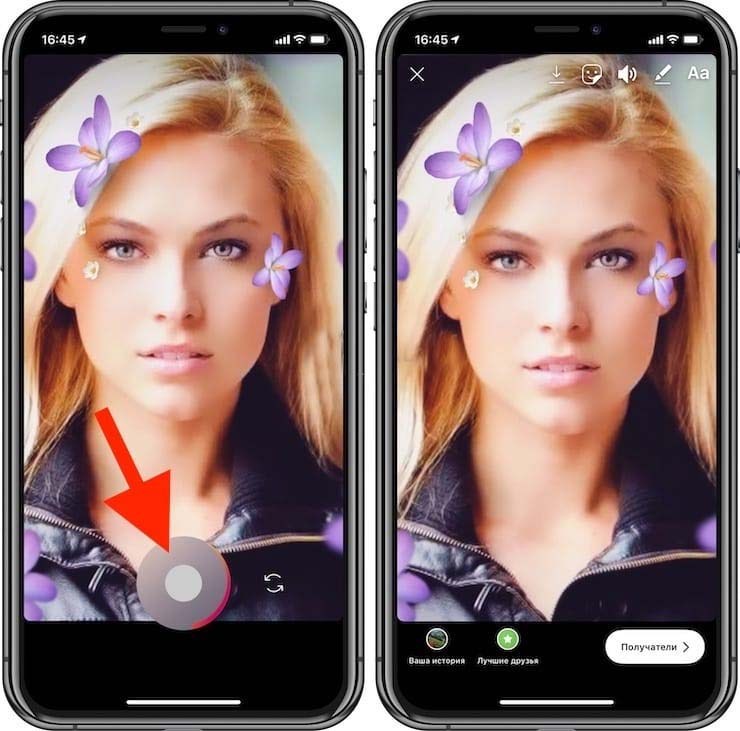
5. Запустите фото- или видеосъемку.
6. Используя кнопки в верхнем правом углу, к снимку или ролику можно добавить стикеры, рисунок или текст.
7. По окончании нажмите «Сохранить» или значок «плюс», и фото/видео добавится в Сторис.
Смотрите также

Меню масок расположено в нижней части экрана, правее центра. Пользователь может выбрать
маски из списка, который подготовлен в *******, а также найти фильтры от других пользователей. Для этого воспользуйтесь строкой «Поиск», она появится в конце ленты «родных» фильтров в виде выбора по категориям.
Если маска вам нравится, сохраните ее в свой набор фильтров.
Как добавлять новые фильтры и маски в *******
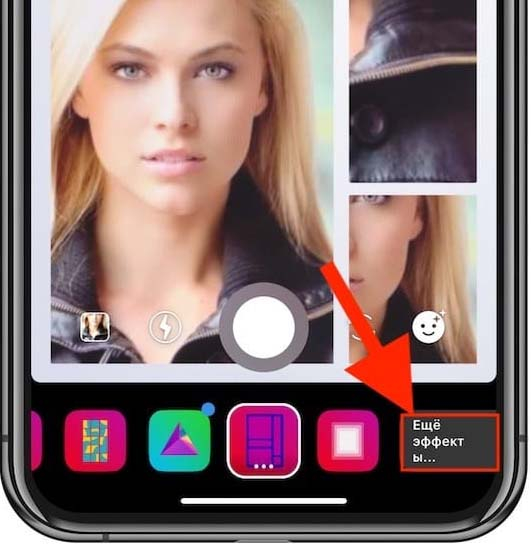
Чтобы перейти в галерею пользовательских эффектов, пролистайте все предустановленные вправо до кнопки «Еще эффекты». Чтобы узнать, в чем его «фишка», выберите «Просмотр эффектов».
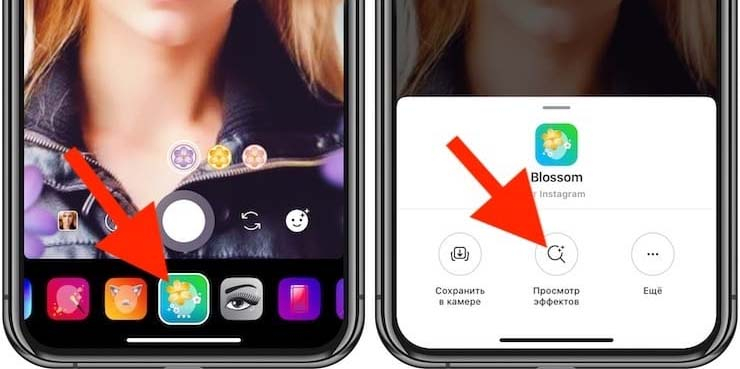
Как уже говорилось, галерея пользовательских эффектов разделена на ряд категорий. Просмотрев его действие (вкладка «Попробовать») и решив оставить для себя, сохраните маску через иконку справа, с нисходящей стрелочкой. Если вам понравились чьи-то авторские AR-маски, подпишитесь на данный аккаунт, и по выходу нового эффекта вы также станете их пользователем.