ГДЕ ШИФТ НА МАКБУКЕ
Многие пользователи MacBooks задаются вопросом, где находится клавиша «Shift». На большинстве моделей MacBooks, клавиша «Shift» находится справа от клавиши «Z» на клавиатуре. Она обозначена большой стрелкой, направленной вверх.
Клавиша «Shift» на MacBooks выполняет несколько функций. Она используется для набора заглавных букв и символов в верхнем регистре. Нажатие и удержание клавиши «Shift» также позволяет вводить символы, расположенные на верхнем ряду клавиш, такие как @, #, $ и другие.
Кроме того, клавиша «Shift» на MacBooks активирует режим Temporary Caps Lock, когда она нажата дважды подряд. В этом режиме все введенные символы будут отображаться в верхнем регистре до тех пор, пока клавиша «Shift» не будет нажата еще раз.
На моделях MacBooks с Touch Bar клавиша «Shift» может быть интегрирована в Touch Bar, а ее функции могут различаться в зависимости от контекста и приложения. В таком случае, ищите иконку или надпись «Shift» на Touch Bar при необходимости использования клавиши «Shift».
В целом, клавиша «Shift» на MacBooks не отличается от клавиш «Shift» на других компьютерах и выполняет стандартные функции увеличения регистра символов и активации режима Caps Lock.
MacBook Pro A1989 13\
ТОП 10 клавиш на Mac! Горячие клавиши в системе mac os. Как ускорить работу?
Русификация клавиатуры Apple macbook air m2
как включить шифт на ноутбуке и на компьютере.
How to Remove and Clean Sticky Keys on M1 Macbook Air Step by Step Repair (Very Detailed Fix)
How to press Right Shift button on Mac — #shorts #YTShorts #trending
Как снять кнопки на macbook? MacBook 12 Pro air 2016, 2017, 2018, 2019.
How to press left Shift button on Mac — #shorts #YoutubeIndia #trending #Apple
How to remove and clean MacBook Pro Retina SHIFT key
How to fix a Macbook with a stuck shift key (Software Fix)
Ноутбуки Mac: расположение и функции клавиш
Раскладка и расположение специальных клавиш на клавиатурах ноутбуков Mac меняется со временем. В этой статье описывается расположение и функции клавиш на ноутбуках Mac.
В руководстве пользователя для вашего ноутбука Mac содержится больше информации о клавишах соответствующей модели Mac, но для справки можно воспользоваться иллюстрациями ниже. Чтобы определить модель своего компьютера Apple, перейдите на страницу Технические характеристики или прочитайте следующие статьи:
Используйте следующие ссылки, чтобы найти фотографию клавиатуры и соответствующую информацию:
MacBook Air (середина 2011 г.) и более поздние модели, MacBook Pro (с дисплеем Retina, середина 2012 г.), MacBook Pro (с дисплеем Retina, 13 дюймов, конец 2012 г. и более поздние модели) и MacBook Pro (с дисплеем Retina, 15 дюймов, начало 2013 г.)
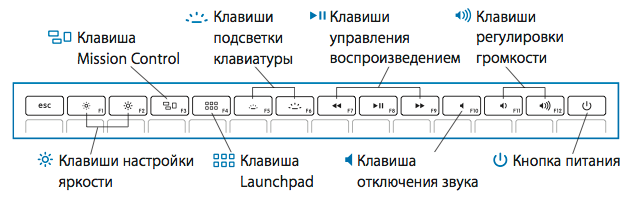
F1 — уменьшение яркости дисплея
F2 — увеличение яркости дисплея
F3 — Mission Control
F4 — Launchpad
F5 — уменьшение яркости подсветки клавиатуры
F6 — увеличение яркости подсветки клавиатуры
F7 — предыдущая дорожка
F8 — воспроизведение/пауза
F9 — следующая дорожка
F10 — выключение звука
F11 — уменьшение громкости
F12 — увеличение громкости
MacBook Pro (конец 2011 г.) и более поздние модели, MacBook Pro (начало 2011 г.) с ОС OS X Lion
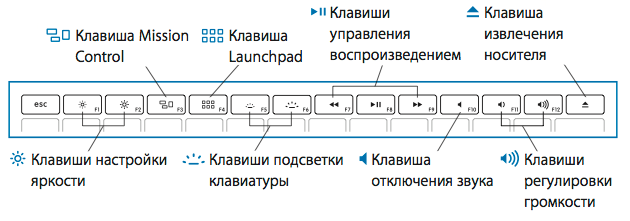
F1 — уменьшение яркости дисплея
F2 — увеличение яркости дисплея
F3 — Mission Control
F4 — Launchpad
F5 — уменьшение яркости подсветки клавиатуры
F6 — увеличение яркости подсветки клавиатуры
F7 — предыдущая дорожка
F8 — воспроизведение/пауза
F9 — следующая дорожка
F10 — выключение звука
F11 — уменьшение громкости
F12 — увеличение громкости
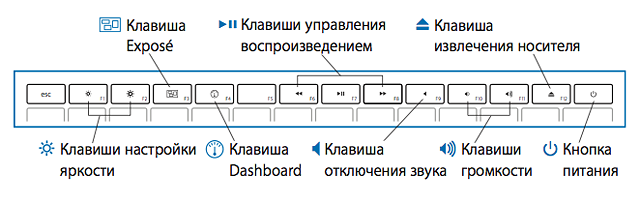
F1 — уменьшение яркости дисплея
F2 — увеличение яркости дисплея
F3 — Exposé
F4 — Dashboard
F5 — уменьшение яркости подсветки клавиатуры
F6 — увеличение яркости подсветки клавиатуры
F7 — предыдущая дорожка
F8 — воспроизведение/пауза
F9 — следующая дорожка
F10 — выключение звука
F11 — уменьшение громкости
F12 — увеличение громкости
MacBook (конец 2007 г. — середина 2010 г.), MacBook Air (первоначальная модель — середина 2009 г.), MacBook Pro (начало 2008 г. — начало 2011 г. с ОС Snow Leopard Mac OS X 10.6)
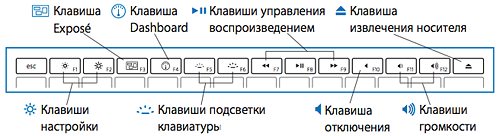
F1 — уменьшение яркости дисплея
F2 — увеличение яркости дисплея
F3 — Exposé
F4 — Dashboard
F5 — уменьшение яркости подсветки клавиатуры
F6 — увеличение яркости подсветки клавиатуры
F7 — предыдущая дорожка
F8 — воспроизведение/пауза
F9 — следующая дорожка
F10 — выключение звука
F11 — уменьшение громкости
F12 — увеличение громкости
MacBook (13 дюймов, середина 2007 г.), MacBook (13 дюймов, конец 2006 г.) и MacBook (13 дюймов)
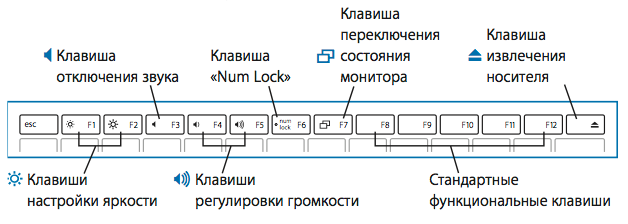
F1 — уменьшение яркости дисплея
F2 — увеличение яркости дисплея
F3 — выключение звука
F4 — уменьшение громкости
F5 — увеличение громкости
F6 — фиксация числового регистра (Num Lock)
F7 — переключение режима дисплея
MacBook Pro (17 дюймов, 2,4 ГГц), MacBook Pro (15 дюймов 2,4/2,2 ГГц), MacBook Pro (17 дюймов, Core 2 Duo), MacBook Pro (15 дюймов, Core 2 Duo), MacBook Pro (17 дюймов) и MacBook Pro (15 дюймов)
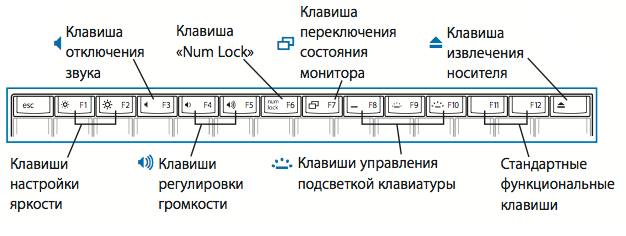
F1 — уменьшение яркости дисплея
F2 — увеличение яркости дисплея
F3 — выключение звука
F4 — уменьшение громкости
F5 — увеличение громкости
F6 — фиксация числового регистра (Num Lock)
F7 — переключение режима дисплея
F8 — включение и выключение подсветки клавиатуры
F9 — уменьшение яркости подсветки клавиатуры
F10 — увеличение яркости подсветки клавиатуры
Дополнительные функции Exposé
- Клавиатуры с клавишей Exposé в ОС OS X 10.6.8 и более ранних версий имеют расширенные функции Exposé:
- нажатие клавиши Exposé — Exposé (все окна);
- нажатие клавиш Control и Exposé — Exposé (окна программы);
- нажатие клавиш Command и Exposé — Exposé (рабочий стол).
Дополнительные сведения о поведении клавиш
- Клавиша Num Lock отсутствует на клавиатуре ноутбуков Mac, выпущенных в конце 2007 г. и позже.
- Функции клавиши Home выполняются при нажатии клавиши Fn (Функция) и стрелки влево.
- Функции клавиши End выполняются при нажатии клавиши Fn (Функция) и стрелки вправо.
- Функции клавиши Page Up выполняются при нажатии клавиши Fn (Функция) и стрелки вверх.
- Функции клавиши Page Down выполняются при нажатии клавиши Fn (Функция) и стрелки вниз.
Дополнительные элементы управления для внешних дисплеев
- Для переключения между режимами расширенного рабочего стола и видеоповтора при использовании внешнего дисплея нажмите клавиши Command и F1 на клавиатуре ноутбука Mac, выпущенного в конце 2007 г. или позже.
- Для обнаружения дисплеев нажмите клавиши Command и F2 на клавиатуре ноутбука Mac, выпущенного в конце 2007 г. или позже.
Возможности клавиши ⇧Shift на Mac (macOS), фишки, о которых вы могли не знать
Разработчики Apple снабдили macOS множеством команд, реализуемых через комбинации клавиш. Наиболее известными являются ⌘Cmd + C (копировать) и ⌘Cmd + V (вставить). Но едва ли найдется человек, который может запомнить все комбинации клавиш в macOS.
Читайте «Яблык» в Telegram и смотрите в YouTube. Подписывайтесь!
Тем не менее, в этой операционной системе есть несколько действительно удобных и быстрых комбинаций клавиш, которые могут сделать повседневное использование Mac еще более приятным. Различные сочетания с клавишей ⇧Shift помогут обеспечить компьютеру быструю реализацию некоторых полезных команд.
Полезные комбинации клавиш macOS с использованием Shift
Мы расскажем о пяти таких комбинациях, которые наверняка пригодятся любому пользователю macOS и способны со временем стать для него незаменимыми.
Отмена и повторение
Многие знают, что сочетание клавиш ⌘Cmd + Z поможет отменить последнее действие, откатив изменения. Но добавив в эту комбинацию еще и ⇧Shift (⇧Shift + ⌘Cmd + Z), вы также сможете вернуть отмененное обратно, повторив отмененную команду.
Прокрутка страниц
Когда вы просматриваете интернет-страницу или открываете документ в Pages, вы можете прокрутить вниз на один экран, используя для этого пробел. А с помощью сочетания ⇧Shift + Пробел вы прокрутите страницу в обратном направлении.
Выбор приложений
Комбинация клавиш ⌘Cmd + Tab позволит активировать селектор приложений macOS. Это позволит быстрее переключаться на другие активные приложения. Надо лишь удерживать нажатой клавишу ⌘Cmd и использовать вкладку для перехода к нужному приложению. Вы начнете идти по списку, начиная с недавно запущенных приложений. А комбинация ⌘Cmd + ⇧Shift + Tab позволит перейти к приложениям в обратном порядке.
Вкладки
Вкладки используются в нескольких приложениях macOS, например, в Finder и Safari. Комбинацией клавиш ⌘Cmd + T вы открываете новую вкладку в приложении. Если вы случайно закрыли вкладку, добавьте к сочетанию еще и ⇧Shift (⇧Shift + ⌘Cmd + T), чтобы снова открыть последнюю закрытую вкладку.
Онлайн формы
При заполнении формы в Safari (и во всех других браузерах) вы можете использовать клавишу Tab для перехода к следующему полю в форме. Если вы хотите вернуться к предыдущему полю, то это сделать несложно, используя комбинацию ⇧Shift + Tab.
�� Смотрите также:
- Как изменить иконку приложения, папки или файла на Mac (macOS).
- Как автоматически переключать язык (раскладку) на клавиатуре в macOS или Windows.
- Возможности клавиши ⌥Option (Alt) на Mac (macOS), 20 фишек, о которых вы могли не знать.
�� Мы в Telegram и YouTube, подписывайтесь!
Клавиши для Windows на Mac-клавиатуре

Многие из клавиш на Mac-клавиатуре функционируют аналогично клавишам на клавиатуре Windows. Вот некоторые из них:

Параметр
Вводит специальные символы, такие как «é».

Control

Command
Служит для выполнения действий или используется в указанных сочетаниях клавиш.
- Нажмите и удерживайте клавишу Control, затем нажмите, чтобы открыть контекстное меню.
- Нажмите сочетание клавиш Command-S, чтобы сохранить документ или файл.
Command-стрелка влево или вправо
Fn–стрелка влево или вправо
На Mac нажмите Command-стрелка влево, чтобы переместить точку ввода в начало текущей строки, Нажмите Command-стрелка вправо, чтобы переместить точку ввода в конец текущей строки.
Нажмите Fn-стрелка влево (клавиша Home), чтобы прокрутить до начала текущего документа. Нажмите Fn-стрелка вправо (клавиша End), чтобы прокрутить до конца документа.
В некоторых приложениях определяет назначение клавиш на цифровой панели: для ввода цифр или перемещения указателя.
(Возможно, нужно будет сначала нажать и удерживать клавишу Fn.)
В некоторых приложениях определяет назначение клавиш со стрелками: для перемещения указателя или прокрутки в окне.
Производит снимок экрана. Чтобы сделать снимок всего экрана, нажмите сочетание клавиш Shift-Command-3. Чтобы сделать снимок выбранной части экрана, нажмите сочетание клавиш Shift-Command-4.
При нажатии клавиши Option во время просмотра меню появляются скрытые пункты меню. Например, во многих приложениях, если нажать клавишу Option при просмотре меню «Файл», команда «Файл» > «Закрыть» меняется на «Файл» > «Закрыть все».