У вас большие запросы!
Точнее, от вашего браузера их поступает слишком много, и сервер VK забил тревогу.
Эта страница была загружена по HTTP, вместо безопасного HTTPS, а значит телепортации обратно не будет.
Обратитесь в поддержку сервиса.
Вы отключили сохранение Cookies, а они нужны, чтобы решить проблему.
Почему-то страница не получила всех данных, а без них она не работает.
Обратитесь в поддержку сервиса.
Вы вернётесь на предыдущую страницу через 5 секунд.
Вернуться назад
Настройка антенны и звука в телевизорах PHILIPS
В данной статье мы ознакомим вас с подключением антенны, а также с регулировкой аудио и видеоизображений при помощи пульта дистанционного управления.
Перед подключением устройства, мы хотели бы рассказать вам о всех разъемах.
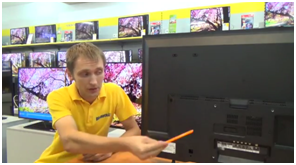
В нижней части телевизора расположены разнообразные разъемы.
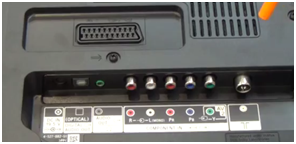
Этот разъем служит для подсоединения блока питания.
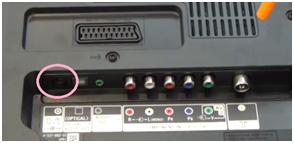
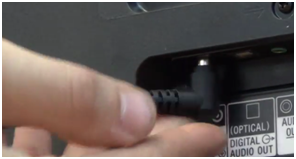
Следующий разъем нужен для того, чтобы подключить любое устройство через оптический кабель для возможности послушать цифровое звучание телевизора.
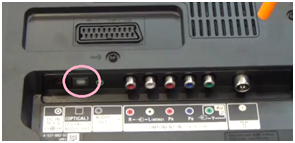
Следующий разъем нужен для того, чтобы подсоединить наушники к телевизору. И потом вы сможете послушать, как звучит телевизор в наушниках.
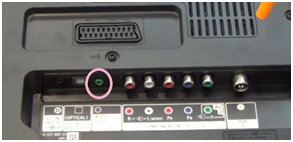
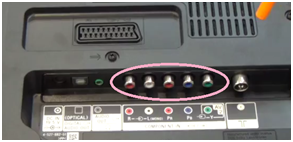
А этот разъем — компонент. Данный разъем служит для подсоединения DVD проигрывателя или различных приставок.
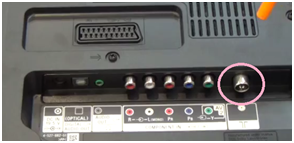
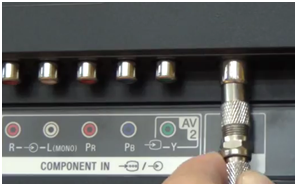
Вот этот разъем нужен для того, чтобы можно было подключить обычную аналоговую антенну.
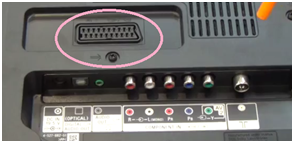
На задней части телевизора так же имеется разъем SCART. Этот разъем нужен для подсоединения спутниковых ресиверов и приставок.
В боковой части нашего телевизора расположены USB разъем, который предназначен для флешек и жестких дисков, а также разъемы HDMI, которые нужны для того, чтобы мы имели возможность подключить многие цифровые устройства через HDMI кабель.
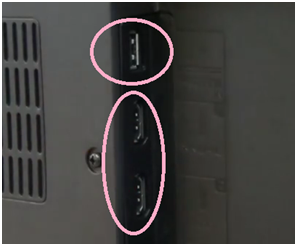
В верхней части телевизора мы с вами можем увидеть разъем для CAM модуля.
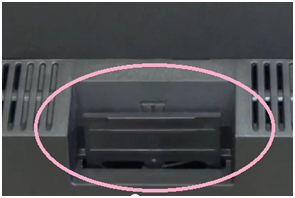
Антенный кабель мы подключаем следующим образом.
Таким образом мы подключаем блок питания.
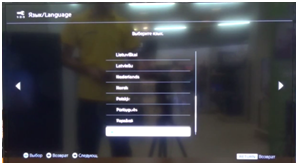
При первом включении телевизора появляется такое меню. И для начала нужно выбрать язык.
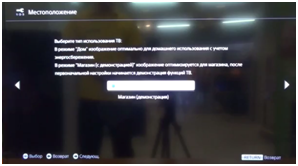
После этого выбираем режим просмотра. В данном случае нужно выбрать «ДОМ», чтобы не появлялась реклама.
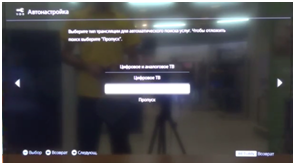
После этого выбираем тип настройки — аналоговое ТВ.
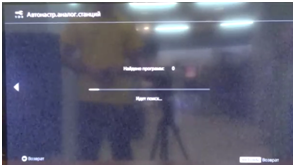
Мы видим, что началась автонастройка, которая обычно занимает от 3 до 5 минут.
По завершению автонастройки, мы жмем «ОК» — телевизор запрашивает автоматическое обновление, а мы жмем «ДА» и настройка завершена.
Также у нас есть возможность выбрать режим изображения в меню. Чтобы это сделать, заходим в установки и системные настройки.
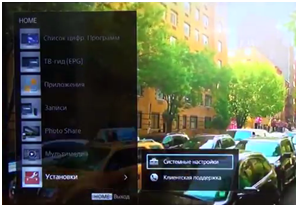
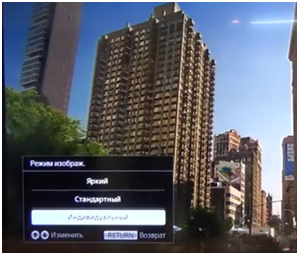
Здесь мы выбираем режим изображения. Есть такие режимы, как яркий, стандартный и индивидуальный. Выбираем свой режим.
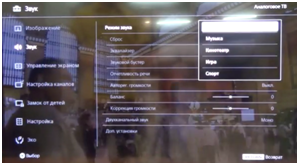
Ещё мы можем выбрать любой режим звучания. Существуют такие режимы, как стандартный, музыка, кинотеатр, игра и спорт.
Когда мы урегулировали все необходимые параметры, у нас есть возможность спокойно просматривать телевизор.
Вы прочитали статью-обзор по настройке антенны и звука в телевизорах PHILIPS. Надеемся, что статья была доступной и информативной. Если же после прочтения статьи у вас остались какие-нибудь вопросы или вы хотите что-то уточнить, то к вашему просмотру предлагается следующий видео обзор:
Как подключить тюльпаны к телевизору филипс. Способы подключения ресивера к телевизору. Определяемся с выбором
Государственная программа поэтапного перехода на цифровой стандарт телевещания DVB T2 приближается к финальной стадии – постепенному сокращению числа аналоговых ретрансляторов. Это говорит о том, что пришло время приобщаться к новым технологиям и переходить на «цифру». Мы расскажем об оборудовании, необходимом для приема сигнала телевидения в новом формате, а также о том, как правильно подключить цифровую приставку (ресивер) к телевизору или монитору.
Необходимое оборудование
Для просмотра цифрового вещания, в отличие от аналогового, понадобится ресивер, осуществляющий декодирование сигнала. Многие современные модели телевизоров (Филипс, Самсунг, Сони, Тошиба, LG, Panasonic и т.д.) оборудованы таким блоком. Чтобы убедиться в этом, следует обратиться к руководству пользователя, эта краткая инструкция прилагается к каждому изделию. Заодно проверьте, поддерживает ли встроенный тюнер формат DVB-T2, если нет — потребуется приобрести ресивер.
В зависимости от набора функциональных возможностей, стоимость такого устройства может варьироваться в пределах 800 – 3000 рублей. Заметим, что многие провайдеры цифрового кабельного телевидения предоставляют подписчикам ресиверы в аренду.
Помимо этого, нам потребуется получить цифровой сигнал. В городах и крупных населенных пунктах с этим проблем не возникнет, достаточно обратиться к местным провайдерам. Жителям сельской местности понадобиться установить антенну дециметрового диапазона или спутниковую тарелку. Последнее предпочтительней, поскольку не факт, ваш дом находится в зоне покрытия ближайшего цифрового ретранслятора. Помимо этого вариант со спутниковой тарелкой дает более широкий выбор телевизионных каналов.
Рассмотрим, что входит в стандартный набор к ресиверу, эта информация может быть полезной при его подключении к телевизионному приемнику.

Перечислим, что изображено на рисунке:
- А – руководство пользователя, рекомендуем тщательно ознакомиться с этой инструкцией, чтобы получить полное представление обо всех функциональных возможностях устройства и его подключении к ТВ и антенне.
- В – кабель «Тюльпан» (RCA) с характерными разъемами, позволяет подключить приставку практически ко всем современным моделям телевизионных приемников.
- С – устройство для дешифровки и преобразования цифрового сигнала в аналоговый (ресивер).
- D – упаковочная коробка.
- Е – пульт для дистанционного управления устройством.
- F – элементы питания к пульту ДУ.
- G – сетевой адаптер, для подключения устройства к бытовой электросети.
- H – талон на гарантийное обслуживание.
Базовая комплектация может незначительно отличаться от той, что показана на фото (например, «Тюльпан» заменен HDMI кабелем).
Разъемы и их назначение
На задней панели устройства имеются различные разъемы, кратко расскажем, для чего они предназначены.

Рис 3. Разъемы ресивера SDT-96 из модельного ряда SUPRA
Пояснение к рисунку:
- Антенный выход.
- Разъем для подключения спутниковой тарелки, дециметровой антенны или кабеля местного провайдера.
- Гнездо для HDMI кабеля, позволяет подключать монитор или телевизор, оснащенный таким входом (цифровой выход, может передавать звук и изображение).
- Гнезда под кабель «Тюльпан» (передает аналоговый видеосигнал, а также стереозвук).
Некоторые устройства могут быть дополнительно оснащены разъемом «SCART», к нему подключается телевизор, видеомагнитофон или DVD-проигрыватель с функцией видеозаписи.

Помимо этого могут встретиться аппараты, где вместо гнезда HDMI установлены выходы D-SUB (рис. 5) или DVI.

Рис 5. Цифровая приставка со стандартным VGA (D-SUB) выходом
Обратим внимание, что такие интерфейсы не передают звук, поэтому потребуется дополнительное соединение с помощью «тюльпанов» для его передачи.
Процесс подключения цифровой приставки к новому телевизору пошагово
Важно! Все манипуляции необходимо делать с выключенной техникой. Если подключать работающее оборудование, есть большая вероятность выхода его из строя.
Распишем порядок наших действий:

- Необходимо выбрать интерфейс подключения приставки к ТВ. Он может быть аналоговым (тюльпаны, D-SUB, SCART) или цифровым (HDMI, DVI). Выбор делается в зависимости от конкретной модели телевизора. Несмотря на то, что многие телевизионные приемники класса FULL HD имеют аналоговый вход, лучше подавать на них «цифру», поскольку двойное преобразование сигнала отрицательно отразится на качестве «картинки».
Данный интерфейс позволяет передавать видеосигнал и звук, поэтому подключение можно выполнить одним кабелем.
Если телевизор не имеет цифрового входа, он подключается любым аналоговым интерфейсом, проще всего это сделать с помощью тюльпанов. В том случае, когда на устройстве имеется только громоздкий разъем SCART, то можно приобрести для него переходник на тюльпан. Таким способом можно подключить практически любые модели, кроме совсем древних.

- Проверяем наличие необходимого для подключения кабеля, он может идти в комплекте к ресиверу или телевизионному приемнику. Если обнаружить таковой не удалось, потребуется его приобрести.
- Удаляем с приставки защитную пленку (если она имеется), устанавливаем ее на выбранное место и подключаем к телевизору. Кабели сделаны таким образом, что вставить их в непредназначенный для этого разъем физически невозможно. Исключение – тюльпаны, их можно перепутать местами. Но, чтобы предотвратить это, производители делают гнезда под них соответствующего цвета.
Как видите, цвета разъемов совпадают с расцветкой гнезд (4 на рис.3).
- Подключаем питание к приставке. Если сетевой адаптер встроенный, просто всовываем штекер в розетку, выносной блок питания предварительно подсоединяем к соответствующему гнезду ресивера.
- Подключаем к антенному входу (2 рис. 3) кабель провайдера, дециметровую антенну или спутниковую тарелку.
- Вставляем батарейки в пульт, включаем приставку и телевизор.
На этом процедура подключения закончена, и можно приступать к настройке каналов. Если у вашего телевизора нет перечисленных выше интерфейсов, не расстраивайтесь, мы расскажем, как выйти из создавшегося положения.
Подключение к старому телевизору
Преобразователь сигнала может работать даже со старыми моделями телевизионных приемников при подключении их к антенному выходу (1 на рис. 3). Для этого понадобится кусок антенного провода соответствующей длины и два антенных штекера. Чтобы не утруждать себя пайкой, можно взять специальные F-разъемы, процедура их монтажа на кабель продемонстрирована на рисунке 8.

Порядок действий:
- Снимаем изоляцию с антенного кабеля, аккуратно, чтобы не повредить оплетку (достаточно очистить 15 мм).
- Загибаем оплетку, как показано на картинке.
- Аккуратно снимаем изоляцию с центральной жилы.
- Необходимо оголить 10 мм центрального провода.
- Накручиваем разъем по часовой стрелке.
- Делаем это до тех пор, пока центральная жила не будет выступать на 2 мм от разъема.
Изготовленным кабелем подключаем антенный вход телевизора к соответствующему выходу приставки. Таким способом можно подключить любой телевизор, будь-то Горизонт 101 или легендарный КВН.
Как подключить 2 телевизора к цифровой приставке
Два телевизионных приемника можно подключить через антенный выход, для этого необходим специальный переходник с одного на два кабеля (сплиттер).

Поскольку приставка предназначена только для одного устройства, то два телевизора будут работать синхронно, то есть показывать один и тот же канал.
Настройка
Приставка настраивается таким же образом как телевизор, а именно:
- Вызывается меню при помощи одноименной кнопки на пульте.
- Выбираем соответствующую команду, запускающую сканирование каналов.
- Когда сканирование закончено, сохраняем список обнаруженных каналов, при желании их можно сгруппировать определенным образом, дать название и т.д.
Подробную инструкцию и описание функциональных возможностей можно найти в руководстве пользователя. В большинстве случаев интерфейс меню интуитивен, поэтому настроить ресивер также просто, как и подключить цифровую приставку к телевизору.
В этой статье попробуем рассказать о том, как подключить компьютер к телевизору через «тюльпан», обозначим основные моменты и предварительную настройку плазменных панелей и ЖК-устройств. Процедура синхронизации в некоторых случаях может отличаться, но главным образом зависит от типа видеокарты компьютера, установленной операционной системы и модели телевизора.
Кроме того, существует ещё довольно много немаловажных моментов, которые повлияют на качество синхронизации и её быстроту.
Зачем телевизору компьютер?
Прежде чем рассказывать, как подключить компьютер к телевизору через «тюльпан», ответим на этот вопрос. Для начала посмотрим на обычный экран монитора и взглянем на дисплей телевизора. Последний, как правило, значительно выигрывает большей диагональю и находится не где-то в углу на рабочем столе, а напротив удобного дивана или кресла, где запросто поместится если не большая компания, то друг или подруга – точно.
Просмотр видео, фотографий и игровой досуг – все это на экране телевизора выглядит куда приятнее, нежели на скромном мониторе: нет нужды вглядываться в детали, пользоваться колонками, да и пультами персональные ПК пока ещё не обзавелись.

Самая частая причина, мотивирующая владельца подключить телевизор к компьютеру через RCA-кабель («тюльпаны») – это просмотр видеофильмов. Но на самом деле на ЖК-экран можно вывести ту же картинку, что и на монитор. И совсем не обязательно, чтобы это был фильм. Поэтому не нужно забывать про фото, интернет и игры.
Всяческие авто- и авиасимуляторы, аркады, стрелялки и даже стратегии прекрасно себя чувствуют на большом экране, и игровое времяпровождение становится действительно приятным. Также вам никто не запрещает заниматься веб-серфингом, не вставая с удобного дивана.
Синхронизация
Перед тем как подключить компьютер к телевизору через «тюльпан», посмотрите, какие разъёмы есть в видеокарте, а какие — в телевизоре. За вывод видеосигнала от ПК отвечает видеоускоритель, разъёмы которого легко можно обнаружить по подключённому кабелю от монитора. Коммуникационные интерфейсы телевизора можно найти сзади, сбоку или даже спереди девайса, но в любом случае не помешает и заглянуть в инструкцию.

Видов и разновидностей интерфейсов вместе с разъёмами не так уж и много. Попробуем обозначить основные типы, которые чаще всего используются на видеокартах.
Разъёмы видеокарт
D-Sub, или VGA-разъём, к которому подключается стандартный монитор. Он есть практически на всех видеокартах (в особенности от MSI), за исключением моделей последнего поколения, где используются более современные коммутирующие выходы. VGA-интерфейс по-другому называют аналоговым выходом, с которого передаётся одноимённый сигнал.

DVI-I, а в некоторых случаях с префиксом D – это усовершенствованный выход, который работает как с аналоговыми мониторами, так и с цифровыми. В моделях прошлых лет этот интерфейс, как правило, соседствует с аналоговым VGA-выходом, а некоторые производители комплектуют свои видеокарты специальным переходником-адаптером типа DVI-D-Sub, если линейка не была оснащена этим разъёмом.
S-Video – не мене популярный интерфейс наряду с предыдущими разъёмами. Он широко используется во многих областях, которые, кстати, иногда никак не связаны с компьютерной видеотехникой. Подключение компьютера к телевизору через RCA («тюльпан») посредством такого разъёма позволяет получить достаточно качественный видеосигнал.
Современные порты
HDMI – это самый новый интерфейс, который используется для передачи картинки высокой чёткости, обеспечивая максимальное качество видео и аудиосигнала. Действительно чёткое и насыщенное изображение можно получить только благодаря этому выходу, в остальных случаях работа с большой диагональю насыщена видимыми пикселями, которые не совсем приятны для глаз.
Разъёмы телевизоров
RCA-интерфейс, или композитный разъём типа «тюльпан» – это устаревший выход, но ввиду широкой популярности он очень часто встречается в быту. Перед тем как подключить телевизор к компьютеру (лучшие способы – D-Sub и S-Video) необходимо найти специальный кабель. Разброс проводки довольно прост и различается по цвету: один — на изображение, а два других — на звук (левый и правый канал).

S-Video. Если использовать этот интерфейс при синхронизации с аналогичным выходом на видеокарте, то, естественно, никаких переходников не нужно, и сигнал будет идти без помех и препятствий. В случае несовпадения коммутаций можно найти переходник типа VGA-S-Video.
SCART – это сравнительно старый интерфейс, который может одновременно передавать как аудио, так и видеосигналы. Его главным предназначением остаётся подключение видеоплеера или другого аналогичного проигрывателя. Для синхронизации с компьютером понадобится переходник типа SCART-D-Sub либо SCART-S-Video.
Современные интерфейсы
HDMI – это, как уже говорилось выше, самый качественный вариант вывода картинки на экран, и если ваша видеокарта и телевизор оборудованы этим разъёмом, можно смело пользоваться синхронизацией без каких-либо ограничений. Для синергии достаточно недорогого адаптера типа HDMI-HDMI.
Перед тем как подключить компьютер к телевизору через «тюльпан», убедитесь, что у вас совпадают вышеперечисленные разъёмы, в противном случае обзаведитесь специальным адаптером, благо что на компьютерном рынке всевозможных переходников, в том числе и самых экзотических, предостаточно. Единственное, чем плох адаптер, так это тем, что он способен ухудшить картинку на экране телевизора за счёт изменения сигнатуры.

Коммутирующие кабели могут идти в комплекте как с видеокартой, так и с самим телевизором, поэтому внимательно изучите комплектность обоих устройств перед тем, как подключить компьютер к телевизору.
Обзор кабелей и интерфейсов показал, что наиболее приемлемые переходники и соответственно виды подключений следующие:
- D-Sub(VGA) – DVI-I.
- D-Sub(VGA) – SCART.
- S-Video – SCART.
- DVI-I – SCART.
В остальных вариативных случаях сигнал сильно искажается, страдает картинка, поэтому использовать другие способы коммутирования специалисты не рекомендуют.
Нет необходимости экономить на соединительных кабелях. Дешёвый материал и неизвестный производитель гарантируют низкую помехозащиту, что в разы снизит качество изображения.
Если вас терзают сомненья по поводу выбора того или иного способа коммуникации, то можно полистать официальные форумы, касающиеся вашей видеокарты или модели телевизора, там наверняка есть вопросы/ответы техподдержки по синергии с популярными линейками устройств.
Аудиосигнал
Большинство материнских плат используют стандартные разъёмы для вывода звука типа TRS 3.5 мм или, по-другому, «мини-джек». Перед тем как подключить компьютер к телевизору через RCA, убедитесь, что аудиовыход на ваших устройствах оснащен именно такими интерфейсами, в противном случае придётся дополнительно покупать специальный адаптер.
То же самое касается и подключения через интерфейсы SCART и S-Video. В том случае, если ваш телевизор оснащён отдельной аудиосистемой, то проблем с подключениями не должно быть вообще. Такого рода системы всегда оснащаются популярными разъёмами которым не нужен переходник или адаптер.
И ещё один немаловажный совет: все операции по подключению/отключению любой аппаратуры как к телевизору, так и к компьютеру необходимо проводить с полностью выключенным питанием. Только после того как все провода и кабели нашли своё место и плотно сидят в разъёмах, можно включать оборудование и переходить к программной настройке.
Твой сетевичок » как подключить пк к телевизору через тюльпан
«Тюльпан» — он же RCA–разъём, оснащены им практически все современные видео-аудио устройства.

Состоит из трёх «гнёзд» желтого, красного и белого цвета.
Основная «загвоздка» в подключении ПК к телевизору через тюльпан в том, что видеокарты с RCA разъёмом — это большая редкость. Да и нет в них практического смысла, так как RCA очень сильно отстаёт от HDMI и VGA в качестве передачи сигнала.
Итак, для того чтобы подключить компьютер к телевизору потребуется переходник VGA-RCA


в зависити от вашей видеокарты.
Теперь просто включите телевизор в сеть и с помощью пульта управления выберите категорию отображения AV/VGA/HDMI.
Если же цель подключения была в «превращении» телевизора во второй монитор, то сделайте следующее:
- 1. Для Windows XP – «свойство Экрана» — «Параметры» — «Расширить рабочий стол на этот монитор»;
- 2. Для Windows 7/8/10 – нажмите Win+P и выберите один из 4 вариантов «Только компьютер», «Дублировать», «Расширить», «Только проектор».
Как подключить компьютер к телевизору через тюльпаны (RCA)
Если ваш телевизор уже достаточно преклонного возраста и в нем нет самых современных интерфейсных разъемов, то эта статья поможет вам правильно подключить ваш компьютер к телевизору через тюльпаны.
Напомним, что тюльпан (он же «колокольчик» или «композит») — это один из первых аналоговых разъемов с интерфейсом RCA. По внешнему виду тюльпаны представляют из себя многожильный кабель с тремя выводами разного цвета: красного, желтого и белого.
Желтый разъём отвечает за передачу изображения, а красный и белый за передачу аудиосигнала. Правый канал маркирован красным цветом, а левый канал – белым, через который можно также подключать источник монофонического аудиосигнала.

Входные разъемы имеют точно такие же цвета, так что перепутать у вас не выйдет.
Кабель с разъемами тюльпан способен передавать довольно качественный стереозвук уровня Hi-Fi, чего не скажешь о видеосигнале – передать видеопоток с разрешением Full HD (1920х1080) и приемлемым уровнем качества изображения, этому интерфейсу не под силу. Но у него есть и свои плюсы: простота подключения, широкая распространенность и очень доступная цена.
Также следует помнить, что напрямую подключить компьютер к телевизору через колокольчики не получится – современные видеокарты не оборудованы соответствующими выходами (RCA), поэтому вам придется использовать переходники.
Порядок подключения
ВАЖНО: перед подключением убедитесь, что компьютер и телевизор отключены от сети.
Для вывода звука с компьютера на телевизор вам надо использовать переходник mini-jack => 2xRSA, как на рисунке ниже.

Изображение выводится отдельно, с одного из выходов видеокарты через переходник DVI => RCA или D-Sub (VGA) => RCA.

После подключения разъема к видеовыходу вашей видеокарты, она должна корректно распознать тип подключения. Иногда видеокарты nVidia сами не распознают подключенный RSA-кабель (тюльпан) и им нужно подсказывать. Если у вас сложилась именно такая ситуация, то нужно в панели управления nVidia (настройках видеокарты) вручную задать способ вывода видеосигнала.
После того, как вы подключили все разъемы, необходимо сначала включить телевизор, а потом компьютер. Если все соединено правильно, при старте загрузки ОС вы увидите мигание экрана телевизора — это говорит о том, что телевизор распознал подключенный кабель и получает входной видеосигнал. После загрузки ОС на экране телевизора должен отобразиться рабочий стол, так же как на мониторе. Если этого не произошло, кликайте правой кнопкой мышки по рабочему столу, нажимайте пункт «Разрешение экрана» (для Windows 7, 8) и выбирайте, как вы хотите выводить изображение – как расширение рабочего стола или в режиме клонирования.

Если изображение на экране телевизора так и не появилось, пора взять в руки пульт ДУ и приступить к настройке. Зайдите в меню телевизора и выберите пункт Input (Source), в котором вам нужно найти источник входного сигнала A/V (Audio/Video). В разных моделях телевизоров названия пунктов входного сигнала могут отличаться, поэтому вы ищите названия типа ПК (PC), Видео (Video In), Ext. Нажимайте кнопку выбора и проверяйте, появилось ли изображение. Как только вы выберете правильный пункт, на экране телевизора увидите рабочий стол ОС. На этом настройку можно считать законченной.
Другие полезные статьи
Подключение компьютера к телевизору через тюльпан.
Всем привет. В этой статье покажу один из способов подключения компьютера, видеорегистратора, или любой другой техники, выходной сигнал которой подается на разъем VGA, к любому телевизору через разъем типа тюльпан (RCA).
Для реализации данной затеи, я использовал конвертер типа VGA на тюльпан (RCA), купленный на алиекспресс.
В моем случае, конвертер используется для подключения IP видеорегистратора одновременно к монитору и телевизору, который находится в отдельной комнате, на большом расстоянии друг от друга.

В таком коробке получил конвертер на почте
В комплектацию входит сам конвертер, инструкция, и DC кабель для подключения питания через USB.


конвертер, инструкция и DC кабель
Для управления изображением, на переходнике имеются шесть кнопок, но о них расскажу немного позже.
Кнопки упраления конвертором
Из интерфейсов на конвертере имеются два разъёма VGA ,по одному разъему типа тюльпан (RCA) и S-Video. Так же разъем для подключения питания.


Подписи интерфейсных разъемов находятся на нижней крышке конвертера
Работает все это дело таким образом. Для начала, необходимо подключить входящий сигнал из компьютера или другого устройства в разъем VGA IN. Далее, при необходимости подключаем монитор в разъем VGA OUT, и шнур от телевизора в разъем тюльпан (RCA) или S-video. После этого, подаем питание на переходник. Я его запитал от порта компьютера, но на практике подключал и в зарядное устройство от мобильника, все работает исправно.


Изображение с маленького портативного телевизора
Изображение на телевизоре и мониторе одновременно
Очень удивило качество картинки на телевизоре. В примере, я показываю изображение на маленьком портативном телевизоре, но на больших диагоналях изображение очень хорошего качества.
Теперь немного о меню и кнопках. Нажимая кнопку Zoom, изображение пропорционально увеличивается, при этом на качество это очень мало влияет. Нажав кнопку меню, можем дополнительно увеличить или уменьшить изображение по горизонтали и вертикали, настроить яркость, контрастность, оттенки изображения, тип выходного сигнала.
О силе выходного сигнала могу сказать следующее. От переходника до телевизора был проведен коаксиальный кабель длинной 12,5 метров с F-RCA разъемами.

На таком расстоянии, изображение получилось отличным, так что конвертором остался очень доволен.
Как сэкономить на покупках с Китая описано здесь.
Всем спасибо за внимание.

Весь инструмент и расходники, которые я использую в ремонтах находится здесь. Если у Вас возникли вопросы по ремонту телевизионной техники, вы можете задать их на нашем новом форуме.
(5 оценок, среднее: 4,80 из 5) Загрузка.
Многие телевизоры имеют в комплекте кабель, на концах которого расположены «тюльпаны». Они предназначены для подключения внешних устройств. Как правильно присоединить такой кабель к телевизору?
Что представляет собой «тюльпан»
Это вид разъёма, который находится на конце кабеля. Он выполняет и роль маркера, поскольку окрашен в какой-либо цвет. Обычно это: красный, жёлтый и белый. Именно по цвету находят «гнёзда» для подключения. Можно услышать и другое название: «колокольчики». Их используют для присоединения различных устройств к телевизору:
- аудио и видеотехники;
- приставки для игр;
- DVD-плеера;
- видеомагнитофона.
При других способах соединения применяется СКАРТ- или коаксиальный кабель.
Инструкция по подключению разъёма к ТВ

Процесс введения разъёмов называется аналоговым композитным подключением. Применяется 3xRCA кабель, который скомбинирован из 3 проводов, взаимозаменяемых. Но если прибор имеет выходы, подходящие для HDMI соединения, лучше подключать кабелем HDMI.
Современные модели ТВ имеют специальные, композитные входы для «тюльпанов». Они окрашены в цвета, соответствующие своим разъёмам:
- Красный (обеспечивает передачу сигнала. Предназначен для правого канала).
- Жёлтый (активирует видеосигнал).
- Белый (обеспечивает аудио либо моно-сигнал с левого канала).
Алгоритм действий не представляет особой сложности, штекеры вводятся в подходящие входы, маркированные соответствующим цветом.
Подключение тюльпанов к телевизору может происходить и так. Есть модели, в которых все входы имеют одинаковый цвет. Тогда следует предпринять следующие шаги:
- найти группу «тюльпанов», со знаком «IN» или двумя стрелками;
- отыскать соответствующую группу на самом приборе, со знаком «AV2» и присоединить пучок;
- определить назначение разъёмов на ТВ по следующим знакам: «V» (видео), «L» (вход слева для звука), «R» (вход справа для звука).
Как правильно подключить тюльпаны к телевизору? Модели с 2-мя разъёмами поддерживают только функцию моно-звука. Здесь подключаются жёлтый и белый. Красный остаётся не присоединённым.
Следует отметить, что экраны должны иметь небольшой размер диагонали, при подключении «тюльпанов». Иначе изображение будет размываться, показывать нечёткую картинку.
Чтобы провести настройку и подключить внешнее устройство, следует:
- Присоединить провода к внешнему прибору (плееру, приставке): жёлтый к видеовыходу, другие к аудиовыходу.
- Соединить провода с телевизором: жёлтый в VIDEO-разъём («Y»). Белый и красный в AUDIO-разъём («L» и «R»).
- Найти обозначение «AB» (на пульте нужно нажать на SOURCE. В появившихся обозначениях нажать на «АВ»).
- Проверить питание подключаемого прибора (его следует включить).
- Ждать появления сигнала на экране ТВ.
- Применить пульт подключаемого прибора для управления.
- Если изображения или звука нет, следует перепроверить все действия, чтобы найти ошибку.
На разных моделях входы могут находиться в разных местах. Некоторые модели можно подключать только при использовании переходника.
Проблемы, которые могут возникнуть в ходе работы

Как подключить тюльпаны к телевизору? Иногда, после соединения, могут возникнуть проблемы. Они начинают проявляться сразу. Среди наиболее распространённых бывают:
- отсоединение кабеля (штекер вышел из лунки);
- выгоревшая электроника (чтобы избежать такой неприятности, подключение проводится при отключённом телевизоре);
- нет изображения (не туда ввели разъём);
- на ТВ нет жёлтого разъёма (могут быть синий, белый, зелёный, два красных. В этом случае, при подключении цифровой приставки, следует зайти в её настройки и отметить систему цвета «PAL» либо «SECAM»);
- на приборе нет входов и выходов для «тюльпанов» (можно приобрести переходник);
- при соединении с видеомагнитофоном на ТВ нет соответствующих «тюльпанам» цветов (следует взять сигнал «OUT» с подключаемого устройства. На ТВ найти группу «тюльпанов», отвечающих за «IN». Перед подключением, в меню ТВ следует нажать «AV»);
- если начать соединение не с «земли», а с сигнальных проводов, то из-за разницы потенциалов между «землями» можно уничтожить интерфейс.
Если быть внимательным, соблюдать технику безопасности, то многих неприятностей можно избежать. Лучшим вариантом будет пригласить специалиста, который профессионально и быстро решит проблему.
Через «тюльпан», обозначим основные моменты и предварительную настройку плазменных панелей и ЖК-устройств. Процедура синхронизации в некоторых случаях может отличаться, но главным образом зависит от типа видеокарты компьютера, установленной операционной системы и модели телевизора.
Кроме того, существует ещё довольно много немаловажных моментов, которые повлияют на качество синхронизации и её быстроту.
Зачем телевизору компьютер?
Прежде чем рассказывать, как подключить компьютер к телевизору через «тюльпан», ответим на этот вопрос. Для начала посмотрим на обычный экран монитора и взглянем на дисплей телевизора. Последний, как правило, значительно выигрывает большей диагональю и находится не где-то в углу на рабочем столе, а напротив удобного дивана или кресла, где запросто поместится если не большая компания, то друг или подруга — точно.
Просмотр видео, фотографий и игровой досуг — все это на экране телевизора выглядит куда приятнее, нежели на скромном мониторе: нет нужды вглядываться в детали, пользоваться колонками, да и пультами персональные ПК пока ещё не обзавелись.

Самая частая причина, мотивирующая владельца подключить телевизор к компьютеру через RCA-кабель («тюльпаны») — это просмотр видеофильмов. Но на самом деле на ЖК-экран можно вывести ту же картинку, что и на монитор. И совсем не обязательно, чтобы это был фильм. Поэтому не нужно забывать про фото, интернет и игры.
Всяческие авто- и авиасимуляторы, аркады, стрелялки и даже стратегии прекрасно себя чувствуют на большом экране, и игровое времяпровождение становится действительно приятным. Также вам никто не запрещает заниматься веб-серфингом, не вставая с удобного дивана.
Синхронизация
Перед тем как подключить компьютер к телевизору через «тюльпан», посмотрите, какие разъёмы есть в видеокарте, а какие — в телевизоре. За вывод видеосигнала от ПК отвечает видеоускоритель, разъёмы которого легко можно обнаружить по подключённому кабелю от монитора. Коммуникационные интерфейсы телевизора можно найти сзади, сбоку или даже спереди девайса, но в любом случае не помешает и заглянуть в инструкцию.

Видов и разновидностей интерфейсов вместе с разъёмами не так уж и много. Попробуем обозначить основные типы, которые чаще всего используются на видеокартах.
Разъёмы видеокарт
D-Sub, или VGA-разъём, к которому подключается стандартный монитор. Он есть практически на всех видеокартах (в особенности от MSI), за исключением моделей последнего поколения, где используются более современные коммутирующие выходы. VGA-интерфейс по-другому называют аналоговым выходом, с которого передаётся одноимённый сигнал.

DVI-I , а в некоторых случаях с префиксом D — это усовершенствованный выход, который работает как с аналоговыми мониторами, так и с цифровыми. В моделях прошлых лет этот интерфейс, как правило, соседствует с аналоговым VGA-выходом, а некоторые производители комплектуют свои видеокарты специальным переходником-адаптером типа DVI-D-Sub, если линейка не была оснащена этим разъёмом.
S-Video — не мене популярный интерфейс наряду с предыдущими разъёмами. Он широко используется во многих областях, которые, кстати, иногда никак не связаны с компьютерной видеотехникой. через RCA («тюльпан») посредством такого разъёма позволяет получить достаточно качественный видеосигнал.
Современные порты
HDMI — это самый новый интерфейс, который используется для передачи картинки высокой чёткости, обеспечивая максимальное качество видео и аудиосигнала. Действительно чёткое и насыщенное изображение можно получить только благодаря этому выходу, в остальных случаях работа с большой диагональю насыщена видимыми пикселями, которые не совсем приятны для глаз.
Разъёмы телевизоров
RCA- интерфейс, или композитный разъём типа «тюльпан» — это устаревший выход, но ввиду широкой популярности он очень часто встречается в быту. Перед тем (лучшие способы — D-Sub и S-Video) необходимо найти специальный кабель. Разброс проводки довольно прост и различается по цвету: один — на изображение, а два других — на звук (левый и правый канал).

S-Video . Если использовать этот интерфейс при синхронизации с аналогичным выходом на видеокарте, то, естественно, никаких переходников не нужно, и сигнал будет идти без помех и препятствий. В случае несовпадения коммутаций можно найти переходник типа VGA-S-Video.
SCART — это сравнительно старый интерфейс, который может одновременно передавать как аудио, так и видеосигналы. Его главным предназначением остаётся подключение видеоплеера или другого аналогичного проигрывателя. Для синхронизации с компьютером понадобится переходник типа SCART-D-Sub либо SCART-S-Video.
Современные интерфейсы
HDMI — это, как уже говорилось выше, самый качественный вариант вывода картинки на экран, и если ваша видеокарта и телевизор оборудованы этим разъёмом, можно смело пользоваться синхронизацией без каких-либо ограничений. Для синергии достаточно недорогого адаптера типа HDMI-HDMI.
Перед тем как подключить компьютер к телевизору через «тюльпан», убедитесь, что у вас совпадают вышеперечисленные разъёмы, в противном случае обзаведитесь специальным адаптером, благо что на компьютерном рынке всевозможных переходников, в том числе и самых экзотических, предостаточно. Единственное, чем плох адаптер, так это тем, что он способен ухудшить картинку на экране телевизора за счёт изменения сигнатуры.

Коммутирующие кабели могут идти в комплекте как с видеокартой, так и с самим телевизором, поэтому внимательно изучите комплектность обоих устройств перед тем, как подключить компьютер к телевизору.
Обзор кабелей и интерфейсов показал, что наиболее приемлемые переходники и соответственно виды подключений следующие:
- D-Sub(VGA) — DVI-I.
- D-Sub(VGA) — SCART.
- S-Video — SCART.
- DVI-I — SCART.
В остальных вариативных случаях сигнал сильно искажается, страдает картинка, поэтому использовать другие способы коммутирования специалисты не рекомендуют.
Нет необходимости экономить на соединительных кабелях. Дешёвый материал и неизвестный производитель гарантируют низкую помехозащиту, что в разы снизит качество изображения.
Если вас терзают сомненья по поводу выбора того или иного способа коммуникации, то можно полистать официальные форумы, касающиеся вашей видеокарты или модели телевизора, там наверняка есть вопросы/ответы техподдержки по синергии с популярными линейками устройств.
Аудиосигнал
Большинство материнских плат используют стандартные разъёмы для вывода звука типа TRS 3.5 мм или, по-другому, «мини-джек». Перед тем как подключить компьютер к телевизору через RCA, убедитесь, что аудиовыход на ваших устройствах оснащен именно такими интерфейсами, в противном случае придётся дополнительно покупать специальный адаптер.
То же самое касается и подключения через интерфейсы SCART и S-Video. В том случае, если ваш телевизор оснащён отдельной аудиосистемой, то проблем с подключениями не должно быть вообще. Такого рода системы всегда оснащаются популярными разъёмами которым не нужен переходник или адаптер.
И ещё один немаловажный совет: все операции по подключению/отключению любой аппаратуры как к телевизору, так и к компьютеру необходимо проводить с полностью выключенным питанием. Только после того как все провода и кабели нашли своё место и плотно сидят в разъёмах, можно включать оборудование и переходить к программной настройке.
Всем привет. В этой статье покажу один из способов подключения компьютера, видеорегистратора, или любой другой техники, выходной сигнал которой подается на разъем VGA , к любому телевизору через разъем типа тюльпан (RCA) .
Для реализации данной затеи, я использовал конвертер типа VGA на тюльпан (RCA) , купленный на .
В моем случае, конвертер используется для подключения IP видеорегистратора одновременно к монитору и телевизору, который находится в отдельной комнате, на большом расстоянии друг от друга.
В таком коробке получил конвертер на почте
В комплектацию входит сам конвертер , инструкция, и DC кабель для подключения питания через USB.


Для управления изображением, на переходнике имеются шесть кнопок, но о них расскажу немного позже.

Из интерфейсов на конвертере имеются два разъёма VGA ,по одному разъему типа тюльпан (RCA) и S-Video . Так же разъем для подключения питания.


Работает все это дело таким образом. Для начала, необходимо подключить входящий сигнал из компьютера или другого устройства в разъем VGA IN . Далее, при необходимости подключаем монитор в разъем VGA OUT , и шнур от телевизора в разъем тюльпан (RCA) или S-video . После этого, подаем питание на переходник. Я его запитал от порта компьютера, но на практике подключал и в зарядное устройство от мобильника, все работает исправно.


Изображение с маленького портативного телевизора

Очень удивило качество картинки на телевизоре. В примере, я показываю изображение на маленьком портативном телевизоре, но на больших диагоналях изображение очень хорошего качества.
Теперь немного о меню и кнопках. Нажимая кнопку Zoom , изображение пропорционально увеличивается, при этом на качество это очень мало влияет. Нажав кнопку меню, можем дополнительно увеличить или уменьшить изображение по горизонтали и вертикали, настроить яркость, контрастность, оттенки изображения, тип выходного сигнала.

О силе выходного сигнала могу сказать следующее. От переходника до телевизора был проведен коаксиальный кабель длинной 12,5 метров с F-RCA разъемами.
Как подключить к телевизору акустическую систему?
Ситуация
При желании звук может воспроизводиться не через акустические системы телевизора, а через внешнюю аудиосистему или систему домашнего кинотеатра.
Ответ
Телевизор Philips оснащен одним или несколькими из перечисленных ниже разъемов, в зависимости от его серии. • HDMI с технологией ARC. • Оптический или коаксиальный цифровой выход. • Разъем для наушников. Информацию о поддержке телевизором различных портов можно найти в буклете телевизора на веб-сайте Philips в разделе поддержки . Ниже приведены различные виды подключений для качественного воспроизведения звука и использования различных функций.
Вариант 1 — подключение через HDMI:
Если внешняя аудиосистема оснащена кабелем HDMI ARC, этот тип подключения является предпочтительным. Преимущество кабеля HDMI-ARC заключается в том, что для подключения телевизора к аудиосистеме требуется всего один кабель.
Если после подключения через кабель и выполнения перезапуска обеих систем внешняя аудиосистема не воспроизводит звук, проверьте систему EasyLink на телевизоре. ● Нажмите кнопку HOME и выберите:
Установка > [Настройки телевизора] (TV Settings) > [Общие настройки] (General Settings) > [EasyLink] > [EasyLink] > Вкл..
или
Установка > [Настройки телевизора] (TV settings) > Звук > Дополнительные > [HDMI ARC] > Вкл.
Проверьте параметры акустической системы, как указано ниже:
Установка > [Настройки телевизора] (TV Settings) > Звук > Дополнительные > [Акустические системы телевизора] (TV speakers).
Выберите [Автозапуск EasyLink] (Autostart Easy Link) или [EasyLink]. При выборе настройки [Автозапуск EasyLink] (EasyLink autostart) телевизор будет подключаться к внешней аудиосистеме каждый раз, когда система будет включена. Если внешняя аудиосистема не поддерживает технологию ARC, необходимо подключить кабель HDMI-ARC к входному порту на внешней аудиосистеме. Для получения подробной информации см. инструкцию по эксплуатации внешней аудиосистемы. Примите во внимание: если внешняя аудиосистема поддерживает передачу видео на телевизор, потребуется второй кабель HDMI для подключения к выходному порту на внешней аудиосистеме.
Вариант 2. Подключение через оптический кабель.
Подключите оптический кабель к оптическому выходу на телевизоре и оптическому входу на аудиосистеме. Убедитесь, что кабель не перекручен. Убедитесь, что в качестве АУДИОИСТОЧНИКА на аудиосистеме выбран оптический сигнал (Optical).
Дополнительная настройка телевизора не требуется: оптический порт всегда отправляет аудиосигнал при подключении. Однако акустические системы телевизора не будут отключены автоматически. Их можно выключить следующим образом: Установка > [Настройки телевизора] (TV Settings) > Звук > Дополнительно> [АС телевизора] (TV speakers) > Выкл..
Вариант 3. Подключение через коаксиальный кабель.
Вместо разъема для оптического кабеля некоторые телевизоры оснащены разъемами для цифровых коаксиальных кабелей. Выполните описанные выше действия, выбрав в качестве источника цифровой/коаксиальный сигнал (Digital/COAX).
Вариант 4. Подключение через разъем для наушников.
Если невозможно выполнить цифровое подключение, системы могут быть подключены с помощью кабеля с мини-разъемом 3,5 мм через разъем для наушников на телевизоре. Это позволит передавать аналоговый стереосигнал и выполнять преобразование для подключения к другим аналоговым разъемам в зависимости от ситуации. См. рисунок выше (адаптер RCA L/R / TRS).
Звук можно регулировать через меню телевизора. Перейдите к следующим настройкам: Главное меню > Конфигурация > [Настройки телевизора] (TV settings) > Звук > [Громкость наушников] (Headphone Volume). Примечание: гнездо для наушников передает аналоговый звуковой сигнал. Этот тип сигнала передается медленнее, чем цифровые сигналы, что может привести к проблеме синхронизации видео и звука.
Как включить или выключить динамики телевизора?
Динамики телевизора не отключаются автоматически для большинства моделей ТВ. Переключите между встроенными динамиками телевизора и внешними или проверьте параметры колонок следующим образом: Нажмите кнопку «Setup» на пульте дистанционного управления и выберите: [Настройки телевизора]> [Звук]> [Дополнительно]> [Динамики телевизора]
Информация на данной странице относится к моделям: 55POS9002/12 , 24PHT4032/60 , 65PUS7502/12 , 55PUT6162/60 , 49PUT6162/60 , 32PHT4132/60 , 43PUT6162/60 , 43PFT4132/60 , 32PFT4132/60 , 65PUS6412/12 , 65PUT6262/12 , 43PUS6262/12 , 55PUS6262/12 , 50PUS6262/12 , 49PUS6412/12 , 55PUS6412/12 , 55PUT6162/12 , 32PHS5302/12 , 43PFS5302/12 , 32PHT5301/60 , 49PFT5301/60 , 43PFT5301/60 , 42PFT4001/60 , 32PHT5301/12 , 49PFT5301/12 , 22PFT4031/12 , 43PFT4131/12 , 32PHT4131/12 , 32PFT4131/12 , 24PHT4031/60 , 24PHT4031/12 , 22PFT4031/60 , 75PUS7101/60 , 32PFS6402/12 , 65PUS7601/60 , 43PUT6101/60 , 55PUT6101/60 , 49PUT6101/60 , 32PFT4101/60 , 40PFT5501/60 , 32PHT4101/60 , 32PHT4201/60 , 48PFT4101/60 , 65PUS6521/60 , 43PUS6401/60 , 55PUS6401/60 , 49PUS6501/60 , 49PFT5501/60 , 24PFT5211/60 , 43PFT4001/60 , 32PHT4001/60 , 32PFS6401/60 , 32PFT5501/60 , 40PFT4101/60 , 49PUS7101/12 , 55PUS6501/12 . Нажмите здесь, чтобы увидеть больше номеров продуктов Нажмите здесь, чтобы показать меньше номеров продуктов
Ответы на часто задаваемые вопросы
- (VIDEO) Как подключить пульт дистанционного управления с телевизором Philips
- (VIDEO) Что такое выгорание изображения и как его предотвратить на OLED-телевизорах
- (VIDEO) Как произвести сопряжение пульта с телевизором Philips
- (VIDEO) Как подключить телевизор Philips к Wi-Fi
- Как пользоваться магазином Google Play на телевизоре Android TV?
- (VIDEO) Как транслировать контент из приложений на телевизор Philips с помощью Google Cast
- Что делать при появлении сообщения [Сервер Philips не найден] (Philips Server not found)?
- Что делать, если возникают проблемы с одним или несколькими каналами? [Сигнал DVB-T]
- Что делать, если возникают проблемы с одним или несколькими каналами? [Сигнал DVB-C]
- Как выполнять потоковую передачу на телевизор Android с помощью Google Cast?
- Что делать, если возникают проблемы с одним или несколькими каналами? [Сигнал DVB-S]
- Как установить (переустановить) каналы? [DVB-T-C]
- Как подключить к телевизору акустическую систему?
- Как записать программу на жесткий диск?
- Как изменить или сбросить PIN-код на телевизоре?
- Как выяснить номер модели телевизора?
- Что делать, если телевизор перезагружается?
- Как подключить мышь и клавиатуру к телевизору1?
- Как подключить домашний кинотеатр к телевизору?
- Как подключить Nintendo Wii?
- Что делать, если не удается установить беспроводное подключение?
- Что делать, если телевизор не реагирует на инфракрасный пульт дистанционного управления?
- Что делать если не удается обновить программное обеспечение?
- Как подключить телевизор к интернет по WiFi
- Как обновить ПО телевизора Philips через Интернет?
- Переустановка каналов на телевизоре Philips [DVB-C/T]
- Как изменить порядок телеканалов? (TPM17.1)
- На экране телевизора видны горизонтальные или вертикальные полосы
- Как изменить формат изображения?
- Что делать, если светодиодный индикатор на передней панели периодически мигает?
- Что делать, если телевизор не включается?