Ноутбук не видит Wi-Fi с телефона — почему и что делать?
Если вы раздаете Интернет с телефона Android или iPhone по Wi-Fi, то можете столкнуться с тем, что ноутбук не видит раздаваемую сеть, хотя всё настроено правильно и не исключено, что другие устройства к этой сети исправно подключаются.
Диапазон Wi-Fi сети как основная причина проблемы
Основная причина, по которой ноутбук может не видеть Wi-Fi при раздаче с телефона — неподдерживаемый диапазон беспроводной сети. Суть происходящего следующая:
- Многие современные телефоны по умолчанию раздают Wi-Fi на частоте 5 ГГц.
- Не все ноутбуки и Wi-Fi адаптеры компьютера поддерживают этот диапазон, есть поддержка только 2.4 ГГц.
- Результат — сеть не видна в списке доступных сетей.
Решение для этого случая простое — переключить раздачу Wi-Fi на телефоне на 2.4 ГГц. Сделать это можно следующим образом:
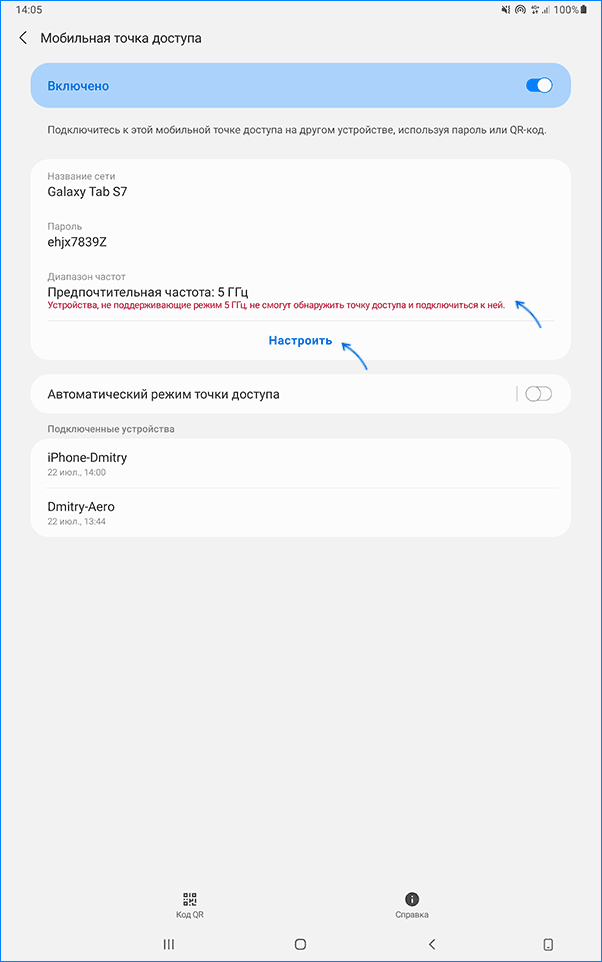
- На Android (привожу пример для Samsung Galaxy, но на других смартфонах с Android логика действий должна быть той же самой) зайдите в Настройки — Подключения — Мобильная точка доступа и модем, нажмите по пункту «Мобильная точка доступа» и нажмите «Настроить». В разделе «Предпочтительная частота» вы сможете выбрать нужный диапазон сети.
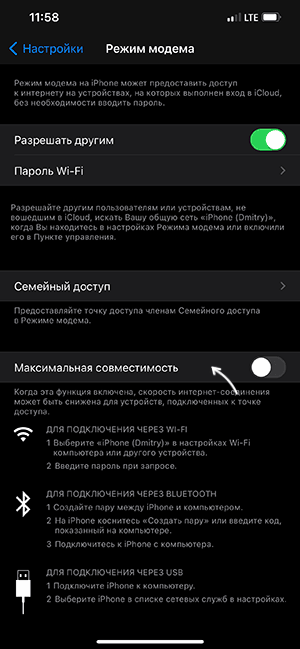
- На iPhone зайдите в Настройки — Режим модема и включите функцию «Максимальная совместимость».
После того, как действия были проделаны проверьте, отображается ли теперь сеть Wi-Fi на ноутбуке.
Дополнительная информация
В большинстве случаев описанное выше помогает решить проблему, но, если это не сработало, обратите внимание на следующие моменты:
А вдруг и это будет интересно:
- Лучшие бесплатные программы для Windows
- Не удалось запустить службу Windows Audio на Локальный компьютер — как исправить?
- Как автоматически скрывать строку меню и Dock в MacOS
- Ошибка DXGI ERROR DEVICE HUNG — как исправить?
- Как сбросить Windows на заводские настройки в командной строке
- Как создать отчет о работе Wi-Fi сети в Windows 11 и 10
- Windows 11
- Windows 10
- Android
- Загрузочная флешка
- Лечение вирусов
- Восстановление данных
- Установка с флешки
- Настройка роутера
- Всё про Windows
- В контакте
- Одноклассники
-
Артем 04.02.2022 в 07:31
- Maksim 16.01.2024 в 18:28
Ноутбук не подключается к iPhone в режиме модема по Wi-Fi (к точке доступа)
Включили режим модема на iPhone, раздали Wi-Fi, а ноутбук или компьютер не хочет подключаться к этой точке доступа? Такая проблема бывает достаточно часто. В этой статье я поделюсь своим опытом и некоторыми решениями, которые помогут исправить проблему с подключением устройств к Wi-Fi сети от iPhone.
Проблема может быть с iPhone разных версий, на разных iOS. iPhone 15, 14, 12, 11 или более старые версии, это не важно. Точно так же со стороны устройств, которые мы пытаемся подключить к iPhone в режиме модема. Ошибки и неполадки в процессе, или после подключения бывают не только на ноутбуках и компьютерах, но и на других телефонах, планшетах, телевизорах. Сталкивался с этим в Windows 11 (удалось исправить, решением поделюсь в статье) . Но в Windows 10 и Windows 7 это тоже бывает.
Чаще всего возникают такие неполадки:
- Ноутбук или компьютер вообще не видит Wi-Fi сеть, которую раздает iPhone. При этом другие устройства ее видят и подключаются. А ноутбук видит другие сети.
- Ошибка «Не удается подключиться к этой сети Wi-Fi» в Windows при попытке подключиться к iPhone в режиме модема.
- Пишет «неверный пароль».
- Устройство не может получить IP-адрес при подключении к точке доступа на iPhone.
- После подключения к Айфону в режиме модема нет доступа к интернету. На телефонах можем писать «Ограниченно», «Интернет может быть не доступен». В Windows это ошибка «Без доступа к интернету», «Подключение ограничено», «Без подключения к интернету», «Нет интернета».
Так как причина может быть как со стороны точки доступа (в нашем случае это iPhone) , так и на стороне клиента (ноутбук, ПК, телефон) , то сначала мы рассмотрим возможные решения, которые можно применить на iPhone, а затем посмотрим, что можно сделать в настройках Windows, чтобы заставить его подключаться к Айфону.
Как исправить подключение к iPhone в режиме модема?
На самом iPhone настройки точки доступа очень скромные (по сравнению с тем же Android) . Кроме включения самого режима модема и смены пароля есть только одна функция: «Максимальная совместимость». Ее мы рассмотрим более подробно, так как именно это решение помогло в ситуации, когда в Windows 11 появлялась ошибка при подключении к iPhone по Wi-Fi.
Максимальная совместимость
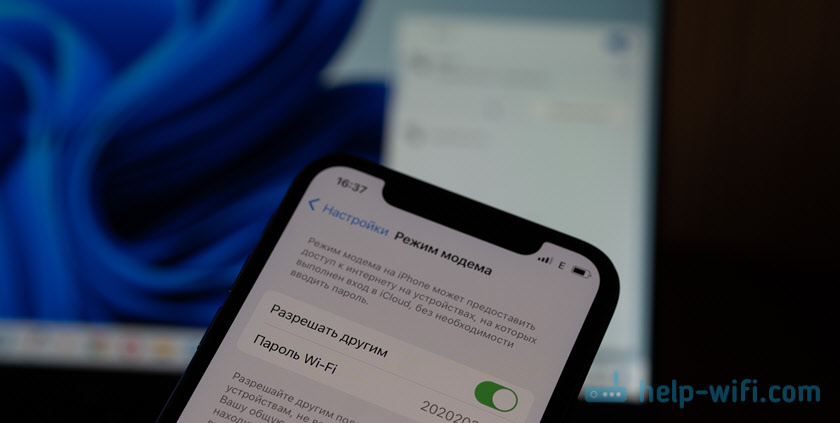
Нужно открыть настройки, перейти в раздел «Режим модема» и включить функцию «Максимальная совместимость». После этого так же можно выключить и включить «Разрешить другим» и выключить\включить Wi-Fi на устройстве, которое изначально не удалось подключить.

На сайте Apple я не наше информации об этой функции, но вроде как она включает поддержку диапазона 2.4 ГГц. А по умолчанию Айфон раздает Wi-Fi в диапазоне 5 ГГц. Это значит, что данная функция может решить проблему, когда устройство не видит Wi-Fi сеть, которую раздает iPhone в режиме модема. Если устройство не поддерживает 5 ГГц, естественно. А таких устройств все еще очень много.
Поэтому, если вы включили точку доступа на iPhone и ноутбук, компьютер, телефон или другое устройство ее не обнаруживает, то обязательно включите максимальную совместимость.
Что еще можно сделать на iPhone?
- Немного глупый совет, но все же убедитесь, что функция модема (Разрешить другим) включена.
- Перезагрузить iPhone, который используете как точку доступа.
- Включить и выключить режим полета.
- Установить какой-то простой пароль (лучше всего из 8 цифр) и попробовать подключиться к точке доступа еще раз.
- Полностью отключите VPN, если он у вас установлен и включен.
- Сделайте сброс параметров сети. Эти настройки находятся в разделе Основные — Перенос или сброс iPhone — Сбросить — Сбросить настройки сети. Важно: будут удалены все известные Wi-Fi сети (пароли) . Придется заново подключаться к Wi-Fi сетям.
Почему ноутбук не подключается к точке доступа на iPhone?
Давайте посмотрим, что можно сделать именно со стороны ноутбука или ПК (Windows) . Но первым делом примените те решения, о которых я писал выше.
Ноутбук не находит Wi-Fi сеть, которую раздает iPhone
Сначала включаем режим максимальной совместимости (писал об это выше) . Дальше убедитесь, что ноутбук видит другие сети, и не видит только сеть от iPhone. Так же убедитесь, что другие устройства видят iPhone, который раздает Wi-Fi. Это поможет найти причину.
Здесь может пригодиться эта статья: почему ноутбук не видит Wi-Fi сеть роутера. В этой статье есть ссылки на отдельные инструкции для Windows 11 и Windows 10.
Ошибка при подключении к Wi-Fi сети iPhone
Чаще всего это ошибка «Не удается подключиться к этой сети». С такой ошибкой в Windows 11 удалось справиться включив функцию «Максимальная совместимость» в настройках модема на iPhone. Так же есть много решений, которые можно применить на самом компьютере:
- Не удается подключиться к этой сети Wi-Fi в Windows 11
- Ошибка «Не удается подключиться к этой сети» в Windows 10
Ошибка «Неверный пароль»
Убедитесь, что вы правильно вводите пароль. Сам пароль можно посмотреть в разделе «Режим модема» на iPhone.
Попробуйте сменить пароль в настройках модема, после чего подключитесь к сети заново. Лучше всего поставить какой-то очень простой пароль из цифр.
После подключения к iPhone в режиме модема пишет «Без доступа к интернету»
Когда после успешного подключения к Wi-Fi сети интернет на ноутбуке или другом устройстве не работает. В зависимости от устройства и операционной системы могут быть разные ошибки. В Windows 11 пишет без подключения к интернету, нет интернета, например. А в Windows 10 «Подключение ограничено».
Сначала примените все решения на iPhone, о которых я писал в начале статьи. Затем попробуйте решить эту проблема на самом компьютере (ссылки на статьи с решениями выше) .
Так же не забывайте, что оператор может блокировать функцию модема (раздачу интернета) . Или брать за это отдельную плату. Если это так, то после подключения к такой точке доступа интернет может не работать. Подробнее об этом я рассказывал в статье не работает интернет при раздаче с телефона.

0

3606

Сергей

Apple iPhone/iPad, Решение проблем и ошибок
Похожие статьи
1. Все комментарии проходят проверку.
2. Если Вы хотите задать вопрос, то опишите проблему как можно подробнее. Напишите конкретную информацию о проблеме.
3. Комментарии с ненормативной лексикой, оскорблениями, и бессмысленные комментарии будут удалены.
4. Запрещена реклама других сайтов, групп в социальных сетях, спам и т. д.
5. Пожалуйста, пишите грамотно. Не пишите заглавными буквами.
6. При ответе на комментарий, пожалуйста, нажимайте кнопку «Ответить».
Добавить комментарий:

Windows 11 — подборка статей и подробных инструкций

Windows 10 — все инструкции по настройке интернета и решению проблем

Настройка роутера — инструкции для разных моделей и производителей

Полезные программы — для настройки HotSpot, Wi-Fi, 3G/4G модемов.

192.168.0.1 / 192.168.1.1 — вход в настройки роутера или модема.
Почему ноутбук не видит вай-фай с телефона? Пошаговые рекомендации для решения проблемы

Вдруг перестал работать интернет с телефона на ноутбуке? Давайте разберемся в причинах и найдем решение проблемы.
Основные причины, почему ноутбук не видит Wi-Fi с телефона
Самая распространенная причина, почему ноутбук не видит вай-фай с телефона — несовместимость параметров беспроводной сети.
- Ноутбуки старых моделей поддерживают диапазон Wi-Fi 2,4ГГц.
- Современные смартфоны по умолчанию используют диапазон 5ГГц.
- Из-за этого ноутбук просто «не видит» точку доступа с телефона.
Почему компьютер не видит точку доступа с телефона — еще одна распространенная ситуация с похожей причиной. Кроме того, возможны следующие проблемы:
- Неправильные настройки точки доступа на телефоне
- Устаревшее оборудование ноутбука
- Превышен лимит одновременных подключений к Wi-Fi
- Неполадки ПО или драйверов
Пошаговое решение проблемы для Android и iPhone
Почему ноутбук не видит точку доступа с телефона — как исправить ситуацию? Пошаговый алгоритм решения:
- Проверка оборудования — работоспособность Wi-Fi адаптеров в ноутбуке и телефоне
- Изменение частоты точки доступа — выбор совместимого диапазона 2,4ГГц
- Перезагрузка устройств — сброс настроек Wi-Fi
- Обновление ПО и драйверов — устранение программных неполадок
- Замена неисправных компонентов — если проблема в железе
Рассмотрим подробней на примере смартфона и ноутбука на Android:
- Запустите диагностику Wi-Fi на обоих устройствах. Проверьте видят ли они другие беспроводные сети в зоне действия.
- На телефоне откройте «Настройки» — «Подключения» — «Мобильная точка доступа». Выберите диапазон «2,4ГГц».
- Перезагрузите ноутбук и телефон. Попробуйте снова подключиться.
- Обновите драйвера Wi-Fi адаптера ноутбука до последней версии.
- Если ничего не помогло, скорее всего нужна замена неисправного оборудования.
Аналогично можно действовать в операционной системе iOS на iPhone:
- Диагностика оборудования
- Включить режим «Максимальная совместимость»
- Перезагрузка
- Обновление ПО и прошивки
- Ремонт или замена Wi-Fi модуля
Эти шаги помогут решить проблему — почему ноутбук не подключается к мобильной точке доступа телефона в большинстве случаев.

Рекомендации по выбору совместимого оборудования
Чтобы избежать проблем с подключением в будущем, важно выбрать правильное оборудование изначально.
Поддерживаемые Wi-Fi стандарты
Современные ноутбуки и смартфоны поддерживают несколько поколений беспроводной связи:
- 802.11b — устаревший стандарт, работает на частоте 2,4ГГц
- 802.11g — также 2,4ГГц диапазон
- 802.11n — 2,4ГГц и 5ГГц диапазоны
- 802.11ac — только 5ГГц частоты
Преимущества диапазонов Wi-Fi
Почему ноутбук не видит вай фай телефона? Чаще всего на 5ГГц частоте? Потому что это новейший стандарт с повышенной скоростью передачи данных. Но есть и минус — меньший радиус действия сети.
Диапазон 2,4ГГц обеспечивает лучшее покрытие, но имеет меньшую пропускную способность и больше подвержен помехам.
Выбор совместимого ноутбука и телефона
Чтобы вай фай и фай ноутбука «видели» сеть с телефона, нужно:
- Ноутбук со стандартом 802.11n или 802.11ac
- Телефон с возможностью переключения точки доступа на 2,4ГГц
Или же выбрать ноутбук и телефон, которые поддерживают одинаковый диапазон 5ГГц out of the box.
Часто задаваемые вопросы
Рассмотрим ответы на наиболее популярные вопросы:
- Можно ли решить проблему программно?. Да, в ряде случаев проблему можно решить изменением настроек — выбор нужной частоты и прочее. Но если неполадки в железе, без ремонта или замены не обойтись.
- Нужно ли менять Wi-Fi адаптер в ноутбуке?. Если адаптер устарел и не поддерживает новые стандарты — имеет смысл заменить. Современные адаптеры стоят недорого, а принесут значительный прирост скорости и устойчивости Wi-Fi.
Не работает интернет при раздаче с телефона. Почему и что делать?
Заметил, что в последнее время появляется много вопросов связанных с раздачей интернета с телефонов на другие устройства. Когда народ раздает интернет с телефона на компьютер, ноутбук, телевизор, или другое устройство, а интерне не работает. Подключение по Wi-Fi (через точку доступа) , или по кабелю в режиме модема есть, но доступа к интернету на компьютере нет. «Сеть ограничена», или «Без доступа к интернету». Такая проблема наблюдается при раздаче интернета с телефонов как на Android, так и с iPhone.

Многие использовали, или хотят использовать свои телефоны в качестве USB модема, или точки доступа Wi-Fi для того, чтобы получить доступ к интернету в первую очередь на ПК и ноутбуках. В каждом телефоне, в том числе на iPhone есть несколько способов, которые позволяют поделиться интернетом с другими устройствами: по Wi-Fi (режим точки доступа) , по USB кабелю (режим модема) и по Bluetooth (не очень популярный способ) .Если вы используете один из этих режимов для подключения к интернету компьютера, или другого устройства, и на подключенном устройстве не работает интернет, то скорее всего причина в операторе сотой связи (он блокирует раздачу интернета) , или в каких-то сетевых настройках в Windows, например.
Обновление: написал отдельную статью с решениями проблемы, когда точка доступа работает, но отключается сама через некоторое время.
Оператор блокирует раздачу интернета с телефона – главная причина
Операторы МТС, Билайн, Теле2, МегаФон, Yota и т. д. сейчас активно блокируют раздачу интернета с телефона на другие устройства. Условия этих ограничений у всех операторов и на разных тарифных планах могут отличаться. Операторы либо вообще ограничивают возможность раздачи интернета, либо же требуют за это дополнительную плату. Например, в популярном тарифном плане «Безлимитище+» (которого, возможно, скоро вообще не будет) , где предоставляется безлимитный доступ к интернету, дает возможность использовать только 100 МБ в режиме модема. Некоторые операторы блокируют загрузку торрентов, или ограничивают скорость. Запрещают использовать SIM-карты в модемах, роутерах, или планшетах. Но это уже другая история. Все это делается для того, чтобы снять нагрузку с базовых станций. Ну и конечно же заработать больше денег.
Самые популярные варианты:
- Раздаем Wi-Fi с телефона на ноутбук, компьютер или другое устройств и на нем нет доступа к интернету. Интернет не работает. При этом интернет на самом телефоне работает. Такая же история с раздачей по USB и Bluetooth.
- Телефон некоторое время (определенный объем трафика) раздает интернет, после чего приходит СМС с предупреждением о том, что за эту услугу будет взиматься дополнительная плата. Может сразу прийти СМС. Стоимость примерно 50 рублей (в зависимости от оператор и тарифа) .
- Не работает загрузка торрентов.
- Сильно падает скорость после использования определенного лимита интернет трафика.

Для примера: в описании «безлимитного» тарифного плана «Безлимит» от Теле2 четко написано о том, что: «Раздача трафика по Wi-Fi, Bluetooth, USB на тарифном плане недоступна.»
Проблема еще в том, что большинство операторов не указывают в описании тарифов правила использования интернет-трафика. Можно его раздавать на другие устройства, или нет – непонятно. Эта информация обычно указана мелким шрифтом в прикрепленном PDF файле, которые практически никто не читает. Вот для примера, как эта информация указана в подробном описании тарифа «Тарифище» от МТС:

На данном тарифе можно раздавать только 10 ГБ трафика. Больше только после подключения платной услуги.
Как операторы ограничивают раздачу интернет-трафика?
Раньше в основном определяли по TTL. Когда мы раздаем интерне на другое устройство с Андроид-смартфона, или Айфона, то пакет трафика, который проходит через смартфон изменяется на 1. Так оператор определяет запрещенное действие и принимает определенные меры: блокирует трафик, или снимаем дополнительную плату. Но так как этот способ можно обойти, в интернете есть очень много инструкций на эту тему, то операторы начали использовать дополнительные технологии для анализа трафика.
И судя по тому, как у многих (с настроенными схемами обхода) недавно (примерно в марте 2020 года) перестала работать раздача интернета, то как минимум МТС (на данный момент) все таки серьезно усовершенствовал свои технологии для выявления «нарушителей».
Что делать?
- Подробно изучить условия своего тарифного плана! Очень важно выяснить, действительно ли оператор ограничивает раздачу трафика с телефона, и по этой причине не работает интернет на компьютере (а на телефоне работает!) , или же причина в чем-то другом.
- Платить за возможность раздавать интернет на другие устройства (если есть такая возможность по условиям тарифного плана) .
- При возможности подключить кабельный интерне, выбрать и приобрести современный Wi-Fi роутер и не мучить свой смартфон.
- Искать способ, которым можно обойти блокировку. Причем это можно попробовать сделать как на телефоне с Android, так и на iPhone. Но я это не поддерживаю и не рекомендую это делать! К тому же, это какие-то сложные настройки, постоянно что-то слетает, не работает и т. д.
Если ограничений нет, но интернет все равно не работает
Вы выяснили, что ваш оператор, конкретно на вашем тарифном плане разрешает делится интернет-трафиком с другими устройствами. Непосредственно на телефоне мобильный интернет работает, а на устройствах, на которые вы его раздаете, доступа к интернету нет. В таком случае, сделайте следующее:
- Перезагрузите сам телефон и устройство, которое вы к нему подключаете.
- Подключите другое устройство, чтобы понять в чем причина. Например, если вы подключаете компьютер к точке доступа телефона по Wi-Fi, и на компьютере без доступа к интернету, то попробуйте подключить другой компьютер, или другой телефон (отключив на нем мобильный интернет) . Точно так же можно проверить режим модема (по USB кабелю) с другим компьютером. Задача выяснить в чем именно причина: в самом телефоне (с которого раздаем) , или в устройстве (которое подключаем) .
Посмотрите инструкцию, которая подходит вам, возможно вы что-то не так делаете:
- Режим модема на iPhone и iPad. Как раздать интернет с iPhone по Wi-Fi, USB и Bluetooth
- Телефон на Android как модем для компьютера через USB кабель
- Как раздать интернет со смартфона Samsung (Android 7.0) по Wi-Fi
Если вы раздаете интернет на компьютер, который работает на Windows 10, 8, 7, то сделайте сброс настроек сети. Подробные инструкции:
- Сброс настроек сети TCP/IP и DNS в Windows 7
- Сброс настроек сети в Windows 10
В случае подключения к телефону по Wi-Fi, советую подключить ноутбук к другой Wi-Fi сети, чтобы выяснить, работает ли вообще на нем интернет по Wi-Fi. Возможно какая-то проблема с беспроводным адаптером, или в Windows какой-то сбой. Напишите в комментариях, что вы думаете об этом. С какими проблемами столкнулись, и как их решили. Задавайте вопросы.
359
849748
Сергей
Решение проблем и ошибок