Что такое фоновый режим на Android и нужно ли отключать приложения в фоне
На каждом Android-смартфоне установлено несколько десятков стандартных приложений, а в процессе эксплуатации мы дополнительно загружаем на него много стороннего софта от мессенджеров до игр. Может показаться, что ПО работает только после запуска программы. Но в действительности есть огромное количество фоновых приложений на Андроид, функционирующих вне зависимости от того, открывали мы их или нет.

Многие приложения работают без вашего ведома, но плохо ли это?
Что значит фоновый режим
Фоновый режим на телефоне — это принцип работы приложений без участия пользователя. В таком случае вам даже не обязательно выполнять действия внутри программы. Она все равно будет функционировать, хотите вы того или нет. В то же время важно отметить, что фоновый режим на Андроид работает по-разному:
- Активный режим. По такому принципу начинают работать приложения, предварительно запущенные пользователем. Допустим, вы открыли сайт в браузере, а затем свернули программу, вернувшись на рабочий стол. Тогда приложение продолжит работать в фоне, потребляя ресурсы смартфона и держа в оперативной памяти кэш, который позволяет вернуться к закрытой странице без перезапуска.
- Пассивный режим. Программы, работающие по такому принципу, даже не требуют запуска. Они функционируют всегда, но при этом потребляют значительно меньше ресурсов, чем открытые вручную приложения (только синхронизируют данные). К примеру, в пассивном фоновом режиме всегда находятся мессенджеры, и подобная активность программы позволяет нам своевременно получать уведомления о звонках и сообщениях.
Каждому владельцу смартфона необходимо правильно контролировать фоновые процессы Андроид. Если их не включить, можно пропустить входящее сообщение или сигнал будильника. А если безрассудно разрешить работу в фоне всем приложениям, то вы рискуете столкнуться с целым рядом проблем от тормозов системы до быстрой разрядки смартфона.
⚡ Подпишись на AndroidInsider в Дзене, чтобы получать новости из мира Андроид первым
Как сделать приложение фоновым
Обычно система сама принимает решение, каким программам разрешать, а каким запрещать фоновый режим. Поэтому делать приложение в фоне самостоятельно нужно только в том случае, если ранее вы принудительно запретили ему такую активность или столкнулись с проблемой в его работе (не приходят уведомления WhatsApp, не работает музыка на заблокированном экране, или смарт-часы отваливаются от смартфона):
- Откройте настройки устройства.
- Перейдите в раздел «Приложения».
- Выберите нужную программу.
- Во вкладке «Контроль активности» установите сценарий «Нет ограничений».
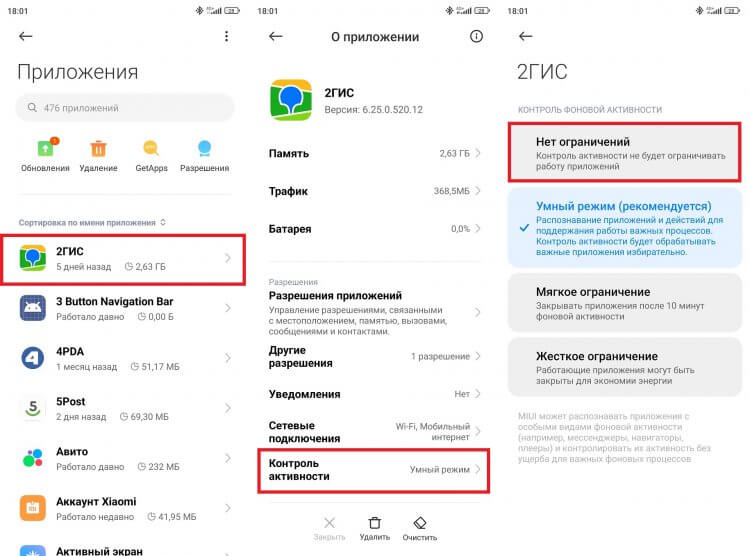
Принудительная активация фонового режима требуется далеко не всем приложениям
Принудительно включать фоновый режим требуется в очень редких случаях, а вот желание запретить его может появиться у каждого, кто жалуется на медленную работу устройства или плохую автономность.
❗ Поделись своим мнением или задай вопрос в нашем телеграм-чате
Как закрыть фоновые приложения на Андроид
Нужно ли закрывать приложения в фоне? Да, если речь идет об активном режиме. Для этого вам нужно открыть список запущенных процессов, сделав свайп от нижней части экрана вверх (жестовое управление), или нажав сенсорную кнопку в виде квадрата. Далее остается смахнуть лишнюю программу или закрыть все приложения на телефоне нажатием на крестик.
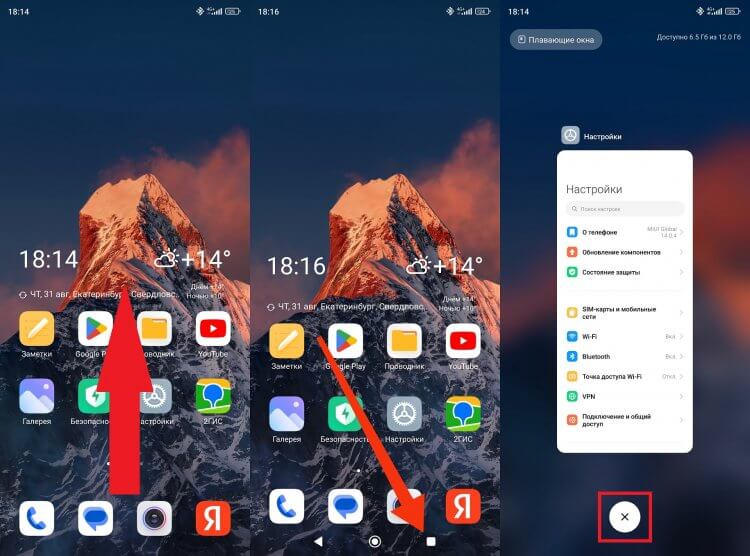
Регулярно закрывайте приложения, активно работающие в фоне
После этого программа перейдет из активного режима в пассивный, но так или иначе продолжит работать в фоновом режиме, пускай и будет потреблять меньше ресурсов, чем до выгрузки из оперативной памяти. При желании вы можете полностью закрыть приложение на телефоне:
- Откройте настройки Android.
- Перейдите в раздел «Приложения».
- Выберите прогу.
- Нажмите кнопку «Закрыть».
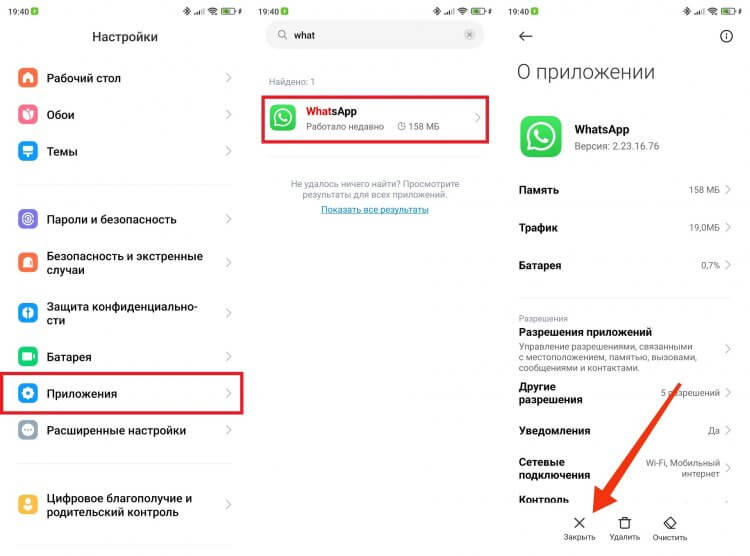
Так приложение выйдет из пассивного режима
Обратите внимание, что после полного закрытия приложения на Андроид может нарушиться его работа. Именно по этой причине вы не услышите будильник утром или не получите уведомление от мессенджера. Так что нужно правильно расставить приоритеты.
�� Загляни в телеграм-канал Сундук Али-Бабы, где мы собрали лучшие товары с АлиЭкспресс
Узнаем, какие приложения работают в фоновом режиме
К сожалению, далеко не на всех смартфонах можно узнать, какие приложения работают в фоне, если речь идет о пассивной активности. Но есть программы, позволяющие это исправить. Например, Advanced Task Manager. Установите ее и сделайте следующее:
- Запустите Advanced Task Manager.
- Нажмите на «три полоски» в левом верхнем углу.
- Перейдите в раздел «Службы».
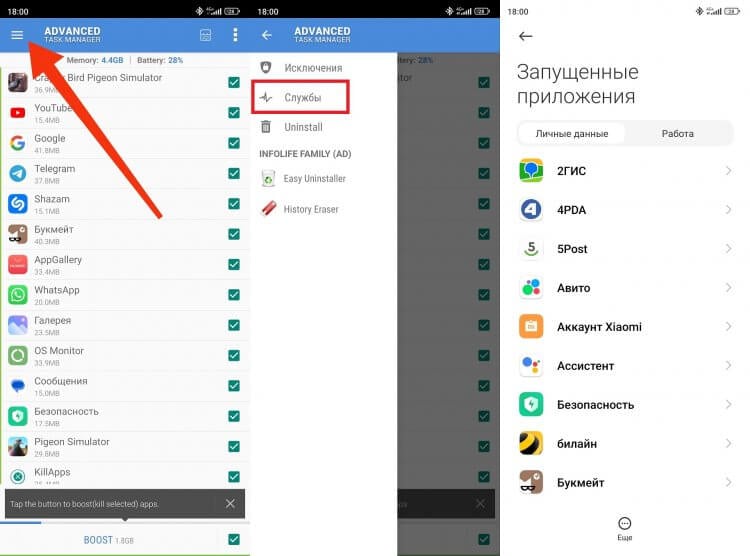
Так или иначе в фоне работают почти все программы
Здесь вы увидите приложения, пассивно работающие в фоне. Оцените важность каждого из них. Очевидно, что «Будильнику», «Телефону», «WhatsApp» и другим программам, от которых нам нужно получать уведомления, нельзя ограничивать активность. А вот игры и различные приложения маркетплейсов от этого не пострадают. Для них мы можем отключить фоновый режим на Андроид без каких-либо последствий.
Как отключить приложения в фоновом режиме
Выбрав менее важные программы, вы можете отключить фоновый режим приложения через настройки своего смартфона:
- Перейдите в раздел «Приложения».
- Выберите программу.
- Откройте вкладку «Контроль активности».
- Установите жесткое ограничение.
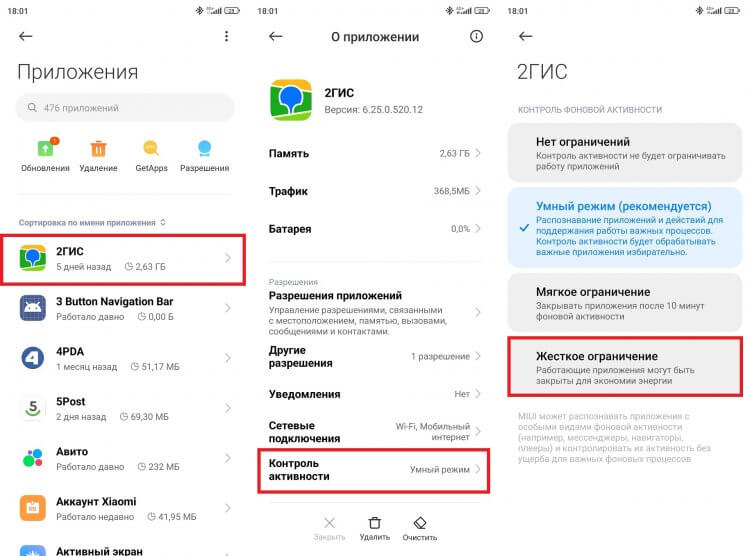
Запрещайте работу в фоне только ненужным приложениям
Если ранее вы принудительно закрыли программу, она перестанет работать в фоне. Приложение больше не будет потреблять интернет-трафик, выполняя синхронизацию, а также не сможет влиять на автономность устройства.

Теги
- Аккумулятор
- Новичкам в Android
- Приложения для Андроид
Наши соцсети
Новости, статьи и анонсы публикаций
Свободное общение и обсуждение материалов
Лонгриды для вас

Микрофон для смартфона — крайне важный аппаратный компонент, ведь он позволяет нам фиксировать звук. С его помощью мы разговариваем, снимаем видео и делаем диктофонные записи. Как правило, микрофон располагается на нижнем торце корпуса, поскольку именно здесь ему удобнее всего улавливать голос, когда пользователь общается по телефону. Однако он действует не в одиночку. Также почти на каждом Android-смартфоне есть второй микрофон, а порой встречается и третий. Зачем же они нужны?

Каждый смартфон Xiaomi обладает таким количеством функций, что рассказывать о них можно часами. И даже человек, внимательно изучающий настройки своего устройства, порой пропускает очень важные опции. Именно о таких функциях Xiaomi сегодня пойдет речь. Кстати, некоторые из них присутствуют и на других Android-смартфонах, а потому подборка будет полезна всем без исключения. Заодно проверим, чем оболочка MIUI отличается от других платформ.

Разговоры о том, стоит ли покупать планшет, продолжаются до сих пор. При этом всем уже очевидно, что подобное устройство не в состоянии заменить ноутбук. Более того, имеющие место недостатки планшетов заставляют убедиться: при наличии смартфона на Андроид покупать его увеличенную версию нет никакого смысла. Если вы не согласны с этим утверждением, то пора открыть глаза и принять во внимание очевидные вещи.
Как отключить приложения в фоновом режиме и сэкономить аккумулятор
Приложения, которые работают в фоновом режиме, совсем не так безобидны, как кажется на первый взгляд. Даже если они написаны проверенными разработчиками и ничего вредоносного за ними не стоит, у них есть один существенный минус, который перекрывает многие плюсы. Минусом этим является сильное влияние на время автономной работы. Когда приложение на экране и работает только тогда, когда смартфон разблокирован, вы можете контролировать время его работы. В остальных случаях оно делает что-то само по себе и никто не знает, когда оно начнет скачивать данные или просто определять положение устройства через GPS. С этим сталкиваются все и в этой статье я дам несколько полезных советов, что с этим делать.
С фоновыми процессами надо быть осторожней.
Портится ли смартфон со временем
Многие пользователи часто думают, что со временем их смартфон просто испортился и поэтому перестал держать заряд, начал медленнее работать и чаще зависать. Конечно, небольшой износ у смартфонов действительно есть, но он не оказывает такого влияния, как сам пользователь. Особенно это относится к устройствам на Android. Именно они с годами обрастают фоновыми приложениями, расширениями и прочей чешуей, которая оказывает куда большее влияние на гаджет, чем просто старение плат.
Как контролироваться фоновые процессы в телефоне?
Лучший способ получить контроль над вашими процессами — это покопаться в телефоне с помощью инструментов мониторинга, встроенных в Android. То, в какие меню вам надо будет зайти и куда нажать, зависит от того, кто сделал ваш смартфона. Но в целом логика будет одна.
В некоторых случаях, прежде чем вы сможете начать настраивать параметры, вам нужно включить параметры разработчика. Для этого надо открыть ”Настройки”, далее ”О телефоне”, а затем несколько раз нажать на поле ”Номер сборки” (около семи раз). Вы получите уведомление о том, что параметры разработчика были разблокированы, как только вы закончите.
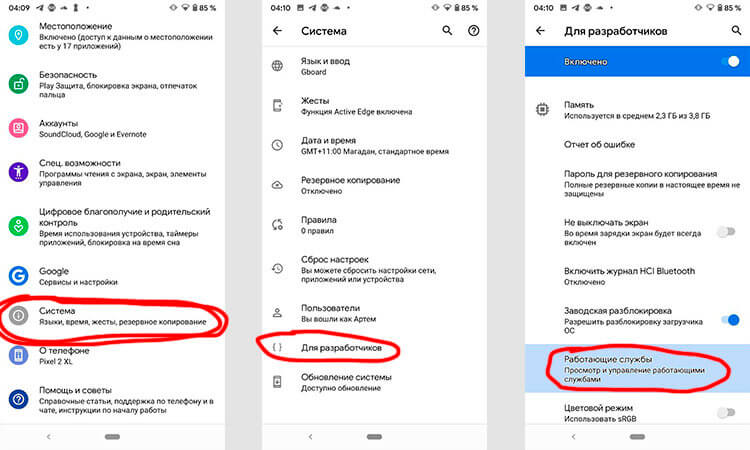
Первым делом перейдите в ”Настройки”, далее ”Система”, потом ”Дополнительно” и ”Параметры разработчика”. В этом меню надо найти пункт ”Работающие службы”. Внутри вы увидите, какие приложения потребляют оперативную память и сможете их установить. Но важно понимать, если вы не знаете, что останавливаете, вы можете сделать только хуже. Останавливайте только то, что сами запускали.
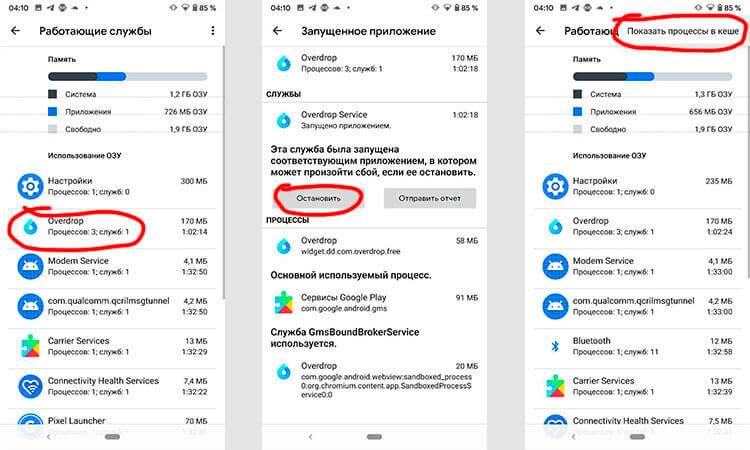
Если вы не знаете, что можно останавливать, а что нет, вы будете действовать на свой страх и риск. Главное, не трогайте приложения, в названии которых есть ”Сервисы Google” или просто ”Google” — за редким исключением это будут системные службы.
Опасно ли останавливать фоновые процессы Android
В системе есть ”защита от дурака” и остановить что-то, что действительно может привести к критической ошибке, скорее всего, не получится, но испытывать судьбу не стоит.
Чтобы остановить процесс, надо будет открыть выбранное приложение и нажать ”остановить”. Все просто.
7 крутых виджетов для Android, которые я советую попробовать
Если вы сомневаетесь или просто не хотите останавливать процессы из этого меню, можно зайти в другое место. Откройте ”Настройка”, далее ”Приложения”, после этого откройте список приложений и нажмите в правом верхнем углу значок с тремя точками. Там выберите ”Показать системные процессы”.
Чтобы принудительно остановить или удалить приложение вручную через список приложений, перейдите в «Настройки», далее «Приложения», потом «Диспетчер приложений» и выберите приложение, которое вы хотите изменить. Не удаляйте приложения, которые появляются, когда вы выбираете опцию «Показать системные приложения».
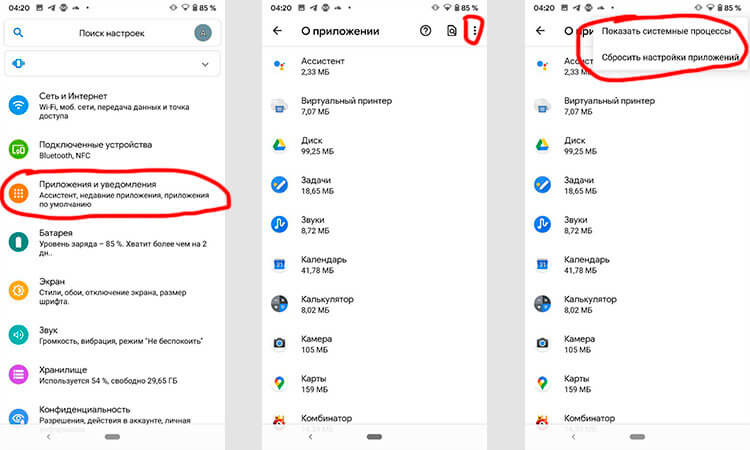
Изучите список, поймите, что вам не нужно, и остановите этот процесс. Надо понимать, что некоторые приложения сразу же перезапустят процесс и так можно делать бесконечно. Для этого вернитесь назад и просто остановите приложение. А если вы вообще не пользуетесь им, просто удалите его — так будет еще лучше.
Из-за чего садится батарея телефона
А теперь разберем, от чего именно садится батарея вашего телефона. Способы анализа, приведеные выше, бесспорно хороши, но есть в них и минусы. Они не показывают непосредственного воздействия приложения на аккумулятор. Чтобы понять, сколько процентов потратили процессы каждого конкретного приложения, надо открыть ”Настройки”, далее ”Аккумулятор”. Тут вы можете найти информацию о том, какие приложения работают и насколько активно они сажают аккумулятор. Так будет еще проще решить, что остановить или и вовсе удалить.
С каждой новой версией Android количество систем автоматического сохранения заряда увеличивается. Это означает, что со временем количество настроек может сократиться.
Обсудить стоит ли пользоваться определенными приложениями вы можете в нашем Telegram-чате. Там всегда есть кто-то, кто может что-то посоветовать.
Много споров и дискуссий всегда вызывали сторонние приложения для оптимизации работы смартфона. С одной стороны, они позволяют не задумываться о том, как и что надо сделать, чтобы остановить ненужные процессы, но могут быть в таких приложениях и минусы.
Главным минусом будет то, что такие приложения могут сами еще больше сажать аккумулятор. На это жалуются многие пользователи. Иногда действительно проще сделать все вручную, чем доверять все автоматике.

Теги
- Компания Google
- Операционная система Android
Способы отключения фоновых программ в Windows
Несомненно, вы уже столкнулись с проблемой, когда компьютер сразу же после загрузки начал тормозить: медленно выполнять запросы, демонстрировать вращающийся синий кружочек на месте курсора, запаздывать с воспроизведением звука и т. п. Наверное, у вас возникло ощущение, будто бы ПК занят чем-то посторонним, хотя вы не загружали его массой заданий. И вы окажетесь правы – некоторые программы ещё на стадии установки требуют разрешить им запускаться в фоновом режиме. К чему это приводит и как бороться с данным явлением, мы расскажем далее.
Что такое фоновые приложения
Когда вы включаете компьютер, вместе с системой запускаются другие программы и нагружают «Диспетчер задач» своими процессами – вот, что такое те самые фоновые приложения. Оттого, что ПК получает сразу несколько команд, он начинает замедляться и распределять очередность выполнения в приоритетном порядке, поэтому вы можете долго ждать реакции на свой запрос. Как мы уже упоминали, при установке или первом запуске некоторые приложения просят разрешения активизироваться вместе с ОС, либо просто уведомляют об этом пользователя.
Чаще всего так поступают следующие программы:
- Мессенджеры: Skype, ICQ, Viber (версия для ПК) и т. п. Они преследуют цель вовремя информировать вас о поступающих звонках и сообщениях.
- Антивирусы – чтобы немедленно обеспечить безопасность компьютера.
- Менеджеры загрузок, типа Torrent.
- Различные рекламные утилиты, которые идут в довесок к бесплатным программам, типа «Игры онлайн», «Очистка диска» и т. п.
- Вирусное ПО, стремящееся контролировать все процессы на компьютере.
Если после загрузки системы открывается окно какой-то программы, например, Skype, значит, приложение работает в фоновом режиме. Некоторые утилиты могут автоматически запускаться и функционировать, не афишируя своей деятельности, но в «Диспетчере задач» это отображается. Конечно, много фоновых процессов, запущенных практически разом, приводят к перегрузке ОЗУ и ЦП и зависанию системы.
Способы выявления фоновых программ
Давайте разберемся, как найти и просмотреть список фоновых приложений в системах Windows 10 и 7. Начнём с «десятки»:
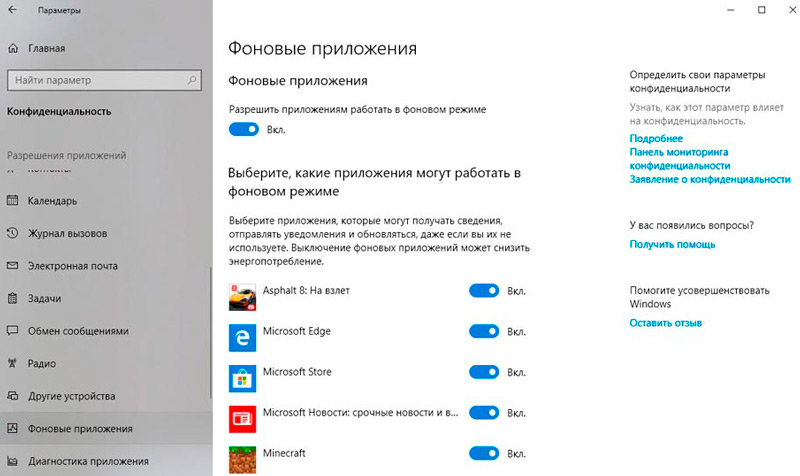
- Откройте меню «Пуск», найдите изображение зубчатого колесика и щелкните по нему.
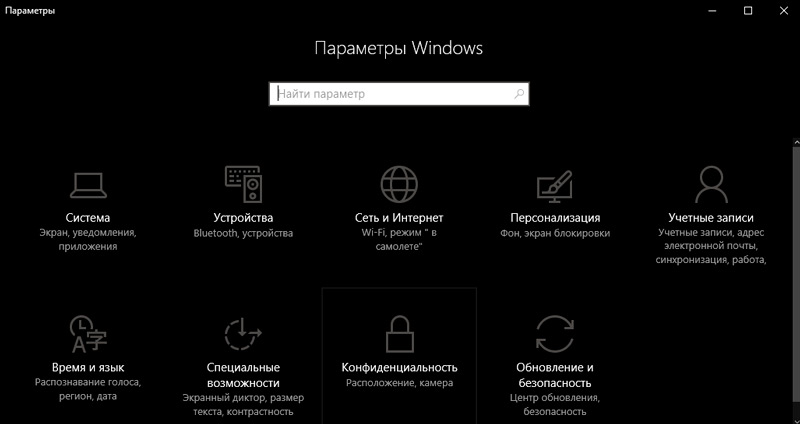
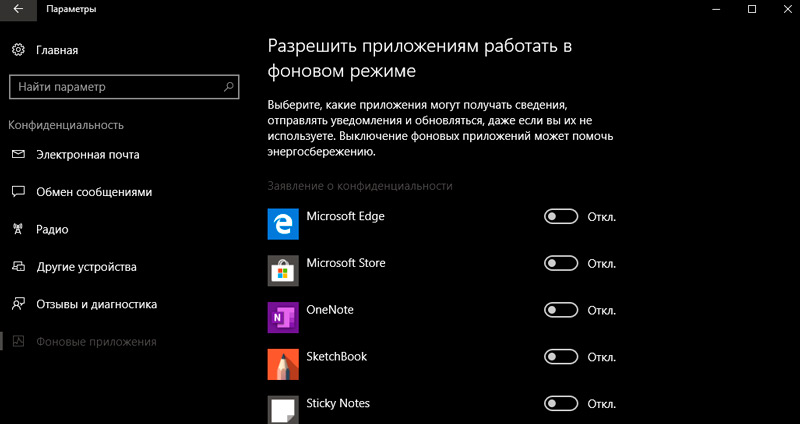
- Появится окно с настройками, выберите «Конфиденциальность», там будет вкладка «Фоновые приложения».
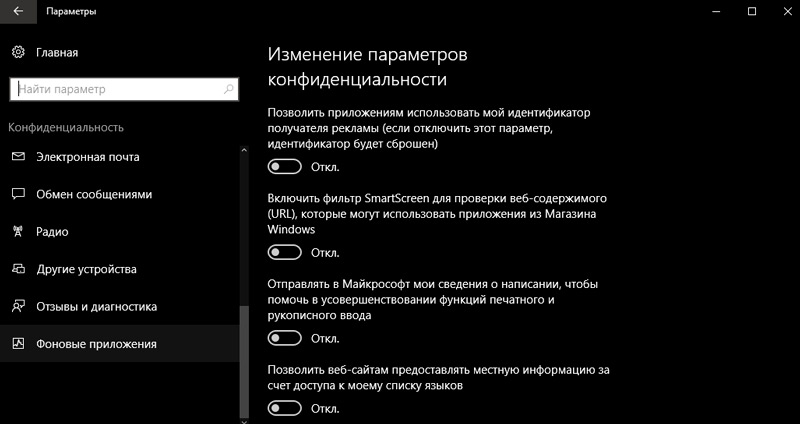
- Здесь вы легко можете отключить запуск всего лишнего, передвинув ползунок в соответствующую позицию, однако мы не рекомендуем убирать из списка антивирус.
Теперь находим то же самое в «семёрке»:
- Откройте «Пуск» — «Все программы» — «Автозагрузка».
- Выберите имя приложения и кликните по нему правой кнопкой, чтобы удалить из автозапуска. Не беспокойтесь, это не означает полного удаления программы с ПК – вы просто отключите функцию активации ПО вместе с системой.
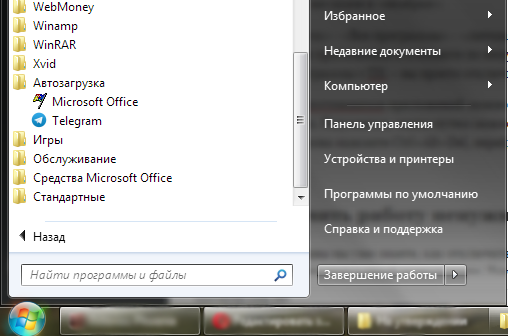
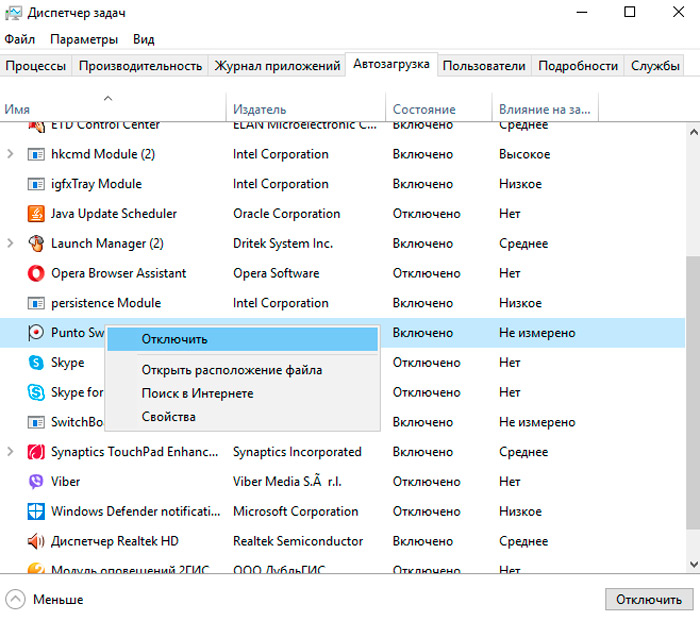
Также перечень запустившихся приложений можно увидеть на панели задач, справа. Разверните значки, спрятанные под стрелочкой, указывающей вверх. Разумеется, таким путем можно найти только корректные и безвредные программы – остальные прячутся в «Диспетчере задач». Для его вызова нажмите Ctrl+Alt+Del, перейдите в закладку «Автозагрузка».
Как отключить работу ненужных приложений
Из предыдущей главы вы уже знаете, как отключить фоновые программы в ОС Windows 7 и как отключить фоновые процессы в ОС Windows 10, если они честно заявляют о своей деятельности. Теперь рассмотрим более сложный вариант, когда ПО скрыто, но запускается с системой и поглощает ресурсы. Итак, снова откройте «Автозагрузку» в Task manager, выделите название ПО или процесса, кликните по нему ПКМ и удалите через соответствующую опцию.
И теперь самый сложный вариант для рекламного ПО, которое никоим образом не желает подчиняться командам и упорно запускается вместе с системой, а антивирус при этом сообщает, что программа абсолютно безвредна. Такие приложения лучше удалить с ПК полностью, но вначале их нужно исключить из фонового запуска, чтобы компьютер не зависал. В данном случае мы действуем через реестр – будьте внимательны, чтобы не повредить важные записи.
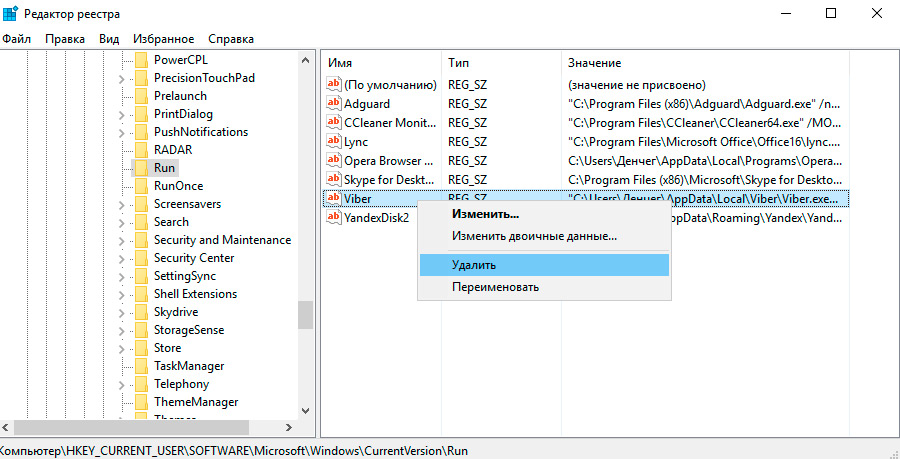
- Нажмите Win+R и в появившемся окне наберите команду «regedit» (без кавычек).
- В реестре найдите слева папку HKEY_CURRENT_USER и последовательно откройте: SOFTWARE/ Microsoft/Windows/CurrentVersion/ Run.
- Теперь вы видите список программ в автозапуске – нажмите правой кнопкой мыши, чтобы удалить.
- Перезапустите компьютер.
Отключенные фоновые приложения больше не будут запускаться вместе с системой – этот метод справедлив как для Windows 10, так и для 7 в любой сборке.
Как закрыть фоновые процессы Windows
Если вы не хотите отключать автозапуск приложения насовсем, но фоновую работу приложения нужно временно убрать, то смотрим, как закрыть текущую службу:
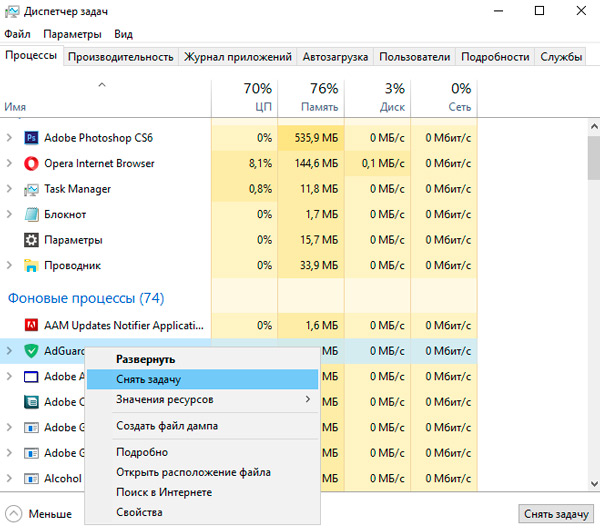
- Снова вызовите «Диспетчер задач».
- Откройте вкладки: «Процессы» — «Фоновые».
- Отметьте нужные и кликните правой кнопкой, а затем выберите или «Завершить процесс» или «Завершить дерево процессов», чтобы удалить их из Task manager. Последнее подойдет, когда вы видите много служб, запущенных одной программой.
Это можно сделать на Windows 10, 8 и 7.
Как в Windows 11 отключить запуск фоновых приложений
Когда мы говорим о фоновом режиме, то это нужно понимать следующим образом: программа или приложение запущено и работает, но вы не видите результатов этой работы, оно скрыто от ваших глаз. Строго говоря, все основные службы операционной системы работают в фоне, но и многие несистемные приложения, особенно загруженные из Microsoft Store, также могут функционировать в фоновом режиме. Типичный пример – отслеживание появления новых версий на официальном сайте, уведомление о появлении входящих сообщений и так далее.
Достаточно часто польза от фоновой работы таких приложений выглядит сомнительной, если учитывать, что они, занимаясь пустяковой работой, отбирают дефицитную оперативную память и нагружают процессор, а вместе с ним и аккумулятор, если речь идёт о ноутбуке. Бороться с этим можно и нужно. Главное – уметь определять количество потребляемых ими ресурсов и быть уверенным, что при их отключении вы ничего не потеряете.
Как узнать, какие фоновые приложения используют много оперативной памяти
В Windows 11 имеется штатный инструмент, позволяющий оценить потребление приложениями, работающими в фоновом режиме, ресурсов ПК, в том числе ОЗУ.
Чтобы им воспользоваться, нужно сделать следующее:
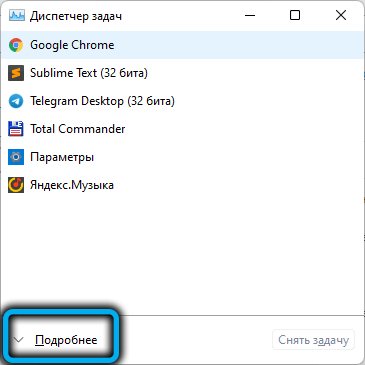
- запускаем Диспетчер задач с помощью комбинации Ctrl+Shift+Esc или любым другим удобным способом;
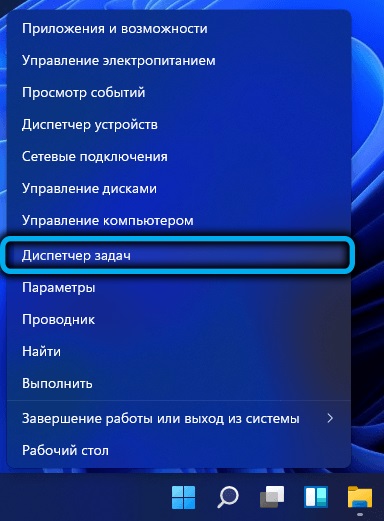
- если окно Диспетчера свёрнуто (присутствуют только запущенные пользователем приложения без детальной информации), жмём расположенную внизу ссылку «Подробнее»;
- переходим во вкладку «Процессы»;
- фильтруем процессы и программы по колонке «Память», кликнув по ней.
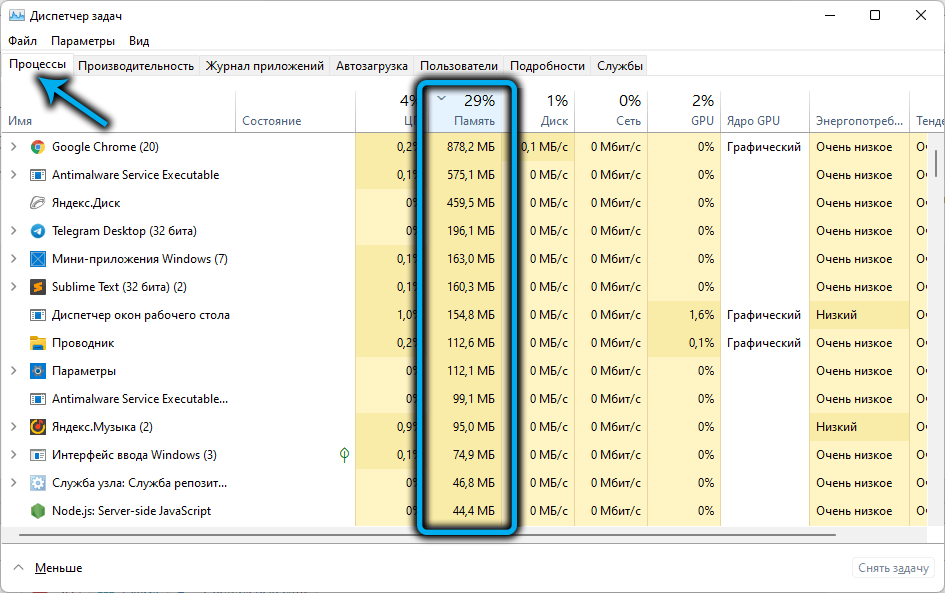
В результате вначале списка будут размещены находящиеся в памяти приложения, занимающие максимум объёма ОЗУ. Среди них будут и нужные, и не очень, хорошо знакомые и незнакомые. В отношении последних придётся погуглить, что это за процессы, являются ли они системными и критичны ли для работы операционной системы. Запоминаем те фоновые приложения, которые не нужны и которые можно будет отключить.
Как узнать, какие фоновые приложения потребляют много энергии (садят батарею)
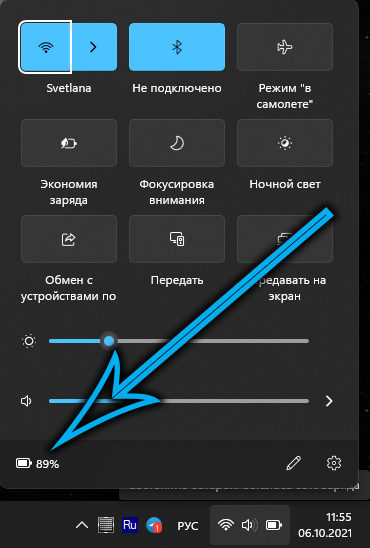
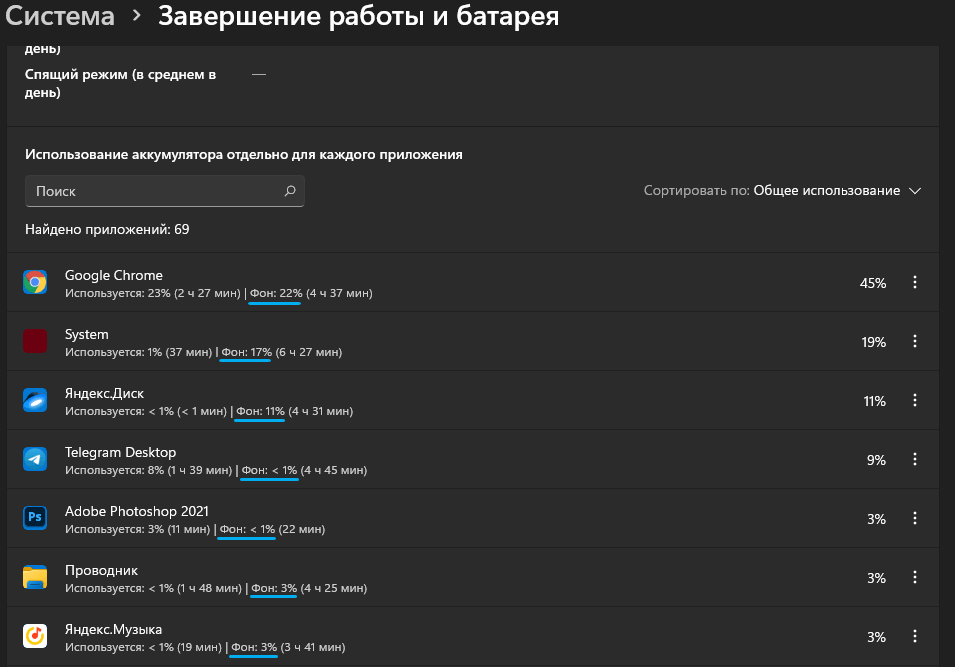
Для этих целей в Windows 11 тоже есть отдельный инструмент, который будет полезен всем владельцам ноутбуков. Чтобы получить список самых ресурсоёмких фоновых приложений, кликаем по иконке батареи, которая находится возле часов в трее, а затем в открывшемся окне в разделе «Батарея» – по вкладке «Использование батареи».
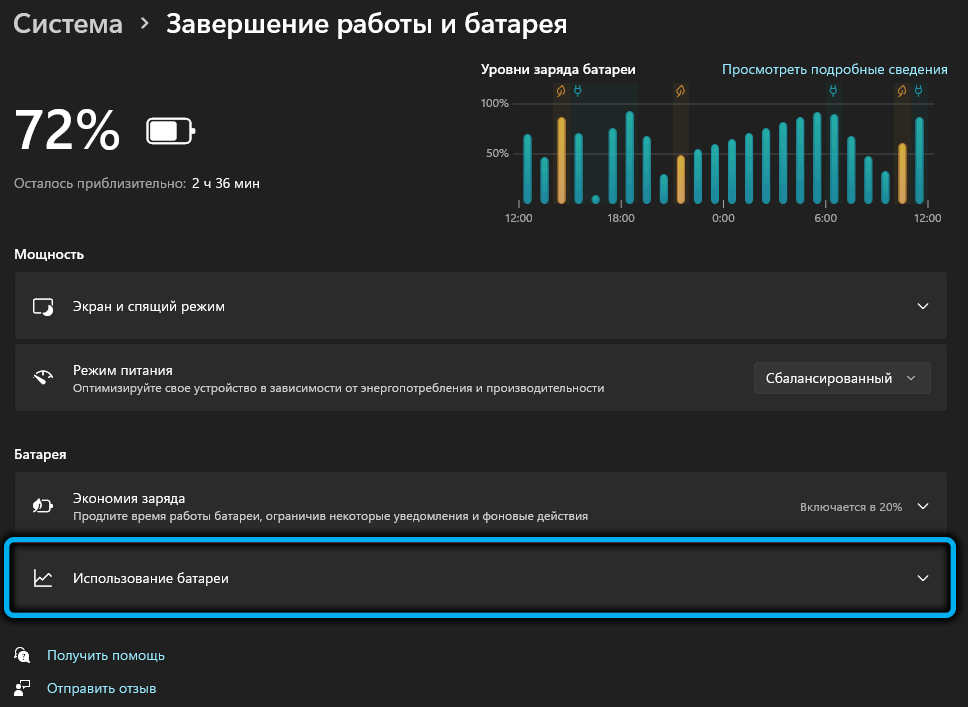
Откроется список приложений, в котором возле каждого будет указана информация, сколько времени на протяжении последних суток оно работает легально и сколько – в фоновом режиме, с указанием количества процентов расхода заряда батареи. Здесь нужно поступать, как в предыдущем случае – навести справки о приложениях, чтобы ненужные отключить.
Как в Windows 11 отключить фоновые приложения
Существует несколько способов отключения запуска приложений, проявляющих чрезмерную фоновую активность. Например, сделать это через Параметры (речь идёт только о приложениях, установленных из Магазина), как по отдельности, так и всех сразу. Этого же результата можно добиться, используя редактор групповых политик, но только для владельцев корпоративных и Pro-версий Windows 11. Наконец, выключить фоновые приложения можно в системном реестре. Этот способ является самым сложным, но универсальным. Рассмотрим подробнее все три варианта.
Отключение в Параметрах
Самый легальный и простой способ отключить фоновые приложения – использовать штатные возможности Windows 11:
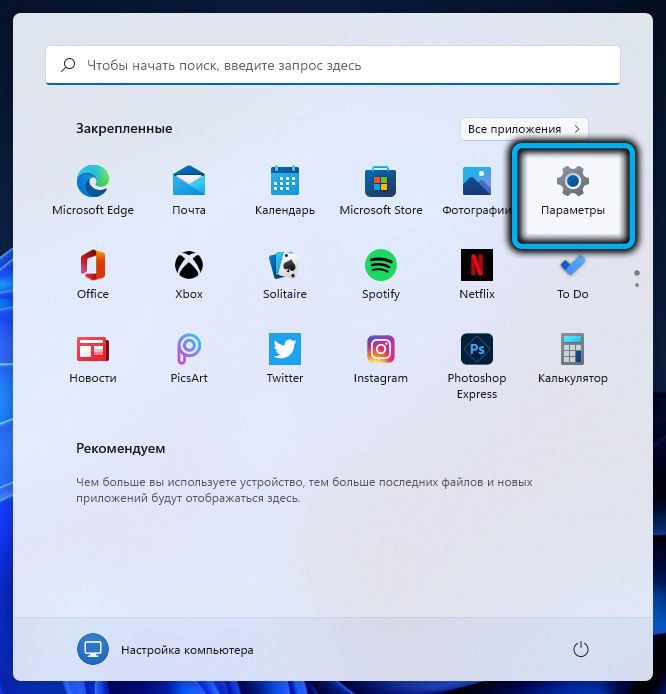
- комбинацией Win+I или любым другим известным способом открываем приложение «Параметры»;
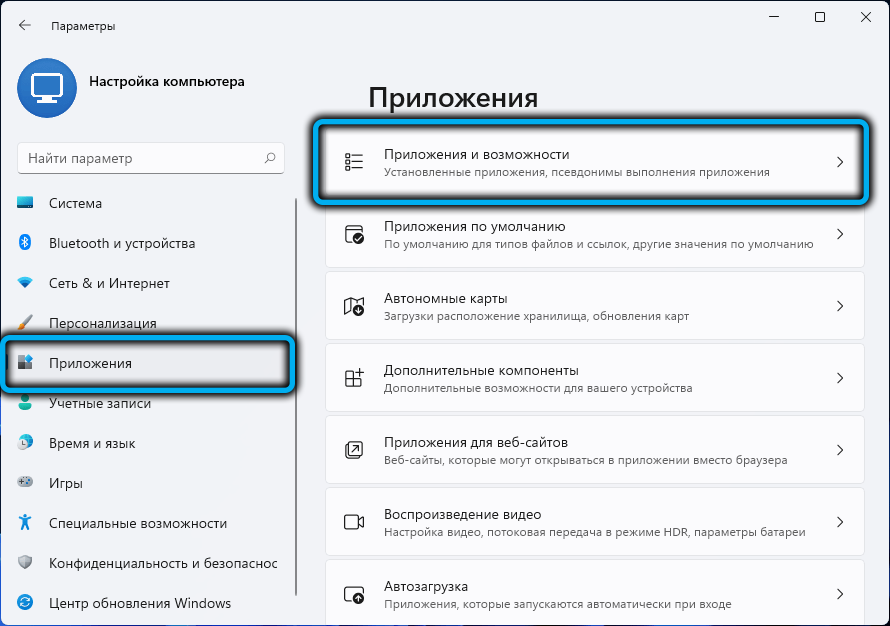
- в левой панели кликаем по вкладке «Приложения»;
- в открывшемся справа окне выбираем вкладку «Приложения и возможности»;
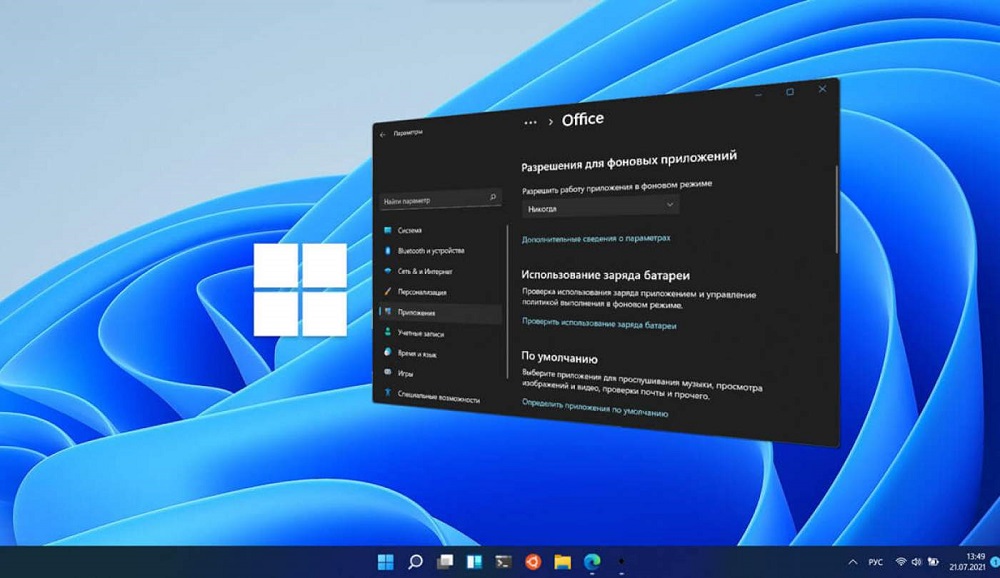
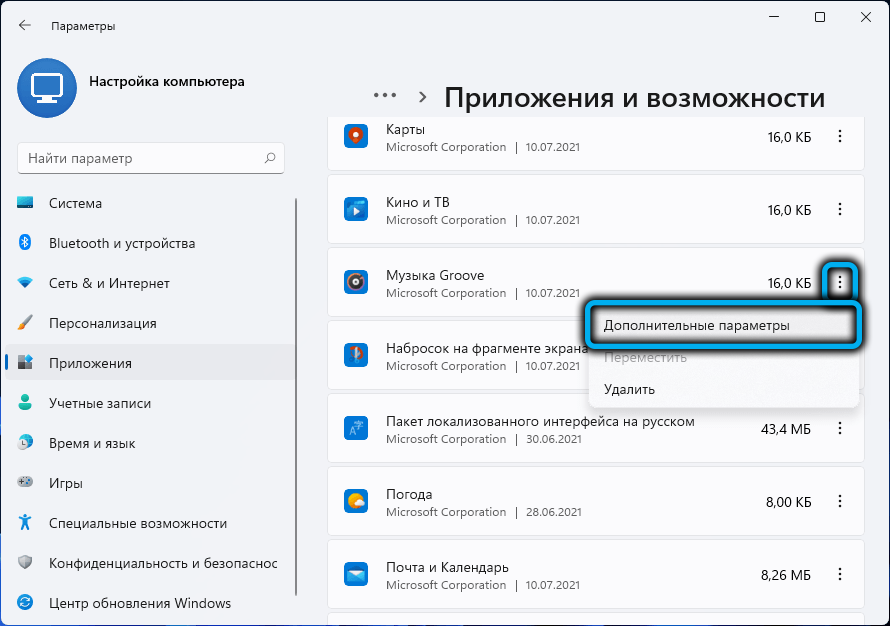
- ищем в появившемся списке приложение, которое необходимо исключить из загрузки и работы в фоновом режиме. Используем заранее приготовленный перечень тех программ, которые потребляют много ресурсов и отключение которых не приведёт к проблемам. Кликаем по трём вертикальным точкам и из небольшого контекстного меню выбираем пункт «Дополнительные параметры»;
- ищем блок «Разрешения фоновых приложений» и меняем параметр на нужный. Дефолтным значением является режим оптимизации энергопотребления, который не влияет на работу фонового приложения в обычном режиме, но отключает его, если компьютер переведён в режим энергосбережения с целью экономии заряда аккумулятора;
- если вы хотите, чтобы программа не работала в фоне, выберите параметр «Никогда»;
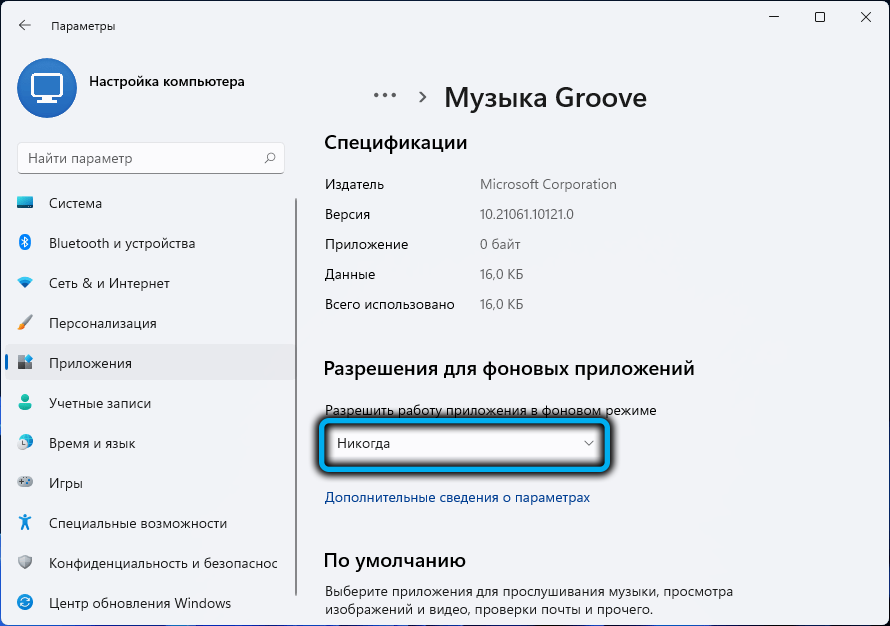
- если вы уверены, что в фоновом режиме приложение ничего не делает, можно включить опцию «Всегда»;
- точно так же следует поступить с другими приложениями.
Единственный существенный недостаток этого метода – невозможность быстро и просто отключить фоновую работу для всех программ, хотя в Windows 10 такая возможность присутствовала. Но опытные пользователи могут сделать это через манипуляции с реестром.
Как убрать все фоновые задачи через реестр
Этот способ несложен, но требует большой аккуратности при использовании, поскольку любая ошибка чревата большими неприятностями:
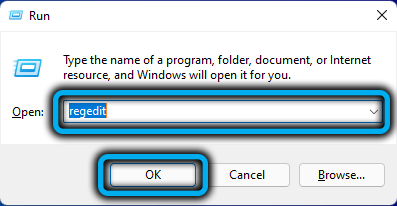
- запускаем редактор реестра, используя консоль «Выполнить» (Win+R), в которой вводим команду regedit, подтверждая ввод нажатием ОК или Enter;
- переходим в ветку
HKEY_CURRENT_USER\Software\Microsoft\Windows\CurrentVersion\BackgroundAccessApplications
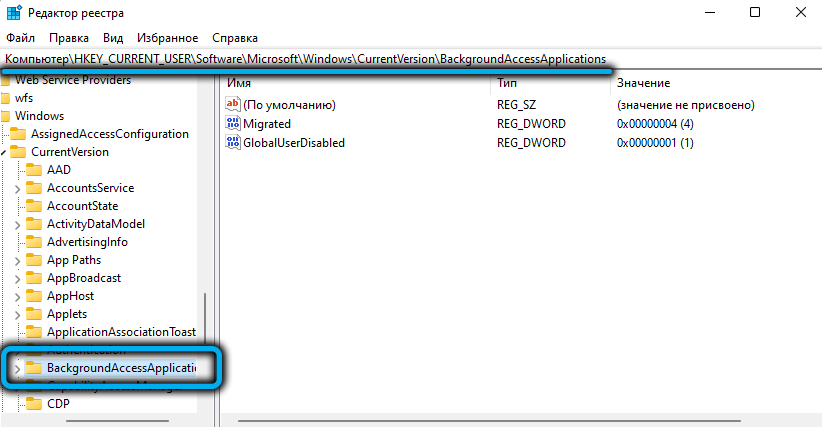
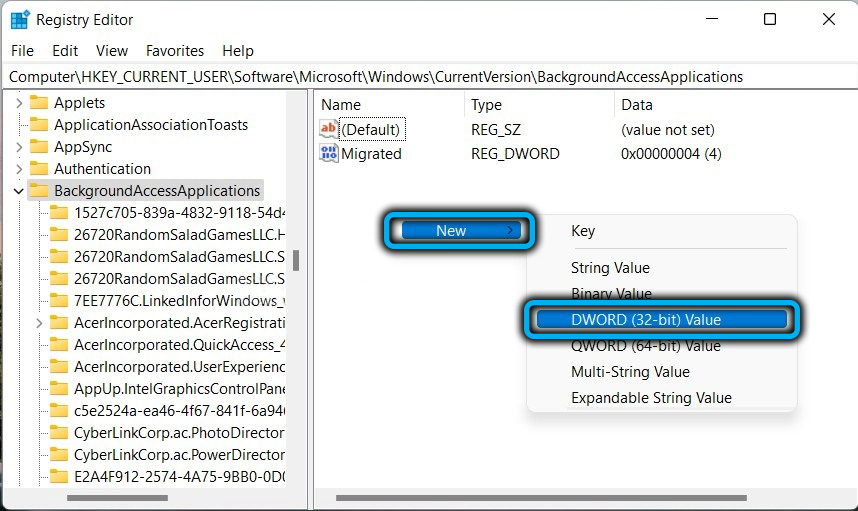
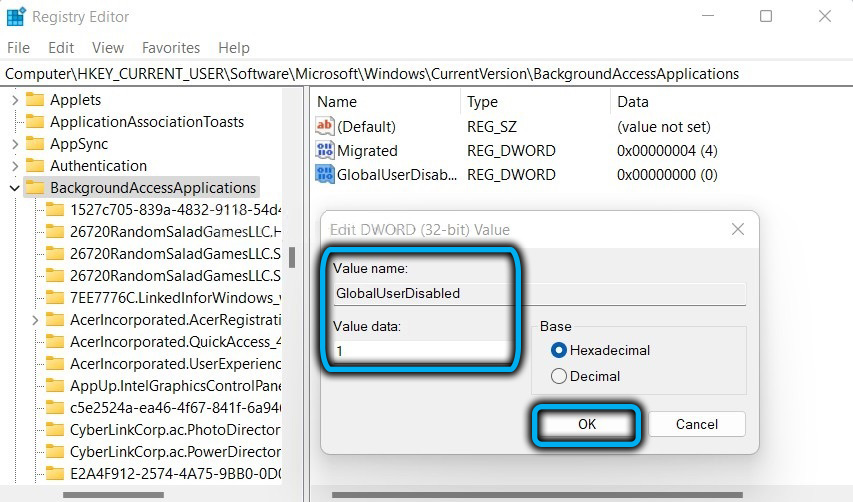
Чтобы изменения вступили в силу, необходимо перезагрузить компьютер или сменить учётную запись (выйти из текущей и зайти повторно).
Если возникнет необходимость вернуть работу фоновых задач, нужно проделать те же манипуляции, изменив значение параметра GlobalUserDisabled на значение по умолчанию 0 или удалить этот параметр целиком.
Облегчить задачу может использование специального reg-файла, в котором уже присутствуют все необходимые команды – вам нужно будет просто кликнуть по нему, чтобы нужные записи внеслись в реестр. Скачать это файл можно по этой ссылке, распаковать его и запустить файл с именем Disable-background-apps-in-Windows-11.reg, щёлкнув по нему дважды.
Отменить изменения столь же просто – нужно запустить второй reg-файл из архива.
Отметим, что данный способ позволяет отключить фоновые приложения для текущей учётной записи, если вы хотите сделать глобальные изменения, необходимо перейти в другую ветку системного реестра —
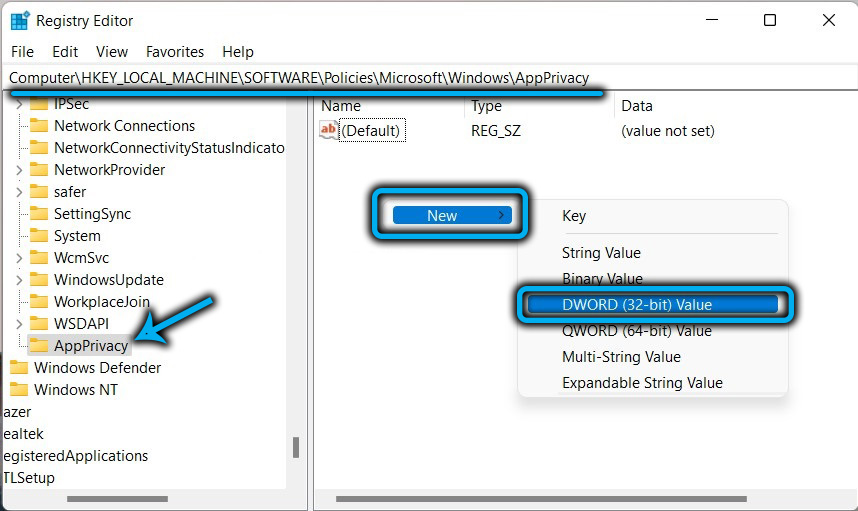
Если раздел AppPrivacy отсутствует, нужно создать его вручную. Затем в правой панели создаём параметр LetAppsRunInBackground типа Dword 32-bit и присваиваем ему значение 2. После перезагрузки Windows 11 будут отключены все фоновые приложения для всех учётных записей.
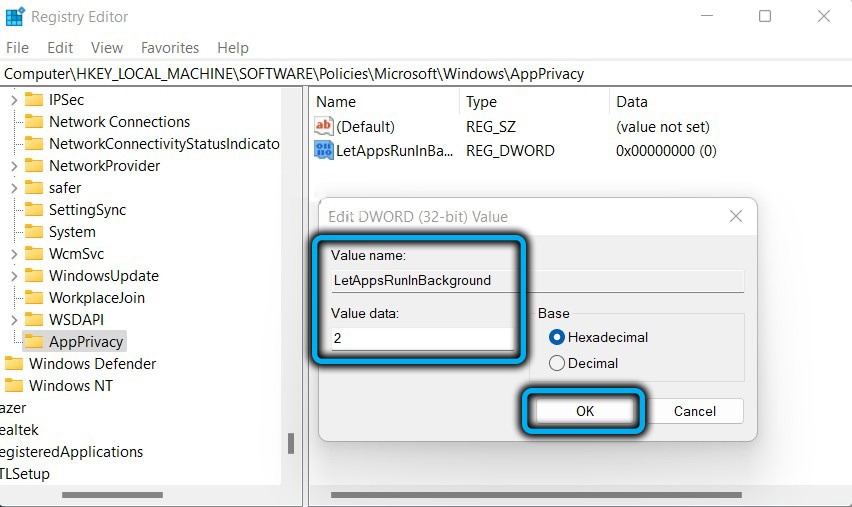
Как и в предыдущем случае, можно воспользоваться готовым reg-файлом, который можно скачать по ссылке выше. Его тоже нужно распаковать, за отключение запуска фоновых программ ответственен файл Disable-Background-Apps-for-all-users.reg, если нужно отменить запрет на фоновую работу всех приложений через реестр, дважды кликаем по второму файлу, Default-Settings-for-Background-Apps.reg.
Отметим, что внесённые изменения в реестр имеют приоритет над настройками в Параметрах. Последние будут работать, только если отключить запрет в реестре.
Отключение фоновых приложений через редактор групповых политик
Третий доступный способ настройки поведения работающих фоновых приложений – использование редактора групповых политик. Его основное ограничение заключается, в том, что вы не сможете использовать этот способ в Windows 11 Home Edition – здесь просто нет этого инструмента. Второй недостаток (или достоинство, с какой стороны посмотреть) – метод применим ко всем фоновым программа.
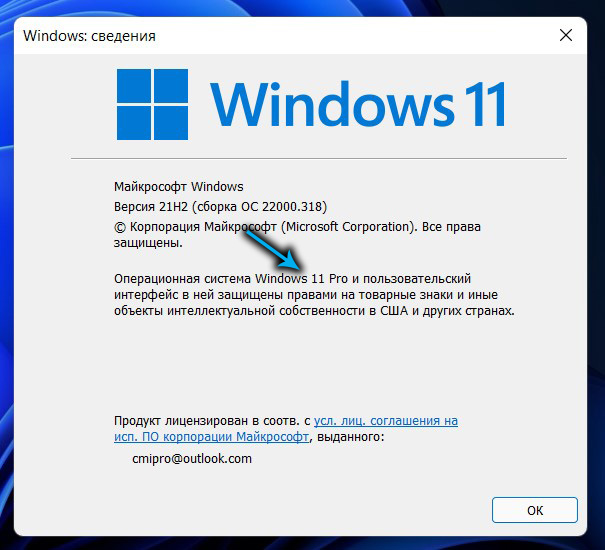
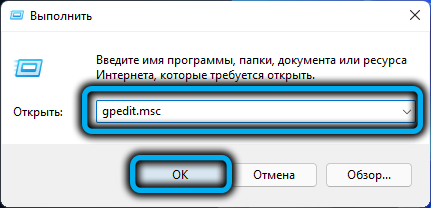
- в консоли «Выполнить» (Win+R) набираем команду gpedit.msc, подтверждаем нажатием ОК или Enter;
- в левом меню открывшегося окна открываем ветку
Конфигурация компьютера\Административные шаблоны\Компоненты Windows\Конфиденциальность приложения
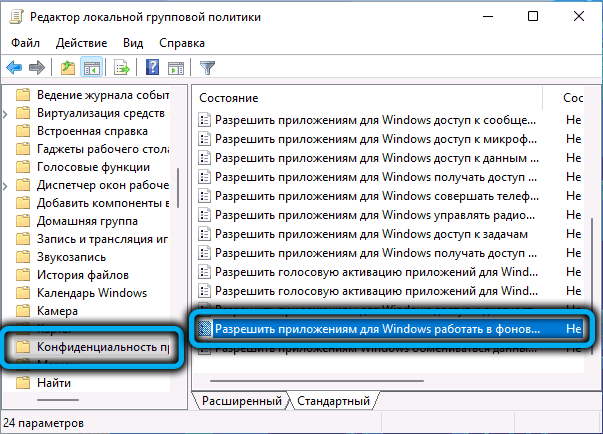
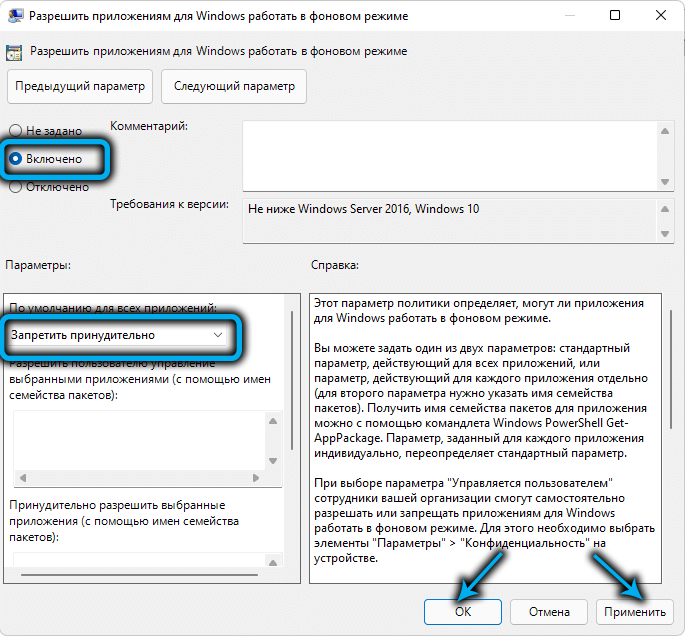
Для Windows 11 Home придётся воспользоваться редактированием реестра.
Заключение
Снижение нагрузки на оперативную память и аккумуляторную батарею стоит описанных усилий, но здесь важно не переборщить – выгрузка из ОЗУ системных процессов может негативным образом сказаться на стабильности функционирования операционной системы.