Как красиво записывать свой голос в домашних условиях – 3 простых программы и советы по подготовке


 3.9 Оценок: 7 (Ваша: )

Автор статьи:
Игорь Горчилин

Дата публикации:

Время прочтения:
Следующая статья:
Необходимость записать голос на компьютер через микрофон вызывает много вопросов у неопытных пользователей. Непонятно, как настроить процесс, устранить типичные ошибки, какие ресурсы и сколько времени для этого понадобится. При этом каждый хочет получить достойный результат, независимо от того, что записывает, – вокал для собственной песни, поздравление для родственников или аудио-курс для клиентов.
Качественно решить вопрос можно с помощью программ и онлайн-сервисов с поддержкой звукозаписи. Каждый из вариантов имеет свои плюсы и минусы, с которыми мы предлагаем ознакомиться.
- Простая звукозапись средствами Windows
- Запись голоса с помощью звукового редактора
- Онлайн-диктофон
- Чек-лист по подготовке к записи голоса дома
- Заключение
Простая звукозапись средствами Windows
Встроенная в Виндовс 10 утилита так и называется «Запись голоса», а в более ранних версиях (Windows 7, 8) — «Звукозапись». В последнем обновлении появилась возможность обрезки лишних фрагментов, а продолжительность одного файла может достигать 24 часов. До этого максимальная продолжительность дубля составляла всего 1 минуту, но после возобновления можно было продолжить «писать» звук в тот же файл.
Вот как использовать запись голоса в Windows 10:
-
В меню «Пуск» кликнете по строке с названием программы. При необходимости разрешите приложению доступ к микрофону.
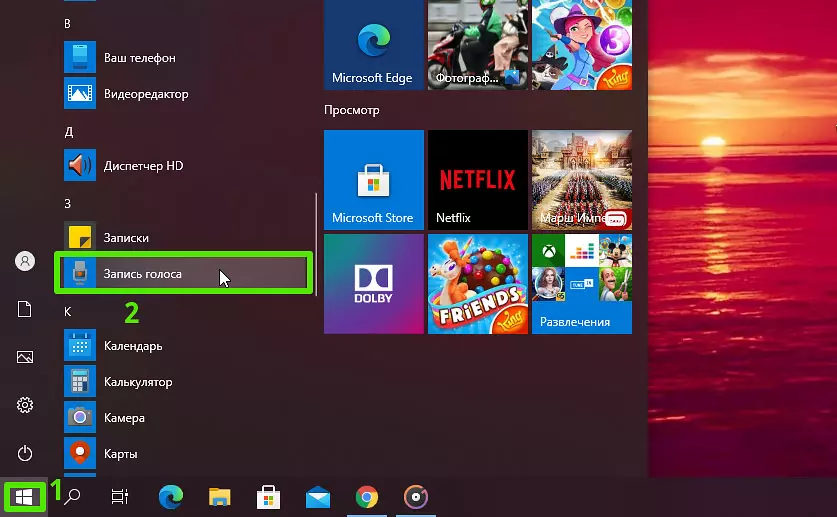
Вы также можете найти утилиту для записи голоса через поиск по приложениям
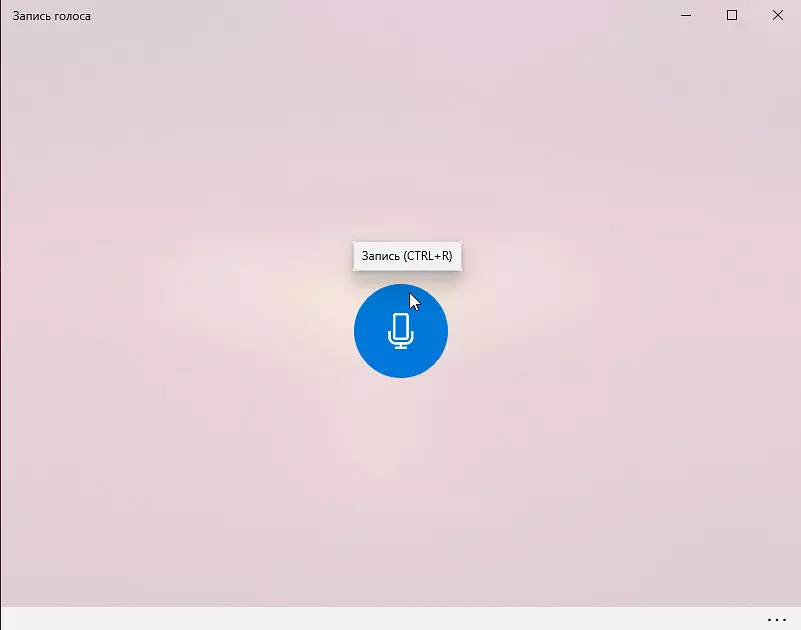
Подключите микрофон и запустите процесс записи голоса на компьютере
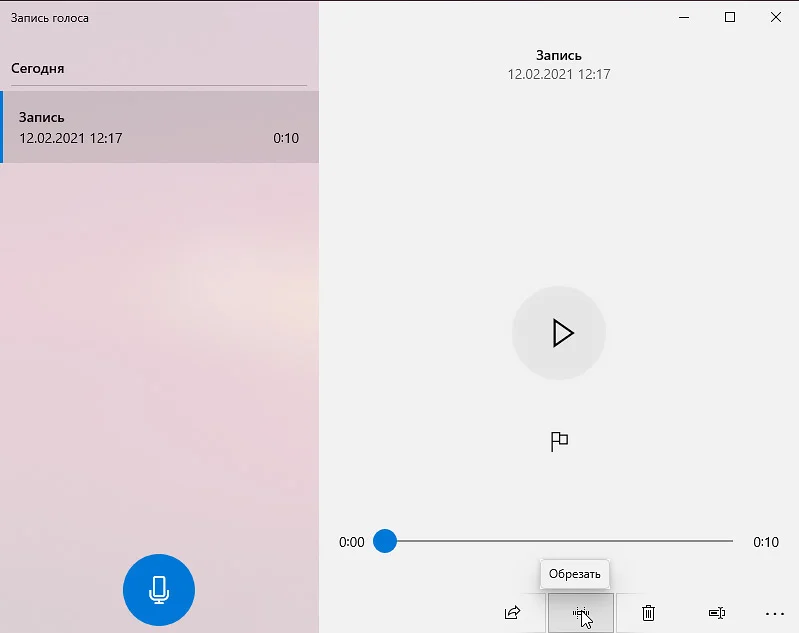
У вас будет возможность обрезать неудачные дубли и паузы
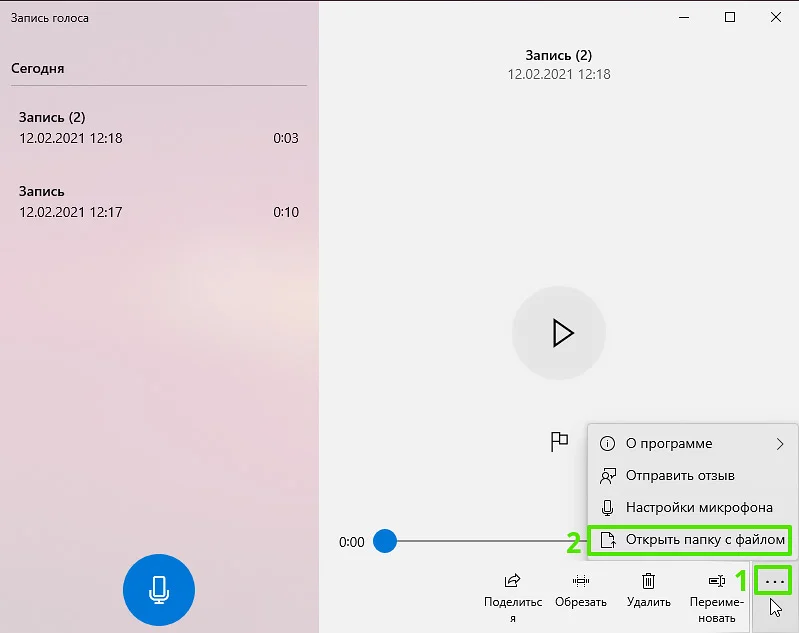
Сохраните звукозапись и оцените качество
- самый простой способ, как сделать запись голоса на ноутбуке;
- минималистичный дизайн, в котором невозможно запутаться;
- можно вырезать тишину и неудачные места;
- есть почти на каждом современном компьютере с Windows.
- только 1 формат сохранения файла, который может не открываться в некоторых проигрывателях или на устройствах;
- ограничение времени дубля в старых версиях;
- нет расширенного редактирования готового трека, спецэффектов.
Запись голоса с помощью звукового редактора
Существуют десятки аудиоредакторов для записи и сведения звука на высочайшем уровне. Например, Adobe Audition, PreSonus Studio One, Reaper. Любой из них поможет записать голос с микрофона на компьютер дома в хорошем качестве, однако они крайне требовательны к ресурсам системы, сложны в освоении и доступны только после покупки/подписки. Непрофессионалам стоит воспользоваться редакторами чуть проще, но и тут важно не ошибиться в выборе. Здесь для примера возьмем звуковой редактор АудиоМАСТЕР – компромиссный вариант между очень сложными и слишком простыми программами.
Инструкция по записи звука в АудиоМАСТЕРЕ:

- Скачайте и установите программу для работы с аудио. Сделать это легально и безопасно можно, кликнув на кнопку ниже. Скачать сейчас
- Запустите софт, в стартовом меню выберите запись с микрофона.
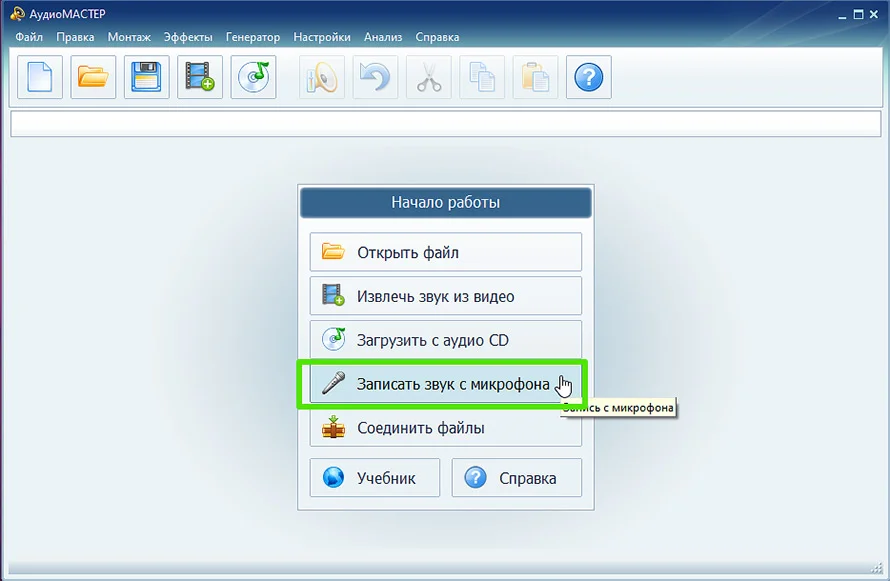
Вы сможете приступить к записи голоса сразу после запуска программы
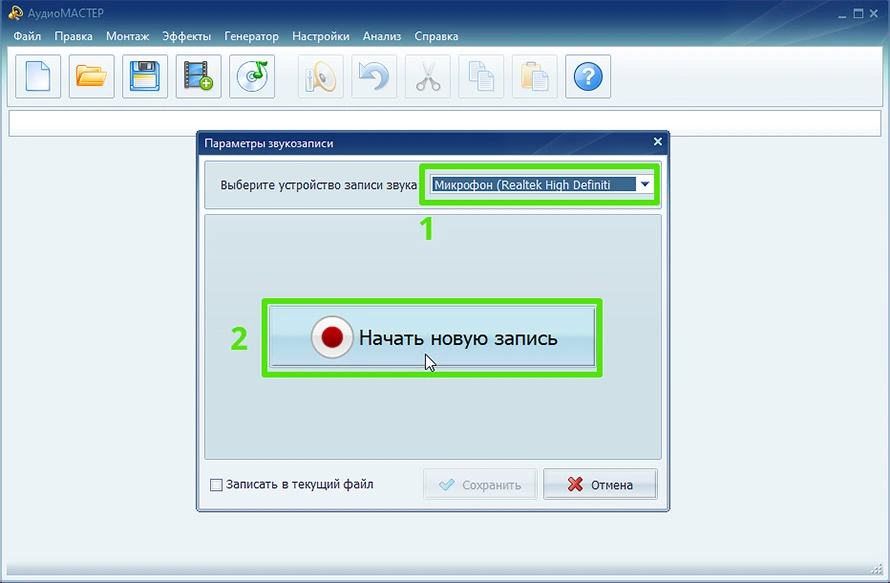
В качестве устройства записи могут выступать как встроенные, так и внешние микрофоны
Как правило, в списке присутствует только одно устройство – микрофон, работающий по умолчанию, как раз он вам и нужен. Но есть и исключения – к примеру, на ноутбуке могут отображаться одновременно встроенный и внешний микрофоны, в списке могут появиться звуковая карта или стерео микшер, если он включен. В этом случае вам нужно указать устройство, которое даст наилучшее качество записи, чаще всего это именно внешний микрофон.
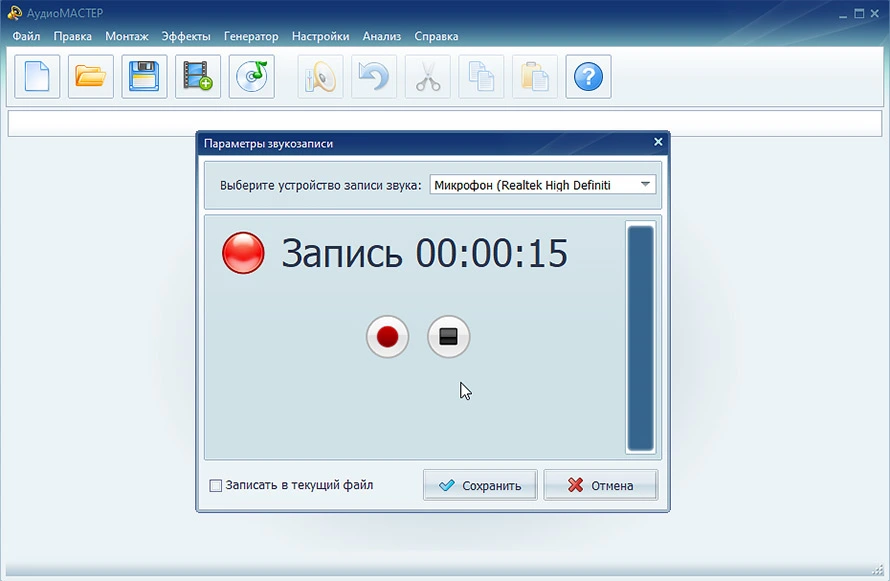
Не бойтесь запинок и ошибок — продолжайте запись, потом вы сможете вырезать лишнее в редакторе
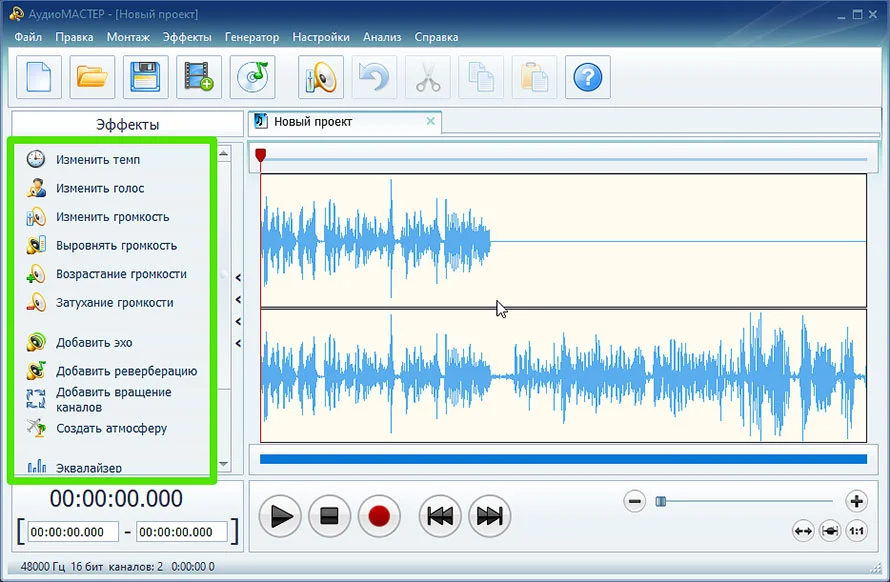
В АудиоМАСТЕРЕ вы сможете не только изменить темп и тон голоса на записи, но и применить эффекты
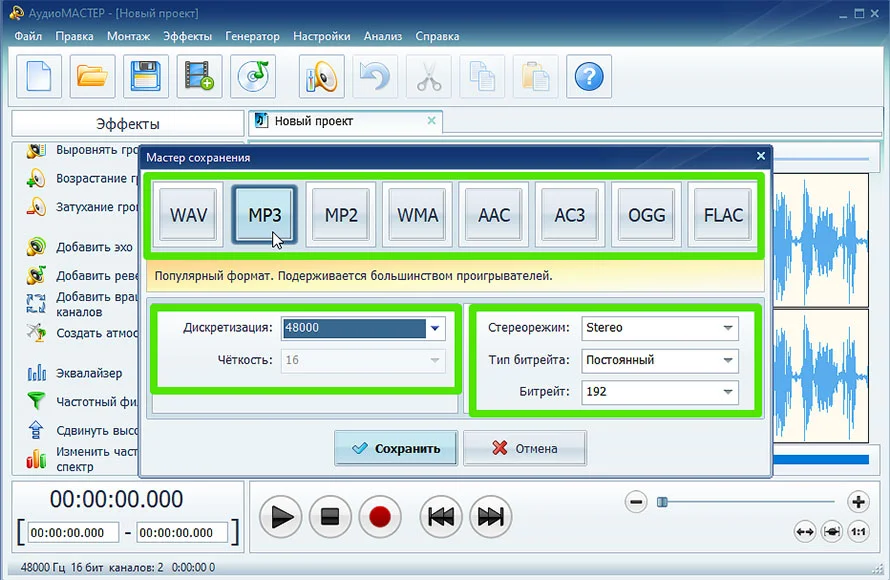
Выберите оптимальный формат и при необходимости настройте параметры качества
Если вы хотите максимально качественное и четкое звучание без потерь, рекомендуем сохранить звукозапись в формате WAV. Если же безупречное качество звука не требуется, и вам нужен легкий файл, который можно за пару секунд выгрузить в соцсеть, используйте формат MP3.
- старт записи за три клика мышкой;
- простой и понятный интерфейс;
- обширные возможности редактирования и доработки звука;
- сохранение в любом популярном формате c настройкой качества.
- нет возможности записывать звук, параллельно слушая себя через наушники.
Способ подойдет для тех случаев, когда нужно получить:
- высокое качество звука;
- минимальный размера файла;
- элегантно оформленный спецэффектами трек.
Онлайн-диктофон
Если некогда разбираться с новыми программами, можно записать голос на онлайн-диктофон. Весь процесс рассмотрим на примере сервиса dictaphone.audio, который не требует регистрации и не захламлен назойливой рекламой.
Вот как им пользоваться:
- Откройте сайт http://dictaphone.audio.
- Нажмите кнопку с иконкой в виде микрофона для старта записи.
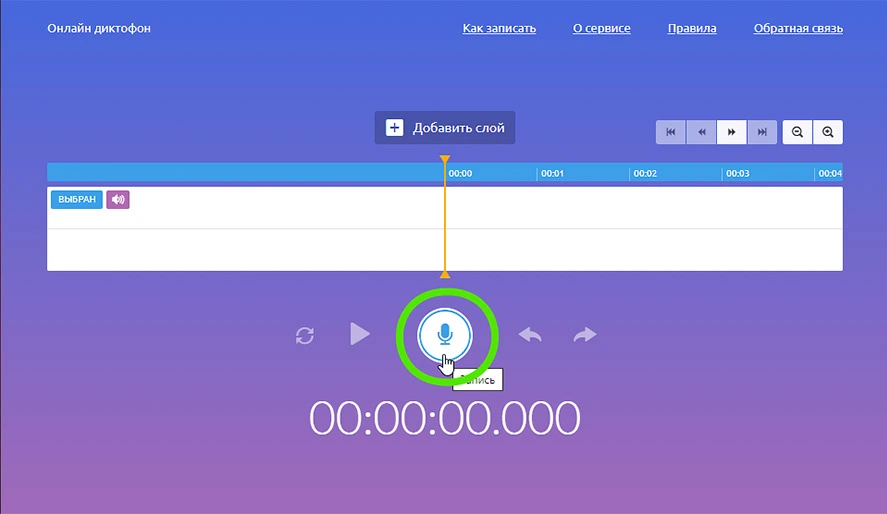
Дизайн сайта с онлайн-диктофоном удобный и понятный, нет ничего лишнего
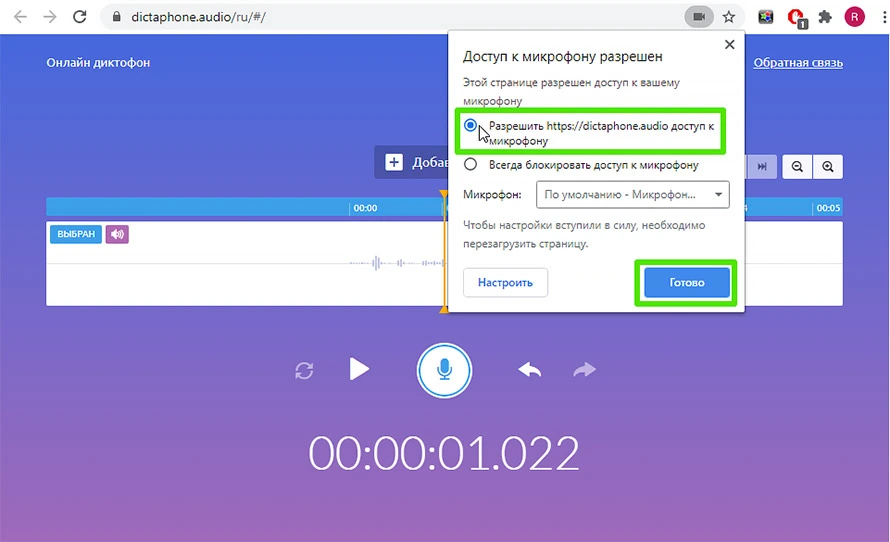
Позже в настройках браузера вы сможете отключить доступ к своему микрофону
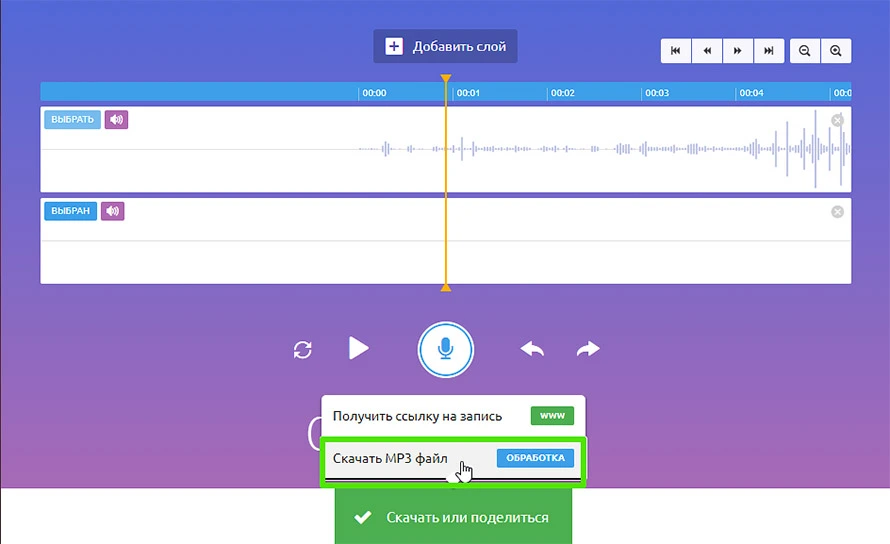
Сохраните запись своего голоса или оставьте ее храниться на сервере с доступом по ссылке
- ничего не нужно скачивать и инсталлировать;
- запись доступна бесплатно, без регистрации, рекламного спама и голосовых логотипов;
- возможна работа с несколькими звуковыми слоями;
- можно зайти с любого устройства.
- требуется интернет-подключение с высокой скоростью, без перебоев;
- доступен только один формат для экспорта;
- нельзя обрезать ненужные части, редактировать громкость, убирать шумы, настраивать качество;
- сайт получает доступ к микрофону (параноикам придется каждый раз в конце работы его запрещать).
Чек-лист по подготовке к записи голоса дома
Итак, с доступными способами звукозаписи на компьютере разобрались – выберите тот, который считаете наиболее оптимальным в вашем случае. Однако, хороший рекордер – далеко не все, что требуется для достойного результата. Ниже предлагаем 7 советов от профессионалов о том, как красиво записать голос в домашних условиях. Сверьтесь со списком при подготовке к сессии!
-
Микрофон рекомендуется настроить на 60-70% чувствительности. Такой уровень позволит минимизировать искажения и посторонние шумы. Для этого правой кнопкой кликают по значку динамика в правом углу панели задач и переходят в раздел параметров. Если этот вариант по какой-либо причине невозможен, то настройку производят в программе звукозаписи.
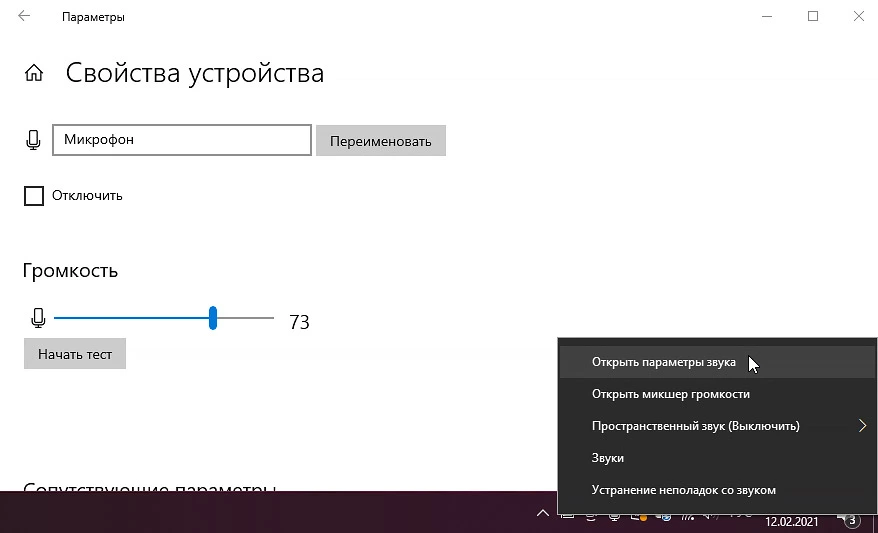
Настройте параметры микрофона перед тем, как записывать свой голос
Заключение
Вы узнали о 3 простых способах того, как качественно записать свой голос на компьютере. Вы можете сделать это с помощью встроенной утилиты Windows, стороннего звукового редактора или в онлайн-сервисе. 1 и 3 варианты – самые быстрые, так как не требуют дополнительной загрузки софта, но обладают ограниченным функционалом. Подойдут для самых простых задач (например, ведение дневника). Внештатный аудиоредактор поможет до блеска отредактировать получившуюся запись и сохранить в любом популярном формате. Подойдет для решения сложных задач (создание полупрофессиональных треков, ремиксов, каверов, аудиокниг, подкастов или озвучек для видеороликов).
Лучшие программы для записи звука с микрофона
8 лучших программ для записи звука на компьютер и телефон
9 января 2024 г.
Вы хотите самостоятельно исполнить песню известного вокалиста? Или готовите речь на ответственное выступление и хотите услышать себя со стороны? Тогда вам не обойтись без программы для записи звука через микрофон!
В этой статье мы рассмотрим восемь программ для записи голоса, включая приложения для ПК, компьютеров на Mac OS, телефонов на Android, а также онлайн-сервисы. Все программы в этом списке достойны вашего внимания, а описания даны чтобы помочь вам сориентироваться и выбрать наиболее подходящее приложение.
Программы для записи звука на компьютер
В этом разделе перечислим те программы, которые либо изначально вшиты в операционную систему компьютера, либо требуют установки на жесткий диск. Главным плюсом таких программ по отношению к онлайн-диктофонам является то, что ваши аудиоданные в процессе записи и обработки не покидают компьютера, они в безопасности. Но если вы пользуетесь непопулярной операционной системой, вам может быть сложно найти подходящую программу.
Movavi Screen Recorder
Movavi Screen Recorder – это многофункциональная программа для захвата экрана и записи звука с компьютера. Приложение может записывать аудио с любого из подключенных микрофонов (например, встроенного в ноутбук или внешнего, подключенного по USB или любым другим способом). При этом оно может захватывать системный звук отдельно или одновременно с записью голоса, благодаря чему можно записывать звонки по Skype, Zoom или любому другому сервису без захвата видео, а также записывать кавер-версии песен без необходимости накладывать запись вокала на имеющуюся «минусовку».
Программа Movavi Screen Recorder доступна для Windows 7, 8, 10 (a также Vista и XP) и macOS 10.7 и выше. Приложение полностью на русском языке.
Audacity
Если вы хотите иметь больше контроля над звукозаписью, практиковаться в наложении нескольких аудиодорожек и обработке звука, попробуйте Audacity. Приложение для Windows можно скачать бесплатно с официального сайта. С его помощью вы сможете сделать аудио более чистым, громким или тихим, добавить различные эффекты, изменить темп, скорость и многое другое.
Интерфейс Audacity может показаться не самым легким для новичка. Однако программа очень популярна среди любителей и профессионалов, и они создали множество обучающих материалов, которые можно бесплатно найти в сети. Поэтому если вы хотите научиться профессионально работать со звуком, но не знаете, с какой программы начать, выбирайте Audacity и исследуйте форумы и видеоуроки на YouTube.
Стандартная утилита Windows
У большинства устройств со встроенным микрофоном есть встроенные приложения, которые позволяют записывать аудио. Обычно эти приложения очень просты: умеют только захватывать звук и не предоставляют никаких опций для обработки. Но если вас не волнует то, насколько качественной выйдет итоговое аудио, а важно сделать запись здесь и сейчас, стандартная утилита – это хороший выбор.
Рассмотрим стандартное приложение для одной из самых популярных ОС – Windows 10. Оно называется Запись голоса. Проще всего найти его через Поиск. Чтобы начать запись, в окне утилиты нужно нажать на синюю кнопку с микрофоном. Запись можно поставить на паузу или остановить. По окончании записи система автоматически сохранит файл в директории «Документы\Аудиозаписи». Для обработки записи есть только одна функция – обрезка. У утилиты нет своих настроек для записи, поэтому она будет использовать действующие настройки системы. Поэтому, если вы хотите сменить микрофон, с которого идёт запись (например, на ноутбуке записывать звук не со встроенного микрофона, а с внешнего), делать это придется в параметрах звука.
Сайты для записи звука с микрофона на компьютер онлайн
Основное преимущество оналйн-диктофонов в том, что вам не нужно устанавливать на компьютер никаких программ. Это удобно, если вы делаете запись с компьютера, для которого у вас нет прав администратора, а также если вы пользуетесь редкой ОС, для которой трудно найти подходящее приложение.
Как записать звук на компьютере (с микрофона или тот, что слышен в колонках)

В с ем доброго времени!
Иногда возникает, казалось бы, достаточно простая задача: записать звук, который слышно из наушников/колонок (или тот, который вы сами просто наговорите в микрофон).
Ну, например, услышали вы какую-то интересную онлайн-передачу, вам нужно записать аудио-урок для подчиненных или говорите с дальними родственниками и хотите поделиться записью с близкими. Но по закону подлости, с самыми простыми задачами, вроде этой, можно просидеть не один час, пока добьешься оптимального качества .
Собственно, в этой статье хочу показать пару примеров, как и чем можно записать звук на ПК. Думаю, заметка может быть весьма полезной для всех начинающих аудио-редакторов.
Итак.
�� Кстати!
Если вы хотите записывать телефонные разговоры, то рекомендую ознакомиться с этой заметкой
Как и чем записать звук
Сначала проверьте работоспособность микрофона
Если вы собираетесь вести запись с микрофона — проверьте в первую очередь его работоспособность. Для этого нажмите сочетание Win+R , и в окне «Выполнить» используйте команду mmsys.cpl (см. пример ниже). ��
�� В помощь!
Что делать, если значок звука пропал (его нет в трее рядом с часами).
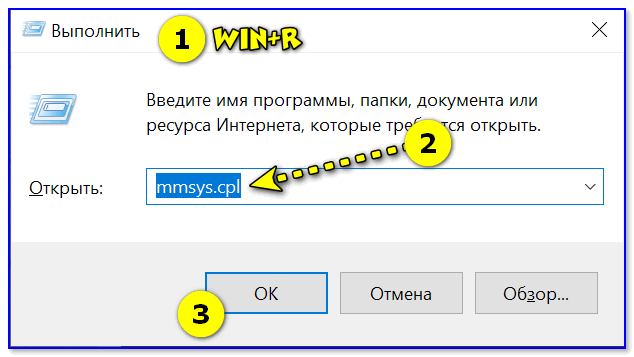
Win+R — mmsys.cpl — настройки звука
Далее откройте вкладку «Запись» и укажите рабочий микрофон.
Важно! Если у вас в этой вкладке несколько устройств, то при неправильно выбранном микрофоне — вы не сможете сделать звукозапись (вас просто не будет слышно).
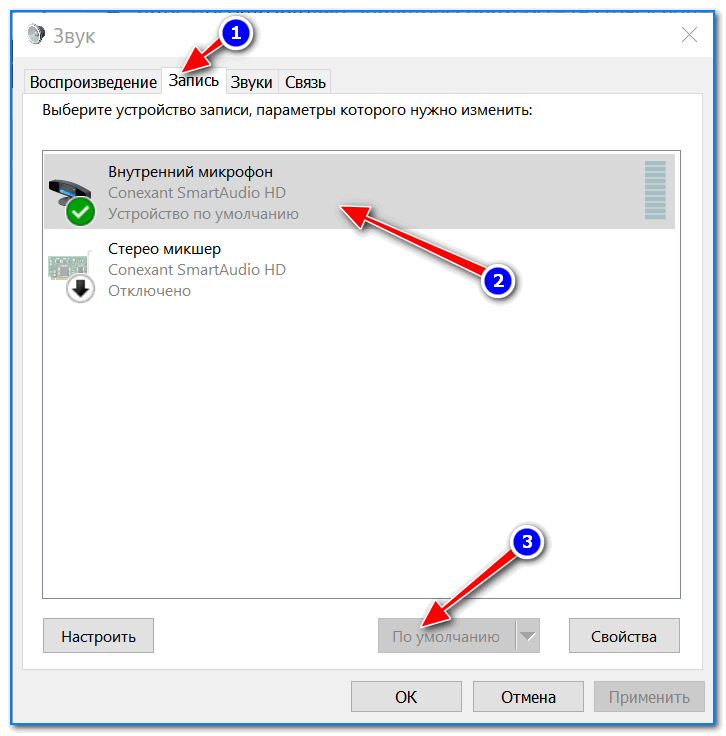
Выбираем устройство по умолчанию
Для правильного выбора — обратите внимание на ползунки справа (напротив каждого устройства). Если вы скажете что-нибудь в микрофон — вы увидите, как они позеленеют (в зависимости от громкости). См. пример ниже.

Кстати, обратите также внимание на то, что у современных ноутбуков есть встроенный микрофон: обычно расположен рядом с веб камерой, над экраном. См. пример на фото ниже.
Просто многие пользователи подключают к ноутбуку внешний микрофон, а выбирают в качестве используемого по умолчанию встроенный микрофон.
В результате их очень плохо слышно, т.к. говорят они не в тот микрофон (сумбурно объяснил, но думаю суть понятна. ).
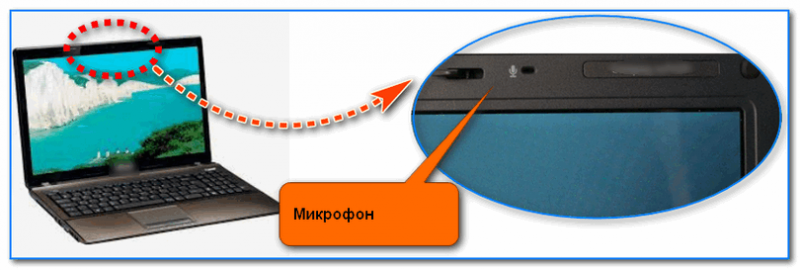
Где обычно располагается микрофон на ноутбуке
�� В помощь!
Подключение и настройка внешнего микрофона в Windows — см. инструкцию для начинающих
Встроенное приложение в Windows: звукозапись (или запись голоса)
В ОС Windows уже встроено очень простое приложение для записи звука с микрофона. В Windows 7 оно называется «Звукозапись» (см. скрин ниже), в Windows 10/11 — «Запись голоса» (его проще запустить через поиск, см. пример ниже).
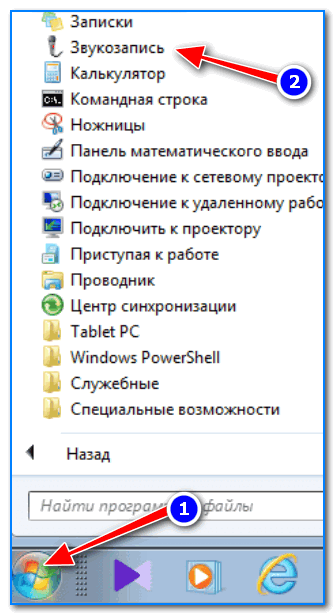
Звукозапись в Windows 7
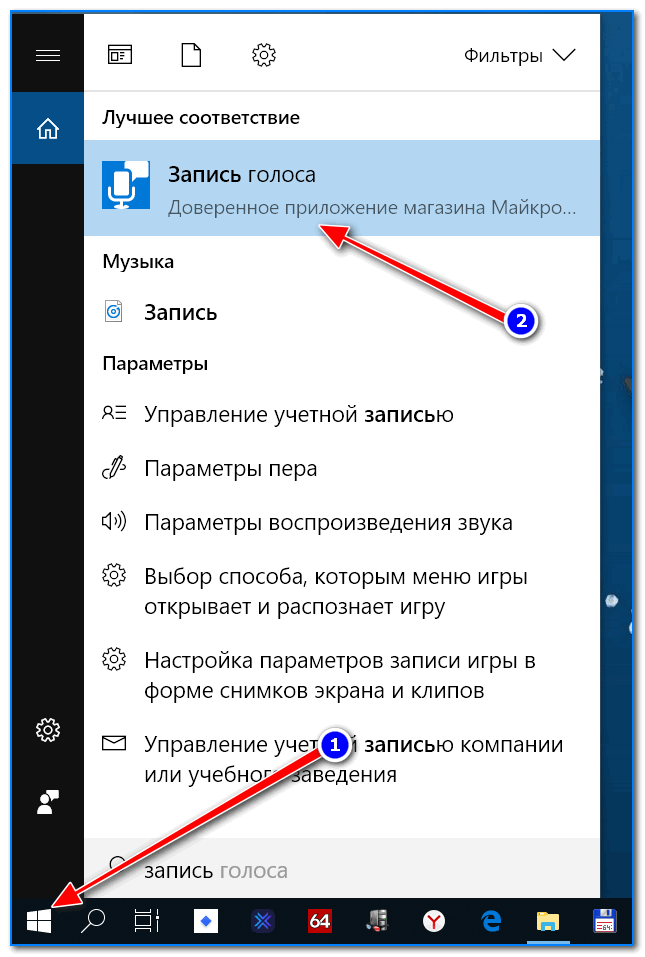
Запись голоса (Windows 10)
В своем примере ниже покажу программу «Запись голоса» . После запуска программы — вам достаточно нажать только одну кнопку «Запись» (либо сочетание кнопок Ctrl+R).
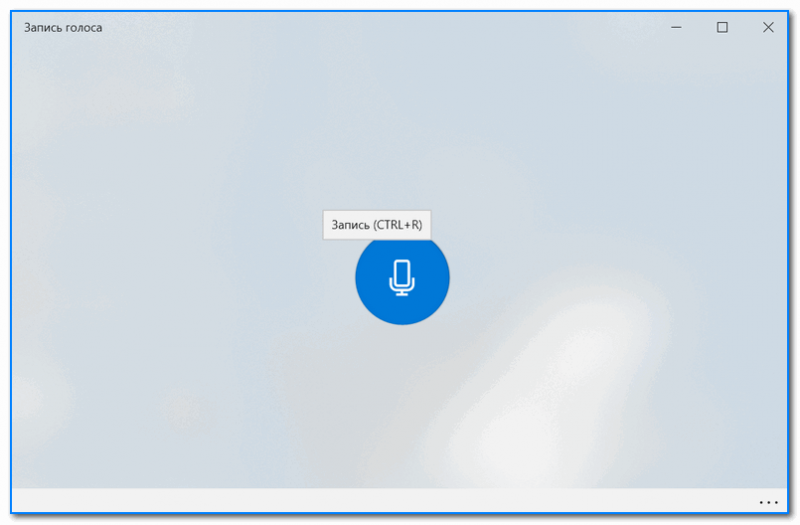
Главное окно (запись голоса)
Далее вы сможете наблюдать за процессом записи: обратите внимание, что круг возле кнопки «Остановить запись» будет показывать активность микрофона (чем громче звук — тем больше в диаметре круг, см. скрин ниже).
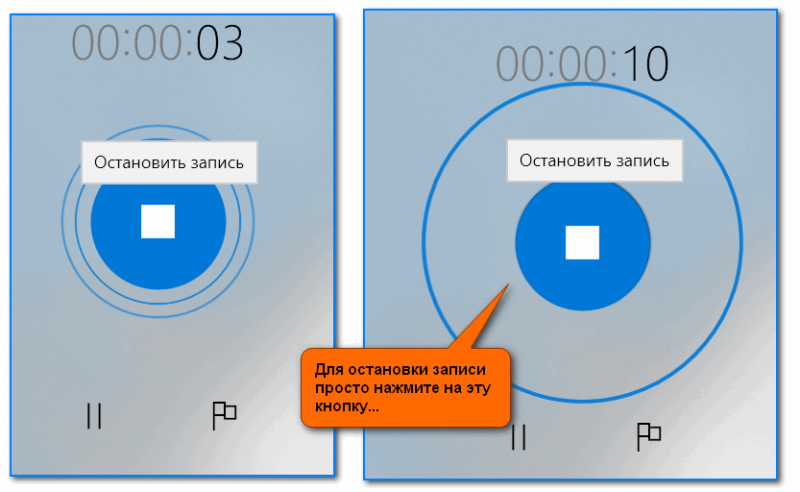
После остановки записи, она отобразиться в меню слева. Ее можно прослушать, отрезать от нее ненужные фрагменты, переименовать, поделиться с кем-нибудь и пр. В общем-то, все самое необходимое для неискушенного пользователя.
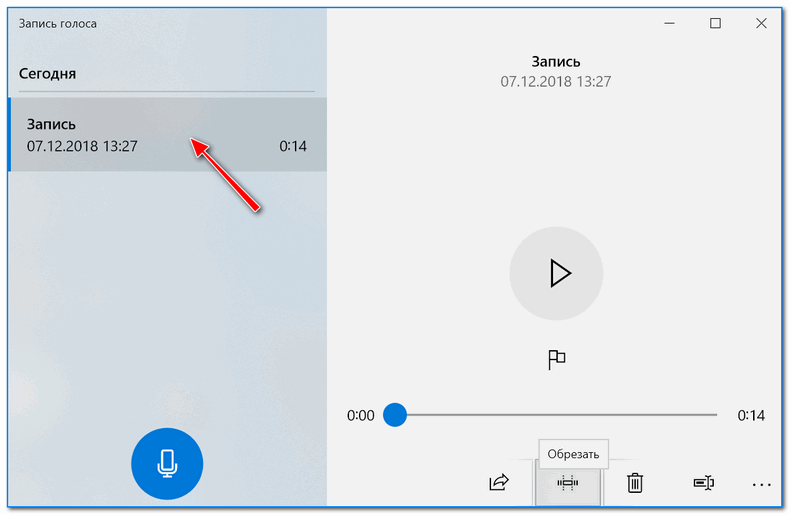
Если возможностей стандартной программы в Windows вам недостаточно, рекомендую обратить внимание на специализированные программы (о паре из них расскажу ниже).
Audio Master (Аудио Мастер)
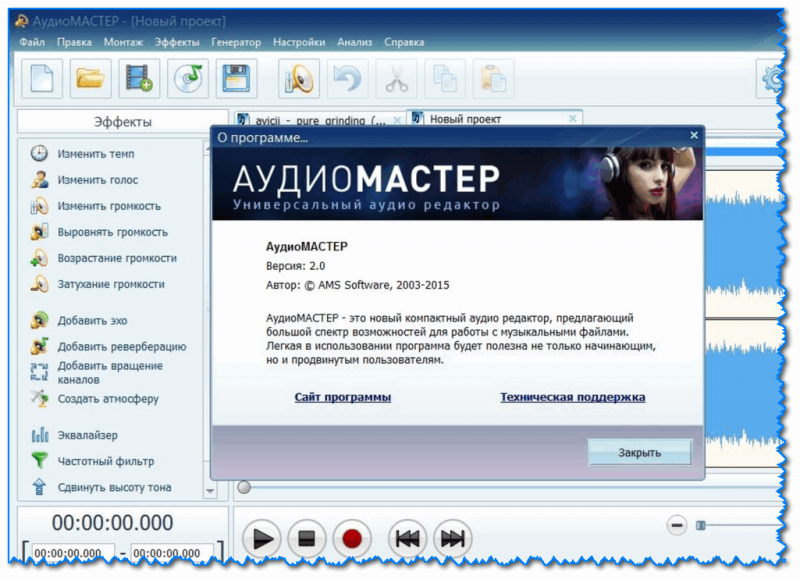
Аудио Мастер — главное окно программы / Кликабельно
Многофункциональная программа для работы с аудио. Позволяет не только полноценно редактировать аудио файлы, но и записывать речь с микрофона (или любой звук с колонок/наушников, например), извлекать музыку с аудио-CD дисков, создавать рингтоны для смартфонов, различные эффекты и пр.
- программа позволяет захватывать звук с различных аудио-устройств: микрофона, звуковой карты, ТВ-тюнера и пр. (причем, захваченные части можно в последствии объединить). Аудио дорожку можно будет сохранить в форматы OGG, MP3, или WAV;
- можно конвертировать музыку с аудио дисков (также в форматы OGG, MP3, или WAV). Причем, в процессе захвата можно отредактировать любой из треков: например, отрезать от него лишнюю часть;
- возможность извлечь звук из видеофайла (например, многие «достают» свои любимые песни, мелодии и фразы и ставят их к себе на телефон);
- программа позволяет работать со всеми популярными аудио-форматами: MP3, WAV, WMA, OGG, FLAC, M4R и др.;
- возможность обрезать файлы и соединять несколько аудио-дрожек в одну;
- есть возможность накладывать десятки различных эффектов (например, можно добавить эхо, попытаться изменить свой голос и пр.);
- интуитивно просто интерфейс: для выполнения нужной задачи, достаточно выбрать ее из левого меню (см. скрин выше);
- поддержка русского языка, и популярных ОС Windows 7, 8 ,10 (32/64 bits).
Что касается процесса начала записи — то сразу после установки и запуска приложения, просто выберите в окне вариант «Записать звук с микрофона» .
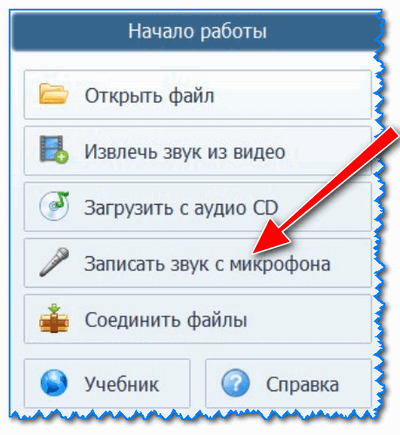
Запись звука с микрофона
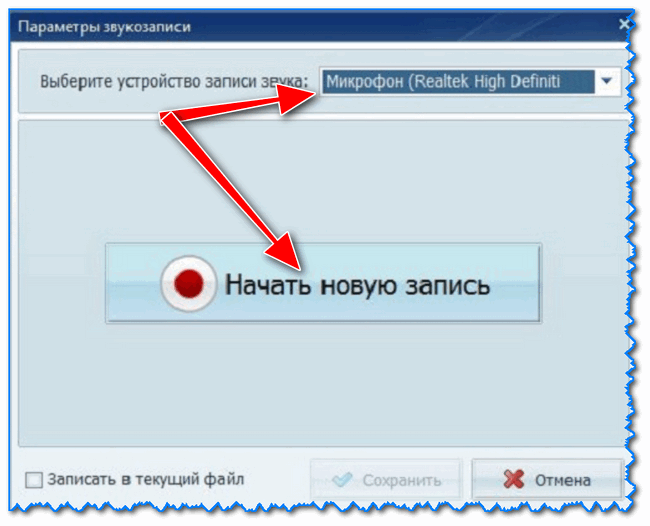
После укажите устройство записи (Микрофон, см. скрин ниже), и начните запись. В общем-то, достаточно просто!
Audacity
Сайт разработчика: https://www.audacityteam.org/
Загрузить можно с Source Forge
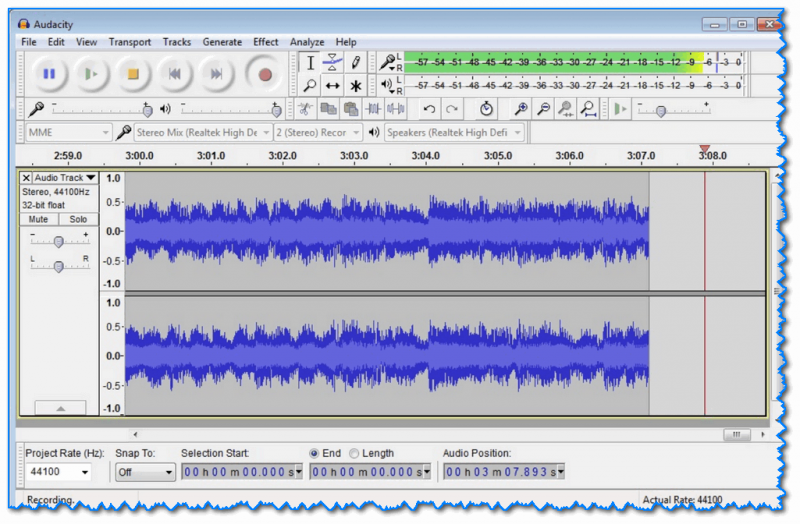
Audacity — главное окно программы / Кликабельно
Бесплатная программа с открытым исходным кодом, позволяющая редактировать аудио-файлы. Также с ее помощью можно записать звук как с микрофона, так и с любого другого источника звука. Работает в ОС Windows, Mac OS X, GNU/Linux и др.
Отмечу, что по сравнению с предыдущим ПО, это несколько сложнее в освоении, т.к. здесь гораздо больше функций.
- Audacity может записать живой звук с микрофона или аудио-карты компьютера (можно сделать это параллельно);
- возможность обрезки, склеивания, копирования и удаления аудио-треков, добавленных в окно программы;
- возможность добавить на редактировку в программу любые ваши прошлые записи, музыкальные треки и пр.;
- поддерживает звук разной битности: 16-bit, 24-bit и 32-bit;
- программа поддерживает плагины (причем, эффекты, которые они создают, могут быть изменены вами с помощью редактирования обычного текстового файла!);
- любые ваши действия в программе могут быть отменены (причем, вы можете откатиться на любое количество шагов назад);
- большинство действий по редактированию трека могут осуществляться с помощью клавиатуры (а значит, со временем, привыкнув, вы сможете очень быстро редактировать файлы);
- режим просмотра спектрограммы частот (для визуального и простого восприятия).
Для справки : для записи звука, необходимо сначала установить уровень входного сигнала (см. скрин ниже, №1), затем выбрать устройство «Микрофон» (2), нажать кнопку записи (3).
Обратите внимание, как у вас начнет «играть» звуковая дорожка, в зависимости от громкости поступающего звука (4). Для остановки записи — нажмите кнопку «Стоп» (5).
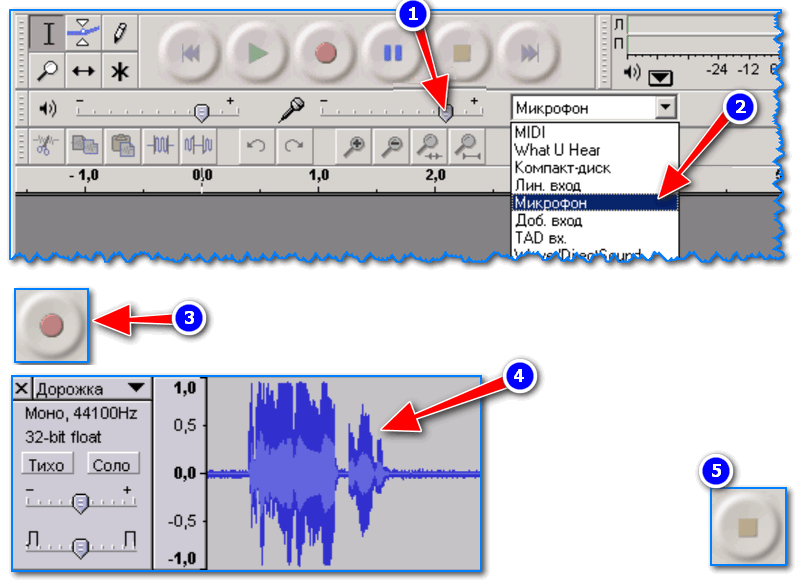
Инструкция по записи звука в Audacity
�� Кстати!
Для тех, кто хочет записывать не только звук, но и видео с экрана — рекомендую вот эту заметку
Первая публикация: 07.12.2018
ТОП-15 программ для записи звука в домашних условиях: лучшие аудио-рекордеры для новичков и профи
3.4 Оценок: 19 (Ваша: )
Автор статьи:
Юрий Ефимов
Дата публикации:
Время прочтения:
Если вы записываете вокал для песни или хотите добавить голосовые комментарии к видео-обзору или обучающему курсу, вам потребуется специальный софт. Таким образом вы получите более качественную аудиозапись, чем если бы писали голос на обычный диктофон. В этой подборке мы сравнили лучшие программы для записи звука, которые подойдут для пользователей с любым уровнем технических навыков. Оцените их функционал и выберите вариант, который больше подходит для вашей задачи.
- Программы для записи и обработки звука – начальный и средний уровень
- АудиоМАСТЕР
- AVS Audio Editor
- Audacity
- Ocenaudio
- Ashampoo Music Studio 2020
- WavePad
- MP3 Audio Recorder
- Soft4Boost Audio Studio
- Free Sound Recorder
- Профессиональные аудиоредакторы для записи голоса и сведения песен
- Sound Forge
- Adobe Audition
- Cubase
- MAGIX Music Maker
- FL Studio
- Acoustica Mixcraft
Бесплатные программы для записи и сведения музыки
для начинающих
В этом разделе собраны простые в управлении приложения для работы со звуком. Они подойдут для новичков и пользователей, которые обладают небольшим опытом в аудиомонтаже и редактировании. В то же время их функционала хватит, чтобы провести полный спектр работ, от простой озвучки до создания песен и каверов.

АудиоМАСТЕР
Интерфейс: 10/10
Функционал: 10/10
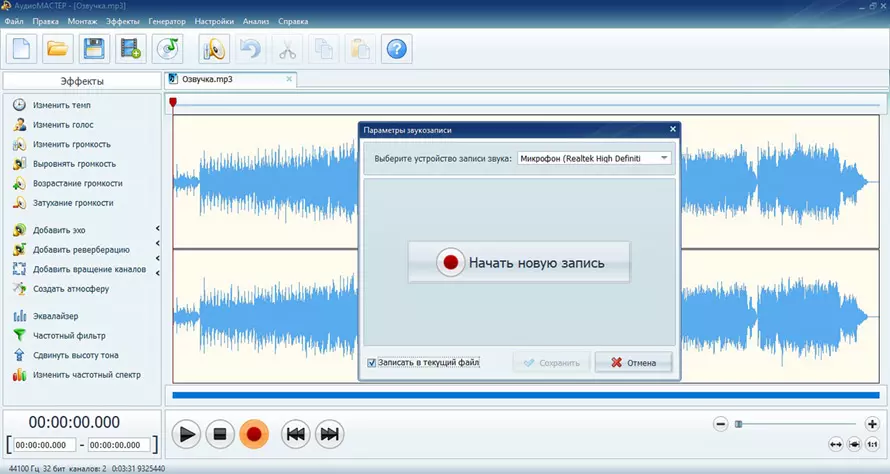
АудиоМАСТЕР – это удобный аудиоредактор и по совместительству программа для записи голоса с микрофона. Пользователь может захватывать звук через подключенный микрофон либо использовать свой смартфон и даже наушники. Процесс в любой момент можно поставить на паузу, что особенно удобно, если вы записываете длинные подкасты и хотите немного отдохнуть
Особенность софта в том, что вы можете выбрать вариант аудиозахвата: создать новый файл или дописать его к открытой дорожке. После этого трек можно обработать: применить эквалайзер и фильтры голоса, скорректировать громкость, наложить эффекты и многое другое. Присутствуют функции автоматического улучшения качества, в том числе шумоподавление, создание объемного стереозвука и возможности для аудиомонтажа. Ко всем инструментам даются понятные пояснения, так что разобраться сможет даже полный новичок.
- Захват внешних и системных звуков;
- Автоматическое распознавание и настройка подключенных устройств;
- Понятное управление, рассчитанное на пользователей любого уровня;
- Экспорт файлов в небольшом размере с высоким качеством звучания;
- Большая коллекция фильтров для быстрого улучшения.
- Небольшой срок демо-периода.
AVS Audio Editor
Интерфейс: 9/10
Функционал: 10/10
Эта программа для записи аудио с компьютера захватывает звуки через подключенный микрофон, позволяет настраивать баланс между каналами и усиливать либо ослаблять громкость. Приложение позволяет микшировать созданную дорожку либо перезаписать открытый файл.
Созданный трек можно сразу обработать, воспользовавшись встроенными эффектами и плагинами. Среди других полезных функций стоит упомянуть изменение темпа и скорости, что позволяет преображать вокал и экспериментировать в каверами и ремиксами. Редактором можно пользоваться бесплатно, но в этом случае на аудиофайл при экспорте накладывается голосовой логотип фирмы AVS.
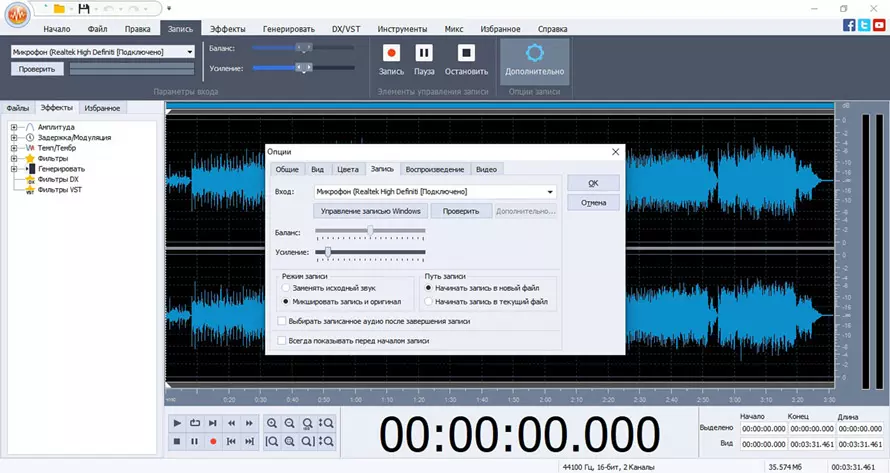
- Настройка громкости и баланса звука перед началом захвата;
- Высокое качество записи до 32 бит;
- Набор автоматических функций для улучшения качества;
- Встроенный аудиомикшер с многополосным компрессором.
- Нужно самостоятельно настраивать подключенные устройства;
- Слегка запутанное для новичков управление;
- При бесплатном использовании накладываются ограничения.
Audacity
Интерфейс: 8/10
Функционал: 9/10
Audacity представляет из себя бесплатную программу для записи звука на компьютере. Софт использует мультитрековый редактор и поддерживает аудиозахват в качестве до 32 бит. Встроенный рекордер позволяет записывать моно или стерео дорожки. Работа в режиме мультитрекинга позволяет сразу микшировать аудиозаписи.
Редактор отличается большим количеством эффектов, дополнительно поддерживается подключение плагинов и создание макросов. Имеются такие продвинутые функции, как подавление шумов, кроссфейдинг треков, реверберация, плавное растяжение и многое другое. Также софт предлагает несколько вариантов анализа звуковой дорожки.
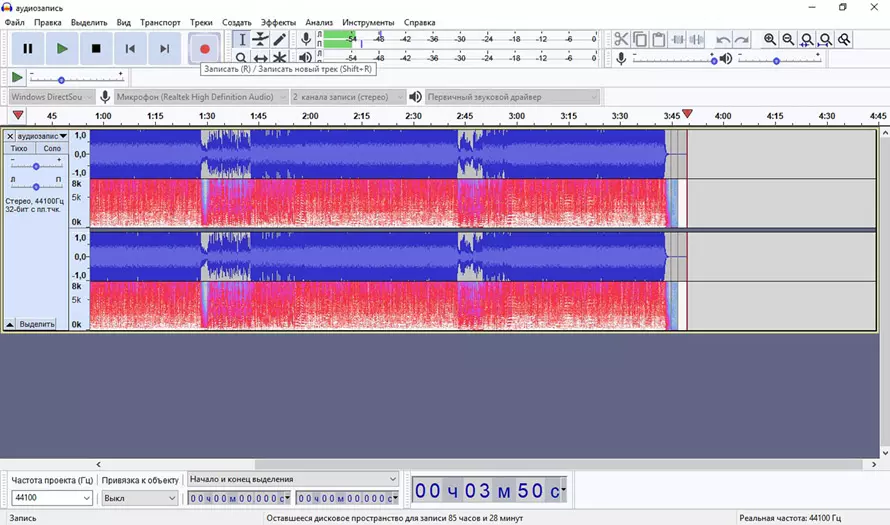
- Микширование аудиозаписей сразу после записи;
- Широкий выбор автоматических функций;
- Возможность перезаписывать исходный звук новым.
- Не всегда распознает подключенный микрофон;
- Автоматически перезаписывает открытый файл;
- Новичкам требуется некоторое время для освоения;
- Бывают проблемы с аудиокодеками.
Ocenaudio
Интерфейс: 7/10
Функционал: 9/10
Ocenaudio подойдет для тех, кто ищет простой вариант с минимумом настроек. Приложение автоматически подключается к устройству, установленному в системе по умолчанию, и начинает записывать звук по одному щелчку мыши. Ocenaudio позволяет обрабатывать созданные аудиозаписи, предлагает 14 эффектов, можно подключать сторонние VST-плагины, есть функции анализа.
Поддерживается раздельная обработка аудиопотоков и выбранных фрагментов аудиодорожки. При экспорте можно настроить тип смешивания, хотя эти параметры могут показаться сложными начинающим пользователям. Эту программу для записи звука с микрофона можно скачать бесплатно на русском языке – free-версия не ограничена в функционале.
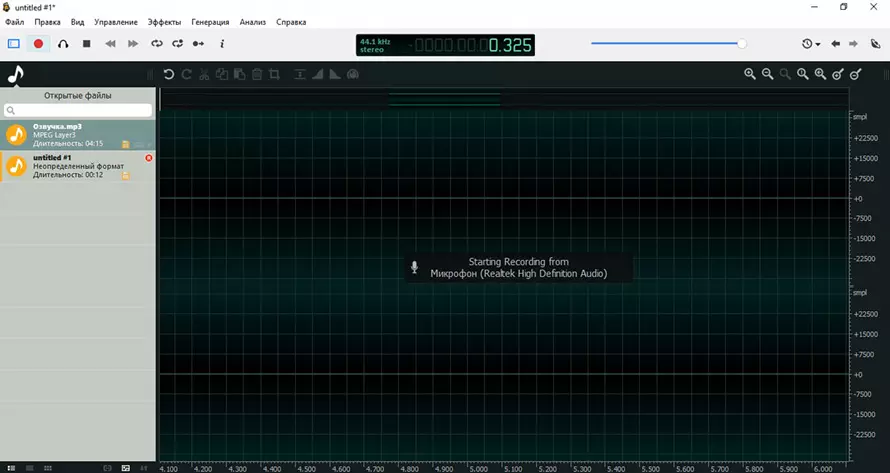
- Бесплатная версия без ограничений и регистрации;
- Официальная русскоязычная локализация;
- Хороший набор эффектов и фильтров.
- Автоматическая перезапись открытых файлов;
- Сложные настройки экспорта;
- Мало возможностей для продвинутого редактирования.
Ashampoo Music Studio 2020
Интерфейс: 9/10
Функционал: 7/10
Ashampoo Music Studio 2020 – музыкальная студия, которая объединяет в себе редактор, средство для создания обложек, микшер и программу для записи вокала в домашних условиях. Софт позволяет самостоятельно выбирать записывающее устройство и устанавливать количество каналов в файле (моно или стерео).
Пользователь может выбрать качество создаваемого звука, от среднего до высокого или CD-уровня. У записанного трека можно настроить теги, загрузить обложку, выбрать частоту дискредитации и битрейт. Но если вы хотите обработать запись, ее нужно заново открывать в редакторе, что не очень удобно и тормозит общий процесс работы.

- Ручной выбор качества аудиозаписи;
- Поддержка всех популярных форматов аудио;
- Быстрая настройка аудиоустройств.
- Требуется регистрация через электронную почту;
- Минимальный контроль над настройками.
WavePad
Интерфейс: 7/10
Функционал: 9/10
WavePad – это функциональный аудиоредактор и бесплатная программа для записи вокала на минусовку, которая содержит множество продвинутых инструментов для создания качественных аудиозаписей. Программа позволяет записывать звуки системы и вокальные партии, а также микшировать треки прямо во время аудиозахвата. Параллельно можно прослушивать собственный голос, а также запускать обратный отсчет и включать метроном, чтобы сохранять ритмичность.
Приложение поставляется с фильтрами для быстрой обработки, которые можно настраивать вручную или в автоматическом режиме. Присутствуют такие эффекты, как искажение, реверберация, усиление, затухание, можно применить эквалайзер и выровнять громкость саундтрека.
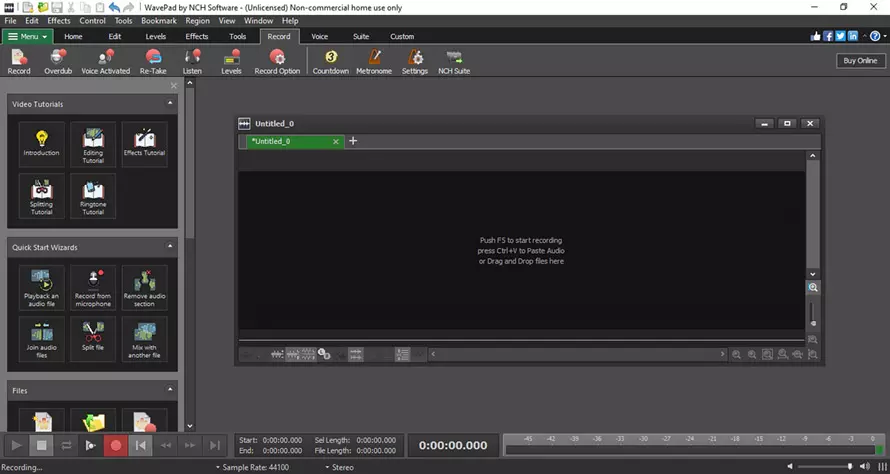
- Автоматическое нахождение и обрезка пауз;
- Захват звука в режиме overdub (овердаббинг);
- Возможность слушать себя в процессе записи;
- Неплохой выбор аудиоэффектов и инструментов для редактирования;
- Доступна пакетная обработка.
- Нет русскоязычной локализации;
- Для коммерческого использования лицензия платная;
- Перегруженный интерфейс, не подходящий для пользователей без опыта;
- Затрудненные принципы работы, неочевидные настройки.
MP3 Audio Recorder
Интерфейс: 8/10
Функционал: 7/10
Этот софт создан именно для того, чтобы записывать музыкальные партии вокалиста или создавать голосовые комментарии через подключенные аудиоустройства. Программа включает в себя такие функции, как активация по голосу и автоматическое разделение аудиозаписи. В процессе захвата можно запустить эквалайзер и применить компрессор.
Другим полезным свойством приложения является планировщик задач. Присутствует несколько VST-плагинов, которые можно накладывать в процессе захвата. Программа поддерживает экспорт файлов MP3, OGG, WAV, WMA с возможностью настройки сжатия. Редактор доступен для бесплатного тестирования в течение месяца, после чего потребуется приобрести лицензию стоимостью $194.
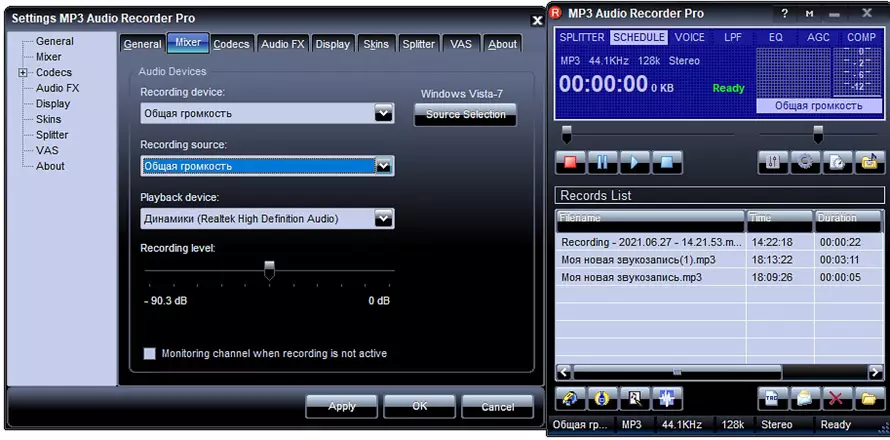
- Захват с нескольких источников одновременно;
- Планировщик заданий для автоматического запуска;
- Опция голосовой активации.
- Небольшое количество поддерживаемых форматов;
- Нет встроенного редактора;
- Интерфейс на английском языке.
Soft4Boost Audio Studio
Интерфейс: 7/10
Функционал: 8/10
Audio Studio – это стандартный аудиоредактор с функциями рекордера, во многом повторяющий функционал и дизайн AVS Audio Editor. Софт позволяет записывать звуки через внешний микрофон, регулировать баланс и усиление каналов. Поддерживается создание стереозвука 3 surround, а также настройка частоты сэмплирования и качества в битах.
В редакторе можно найти несколько полезных инструментов для улучшения дорожки, в том числе плавное растяжение и эффекты задержки. У аудиотрека можно менять высоту тона и накладывать на него фильтры. Пользователи, создающие подкасты, найдут полезными функции удаления тишины и подавление шумов. Софт не бесплатен, демо-период позволяет сохранить 3 файла. Полная стоимость лицензии составляет 134 доллара.
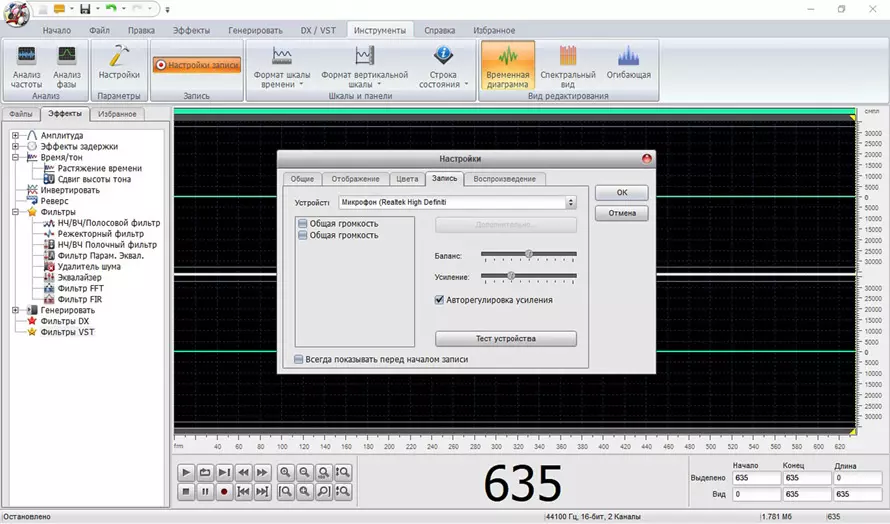
- Наличие русскоязычного перевода;
- Неплохой выбор инструментов редактирования;
- Поддержка VST-плагинов.
- Нет микшера;
- Только один вариант захвата звука;
- Требуется настройка подключенного устройства;
- Ограниченный функционал демо-версии.
Free Sound Recorder
Интерфейс: 6/10
Функционал: 7/10
Free Sound Recorder – компактный рекордер с простыми эффектами, функциями автозапуска и планировщиком. Софт умеет захватывать звуки системы и вести запись через аудиоустройства, установленные по умолчанию. Программу можно запускать сочетанием горячих клавиш и настраивать автоматический запуск на определенное время или день недели.
В приложение встроен аудиоредактор, в котором можно обрезать дорожку, наложить эффекты и применить шумоподавление. Полезной опцией является возможность приглушить дыхание диктора, что позволяет создавать чистые треки даже при домашней звукозаписи. Вы можете скачать эту бесплатную программу для аудиозаписи на ПК с Windows XP, 7, 8, 10, free-версия не накладывает ограничений.
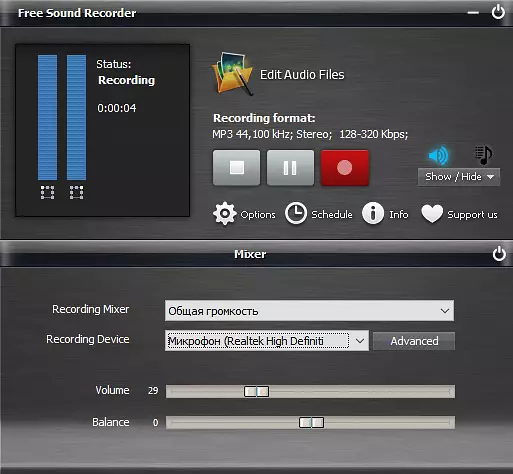
- Автоматически определяет подключенное аудиоустройство;
- Не требует сложной настройки;
- Минималистичный интерфейс без нагромождения непонятных кнопок.
- Только на английском языке;
- Некоторые антивирусы помечают как опасное приложение;
- Во время установки подгружает сторонний софт;
- Ограниченный выбор форматов для экспорта.
Профессиональные аудиоредакторы для записи голоса и сведения песен
Если вы планируете добиться высоких успехов в области звукозаписи, в перспективе вам потребуется более продвинутый софт. Ниже собраны профессиональные программы для записи песен и обработки голоса, которые позволяют проводить весь цикл создания музыки в домашних или студийных условиях.
Sound Forge
Интерфейс: 9/10
Функционал: 10/10
Sound Forge создает многоканальный звук с частотой дискретизации до 64 бит/768 кГц, поэтому выбирайте этот вариант, если хотите скачать программу для качественной записи звука с микрофона. Рекордер позволяет применять эффекты и контролировать качество трека. Пользователь может откреплять окно записи, регулировать его размер и полностью прятать, что удобно, при работе над озвучкой, к примеру.
При желании можно настроить триггер включения аудиозахвата на подключение выбранного устройства. Таким образом вы можете записывать голос, не отвлекаясь на управление программой. Доступна настройка таймера для регулировки длительности аудиозаписи. Созданная дорожка автоматически отправляется в редактор, где ее можно усовершенствовать засчет эффектов и повысив качество звучания.
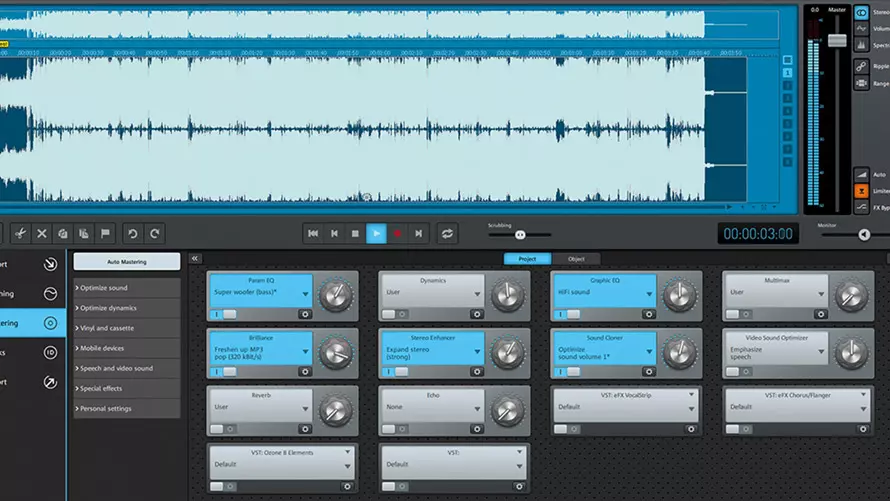
- Высочайшее качество звука вплоть до 64-бит;
- Широкий выбор инструментов для микширования треков;
- Редактирование и мастеринг на профессиональном уровне.
- Тормозит при открытии и сохранении крупных файлов;
- Нельзя прослушать эффекты в реальном времени до применения к треку;
- Обновления покупаются отдельно;
- Совместима только с Windows 10/8.
Adobe Audition
Интерфейс: 9/10
Функционал: 10/10
Эта продвинутая программа, записывающая голос с микрофона, пользуется популярностью у профессиональных звукорежиссеров и музыкантов. Рекордер поддерживает захват и редактирование звука в режиме одной или нескольких дорожек, позволяя вручную настраивать параметры звукозаписи или пользоваться готовым набором установок. Присутствуют шаблоны для создания подкастов, во время которых запись ведется на несколько дорожек сразу.
Редактор предлагает множество эффектов и инструментов улучшения качества для создания чистого звука в высоком качестве. Инструменты AI адаптивно регулируют громкость диалогов и пение вокалиста, анализируя общую дорожку. Это позволяет значительно ускорить процесс мастеринга.
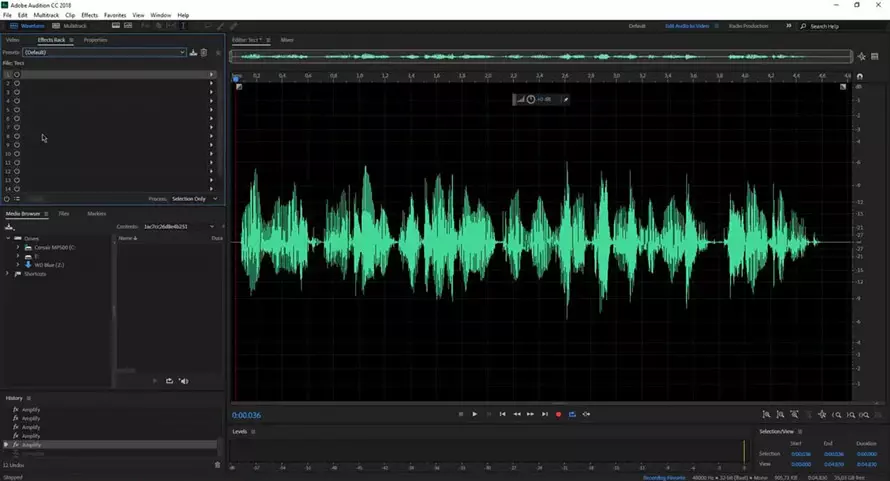
- Создание высококачественных треков профессионального уровня;
- Одновременная запись нескольких голосов в режиме подкаста;
- Использование спектрально-частотного дисплея для улучшения звука;
- Встроенная библиотека звуковых эффектов.
- Для стабильной работы требуется мощный ПК;
- Сложное управление и перегруженный интерфейс;
- Высокая цена лицензии (1 622,40 руб/месяц);
- Для скачивания демо-версии нужно указать данные платежной карты.
Cubase
Интерфейс: 8/10
Функционал: 10/10
Cubase можно использовать для записи как с микрофона и системы, так и с подключенных музыкальных инструментов, что делает ее универсальной программой для записи голоса и наложения на музыку. 64-битный аудио-движок поддерживает создание объемного звучания 5.1 в качестве вплоть до 32-bit и 192 кГц. Модуль Control Room позволяет быстро распределять захватываемый звук по разным дорожкам. Присутствуют опции для быстрого исправления искажений вокала.
При необходимости пользователь может корректировать длительность записи, расставляя маркеры. Еще одна интересная фишка программы – функция предзаписи, которая позволяет сохранять удачные моменты, даже если вы не ведете прямую запись. Все, что нужно, – указать время, в течение которого софт будет автоматически сохранять в буфер трансляцию с аудиоустройства.
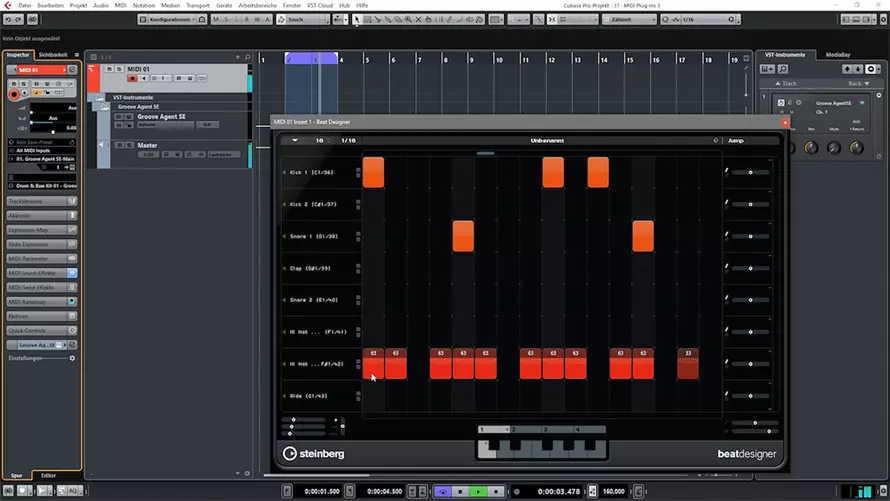
- Продвинутая пост-обработка и автоматизация записи;
- Можно создавать неограниченное количество аудиодорожек одновременно;
- Специальные инструменты для записи и сведения вокальных партий;
- Создание битов и лупов.
- Повышенные требования к системе;
- Софт может обрушиться или зависнуть при подключении плагинов;
- Сложный для освоения, перегруженный интерфейс на английском;
- Высокая стоимость ($599), обновления покупаются отдельно.
MAGIX Music Maker
Интерфейс: 8/10
Функционал: 9/10
MAGIX Music Maker чаще всего используют для создания битов, но приложение также поддерживает захват вокала. Софт позволяет вести запись через микрофон, подключенный к линейному входу ПК либо разъем USB. Тем не менее, программа не очень хорошо работает со стандартными драйверами Windows, поэтому рекомендуется предварительно установить кодеки ASIO.
Аудио рекордер работает в режиме мультитрекинга, позволяя разделять создаваемые дорожки для более удобного дальнейшего микширования. Софт поддерживает подключение сразу нескольких устройств, пользователи могут сразу создавать полноценные музыкальные треки. Присутствуют вспомогательные инструменты, такие, как метроном и инспектор. Скачать программу для записи звука можно для Windows 10, 8, и 7, демо-период доступен 1 месяц.
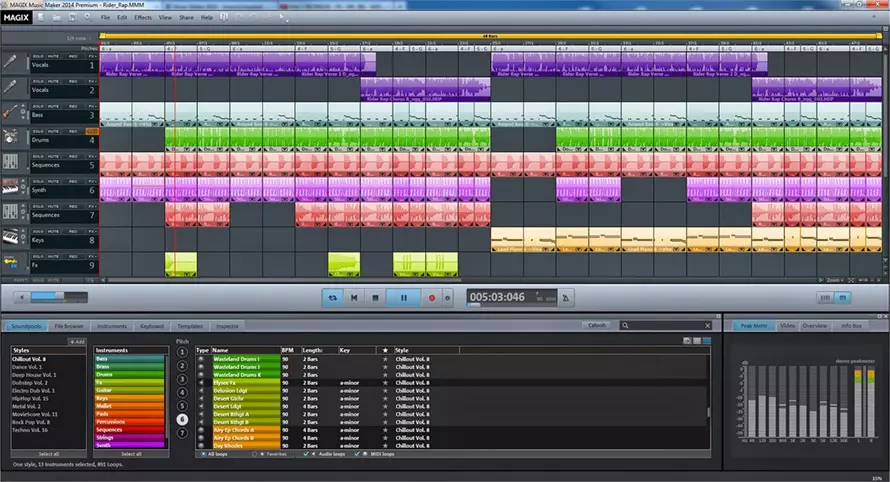
- Поддержка русского языка;
- Присутствует специальный режим работы для новичков;
- Продвинутые инструменты микширования;
- Запись композиций через подключение музыкальных интрументов.
- Мало инструментов для работы с голосом;
- Не всегда распознает подключенный микрофон;
- Требует установки дополнительных драйверов.
FL STUDIO
Интерфейс: 8/10
Функционал: 9/10
FL Studio можно использовать для записи вокала или музыки, напрямую подключая необходимые устройства (микрофон или музыкальные инструменты) к аудиовыходу. Небольшим недостатком является то, что перед непосредственной записью голоса требуется установить и настроить драйвера ASIO. Программа позволяет микшировать записи в режиме прямого времени и автоматически отправляет треки в плейлисты.
Софт поддерживает создание дорожек моно и стерео, присутствует автоматическая балансировка каналов. Также можно провести запись через плагин Edison – этот вариант дает больше контроля над процессом. В этом случае также можно настроить автоматический запуск сразу после подключения аудиоустройства. Поддерживается параллельный захват и проигрывание треков, благодаря чему можно записывать вокал под минус.
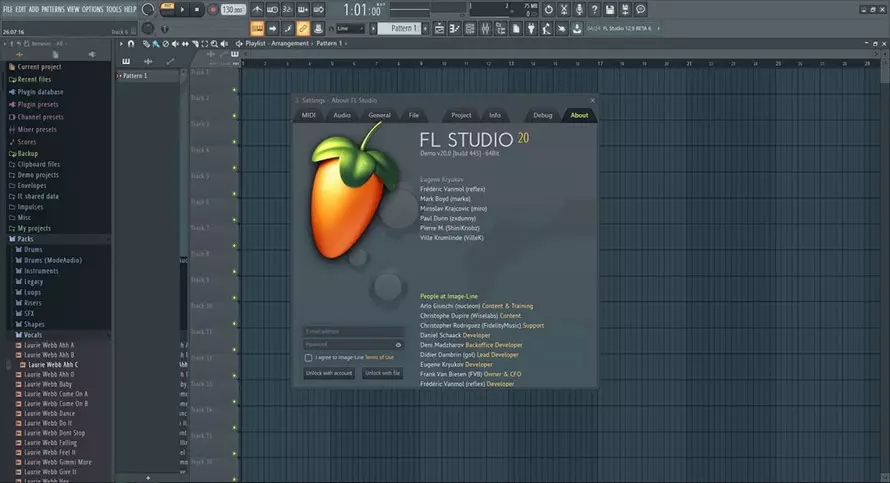
- Предлагает несколько режимов захвата звука;
- Обширная библиотека эффектов, сэмплов, инструментов и синтезаторов;
- Визуализатор аудио позволяет создавать видеоролики для загрузки онлайн.
- Демо-период накладывает сильные ограничения на функционал;
- Для комфортной работы нужно подключить внешнюю звуковую карту;
- На освоение уходит много времени, даже у продвинутых пользователей.
Acoustica Mixcraft
Интерфейс: 7/10
Функционал: 8/10
Mixcraft – это полноценная студия звукозаписи, включающая в себя функции мастеринга, микшер, набор виртуальных инструментов и многое другое. Программа позволяет записывать вокал сразу в обозначенные слоты, тем самым упрощая дальнейшее сведение и редактирование дорожек. Рекордер позволяет подключать несколько аудиоустройств и настраивать параметры каждой записываемой дорожки.
Редактор радует продвинутыми инструментами вроде эквалайзера, кросс-фейдинга и реверберации, а также внушительной библиотекой эффектов. Программа помогает обнаружить и нейтрализовать фоновый шум, удалить щелчки и вырезать паузы. При желании можно установить таймер. Mixcraft поддерживает большинство моделей контроллеров и микшеров, в том числе Mackie Control и Novation Launchpad.
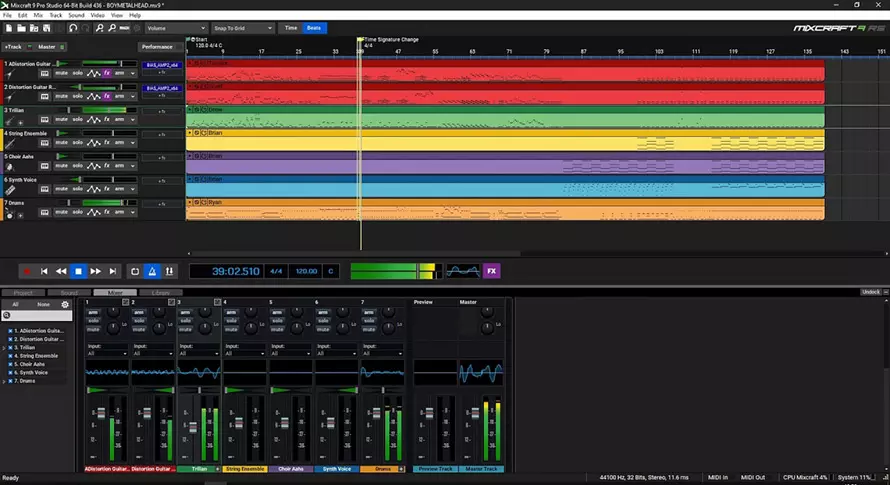
- Захват аудио одновременно с нескольких устройств;
- Удобный режимы для работы над вокальной партией (зацикленная запись, Punch In/Punch Out);
- Таймер для подкастов и аудио-сессий;
- Большая и разнообразная библиотека сэмплов для микширования.
- Управление кажется сложным даже для продвинутых пользователей;
- Неполный перевод интерфейса на русский язык;
- Сильная нагрузка на процессор.
Итоги
Итак, мы рассмотрели основные приложения для работы со звуком, которые пригодятся новичкам и опытным пользователям. Начинающим пользователям лучше подобрать наиболее простой вариант, с которого можно постепенно подняться на продвинутый уровень. Относительно простоты и удобства можно отметить Ocenaudio.
Если вы профессионально занимаетесь музыкой, несомненным лидером становится Adobe Audition. Это ПО пользуется заслуженной популярностью в музыкальной сфере и часто используется при создании синхронной озвучки для видео.
Если же вы ищете универсальный вариант, то стоит отдать предпочтение редактору АудиоМАСТЕР. Он предлагает большой выбор продвинутых инструментов и автоматизированных функций, а минимальная нагрузка позволяет проводить аудиозапись даже на ноутбуке со слабыми показателями. Эту программу для записи песен в домашних условиях можно скачать на русском языке по ссылке ниже и полностью бесплатно потестировать в течение пробного периода.