Как выбрать компьютерную мышь: советы невролога
Важна ли форма, как подобрать подходящий размер, что делают грузики и действительно ли вертикальные мыши безопаснее? Рассказывает невролог Юлия Тронь.
Общая рекомендация для подбора мыши, как бы банально она ни звучала, заключается в том, что руке должно быть удобно. А удобно руке в максимально приближенном к естественному физиологическому положению.
Для руки это полувертикальное положение, снизу мизинец, сверху большой палец, мышцы предплечья не скручены и расслаблены.
Какую форму выбрать
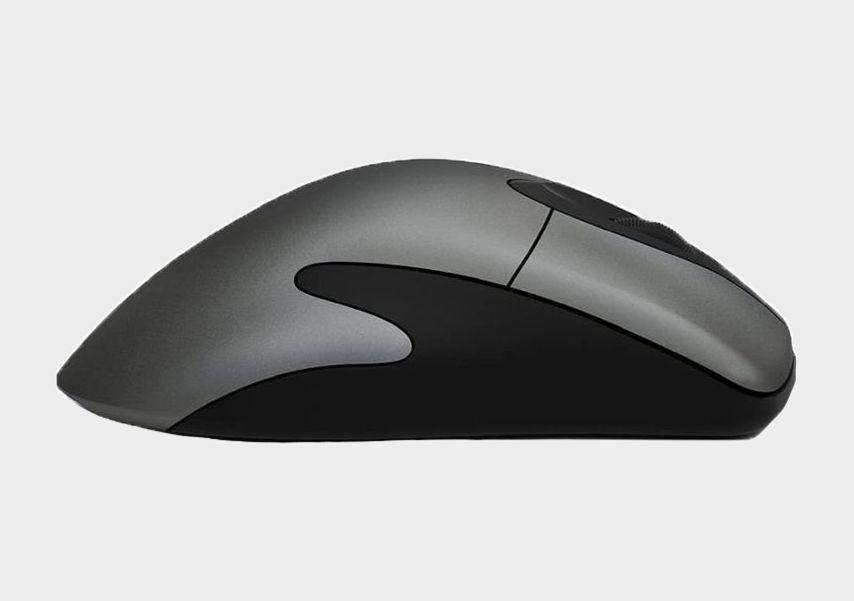
Эргономические мыши с горбатым корпусом — оптимальный выбор для общей профилактики. У них анатомически удобная для кисти конструкция. Кисть зафиксирована в естественном положении и не испытывает нагрузку.
Для дополнительной профилактики туннельного синдрома можно использовать коврик с валиком. Он также фиксирует кисть и снимает с нее напряжение.
Как правильно выбрать размер
Чем крупнее ладонь, тем более массивная и тяжелая мышь вам понадобится. Но лучше всего выбирать на ощупь — зайти в магазин или заказать несколько моделей с доставкой. Положите руку на манипулятор. Если руке удобно, а пальцы легко дотягиваются до клавиш, мышь вам подходит.
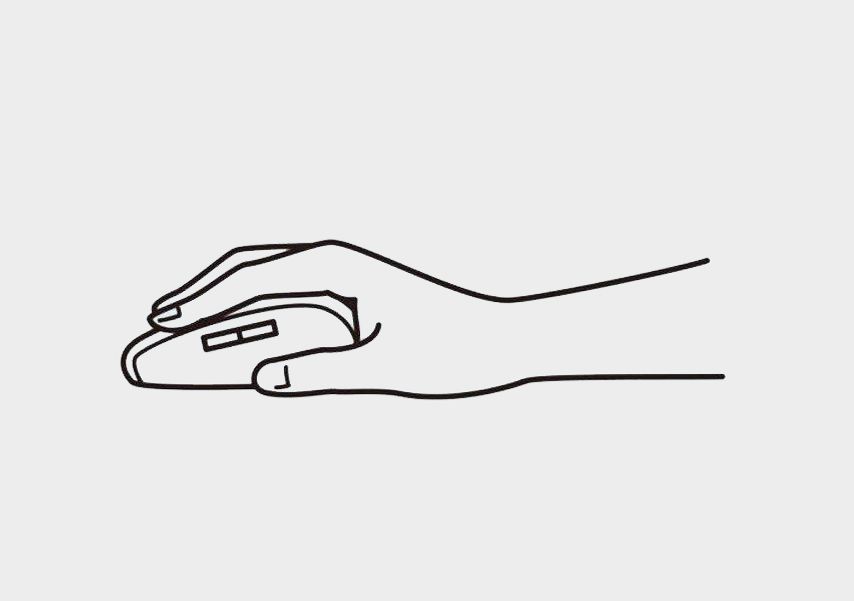
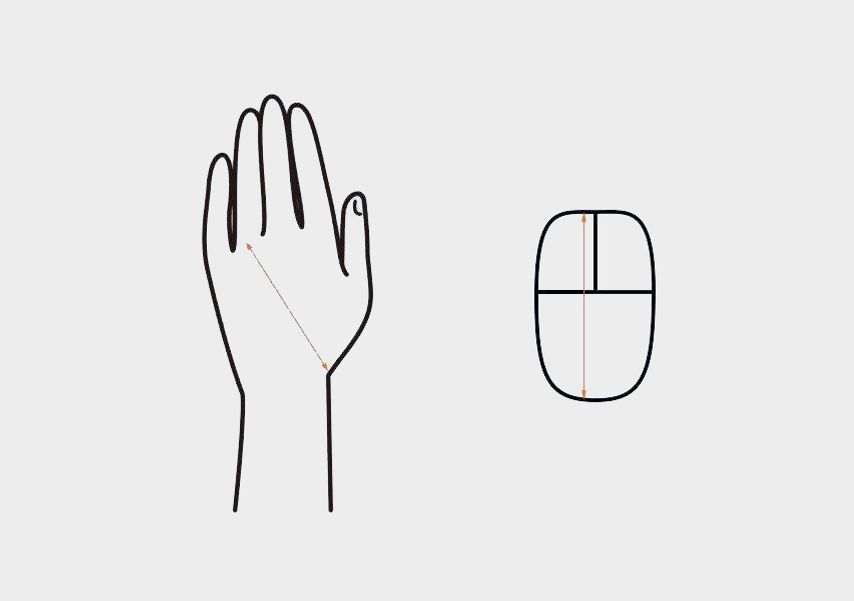
Если нет возможности пощупать мышь вживую, выясните, какой размер вам нужен. Для этого измерьте расстояние от карпальной связки (она располагается на стыке большого пальца с ладонью) до безымянного пальца. Длина корпуса мыши должна быть равна этому расстоянию.
Мыши для активного использования
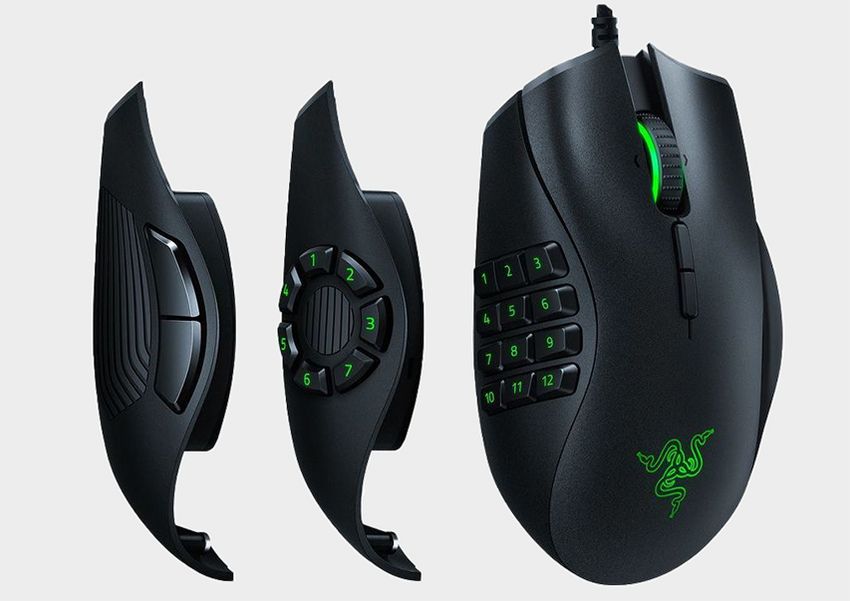
При интенсивном и длительном использовании мыши обратите внимание на манипуляторы с возможностью настроить центр тяжести и веса с помощью грузиков.
Универсальным решением станет мышь со сменными боковыми панелями. Они позволяют настраивать устройство под разные задачи, перераспределять воздействие на разгибатели кисти и избегать сдавливания нервов. Даже в 9-кнопочных блоках нет ничего опасного, если кисть зафиксирована и нагрузка распределяется равномерно.
Чтобы снизить риск перегрузки, почаще делайте паузы и меняйте положение руки.
Что насчет вертикальных мышек?
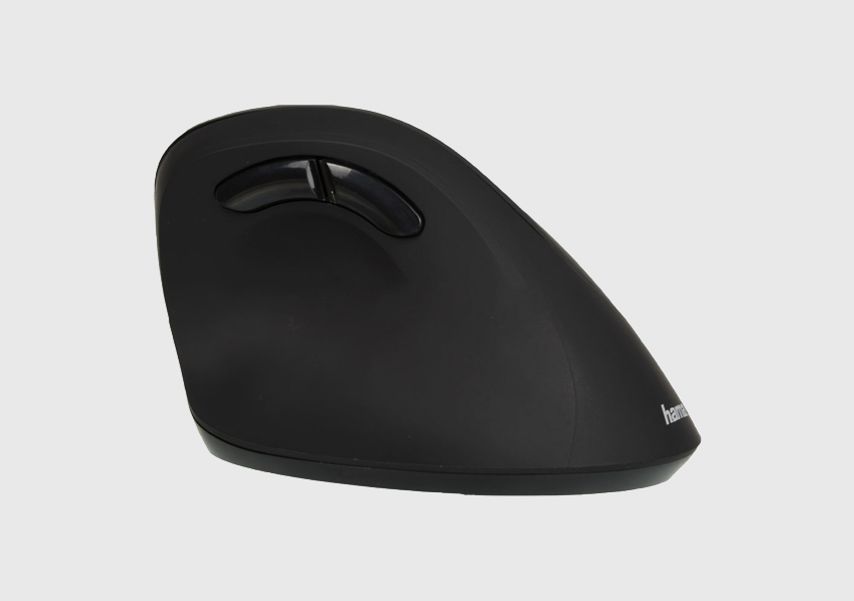
Вертикальная мышь вместо классической — хорошая профилактика туннельного синдрома. Когда вы ею пользуетесь, рука находится в естественном положении. Всё в том же, о котором шла речь ранее: кисть расположена вертикально, большой палец с противоположной стороны от мизинца. Мышцы предплечья и разгибателей кисти не напрягаются.
Поначалу вертикальная мышь может показаться неудобной, но обычно к ним привыкают за неделю. Такая форма особенно пригодится тем, кто работает с таблицами, данными, то есть совершает много однообразных движений мышью.
Степень нажатия клавиш. Туже или легче?
Тут всё просто. Для ежедневной работы лучше не использовать мыши с тугими механическими переключателями. Чем короче ход клавиши, тем меньше нагрузки на указательный и средний пальцы рук.
Как выбрать мышь для ребенка
Правила такие же — подойдет эргономичный горбатый корпус, правильно подобранный размер, кнопки не должны быть сильно удалены от кончиков детских пальцев.
Вертикальные мыши также подойдут. Помогут избежать заболеваний кисти и мышц предплечья, сохранять правильное положение за компьютером.
Компьютерная мышь — важный аксессуар. При покупке рекомендую смотреть не на цену, дизайн и технические характеристики, а в первую очередь на то, удобно ли ею пользоваться.
Как выбрать мышку левше, геймеру и повелителю Photoshop
Не все владельцы ноутбуков любят возиться с тачпадами, а у хозяев настольных ПК вообще нет выбора — только мышь. Хорошо, что выбрать компьютерную мышь несложно: есть всего 5 основных параметров, на которые стоит смотреть.
Эргономика
Для начала определитесь с хватом. Правшам легко, им подходят все мышки. А если вы левша, выбирайте среди симметричных мышей или таких, которые сделаны специально под левую руку — иначе будут мешать анатомические площадки и горбы.
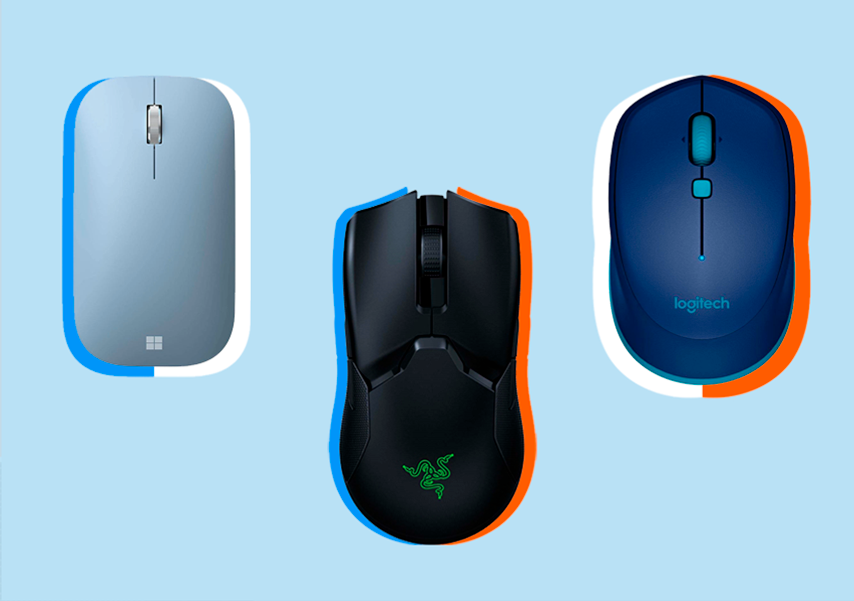
Симметричные мышки — подходят и правшам, и левшам
Дальше — посмотрите на форму. О базовых правилах подбора — читайте в нашей статье с рекомендациями невролога.
Лазер или оптика?
Для перемещения курсора в Word и Chrome достаточно лазерного сенсора (для отслеживания движений он использует видимый лазер). Геймерам и дизайнерам важно контролировать каждый пиксель, поэтому мышь понадобится с оптическим сенсором (он точнее, так как использует инфракрасный излучатель). Учтите, что не каждый оптический сенсор будет работать на стеклянном столе или подлокотнике дивана. Как правило, о «всеядности» сенсора пишут в характеристиках или в описании на сайте производителя. Например, мышкам серии MX Master с оптическим сенсором подходит и стекло. Еще одна важная характеристика сенсора — DPI (dots per inch). Она показывает, сколько точек для измерения движения видит мышка в одном квадратном дюйме. Чем выше этот показатель, тем более чувствительной будет мышка и тем стабильнее она будет себя вести: вам не придется совершать лишних движений рукой и вы точнее обрежете изображение сложной формы вроде зонтика. Допустим, у одной мышки максимум 800 DPI, а у второй — 5 000 DPI. Их поведение на самом распространенном разрешении для офисной работы и игр 600–800 DPI будет разным. С первой мышью возможны срывы: перепрыгивание через пиксель и движение курсора лесенкой вместо прямой линии. Но и все 5 000 DPI тоже нужны не всегда, только при работе с большими изображениями или игре в некоторые стратегии. Отсюда и появляются кнопки регулировки DPI, позволяющие во время работы менять разрешение сенсора. Такая фишка есть как в игровых, так и в офисных решениях. Пользователь настраивает несколько разрешений DPI и переключается между ними. Чем выше значение, тем большее расстояние пройдет курсор при легком сдвиге мышки. При обычном офисном использовании хватит сенсора с разрешением 1000 DPI, для игр и работы с графикой — не менее 3 000 DPI.
Тип подключения
Мыши бывают проводные и беспроводные. Мышь с проводом будет всегда работать, для нее не нужно покупать батарейки и потом думать, как их правильно утилизировать . Главное, чтобы провод был в оплетке (такой не перетрется и не запутается) и поддерживал соединение с разъемами вашего ноутбука или компьютера — USB, PS/2 или Type-C. Зато беспроводные мыши не ограничены радиусом кабеля, их удобно использовать во время презентаций и просмотра кино. Обычно они работают от батареек или аккумулятора от полугода до нескольких лет. Но всё же лучше выбирать модели с индикацией заряда, чтобы мышь не разрядилась в неподходящий момент. Беспроводные мыши работают от аккумулятора или батареек. Первый вариант чуть дороже — от 500 рублей , модели на батарейках — от 200 рублей . Аккумулятор достаточно просто подзарядить, но если он выйдет из строя, найти замену будет сложно, а батарейки можно менять много раз.
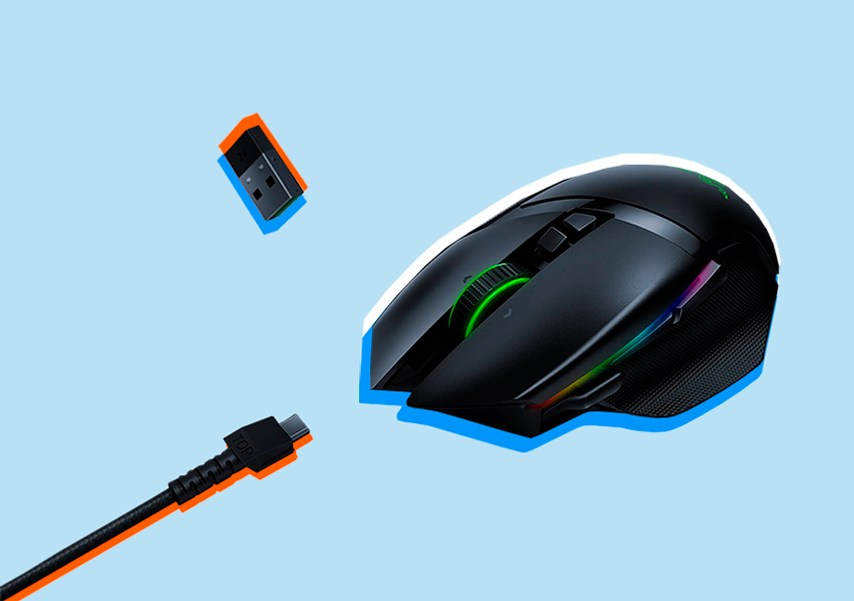
Razer Basilisk Ultimate с двумя типами подключения
Еще в беспроводных моделях важно обратить внимание на способ соединения: USB-ресивер или Bluetooth. Дальность действия одинаковая, но в первом случае к компьютеру или ноутбуку нужно присоединить специальный передатчик, который займет разъем. Встречаются и комбинированные модели с несколькими типами подключения — USB-ресивер, Bluetooth или провод. Например, Razer Basilisk Ultimate .
Ножки и переключатели
Компьютерная мышка должна легко скользить по поверхности, не застревать на полпути к дальней ячейке таблицы или нужному пункту меню и не заставлять вас нервничать. За скольжение как раз и отвечают ножки. Они могут быть пластиковыми, металлическими или тефлоновыми. Последние — самые долговечные и скользят лучше остальных.
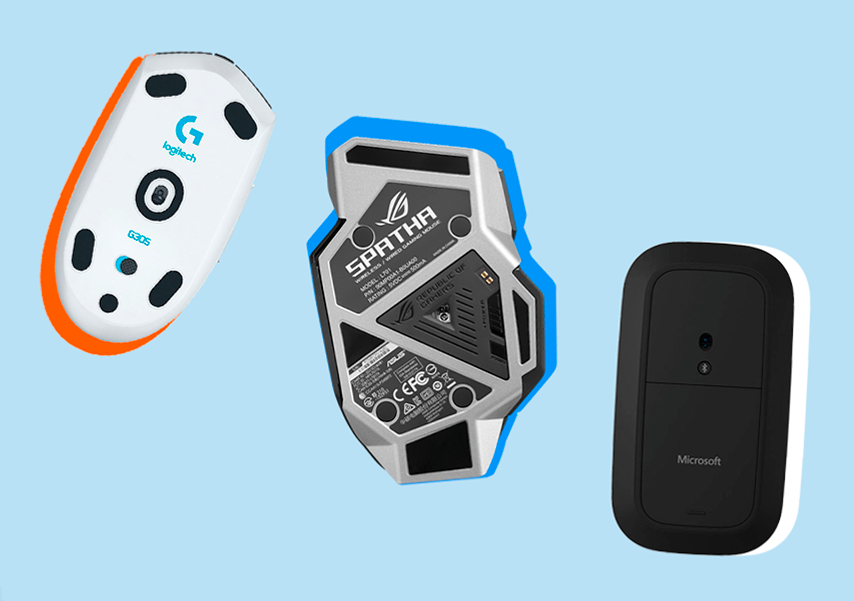
Обратите внимание на площадь и расположение ножек: у левой их четыре штуки, у игровой мышки в центре их больше, а у правой офисной тонкая ножка огибает нижнюю часть корпуса
Стоит учитывать не только материал, но и количество ножек. Идеально, когда их четыре и больше, если вам важно точно наводить и контролировать курсор. Теперь — о клавишах и кнопках. В офисных моделях нажатий практически не слышно, а у игровых мышей есть характерный клик и четкая тактильная отдача, как в механических клавиатурах. Это помогает чувствовать каждое нажатие и не вредит устройству — ресурс у таких переключателей достигает нескольких миллионов кликов.
Дополнительные фишки
Подсветка. Чаще всего встречается в игровых моделях. Бывает одноцветной или многоцветной, с различными эффектами. Может синхронизироваться с подсветкой наушников и клавиатуры (если устройства одного бренда и есть фирменное ПО).
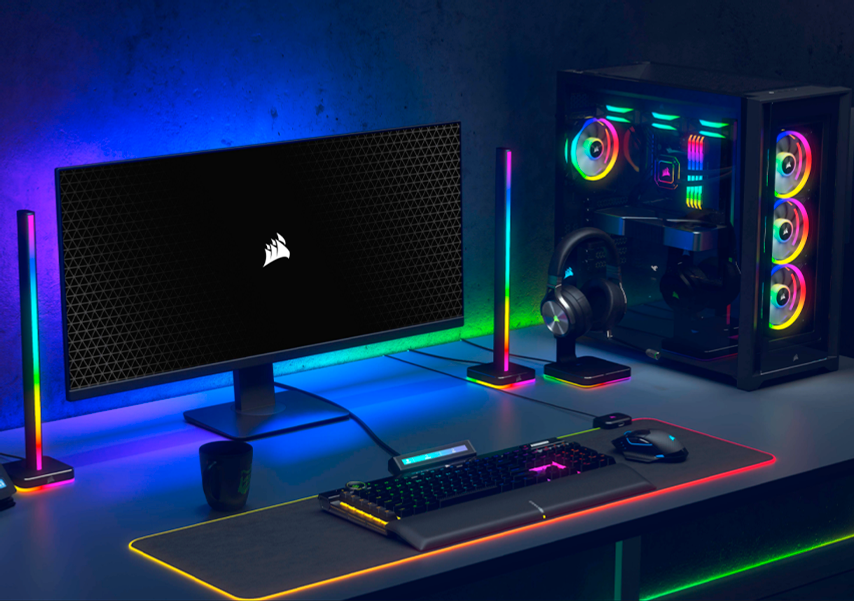
Синхронизация подсветки рабочего стола на примере iCUE: даже мышка светится в одной палитре с остальными устройствами. Фото Corsair
Например, устройства серии G ( мышки , клавиатуры , наушники ) от Logitech синхронизируются в приложении G HUB. А для синхронизации подсветки клавиатуры, наушников и мышки от Corsair нужно установить приложение iCUE. Синхронизировать устройства разных производителей сложнее (и может вовсе не получиться) — придется использовать несколько приложений и выставлять в них настройки подсветки для каждого устройства. Дополнительные кнопки и клавиши. Есть модели с дополнительными кнопками, они особенно пригодятся в играх. Для MMORPG нужно как можно больше дополнительных кнопок. Каждая отвечает за определенное заклинание или действие в игре — с такой мышью не придется бегать пальцами по клавиатуре и скорость реакции увеличится.
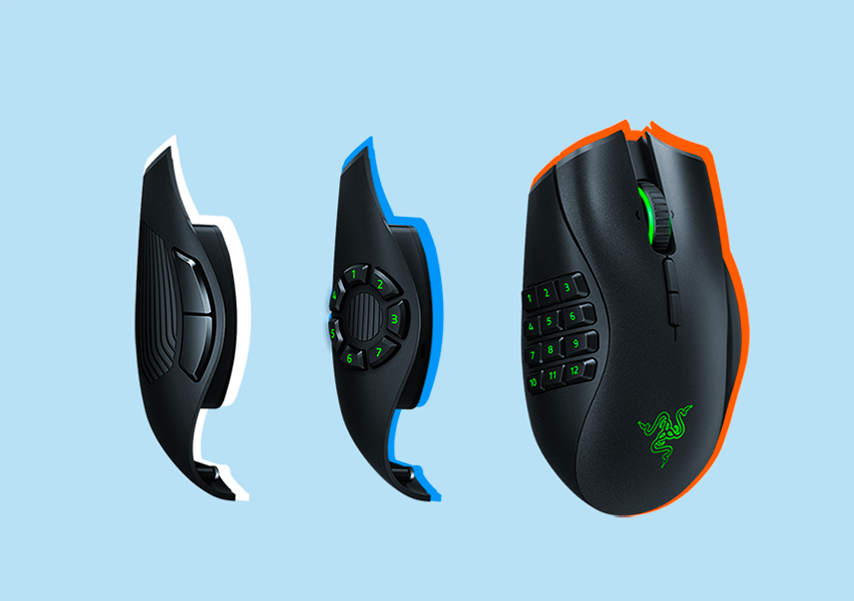
Razer Naga Trinity со сменными боковыми панелями
В шутерах пригодятся съемные боковые панели с двумя кнопками. В игре часто нужно менять чувствительность мышки для более точного прицеливания — простой доступ к настройкам ускорит процесс. Дополнительные переключатели нужны и для других задач. Например, при редактировании больших чертежей поможет колесо прокрутки, расположенное сбоку. Оно и будет отвечать за горизонтальное пролистывание. Регулировки. У игровых компьютерных мышей встречаются сменные грузики. Они нужны для того, чтобы вы могли настроить вес мыши под себя. Идеального веса не существует, а грузики как раз позволят поэкспериментировать и подобрать удобный вариант. У дорогих офисных решений регулируется жесткость прокрутки центрального колесика. Одно нажатие кнопки — и вы пролистываете документ на сотни страниц за пару секунд. Снова нажали — и листаете с привычной скоростью. Зарядка без проводов. Некоторые беспроводные мышки поддерживают беспроводную зарядку от коврика. Конечно, коврик нужен специальный. Он недешевый, зато избавит вас от проводов и необходимости следить за зарядом. Пригодится, если вы проводите за компьютером большую часть дня. Коврик может быть с подсветкой — впишется в общий дизайн вашего игрового стола.
7 ошибок при выборе компьютерной мыши

Компьютерная мышь — неотъемлемая часть любой сборки, будь то офисная или геймерская. От функционала и формы этого гаджета во многом зависит удобство эксплуатации компьютера или ноутбука. Учитывая огромный ассортимент моделей, выбирать мышку «пальцем в небо» ни в коем случае нельзя. Мы же расскажем о типичных ошибках, которые могут допустить неопытные покупатели.
Ориентироваться только на бренд, цену или внешний вид
Компьютерная мышь — это не украшение, которое вы будете исключительно выставлять напоказ. Это рабочий гаджет, поэтому приоритетом для вас должно быть максимальное удобство использования, а только потом внешний вид устройства. Соответственно, покупать мышку только из-за бренда или высокой/низкой цены достаточно опрометчиво.
Например, в линейке каждого бренда есть как бюджетные, так и дорогостоящие модели. При этом для офисной работы совсем не обязательна топовая мышь с самым высоким ценником. Аналогичная проблема и с теми, кто гонится за самым дешевым — всегда есть вероятность, что для ваших задач простенькой мыши будет недостаточно. На внешний вид стоит обращать внимание только тогда, когда выбранная мышь удовлетворяет вас по всем другим параметрам — форме, разрешению сенсора и количеству кнопок.

Выбирать по внешнему виду — самая большая ошибка, поскольку вы фактически покупаете компьютерную мышь вслепую, не обращая внимания ни на какие характеристики.
Не учесть сферу применения
Тут мы плавно подходим к ошибке, которая часто вытекает из предыдущей — не учесть, для каких целей вы покупаете компьютерную мышь. Конечно, офисная модель может использоваться для игр, а геймерская — для обычной работы, но комфортным это будет не всегда.
Для офисных моделей в приоритете максимальная надежность, удобный хват и сенсор, который должен работать на различных поверхностях. Здесь стоит обращать внимание на количество и качество скользящих ножек, защиту от перегиба провода и материал оплетки. Дополнительные кнопки при работе с офисными программами, фото и видеоредакторами не приоритетны, поскольку многие привыкли к горячим клавишам на клавиатуре. Однако пара дополнительных клавиш может пригодиться.
Для геймеров мышь имеет приоритетное значение, поскольку от этого во многом зависит исход боя в шутерах. Необходимо обращать внимание на разрешение сенсора, а также форму мышки, поскольку геймеры держат ее в руке по несколько часов подряд. Для любителей RPG, ММО и стратегий будут важны дополнительные клавиши, на которые можно поставить различные комбинации из игры.
Если вы параллельно играете и работаете на компьютере, то лучше купить именно геймерскую модель, поскольку в этом случае они более универсальны, чем недорогие офисные мыши.
Избыточное число кнопок
Дополнительные кнопки будут полезны лишь в том случае, если вы найдете к ним применение. В остальном — это элементы, которые занимают дополнительное место на корпусе мыши. Хорошо, если они не мешают в ходе игры или работы, но бывает такое не всегда.
Типичная проблема — боковые кнопки мешают комфортному расположению большого пальца, что вызывает дискомфорт. Свободного пространства под кнопками не хватает, из-за чего приходится волочить палец по столу или цеплять боковые клавиши.

В некоторых моделях мышек сбоку предусмотрен целый набор клавиш. Если вы ими не пользуетесь, то они могут вызывать ложные срабатывания. Придется их отключать программно, если это в принципе возможно. Иногда разработчики умудряются сделать некомфортным использование даже левой и правой клавиш мышки.

Пренебречь эргономикой и хватом
Это очень субъективный параметр, но многие просто не придают ему должного значения. Когда мышка неудобно сидит в руке, появляется несколько проблем. Во-первых, у вас быстро устает рука и пальцы, что сказывается на производительности в целом. Во-вторых, для геймеров это может стоить нескольких сотен миллисекунд, что в бою крайне важно.
Компьютерные мыши могут быть разных форм. Классическая мышь имеет стандартный «горбик» по центру или ближе к запястью, а также ровные или слегка вогнутые боковые панели. Существуют и модели со специальной подставкой с левой стороны, благодаря чему большой палец не болтается в воздухе.

Также на рынке появились геймерские мыши с разрозненными панелями корпуса. Выглядят они действительно стильно и футуристично, но у некоторых пользователей могут вызывать дискомфорт при использовании.

Не забывайте, что рынок предлагает и другие модели, которые на первый взгляд могут показаться странными, например, вертикальные, со встроенным трекболом и даже с платформой под всю ладонь. Прежде чем покупать такие модели обязательно рекомендуем их «примерить». Вполне возможно, что они окажутся намного комфортнее классических мышек. Единственная проблема — такие нестандартные устройства сложнее найти в продаже.

Гоняться за DPI и не обращать внимания на сенсор
Когда дело заходит о чувствительности компьютерной мыши, следует обращать внимание на ряд параметров, таких как DPI и тип сенсора.
DPI оптической мыши — это расстояние (количество пикселей), на которое сдвинется курсор на экране, если мышь физически передвинется на один дюйм. В зависимости от модели DPI лежит в пределах от 400 до 25 000. Большинству пользователей хватает DPI до 3000 — этого достаточно для ежедневной работы и неторопливых игр. DPI выше двух-трех тысяч актуален для геймеров, где важна максимальная отзывчивость. Соответственно, если вы не геймер, то гнаться за сверхвысоким DPI нет смысла.
Также не стоит пренебрегать клавишами смены режимов DPI. Обычно это можно сделать программно с помощью специализированного софта, но в ходе игры или работы с каким либо фото- или видеоредактором не всегда удобно. Здесь выручает тот самый переключатель DPI. Как правило, встроенная подсветка или отдельный светодиод своим цветом говорят, какое именно включено разрешение.

Второе, на что следует обращать внимание — тип сенсора. Светодиодные мыши из-за своей специфики не будут работать на идеально гладких поверхностях, например, на стекле. Лазерные мышки лишены этого недостатка, но быстрее теряют «ориентацию» при отрыве от поверхности. Как и почему — мы рассказали подробно.

Покупая мышь, обязательно учитывайте поверхность, на которой предполагается ее использование. А если не хотите сильно заморачиваться, не поскупитесь на стильный коврик для компьютерной мышки.
Купить беспроводную мышь вместо проводной и наоборот
Для стационарного ПК практически всегда будет удобнее проводная компьютерная мышь. Обычно системный блок располагается в непосредственной близости, поэтому провода в 1,5-1,8 метра хватает с запасом. Когда для ПК нужна именно беспроводная мышь:
- системный блок стоит далеко/неудобно, не хватает длины провода;
- конфигурация вашего стола не позволяет протянуть провод, чтобы он ни за что не цеплялся;
- вы работаете с несколькими экранами и нужно постоянно перемещать мышку в разные части вашего компьютерного стола.
Также учитывайте, что для подключения мыши по Bluetooth или радиоканалу к ПК потребуется специальный адаптер, который займет один порт USB.

Для мобильных гаджетов и ноутбуков предпочтительной будет беспроводная мышь из-за своей мобильности. Однако бывают случаи, когда для ноутбука пригодится и проводная. Например, если у вас геймерский лэптоп. У проводных мышек минимально возможная задержка и они не подвержены помехам. Также проводная модель будет актуальна для тех, кого не устраивает автономность Bluetooth или радиомышек.
Выбрать мышку, не учитывая размер ладони
Для начала определите, какой у вас тип хвата:
- Ладонный — классический хват, который применяется большинством людей. Подходит для офисной работы, а также некоторых игр, где не важна скорость реакции. Если вы используете этот хват, то длина мыши должна быть такой, чтобы пальцы четко лежали на кнопках или слегка выходили за их край.

- Когтевой. Предполагает изогнутые пальцы, благодаря чему обеспечивается более быстрое и четкое нажатие на левую и правую кнопки мышки. Для такого хвата вполне подойдут компактные модели, поскольку в длинных мышках пальцы будут попадать на верхнюю часть клавиш, которую сложнее нажимать.

- Пальцевый. Мышь удерживается только за счет пальцев, ладонь практически не касается корпуса. Здесь подойдут как крупные, так и небольшие модели, но только если у них невысокий «горб», иначе ладонь повиснет на мышке и ухудшится маневренность. Также для таких мышек будет приоритетный низкий вес.

Если хотите максимальной точности, то можно измерить длину и ширину своей ладони, после чего соотнести эти параметры с аналогичными у мышки. Однако лучший способ проверить удобство — это лично потрогать и обхватить желанную модель.
Как видите, покупать мышь бездумно — не самая лучшая идея. Лучше хотя бы минимально изучить характеристики и проанализировать свои сценарии использования. Первый вопрос при покупке — «как я буду пользоваться мышью». После ответа на него многое прояснится и выбор подходящего девайса не доставит проблем.
Как вам материал?
Комментарии 12
Наслаждайтесь общением. Критикуйте сообщения, а не авторов. Меньше токсичности, больше любви ❤️

2 года назад
Вот это совет. «Также учитывайте, что для подключения мыши по Bluetooth или радиоканалу к ПК потребуется специальный адаптер, который займет один порт USB»
Как будто если использовать проводную мышь, она порт usb не займёт. ��
Свернуть ответы 1

2 года назад
Изменено автором
Особенно актуален такой совет для связки компьютеров с бортовым радиомодулем и мышей, которые штатно без свистка Bluetooth поддерживают. Будем волноваться за свободный USB порт, ыыы ��

Пришелец-CY78484
2 года назад
Как видите, покупать унитаз бездумно — не самая лучшая идея. Лучше хотя бы минимально изучить характеристики и проанализировать свои сценарии использования. Первый вопрос при покупке — «как я буду пользоваться унитазом». После ответа на него многое прояснится и выбор подходящего девайса не доставит проблем.
Свернуть ответы 1

Пришелец-BA26990
2 года назад
Некоторые золотые используют.

2 года назад
Для офисных моделей в приоритете максимальная надежность, удобный хват
Ага, у офисных то моделей самый удобный хват�� ИМХО, офисные мыши, это просто дешман. Они имеют наиболее универсальную форму, а размер порой такой, что в ладони теряется.
Светодиодные мыши из-за своей специфики не будут работать на идеально гладких поверхностях, например, на стекле. Лазерные мышки лишены этого недостатка
Вот, кстати, ни разу не удалось воспользоваться лазерной мышью на стекле. И вообще, лазерная более требовательна к поверхности. Диодная работает на чем угодно, глючит только на глянцевых журналах. Зато переваривает фанерки, ткань, поверхность офисного стола, бумагу, что под нее ни суй, она работает. В былые годы в универной общаге диодная отлично пахала на общажном столе с десятком слоев облезлой краски, покрытых ободранной самоклейкой со следами войны с тараканами. Сейчас дома использую лазерную A4tech XL-750BK, лет 10 живет. Очень капризна к поверхности. На столе не хочет. На глянце не хочет, на обычной бумаге можно. На дощечке не пойдет. Нужен коврик. Коврик со временем загрязнился или истерся — покупай новый или ищи области поцелее, а то будет лагать. Пошел поработать с дивана — никакой ткани, бери коврик и книжку, чтобы коврик на нее лег ровно.
вы работаете с несколькими экранами и нужно постоянно перемещать мышку в разные части вашего компьютерного стола.
Вот это вообще не аргумент к BT-мыши, только если мониторы стоят на разных столах в разных углах комнаты)) Уже давно в работе и дома юзаю два монитора, но мыши беру только проводные и никаких проблем, связанных с количеством мониторов, нет и быть не может.
Выбрать мышку, не учитывая размер ладони
Вот тут вообще без вариантов. Совет подойдет только миниатюрным девушкам и детям, которым еще можно выбрать под маленькую ладонь маленькую мышку. Да и то, это будут самые простые мыши. Для остальных же, либо берем по функционалу, либо по размеру. Ну не делают мышкоделатели мыши с учетом индивидуального размера ладони юзера. Делают усредненный размер, являющийся частью дизайна. Это так же как и удобный хват — только трогая можно понять и потом уже искать компромисс между функционалом и дизайном.
Не только для игр: как геймерская мышь помогает в работе

Раньше Илья использовал для работы офисные мышки дешевле 1000 рублей, а потом перешел на игровую модель. Оказалось, что на дополнительные кнопки удобно назначать комбинации клавиш, а точное позиционирование курсора помогает при выделении текста.
Фишки игровых мышек, которые пригодились в работе
Сенсор. С простыми мышками, если честно, я намучился. Их дешевые сенсоры хорошо работали только на специальных ковриках. Стоило мне уйти работать в кафе, сесть за столик из стекла или с неровной деревянной текстурой, как курсор начинал дергаться. Еще бывает так: ведешь мышку, а ковер кончился, поднимаешь ее с края ковра и возвращаешь в центр. Если не поднять достаточно высоко, курсор дернется. За это отвечает показатель LOD (lift off distance) — высота отрыва. У игровых мышек она составляет пару миллиметров, бюджетные офисные модели продолжают реагировать на движение даже при отрыве в 4-5 мм. Мне кажется, эта характеристика даже важнее в работе с текстом, чем в играх. В игре достаточно навестись на противника или юнита, а при работе надо выцелить конкретную букву из кучи текста. Еще один плюс игровой мышки — возможность настройки чувствительности сенсора, то есть DPI. Это показатель, который определяет, на сколько пикселей сдвинется курсор при перемещении мышки на один дюйм. Чем выше разрешение экрана, тем медленнее двигается курсор при одинаковом движении мышкой. У большинства офисных мышек DPI не меняется и находится в диапазоне 600–800. Для мониторов Full HD подойдет, но на экранах с высоким разрешением курсор будет проходить меньшее расстояние при том же движении мышкой. У меня 2К-монитор, я установил DPI на 1500, мне так удобно работать. Если куплю 4К-монитор, DPI придется выкручивать до 2500–3000, чтобы курсор бегал так же быстро, как я привык. Микропереключатели, они же микрики. Это компонент кнопки, который фиксирует ее нажатие. В дешевых мышках стоят простые переключатели, которые быстро выходят из строя. Например, у меня одна из таких стала кликать по два-три раза за нажатие уже через два месяца, другие продержались от полугода до года. Переключатели можно заменить, но тогда придется паять самому или отдать мышку мастеру в сервисный центр. Ремонт может стоить дороже нового устройства, так что это невыгодно. В игровых мышках микрики рассчитаны на миллионы и десятки миллионов нажатий. Например, в ASUS ROG Strix Impact II можно заменить переключатели самостоятельно, а тех, что в комплекте, хватит на 3–5 лет интенсивной работы. Единственный минус кнопок в геймерских моделях — они громче щелкают. Поработать или поиграть утром, когда кто-то спит рядом, не получается. Дополнительные кнопки и софт. У простых мышек чаще всего 5 кнопок: правая и левая клавиши, колесо мыши и две дополнительные клавиши на левом борту. Пока я не стал пользоваться игровой мышкой, мне казалось, что этого достаточно. На моей мышке SteelSeries Rival 500 целых 15 кнопок. А колесико можно не только крутить и нажимать, но и наклонять вправо или влево — у меня на эти действия назначены клавиши Delete и Backspace. Так удобно удалять лишние буквы, не переключая внимание на клавиатуру. Дополнительные клавиши около основных кнопок — это запятая, точка и пробел, моментально ставлю знаки препинания тут же после клика основной кнопкой. Клавиша под большим пальцем — Enter, удобно отбивать абзацы. Две клавиши над ним — Ctrl + C и Ctrl + V. Две кнопки-лепестка под большим пальцем — Ctrl + А. Еще одна кнопка чуть дальше на боковой поверхности — Ctrl + Z. Так все основные сочетания клавиш для работы с текстом и знаки препинания разместились у меня на одной мышке. Это удобно, но сначала нужно привыкнуть.
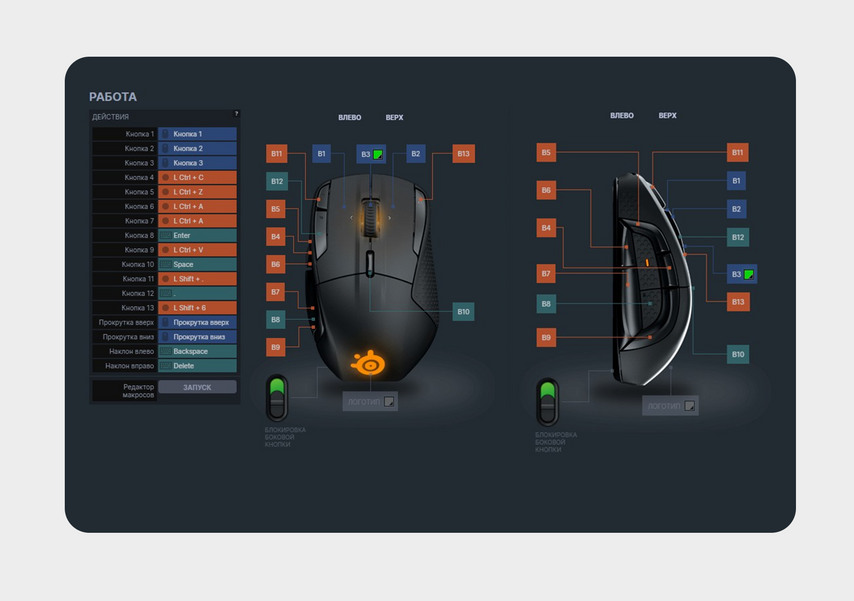
Мои настройки мышки в приложении SteelSeries
Создание нескольких профилей позволяет на лету переключаться между задачами: поработал с текстом, затем запустил фоторедактор и переключил профиль мышки — все кнопки поменяли свои функции. Например, вместо запятой — копирование фрагмента. Эргономика. Этот важный фактор в офисных мышках довольно часто игнорируют. Стараются сделать их компактным, чтобы легко можно было положить в сумку с ноутбуком. Производители игровых мышей делают ставку на комфорт, чтобы во время долгих игровых сессий руки не уставали, — среди них намного проще выбрать форму для себя. Есть модели симметричные, которые подходят для правшей и левшей, а есть те, что ориентированы на конкретный хват и манеру придерживать мышку, — выбор огромен. Как выбрать хорошую мышь →
Мне нравится, но есть нюансы
- Дополнительные функции. В игровые мышки часто внедряют грузики для точной настройки веса или подсветку. В офисной работе ни то, ни другое не пригодится, но переплатить за это все равно придется.
- Игровой дизайн часто агрессивный, в офисе или квартире такая мышка может выглядеть неуместно.
Модели с более минималистичным дизайном проще найти среди игровых мышек дороже 3000 ₽. Например, беспроводная SteelSeries Rival 3 поддерживает DPI до 18 000 и при этом не выглядит как типичная игровая мышь. Еще более спокойный дизайн у Logitech G305 Lightspeed , она работает с DPI до 12 000, у нее шесть настраиваемых кнопок.