Ошибка Windows 1073741819 и способы её устранения
В операционной системе Windows, вне зависимости от версии, всегда имеются баги и ошибки, которые проявляются с разной частотой и интенсивностью. Одной из них является ошибка с кодом 1073741819, особенность которой заключается в невозможности инсталляции и запуска программ с правами администратора. Обычно она возникает после миграции с «семёрки» на более старшие версии, то есть пользователи Windows 10 встречаются с проблемой намного чаще. Но и в 7, и 8 Windows она тоже изредка встречается. Сегодня вы узнаете, что означает эта ошибка и как с ней бороться, не прибегая к посторонней помощи.
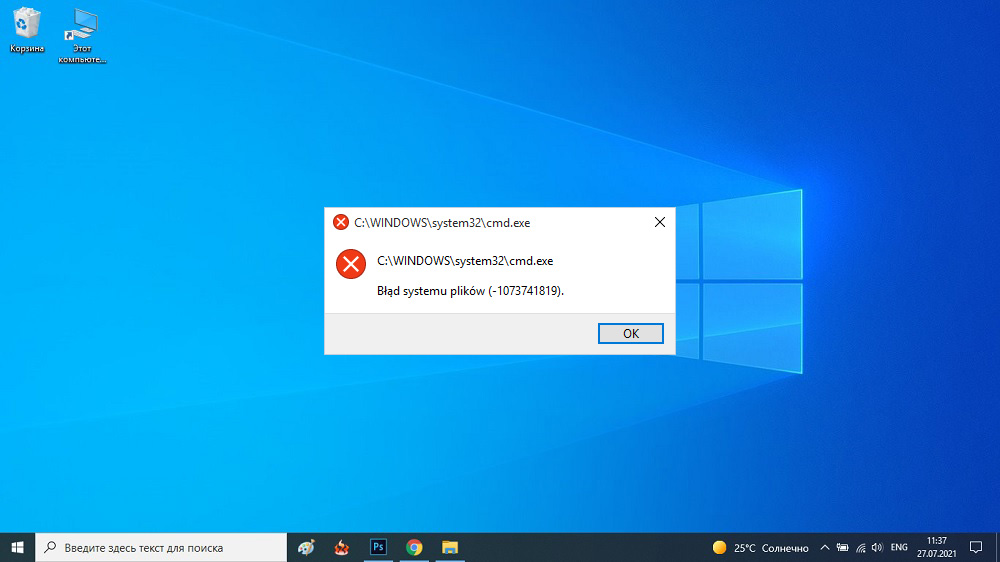
Причины возникновения ошибки файловой системы 1073741819
Сущность проблемы заключается в невозможности запуска исполняемых файлов с правами администратора. Из этого же следует, что вы не сможете установить на компьютер новый софт. При каждой попытке запуска программ с административными правами система контроля и администрирования учётных записей пользователей Windows (сокращённо – UAC) будет блокировать открытие этого файла с выдачей сообщения об ошибке 1073741819. По существу, будет также подавлена любая прочая административная активность с вашей стороны.
Основная причина выглядит довольно странно – это миграция с одной версии Windows на другую. В Microsoft допустили неточность, которая имеет столь тяжёлые последствия. Дело в том, что многие параметры пользователя из предыдущей версии ОС переносятся в новую операционку, в том числе и пользовательская звуковая схема. Но при этом некоторые системные звуки в «восьмерке» и «десятке» отсутствуют, что и приводит к блокировке административного доступа к различным системным сервисам и функциям со стороны UAC. Другими словами, ошибка в большинстве случаев проявляется после миграции, хотя известны и более экзотические причины.
Мы попытаемся рассмотреть все известные на сегодня способы решения данной проблемы.
Как устранить ошибку файловой системы 1073741819 в Windows 10/8/7
Исходя из того, что данный баг появляется из-за несоответствия звуковых схем и проявляется в основном при переходе с младшей версии Windows на старшую, а также что ошибка связана с блокировкой UAC прав администратора, мы и будем описывать способы решения проблемы.
Изменение звуковой схемы системы на значение «по умолчанию»
Самый очевидный способ устранения ошибки 1073741819 заключается в исправлении «неправильной» звуковой схемы. При этом у вас есть два варианта – использовать дефолтную схему, то есть схему для данной версии Windows «по умолчанию». Второй вариант не столь хорош – использование схемы «без звуков», но как временное решение его тоже можно использовать – хотя бы для того, чтобы убедиться, что дело именно в схеме. И если не в ней, то выполнить возврат к своим предпочтениям.
Итак, приводим последовательность действий:
- через меню «Пуск» вводим в строку поиска слово Sound, выбрав в результатах поиска строку с тем же наименованием;
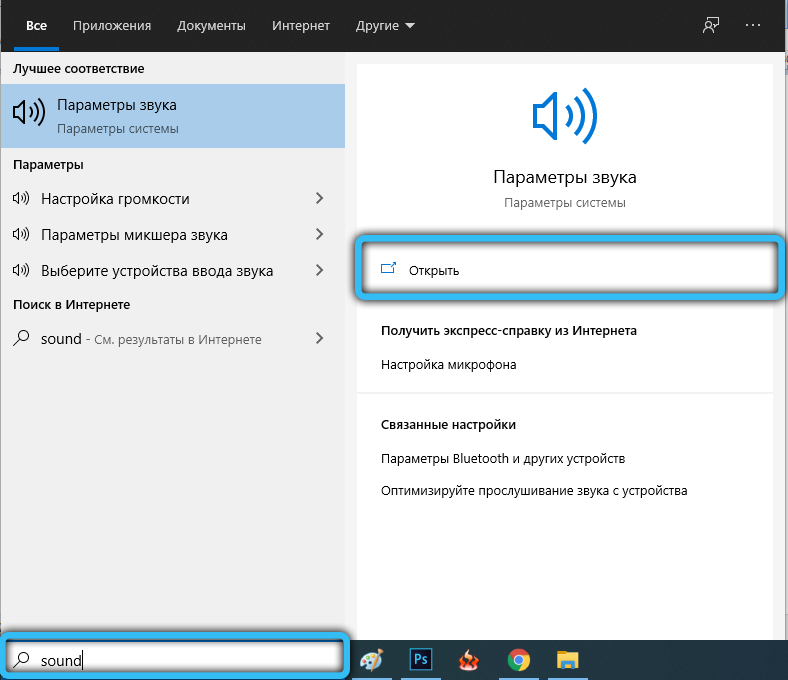
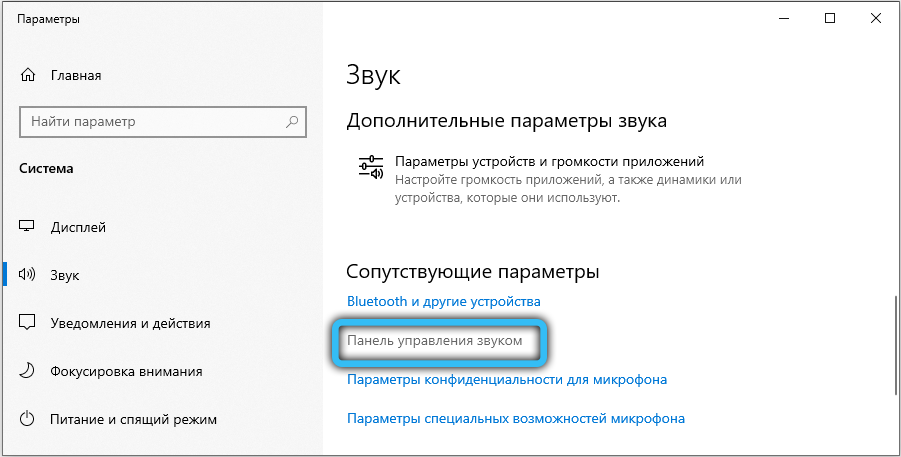
- в открывшемся окне Sound («Звуки») «Панели управления» выбираем вкладку с таким же именем;
- в верхнем блоке можно изменять используемую звуковую схему. Нужно выбрать вариант Windows default (схема по умолчанию) или кликнуть по строчке No Sound (вариант без звука);
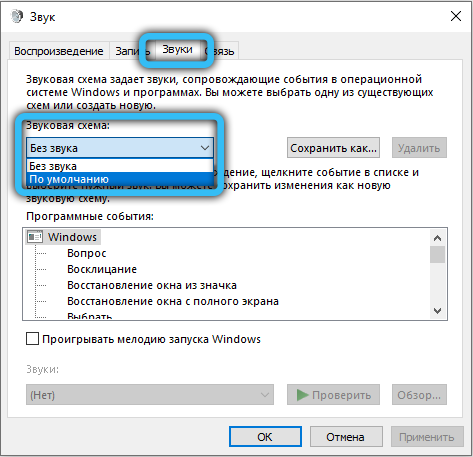
- подтверждаем свой выбор нажатием ОК.
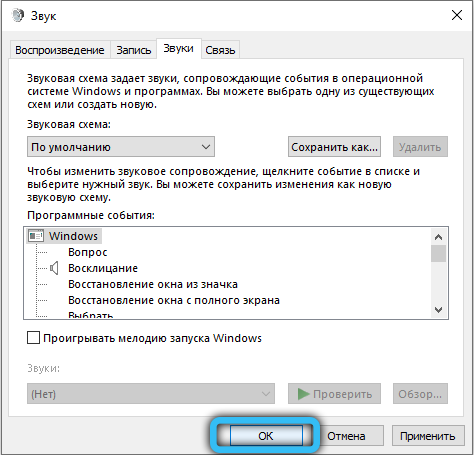
Как правило, в результате подобных манипуляций вы сможете без проблем запускать любые программы на исполнение, в том числе и те, которые нуждаются в запуске от имени администратора.
Данный способ самый простой и эффективный, но он вряд ли устроит всех. Если вы привыкли к собственной звуковой схеме и не хотите её потерять, или если работа операционной системы без звуковых оповещений вас абсолютно не устраивает, следует отказаться от этого способа и использовать другие из перечисленных ниже.
Изменение рабочей темы Windows
Вы спросите, какое отношение имеет выбор темы в «десятке» к появлению ошибки 1073741819, связанной с файловой системой? Нельзя сказать, что самое непосредственное, но опосредованное – точно. Дело в том, что рабочая тема – это не только обои, но и заставка, цветовая и звуковая схема.
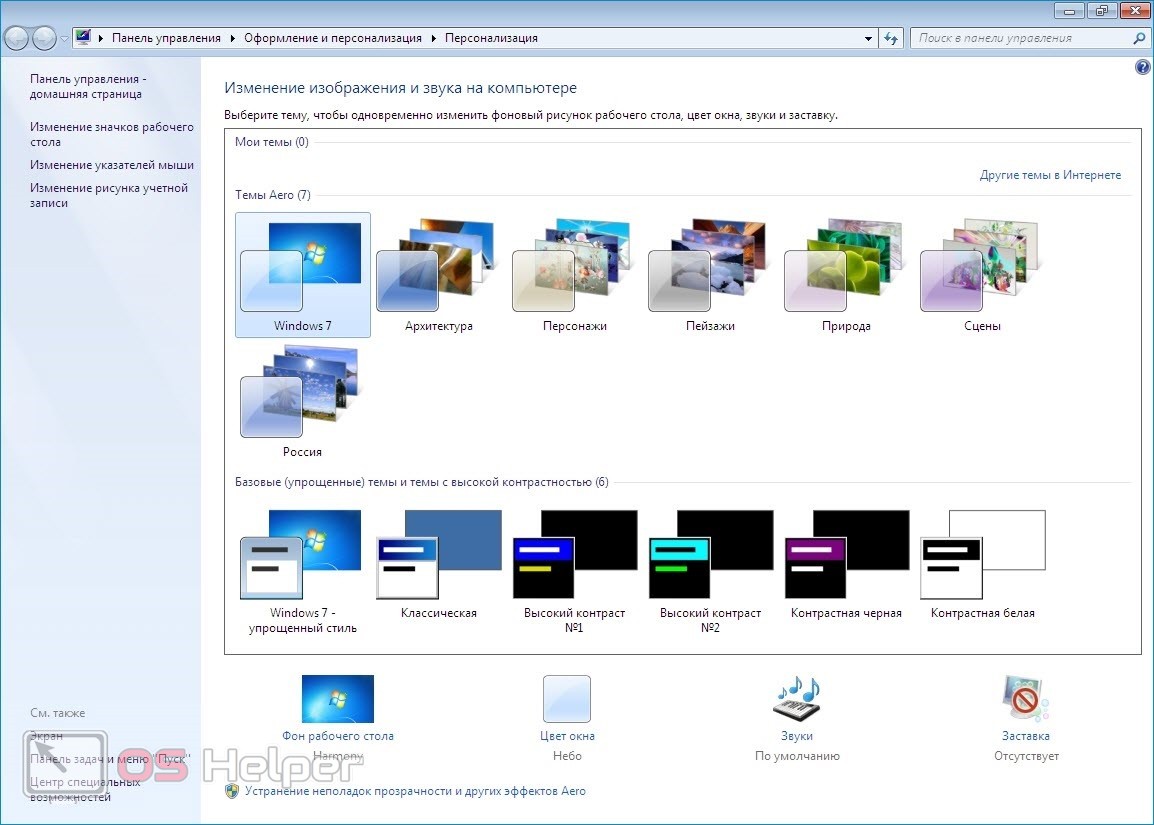
Принцип решения проблемы предельно прост: вы выбираете любую тему из раздела «Темы по умолчанию», что автоматически приведёт к использованию дефолтной звуковой схемы.
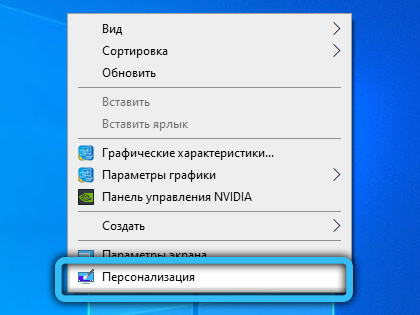
Для выполнения этой операции нужно щёлкнуть ПКМ по пустому пространству на рабочем столе, а в появившемся контекстном меню выбрать пункт «Персонализировать». Откроется новое окно, где и следует выбрать тему по умолчанию, не обязательно называющуюся Windows 10.
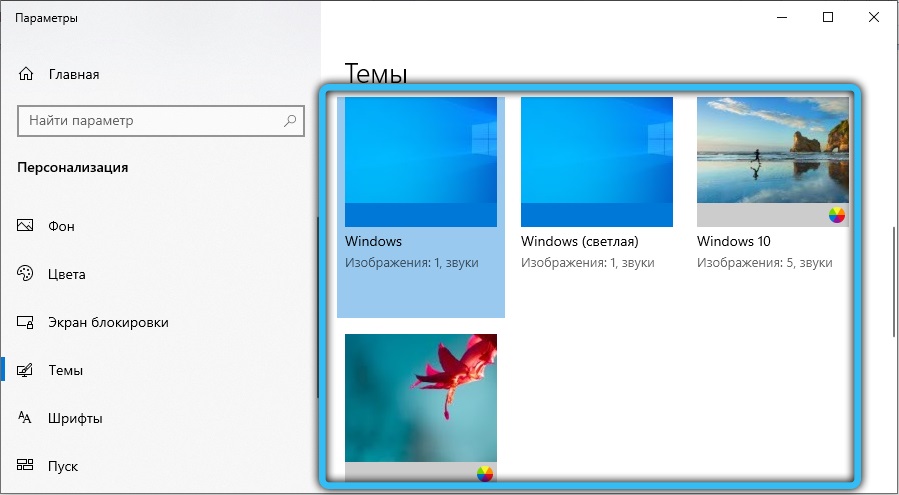
Но, опять же, это вариант не для тех, кому дорога собственная звуковая схема, и таких пользователей, судя по всему, немало. Для них будет интересным решением следующий вариант.
Отключение UAC
Как мы уже знаем, служба UAC отвечает за работу системы контроля пользовательских учётных записей. Её отключение поможет вам устранить ошибку с кодом 1073741819 (аварийное завершение работы программы), но вы должны понимать, какими последствиями чревато такое решение. Если встроенный Защитник определит, что программа, которую вы намереваетесь инсталлировать, может вносить изменения в ваш компьютер, вы не получите соответствующего предупреждения. Если вы готовы смириться с подобными рисками, то это отличный способ сохранить свою звуковую схему без последствий в виде блокировки запуска программ.
Сам алгоритм следующий:
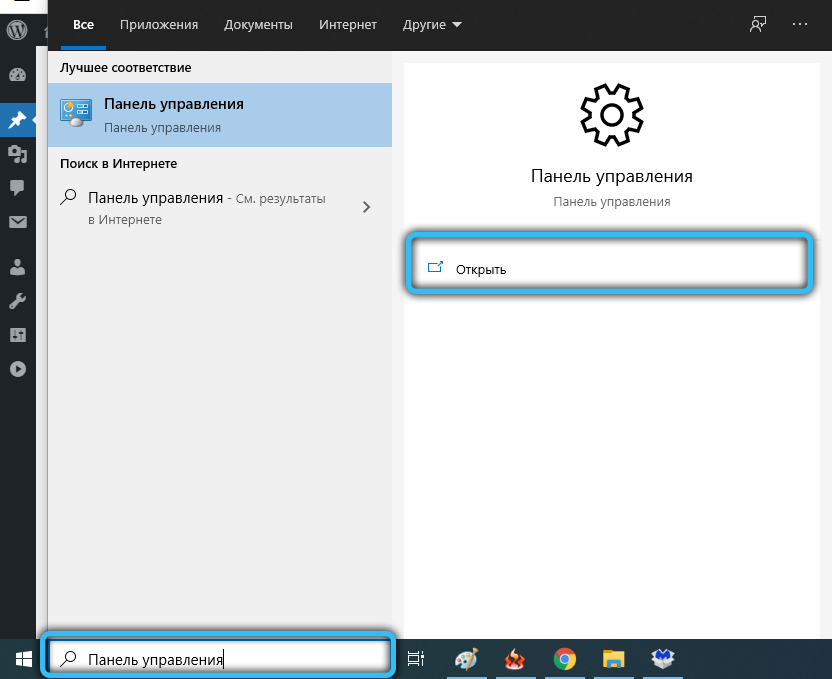
- через Start Menu или любым другим удобным способом запускаем «Панель управления»;
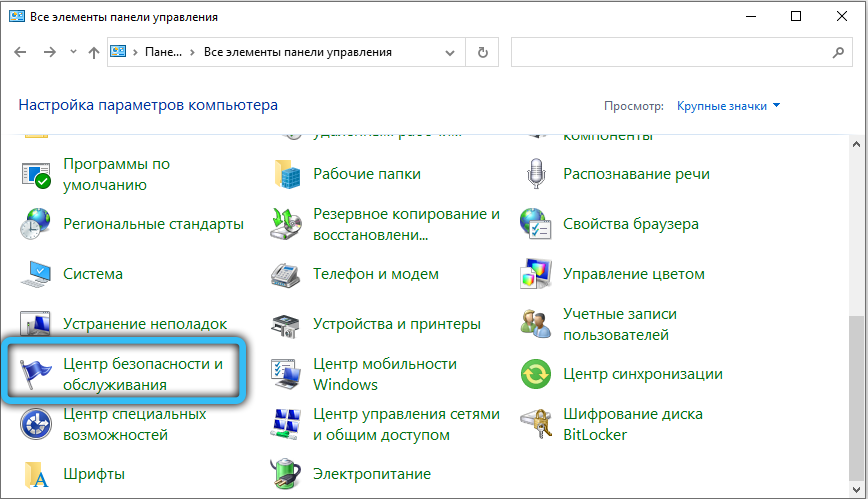
- находим UAC (служба может называться «Контроль доступа пользователей»), запускаем её;
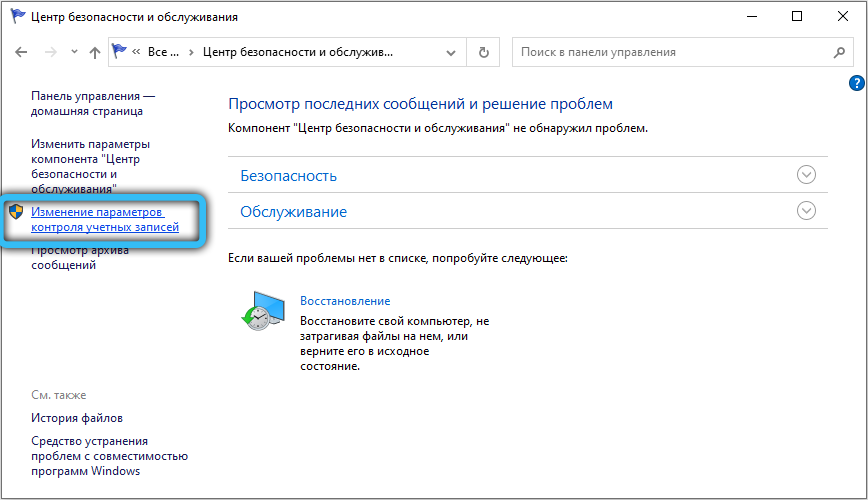
- кликаем по надписи «Изменение настроек контроля доступа пользователей»;
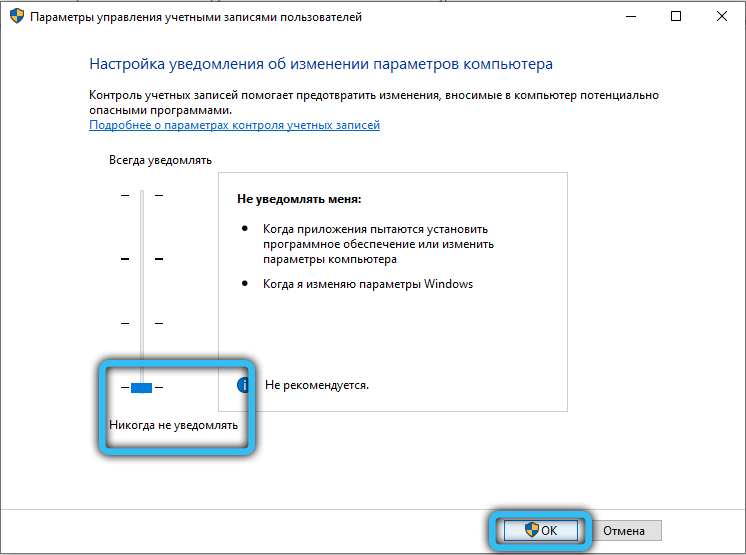
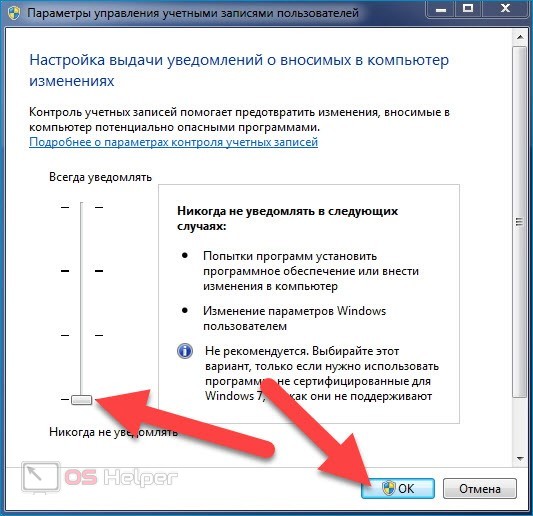
- в новом окне перемещаем ползунок в нижнее положение, невзирая на рекомендации не делать этого;
- вместо нажатия кнопки ОК жмём пробел и готовимся закрывать быстро появляющиеся окна с предупреждениями об опасности вашего выбора настроек.
В принципе никто не мешает вам создать свою звуковую схему заново, чтобы не подвергать риску свой компьютер. Но если вы полагаетесь на то, что с любыми угрозами справится установленный антивирус, то такой вариант вполне достоин внимания.
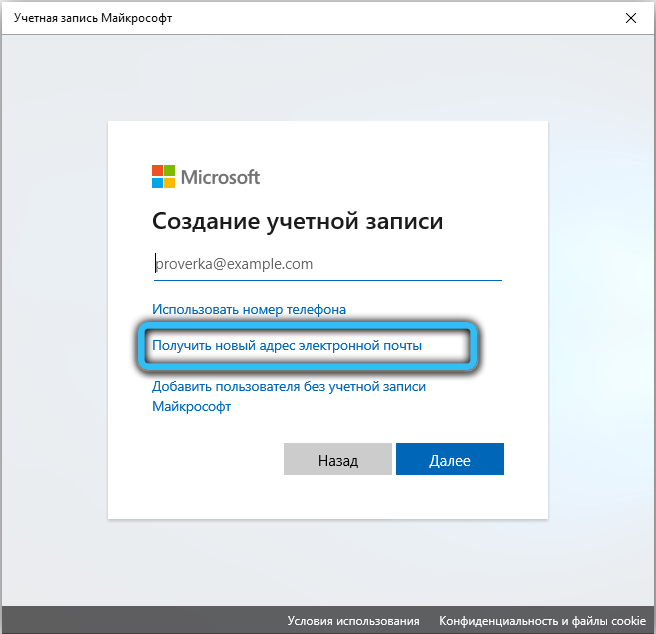
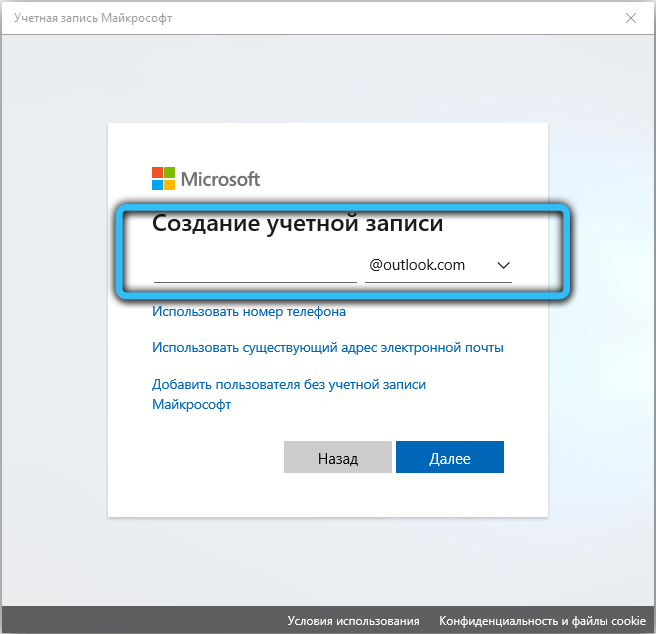
Создание нового пользовательского аккаунта
Этот способ из той же серии – создавая учётную запись нового пользователя, вы автоматически делаете её беспроблемной, поскольку она не перенеслась из предыдущей версии Windows, а была создана в соответствии с текущими правилами.
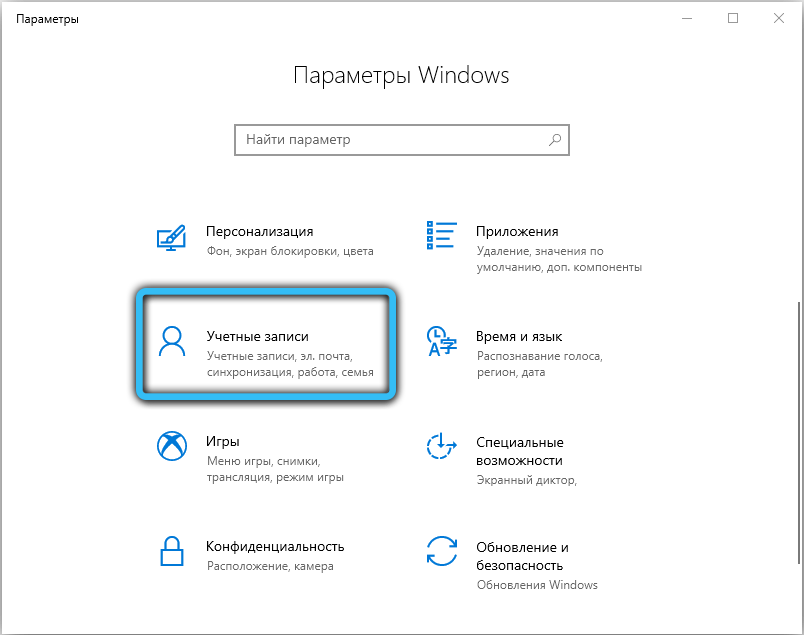
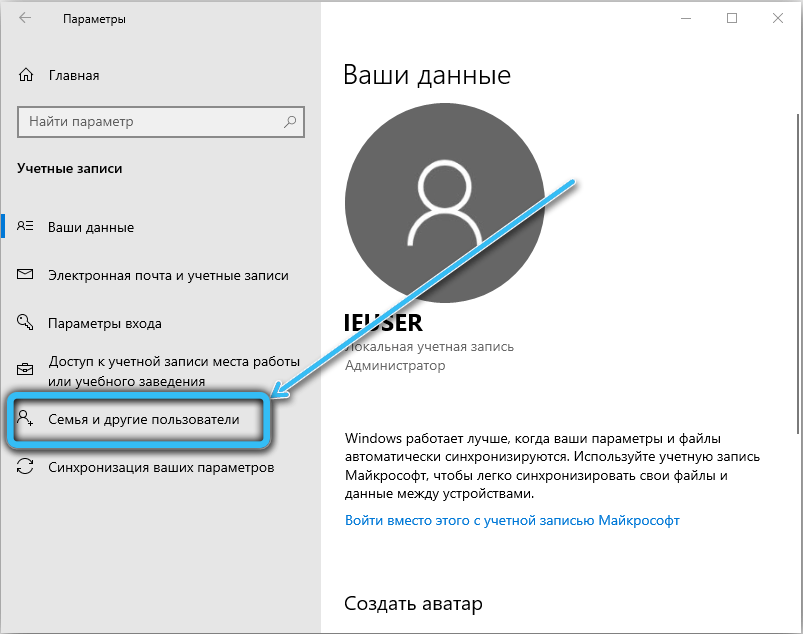
Старую учётную запись можно не удалять. Но нужно понимать, что если вы зайдёте в старый пользовательский аккаунт, ошибка 1073741819 снова будет вас сопровождать повсюду, где требуются действия с правами администратора.
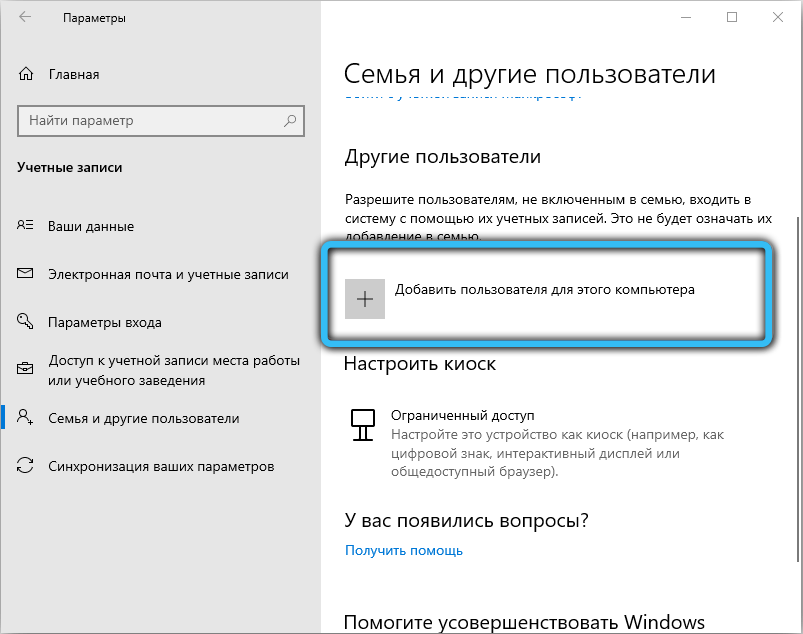
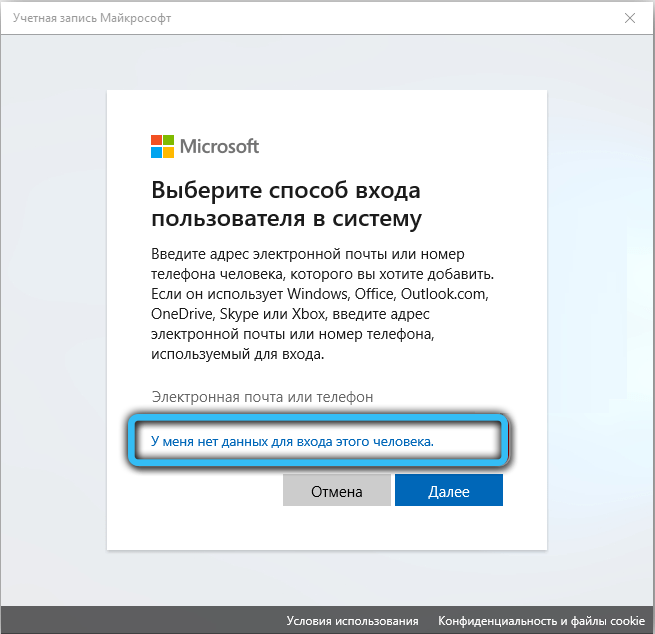
Метод не слишком удобен и рационален, но если все вышеперечисленные варианты не сработали или являются для вас неприемлемыми – отчего ж не попробовать? При этом вы и решаете проблему, и не теряете свои предпочтения. Правда, пользоваться ими можно будет с определёнными ограничениями.
Удаление подозрительного софта
Нельзя исключить и того, что ответственным за блокировку запуска файлов является отнюдь не UAC, особенно если вы убедились, что звуковая схема здесь ни при чём. Вполне может оказаться, что установленный ранее софт каким-то образом блокирует добавление новых файлов, тем самым препятствуя установке новых программ. Проверить, так ли это, можно с помощью антивируса. Не помешает и изучить особенности используемых приложений в поисковике. Возможно, от какой-то программы придётся отказаться.
Изменение параметров питания
А вот это уже действительно экзотика. Но, говорят, способ помогает, если другие не срабатывают.
Алгоритм действий следующий:
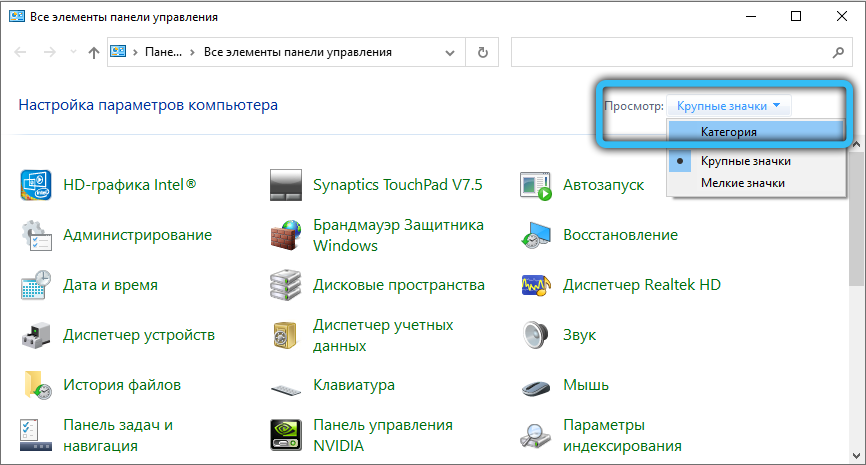
- запускаем «Панель управления»;
- выбираем способ просмотра «Категория»;
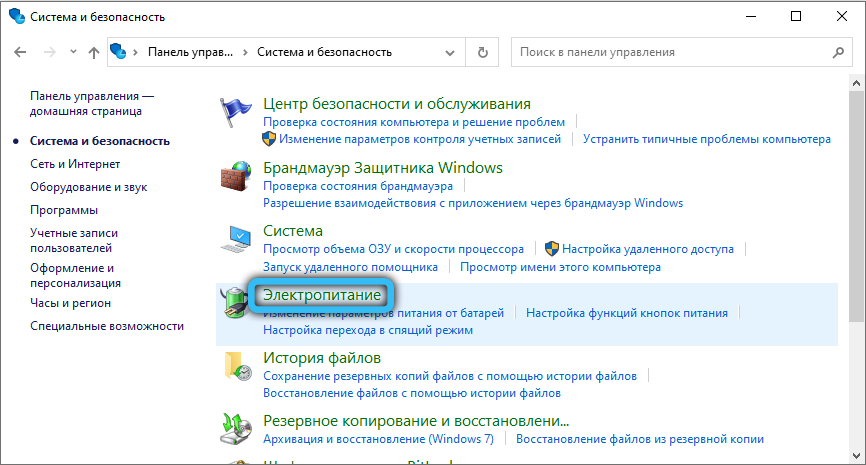
- кликаем по вкладке «Система и безопасность»;
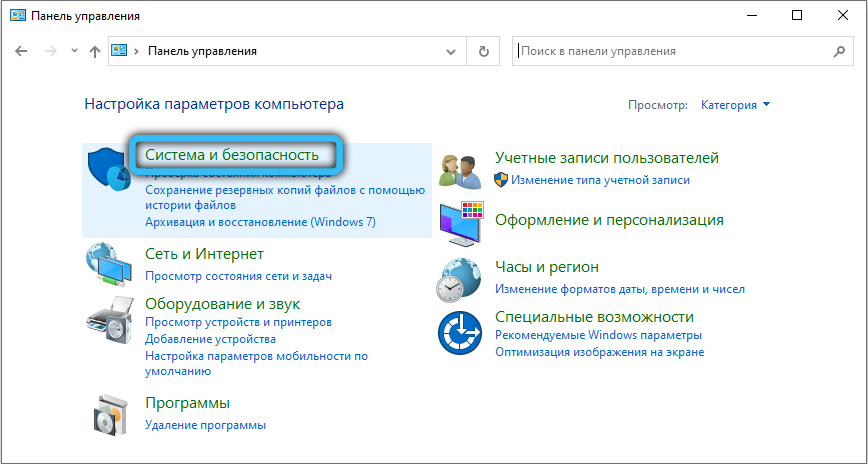
- переходим в раздел «Электропитание»;
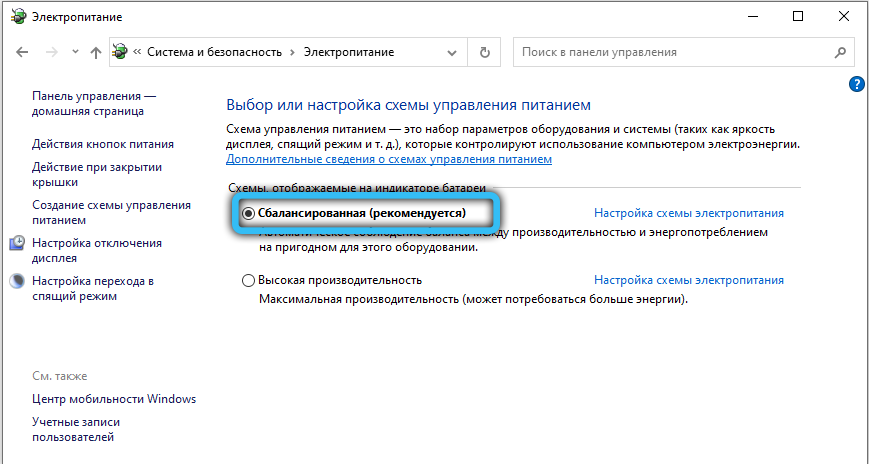
- схема управления электропитанием, принятая по умолчанию «Сбалансированная»;
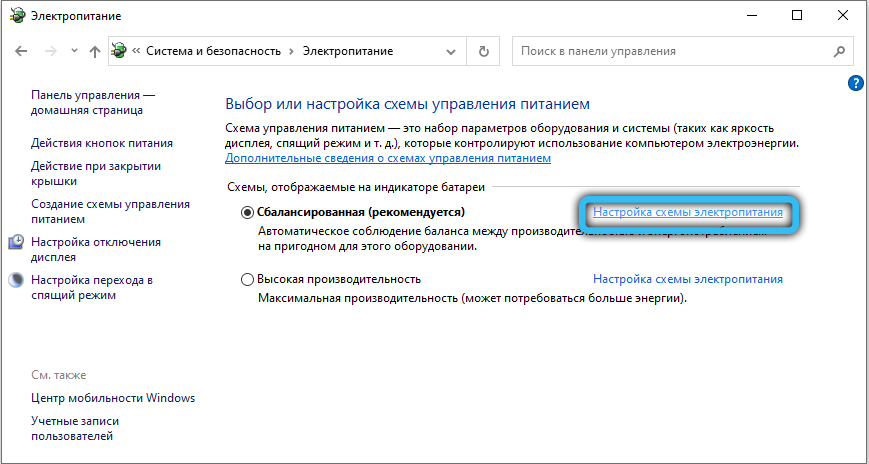
- кликаем по надписи «Настройка плана электропитания», а в новом окне – на надпись «Изменить дополнительные параметры питания»;
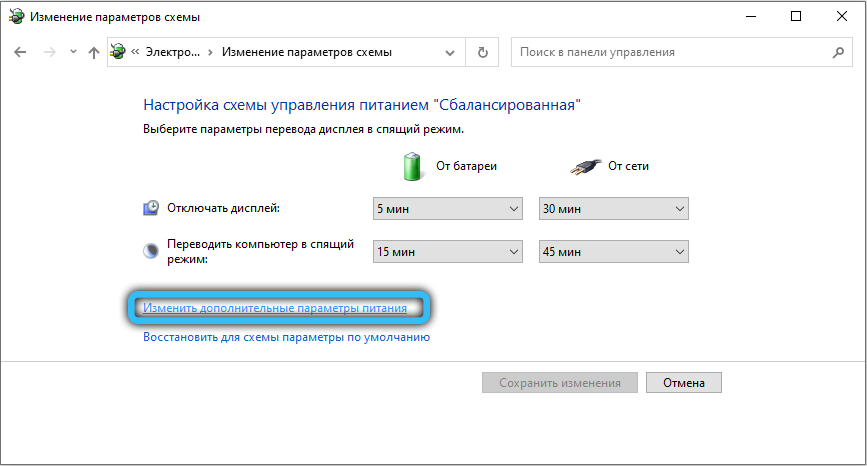
- выбираем план «Оптимальное энергосбережение».
Удаление антивируса Avast
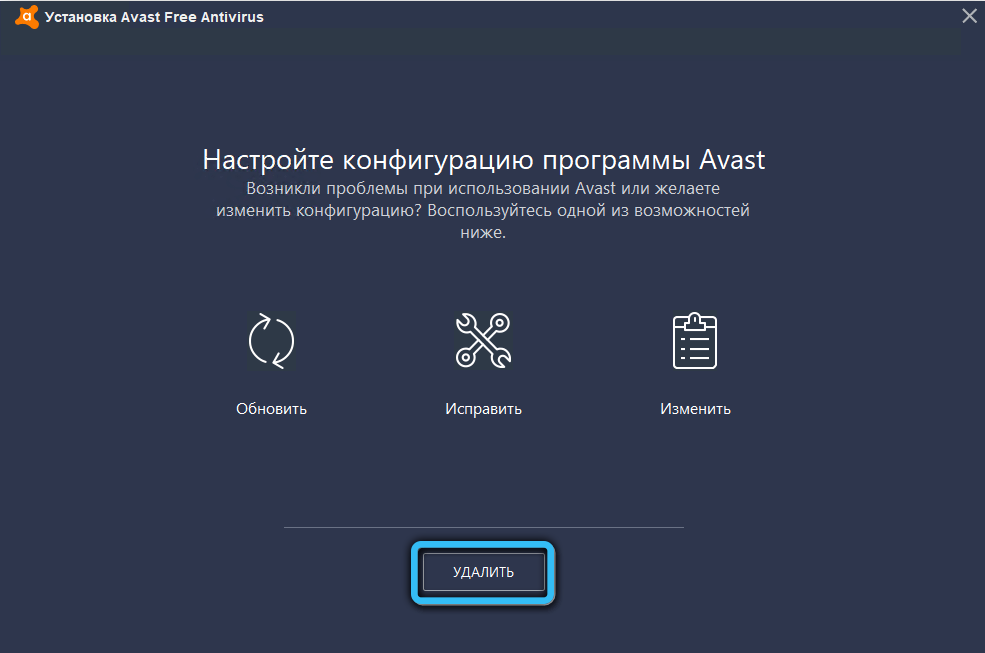
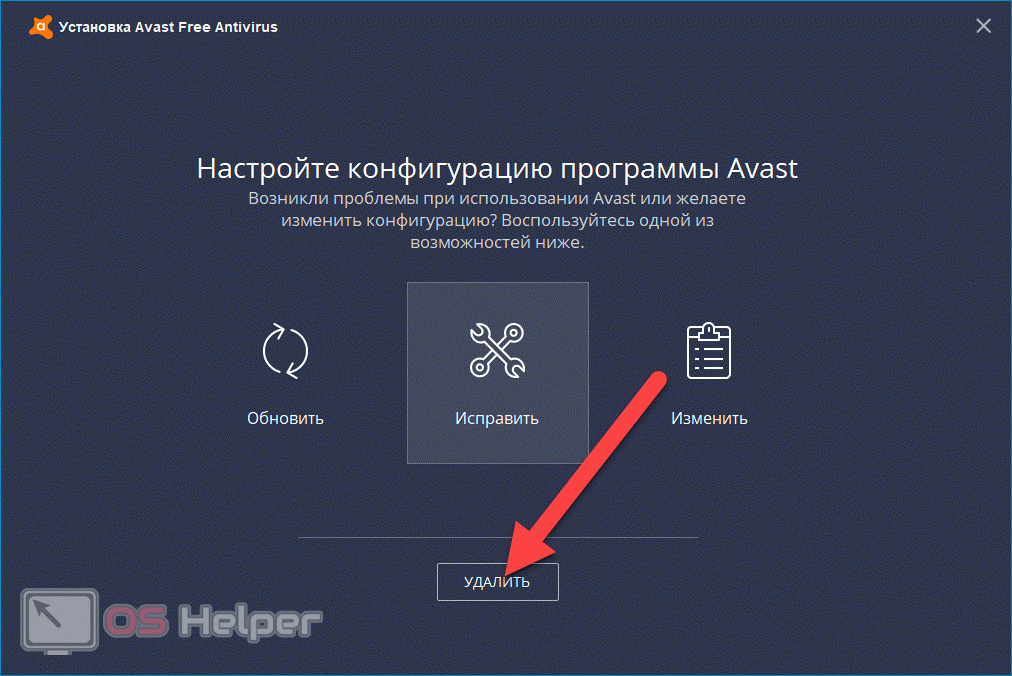
Иногда за блокировку запуска исполняемых файлов с правами администратора ответственен антивирус Avast, но вы не знаете, по какой причине он это делает. Лучший способ удостовериться, что виноват именно антивирус – отключить его. И если окажется, что ошибка 1073741819 – это его вина, лучше удалить Avast и заменить его другим антивирусным пакетом, благо выбор достаточно велик.
Восстановление системы
Ничто из перечисленного не помогло? Что ж, если исключить переустановку операционной системы, то в вашем распоряжении имеется более щадящий и очень действенный рецепт – это откат системы до состояния, когда ошибка с кодом 1073741819 вам не досаждала.
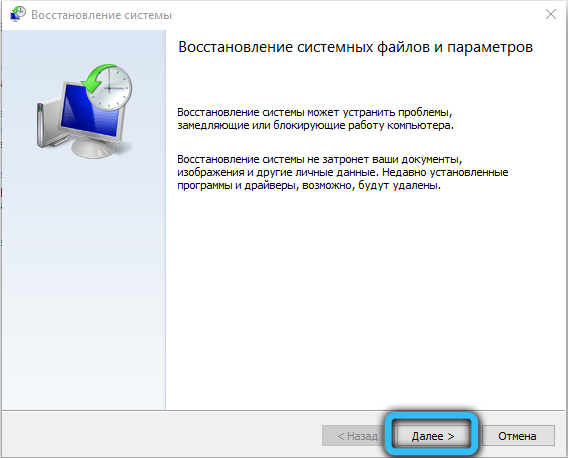
Как это сделать, мы рассказывали не единожды, важно только понимать, каковы возможные последствия этого шага.
Заключение
В большинстве случаев решить проблему с ошибкой 1073741819 удаётся использованием дефолтной звуковой схемы или теми способами, которые косвенно приводят к такому же результату. Если ошибка начала проявляться неожиданно и не после перехода на старшую версию Windows, придётся основательно поработать, чтобы диагностировать «болезнь» и вылечить компьютер. Надеемся, что наша статья поможет вам в этом благородном деле.
Как исправить ошибку файловой системы 1073741819 в Windows?

Продолжая освещать тему популярных ошибок операционной системы Windows, сегодня мы рассмотрим одну очень странную ошибку, которая возникает в различных версиях Windows при запуске файлов, чаще всего формата .exe. Это ошибка файловой системы 1073741819. В данной статье мы рассмотрим все возможные варианты ее устранения.
Причины возникновения ошибки файловой системы 1073741819
Чаще всего данная ошибка появляется после обновления с Windows 7 до Windows 10. В данном случае ее причиной может быть некорректно установленное обновление. Также ошибка 1073741819 может возникать при запуске некоторых программ от имени администратора.
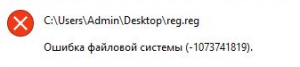
Ошибка файловой системы 1073741819
Как исправить ошибку 1073741819?
Способов устранения этой ошибки существует несколько. Рекомендуем вам пробовать все поочередно, так как неизвестно что ее могло спровоцировать в вашем конкретном случае.
Способ 1 – Правка звуковой схемы
Первое, с чего стоит начать решать сложившуюся проблему это установка стандартной звуковой схемы. Для этого жмете правой кнопкой мыши по значку с динамиком на панели задач возле часов и в открывшемся меню выбираете “Звуки“.
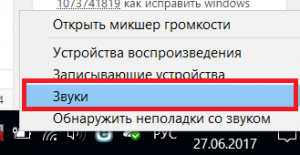
Переход в настройки звуковой схемы
Далее в строке “Звуковая схема” выбираете тему по умолчанию.
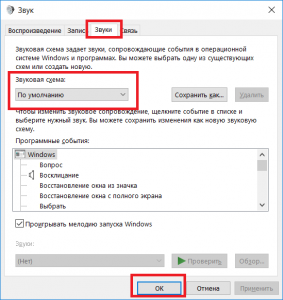
Выбор звуковой схемы по умолчанию
Нажимаете везде “Ок” и пробуете запускать файлы, которые выдавали ошибку 1073741819.
Способ 2 – Правка темы оформления
Следующим шагом на пути исправления ошибки 1073741819 будет смена темы оформления. Возможно кто – то скажет, что файловая система и настройки темы оформления мало связаны, но тем не менее способ помог многим.
Итак, на рабочем столе жмете правой кнопкой мыши в любом свободном месте и выбираете “Персонализация”.
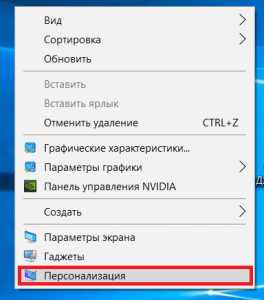
Вход в персонализацию
В открывшемся окне выберите любую тему из раздела “Темы по умолчанию“.
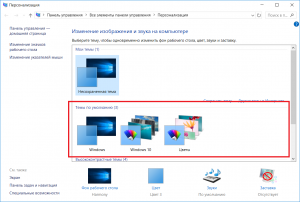
Выбор стандартной темы оформления
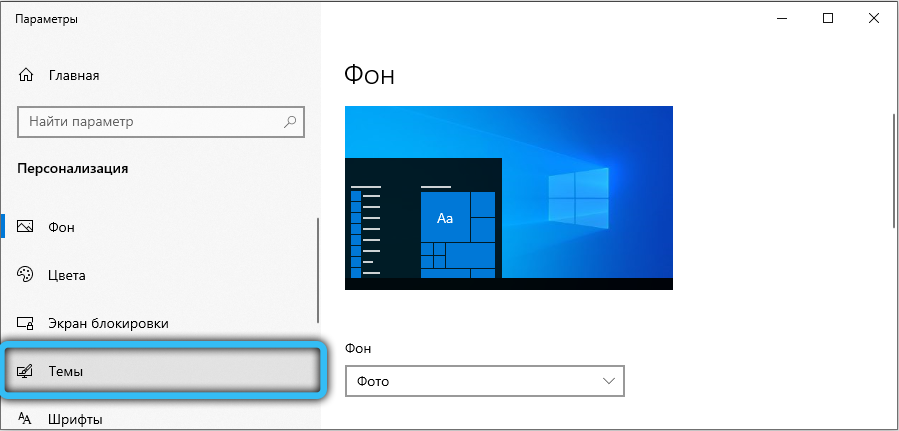
В Windows 10 чтобы попасть в окно выбора темы нужно в окне “Персонализация” перейти на вкладку “Темы” и нажать “Параметры темы”.
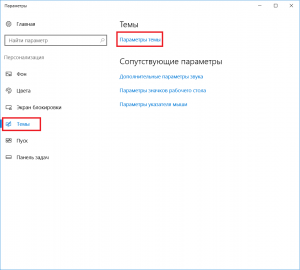
Изменение темы в Windows 10
Применив новую тему, пробуйте запускать файл, который ранее выдавал ошибку 1073741819.
Способ 3 – Удаление антивируса Avast
Последним методом устранения ошибки файловой системы 1073741819 будет удаление антивируса Avast, если конечно же он установлен. После удаления перезагрузите компьютер и проверьте ушли ли проблема.
В данной статье мы рассмотрели наиболее вероятные пути решения проблемы с появляющейся ошибкой файловой системы 1073741819 при запуске файлов. Если ваша ситуация осталась нерешенной, то пишите о ней в комментариях – будем разбираться вместе!
Лучшая благодарность автору — репост к себе на страничку:
Как исправить ошибку 1073741819 в Windows 7?

Ошибка 1073741819 в Windows 7 появляется при попытке установить программу или игру на компьютер. Она свидетельствует о том, что с файловой системой есть те или иные проблемы. Ниже будет рассмотрено несколько способов, как устранить error 1073741819 в Windows 7 с помощью встроенных средств операционной системы.
Самый простой вариант – запуск процесса установки от имени администратора. Для этого пользователю нужно щелкнуть на установочный файл конкретной программы с помощью правой кнопки мыши, выбрать из открывшегося контекстного меню пункт «Установить от имени администратора». В большинстве случаев это помогает решить проблему.
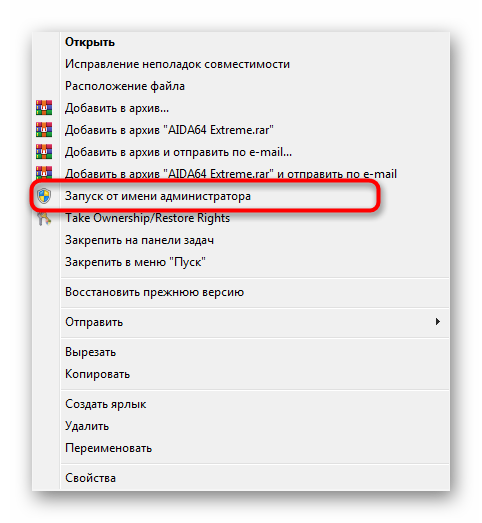
Иногда требуется перейти в другую учетную запись на компьютере, если у текущей нет прав администратора. Для этого щелкните на меню «Пуск», далее возле кнопки «Завершение работы» нажмите на стрелку для открытия меню, из предложенных вариантов выберите пункт «Сменить пользователя». Из открывшихся учетных записей выберите администраторскую, может потребоваться ввод пароля, если вы его устанавливали.
Ошибка 1073741819 в Windows 7: смена параметров контроля учетной записи
Ошибка 1073741819 в Windows 7 может появляться при попытке установить программу в случае, если к ОС подключено сразу несколько учетных записей, а администраторский аккаунт информируется о любых внесенных изменениях в систему другими пользователя. Если изменить параметры контроля учетных записей и полностью отключить данную функцию, все проблемы с файловой системой должны исчезнуть.
- С помощью меню «Пуск» переходим в раздел «Панель управления». Также открыть ее можно с помощью сочетания клавиш «Win + X».
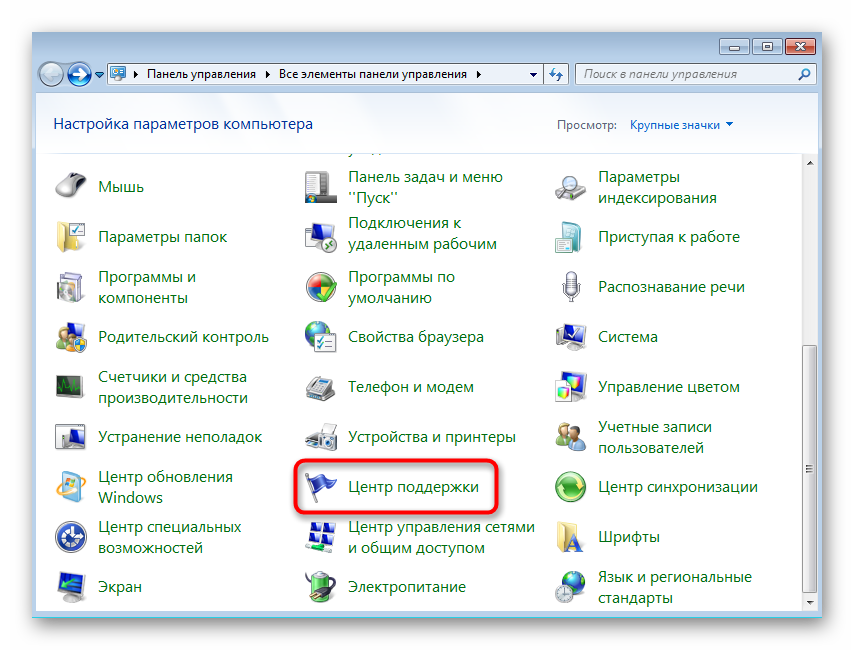
- Среди предложенных функций выберите «Центр поддержки». Раздел отображается изначально без манипуляций с размером значков на экране.
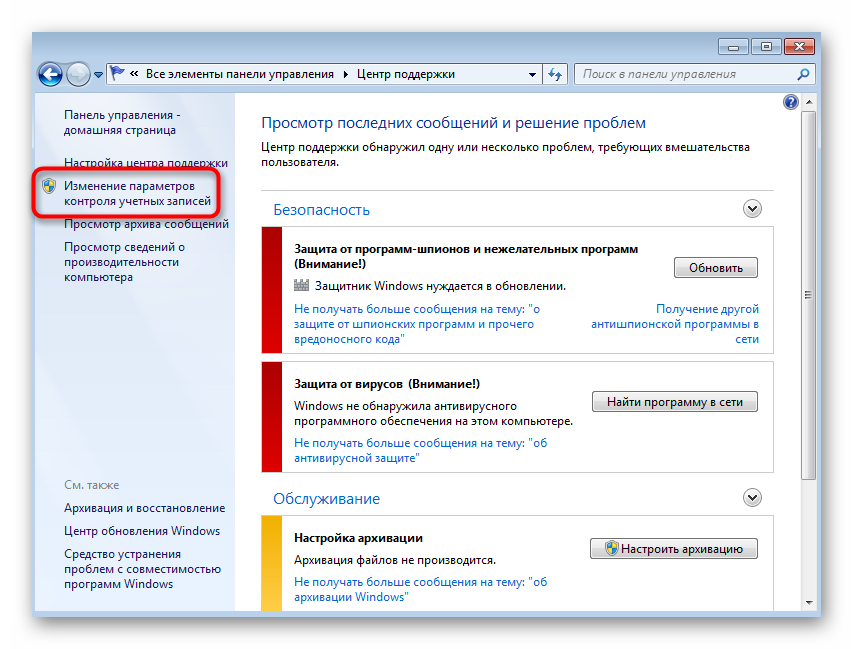
- В боковом меню выберите пункт «Изменение параметров контроля УЗ». Важно совершать все манипуляции от имени администратора, иначе у вас не будет необходимых прав. В начале статьи было указано, как переключиться на учетную запись администратора через «Пуск» и «Смену пользователя».
- Если вы не проводили никаких настроек ранее, ползунок будет стоять в состоянии «По умолчанию». Нас интересует пункт «Никогда не уведомлять». При его активации изменения в системе, в том числе и установка нового софта владельцами других учетных записей будут проводиться без составления подробного отчета для администратора. Сохраните настройки, чтобы изменения вступили в силу.
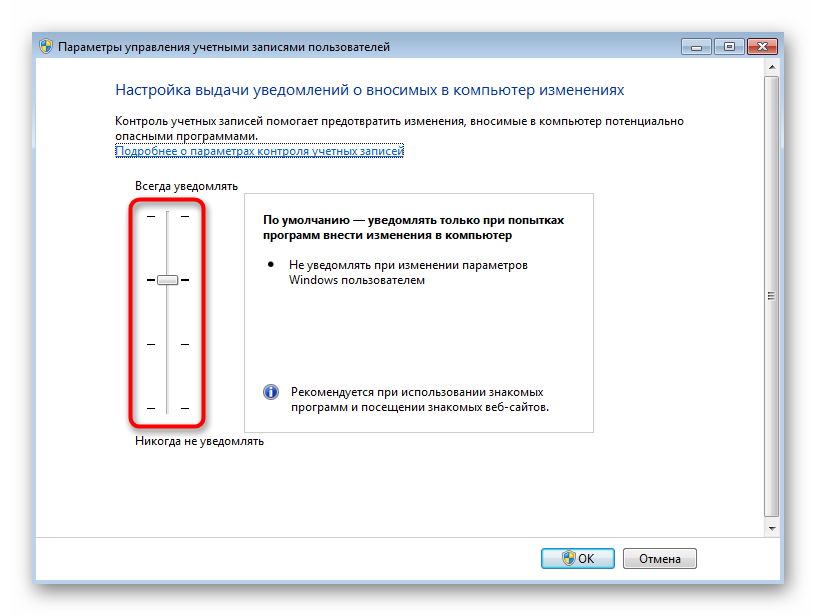
Изменения вступают в силу без перезагрузки компьютера. Чтобы убедиться, что манипуляции принесли результат и error 1073741819 в Windows 7 больше не появляется, попробуйте повторно установить программу на компьютер.
Понравилась статья? Поделиться с друзьями:
Вам также может быть интересно

Ошибка 0x8007007e в основном появляется тогда, когда происходит апдейт Windows 10. Иногда ошибка данная
Ошибка файловой системы 1073741819 в Windows 7

При попытке запустить какое-либо приложение с правами администратора пользователь может столкнуться с весьма распространённой проблемой, при возникновении которой система выводит на экран уведомление о том, что произошла ошибка файловой системы 1073741819 в Windows 7. В этой короткой статье мы рассмотрим, как справиться с данным сбоем – назовём наиболее вероятные причины его возникновения и предложим эффективные пути избавления.
Причины появления ошибки
Чаще всего рассматриваемая нами ошибка возникает у пользователей, совершивших обновление с Windows 7 на Windows 10, однако зачастую она появляется и на Windows 7. Данный сбой не только не позволяет запускать программы с правами администратора компьютера, но и блокирует установку на ПК любого другого программного обеспечения – при любой попытке установить новую программу система будет выдавать ошибку 1073741819, препятствуя всем действиям пользователя.

Ключевой причиной возникновения сбоя обычно является звуковая схема, перешедшая с установленной ранее Windows 7 на Windows 10. Новая система сталкивается с проблемами при по попытке воспроизведения старых звуков.
Мнение эксперта
Руководитель проекта, эксперт по модерированию комментариев.
Причины могут быть другими, в связи с чем мы предлагаем несколько вариантов дальнейших действий.
Исправляем ошибку
Можно выделить шесть основных действий, после выполнения которых ошибка, вероятнее всего, навсегда исчезнет и система перестанет препятствовать активности пользователя.
Меняем звуковую схему
Для того, чтобы изменить звуковую схему в Windows 7, нужно открыть «Пуск», перейти в «Панель управления», открыть раздел «Звук» и перейти в соответствующую вкладку, найти пункт «Звуковая схема» и изменить значение на «По умолчанию».
Читайте также: «Выбранный диск имеет стиль разделов GPT» — как установить Windows 7
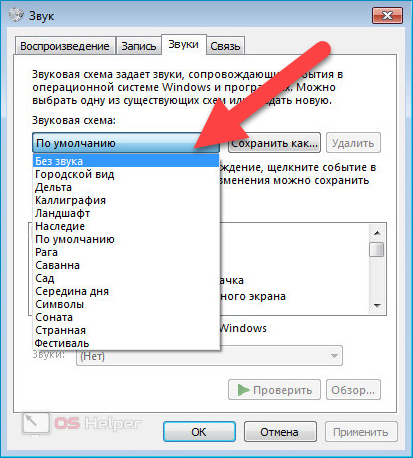
После сохранения изменений нужно заново попробовать выполнить действие, которое вызывало сбой.
Настраиваем тему Windows
Кликаем правой кнопкой мыши по любому месту на рабочем столе, переходим к пункту «Персонализация». В открывшемся окне выбора тем выбираем вариант, отличающийся от стандартного, и применяем его.
Отключаем UAC
Открываем «Пуск», переходим в «Панель управления», находим «Изменение параметров контроля…». Устанавливаем ползунок уведомлений в нижнее значение, соответствующее параметру «Никогда не уведомлять». Соглашаемся со всеми предупреждениями системы и сохраняем изменения.
Создаём новую учётную запись
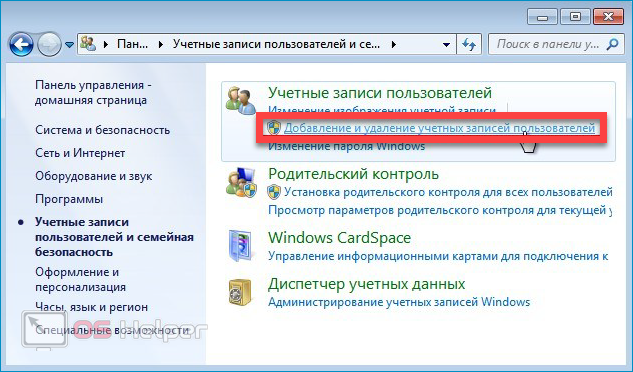
Зачастую решить проблему удаётся созданием новой учётной записи пользователя. Чтобы сделать это, нужно открыть «Панель управления», найти пункт «Добавление и удаление учётных записей…» и в открывшемся окне кликнуть на «Создание…» — все дальнейшие действия необходимо выполнять в соответствии с инструкцией, предоставляемой системой.
Меняем схему питания
Открываем всё ту же «Панель управления», находим блок «Электропитание», переходим к нему и смотрим, какая схема активирована в данный момент. Нажимаем на «Изменить дополнительные параметры…» и меняем текущую схему питания на «Оптимальное».
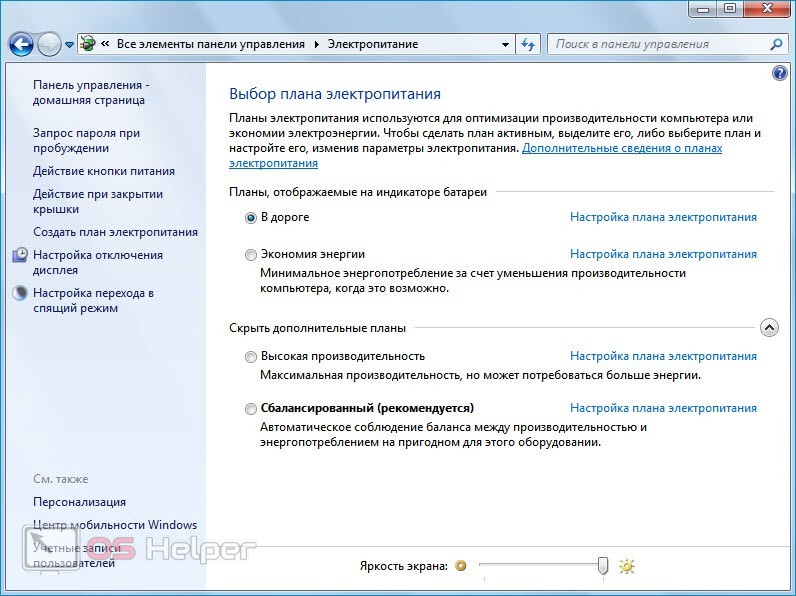
Если проблема возникла на ноутбуке, то попасть в раздел со схемами электропитания можно через нажатие на иконку батареи в системном трее.
Удаляем Avast
Многие пользователи бесплатного антивируса Avast отмечают, что проблема с ошибкой 1073741819 начала возникать только после установки антивирусного ПО. К сожалению, решить проблему изменением настроек Avast не получится – вам придётся полностью отказаться от данного антивируса и подобрать ему достойную бесплатную альтернативу. Если после удаления Avast проблема не была решена, значит можно смело устанавливать его обратно и продолжать пользоваться в стандартном режиме.
Видеоинструкция
В этом видео детально разобраны основные причины возникновения сбоя «Ошибка файловой системы 1083841819» в Windows 7 и предложены наиболее действенные пути избавления от этой ошибки.
Читайте также: Отключение защитника Windows 7
Заключение
Чаще всего проблему удаётся решить сразу после изменения параметров звуковой схемы, используемой в операционной системе. Если этот вариант не подействовал, то нужно последовательно попробовать все остальные – если не поможет ни один из них, значит придётся прибегнуть к восстановлению или переустановке системы.