Как поменять аккаунт на телефоне Самсунг: инструкция по смене аккаунта

Изменить аккаунт в телефоне Самсунг может понадобиться, если вы поменяли смартфон, или вам передали свой старый аппарат члены семьи, друзья. Для этого сначала придётся удалить старый аккаунт, если он есть, а затем войти в новый или создать его с нуля. Вам нужно поменять профиль Гугл, а затем Самсунг. В этом нет ничего сложного – действия легко выполнить с помощью простой инструкции. О том, как поменять Самсунг аккаунт, я расскажу в статье ниже.
Краткая инструкция: как поменять аккаунт на телефоне Самсунг
Как на телефоне Самсунг поменять аккаунт? Достаточно нескольких простых действий:
- Выйти из аккаунта Самсунг.
- Удалить с телефона профиль Гугл.
- Войти в нужную учётную запись Google (или создать новую).
- Войти в свой Samsung Account (или создать новый).
- Дождаться, пока данные будут импортированы на смартфон.
Подробное описание и инструкции по каждому шагу приведены далее.

Шаг 1. Как выйти из аккаунта Самсунг
Чтобы выйти из профиля, откройте меню или экран приложений. Телефон должен быть подключён к интернету. Затем выполите такие действия:
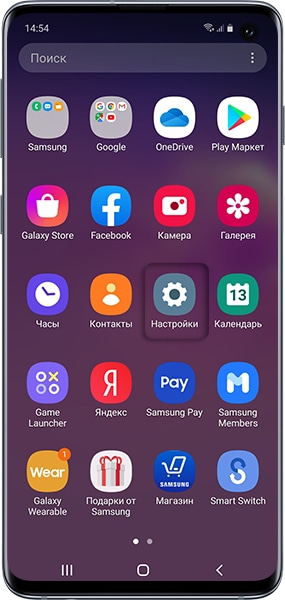
- Перейдите в «Настройки».
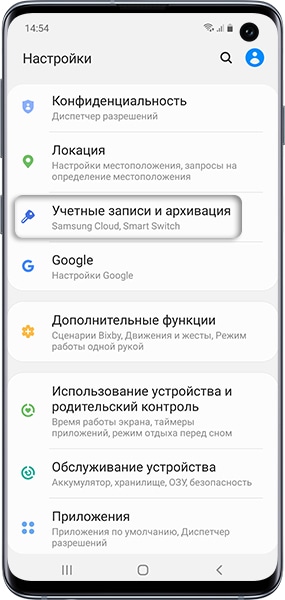
- Выберите пункт, в котором есть фраза «Учётные записи». Полное название может отличаться в зависимости от версии системы.
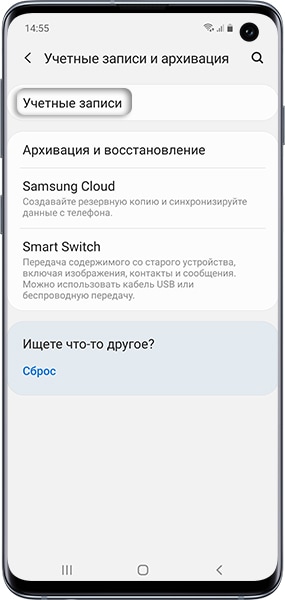
- Снова выберите пункт «Учётные записи», если он есть в меню.
- Выберите аккаунт, который хотите отвязать от данного смартфона.
- В устройствах с Андроид 10 и более новыми версиями необходимо зайти в «Личные данные», затем нажать на три точки в углу и выбрать «Выйти». Затем подтвердить действие.
- В устройствах до версии Андроид 10 после выбора своего Samsung Account нажмите «Удалить учётную запись», если такая кнопка есть. Или перейдите в меню, нажав три точки в углу экрана, надпись Опции или значок меню в нижней части. Выберите «Удалить учётную запись» в меню. На экране, который появится, подтвердите действие.
- Введите пароль записи, чтобы выйти из неё.
Удаление Samsung Account с девайса – не значит полного удаления. Все ваши данные доступны в облаке, и вы можете получить к ним доступ с другого устройства или с ПК. Теперь вы можете поменять привязку. Но если телефон вам не принадлежал, то сначала нужно выполнить следующий шаг.
Шаг 2. Как удалить с телефона профиль Гугл
Если вы только хотите поменять разные Samsung Account на своём девайсе, то этот пункт выполнять не нужно. Поменять профиль Гугл требуется только для устройств, которые вам подарили или которые вы купили.
Чтобы «отвязать» устройство от Гугл, выполните действия, которые повторяют инструкцию предыдущего шага:
- Перейдите в «Настройки».
- Откройте «Учётные записи».
- Выберите Google Account, который нужно отвязать от устройства.
- Нажмите «Удалить учётную запись».
- Подтвердите действие.
- Если это последняя запись Google на телефоне, то необходимо ввести пароль.
Так же, как и в случае с другими профилями, его удаление с телефона не означает полного стирания. Данные будут сохранены в облаке Google. Теперь вы можете поменять привязку. Как это сделать, описано ниже.
Шаг 3. Как войти в профиль Google
Чтобы изменить Гугл аккаунт на андроиде Самсунг, выполните такие действия:
- Зайдите в Настройки.
- Перейдите в «Учётные записи».
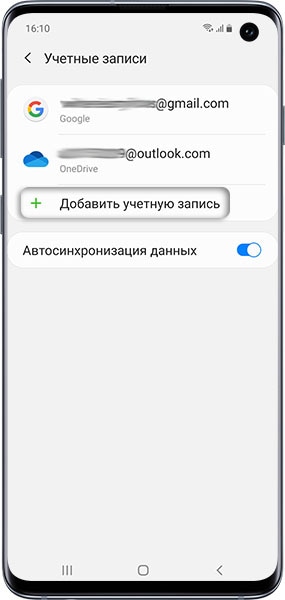
- Нажмите на «Добавить».
- Выберите из вариантов Google.
- Подтвердите действие.
- Введите почту, а затем пароль. Почта должна быть gmail. На этом этапе можно поменять профиль на уже созданный или создать новый.
- Подтвердите действия на следующих появляющихся сообщениях. Этап с добавлением платёжных данных можно пропустить.
Теперь ваш девайс уже «полностью ваш». Вам удалось поменять профиль Гугл, и теперь всё, что осталось – войти в профиль Samsung Account.
Шаг 4. Как войти в Samsung Account
Чтобы изменить аккаунт в телефоне Самсунг на новый, нужно придерживаться очередности – сначала удалить старый, потом добавить новый. На одном смартфоне может быть активен только один профиль Самсунг. Его добавление повторяет предыдущие шаги. Чтобы войти в Samsung Account:
- Перейдите в Настройки.
- Откройте «Учётные записи».
- Выберите «Добавить аккаунт».
- Выберите из предложенных вариантов Samsung Account.
- Войдите в свою учётную запись, используя электронную почту и пароль, либо создайте новую.
- Если требуется, введите одноразовый пароль, который придёт в СМС-сообщении.
Шаг 5. Завершение
На завершающем этапе, когда вам удалось поменять профиль, оставьте телефон на 5-10 минут, чтобы он синхронизировал все данные с облаком. Затем перезагрузите аппарат. Теперь вы можете пользоваться новым устройством, будто это ваш предыдущий гаджет. Все настройки, контакты, приложения были перенесены на него.
В каких случаях нужно поменять аккаунт Самсунг
Если вы получили в руки новый телефон, то вам просто необходимо привязать его к собственной учётной записи. В первую очередь, это естественное правило безопасности. Если на смартфоне установлен профиль родственника, друга или вообще незнакомого человека, то он имеет полный доступ ко всем вашим данным. Ваш собственный аккаунт гарантирует, что доступ к ним будет только у вас.
Ещё одно преимущество – синхронизация. Вы можете войти в учётную запись на других устройствах, поменять девайс на более новый – и при этом получить доступ к своим вкладкам браузера, к платёжной информации и не только. Аккаунты Самсунг и Гугл хранят «в облаке» такие данные:
- Ваши контакты из телефонной книги.
- Данные, внесённые вами в календарь.
- Данные приложений Google и Samsung.
- Samsung Pay и Google Pay.
- Закладки браузера.
- Данные о местонахождении девайса.
Перед тем, как сменить аккаунт на телефоне Самсунг, выставите на своём старом устройстве синхронизацию этих данных. Так вы сможете загрузить их на любом новом девайсе, или получить доступ к ним с компьютера.

Теперь вы с лёгкостью можете сменить учетную запись Самсунг или Гугл на своём смартфоне. Надеюсь, эта инструкция поможет вам избежать проблем и справиться с задачей быстро. При необходимости вы можете вернуться к старому профилю или поменять телефон, после чего установить свой аккаунт на новом девайсе.
Как поменять аккаунт : 4 комментария
- Екатерина18.03.2021 в 06:28 Не может ли смена аккаунта Googl на Samsunge а51 привести к сбросу всех настроек и не корректной работе смартфона, по крайней мере так утверждает менеджер в сервисном центре?
Как войти в аккаунт Samsung на смартфоне или планшете
В этой статье вы узнаете как войти в аккаунт, если у вас он есть. Если аккаунта нет — зарегистрируйте.
- Что такое аккаунт
- Как зарегистрировать аккаунт Samsung на смартфоне или планшете
- Для чего нужен аккаунт Samsung
- Чем вход отличается от регистрации
- Как войти в аккаунт Samsung на смартфоне или планшете Samsung
- Если не получается войти в аккаунт Samsung
Для чего нужен аккаунт Samsung
Аккаунт Samsung нужен для доступа к сервисам Samsung, например, Samsung Pay, Samsung Health или Galaxy Store.
Чем вход отличается от регистрации
Регистрация аккаунта — это бронирование уникального имени, по которому сервисы Samsung будут узнавать Вас. Во время регистрации создается новый аккаунт.
Вход в аккаунт — это добавление ранее созданного аккаунта на устройство. Для добавления Вы должны знать электронную почту и пароль, которые указали при регистрации.
Как войти в аккаунт Samsung на смартфоне или планшете Samsung
Ниже вы найдете инструкции для различных версий Android.
Нажмите здесь, если на устройстве Android 12, 11 или 10
1 Подключитесь к интернету.
2 Откройте Настройки.
3 Выберите пункт Учетные записи и архивация.
4 Выберите пункт Учетные записи. Пункт может называться Управление учетными записями.
5 Выберите пункт Добавить учетную запись.
6 Выберите пункт Samsung account.
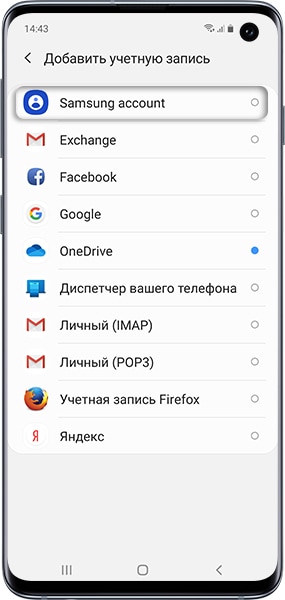
Если этот пункт не выбирается, значит на этом устройстве аккаунт уже добавлен (можно добавить только один аккаунт Samsung на устройство). Все добавленные аккаунты можно посмотреть в разделе Учетные записи (может называться Управление учетными записями, 5-й шаг).
7 Введите адрес электронной почты и пароль, которые указывали при регистрации, и нажмите Вход.
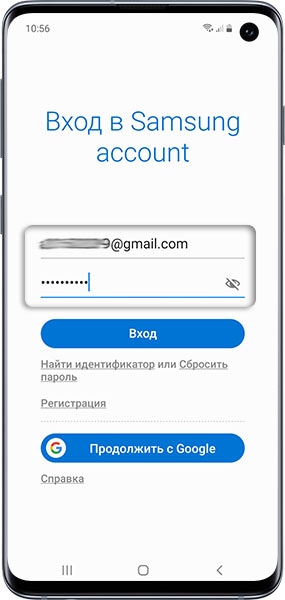
8 Ознакомьтесь с условиями и политикой, установите галочки и нажмите Принять.
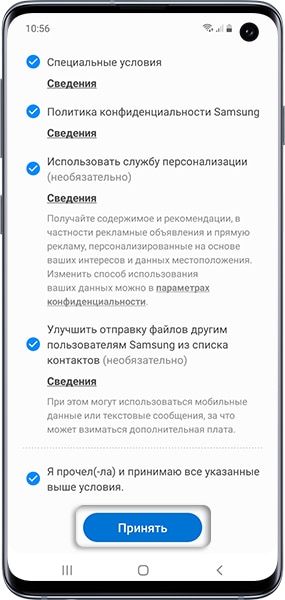
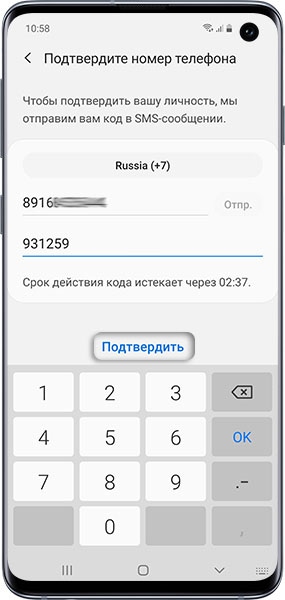
9 Введите ваш номер телефона и нажмите Отпр. На телефон придет SMS с кодом, введите его ниже. Нажмите Подтвердить.
Если номер телефона уже был привязан, SMS придет на него.
На устройствах с Android 7.1 и выше с марта 2020 года включена обязательная двухэтапная проверка подлинности. Это значит, что для входа в аккаунт необходимо ввести пароль, а затем код, который придет в SMS на мобильный телефон.
Если SMS с кодом не приходит, введите номер с 8 впереди: 89991112233.
Как войти в аккаунт Самсунг на телефоне?


Аккаунт Samsung нужен для доступа к сервисам Samsung, например, Samsung Pay, Samsung Health или Galaxy Store.
2. Чем вход отличается от регистрации
Регистрация аккаунта — это бронирование уникального имени, по которому сервисы Samsung будут узнавать Вас. Во время регистрации создается новый аккаунт.
Вход в аккаунт — это добавление ранее созданного аккаунта на устройство. Для добавления Вы должны знать электронную почту и пароль, которые указали при регистрации.
3. Как войти в аккаунт Samsung на смартфоне или планшете Samsung
1 Подключитесь к интернету.
2 Откройте Настройки
.
3 Выберите пункт Учетные записи и архивация
4 Выберите пункт Учетные записи. Пункт может называться Управление учетными записями.
5 Выберите пункт Добавить учетную запись.
6 Выберите пункт Samsung account.
Если этот пункт не выбирается, значит на этом устройстве аккаунт уже добавлен (можно добавить только один аккаунт Samsung на устройство). Все добавленные аккаунты можно посмотреть в разделе Учетные записи (может называться Управление учетными записями, 5-й шаг).
7 Введите адрес электронной почты и пароль, которые указывали при регистрации, и нажмите Вход.
8 Ознакомьтесь с условиями и политикой, установите галочки и нажмите Принять.
9 Введите ваш номер телефона и нажмите Отпр. На телефон придет SMS с кодом, введите его ниже. Нажмите Подтвердить.
Если номер телефона уже был привязан, SMS придет на него.
На устройствах с Android 7.1 и выше с марта 2020 года включена обязательная двухэтапная проверка подлинности. Это значит, что для входа в аккаунт необходимо ввести пароль, а затем код, который придет в SMS на мобильный телефон.
Если SMS с кодом не приходит, введите номер с 8 впереди: 89991112233.
Если на устройстве Android 9, 8, 7, 6, 5 — перейдите к пункту 11
Если на устройстве Android 12, 11 или 10 — перейдите к пункту 10
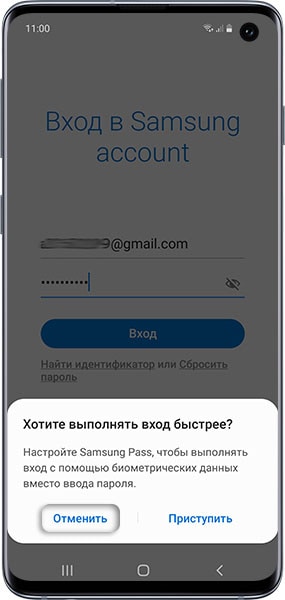
10 Нажмите Отменить.
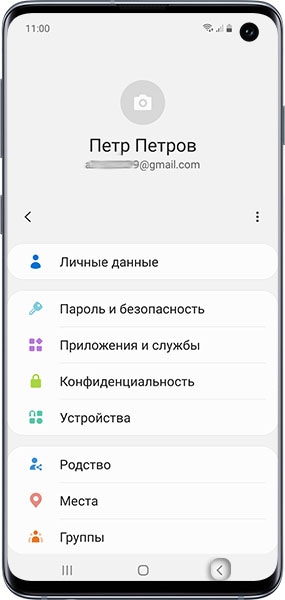
11 Готово. Для выхода нажмите кнопку Назад.
4. Если не получается войти в аккаунт Samsung
Если при входе в аккаунт Samsung возникают какие-либо сложности, обратитесь в бесплатную службу поддержки за персональной консультацией.
How to Create a Samsung Account in 2023 (Desktop & Mobile)

This post has explained how to properly create a Samsung account and log in to your Samsung android smartphone or Desktop Browser. Your Samsung account is a layer of protection that is also the central point for all your data and information. You’ve probably heard of Samsung Pay. A Samsung account is required to use it properly. It may sound complicated, but it’s very easy to set up and takes only a few minutes.
Table of Contents
Benefits of Samsung Account Login
Samsung Account is a free login Samsung galaxy integrated membership service that allows you to use Samsung services on your smartphone, tablet, website, TV, and other devices. Enjoy various services through your Samsung account without registering for each service individually. A Samsung account gives you access to exclusive apps like Smart Things and Samsung Pay, as well as backing up, restoring, and syncing your data across multiple devices. It is also useful when you forget your ID or password.
How to make a Samsung Account?
I will teach you how to create a new Samsung account on Android and Browser with an email address and password. Just like you need a Google account, you don’t need a Samsung account to use your Android phone. However, all Samsung smartphones come pre-installed with various apps, so using a Samsung account has its advantages. On the other hand, not all of these apps are useful and many users don’t need or use them. This guide will show you how to permanently add your Samsung account to your Samsung Galaxy Android phone and Desktop Browser.
Create a Samsung Account With a Browser
For additional benefits, you can also sign up by creating a Samsung account on your Samsung phone. You do not need to create a Samsung account for your Samsung smartphone if you have already registered your mobile phone with a Google account. After signing in with a Google account, creating a Samsung account and signing in is optional.
NOTE : You need one “Gmail Account” for creating a new Samsung account. if you need to create a new Google Account see here the full guide.
Here are easy steps to create a Samsung Account on your Desktop, PC, Windows, and Browser:

-
Go to the Samsung account creation page from the official website: “https://account.samsung.com/”


Now type your “Email Address“, choose a “Secure Password“, “First Name“, and “Last Name“, and type your Basic information Enter your “Birthday” for this new account.

- Note : Password first later was “Capital Word” like > (R)

Enter the “6-digit verification code” to confirm that you received the mail on your Gmail and click on Next.

Now your Samsung Account is Created Successfully now you can easily use Galaxy Store for downloading Games, Apps, Themes, Wallpapers, and Samsung Membership thankyou.


-
Note : Turn On Your 2-Step verification is a proven way to prevent widespread cyberattacks. Turn it on wherever it’s offered to protect your Samsung account.
Create a Samsung Account With a Samsung Android Galaxy Mobile or Tablets
Creating a Samsung account is very convenient if you use a Samsung smartphone or other Samsung devices. As you know, you always need an account for your smartphone to work properly. Samsung Android Mobile allows you to create both Google accounts and smartphone-branded user accounts. We always recommend creating a Google account on all Android phones. If you’ve already created a Google account, you can sign in with that account.
NOTE : You need one “Gmail Account” for creating a new Samsung account. if you need to create a new Google Account see here the full guide.
Here are easy steps to create a Samsung Account on your Samsung Android Smartphone, Galaxy, and Tablet Devices:

-
Now you can first go to the “Settings” App Icon.

Tap on Accounts and Backup >Manage Account >Add Account > click on “Samsung Account“.

Now click on “Create Account“.

then Tick on all that have “Read and Agree to all of the above” and Click the “Agree” tab.

Fill that your “Email Address“, choose a “Secure Password“, “First Name“, and “Last Name“, and type your Basic information Enter your “Birthday” for this new account.

Enter the “6-digit verification code” to confirm that you received the mail on your Gmail and click on “Verify“.

Now your Samsung Account is Created Successfully now you can easily use Galaxy Store for downloading Games, Apps, Themes, Wallpapers, and Samsung Membership thankyou.
These Models You Can log-in Your Samsung Account
S Series
- Samsung Galaxy S20 FE 2022
- Samsung Galaxy S22 Ultra 5G
- Samsung Galaxy S22+ 5G
- Samsung Galaxy S22 5G
- Samsung Galaxy S21 FE 5G
- Samsung Galaxy S21 Ultra 5G
- Samsung Galaxy S21+ 5G
- Samsung Galaxy S21 5G
- Samsung Galaxy S20 FE 5G
- Samsung Galaxy S20 FE
- Samsung Galaxy S20 Ultra 5G
- Samsung Galaxy S20 Ultra
- Samsung Galaxy S20+ 5G
- Samsung Galaxy S20+
- Samsung Galaxy S20 5G UW
- Samsung Galaxy S20 5G
- Samsung Galaxy S20
- Samsung Galaxy S10 Lite
- Samsung Galaxy S10 5G
- Samsung Galaxy S10+
- Samsung Galaxy S10
- Samsung Galaxy S10e
- Samsung Galaxy S9+
Samsung Galaxy S9 - Samsung Galaxy S8 Active
- Samsung Galaxy S8
- Samsung Galaxy S8+
Note Series
- Samsung Galaxy Note20 Ultra 5G
- Samsung Galaxy Note20 Ultra
- Samsung Galaxy Note20 5G
- Samsung Galaxy Note20
- Samsung Galaxy Note10 Lite
- Samsung Galaxy Note10+ 5G
- Samsung Galaxy Note10+
- Samsung Galaxy Note10 5G
- Samsung Galaxy Note10
- Samsung Galaxy Note9
- Samsung Galaxy Note8
- Samsung Galaxy Note7 (USA)
- Samsung Galaxy Note7
- Samsung Galaxy Note FE
M Series
- Samsung Galaxy M04
- Samsung Galaxy M13 5G
- Samsung Galaxy M13 (India)
- Samsung Galaxy M13
- Samsung Galaxy M53
- Samsung Galaxy M33
- Samsung Galaxy M23
- Samsung Galaxy M52 5G
- Samsung Galaxy M22
- Samsung Galaxy M32 5G
- Samsung Galaxy M21 2021
- Samsung Galaxy M32
- Samsung Galaxy M42 5G
- Samsung Galaxy M12
- Samsung Galaxy M62
- Samsung Galaxy M02s
- Samsung Galaxy M02
- Samsung Galaxy M21s
- Samsung Galaxy M31 Prime
- Samsung Galaxy M51
- Samsung Galaxy M31s
- Samsung Galaxy M01s
- Samsung Galaxy M01 Core
- Samsung Galaxy M01
- Samsung Galaxy M11
- Samsung Galaxy M12 (India)
- Samsung Galaxy M21
- Samsung Galaxy M31
- Samsung Galaxy M30s
- Samsung Galaxy M10s
- Samsung Galaxy M40
- Samsung Galaxy M30
- Samsung Galaxy M20
- Samsung Galaxy M10
F Series
- Samsung Galaxy F04
- Samsung Galaxy F13
- Samsung Galaxy F23
- Samsung Galaxy F42 5G
- Samsung Galaxy F22
- Samsung Galaxy F52 5G
- Samsung Galaxy F12
- Samsung Galaxy F02s
- Samsung Galaxy F62
- Samsung Galaxy F41
Z Series
- Samsung Galaxy Z Fold4
- Samsung Galaxy Z Flip4
- Samsung Galaxy Z Fold3 5G
- Samsung Galaxy Z Flip3 5G
- Samsung Galaxy Z Fold2 5G
- Samsung Galaxy Z Flip 5G
- Samsung Galaxy Z Flip
- Samsung Galaxy Fold 5G
- Samsung Galaxy Fold
- Samsung Z4
- Samsung Z2
J Series
- Samsung Galaxy J2 Core (2020)
- Samsung Galaxy J6+
- Samsung Galaxy J4 Core
- Samsung Galaxy J4+
- Samsung Galaxy J2 Core
- Samsung Galaxy J7
- Samsung Galaxy J3
- Samsung Galaxy J8
- Samsung Galaxy J6
- Samsung Galaxy J4
- Samsung Galaxy J7 Duo
- Samsung Galaxy J7 Prime 2
- Samsung Galaxy J2 Pro
- Samsung Galaxy J2 (2017)
- Samsung Galaxy J7 V
- Samsung Galaxy J7 Max
- Samsung Galaxy J7 (2017)
- Samsung Galaxy J7 Pro
- Samsung Galaxy J5 (2017)
- Samsung Galaxy J3 (2017)
- Samsung Galaxy J1 mini prime
- Samsung Galaxy J3 Emerge
- Samsung Galaxy Grand Prime Plus
- Samsung Galaxy J2 Prime
- Samsung Galaxy J5 Prime
- Samsung Galaxy J7 Prime
A Series
- Samsung Galaxy A04e
- Samsung Galaxy A04s
- Samsung Galaxy A04
- Samsung Galaxy A13 (SM-A137)
- Samsung Galaxy A14 5G
- Samsung Galaxy A23 5G
- Samsung Galaxy A73 5G
- Samsung Galaxy A53 5G
- Samsung Galaxy A33 5G
- Samsung Galaxy A23
- Samsung Galaxy A13
- Samsung Galaxy A13 5G
- Samsung Galaxy A03
- Samsung Galaxy A03 Core
- Samsung Galaxy A03s
- Samsung Galaxy A52s 5G
- Samsung Galaxy A12 (India)
- Samsung Galaxy A12 Nacho
- Samsung Galaxy A22 5G
- Samsung Galaxy A22
- Samsung Galaxy A72
- Samsung Galaxy A52 5G
- Samsung Galaxy A52
- Samsung Galaxy A32
- Samsung Galaxy A32 5G
- Samsung Galaxy A12
- Samsung Galaxy A02
- Samsung Galaxy A02s
- Samsung Galaxy A42 5G
- Samsung Galaxy A51 5G UW
- Samsung Galaxy A01 Core
- Samsung Galaxy A71 5G UW
- Samsung Galaxy A21s
- Samsung Galaxy A71 5G
- Samsung Galaxy A51 5G
- Samsung Galaxy A21
- Samsung Galaxy A31
- Samsung Galaxy A41
- Samsung Galaxy A11
- Samsung Galaxy A01
- Samsung Galaxy A71
- Samsung Galaxy A51
- Samsung Galaxy A70s
- Samsung Galaxy A20s
- Samsung Galaxy A90 5G
- Samsung Galaxy A30s
- Samsung Galaxy A50s
- Samsung Galaxy A10s
- Samsung Galaxy A10e
- Samsung Galaxy A2 Core
- Samsung Galaxy A80
- Samsung Galaxy A70
- Samsung Galaxy A60
- Samsung Galaxy A50
- Samsung Galaxy A40
- Samsung Galaxy A30
- Samsung Galaxy A20e
- Samsung Galaxy A20
- Samsung Galaxy A10
- Samsung Galaxy A8s
- Samsung Galaxy A6s
- Samsung Galaxy A9
- Samsung Galaxy A7
- Samsung Galaxy A8
- Samsung Galaxy A6+ (2018)
- Samsung Galaxy A6 (2018)
- Samsung Galaxy A8 (2018)
- Samsung Galaxy A7 (2017)
- Samsung Galaxy A5 (2017)
- Samsung Galaxy A3 (2017)
- Samsung Galaxy A8 (2016)
C Series
- Samsung Galaxy C7 (2017)
- Samsung Galaxy C5 Pro
- Samsung Galaxy C7 Pro
- Samsung Galaxy C9 Pro
X Series
- Samsung Galaxy Xcover6 Pro
- Samsung Galaxy Xcover 5
- Samsung Galaxy Xcover Pro
- Samsung Galaxy Xcover FieldPro
- Samsung Galaxy Xcover 4s
- Samsung Galaxy Xcover 4
Tab Series
- Samsung Galaxy Tab A7 10.4 (2022)
- Samsung Galaxy Tab Active4 Pro
- Samsung Galaxy Tab S6 Lite (2022)
- Samsung Galaxy Tab S8 Ultra
- Samsung Galaxy Tab S8+
- Samsung Galaxy Tab S8
- Samsung Galaxy Tab A8 10.5 (2021)
- Samsung Galaxy Tab A7 Lite
- Samsung Galaxy Tab S7 FE
- Samsung Galaxy Tab Active3
- Samsung Galaxy Tab A7 10.4 (2020)
- Samsung Galaxy Tab S7+
- Samsung Galaxy Tab S7
- Samsung Galaxy Tab A 8.4 (2020)
- Samsung Galaxy Tab S6 Lite
- Samsung Galaxy Tab S6 5G
- Samsung Galaxy Tab Active Pro
- Samsung Galaxy Tab S6
- Samsung Galaxy Tab A 8.0 (2019)
- Samsung Galaxy Tab S5e
- Samsung Galaxy Tab A 10.1 (2019)
- Samsung Galaxy Tab A 8.0 & S Pen (2019)
- Samsung Galaxy Tab Advanced2
- Samsung Galaxy Tab A 8.0 (2018)
- Samsung Galaxy Tab S4 10.5
- Samsung Galaxy Tab A 10.5
- Samsung Galaxy Tab Active 2
- Samsung Galaxy Tab A 8.0 (2017)
- Samsung Galaxy Tab View2
- Samsung Galaxy Tab S3 9.7
Quantum Series
- Samsung Galaxy Quantum 2
- Samsung Galaxy A Quantum
On Series
- Samsung Galaxy On6
- Samsung Galaxy On8
- Samsung Galaxy On7 (2016
if you have using these model Samsung galaxy devices you can easily be logging to your Samsung account on your tablets and android smartphones.
F.A.Q
Why can’t I sign in to my Samsung account on the TV?
If you can’t sign in with your Samsung account, check that you’ve entered the correct password. Also, make sure your TV is connected to a stable internet connection.
Do I need a Samsung account if I have a Google account?
No, you can even use Samsung devices without a Samsung account. However, you need a Samsung account to access some services like Samsung Pay, Galaxy Store, Samsung Rewards, Samsung TV plus, etc.
How to log out of my Samsung account?
On your Samsung device, go to Settings > Profile name. Then scroll down to the bottom of the page and click on Logout.
How do I find my Samsung account ID and password?
On the Samsung account webpage, click the Find ID link. You will be prompted for a registered recovery email address to which your account information and password reset link will be shared.
“If you like this article follow us on Google News, Facebook, Telegram, YouTube, and Twitter. We will keep bringing you such articles.”