Как отправить сообщение самому себе Вконтакте
В этом уроке я покажу, как написать самому себе в ВК. Мы научимся отправлять себе сообщение, а также добавлять информацию в Закладки и Сохраненки.
Как написать самому себе с компьютера
Способ 1: через сообщения
1 . Переходим во вкладку «Сообщения».

2 . В поле поиска по диалогам пишем имя и фамилию из своего профиля и кликаем по иконке профиля.

3 . Откроется меню диалога. Печатаем сообщение в нижнем поле и нажимаем на кнопку отправки или Enter на клавиатуре.
Для проверки я написал сам себе – посмотрите, что получилось.

Помимо сообщений, вы также можете отправить себе и другие данные:
- Фотографии
- Видео и аудиозаписи
- Голосовые сообщения
- Документы
- Карты
Фото и видео . Для добавления фотографии или видео с компьютера нажмите на значок фотоаппарата.

Откроется окно для загрузки файла. Выберите фото или видео и щелкните по нему два раза левой кнопкой мыши.
Начнется загрузка фотографии, после чего она появится у вас в диалоге. Нажмите кнопку для отправки или Enter.

Документ . Нажмите на значок скрепки и выберите пункт «Документ».

Появится дополнительное окошко. Нажмите на кнопку «Загрузить новый файл».

Откроется окно для загрузки файла с компьютера – выберите через него нужный документ. После отправки ссылка на него появится в диалоге.

Карта . Для загрузки карты щелкните по значку скрепки и выберите пункт «Карта».

Откроется окно, запрашивающее данные о вашем местоположении (они обычно определяются по IP адресу провайдера). Вы можете разрешить или заблокировать доступ на свое усмотрение.

После вы можете отметить любую точку на карте и нажать на «Прикрепить местоположение» внизу.

Вот в каком виде она отправится:

Голосовое сообщение . Кликните по значку микрофона.

Откроется запрос на разрешение браузеру использовать микрофон компьютера. Нажмите «Разрешить» и начнется запись голоса.

После окончания записи разговор появится у вас в диалоге.
Чтобы отправить голосовое сообщение, к компьютеру должен быть подключен микрофон. В ноутбуке он обычно встроен.
Способ 2: через страницу друга
1 . Перейдите на вкладку «Друзья».

2 . Выберите любого человека.

3 . На его странице щелкните по пункту «Друзья».

4 . Найдите себя в списке и нажмите на ссылку «Написать сообщение».

Откроется окно, в котором вы сможете написать самому себе. Там же есть все функции, что я описал выше, за исключением отправки голосового сообщения.

Способ 3: через ссылку
1 . Откройте раздел «Моя страница». В верхней части браузера, в адресной строке будет написан уникальный номер вашей страницы (id).

2 . Вставьте перед этим номером следующую фразу vk.com/im?sel=
В результате получится готовый код. Например, vk.com/im?sel=483198307 .

3 . Нажмите кнопку Enter на клавиатуре, и вы попадете в диалоговое окно с самим собой.
Если в адресной строке нет идентификатора (id), то узнать его можно через настройки. Для этого щелкните по аватарке в правом верхнем углу, и выберите пункт «Настройки». В части «Адрес страницы» нажмите «Изменить» – появится ваш уникальный номер.
Как написать самому себе с телефона
В официальном приложении ВК нет функции отправки сообщения самому себе – ни в Андроид, ни в iOS (iPhone). Но можно это сделать через мобильный браузер.
Совет . Первое сообщение себе отправьте в браузере, а потом пишите через приложение.
В мобильном браузере
Открываем мобильный браузер, например, Google Chrome или Safari. Пишем в адресной строке название сайта vk.com и переходим на сайт.

В поле логин и пароль пишем данные от страницы ВК, после чего откроется страница профиля.
В 2019 году существуют три проверенных способа написать сообщение самому себе в ВК с телефона. Они работают идентично компьютерной версии.
Способ 1: через личное сообщение

1 . Щелкаем по иконке внизу. В поле поиска пишем имя и фамилию своего профиля.

2 . Кликаем по иконке и открывается меню диалога.

3 . Печатаем текст и отправляем. Готово!

Кроме сообщений, вы можете отправлять фотографии с телефона и с альбомов, видеозаписи, аудиозаписи, документы и подарки. Для этого кликните по значку скрепки в левом углу диалога.
Способ 2: через ссылку с ID

1 . Щелкаем по иконке внизу и выбираем «Открыть профиль».

Сверху, в адресной строке, написан идентификатор – уникальный номер страницы в соцсети. Запоминаем его.

2 . В адресной строке браузера печатаем m.vk.com/im?sel= и ваш номер. Получится что-то вроде m.vk.com/im?sel=483198307
Затем переходим по этому адресу.

Попадаем в диалог и пишем сообщение.


Если вместо номера (id) у вас что-то другое, посмотрите его в настройках: – Аккаунт – Адрес страницы.
Способ 3: через страницу друга
1 . Щелкаем по иконке внизу и выбираем «Друзья».

2 . Выбираем любого человека и на его странице нажимаем на ссылку «Друзья».

3 . Вы увидите список людей, в котором нужно найти себя и нажать на иконку .

Откроется окно для отправки сообщения. Пишем и отправляем. Готово!

В Kate Mobile для Android
Способ 1: секретная функция

1 . Заходим в настройки, нажав на значок трех точек в правом верхнем углу .


2 . Переходим в пункт «О программе».

3 . Откроется окно с версией программы. Здесь нужно быстро нажать пальцем по номеру версии, пока не появится сообщение о найденной пасхалке.


Таким образом откроется диалог с самим собой.

Способ 2: страница друга
1 . Перейдите на вкладку «Друзья» и выберите любого человека.

2 . На его странице перейдите в пункт «Друзья».

3 . Появится список людей, в котором вы должны найти себя, нажать на значок с тремя точками и выбрать «Новое сообщение».

Закладки и Сохраненки ВК
В социальной сети Вконтакте есть разделы, в которые можно добавлять информацию с других страниц. Называются они Закладки и Сохраненки .
- Закладки – место, где можно хранить записи, статьи, видео, страницы людей, сообщества и многое другое.
- Сохраненки (Сохраненные фотографии) – место, куда можно добавлять фото с других страниц.
В приложении и мобильной версии сайта в Закладки можно перейти через меню – «Еще».

В компьютерной версии Закладки обычно скрыты – такого пункта нет в левом меню сайта.
Как их показать:

- Навести курсор на любой пункт меню и переместить его чуть левее, чтобы появилась иконка шестеренки . Нажать на нее.
- Появится небольшое окошко. Прокрутить его содержимое вниз.
- Поставить галочку на пункт «Закладки» и нажать «Сохранить».

Теперь пункт «Закладки» есть в меню. И в этот раздел можно добавить:
- Людей и сообщества
- Записи и статьи
- Видео и подкасты
- Ссылки
- Товары

Как добавить в Закладки и Сохраненки

Человека . Нажмите на кнопку с тремя точками под аватаркой и выберите «Сохранить в Закладках».


Сообщество . Справа от сообщества есть панель, но пункт «Сохранить в закладках» скрыт. Для его отображения кликните по кнопке «Ещё».

Запись . Нажмите на иконку со стрелочкой рядом с названием записи – в списке будет нужный пункт.

Статью . Нажмите на значок с изображением звездочки в анонсе статьи. Или на пункт «Сохранить в Закладках» в конце статьи.

Видео . Откройте видео, нажмите на пункт «Еще» и выберите «Сохранить в закладках».

Фото . Чтобы отправить фотографию в Сохраненки, нужно открыть ее и нажать «Сохранить к себе» внизу.

Она сразу отправится в раздел «Фотографии» – «Сохраненные фотографии».
6 способов отправить сообщение ВКонтакте самому себе: инструкция для телефона
Илья – главный редактор сайта softdroid.net. Является автором нескольких сотен руководств и статей по настройке Android. Около 15 лет занимается ремонтом техники и решением технических проблем iOS и Android. Имел дело практически со всеми более-менее популярными марками мобильных смартфонов и планшетов Samsung, HTC, Xiaomi и др. Для тестирования используется iPhone 12 и Samsung Galaxy S21 с последней версией прошивки.
Написать самому себе текстовое сообщение или отправить файл, используя диалоги ВКонтакте, можно с компьютера или смартфона. Ничего сложного для этого делать не придется, просто зайдите Вконтакте с мобильного устройства или через браузер на ПК. И следуйте инструкциям. Все способы протестированы и безошибочно работают в 2022 году. Если у вас все же не получилось отправить такое сообщение (создать диалог с самим собой), поделитесь проблемой в комментариях к этой статье.
Для ПК и телефона есть несколько способов отправки:
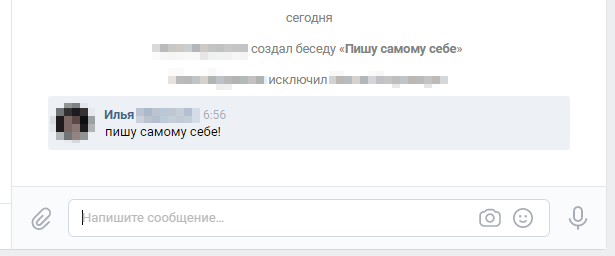
Способ 1. Создание диалога и удаление из него собеседников
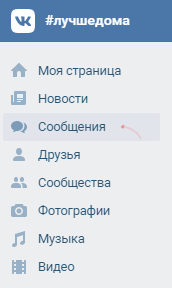
- Переходим во вкладку Сообщения.
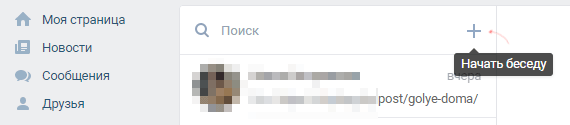
- В левой колонке с сообщениями нажимаем на «плюсик» (появится надпись «Начать беседу«).
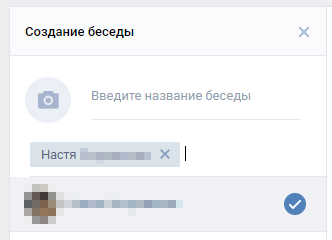
- В списке выбираем человека, желательно друга или просто знакомого человека, отметив галочкой.
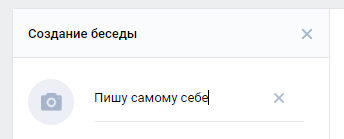
- При создании диалога пишем заглавие, скажем, «Пишу самому себе».
- Далее нажмите на кнопку Создать беседу.
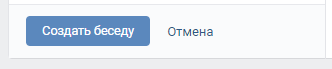
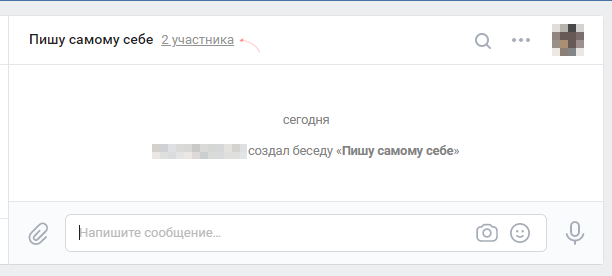
- Нажмите на ссылку под названием 2 участника в заглавии беседы.
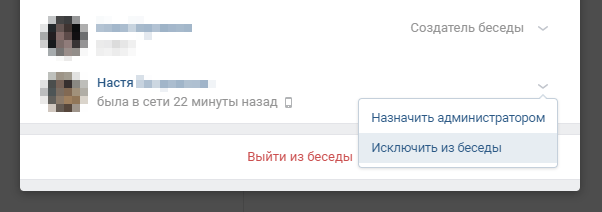
- Удалите из диалога человека, нажав на стрелку и выбрав опцию «Исключить из беседы«
- Закройте окно и перейдите в новый диалог.
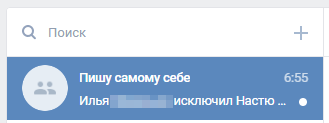
- Чтобы убедиться, что отправка сообщений работает, создайте тестовую запись любого содержания.
Способ 2. Отправка сообщения через смартфон или iPhone
Мобильное приложение ВКонтакте также способно помочь с отправкой сообщения. В принципе, работает способ так же как или бы вы зашли на страничку аккаунта через браузер.
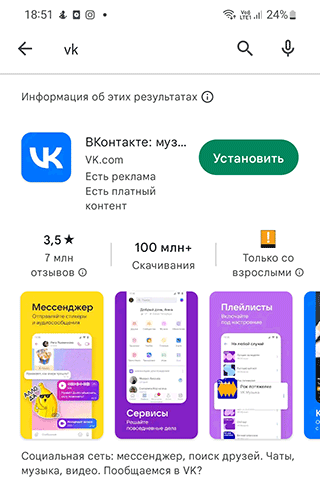
- Установите приложение ВКонтакте.
- Откройте его и зайдите в раздел Мессенджер.
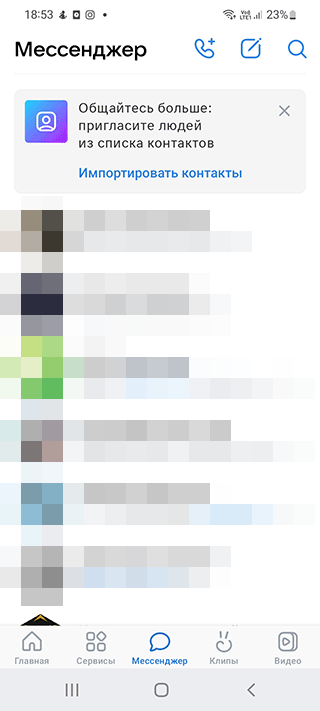
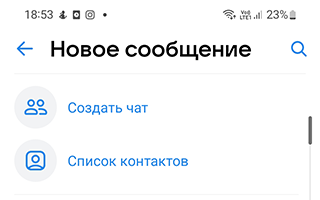
- Нажмите на значок сообщений (в телефоне он находится вверху справа) — откроется чат. Или нажмите на кнопку Создать чат.
- В строке поиска напишите свой никнейм или полное имя.
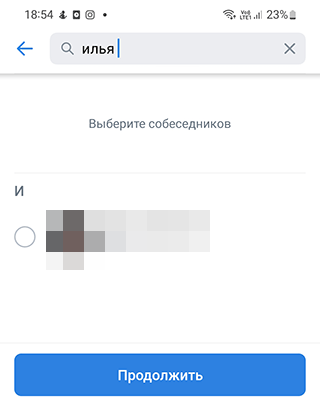
- Выберите свою аватарку, коснувшись пальцем. Нажмите на кнопку Продолжить.
- Назовите чат любым названием.
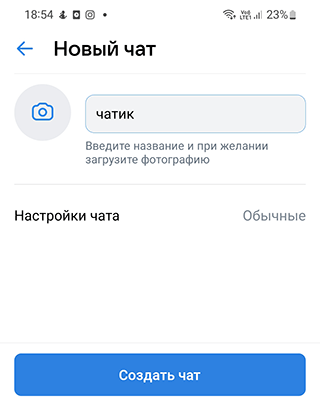
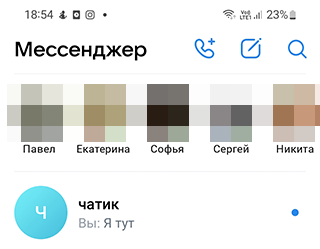
- Нажмите на название новосозданного чата.
- Пишите — не стесняйтесь. Все сообщения приватны и будут отправлены только вам – от вашего же имени.
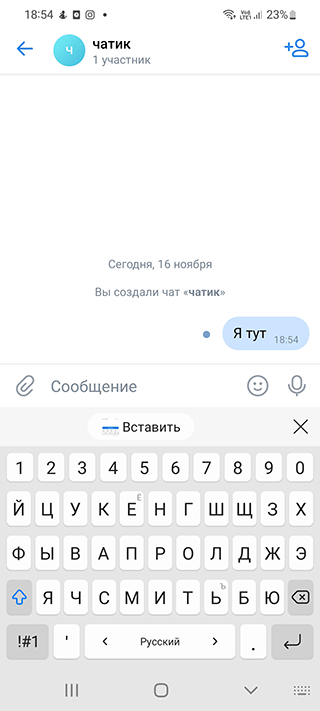
Данный трюк работает на телефоне под управлением Андроид, на iOS и iPad действия выполняются аналогично, поскольку приложение идентично по своим функциям. Впрочем, в связи с последними обновлениями, как пишут пользователи, на iPhone создать чат таким образом не получится.
Чтобы не потерять полезную информацию, в соцсетях можно закрепить пост на стене или отправить другу. Несмотря на это, написать сообщение самому себе удобнее. Ведь пост на стене увидят и другие, а приятеля не хочется отвлекать попусту.
Способ 3. Отправка послания через вкладку «Сообщения»
Сразу предупредим, что в новейших версиях Вконтакте (браузерная версия) данный способ может не работать. Скорее всего, при создании чата вы автоматически по умолчанию будете единственным его участником. Соответственно, можете создать диалог и публиковать в нем приватно любую информацию.
- Зайдите на свою страничку ВКонтакте с компьютера или ноутбука.
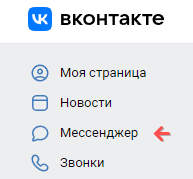
- Найдите слева от аватарки (главной фотографии) пункт меню Мессенджер. Войдите, нажам этот пункт.
- В строке поиска (она находится под значком уведомлений — звоночком) напишите свое имя, под которым зарегистрированы в социальной сети — ник.
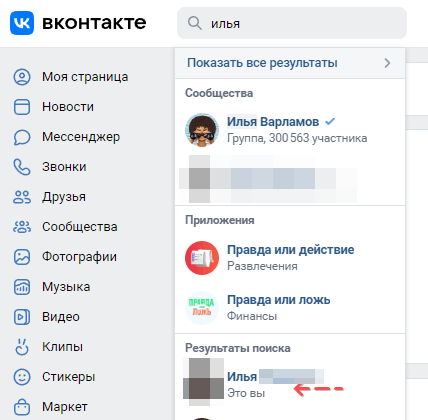
- Появится список пользователей, вы уже общались с ними раньше. Среди этих пользователей увидите свою аватарку, несмотря на то, что смс себе еще не отправляли.
- Если себя не нашли в списке пользователей, просто перейдите в Мессенджер и создайте новый чат.
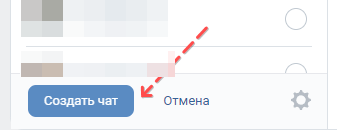
- Наведите курсор и щелкните левой кнопкой мыши по вашему нику рядом с фотографией.
- Откроется окно личных сообщений — напишите самому себе. Можно добавлять вложенные файлы, картинки – все что угодно.
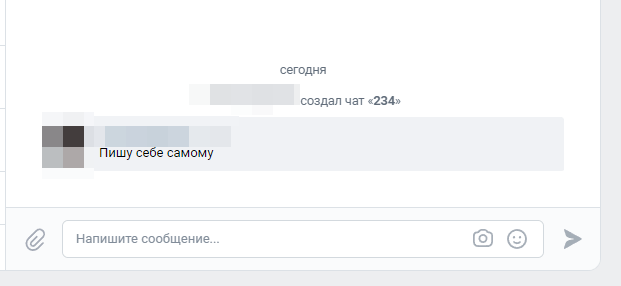
Теперь чат с самим собой сохранился и больше не нужно вводить имя для поиска. Путь к общению с лучшим человеком на Земле стал короче: личная страничка ВК — сообщения — видим себя — пишем — отправляем. Доступ к заметкам и напоминаниям всегда под рукой.
Способ 4. Добавление заметки в Избранное через френдов
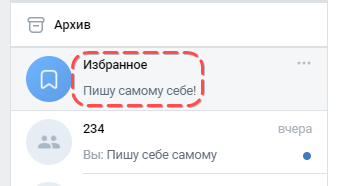
Есть еще один удобный способ – ваши заметки будут добавлены в избранное в ваших Сообщениях. Вот инструкция:
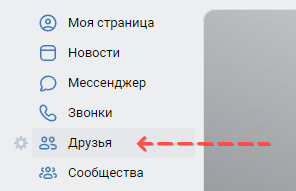
- Войдите в меню «Друзья» на главной странице профиля ВКонтакте.
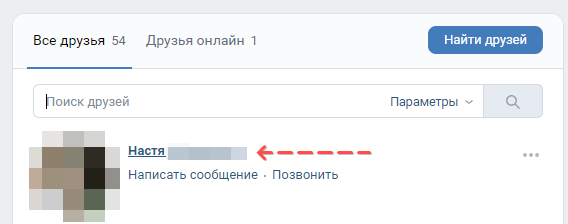
- Выберите любого своего друга и зайдите к нему на страницу.
- Нажмите на ссылку Друзья.
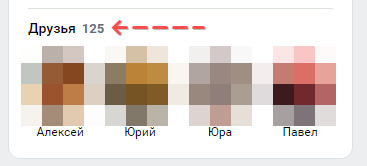
- Просмотрите список друзей друга. Найдите себя.
- Нажмите на ссылку “Написать сообщение» внизу под собственным ником (именем).
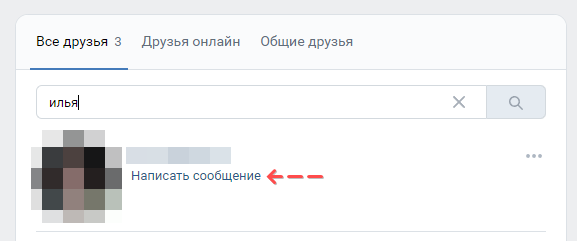
- Откроется диалог “Новое сообщение”. Введите текст и нажмите на Отправить.
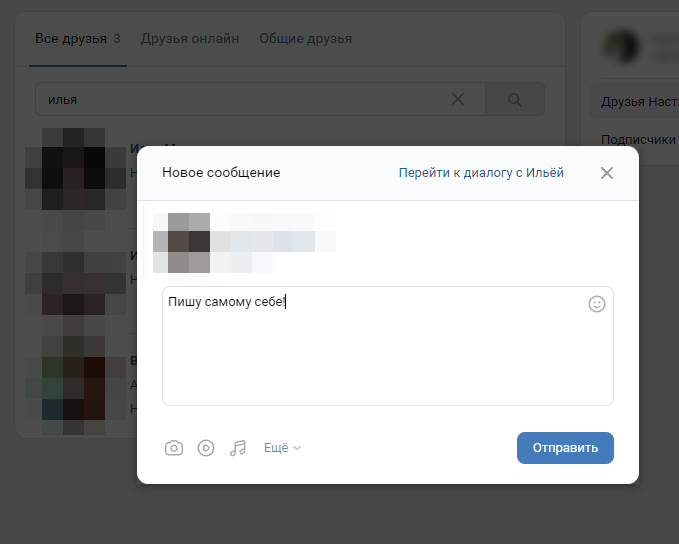
- Ваше сообщение появится у вас в Мессенджере в Избранном.
Способ 5. Месседж с помощью ID
Этот метод хорош, если пользователь закрыл вкладку социальной сети, но сохранил данные для входа на своем компьютере.
- Найдите ID — персональный номер страницы. Когда вошли во ВКонтакте, ID виден в адресной строке вверху (справа от значка обновления): vk.com/id********, где звездочки — это набор цифр, уникальный для каждого пользователя.
- Вставьте в Яндекс, Google, любой браузер которым пользуетесь, команду: https://vk.com/im?sel=********. Вместо звездочек — цифры вашего ID.
- Нажмите enter — сразу попадете в сообщения во ВК. Наконец-то можно поболтать!
Каждый раз вводить команду в поисковике вручную не стоит. Запишите ее один раз, сохраните, копируйте и вставляйте — совершенствуйте мастерство эпистолярного жанра.
Способ 6. Со смартфона тоже получится
Неважно, находитесь вы в мобильном приложении ВК или зашли на свою страничку через браузер.
- Нажмите на значок сообщений (в телефоне он находится внизу) — откроется чат.
- В строке поиска напишите свой никнейм.
- Выберите свою аватарку, коснувшись пальцем.
- Пишите — не стесняйтесь.
Чтобы не потерять, полезную информацию в соцсетях можно закрепить на стене или отправить другу. Несмотря на это, написать сообщение самому себе удобнее. Ведь пост на стене увидят и другие, а приятеля не хочется отвлекать попусту.
А зачем писать самому себе?
Оказывается, во ВКонтакте можно отправить сообщение самому себе. И первое, о чем спросите: «Зачем?»
Это – очень удобная функция, разобравшись однажды, вы будете пользоваться ей постоянно.
Чтобы в современном мире держать нос по ветру, часто приходится что-то записывать на бегу. Сохранить номер телефона, ссылку, адрес электронной почты нужно как раз тогда, когда под рукой нет карандаша.
Но это еще не все возможности социальной сети. Во ВК можно создавать и отправлять сообщения длиной 4096 знаков (более трех страниц формата А4) — хоть лекции конспектируй. А еще легко отправить самому себе фотографии, музыку и даже сделать репост в личный чат.
Как написать самому себе в ВК?
Иногда получается так, что нужно срочно сохранить на будущее какую-нибудь информацию, например, ссылку на полезную статью или, например, чей-то адрес, но создавать очередной текстовый файл или добавлять закладку в браузер на компьютере, создавать заметку на смартфоне или пользоваться всё той же закладкой в браузере на смартфоне по какой-то причине совершенно не хочется. И уж тем более захламлять личные сообщения друзей с пометкой «сохраняю для себя» в этом случае не лучшая идея.

В социальной сети «ВКонтакте» есть универсальный «почтовый ящик», куда Вы можете отправлять любые ссылки, сообщения, медиафайлы и всё, что только пожелаете. И смотреть потом удобно, так как соцсеть всегда под рукой, и не побеспокоите никого. И «почтовый ящик» этот – личная переписка с самим собой.
Как написать самому себе с компьютера?
Способ №1
- Зайдите в социальную сеть «ВКонтакте»
- Перейдите в раздел «Сообщения»
- В поиске по сообщениям введите свои данные, чтобы найти себя.
- Перейдите к чату с собой и напишите сообщение.
Способ №2
- Зайдите в социальную сеть «ВКонтакте»
- Перейдите в раздел «Друзья» и выберите любого друга.
- Посмотрите список его друзей и найдите там себя. В случае необходимости можно воспользоваться поиском.
- Выберите опцию «Написать сообщение» и свершите задуманное.
Как написать самому себе с телефона?
Способ №1 (мобильное приложение)
- Зайдите мобильное приложение «ВКонтакте» на Вашем смартфоне
- Перейдите в раздел «Сообщения»
- В поиске по сообщениям справа сверху введите свои данные, чтобы найти себя.
- Перейдите к чату с собой и напишите сообщение.
Способ №2 (мобильная версия ВК)
- Зайдите в мобильную версию социальной сети «ВКонтакте» по адресу m.vk.com
- Перейдите в раздел «Друзья» и выберите любого друга.
- Посмотрите список его друзей и найдите там себя. В случае необходимости можно воспользоваться поиском.
- Кликните по иконке «Сообщения» справа от аватара и напишите себе.
Надеюсь, что данный набор инструкций помог Вам разобраться в вопросе «Как написать самому себе в ВК».
Кстати, таким образом довольно удобно кидать себе репосты в личку вместо того, чтобы сохранять их у себя на стене.
Возможно, это будет интересно
Похожие записи
- Существует ли лунная тема в ВК?
- Почему пишут «Кодзима» оранжевым в ВК?
- Как включить Тёмную тему во Вконтакте на Андроиде?
Пишем сообщение самому себе вконтакте
Мало кто знает, но вконтакте можно отправлять сообщения самому себе, зачем это нужно пока не понятно, но сам факт.
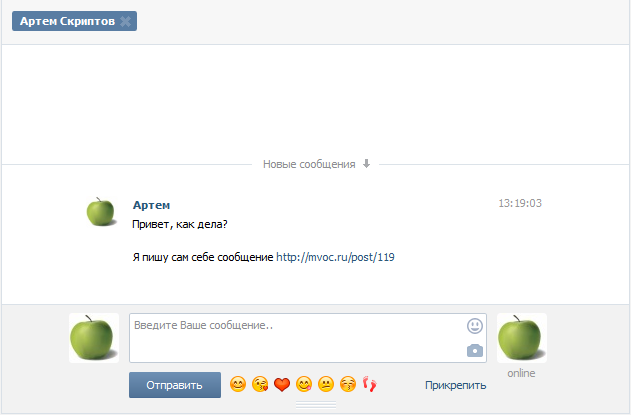
Я, например, использую это для того чтобы сохранять какие то интересные записи, например сохранить интересную ссылку или какую то запись со стены, которая позже мне пригодится, так же передать ссылку с телефона на компьютер можно использовать этот способ, есть другие варианты как это сделать которые предназначены для этих целей, но мне так больше нравится, да и вспоминаю что я сохранил что то как захожу к себе в диалоги.
Как это сделать?
Вариант 1:
— Переходим на страницу друзей http://vk.com/friends
— Открываем страницу Вашего друга (любого)
— Переходим к списку друзей Вашего друга
— В самом верху друзей будет расположена Ваша страницу, жмем на кнопку «Написать сообщение»
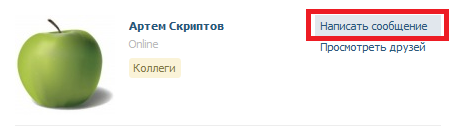
пишем любое сообщение, и отправляем. После чего вам придет новое сообщение от Вас же)
Вариант 2:
коппируем ссылку http://vk.com/im?sel=ВАШ_ID
и вместо ВАШ_ID вставляем Ваш id и переходим по ссылке 🙂
Вы попадете на страницу отправки сообщения где получателем будете так же Вы