Приложение 2. Библиотеки блоков Simulink

Формирует сигнал, значение которого на каждом шаге равно текущему времени моделирования.

Задает постоянное значение равное Constant value.

Формирует линейно нарастающий сигнал, который начинает изменяться в момент времени Start time от начального значения Initial output со скоростью Slope.
2.1.4. Random number

Формирует случайный сигнал с равномерным распределением.
Параметры:
Mean – среднее значение
Variance – среднеквадратическое отклонение

Формирует синусоидальный сигнал.
Параметры:
Amplitude – амплитуда
Bias – среднее значение
Frequency (rad/sec) – частота
Phase (rad/sec) – фаза

Формирует ступенчатый сигнал.
Параметры:
Step time – время подачи ступеньки
Initial value – начальное значение
Final value – конечное значение
2.2. Sinks. Получатели сигналов

Показывает текущее значение входного сигнала. Блок Display можно растянуть за угол для отображения векторного сигнала.

Отображает графики зависимостей входных сигналов от времени моделирования, которые можно просмотреть, выполнив двойной щелчок мышью по блоку. Просматривать сигналы можно в любой момент времени (до, после и во время моделирования).
В случае, если входной сигнал является векторным, то отдельные его компоненты отображаются в следующей последовательности цветов: (1) желтый, (2) розовый, (3) голубой, (4) красный, (5) зеленый, (6) синий.
Изменять масштаб можно при помощи инструментов  (ось абсцисс),
 (ось ординат) и
 (обе оси). Для этого следует нажать левую кнопку мыши в области построения графиков и, удерживая ее, задать отрезок или область, до которых будет изменен масштаб по соответствующим осям. При моментном нажатии масштаб увеличивается в 2,5 раза. Можно также задать точный масштаб по оси ординат. Для этого следует нажать правой кнопкой мыши в области построения графиков, выбрать пункт менюAxes properties…, в котором установить минимальное (Y-min) и максимальное (Y-max) значения по оси ординат. Автоматический масштаб устанавливается при помощи инструмента
  .
.
Блок Scope может иметь несколько областей построения графиков (параметр Number of axes), которые все имеют одинаковый временной интервал, но независимые оси ординат. Число входов блока соответствует числу областей.

Доступ к параметрам блока Scope осуществляется при помощи иконки .
Параметры:
Number of axes – число областей построения графиков
Time range – временной интервал
Limit data points to last – позволяет установить максимальное число точек для отображения
2.2.3. To Workspace

Записывает входные сигналы в рабочую область MATLAB.
Параметры:
Variable name – имя переменной
Save format – формат сохраняемых сигналов
2.3. Continuous. Непрерывные динамические блоки

Выполняет дифференцирование входного сигнала.

Выполняет интегрирование входного сигнала. Блоку Integrator можно задать границы, в пределах которых будет осуществляться интегрирование. Для этого следует отметить опцию Limit output и задать верхний (Upper saturation limit) и нижний (Lower saturation limit) пределы в параметрах блока.

Представляет линейную динамическую систему, заданную в пространстве состояний

Параметры:
A, B, C, D – соответствующие матрицы представления в пространстве состояний. Формат ввода матриц описан в разделе В3.

Представляет линейную динамическую систему, заданную своей передаточной функцией.

Параметры:
Numerator coefficient – вектор коэффициентов числителя. Коэффициенты вводятся, начиная со старшей степени к младшей:

Denominator coefficient – вектор коэффициентов знаменателя. Коэффициенты вводятся, начиная со старшей степени к младшей:

2.4. Discontinuities. Блоки типовых нелинейностей

Параметры:
Start of dead zone – начало зоны нечувствительности (a)
End of dead zone – конец зоны нечувствительности (b)


Реле с гистерезисом.
Параметры:
Switch on point – точка включения (a)
Switch off point – точка выключения (b)
Output when on – выход во включенном состоянии (c)
Output when off – выход в выключенном состоянии (d)


Параметры:
Upper limit – верхний предел (a)
Lower limit – нижний предел (b)

2.5. MathOperations. Блоки математических операций

Умножает входной сигнал на коэффициент усиления Gain.
Параметры:
Gain – коэффициент усиления

Осуществляет умножение или деление входных сигналов.
Параметры:
Number of inputs – число входов

Параметры:
Icon shape – форма иконки (круглая или прямоугольная)
List of signs – список знаков входов. Количество входов сумматора устанавливается по числу знаков в списке, тип входа задается символами: «+» – положительный вход, «-» – отрицательный вход, «|» – пропуск входа.
2.6. SignalRouting. Блоки маршрутизации сигналов

Осуществляет объединение (мультиплексирование) входных сигналов в один выходной.
Параметры:
Number of inputs – число входов

Осуществляет выделение (демультиплексирование) выходных сигналов из одного входного.
Параметры:
Number of outputs – число выходов
2.7. SimulinkExtras.AdditionalLinear. Дополнительные линейные динамические блоки
2.7.1. Transfer Fcn (with initial outputs)

Аналог блока передаточной функции (Transfer Fcn) с возможностью задания начальных условий, соответствующих начальным значениям входа и выхода.
Параметры:
Initial output – начальное значение выхода
Initial input – начальное значение входа
Приложение 3. MATLAB. Основные сведения
3.1. Основные сведения о языке MATLAB
В основе системы MATLAB лежит соответствующий высокоуровневый язык программирования. Основной структурой данных языка MATLAB являются матрицы (отсюда и название системы MATrix LABoratoty – матричная лаборатория), что позволяет выполнять технические вычисления с использованием матриц и векторов гораздо проще и эффективнее, чем при использовании традиционных языков программирования. Язык MATLAB является интерпретируемым языком, то есть программа не компилируется целиком, а выполняется строка за строкой. При работе в данном режиме команды на языке MATLAB вводятся в командное окно (обозначена символами >>). Вводимые команды типично принимают одну из двух форм:
- переменная = выражение
- выражение
5. Блоки системы Simulink
В системе Simulink принято группировать модели объектов и устройств по функциональному уровню: источники сигналов, моделируемые системы и регистрирующие устройства. Модели источников сигналов – блоки, которые сгруппированы в библиотеки блоков Sources (Источники сигналов). Блоки, являющиеся моделями устройств для измерения переменных, размещены в библиотеке блоков Sinks (Средства регистрации).
В настоящей работе используются лишь некоторые блоки, хотя описание дано для всех блоков, которые будут использованы в последующих лабораторных работах.
Блоки из библиотеки Sources (Источники сигналов).
Блоки из библиотеки блоков Sources (Источники сигналов) не содержат входных портов и имеют один выходной порт. Описание блоков из данной библиотеки блоков можно получить из справочной системы. Типовые сигналы, которые используются при моделировании динамических систем:
Блок Constant (Постоянная величина) реализует функцию, равную константе, т.е. выходная переменная имеет постоянное значение. Данный параметр задается в диалоговом окне Block Parametets и его значение отображается на изображении блока
Блок Step (Ступенчатый сигнал) реализует ступенчатую функцию. Параметрами блока являются время, когда подается ступенчатый сигнал, величина амплитуды в начальный момент времени и амплитуда ступенчатого сигнала.
Блок Sine Wave (Генератор синусоиды), в котором в качестве параметров задается амплитуда, фаза и частота гармонического сигнала.
Блок Signal Generator (Генератор периодических сигналов) может иметь в качестве выходного сигнала: синусоидальный сигнал, прямоугольные импульсы или пилообразный сигнал. Для формирования сигналов сложной формы можно использовать линейные преобразование выходных переменных блоков из библиотеки Sources.
Единичная импульсная функция. Данный сигнал часто используется как тестовый сигнал для исследования поведения динамических систем. Единичная импульсная функция называется также — функцией. Единичный импульс определяется как сигнал, имеющий нулевую длительность и обладающий свойствами:
Используя , можно представить только идеальный сигнал, который не может быть физически реализуем. Можно аппроксимировать воздействие в виде двумя ступенчатыми сигналами, с использованием блоков Step (Ступенчатый сигнал) и блока Sum (Сумматор). В момент времени а подается импульсное воздействие с амплитудой М и короткой длительностью, равной d, так что величина М d=1. Следует обратить внимание на задание величины d, которая может определяться наибольшей собственной частотой в спектре модели. Величина d должна быть достаточно малой для уменьшения погрешности представления импульсного сигнала нулевой длительности. Структурная схема, показанная на рисунке, обеспечивает формирование импульсного сигнала, подаваемого в момент времени 0.5 с, имеющего длительность 0.01 с и величину амплитуды, равную 100. Для блока с именем Step Start pulse в текстовых полях Step time, Initial value и Final value аналогового окна задаются численные значения 0.5, 0 и 100 соответственно. Параметры блока с именем Step End pulse задаются в текстовых полях

Формирование единичного импульса
Step time, Initial value и Final value диалогового окна и имеют значения 0.51, 0 и 100 соответственно. Конечное время моделирования равно 1 с. Выходная переменная формируется на выходе блока Sum. Блок Integrator выполняет интегрирование выходной переменной блока Sum. Результат отображается в блоке Display.
Блоки из библиотеки Sinks (Средства регистрации)
Блок Scope (Осциллограф) предназначен для построения графиков исследуемых сигналов в функции времени. Позволяет наблюдать за изменением сигналов в процессе моделирования.
Для того чтобы открыть окно просмотра сигналов, необходимо выполнить двойной щелчок левой клавишей мыши на пиктограмме блока. Это можно сделать на любом этапе (как до начала моделирования, так и после него, а также во время моделирования). В верхней части диалогового окна Scope расположена панель инструментов, с помощью которой выполняется настройка окна осциллографа. Чтобы сделать осциллограф многоканальным (для просмотра процессов в нескольких точках схемы) необходимо щелкнуть по второй кнопке слева на панели инструментов (Parameters) окна Scope и указать требуемое число осей. Описание пиктограмм панели инструментов можно найти в любой книге по системе Simulink.
Изменение масштабов отображаемых графиков можно выполнить несколькими способами.
- Нажать соответствующую кнопку (Zoom X-axis или ZoomY-axis) и щелкнуть один раз левой клавишей мыши в нужном месте графика. Произойдет 2,5 – кратное увеличение масштаба
- Нажать соответствующую кнопку (Zoom X-axis или ZoomY-axis) и, нажав левую клавишу мыши, с помощью динамической рамки или отрезка указать область графика для увеличенного изображения.
- Щелкнуть правой клавишей мыши в окне графиков и выбрать команду Axes properties…в контекстном меню. Откроется окно свойств графика, в котором с помощью параметров Y –min и Y –max можно указать предельные значения вертикальной оси.
Окно задания параметров блока Scope имеет две вкладки.
На вкладке General задаются следующие параметры:
Number of axes [число входов (систем координат) осциллографа]. При изменении этого параметра на изображении блока появляются дополнительные входные порты.
Time range [величина временного интервала, для которого отображаются графики]. Если время расчета превышает заданное параметром Time range, то вывод графика производится порциями, при этом интервал отображения каждой порции графика равен заданному значению Time range.
Sampling [установка параметров вывода графиков в окне]. Задает режим вывода расчетных точек на экран. Значения параметра выбирается из списка:
Decimation – прореживание. Параметр определяет кратность вывода расчетных точек в окне осциллографа. Например, при значении параметра, равном 2, на экран будет выводится каждая вторая расчетная точка.
Sample time – шаг модельного времени. Значение параметра определяет интервал квантования при отображении сигнала.
Блок XY Graph Данный блок позволяет строить график значений одного сигнала в функции другого. Блок имеет два входа. Верхний вход предназначен для подачи сигнала, который является аргументом (X), нижний – для подачи значений функции (Y). В диалоговом окне блока задаются предельные значения по осям координат и период квантования. Графопостроитель можно использовать для построения графиков в функции времени. Для этого на первый вход следует подать временной сигнал с выхода блока Clock.
Блоки из библиотеки Continuous (Непрерывные системы)
Блок Integrator (Интегратор). Открытие диалогового окна блока Integrator осуществляется двойным нажатием мыши на изображении блока. Для задания начальных условий следует ввести значение в текстовое поле Initial condition (Начальные условия), которое по умолчанию задается равным 0.
Блоки передаточных функций.
В системе Simulink математические модели в виде передаточных функций представляются как отношение двух полиномов (блок Transfer Fcn) или как отношение разложений многочленов на множители (блок Zero – Pole). Математические модели этих блоков эквивалентны, различным является вид их представления. Диалоговое окно блока Transfer Fcn включает два текстовых поля: Numerator (Числитель) и Denominator (Знаменатель). В поле Numerator задается вектор – строка, включающая значения коэффициентов многочлена числителя передаточной функции в порядке убывания степеней многочлена. В поле Denominator вводится вектор – строка, включающая значения коэффициентов многочлена знаменателя передаточной функции в порядке убывания степеней многочлена. В диалоговом окне Zero – Pole имеются три текстовых поля: Zeros (Нули), Poles (Полюсы), и Gain (Коэффициент усиления). В поле Zeros вводятся значения нулей передаточной функции (корней многочлена числителя). В поле Poles вводятся значение полюсов (корней многочлена знаменателя). Нули или полюса могут быть заданы комплексными числами. В этом случае нули и полюса должны быть заданы комплексно- сопряженными парами полюсов или нулей соответственно. В текстовом поле Gain задается значение коэффициента усиления передаточной функции.
Библиотека блоков Simulink
Sources – источники сигналов
- Constant – источник постоянного сигнала
- Пиктограмма:

- Назначение: Задает постоянный по уровню сигнал.
- Окно задания параметров:

- Рисунок1.1.10 – Окно задания параметров Constant
- 1. Constant value — Постоянная величина. Значение может быть действительным или комплексным числом, вычисляемым выражением, вектором или массивом
- 2. Interpret vector parameters as 1-D – Интерпретировать вектор параметров как массив скаляров
- Sine Wave – источник синусоидального сигнала
- Пиктограмма:

- Назначение: Формирует синусоидальный сигнал с заданной частотой, амплитудой, фазой и смещением.
- Для формирования выходного сигнала блоком могут использоваться два алгоритма. Вид алгоритма определяется параметром Sine Type (способ формирования сигнала):
- Time-based – По текущему времени.
- Sample-based – По величине шага модельного времени.
- Окно задания параметров:

- Рисунок 1.1.11 – Окно задания параметров Sine Wave
- Формирование выходного сигнала по текущему значению времени для непрерывных систем:
- Выходной сигнал источника в этом режиме соответствует выражению:
- y = Amplitude* sin(frequency* time + phase) + bias.
- Параметры:
- Amplitude — Амплитуда.
- Bias – Постоянная составляющая сигнала.
- Frequency (rads/sec) — Частота (рад/с).
- Phase (rads) — Начальная фаза (рад).
- Sample time – Шаг модельного времени. Используется для согласования работы источника и других компонентов модели во времени. Параметр может принимать следующие значения:
- 0 (по умолчанию) – используется при моделировании непрерывных систем.
- >0 (положительное значение) – задается при моделировании дискретных систем. В этом случае шаг модельного времени можно интерпретировать как шаг квантования по времени выходного сигнала.
- -1 – шаг модельного времени устанавливается таким же, как и в предшествующем блоке, т.е. блоке, откуда приходит сигнал в данный блок.
- Ramp – источник линейно изменяющегося сигнала
- Пиктограмма:

- Назначение: Формирует линейный сигнал вида y=Slope* time + Initial value.
- Окно задания параметров:

- Рисунок 1.1.12 – Окно задания параметров Ramp
- Slope — Скорость изменения выходного сигнала.
- Start time — Время начала формирования сигнала.
- Initial value — Начальный уровень сигнала на выходе блока.
- Step – генератор ступенчатого сигнала
- Пиктограмма:

- Назначение: Формирует ступенчатый сигнал
- Окно задания параметров:

- Рисунок 1.1.13 – Окно задания параметров Step
- Step time — Время наступления перепада сигнала (с).
- Initial value — Начальное значение сигнала.
- Final value — Конечное значение сигнала.
- Перепад может быть как в большую сторону (конечное значение больше чем начальное), так и в меньшую (конечное значение меньше чем начальное). Значения начального и конечного уровней могут быть не только положительными, но и отрицательными.
- Pulse Generator – Источник импульсного сигнала
- Пиктограмма:

- Назначение: Формирование прямоугольных импульсов.
- Окно задания параметров:
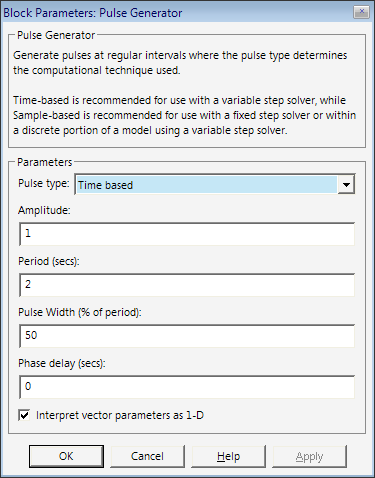
- Рисунок 1.1.14 – Окно задания параметров Pulse Generator
- Pulse Type – Способ формирования сигнала. Может принимать два значения: Time-based – По текущему времени. Sample-based – По величине модельного времени и количеству расчетных шагов.
- Amplitude— Амплитуда.
- Period — Период. Задается в секундах для Time-basedPulse Type или в шагах модельного времени для Sample-based Pulse Type.
- Pulse width — Ширина импульсов. Задается в в % по отношению к периоду для Time-basedPulse Type или в шагах модельного времени для Sample-based Pulse Type.
- Phase delay — Фазовая задержка. Задается в секундах для Time-basedPulse Type или в шагах модельного времени для Sample-based Pulse Type.
- Sаmple time — Шаг модельного времени. Задается для Sample-based Pulse Type.
- Clock – Источник времени
- Пиктограмма:

- Назначение: Формирует сигнал, величина которого на каждом шаге равна текущему значению моделирования.
- Окно задания параметров:

- Рисунок 1.1.15 – Окно задания параметров Clock
- Decimation — Шаг, с которым обновляются показания времени на изображении источника (в том случае, если установлен флажок параметра Display time). Параметр задается как количество шагов расчета. Например, если шаг расчета модели в окне диалога Simulation parameters установлен равным 0.01 с, а параметр Decimation блока Clock задан равным 1000, то обновление показаний времени будет производиться каждые 10 с модельного времени.
- Scope – осциллограф
- Пиктограмма:

- Назначение: Строит графики исследуемых сигналов в функции времени. Позволяет наблюдать за изменениями сигналов в процессе моделирования.
- Для того, чтобы открыть окно просмотра сигналов необходимо выполнить двойной щелчок левой клавишей “мыши” на изображении блока. Это можно сделать на любом этапе расчета. В том случае, если на вход блока поступает векторный сигнал, то кривая для каждого элемента вектора строится отдельным цветом.
- Настройка окна осциллографа выполняется с помощью панелей инструментов (рисунок 1.1.16).

- Рисунок 1.1.16. Панель инструментов блока Scope
- Панель инструментов содержит 11 кнопок:
- 1. Print – печать содержимого окна осциллографа.
- 2. Parameters – доступ к окну настройки параметров.
- 3. Zoom – увеличение масштаба по обеим осям.
- 4. Zoom X-axis – увеличение масштаба по горизонтальной оси.
- 5. Zoom Y-axis – увеличение масштаба по вертикальной оси.
- 6. Autoscale – автоматическая установка масштабов по обеим осям.
- 7. Save current axes settings – сохранение текущих настроек окна.
- 8. Restore saved axes settings – установка ранее сохраненных настроек окна.
- 9. Floating scope – перевод осциллографа в “свободный” режим.
- 10.Lock/Unlock axes selection – закрепить/разорвать связь между текущей координатной системой окна и отображаемым сигналом. Инструмент доступен, если включен режим Floating scope.
- 11.Signal selection – выбор сигналов для отображения. Опция доступна, если включен режим Floating scope.
- Изменение масштабов отображаемых графиков можно выполнять несколькими способами:
- 1. Нажать соответствующую кнопку (
 ,
, или
или ) и щелкнуть один раз левой клавишей “мыши” в нужном месте графика. Произойдет 2,5 кратное увеличение масштаба.
 - 2. Нажать соответствующую кнопку (
 ,
, или
или ) и, нажав левую клавишу “мыши”, с помощью динамической рамки или отрезка указать область графика для увеличенного изображения.
 - 3. Щелкнуть правой клавишей “мыши” в окне графиков и, выбрать команду Axes properties… в контекстном меню. Откроется окно свойств графика, в котором с помощью параметров Y-min и Y-max можно указать предельные значения вертикальной оси. В этом же окне можно указать заголовок графика (Title), заменив выражение %SignalLabel> в строке ввода. Окно свойств показано на рисунок 1.1.18.
- Параметры:
- Параметры блока устанавливаются в окне ‘Scope’ parameters, которое открывается с помощью инструмента
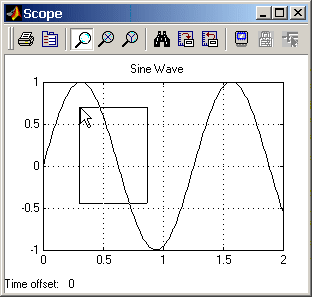
- Рисунок 1.1.17. Увеличение масштаба графика

- Рисунок 1.1.18. Окно свойств графика
 (Parameters) панели инструментов. Окно параметров имеет две вкладки:
- General – общие параметры.
- Data history – параметры сохранения сигналов в рабочей области MATLAB.
- Вкладка общих параметров показана на рисунке 1.1.19.

- Рисунок 1.1.19. Вкладка общих параметров General
- На вкладке General задаются следующие параметры:
- 1. Number of axes — число входов (систем координат) осциллографа. При изменении этого параметра на изображении блока появляются дополнительные входные порты.
- 2. Time range — величина временного интервала для которого отображаются графики. Если время расчета модели превышает заданное параметром Time range, то вывод графика производится порциями, при этом интервал отображения каждой порции графика равен заданному значению Time range.
- 3. Tick labels — вывод/скрытие осей и меток осей. Может принимать три значения (выбираются из списка):
- all – подписи для всех осей,
- none – отсутствие всех осей и подписей к ним,
- bottom axis only – подписи горизонтальной оси только для нижнего графика.
- 4. Sampling — установка параметров вывода графиков в окне. Задает режим вывода расчетных точек на экран.
- 5. floating scope – перевод осциллографа в “свободный” режим (при установленном флажке).
- На вкладке Data history (рисунок 1.1.20) задаются следующие параметры:
- 1. Limit data points to last – максимальное количество отображаемых расчетных точек графика. При превышении этого числа начальная часть графика обрезается. В том случае, если флажок параметра Limit data points to last не установлен, то Simulink автоматически увеличит значение этого параметра для отображения всех расчетных точек.
- 2. Save data to workspace – сохранение значений сигналов в рабочей области MATLAB.
- 3. Variable name – имя переменной для сохранения сигналов в рабочей области MATLAB.
- 4. Format – формат данных при сохранении в рабочей области MATLAB. Может принимать значения:
- Array – массив,
- Structure – структура,
- Structure with time – структура с дополнительным полем “время”.

- Рисунок 1.1.20. Вкладка Data history
- XY Graph – графопостроитель
- Пиктограмма:

- Назначение: Построение графика значений одного сигнала от функции другого. Блок имеет два входа. Верхний вход предназначен для подачи сигнала, который является аргументом (X), нижний – для подачи значений функций (Y).
- Окно задания параметров:

- Рисунок 1.1.21 – Окно задания параметров XY Graph
- x-min – Минимальное значение сигнала по оси X.
- x-max – Максимальное значение сигнала по оси X
- y-min – Минимальное значение сигнала по оси Y.
- y-max – Максимальное значение сигнала по оси Y
- Sample time – шаг модельного времени.
- Display – цифровой дисплей
- Пиктограмма:

- Назначение: Отображает значение сигнала в виде числа.
- Окно задания параметров:

- Рисунок 1.1.22 – Окно задания параметров Display
- Derivative – блок вычисления производной
- Пиктограмма:

- Назначение: выполняет численное дифференцирование входного сигнала.
- Integrator – интегратор
- Пиктограмма:

- Назначение: Интегрирование входного сигнала
- Окно задания параметров:

- Рисунок 1.1.23 – Окно задания параметров Integrator
- Initial condition source — Источник начального значения выходного сигнала. Выбирается из списка:
- internal – внутренний
- external – внешний. В этом случае на изображении блока появляется дополнительный вход, обозначенный x0, на который необходимо подать сигнал задающий начальное значение выходного сигнала интегратора.
- Initial condition — Начальное условие. Установка начального значения выходного сигнала интегратора. Параметр доступен, если выбран внутренний источник начального значения выходного сигнала.
- Transfer Fcn – передаточная функция
- Пиктограмма:

- Назначение: Блок задает передаточную функцию в виде

- Окно задания параметров:
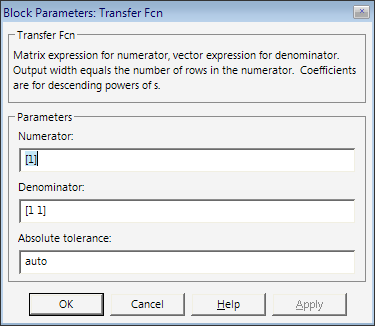
- Рисунок 1.1.24 Окно задания параметров Transfer Fcn
- Numerator – вектор или матрица коэффициентов полинома числителя.
- Denominator – вектор коэффициентов полинома знаменателя.
- Absolute tolerance – абсолютная погрешность.
- Порядок числителя не должен превышать порядка знаменателя.
- Zero-Pole – передаточная функция «нули полюса»
- Пиктограмма:

- Назначение: Блок Zero-Pole определяет передаточную функцию с заданными полюсами и нулями:

- Окно задания параметров:

- Рисунок 1.1.25 – Окно задания параметров для Zero-Pole
- Zeros – Вектор или матрица нулей.
- Poles – Вектор полюсов.
- Gain – Скалярный или векторный коэффициент передаточной функции.
- Absolute tolerance — Абсолютная погрешность.
- Количество нулей не должно превышать число полюсов передаточной функции.
- Discrete – Time Integrator – дискретный интегратор
- Пиктограмма:

- Назначение: Блок используется для выполнения операций интегрирования в дискретных системах.
- Окно задания параметров:

- Рисунок 1.1.26 – Окно задания параметров Discrete Time Integrator
- Integration method – Метод численного интегрирования: Forward Euler (Прямой метод Эйлера),Backward Euler (Обратный метод Эйлера), Trapeziodal (Метод трапеций).
- Sample time — Шаг дискретизации по времени.
- DiscreteTransferFcn– Дискретная передаточная функция
- Пиктограмма:

- Назначение: Блок задает дискретную передаточную функцию в виде

- Окно задания параметров:
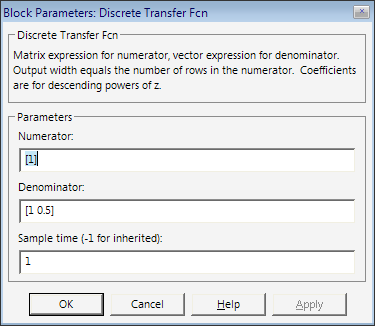
- Рисунок 1.1.27 – Окно задания параметров Discrete Transfer Fcn
- Numerator — Вектор или матрица коэффициентов числителя
- Denominator – Вектор коэффициентов знаменателя
- Sample time — Шаг дискретизации по времени.
- Порядок числителя не должен превышать порядок знаменателя.
- Discrete Filter – дискретный фильтр
- Пиктограмма:

- Назначение: Блок задает дискретную передаточную функцию от обратного аргумента (1/z):

- Окно задания параметров:
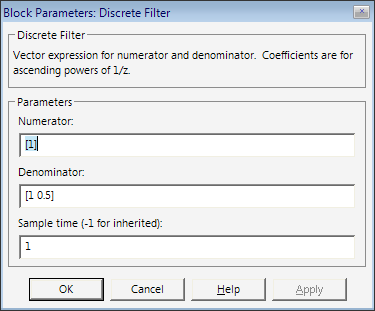
- Рисунок 1.1.28 – Окно задания параметров Discrete Filter
- Numerator — Вектор или матрица коэффициентов числителя
- Denominator –Вектор коэффициентов знаменателя
- Sample time — Шаг дискретизации по времени.
- Discrete Zero – Pole – дискретная передаточная функция «нули полюса»
- Пиктограмма:

- Назначение: Блок определяет дискретную передаточную функцию с заданными полюсами и нулями:

- Окно задания параметров:

- Рисунок 1.1.29 – Окно задания параметров Discrete Zero Pole
- Zeros – Вектор или матрица нулей.
- Poles – Вектор полюсов.
- Gain – Скалярный или векторный коэффициент передаточной функции.
- Sample time — Шаг дискретизации по времени.
- Количество нулей не должно превышать число полюсов передаточной функции.
- Relay – Реле
- Пиктограмма:

- Назначение: Реализует релейную нелинейность
- Окно задания параметров:

- Рисунок 1.1.30 – Окно задания параметров Relay
- Switch on point — Порог включения. Значение, при котором происходит включение реле.
- Switch off point — Порог выключения. Значение, при котором происходит выключение реле.
- Output when on — Величина выходного сигнала во включенном состоянии.
- Output when off — Величина выходного сигнала в выключенном состоянии.
- Выходной сигнал блока может принимать два значения. Одно из них соответствует включенному состоянию реле, второе — выключенному. Переход их одного состояния в другое происходит скачком при достижении входным сигналом порога включения или выключения реле. В том случае если пороги включения и выключения реле имеют разные значения, то блок реализует релейную характеристику с гистерезисом. При этом значение порога включения должно быть больше, чем значение порога выключения.
- Saturation – ограничетель
- Пиктограмма:

- Назначение: Выполняет ограничение величины входного сигнала.
- Окно задания параметров:
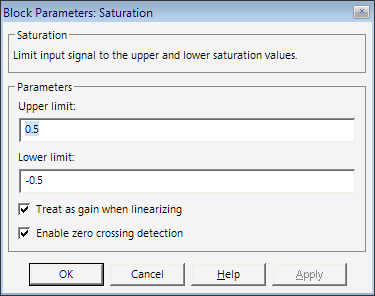
- Рисунок 1.1.31 – Окно задания параметров Saturation
- Upper limit — Верхний порог ограничения.
- Lower limit — Нижний порог ограничения.
- Treat as gain when linearizing (флажок) — Трактовать как усилитель с коэффициентом передачи равным 1 при линеаризации.
- Выходной сигнал блока равен входному если его величина не выходит за порог ограничения. По достижении входным сигналом уровня ограничения выходной сигнал блока перестает изменяться и остается равным порогу
- Sum – сумматор
- Пиктограмма:

- Назначение: Выполняет вычисление суммы текущих значений сигналов.
- Окно задания параметров:

- Рисунок 1.1.32 – Окно задания параметров Sum
- Icon shape – Форма блока. Выбирается из списка: round– окружность, rectangular– прямоугольник.
- List of sign – Список знаков. В списке можно использовать следующие знаки: + (плюс), — (минус) и | (разделитель знаков).
- Saturate on integer overflow (флажок) – Подавлять переполнение целого. При установленном флажке ограничение сигналов целого типа выполняется корректно.
- Количество входов и операция (сложение или вычитание) определяется списком знаков параметра List of sign, при этом метки входов обозначаются соответствующими знаками. В параметре List of sign можно также указать число входов блока. В этом случае все входы будут суммирующими.
- Если в качестве списка знаков указать цифру 1 (один вход), то блок можно использовать для определения суммы элементов вектора.
- Product – блок умножения и деления
- Пиктограмма:

- Назначение: Выполняет вычисление произведения текущих значений сигналов.
- Окно задания параметров:

- Рисунок 1.1.33 – Окно задания параметров Product
- Number of inputs – Количество входов. Может задаваться как число или как список знаков. В списке знаков можно использовать знаки * (умножить) и / (разделить).
- Multiplication – Способ выполнения операции. Может принимать значения: Element-wise (Поэлементный), Matrix (Матричный)
- Saturate on integer overflow (флажок) – Подавлять переполнение целого. При установленном флажке ограничение сигналов целого типа выполняется корректно.
- Если параметр Number of inputs задан списком, включающим кроме знаков умножения также знаки деления, то метки входов будут обозначены символами соответствующих операций.
- Блок может использоваться для операций умножения или деления скалярных, векторных или матричных сигналов. Типы входных сигналов блока должны совпадать. Если в качестве количества входов указать цифру 1 (один вход), то блок можно использовать для определения произведения элементов вектора.
- Gain – усилитель
- Пиктограмма:

- Назначение: Выполняют умножение входного сигнала на постоянный коэффициент.
- Окно задания параметров:

- Рисунок 1.1.34 – Окно задания параметров Gain
- Gain – Коэффициент усиления.
- Multiplication – Способ выполнения операции. Может принимать значения: Element—wiseK*u (Поэлементный), Matrix K*u (Матричный), Matrix u*K (Матричный.)
- Saturate on integer overflow (флажок) — Подавлять переполнение целого. При установленном флажке ограничение сигналов целого типа выполняется корректно
- Размерность параметра Constant value
- Установка параметра Interpret vector parameters as 1-D
-
Sinks – приемники сигналов
Continuous – блоки непрерывных моделей
Матричное описание числителя, векторное описание знаменателя. Размер выхода равен количеству строк числителя. Коэффициенты расположены по убыванию степени s.
Discrete – блоки дискретных модулей
Discontinuities – нелинейные блоки
Math Operation – блоки математических операций
Constant
Блок Constant генерирует действительный или комплексный сигнал постоянного значения. Используйте этот блок для обеспечения постоянного входного сигнала. Блок генерирует скалярный, векторный или матричный выход, в зависимости от:
Выходы блока имеют те же размерности и элементы, что и параметр Constant value. Если вы задаете для этого параметра вектор, который нужно интерпретировать блок как вектор, установите флажок Interpret vector parameters as 1-D. В противном случае, если вы задаете вектор для параметра Constant value, блок обрабатывает этот вектор как матрицу.
Совет
Чтобы вывести постоянное перечисленное значение, рассмотрите использование блока Enumerated Constant вместо этого. Блок Constant предоставляет параметры блоков, которые не применяются к перечисленным типам, таким как Output minimum и Output maximum.
Использование объектов шины в качестве типа выходных данных
Блок Constant поддерживает невиртуальные шины в качестве типа выходных данных. Использование объекта шины в качестве типа выходных данных может помочь упростить вашу модель. Если вы используете объект шины в качестве типа выходных данных, установите для Constant value значение 0 или в MATLAB ® структура, которая соответствует объекту шины.
Использование структур для постоянного значения шины
Заданная структура должна содержать значение для каждого элемента шины, представленного объектом шины. Блок выводит невиртуальный сигнал шины.
Вы можете использовать Simulink.Bus.createMATLABStruct чтобы создать полную структуру, которая соответствует шине.
Вы можете использовать Simulink.Bus.createObject для создания объекта шины из структуры MATLAB.
Если элементы сигнала в выход шине используют типы числовых данных кроме double , можно задать поля структуры с помощью типичных выражений, таких как uint16(37) или нетипизированные выражения, такие как 37 . Для управления типами данных полей можно использовать объект шины как тип данных Simulink.Parameter объект. Чтобы решить, использовать ли типизированные или нетипированные выражения, смотрите Типы управляющих данных полей структуры начальных условий.
Установка параметров конфигурации для поддержки с использованием типа данных объекта шины
Чтобы позволить использование автобуса возражают как тип выходных данных, прежде чем Вы начнете симуляцию, установите Configuration Parameters> Diagnostics> Data Validity> Advanced parameters> Underspecified initialization detection к Simplified . Для получения дополнительной информации см. Раздел «Недоопределенное обнаружение инициализации».