Как преобразовать аккаунт WhatsApp в бизнес-аккаунт

WhatsApp не является исключением, когда речь идет о бизнес-операциях в Интернете. Таким образом, прежде чем узнать, как преобразовать аккаунт WhatsApp в бизнес-аккаунт, вы должны получить некоторую общую информацию о бизнес-аккаунте. Большинство людей очень заняты серфингом в Интернете, поэтому лучше использовать аудиторию в своих интересах. Пользователей WhatsApp миллионы по всему миру. Даже у вас в мобильном телефоне есть номер WhatsApp каждого важного человека.
Так почему бы не использовать эту огромную платформу в деловых целях?
Чтобы преобразовать WhatsApp в бизнес-аккаунт, вам потребуется выполнить несколько шагов и получить необходимую информацию. Давайте начнем.
Часть 1: Как преобразовать аккаунт WhatsApp в бизнес-аккаунт
Ниже приведено пошаговое руководство о том, как преобразовать WhatsApp в бизнес-аккаунт. Следуйте каждому шагу, чтобы достичь своей цели.
Шаг 1: Создайте резервную копию!
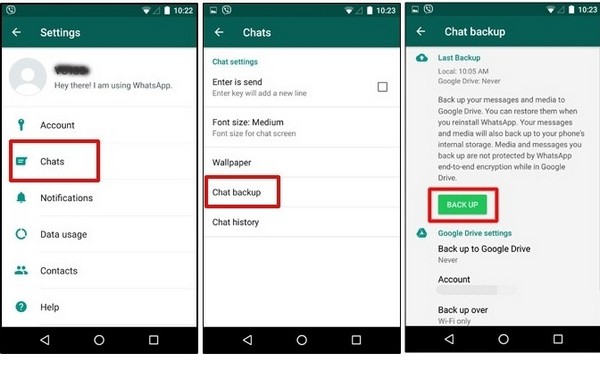
Первым шагом является создание резервной копии мессенджера WhatsApp до начала переноса. Если вы хотите сохранить историю чатов, резервное копирование просто необходимо. Перейдите в Настройки> Чаты> Резервное копирование чатов> Резервное копирование/Сделать резервную копию сейчас. Этот процесс применим как к устройствам Android, так и к iPhone.
Или вы можете использовать Wondershare Mobile Trans для этой цели. Преимущество использования MobileTrans заключается в том, что вам не придется использовать iTunes или iCloud, что может оказаться сложным. Итак, воспользуйтесь непосредственно платформой и быстро выполните резервное копирование. Чтобы узнать шаги по созданию резервной копии, перейдите к следующему разделу, а затем загляните сюда!

Шаг 2: Загрузить Business app
Пришло время загрузить бизнес-приложение WhatsApp. Оно доступно в Apple App Store и Google Play Store.
Шаг 3: Ознакомьтесь с условиями и зарегистрируйтесь
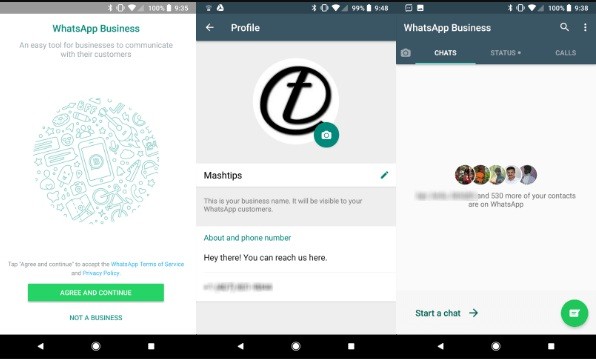
Выберите Agree (Согласен), чтобы подтвердить все условия обслуживания. Бизнес-аккаунт автоматически определяет личный номер, который вы используете в стандартном аккаунте. Теперь вам нужно ввести бизнес-номер, чтобы начать регистрацию.
Шаг 4: Перевести аккаунт и разрешить доступ
Во время переноса данных бизнес-аккаунта WhatsApp происходит передача данных. Поэтому не выключайте телефон. После завершения процесса вам нужно будет восстановить аккаунт. Поэтому выберите Восстановить или Продолжить. Затем выберите Далее. Дайте разрешение на добавление фотографий, видео и файлов из обычного в бизнес-аккаунт.
Шаг 5: Создайте учетную запись WhatsApp Business
Введите категорию вашего бизнеса, название и выберите фотографию профиля.
Шаг 6: Создайте свой бизнес-профиль
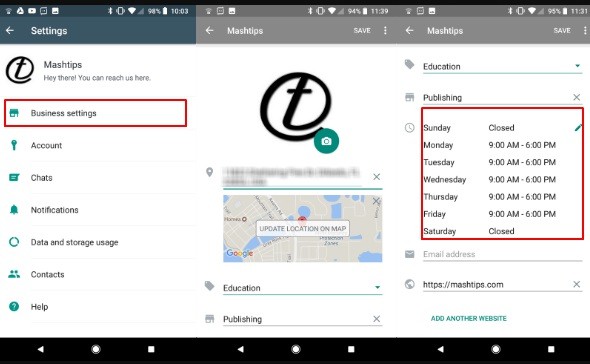
Вы можете создать бизнес-профиль, предоставив необходимую информацию о своем бизнесе. Перейдите в раздел Настройки> Название вашего бизнеса и добавьте соответствующую информацию.
Итак, вот как преобразовать WhatsApp в бизнес-аккаунт. Тем не менее, шагов довольно много с резервным копированием и переносом. Но эти задачи можно выполнить отдельно с помощью Wondershare MobileTrans. Платформа предлагает интуитивно понятный и простой интерфейс для выполнения всех этих функций в один клик. Даже если вы новичок, вы найдете ее удобной, поскольку здесь не используется iCloud или iTunes.
Часть 2: Как перенести бизнес WhatsApp с одного телефона на другой
Прежде чем мы расскажем вам о процессе передачи, давайте продолжим наш предыдущий раздел. Мы уже обсуждали использование MobileTrans для резервного копирования WhatsApp. Это многоцелевое программное обеспечение можно использовать и для переноса, и для резервного копирования, и для восстановления. Итак, давайте посмотрим, как можно быстро создать резервную копию.
MobileTrans: Резервная копия WhatsApp
Шаг 1: Подключите телефон к компьютеру
После запуска MobileTrans необходимо подключить телефон к компьютеру. В главном окне панели WhatsApp выберите пункт Backup WhatsApp Messages.
Шаг 2: Выберите файлы и начните резервное копирование
После подключения телефона все данные будут автоматически обнаружены. Теперь вы можете выбрать нужные данные для резервного копирования и продолжить.

Если вы используете iPhone, никаких дополнительных действий не потребуется. Однако для телефона Android здесь требуется дополнительный уровень. Когда вы нажмете кнопку Start после выбора файлов, на экране появится следующее окно.

Затем необходимо восстановить учетную запись WhatsApp следующим образом.

Шаг 3: Завершение резервного копирования
Теперь резервное копирование завершено, и вы можете видеть прогресс на главной панели.

MobileTrans: Перенос WhatsApp
Шаг 1: Подключите телефон к компьютеру
Запустите MobileTrans, выберите модуль Передача телефона и подключите телефон к ПК. Затем нажмите кнопку Перенос WhatsApp messages, как показано ниже.

Шаг 2: Начало передачи сообщений
После подключения MobileTrans будет автоматически загружать медиафайлы и сообщения. Выберите то, что вы хотите переместить, и нажмите кнопку Transfer. В случае если вы неправильно указали телефон-источник и телефон-получатель, просто нажмите кнопку Flip.

Шаг 3: Завершение переноса
На этом этапе передача почти завершена. Вы можете проверить прогресс в окне перед отключением любого устройства.

Бизнес-инструмент WhatsApp: Выгодный инструмент для обмена сообщениями
Если вы переводите WhatsApp на бизнес-аккаунт, обязательно ознакомьтесь с его полезными инструментами обмена сообщениями.
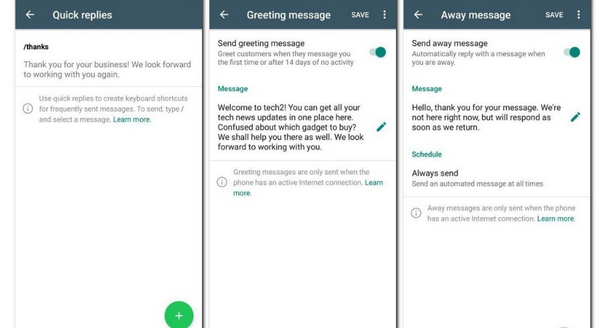
Средства обмена сообщениями WhatsApp — одна из интересных функций. Вы можете найти их в разделе Settings> Business Settings> Messaging Tools. Три основных элемента инструментов обмена сообщениями — это быстрые ответы, сообщение «Away»(О том, что вы не на месте) и сообщение «Greeting»(Приветственное).
Приветственное сообщение — это автоматический первый ответ пользователю на запросы о наличии товара.
Сообщение Away означает, что вы вышли на некоторое время и скоро вернетесь. С помощью сообщения с автоответчиком вы можете установить время Away в самом приложении.
А функция быстрых ответов сэкономит вам много времени. Кроме того, вы можете настроить быстрые ответы в соответствии с вашими требованиями.
С развитием приложения стало очень просто интегрировать бизнес-аккаунт WhatsApp с вашим бизнес-сайтом или Facebook. Вам просто нужно следовать инструкции с помощью простой гиперссылки.
Итог
Надеюсь, теперь вы знаете, как преобразовать аккаунт WhatsApp в бизнес-аккаунт. Видите ли, тенденция использования WhatsApp не закончится в ближайшие годы. Как растущий деловой человек, вы должны использовать все возможности. Оцените возможности, предоставляемые инструментами обмена деловыми сообщениями WhatsApp, и продолжайте работать продуктивно!
WhatsApp Business. Как создать и настроить свой бизнес-профиль: пошаговая инструкция (Часть 1)
WhatsApp Business дает нам большое количество бесплатных возможностей по оформлению своего бизнес профиля, автоматизации общения и многое другое. Это Первая часть подробной и пошаговой инструкция для Начинающих, о том как создать свой бизнес профиль, виртуальную витрину с товарами, режим работу, ссылку на сайт и многое другое в WhatsApp Business.
WhatsApp Business — это приложение от компании WhatsApp, в котором есть расширенные возможности для бизнеса. Оно устанавливается отдельно и является бесплатным.
Также есть еще более крутой вариант WhatsApp Business API, который позволяет делать очень крутые рассылки, вставлять кнопки в сообщения и делать другие действия. Но скажу честно, дело это довольно хлопотное и непростое. Рассказывать об этом тут я не буду, а лучше посоветую вам отличную статью тут же на VC. Это просто высший пилотаж:)
Стоит отметить, что сегодня это уже отдельное направление маркетинга, ведь в нем такое огромное количество возможностей для рекламы и взаимодействия с клиентом!
Но мы начнем с самых первых шагов, которые доступны для самостоятельной реализации и не требуют привлечения сторонних консультантов для внедрения.
ШАГ 1. Откройте WhatsApp Business.
По умолчанию вы находитесь в окне чатов. Из них вам надо выбрать в нижней панели меню “Настройки” и перейти туда.
ШАГ 2. Создаем профиль компании
Есть три способа, чтобы перейти в меню настроек профиля компании:
Во всех случаях у вас открывается окно с пунктами изменения профиля.
И первое, что мы поменяем — это название компании. Сделать это очень просто и интуитивно понятно.
Следующим пунктом обновим фотографию профиля. Логично было бы с нее и начать, но тут как Вам нравится)
* Последнее представляется более удобный в ряде случаев, особенно когда у вас корпоративный WhatsApp Business. Лично я больше люблю, когда установлен лого, потому что его быстрее и проще найти потом по иконкам в мессенджере, чем незнакомое лицо человека.
Следующая строка — “Телефон”. Она заполнена автоматически.
Следующая строка “Описание компании”.
И так же мы вставляем каждый пункт описания профиля компании ниже.
Следующая строка — “Часы работы”. Актуальна для тех, кому это актуально)) У меня просто стоит “Только по записи”. Чтобы поменять нужно сделать уже привычное действие — “кликнуть на строку”.
Следующая строка — “Адрес” — можете поставить реальный адрес с гео-точкой, написать город или, если у вас бизнес онлайн — то просто написать “Онлайн, Россия” или любой другой вариант, который вам нравится.
Следующая строка — “Адрес электронной почты” и “Веб-сайты” — вы уже можете догадаться, что надо просто кликнуть, откроется окно, добавить туда информацию и нажать “сохранить”.
Следующую строку профиля “Каталог” мы разберем отдельно чуть ниже.
Следующая строка — ссылки на профиль в Инстаграмм или Фейсбук.
Нам остается добавить строку — «Вид деятельности«.
И последняя строка — “Сведения”. Там вы можете поставить свой статус “На связи”, “Занят” и т.д.
И на этом мы почти закончили. Осталась только виртуальная витрина. Но о ней отдельно.
ШАГ 3. Создание виртуальной витрины
Виртуальная витрина создается в “каталоге”. Туда можно добавить описание ваших услуг или товаров с ценами и без. Чем она так удобна:
— Готовое шаблонное предложение легко и быстро отправляет клиенту для ознакомления
— Не надо искать фото на телефоне — все уже в нужном разделе
— Клиент может сам зайти в ваш профиль и посмотреть варианты готовых предложений и связаться с вами
— Клиент может а-ля добавить товары в виртуальную корзину, а вам придет уведомление о выбранных позициях и их количестве (но без оплаты)
— Раньше можно было рекламировать товар на фейсбук, но сейчас пока эта функция недоступна, а было бы так клево, конечно
И давайте снова подробно, не спеша будем добавлять товары шаг за шагом.
* Кстати, заметили, что фото у меня стоит неудачное — по пояс)) Поэтому будьте внимательны с выбором фотографии))
Вся правда на 2023 год о WhatsApp для бизнеса (часть 1)
Вы же в курсе, что огромное количество ваших клиентов сидит в интернете и ждёт когда вы с ними свяжетесь, например, при помощи WhatsApp.
Согласно последнему отчету Global Digital 2023, в начале этого года 88,2% населения России пользовались интернетом, что составляет внушительные 127,5 миллиона человек.
WhatsApp в России занимает одну из лидирующих позиций среди мессенджеров. Ежедневно этой платформой пользуются 73,6 миллиона человек, что составляет 59% населения страны.
Учитывая всё вышесказанное, почему бы вам не попробовать использовать WhatsApp для развития своего бизнеса? Ведь как минимум 59% ваших клиентов уже там активно общаются.
Чтобы вам было проще разобраться как использовать WhatsApp для бизнес целей и какой WhatsApp выбрать (да-да он не один!). На просторах интернета можно найти множество разной по актуальности информации. Мы решили подготовить для вас статью, в которой понятным языком расскажем всю необходимую и актуальную информацию про WhatsApp на 2023 год.
Давайте рассмотрим WhatsApp в его стандартном исполнении, так сказать, «с нуля». Конечно, его можно адаптировать для бизнес-целей. Например, это далеко не так сложно, как кажется. Честно говоря, это не возможно. Поэтому, оставим обычный WhatsApp для обмена открытками бабушками и прочего личного общения.
Чтобы использовать WhatsApp для бизнеса, вам нужен WhatsApp business!
Давайте разберемся что такое WhatsApp Business — это специальное приложение WhatsApp которое имеет ряд преимуществ перед обычным WhatsApp.
Оно также поддерживает все основные функции WhatsApp Messenger, но имеет больше возможностей для общения с клиентами:
- Установить автоматическое приветственное сообщение, чтобы фильтровать нецелевые обращения, моментально вовлекать написавшего клиента в диалог и немного выигрывать время. А также отправлять приветственное сообщение в нерабочее время, чтобы информировать об этом написавшего клиента.
- Заполнить в профиле информацию о вашей компании, такую как сайт, адрес, ссылки на соц. сети и др., чтобы у ваших клиентов был быстрый доступ к ним.
- Использовать функцию «Быстрые ответы», чтобы отвечать на типовые вопросы клиентов, для экономии времени на ввод сообщений.
- Делать рассылки клиентам, но будьте аккуратны, важно соблюдать лимиты (Официальные лимиты whatsapp не более 250 новых диалогов в сутки и не более 1000 диалогов с контактами или с людьми с которыми уже была переписка. Если аккаунт совершенно новый то с него не рекомендуется отправлять много сообщений. Так же важно не превышать лимит отправок, это 50 сообщений в час), чтобы аккаунт не заблокировали
- Получить статус «Бизнес аккаунт», чтобы ваш собеседник видел, что общается с компанией.
- Отслеживать общую статистику об отправленных, полученных и прочитанных сообщениях.
- Ставить ярлыки на контакты, чтобы классифицировать клиентов. По этим ярлыкам будет удобно искать, например, клиентов, покупающих разный тип товара или делать по ним рассылки.
- Выставить каталог с вашей продукцией прямо в профиль WhatsApp.
- Связать аккаунт WhatsApp с Facebook* и Instagram* вашей компании- это необходимо для прохождения верификации и подтверждения реальности вашего профиля. (* деятельность компании Meta Platforms Inc., которой принадлежит Инстаграм / Фейсбук, запрещена на территории РФ в части реализации данной (-ых) социальной (-ых) сети (-ей) на основании осуществления ею экстремистской деятельности).
Чтобы начать использовать WhatsApp Business вам необходимо:
- Скачать приложение WhatsApp Business.
- Внимательно прочесть условия использования сервиса (https://www.whatsapp.com/legal/business-terms0.
- Открыть приложение и ввести номер телефона для регистрации и его подтверждения (не используйте личный номер! так как все ваши личные диалоги перенесутся в бизнес аккаунт. Лучше использовать новый номер).
- Внести данные компании (заполняйте данные корректно, так как ошибка в них может помешать последующей модерации) .
- Нажать «Сохранить».
- Дождаться модерации (одобрения/отклонения заявки).
- Если возникли проблемы, обратитесь в техподдержку.
WhatsApp Business является хорошим инструментом для старта бизнеса, когда у вас небольшое количество клиентов, но к сожалению он также имеет ряд определенных минусов, которые могут вам помешать при масштабировании:
– Скудные возможности автоматизации.
– Если в вашем сообщении будут ссылки, то они будут не кликабельны
− Нельзя делать рассылки тем, у кого вы не записаны в адресной книге.
− Нет подробной аналитики и отчетов.
− Нельзя интегрировать WhatsApp с CRM или с другим сторонним софтом.
− Работает только, если смартфон подключен к Интернету.
Да, хотя бесплатный сервис может временно закрыть недостатки, в конечном итоге именно они могут вызвать проблемы. Однако, повторюсь, WhatsApp Business вполне неплох как рабочий инструмент. Всегда можно перейти на следующий уровень.
WhatsApp Business API
WhatsApp Business API- это интерфейс программирования приложений (API), который позволяет крупным компаниям интегрировать WhatsApp со своими системами и сервисами. Это платное решение, которое требует регистрации и одобрения от WhatsApp.
Что насчет «возможности WhatsApp через API»? Для бесконечного расширения возможностей WhatsApp в бизнесе используются различные сторонние программы (ПО). Эти программы должны взаимодействовать с WhatsApp, и здесь в игру вступает API — это своего рода посредник, который, подобно коту Леопольду, содействует гармоничному взаимодействию программного обеспечения и WhatsApp.
Однако, если задуматься- действительно ли вашему бизнесу необходимо подобное «партнерство».
Конечно необходимо! Ведь оно поможет:
- Настроить работу в одном аккаунте WhatsApp для нескольких
- Иметь возможность обрабатывать большой объем клиентских запросов. Генерировать разнообразные отчеты.
- Управлять различными коммуникационными каналами с единого рабочего пространства: мессенджерами, чатами, социальными сетями и другими.
- Профессионально осуществлять массовые рассылки клиентам, включая тех, кто не включил вас в свои контакты.
- Идентифицировать и анализировать источники запросов в WhatsApp (месседж-трекинг).
- Интегрировать WhatsApp CRM системами и другим программными обеспечениями, сайтом, мобильным приложением и т.д.
- Автоматизировать отправку клиентам уведомлений и сервисных сообщений.
- Анализировать работу сотрудников.
- Улучшить взаимодействие с клиентами
Есть два способа подключения WhatsApp Business- серый и официальный
Начнем с официального WhatsApp Business API
Подключить WhatsApp Business API самостоятельно у вас, к сожалению не выйдет. Вам нужна компания-посредник. Кто это могут быть:
- ISV — Поставщик программных продуктов, сертифицированный работать с бизнес решениями WhatsApp.
- BSP — Поставщики бизнес решений.
Вас попросят заполнить анкету, в которой вам нужно будет предоставить информацию о вашей компании. Кроме того, для официального подключения к WhatsApp Business API необходимо подтвердить аккаунт через Facebook* (хотя этот процесс ограничен на территории России). Если вас просят сначала отсканировать QR-код и оставить телефон включенным, это означает, что вы будете подключены к неофициальному (серому) API. Для официального подключения требуется верификация вашей компании в Facebook* Business, и вам не потребуется держать телефон постоянно включенным. (* деятельность компании Meta Platforms Inc., которой принадлежит Инстаграм / Фейсбук, запрещена на территории РФ в части реализации данной (-ых) социальной (-ых) сети (-ей) на основании осуществления ею экстремистской деятельности).
Серый WhatsApp Business
Неофициальное подключение, нарушает лицензионное соглашение WhatsApp. Мы знаем, что многие компании предлагают именно такое подключение, так как оно дешевле, но не все компании предупреждают клиентов о последствии такого подключения…..
Серое API имеет как свои плюсы, так и минусы
+ Более низкая цена, чем у официального API.
+Быстрый старт, так как не нужно верифицировать компанию в Facebook(* деятельность компании Meta Platforms Inc., которой принадлежит Инстаграм / Фейсбук, запрещена на территории РФ в части реализации данной (-ых) социальной (-ых) сети (-ей) на основании осуществления ею экстремистской деятельности).
+ Возможность делать рассылки «бесплатно» по любым аккаунтам. Плата — ускоренный бан аккаунта.
− Существенный риск получить бан аккаунта WhatsApp, даже если не делать рассылок.
− Нестабильность работы. Периодически ничего не будет работать, а сообщения иногда будут теряться.
− Необходимость держать смартфон включенным и периодически переподключаться.
− Необходимость постоянного подключения смартфона к Интернету.
Основным риском при использовании неофициального (серого) API является, конечно же, возможность блокировки вашего номера, а не вашего аккаунта. Для многих крупных компаний номер телефона представляет собой важный актив. Поэтому, если кто-то утверждает, что он гений-хакер и способен подключить серое API без риска блокировки, лучше подходите к этому скептически. К сожалению, восстановить заблокированный аккаунт довольно проблематично.
Важно отметить, что сервис WhatsApp Business API является платным, и оплата взимается за переписки, а не за отдельные сообщения. Переписки представляют собой цепочки сообщений, отправленных в течение 24 часов между вами и вашими клиентами. Они считаются открытыми и подлежат оплате, когда ваши сообщения успешно доставлены клиентам. Критерии, определяющие момент открытия переписки и их категорию, будут приведены далее.
Категории переписок
Переписки распределяются по следующим категориям:
- Маркетинг. К перепискам категории «Маркетинг» относятся промоакции, предложения, информационные сообщения и приглашения для клиентов, которые подразумевают ответ или какое-либо действие со стороны клиента.
- Услуги. Переписки категории «Услуги» сопровождают конкретный согласованный запрос или транзакцию либо информируют клиента о текущей транзакции. Это могут быть подтверждения транзакций, обновления транзакций и уведомления после покупки.
- Аутентификация. Переписки категории «Аутентификация» позволяют выполнять аутентификацию пользователей с помощью одноразовых кодов, например в процессе многошагового входа (подтверждение аккаунта, восстановление аккаунта, проблемы с целостностью аккаунта).
- Обслуживание. Переписки категории «Обслуживание» помогают решать вопросы клиентов.
Подробную информацию о категориях переписок и о том, как выбрать подходящую категорию при создании шаблона вы сможете узнать в статье «Вся правда на 2023 год о WhatsApp для бизнеса (часть 2)»
И так, подведём итог- В этой статье мы рассмотрели различия между WhatsApp Business и WhatsApp Business API, а также их преимущества для бизнеса.
WhatsApp Business — это приложение, предназначенное для малых и средних предпринимателей, которые хотят общаться со своими клиентами через
WhatsApp.WhatsApp Business API — это сервис, который позволяет крупным компаниям интегрировать WhatsApp с другими системами, отправлять массовые уведомления, использовать автоматизацию и обеспечивать многоканальный доступ к своим сотрудникам.
Оба решения помогают бизнесу улучшить связь с клиентами, повысить лояльность и увеличить продажи.
Для того, чтобы выбрать подходящий вариант для вашего бизнеса, вам нужно учитывать размер вашей аудитории, объем сообщений, необходимость интеграции и стоимость сервиса.
Если вы хотите начать использовать платформу WhatsApp для своего бизнеса, то обращайтесь к НАМ. Также, при обращении, мы подарим вам 6 готовых сценариев чат-ботов для разных бизнесов.
Подписывайтесь на наш ТЕЛЕГРАМ канал. Там вы найдёте ещё больше полезной информации про amoCRM, продажи и маркетинг
Бизнес-аккаунт в WhatsApp: функции, особенности и настройки

Мы прилагаем все усилия, чтобы наши обзоры были максимально честными, точными и объективными. Если вы посещаете ссылки в нашем контенте, мы можем получить комиссионное вознаграждение от ваших покупок, однако это не влияет на нашу редакционную политику и мы не станем рекомендовать продукты или сервисы, в которых не уверены.
Создатели популярного мессенджера WhatsApp предусмотрели потребность представителей небольших компаний в подобном приложении и для решения бизнес-задач создали WhatsApp Business. Этот мессенджер предназначен именно для ведения переписок с клиентами. В нашей статье мы расскажем о том, что такое бизнес-аккаунт в WhatsApp, каковы его функции и в чем заключаются особенности, а также покажем, как создать и настроить такой профиль.
Чем отличается WhatsApp Business от WhatsApp Messenger

WhatsApp Business и WhatsApp Messenger
WhatsApp Business представляет собой отдельное приложение. Оно открывает дополнительные возможности для общения, ориентированные на нужды представителей малого бизнеса. Общение с клиентами в этом приложении ведется от имени компании.
Пользователю доступны следующие возможности:
- Добавление в профиль дополнительной информации: адреса, номера телефона, электронной почты, часов работы компании или менеджеров, ответственных за ведение переписок, ссылки на сайт, текущего географического положения (это может быть удобно для организации встреч с клиентами, если у компании нет постоянного офиса. В большинстве случаев достаточно адреса).
- Возможность подготовить автоматические ответы, короткие ответы и настроить приветственное сообщение.
- Привязка профиля к стационарному телефону, по которому клиенты будут звонить и слать сообщения.
- Возможность организовать персонализированную рассылку по базе контактов.
- Просмотр аналитических сведений о работе аккаунта (отчет по количеству просмотренных сообщений).
- Сортировка диалогов для упрощения обработки входящих заявок.
- Создание каталога продукции с карточками товаров.

Пример аккаунта WhatsApp Business
Перед тем, как скачать WhatsApp Business, ознакомьтесь со следующими особенностями приложения:
- Вы сможете использовать WhatsApp Messenger и WhatsApp Business на одном устройстве при условии, что они будут привязаны к разным номерам телефона.
- Ваш профиль сможет получить галочку как знак верификации, однако каких-либо четких условий для этого нет. В официальной справке сказано лишь, что на это влияют несколько факторов, в том числе узнаваемость компании. Важно, если ваш бизнес-аккаунт получит статус официального, изменение названия компании может привести к потере этого статуса, помните об этом.
- Аккаунт может быть забанен за массовую рассылку, но точные цифры лимитов и ограничений также не указаны. Для рассылки сообщений в WhatsApp можно воспользоваться специальными сервисами .
- Вы сможете копировать чаты и историю звонков из своей стандартной учетной записи в бизнес-профиль.
Приложение абсолютно бесплатно, так же как и обычный WhatsApp Messenger и отлично подходит для малого бизнеса.
Если же вы ищете решение для среднего и крупного бизнеса, то вам нужен WhatsApp Business API — это платное решение, которое позволяет общаться с клиентами через мессенджер уже на более продвинутом уровне, туда входит интеграция с CRM-системами, подключение к омниканальному софту для контакт-центров и т.д. Но, чтобы подключить WhatsApp Business API в 90% случаев потребуется помощь сторонних сервисов, так как пройти верификацию самостоятельно довольно затруднительно. Поэтому, на данный момент это решение выбирают только крупные игроки рынка.
Нет времени разбираться?
Комплексное продвижение в онлайне
Разрабатываем стратегии продвижения бизнеса в онлайне с пошаговым планом действий, и обеспечиваем его реализацию. Проектируем, реализуем, поддерживаем и развиваем сайты, приводим на сайт целевой трафик (реклама, SEO, email-рассылки), расширяем присутствие компании на сторонних площадках, настраиваем аналитику и проводим постклик анализ.
Типы аккаунтов для бизнеса в WhatsApp
В WhatsApp Business есть 3 типа аккаунтов:
- Бизнес-аккаунт. Так называется любой аккаунт, зарегистрированный в приложении. Напротив типа аккаунта в профиле располагается иконка вопросительного знака серого цвета. Также отличается тем, что в диалоге клиенту видно не название компании, а только номер телефона. Такой аккаунт не подтвержден и имеет низкий уровень доверия.
- Проверенный аккаунт. Вместо вопросительного знака здесь появляется серая галочка. Это значит, что номер телефона в этом профиле совпадает с официальным номером телефона компании.
- Подтвержденный аккаунт. Здесь галочка уже зеленая. Чтобы получить ее, нужно пройти модерацию сервиса. Считается, что это удается только достаточно крупным организациям. Купить подтверждение или каким-то образом повлиять на решение модераторов невозможно.
Далее рассмотрим процесс создания аккаунта первого типа.
Как создать бизнес-аккаунт
У представителей бизнеса иногда возникают вопросы о том, как сделать бизнес-аккаунт. На самом деле все просто:
- Создание бизнес-аккаунта начинается с загрузки и установки приложения WhatsApp Business на мобильное устройство (Google Play и App Store). В дальнейшем можно будет пользоваться веб-версией.
- После запуска приложения вам нужно будет указать номер телефона компании или тот номер, который вы планируете использовать для работы с клиентами. В ответ на введенный номер вам придет автоматическое СМС с кодом.
- Следующий шаг — создание профиля компании. Укажите название, адрес, описание и вид деятельности (можно выбрать несколько направлений), прикрепите аватар (не менее 192 пикселей по ширине и высоте).

Создание профиля компании в WhatsApp Business
По сути на этом процесс создания профиля заканчивается. Переходим к настройкам.
Настройка бизнес-аккаунта в WhatsApp
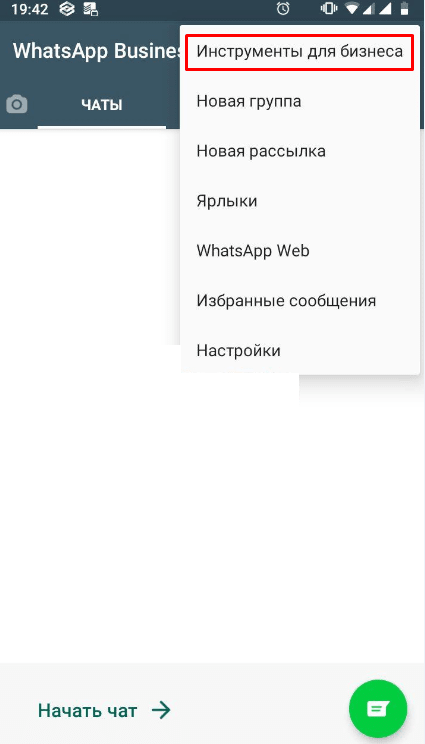
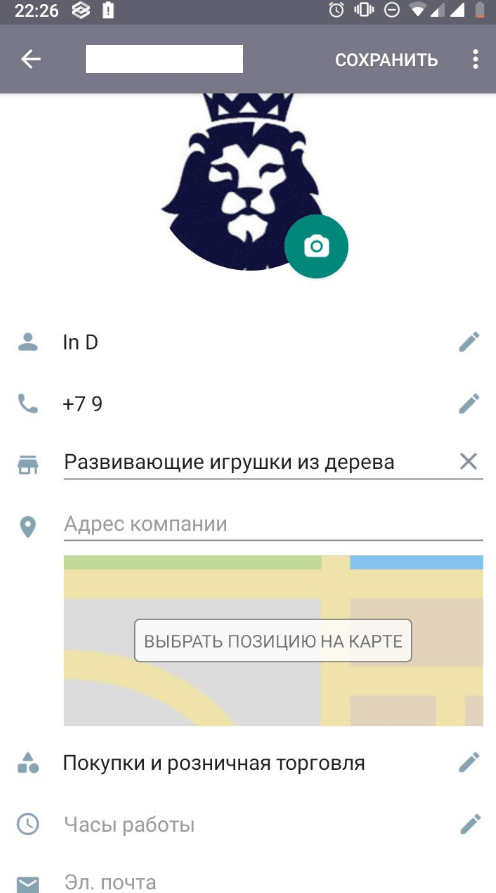
Нажмите на три точки в правом верхнем углу на главной странице приложения. Далее выберите «Инструменты для бизнеса» => «Профиль компании» => «Редактировать». Здесь вы можете указать любую дополнительную информацию, касающуюся вашей компании: часы работы, электронную почту, адрес сайта, статус. Кроме того, можно указать ваше местоположение на интерактивной карте.
Настройка бизнес-аккаунта
Заполняем все поля
В разделе «Инструменты для бизнеса» можно ознакомиться со всеми доступными инструментами.
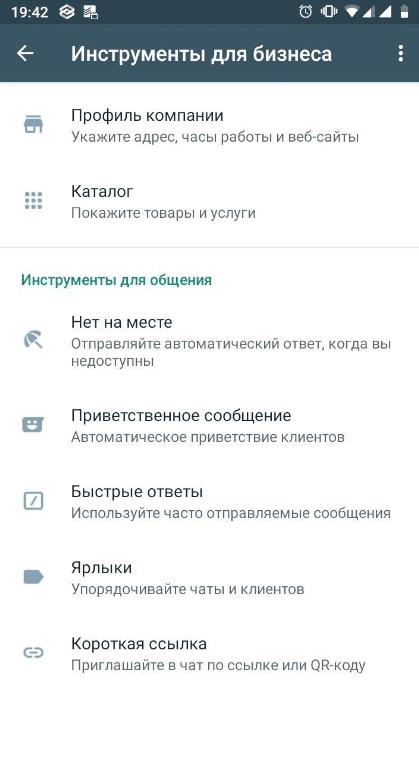
Возможности бизнес-аккаунта
Режим «Нет на месте»
Бывает, что клиенты обращаются в компанию в нерабочее время. Игнорирование сообщений может негативно сказаться на лояльности пользователей. Чтобы избежать этого, вы можете настроить автоответчик. Принцип работы этой функции достаточно прост: пользователь пишет в чат в то время, когда менеджера нет на месте, поэтому в ответ ему приходит заранее заготовленный текст, например, «Сейчас мы не можем ответить, свяжемся с вами в ближайшее время».
Чтобы настроить эту функцию, перейдите из панели инструментов в раздел «Нет на месте» и нажмите на ползунок. Далее отредактируйте текст, задайте расписание отправки и укажите список контактов, которым будет высылаться это сообщение.

Режим «Нет на месте»
Приветственное сообщение
Далее настраиваем приветственное сообщение, которое будут получать впервые обратившиеся к вам клиенты или те, с кем вы не взаимодействовали более двух недель. Здесь можно написать само сообщение, а также выбрать его получателей.

Настройка приветственного сообщения
Быстрые ответы
Если вам приходит большое количество сообщений, процесс общения необходимо оптимизировать. Для этого в WhatsApp была разработана функция быстрых ответов. Она заключается в следующем: в чат вводится заранее заданное сокращение, вместо которого автоматически подставляется заготовленный текст.
Чтобы настроить быстрые ответы, перейдите в одноименную вкладку в панели бизнес-инструментов, нажмите на иконку плюса и заполните поля: текст сообщения и любое удобное сокращение. Для сортировки и поиска быстрых ответов используйте ключевые слова.
Обратите внимание на следующие особенности:
- Вы можете создать до 50 быстрых ответов.
- Длина сокращения не должна превышать 25 символов.
- При вводе сокращения обязательно используйте символ косой черты — /.
- Длина одного ключевого слова — максимум 15 символов.
- В быстрый ответ можно добавлять смайлы.

Настройка быстрых ответов

Прописываем текст для быстрого ответа
Для использования быстрого ответа в окне чата введите «/сокращение» (вместо слова «сокращение» введите то, что указали при настройке).
Привлекли 35.000.000 людей на 185 сайтов
Мы точно знаем, как увеличить онлайн–продажи
Применяем лучшие практики digital–продвижения как из вашей тематики, так и из смежных областей бизнеса. Именно это сделает вас на голову выше конкурентов и принесёт лиды и продажи.
Ярлыки для упорядочивания контактов
Ярлыки помогают организовать работу с клиентами путем обозначения чатов с ними разными цветами. Их можно редактировать, удалять или создавать новые.
Для создания перейдите в раздел «Ярлыки» и нажмите на иконку плюса. Введите имя ярлыка. Цвет ему присвоится по умолчанию. Если он не подходит, то перейдите на страницу ярлыка и в дополнительном меню установите его цвет вручную.

Ярлыки для упорядочивания контактов

Варианты цвета ярлыка
Чтобы присвоить контакту ярлык, зажмите его и подождите, когда сверху появится дополнительное меню. Выберите нужную опцию и укажите ярлык, который сразу же появится возле имени контакта.
Короткая ссылка и QR-код
Раздел «Короткая ссылка» нужен для того, чтобы упростить пользователям процесс перехода в чат с вашей компанией. Теперь клиенту не обязательно знать ваш номер телефона. Вам достаточно переслать ему короткую ссылку, сгенерированную приложением. Скопировать ее можно в разделе «Короткая ссылка». Перейдя по ней, пользовать сразу подключится к чату.

Раздел «Короткая ссылка»
Аналогичным способом передачи контактных данных выступает QR-код. Для его демонстрации необходимо нажать «Показать QR-код». Одновременно с этим клиенту нужно перейти в «Настройки», нажать на иконку рядом с именем и отсканировать предложенный код.

Клиенту нужно нажать на этот символ

Сканирование QR-кода
Каталог продукции
Этот инструмент позволяет создавать карточки товаров, содержащие изображение, цену, описание и ссылку на сайт или на страницу оплаты. Эти карточки вы сможете пересылать клиентам, а им не придется переходить на сайт или в стороннее приложение, чтобы посмотреть ваш товар и узнать основную информацию о нем.
Чтобы создать карточку, перейдите в раздел «Каталог продукции», нажмите кнопку «Добавить» и заполните все предложенные поля: название, цену, описание, ссылку, код товара или артикул.

Заполнение каталога продукции

Заполнение полей карточки товара
Для отправки карточки откройте нужный чат, щелкните на иконку скрепки и выберите «Каталог». Можно отправить только одну карточку, а можно весь каталог разом.
Отметим, что при создании карточки можно прикрепить несколько изображений товара. Однако в самом чате будет отображаться только первая. Чтобы развернуть карточку и пролистать другие фото, собеседнику нужно нажать на кнопку «Просмотр».
Каталог продукции также доступен при посещении профиля компании. Однако чтобы пользователям были видны ваши карточки, предварительно они должны пройти модерацию. Происходит это автоматически.
Говоря о WhatsApp в целом, отметим, что этот мессенджер был одним из самых популярных и наиболее часто используемых в России в 2023 году. Это значит, что ваш потенциальный клиент совершенно точно должен иметь возможность связаться с вашей компанией посредством этого приложения.