Как заблокировать всю рекламу на Андроиде
Существует масса способов заблокировать рекламу на Android. Самый простой – воспользоваться специальным расширением для браузера, который будет по умолчанию блокировать все рекламные объявления в интернете. Другое дело, что у него есть пара довольно ощутимых недостатков. Во-первых, рекламу он блокирует только в браузере, а, во-вторых, для Chrome не подходит в принципе, потому что мобильная версия браузера их не поддерживает. Поэтому пользователям Android приходится искать альтернативные способы блокировки рекламы. Рассказываю о самом простом, надёжном и универсальном.
Заблокировать рекламу можно без установки расширений и сторонних приложений
Речь идёт об использовании частного DNS-адреса. Википедия говорит, что DNS – это компьютерная распределённая система для получения информации о доменах. То есть своего рода распределительный пункт, который обрабатывает информацию о сайтах, а затем подаёт её вам в том или ином виде. Одна из функций DNS – это способность блокировать определённые типы сайтов или контента, который на них содержится, на уровне трафика. Благодаря ей, кстати, мы можем заблокировать всю рекламу на смартфоне.
Как заблокировать рекламу на сайтах и в приложениях
Небольшой дисклеймер: на сайте Adguard, сервиса блокировки рекламы, говорится, что для успешного блокирования рекламы необходимо установить их приложение. Вот оно. Но у меня всё получилось и без него, имейте это ввиду.
- Перейдите в приложение «Настройки» на своём смартфоне;
- В разделе «Другие соединения» откройте «Частный DNS»;
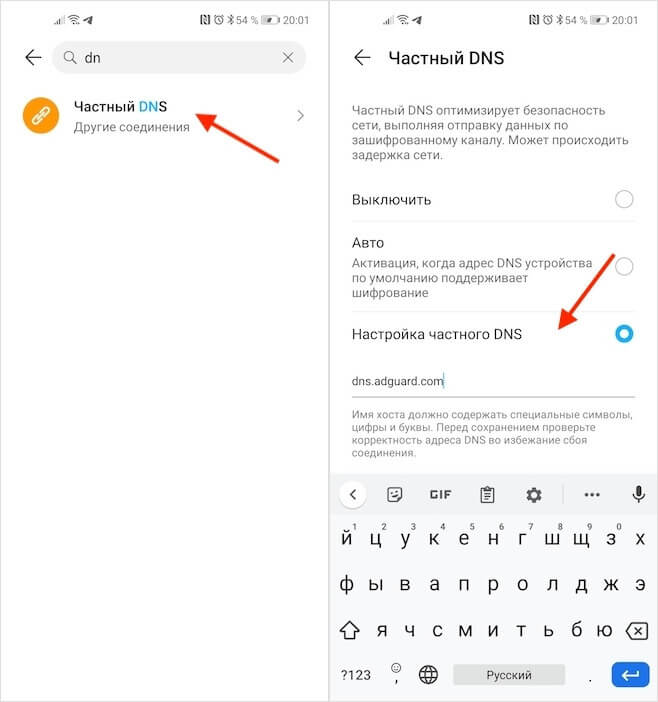
Замена DNS позволит заблокировать рекламу, поскольку смартфон будет препятствовать прохождению рекламного трафика
- Пролистайте доступные пункты и откройте вкладку «Частный DNS»;
- Нажмите «Настройка частного DNS» и пропишите в строке dns.adguard.com.
Кстати, в период Чёрной пятницы действует промокод BF2020, который позволяет заблокировать рекламу на трёх устройствах сразу с помощью AdGuard на целый год. В итоге получится всего 17 рублей в месяц.
В зависимости от смартфона и используемой прошивки может потребоваться нажать на кнопку «Сохранить». Но, судя по всему, на некоторых устройствах эта кнопка перестаёт подсвечиваться сразу после прописывания приватного DNS-адреса. С чем это связано, не знаю, но это и не важно, потому что достижению цели никак не мешает. В этом случае просто покиньте настройки, ничего не сохраняя – все изменения будут применены автоматически и никуда не денутся.
Самый лучший блокировщик рекламы
Как я уже сказал выше, DNS – это своего рода распределитель. Когда мы используем DNS от AdGuard, он начинает анализировать весь трафик, который стремится пройти через наши смартфоны и блокировать тот, который исходит от рекламных сетей. Дело в том, что рекламных сетей относительно немного, и AdGuard известны почти все. Поэтому можете быть уверены, что 95% всей рекламы, которая встречается вам в интернете, в приложениях и тем более в играх, будет заблокировано.
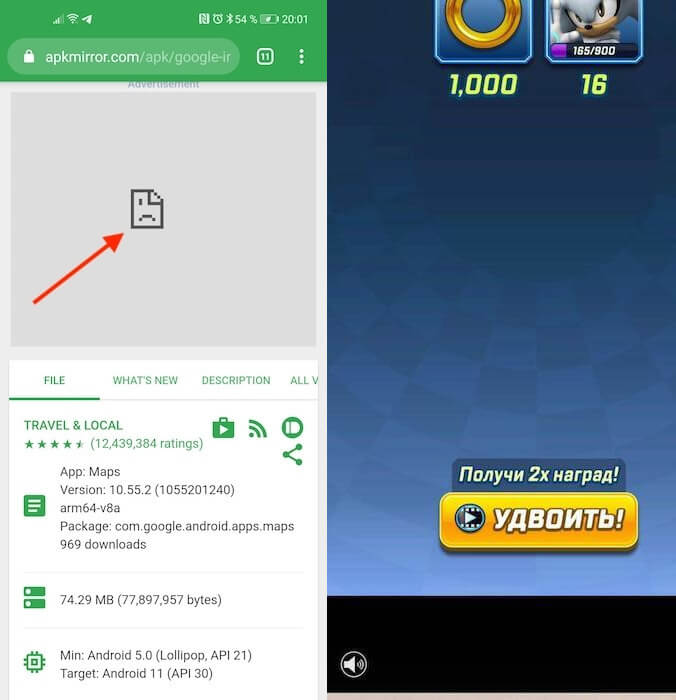
DNS блокирует только рекламный контент, поэтому на месте скрытых баннеров вы будете видеть вот такие заплатки
Если вам нужно настроить дополнительные фильтры, например, чтобы запретить возможность входа на некоторые сайты или, напротив, добавить в белый список некоторые адреса, вам потребуется установить приложение AdGuard. Самые распространённые сценарии применения приложения – это блокировка сайтов для взрослых на детских смартфонах или разрешение на демонстрацию рекламы в играх, где за её просмотр дают внутриигровую валюту или другие плюшки. Сделать это проще простого – достаточно войти в раздел «Фильтры» и настроить всё так, как вам нужно.
Как Google Chrome изменился после обновления и почему его стоит установить всем
Блокировка рекламы по DNS – это очень удобная штука именно за счёт своей универсальности. То есть вы можете прописать частный DNS-адрес AdGuard в настройках всех своих устройств и больше никогда не видеть большую часть рекламных объявлений. Кроме того, аналогичным образом вы сможете заблокировать рекламу, которую распространяют вредоносы adware. Нередко они проникают на устройства пользователей под видом доброкачественного софта, а потом внедряют рекламные баннеры в шторки уведомлений, пункты настроек и системные приложения.

Теги
- Новичкам в Android
- Приложения для Андроид
- Реклама
Как заблокировать рекламу на устройствах Android с помощью частного DNS в 2023 году
узнай меня Как заблокировать рекламу на устройствах Android с помощью частного DNS. Пошаговое руководство. в 2023 году.
Давайте признаем, что всплывающая реклама — это то, что мы все ненавидим. Поскольку это не только раздражает нас, но и портит просмотр видео или работу в Интернете. Кроме того, если ваш телефон содержит рекламное ПО, это также может повлиять на Срок службы батареи и его производительность.
Когда дело доходит до общесистемной блокировки рекламы, рутирование кажется вариантом, но в наши дни пользователи редко делают это на своих устройствах. Это также вызывает множество угроз безопасности и многое другое.
А что, если я скажу вам, что вы можете удалять и блокировать рекламу со своего Android-устройства без необходимости рутирования? Это возможно с опцией DNS Частный для системы Android. Google уже представил новую функцию, известную как (Частный DNS) или DNS Через TLS по версии Android Pie.
Это функция, которая позволяет пользователям легко изменять или подключаться к другому DNS на Android. Разрешает частную опцию DNS в Android Pie Пользователи устанавливают какой-либо конкретный DNS-сервер для каждой из сетей Wi-Fi (Wi-Fi) и мобильные сети в одном месте вместо того, чтобы менять их по очереди. Поэтому, если вы хотите заблокировать рекламу на устройствах Android, вам просто нужно переключиться на Адгард ДНС.
Содержание статьи Спрятать
Что такое Adguard DNS?
Согласно официальному сайту, AdGuard DNS Надежный способ заблокировать интернет-рекламу, не требующий установки каких-либо приложений. Это бесплатно и совместимо с каждым устройством. Главное в AdGuard DNS Это то, что вы получаете общесистемную блокировку рекламы без необходимости рутирования на устройствах Android.
Вам также может быть интересно увидеть: 13 лучших альтернатив Photoshop для Android на 2023 год
Это означает, что вам больше не нужно рутировать свое устройство или играть с Chrome флаги Чтобы отключить рекламу на вашем устройстве Android. Итак, в этой статье мы поделимся с вами эффективным методом, который поможет вам блокировать и блокировать рекламу с помощью Частный DNS.
Как заблокировать рекламу на телефоне с помощью частного DNS
Пожалуйста, убедитесь, что ваш телефон работает под управлением Android (9) фут или выше. Если работает на версии фут Выполните несколько простых шагов, описанных ниже.
- Прежде всего, откройте меню Android и нажмите на (Настройки) достигнуть Настройки.
- Затем во вкладке (Настройки) что значит Настройки , нужно указать на (Сеть и Интернет) что значит Сеть и Интернет или Беспроводная связь и сети.
- в (Настройки сети и Интернета) что значит Настройки сети и Интернета выберите на (Частный DNS).
- Теперь вам нужно выбрать вариант (Настроить частный DNS) для подготовки специального DNS.
- потом под(хоста) что значит имя хоста , Напишите: (dns.adguard.com) без скобок, как на следующем рисунке.
- Сделать настройки сохранения Затем откройте браузер Google Chrome.
- Затем в строке URL в верхней части браузера введите следующее: ( Chrome: // флаги ) без скобок и нажмите Enter أو Реализация .
- Теперь ищите (DNS) , Потом запрещать Вариант (Асинхронный DNS).
- Затем в строке URL в верхней части браузера введите следующее: ( хром: // нетто-Внутренность ) без скобок и нажмите Enter أو Реализация .
- Выберите вкладку (DNS), затем нажмите опцию (Очистить кэш) Чтобы очистить кеш.
- Затем перезапустите браузер Google Chrome, чтобы изменения вступили в силу.
Вам также может быть интересно увидеть: 10 лучших приложений для повышения скорости Интернета для телефонов Android
Это специальный метод блокировки рекламы на устройствах Android с помощью функции частного DNS.
Важная заметка : не будет забанен Адгард ДНС Вся реклама, но она будет блокировать самые раздражающие объявления, такие как всплывающие окна.
Метод в предыдущих строках удалит рекламу со всех веб-страниц.
Вам также может быть интересно узнать о:
- 10 лучших приложений для смены DNS для Android в 2023 году
- Лучший бесплатный DNS 2023 года (последний список)
- Как найти самый быстрый DNS для ПК
- Как настроить AdGuard DNS в Windows 10 для удаления рекламы
- И узнать Как изменить настройки DNS на PS5 для повышения скорости интернета
- Объяснение смены DNS роутера
- Как изменить DNS в Windows 11
Мы надеемся, что эта статья окажется для вас полезной. Как заблокировать рекламу на устройствах Android с помощью частного DNS На 2023 год. Поделитесь с нами своим мнением и опытом в комментариях. Также, если статья вам помогла, обязательно поделитесь ею с друзьями.
Убрать рекламу в приложениях на android
Всем привет! Поделюсь одним из способов блокировки рекламы на android-устройствах.
Способ заключается в блокировке рекламы на уровне DNS.
1. Не нужны root-права.
2. Не замедляет смартфон.
1. Стороннее приложение.
2. Необходимо с умом подойти к выбору dns-сервера.
Качаем приложение DNS Changer:
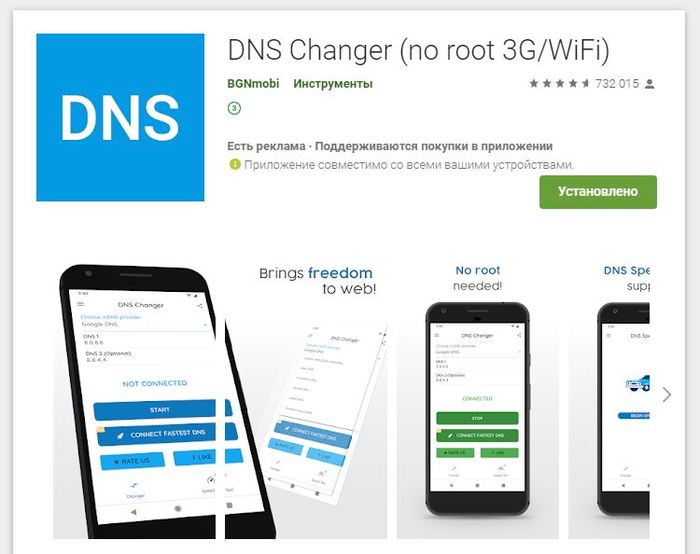
Ставим, открываем, видим:
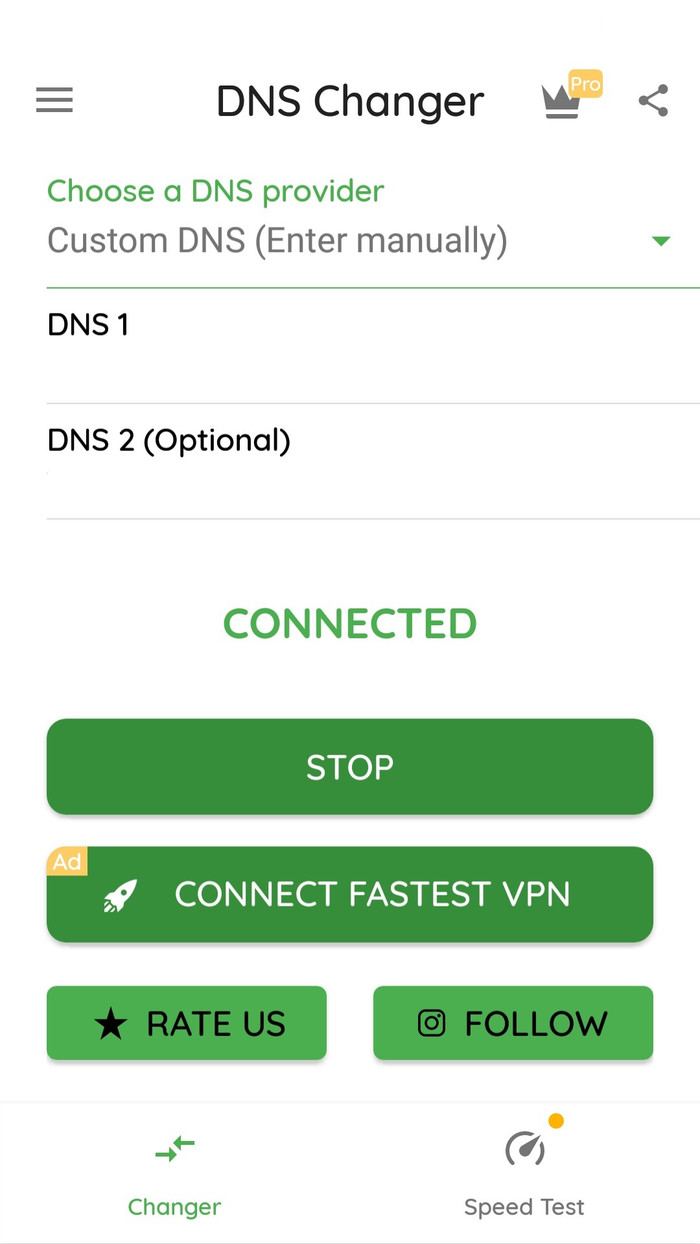
По умолчанию прописан «гуглевый» dns
Из верхнего списка выбираем Custom DNS.
Идем на сайт любимого вами блокировщика рекламы.
Крутим вниз пока не увидим:
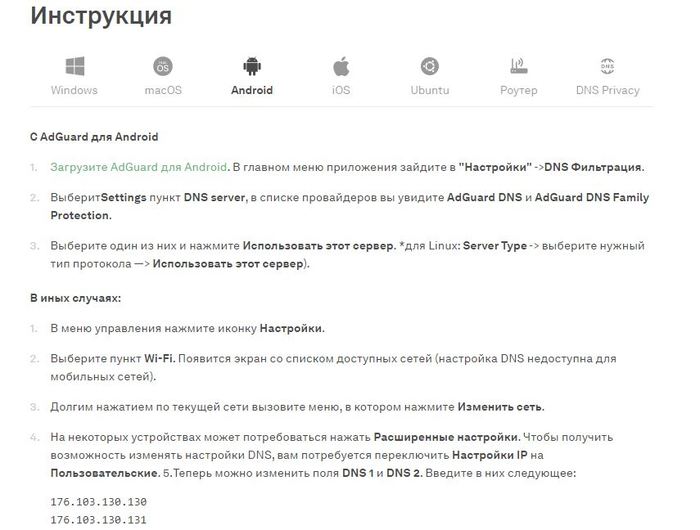
Вписываем себе эти DNS1 и DNS2.
Обязательно делаем Speed Test.
Если со скоростью все хорошо, закрываем приложение.
В верхней части экрана появятся ключик и значок DNS.
Ключик говорит о том, что работает VPN.
Проходим в настройки VPN и видим, что приложение тут прописалось. Так и должно быть.
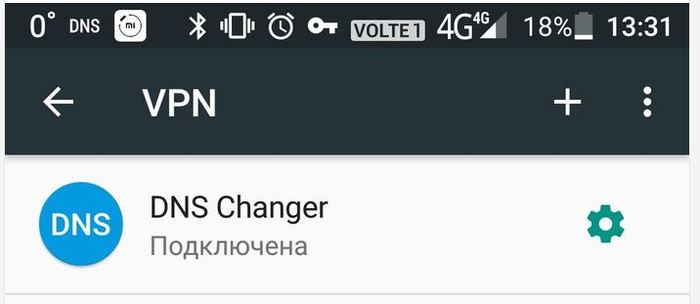
P.S. это способ для старых версий андройда, на актуальных есть возможность сделать тоже самое в настройках подключения.
P.S.S. Пишите помог ли вам способ.
4 года назад
У adguard есть кстати свое приложение, я там пожизненную лицензию купил на 3 устройства (рублей около 500 было в черную пятницу), помимо рекламы во всех приложениях (только на андроиде, на ios только в браузере работает), режет еще все счетчики сайтов, и можно подключать фильтры, как свои так и их фирменные блек листы, короче советую. Режет рекламу даже в приложении пикабу ))) Но тут дело доверия серверам adguard, так что все решайте сами пользовать или нет.
4 года назад
На ютубе тоже режет?
раскрыть ветку
4 года назад
Настройки->Сеть и интернет->Персональный DNS-сервер
прописываем хоть этот же dns.adguard.com , зачем ставить еще одно непонятно чье приложение
раскрыть ветку
4 года назад
На мегафоне видосы начнут жрать трафик.
4 года назад
Она и так проста, что тут ещё расписывать написано поменяй днс на днс блокировщика рекламы автор даёт пример если вы рука лицо ваши проблемы
Похожие посты
6 дней назад
Подписаться
Ответ на пост «Горит»
Инструкция, для тех кого задолбала полноэкранная реклама в играх на телефоне, особенно детских:
1) удаляем все данные и сносим игру
2) находим в опциях телефона «частный днс»
4) ставим игру заново
Больше она не сможет скачать рекламу, профит. Играете спокойно. Если игра без рекламы не работает — она вам не нужна.
Поддержать
7 дней назад
Подписаться
Горит
Есть такая категория разработчиков мобильных игр с рейтингом «до 3 лет», «до 5 лет», которые пихают рекламу буквально на каждое действие!
Нажал «играть» — реклама. Загрузилась карта, нажал трансформация из робота в машину — реклама. Поездил, хочешь назад в робота — реклама. Прошёл точку — реклама. Выполнил миссию — реклама. Вышел из боя — реклама.
При этом не отключаемая реклама секунд на 30, которую нельзя пропустить. Реклама с хитрыми крестиками, которые появляются в разных местах, на которые ещё и нажать можно не сразу. Крестики с активным полем «закрыть» в пару пикселей и если чуть-чуть не попал в пиксель — получай переход на другую рекламу.
Рекламируют в большинстве своём — такие же говно-игры с тоннами рекламы.
При этом, то, что показывается в рекламе — вообще не соответствует тому, что вы получаете в игре.
И это — для детей до 3-5 лет! И это всё валится в режиме «for kids». И вот как объяснять ребёнку, что он не может нормально поиграть потому, что дядя, который делал её — просто пидарас. Что то, что крутится красивое на картинке — обман и в игре не будет такого, а будет только новая реклама.
Даже на порносайтах рекламы меньше и она проще пропускается, чем здесь!
Твари вы конченные.
Для вас в аду отдельный котёл должен быть.
8 дней назад
Подписаться
Ответ на пост «Юзаем eSIM практически в любом Android смартфоне»
расскажу про свой опыт еСим, раз зашёл разговор. опять же может кто не в теме) себе брал как вторую симку другого оператора с тарифом без абонентки.
1. можно подцепить 5 симок с разными тарифами и переключаться между ними.
с другой стороны тарифы сейчас у всех опсосов похожие. может пригодиться для тех мест, где какой-то оператор не принимает. или вам реально за границу, как пишет ТС.
2. если вы просрали тел, то не надо идти к оператору чтобы восстановить сим.
3. если у вас второй слот симки занят флешкой.
4. физические симки имеют свойство умирать)
1. если тел сдох/разрядился, нельзя оперативно воспользоваться сим на рандомном телефоне, так как телефоны с еСим дорогие. а у тебя в ящике лежат старые твои прошлые телефоны без еСим, потому что флагманы разумно продать, а дешёвые валяются.
2. опять же если тебе надо дать вторую свою симку, временно например, родственнику, другу, ребёнку, то хер, если у них не флагман и не свежий айфон. а у них не то и не то. и вообще во всех похожих случаях нельзя. случаи у меня были и это было неудобно. поэтому поменял на физическую симку в итоге.
3. а так вообще симка в слоте есть/пить не просит. если вам не нужны специфические функции (см. плюсы п.1-3), то и нафиг не нужна еСим. ну, по моим впечатлениям, конечно, как обывателя, коих подавляющий процент среди пользователей телефонов.
пока больше ничего не придумал, если кто добавит пунктов в плюсы и минусы, то пожалуйста))
8 дней назад
Подписаться
Юзаем eSIM практически в любом Android смартфоне
В одном из обсуждений, в комментарии, я упомянул, что скоро попробую заюзать приспособу для превращения практически любого смартфона на Android без eSIM в вариант оснащенный eSIM, но тогда посылка ещё была в пути. Ну что же, начинаем начинать.
Начнём, пожалуй, с того, что такое eSIM. eSIM (embedded SIM) — та же самая «симка», но физически распаянная на материнской плате смартфона. Так было до недавнего времени, пока товарищи из Германии не придумали запихнуть eSIM в формат обычной СИМ карты. Сразу возникает вопрос — нахера, а главное — зачем? Ответ прост. На такую eSIM можно закатать несколько десятков профилей обычных СИМ карт и переключаться в нужный момент. Другой плюс — зарубежные поездки или путешествия. Сидя дома, покупаешь eSIM местного оператора, садишься в самолёт и при выходе из него, у тебя уже есть местная связь и мобильный интернет за адекватные деньги. Другое но — количество смартфонов с поддержкой eSIM довольно ограниченное и покупать новый только из-за eSIM, как-то не сильно рационально.
Теперь о личном опыте. Сразу скажу, не реклама, ничего с этого не получаю и не получал.
Первое с чего нужно начать, посмотреть, поддерживает ли Ваш смартфон такую eSIM. Сделать это можно установив приложение или по ссылке:
https://esim.me/popular-brands
После того, как выяснили, что Ваш смартфон будет работать, выбираете, сколько профилей Вам нужно и выбираете из трех — Single 5 профилей — одно устройство — 24,95€, Multi -10 профилей — любое устройство одного бренда — 39,95€ или Omni — 15 профилей — устройства любого бренда — 69,95€.
У меня последний вариант, который я купил в половину цены, в Чёрную Пятницу.
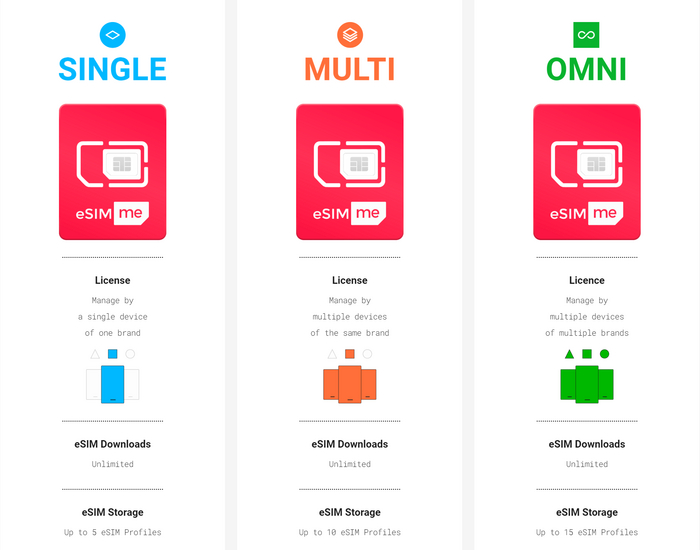
Далее оформляете заказ и ждёте. В РФ у них есть доставка, что проверено лично. Примерно через пару недель, я получил пакет на почте.
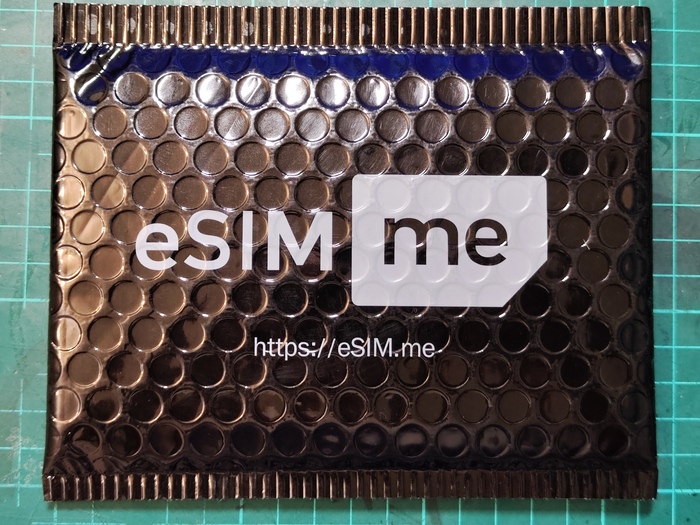
Внутри небольшая картонная упаковка с eSIM в формате обычной СИМ карты.
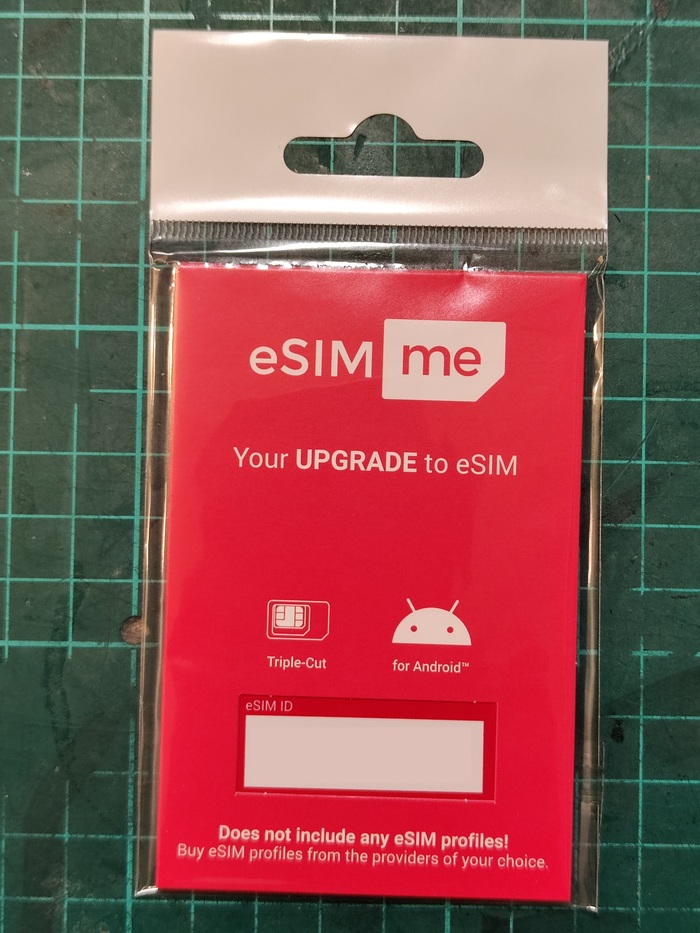
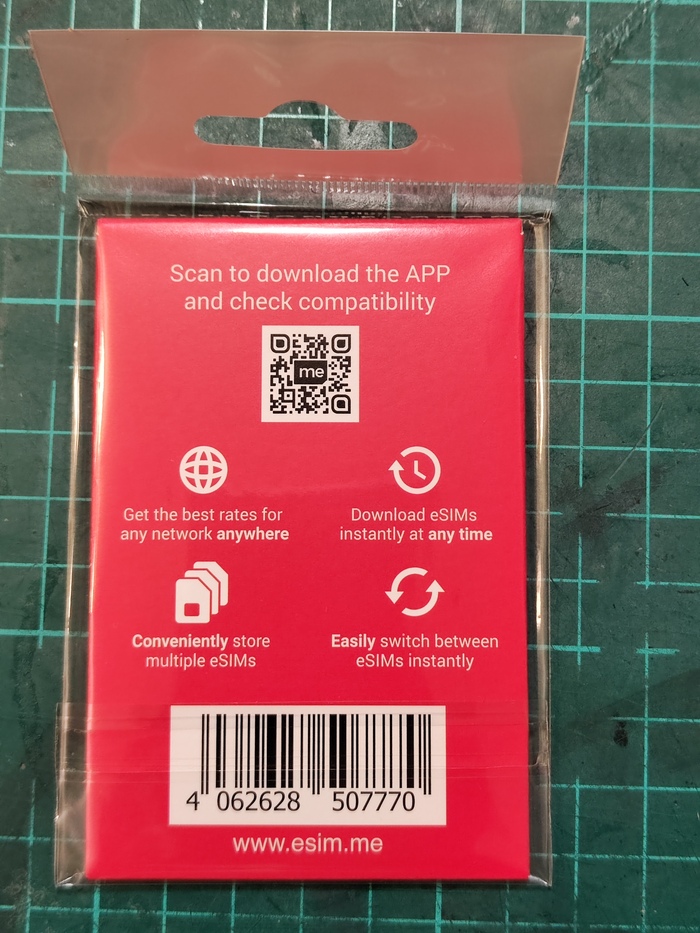
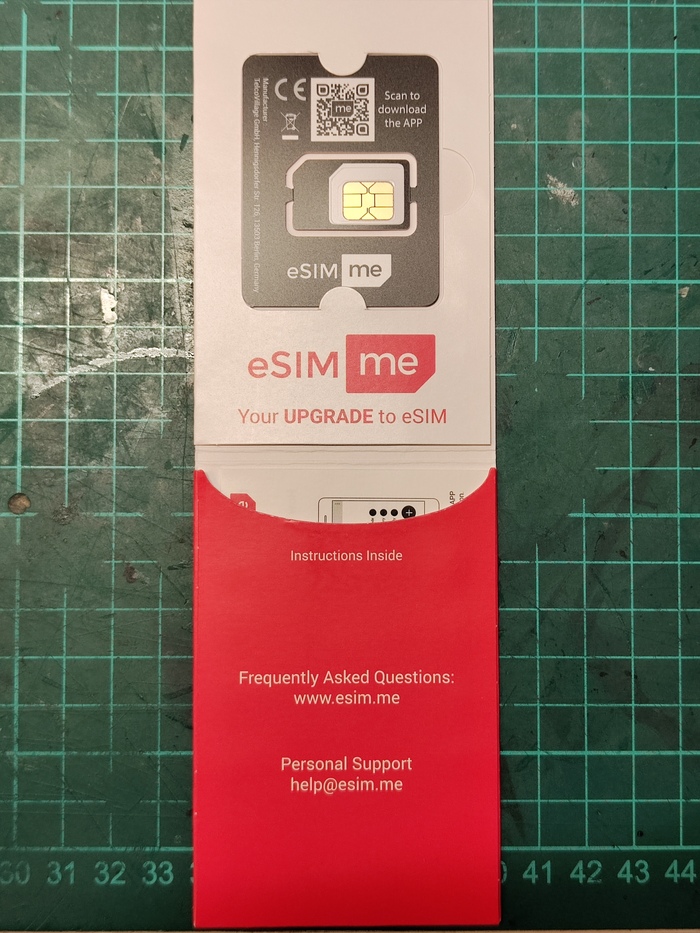
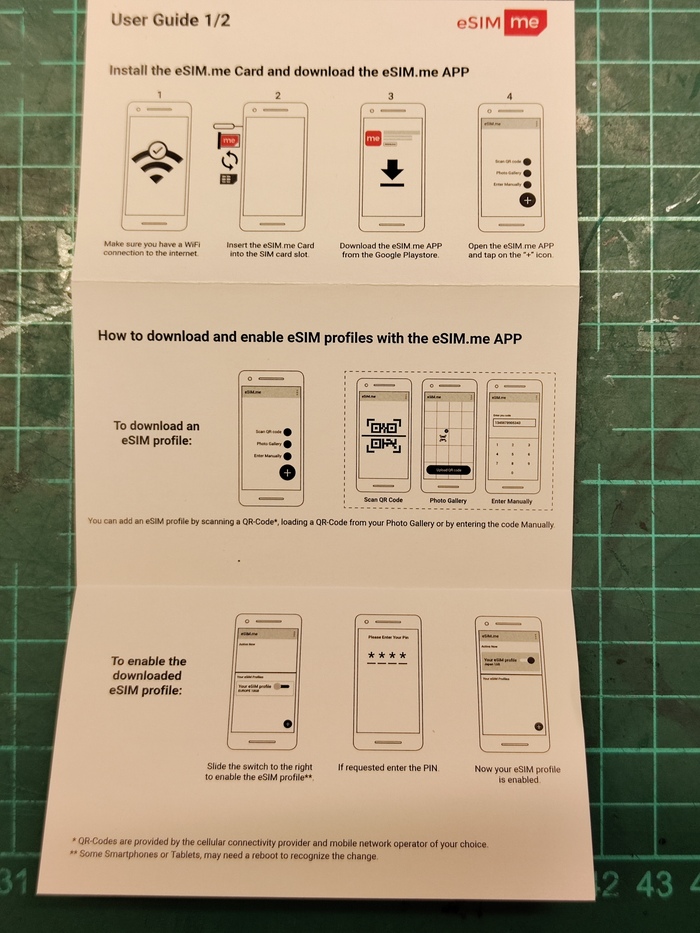
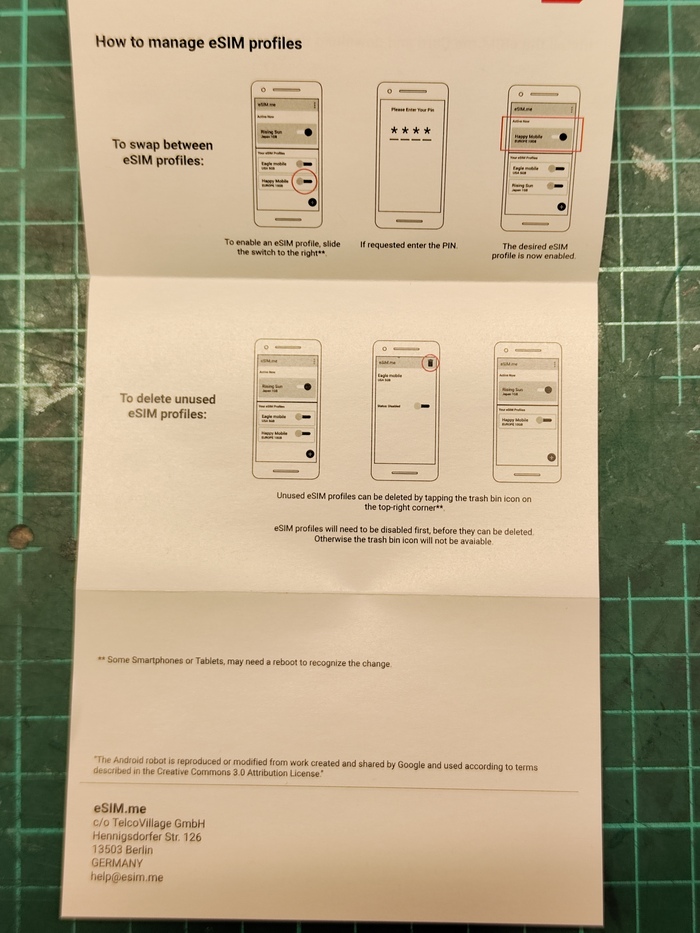
Внутри инструкция по активации eSIM.
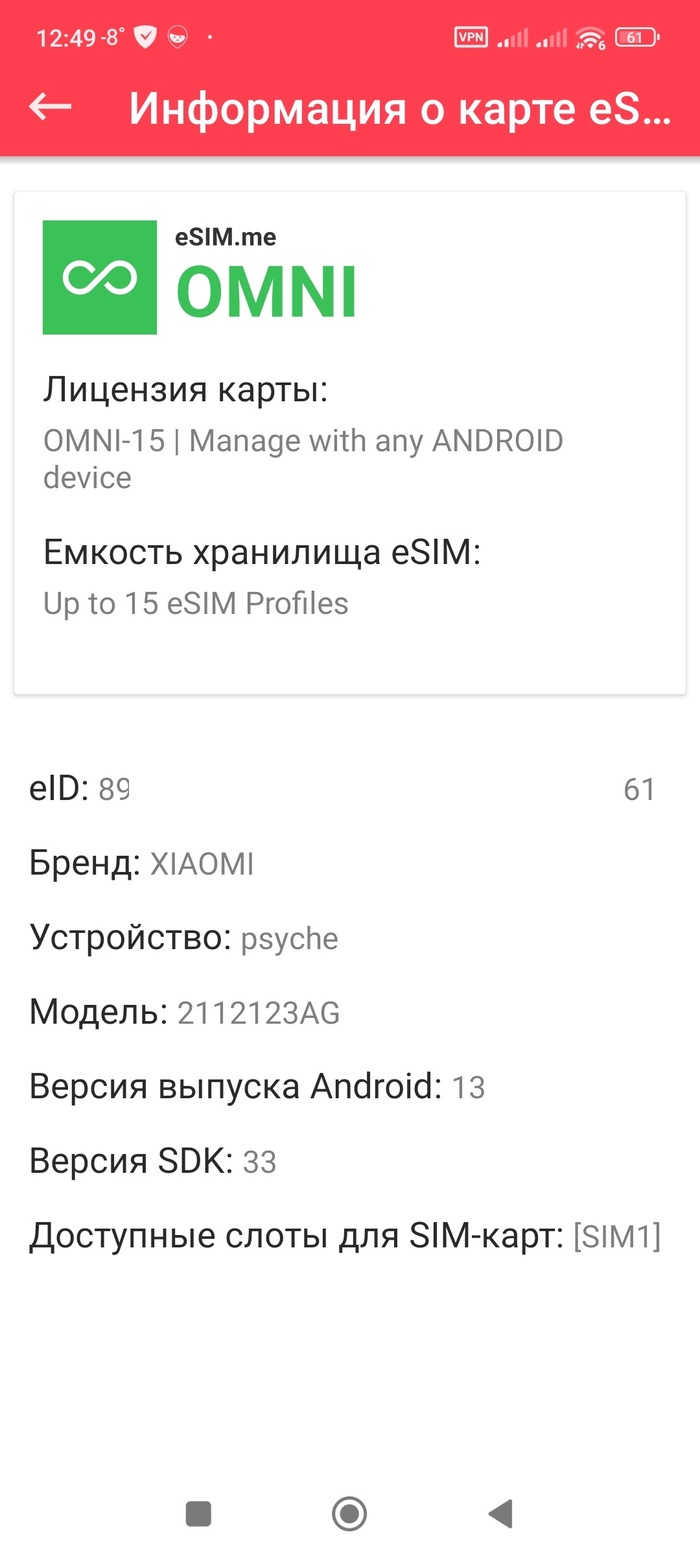
Ставим приложение, из которого узнаём, что мой смартфон поддерживает эту eSIM только в первом слоте. Тут же можно узнать какая у Вас версия eSIM. В моём случае это Omni на 15 профилей eSIM.
Далее идём в меню и жмём большой плюсик, чтобы добавить eSIM. Я оформил eSIM от Тинькофф. Наводим камеру на QR-код, полученный от оператора и. нихера не произошло. Пишет eSIM не обнаружена, перезагрузите телефон. Перезагрузил и всё завелось.
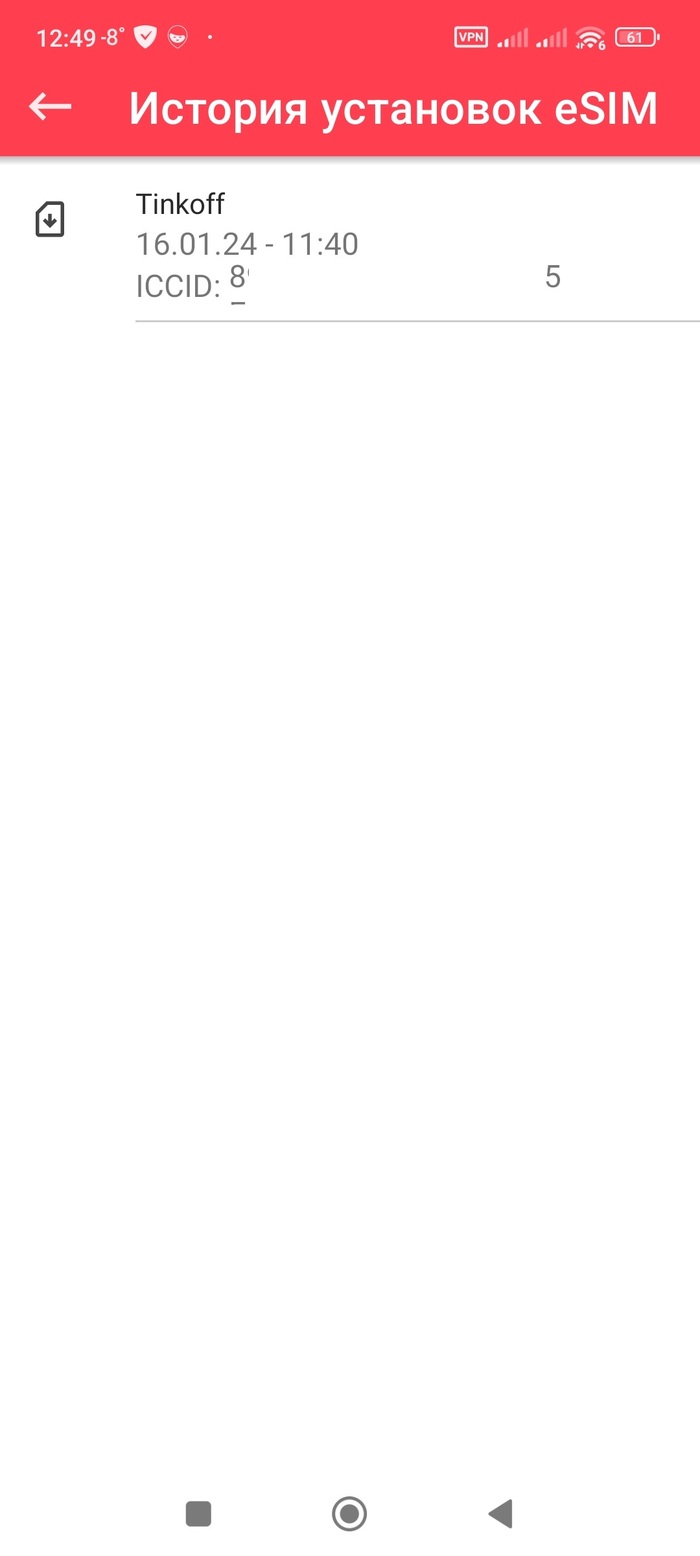
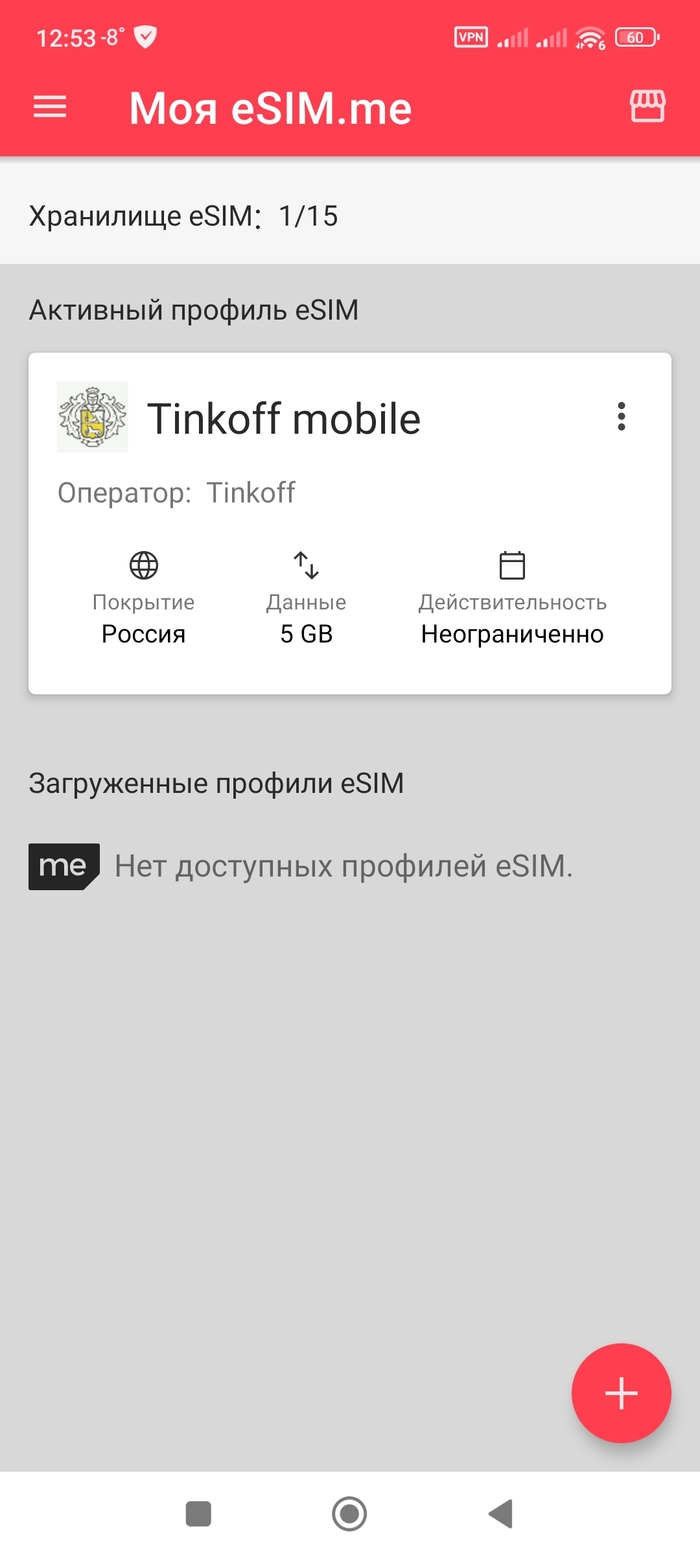
Профили eSIM переключаются только из приложения, а вот дальше, Вы вправе вынуть эту eSIM и переставить в любое устройство, при этом оно продолжит работать с последним активным профилем.
К сожалению, не знаю в какое сообщество определить, так как эта информация подходит для путешественников, бизнесменов и еще для множества разных ситуаций.
Так как покупал, тестировал и писал сам, тег «Моё».
P.S. Добавлю. В комментариях выяснилось, что есть альтернативный вариант от кетайцев — 5ber:
https://esim.5ber.com/order?language=ru-RU
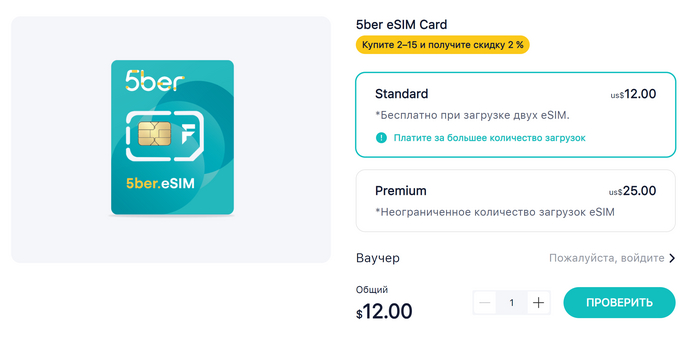
Цены ниже, но на тарифе за 12 баксов только два профиля. Далее нужно докупать.
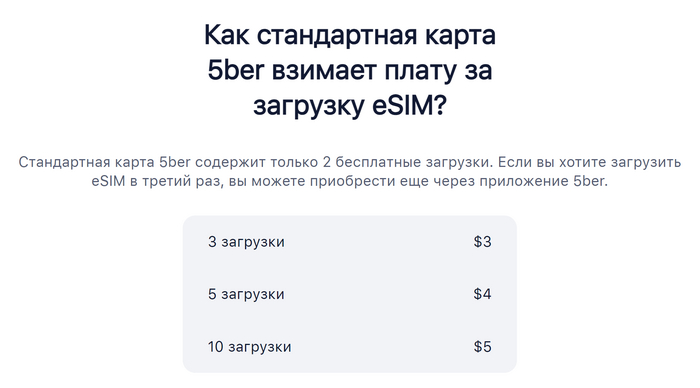
Список поддерживаемых устройств:
По отзывам — принцип работы тот же. Управляется через приложение, но перевод более корявый.
Что выбирать, решать только Вам 🙂
Убираем рекламу в приложениях на телефонах Android 2023

2. Скачиваем официальное приложение AdGuard. В GooglePlay его нет, поэтому скачивать можно только с оф сайта. (если вдруг сайт не открывается, то используйте VPN).
запускаем и начинаем настраивать, нажимаем:
Принять соглашение — Полная настройка – Заблокировать (поисковая реклама) – Заблокировать (виджеты) – Заблокировать (раздражители) – Конфиденциальность (выбираем комфортный, т.к. другие только в премиум версии) – Нет, не сейчас (Безопасность) – Установить сейчас (фильтрация HTTPS) – Создать локальный VPN (Он потребует пароль, который вы используете при входе в телефон, если его нет, то создайте, затем можете удалить.).
Далее уже в самом приложении:
— настройки – фильтрация DNS –Включаем ползунок.
— настройки – блокировка контента – отключаем Белый список
Заходим в настройки телефона – приложения — AdGuard – и отключаем экономию батареи для этого приложения, чтобы приложение не отключалось в фоне.
Реклама в Xiaomi
Xiaomi полностью убрала рекламу с прошивки MIUI 14 и далее. Поэтому, если есть возможность — обновитесь
Для остальных, убрать всю внутреннюю рекламу можно следующим образом:
— настройки – пароль и безопасность – доступ к личным данным – отключить ползунок приложений msa и MiuiDaemon (это рекламные службы)
— настройки – пароль и безопасность – конфиденциальность — доступ к личным данным – отключить ползунок «программа улучшения качества», «отправлять данные диагностики» — рекламные службы — отключаем ползунок «персонализированная реклама»
— настройки – конфиденциальность – реклама – сбрасываем рекламный идентификатор и включаем ползунок «отключить персонализацию рекламы»
— приложение Загрузки – настройки – отключаем ползунок «Показывать рекомендации»
— приложение Проводник – настройки – информация – отключаем ползунок «Показывать рекомендации»
— приложение Музыка – настройки – расширенные настройки — отключаем ползунок «Показывать рекомендации»
— приложение Очистка – настройки — отключаем ползунок «Показывать рекомендации»
— приложение Видео – настройки — отключаем ползунок «Push-уведомления»
— приложение Тема – профиль — настройки — отключаем ползунок «Показывать рекомендации»
— приложение Безопасность — настройки — отключаем ползунок «Показывать рекомендации»
Убраем рекламу с Google Play
— Google Play – аккаунт – play защита – настройки – отключаем все ползунки по сканированию и отправки информации Google.
Заходим в сбербанк онлайн – профиль – в правом верхнем угла нажимаем настройки – ищем Персональные предложение и отключаем ползунок. Теперь спама в приложении не будет.
Если хотите отключить рассылку рекламных пуш уведомлений, то набираете номер 900, соединяетесь с оператором и отключаете маркетинговую рассылку.
Тут банк решил действовать еще жестче, поэтому отключить спам в приложении можно только звонком в техподдержку и говорим, чтобы отключили персональные предложения, спам и рекламу и рекламные уведомления.
Если хотите отключить рассылку рекламных пуш уведомлений, то набираете номер 1000 , соединяетесь с оператором и отключаете маркетинговую рассылку.
Заходим в личный кабинет – настройки – отключить персональные предложения – сохранить.
Заходим профиль – жмем на свой профиль – снимаем галочку Маркетинговая рассылка. Там же жмем безопасность – настройки – отключаем ползунок Фоновая проверка устройства.
YouTube ReVanced
По сути, это тот же Vanced, но уже с последующими обновлениями, которые выходят на регулярной основе. Установка тоже идентичная, необходимо первым скачать MicroG Vanced и установить , а только потом открывать APK ReVanced. В противном случае приложение просто не запустится. Никакой рекламы, SponsorBlock включен автоматически, если вдруг нет, то включается в настройках. Скачать приложение можно с официального сайта, либо с сайта 4pda (нужно зарегистрироваться.
Альтернатива Vanced, простая и понятная программа. Работает в фоновом режиме, SponsorBlock включается в настройках без каких-либо проблем. Единственный недостаток, невозможно привязать аккаунт Google и нет возможности смотреть видео с ограниченным доступом, где нужно подтверждать свой возраст. Такое приложение – идеально для детей. Скачать приложение можно с официального сайта, либо с сайта 4pda.
Простое и легкое приложение, в котором можно войти в Google аккаунт, фоновый режим, однако, к огромному сожалению, нет SponsorBlock, а это очень большой и серьезный минус в нынешнее время. Данное приложение нужно скачивать исключительно с сайта 4pda, в разделе «модификации», т.к. там убрана вся реклама. В Google Play все будет в рекламе.
Напомню, что SponsorBlock – это расширение, которое с помощью всех пользователей в мире, убирает встроенную рекламу в самом ролике. Расширение для ПК и ноутов есть в официальном магазине Google. Для Android она есть только в приложении YouTube ReVanced, New Pipe и в браузере Kiwi (о нем было в 1 части)
Теперь перейдем к другим популярным приложения:
Недавно, компания Яндекс решила охватить своей рекламой данное приложение, поэтому поток мусора будет только нарастать. Чтобы это не допустить и убрать рекламу, заходим на 4pda в тему Telegram, раздел «модификации» и скачиваем МОД версия: 9.6.7 Чистый мод (Alex.Strannik), где убрана: аналитика, спонсорская реклама, проведена оптимизация. Мод скачивается и устанавливается на вашу версию, ничего дополнительно делать не нужно.
Аккаунт – Информация – О программе – Снимаем ползунок, показывать рекламу.
Если данная функция убрана в вашей версии, то скачиваем с 4пда старую версию (не выше 10.0), отключаем ползунок, затем заходим в Google Play и обновляемся до последней. Теперь в приложении рекламы не будет.
Яндекс погода:
Заходим в приложение – о приложении – не показывать рекламу (включаем ползунок)
Яндекс почта:
настройки – настройки – снимаем ползунок «Показывать рекламу». Если такого ползунка нет, то скачиваем старую версию, отключаем ползунок и обновляем.
Яндекс Метро / Яндекс Электрички / Яндекс Диск
Скачиваем модифицированную версию с сайта 4pda
По сути, все нужные приложения, если не хотите смотреть с рекламой, можете скачивать с сайта 4pda раздел модификации.
Для всех приложений, крайне рекомендация отключить уведомления (если они вам конечно не нужны) и режим фоновой работы (кроме программы AdGuard, если она у вас установлена) (будет экономить батарею).
Отключаем рекламу в приложениях VPN.
Обычно, подобная реклама включается тогда, когда мы пытаемся отключить VPN и приходится ждать, пока она пройдет и длиться это может до минуты. Делаем все проще, на рабочем столе зажимаем приложение VPN, появляется внутреннее меню – нажимаем «Сведения» — попадаем в настройки данного приложения и просто нажимаем отключить.
Стоит также отключить в настройках телефона «Адаптивный режим» Из-за него, многие приложения могут подтормаживать и оно не нужно. Инструкции по его отключению для каждого телефона свои и есть, что в обычном интернете, что на ютубе.

427 постов 4.9K подписчиков
Подписаться Добавить пост
Правила сообщества
-Ставьте наши теги, если Ваш пост о программе, приложении или браузере(в том числе о расширениях, дополнениях в нему), его недоработке, баге, обновлении. Это может быть пост — обзор или отзыв.
-При возникновении споров относитесь с уважением друг к другу, а так же приводите аргументы.
Разрешено всё, что не запрещено правилами Пикабу.
4 месяца назад
Главное правило — не переходите по непонятным ссылкам в постах
раскрыть ветку
4 месяца назад
Чот я на поняла, откуда сяоми вырезала рекламу в miui 14, если даже очистка данных с рекламой и выбор обоев в их темах
раскрыть ветку
4 месяца назад
с прошлых таких же постов информация не улучшилась
4 месяца назад
Одна проблема, когда AdGuard включен, то не работают порноролики почему-то, неудобно, в так в целом приложение хорошее.
раскрыть ветку
4 месяца назад
Не нашел в настройках tinkoff персональные предложения. Можете точнее сказать где они?
Похожие посты
6 дней назад
Ответ на пост «Горит»
Инструкция, для тех кого задолбала полноэкранная реклама в играх на телефоне, особенно детских:
1) удаляем все данные и сносим игру
2) находим в опциях телефона «частный днс»
4) ставим игру заново
Больше она не сможет скачать рекламу, профит. Играете спокойно. Если игра без рекламы не работает — она вам не нужна.
Поддержать
7 дней назад
Горит
Есть такая категория разработчиков мобильных игр с рейтингом «до 3 лет», «до 5 лет», которые пихают рекламу буквально на каждое действие!
Нажал «играть» — реклама. Загрузилась карта, нажал трансформация из робота в машину — реклама. Поездил, хочешь назад в робота — реклама. Прошёл точку — реклама. Выполнил миссию — реклама. Вышел из боя — реклама.
При этом не отключаемая реклама секунд на 30, которую нельзя пропустить. Реклама с хитрыми крестиками, которые появляются в разных местах, на которые ещё и нажать можно не сразу. Крестики с активным полем «закрыть» в пару пикселей и если чуть-чуть не попал в пиксель — получай переход на другую рекламу.
Рекламируют в большинстве своём — такие же говно-игры с тоннами рекламы.
При этом, то, что показывается в рекламе — вообще не соответствует тому, что вы получаете в игре.
И это — для детей до 3-5 лет! И это всё валится в режиме «for kids». И вот как объяснять ребёнку, что он не может нормально поиграть потому, что дядя, который делал её — просто пидарас. Что то, что крутится красивое на картинке — обман и в игре не будет такого, а будет только новая реклама.
Даже на порносайтах рекламы меньше и она проще пропускается, чем здесь!
Твари вы конченные.
Для вас в аду отдельный котёл должен быть.
14 дней назад
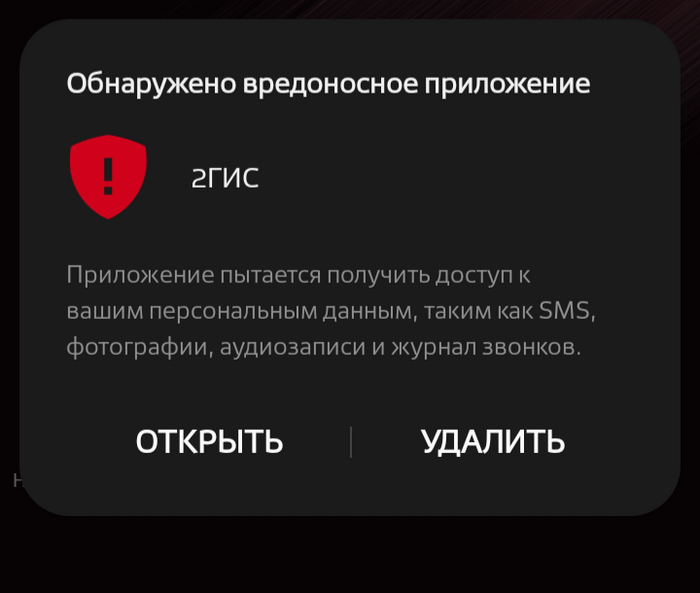
2ГИС слишком много хочет знать :)
Разрабы 2ГИС, а зачем вам доступ к моей истории звонков и смс и прочему тогда, когда вы работаете в фоновом режиме?
Для защитников 2ГИС: приложение официальное, рута на телефоне нет.
@2ГИС, @сбербанк- вы тут бываете?
1 месяц назад
В поддержку рекламных звонков
Хочу сказать спасибо Сберу за их непрошенные рекламные звонки. Сегодня позвонили и прокрутили запись по рекламе чего-то там в сберпрайме. И я таки вспомнил, что хотел его отключить, да забыл. Залез в приложение и отключил это говно к херам.
А ведь мог бы и забыть и вспомнил бы после списани абонплаты.
Так что бывает польза и от рекламных звонков.
2 месяца назад

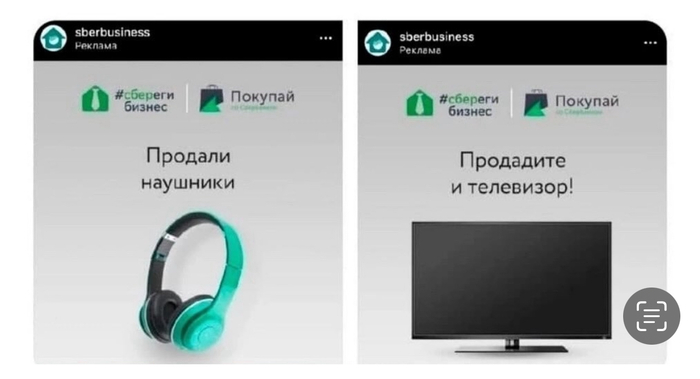
Почему реклама сбербизнеса выглядит как напутствие для наркомана или лудомана?
2 месяца назад
Убираем рекламу в Xiaomi для любой версии MIUI. Инструкция
Были вопросы, как убрать всю рекламу в Xiaomi. Приступим.
1. Настройки телефона – Пароли и безопасность – Доступ к личным данным – Отключаем ползунок у служб msa и MIUI Daemon. Так же можно смело отключить еще Отчет и Безопасность.
2. Настройки телефона – Пароли и безопасность – Конфиденциальность – Рекламные службы – Отключаем ползунок Персонализированная реклама.
3. . Настройки телефона – Конфиденциальность – Реклама – Отключаем персонализированную рекламу, отключаем и удаляем рекламный идентификатор.
4. Настройки телефона – Рабочий стол – отключаем ползунок Показывать предложения.
5. Приложение «Безопасность» — настройки – Отключаем ползунок Получать рекомендации
6. Приложение «Безопасность» — Очистка — Отключаем ползунок Получать рекомендации
7. Приложение «Загрузки» — нажимаем на три точки в правом верхнем углу – настройки — Отключаем ползунок Получать рекомендации.
8. Приложение «Тема» — нажимаем профиль – настройки – Отключаем ползунки Персональные рекомендации и показывать рекламу.
9. Приложение «Проводник» — нажимаем меню в левом верхнем углу – настройки – информация – Отключаем ползунок Получать рекомендации.
10.Приложение «Mi Video» — Профиль – настройки – Отключаем ползунок Персональные рекомендации.
11. Приложение «Музыка» — нажимаем меню в левом верхнем углу – настройки – расширенные настройки — Отключаем ползунок Показывать рекламу и можно тоже отключить Показывать рекомендации при запуске.
12. Если у вас есть папки, то открываем ее – нажимаем на название папки – Отключаем ползунок Рекомендуемое сегодня.
13. Приложение магазина Mi Picks – нажимаем меню в правом верхнем углу – настройки – конфиденциальность — Отключаем ползунок Получать рекомендации.
14. При установки приложений, когда идет проверка – нажимаем на шестеренку в правом верхнем углу — Отключаем ползунок Получать рекомендации.
15. Приложение Google Play – нажимаем на профиль – Play защита – нажимаем на шестеренку в правом верхнем углу – отключаем ползунки «Сканирование приложений с помощью защиты» и « Помочь улучшить защиту».
16. Настройки телефона – Уведомления и центр управления – Уведомления приложений – Отключаем уведомления всех ненужных приложений (на ваш выбор)
17. Настройки телефона – Уведомления и центр управления – Дополнительные карточки – отключаем ползунок «Умный дом»
18. Настройки телефона – Пароли и безопасность – Конфиденциальность – Найти устройство – отключаем ползунок сервиса Найти устройство (по вашему желанию)
19. Настройки телефона – Пароли и безопасность – Конфиденциальность – отключаем ползунок Участвовать в программе улучшения качества. Идем ниже – Использование и диагностика – отключаем ползунок Использование и диагностика.
20. . Настройки телефона – Приложения – Все приложения – удаляем все ненужные приложения. Если приложение ненужное, но удалить нельзя, то заходим в само приложение – контроль активности – ставим Жесткий режим, чтобы оно никак не функционировало, можно еще отключить и Мобильный интернет с Wi-Fi.
21. Если нет блокировщика рекламы в интернете и не хочется заниматься установкой, то скачиваем Google Play браузеры Brave или Vivaldi, в них встроены собственные мощные блокировщики рекламы. Либо можно скачать оттуда же браузер Kiwi и установить любые расширения из магазина Google, как на ПК. Или устанавливаем приложение Adguard, но тут придется немного поковыряться в настройках при установке.
Наслаждаемся телефоном без рекламы.
Показать полностью
2 месяца назад
Ответ на пост «YouTube официально взялся за запрет блокировщиков рекламы по всему миру. Ниже, решение проблемы»
Тем временем Россияне, уже скоро как два года по решению Google пользующиеся YouTube без рекламы:

2 месяца назад
YouTube официально взялся за запрет блокировщиков рекламы по всему миру. Ниже, решение проблемы
С 2009 года это шестая глобальная попытка YouTube обязать пользователей отключить блокировшики рекламы.
- О том, что YouTube расширил свои меры по борьбе с блокировщиками рекламы, изданию The Verge сообщил менеджер по связям с общественностью компании Кристофер Лоутон. Он заявил, что сервис начал предпринимать глобальные действия, направленные на то, чтобы побудить пользователей отключить блокировщик рекламы или попробовать платную подписку YouTube Premium.
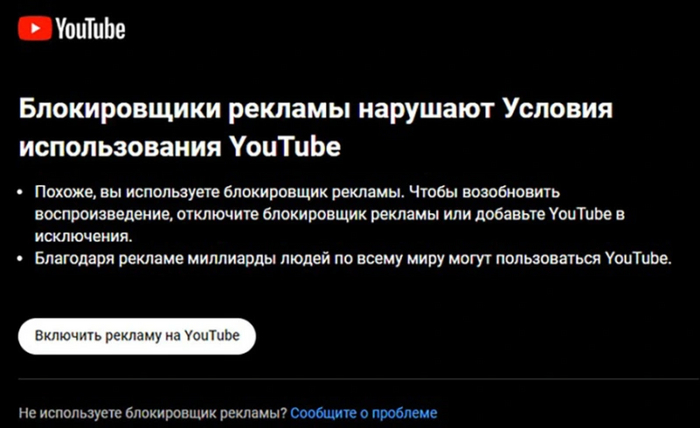
- YouTube запрещает просмотр видео для пользователей, которые используют блокировщик рекламы. В таком случае появляется соответствующее предупреждение. В нём компания просит пользователя сервиса разрешить в настройках расширения-блокировщика показывать рекламу на YouTube.
- YouTube начал тестировать запрет блокировщиков рекламы в мае 2023 года. Теперь же, судя по заявлению представителя компании, эта инициатива перестала носить экспериментальный характер.
- Лоутон заявил, что использование блокировщиков рекламы нарушает правила платформы. По его словам, реклама позволяет поддерживать авторов контента, и именно благодаря ей миллиарды людей по всему могут получать доступ к любимому контенту.
Пользователи в ответ уже выпустили обновления и дополнения, чтобы обойти этот запрет.
1. Если у вас установлены блокировщики рекламы uBlock Origin или Adblock Plus, то пропускаем этот пункт, если нет, то устанавливаем по своему вкусу.
2. Устанавливаем расширение Tampermonkey, оно нужно для дополнительных скриптов, чтобы блокировщики рекламы работали корректно.
3. Ну и устанавливаем сам скрипт AdGuard Extra. Он как раз исправляет все эти огрехи. Он исправляет и постоянный вылет поисковика Яндекса, где вечно просят ввести капчу. Спускаемся к пункту Userscript, к пункту 5 и кликаем по ссылке. Переходим и внизу будет «Установить». Устанавливаем и обновляем страницы. Все, наслаждаемся чистым Яндексом и корректной работой блокировщиков.
4 Так же устанавливаем расширение SponsorBlock, оно убирает встроенную рекламу в роликах
Все это работает во всех браузерах для ПК и в браузере Kiwi для андроидов.
Для телефонов есть также приложения NewPipe и ревансед.
Показать полностью 1
4 месяца назад

Сбер, вы нас всех за идиотов держите!?
Добрый вечер всем!
Смотрю сейчас товарищеский матч Россия-Египет, в перерыве транслируется 2 рекламы Сбера подряд. В одной — 2 брата- близнеца рекламируют вклады под 12%, в другой (сразу после этой рекламы) — реклама кредита от этого же Сбера под 9,8%! Ок, @Sber,! Я согласен на оба предложения сразу! )))
Пы.Сы. Вчера ходил ногами в их филиал, узнавал условия, на которых можно накопить сумму на мои цели. Сказали, что 6,2% на первоначально внесенную сумму и 3,1% на все остальные пополнения. Копите, идиоты!
4 месяца назад
Убираем рекламу в телевизорах 2023
Данная проблема решается по сути одним простым способом – подключением любой нормальной приставки на Android или подключить системный блок, либо ноутбук и далее, все тоже самое, как и на обычном ПК. Покупать телевизор за десятки тысяч и не купить приставку за несколько тысяч, чтобы мучиться – такое себе удовольствие.
Так же можно упомянуть про DNS-сервер, где достаточно поменять адрес и реклама исчезнет, но, к сожалению, это уже давно не так и замена адреса уже почти ничего не дает.
Для телевизора или приставки на платформе Android можно установить
Smart YouTube TV + встроенный SponsorBlock (убирает рекламу внутри роликов)
Если вы подключили приставку, то для простоты использования, можете сразу установить браузеры Brave, Vivaldi или Opera One, в которых встроены блокировщики рекламы.
Второй способ — подключить смартфон или ноутбук к телевизору через Wi-Fi если у телевизора есть технология Smart TV. Это простой и эффективный способ смотреть на больших экранах бесплатные фильмы в хорошем формате или заниматься другими делами в интернете.
Ну и не стоит забывать, что необходимо отключить показ рекламы внутри самого телевизора. У каждой компании, даже у разных моделей, они отличаются разными методами. Оставлю тут несколько ссылок, где указаны порядок отключения внутренней рекламы:
Xiaomi / Toshiba / Sony / sharp
Если у вас есть ссылки по инструкции к моделям, которая вам помогла убрать внутреннюю рекламу, то пишите в комментариях, многим может помочь.
Показать полностью
5 месяцев назад

Пишем приложение на Mi Band 7 с сервисной частью
Недавно я купил себе Mi band 7, по началу хотел купить 6-ую версию, пока не узнал, что на 7-ой обновилась операционная система и теперь она поддерживает установку приложений. Да, официально они об этом не заявили, но умельцы уже сделали множество приложений. Они ставят их как циферблаты, и это вполне обычные приложения. Но все эти приложения работают только локально на самом MiBand 7, не имея возможности взаимодействовать ни с телефоном, ни с интернетом. Я углубился в байткод приложения и документацию по Zepp OS чтобы найти способ создавать приложения, взаимодействующие с интернетом, в этой статье я опишу свой путь. В итоге у меня получилось сделать запрос в интернет с часов и даже запустить мост для отладки приложений.
Сразу скажу, что я уже публиковал эту статью на Хабр. Но хочу теперь попробовать начать писать статьи на Пикабу, так что я буду очень рад любым комментариям и отзывам. Надеюсь пользователям Пикабу эта статья тоже зайдет)
Эта статья написана чисто в ознакомительных целях. Я не призываю никого к переработке кода для добавления новых функций с целью использования и распространения переделанного ПО.
Почему приложения официально не поддерживаются?
Мне интересен этот вопрос, но к сожалению я не знаю причин. Похоже что Xiaomi Band 7 сделала для xiaomi компания zepp. И им было проще не поддерживать другую операционную систему, а использовать уже имеющиеся наработки для часов zepp. Поэтому на этих часах стоит система ZeppOS. Вероятно Xiaomi решила не платить за все фишки системы и поэтому функционал часов программно ограничен.
Начало
Для начала, чтобы разобраться как работает система, я попробовал поставить пару приложений от MelianMiko. Ставил самым простым способом, через приложение для установки циферблатов, подробности можете почитать на 4PDA. Я немного поразбирался в структуре приложений и вот что я понял: приложение это bin файл, который является простым zip архивом с, как минимум, несколькими файлами: app.json(Manifest), app.js(Код инициализации и деинициализации приложения при запуске), index.js(Код страницы),icon.png. Далее я пошел на сайт официальной документации по ZeppOS, там описано как включать режим отладки через приложение ZeppApp. Но попробовав подключить часы через это приложения я получил ошибку:
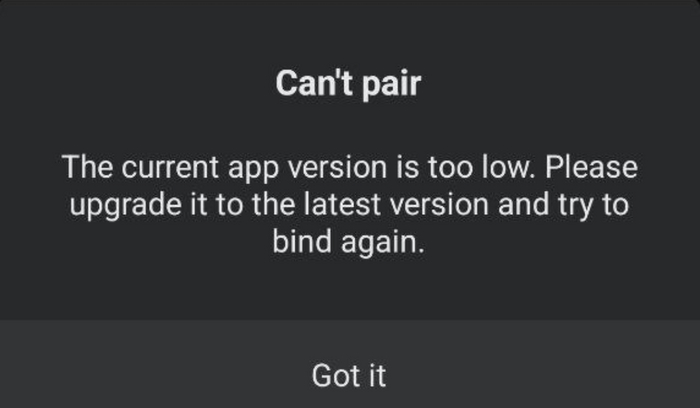
Я решил на этом не останавливаться, скачал это приложение версии 7.0.1, декомпилировал через apktool в байткод и через jadx в java код:
apktool d com.huami.watch.hmwatchmanager_7.0.1-play_100802.apk jadx com.huami.watch.hmwatchmanager_7.0.1-play_100802.apk -d com.huami.watch.hmwatchmanager_7.0.1-play_100802_JADX
Далее для исследование кода проще использовать результат jadx, но скомпилировать обратно получится только результат apktool, поэтому изменения придется делать в байткоде.
Для начала я убедился что это приложение поддерживает ну или когда-то поддерживало MiBand. Для этого я нашел несколько упоминаний MiBand 7 (Официально он называется Xiaomi Smart Band 7). Его кодовое название в приложении “MILI_L66”.
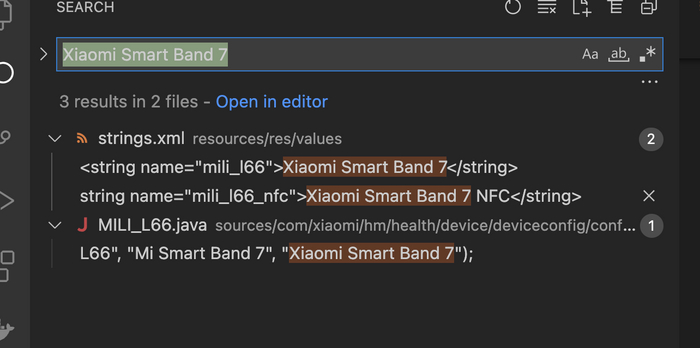
Далее я решил обмануть приложение(пока без его изменения) и попробовал подключить свои часы к приложению, притворившись другими часами. Для этого я отсканировал qr для сетапа на своих часах я получил такую ссылку:
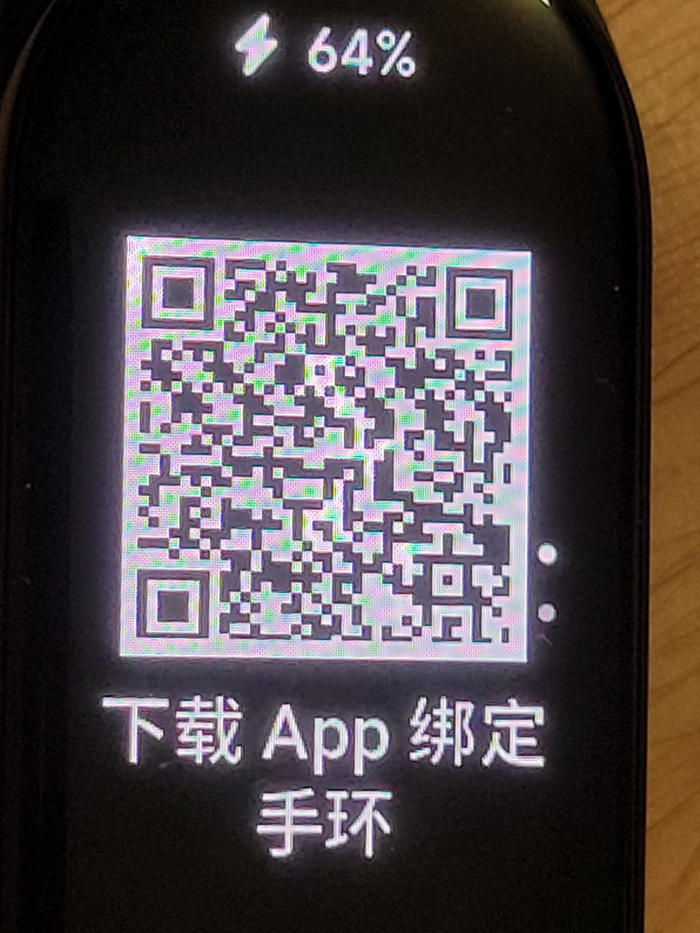
В ней указан мак адресс, pnpNumber, pnpVersion — это похоже какие-то идентификаторы устройства. Я пробовал их заменить, но это не помогло, поэтому я решил посмотреть, какие qr коды у других устройств zepp при сетапе. В гугл я нашел видео в привязкой Amazfit Band 7, отсканировал код, получил такую ссылку:
Эта ссылка ссылается совсем на другое доменное имя. Далее я решил попробовать просто подставить в этот URL macAddress из своего qr кода и сделать с этого url qr код. И это помогло, мои часы подключились, приложение засетапило их как Amazfit Band 7.

Я обнаружил что весь функционал из приложения Xiaomi здесь есть и я могу полноценно настраивать свои часы. Но после сетапа приложения понимало что у меня не Amazfit а Mi Band и не давало возможности ставить никакие приложения и циферблаты для Amazfit. Поэтому дальше я решил переделать приложение.
Перекомпиляция приложения
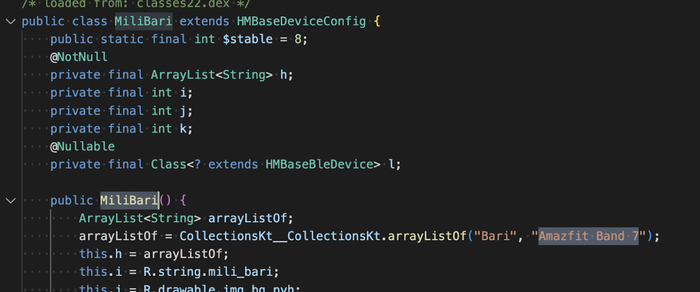
Чтобы приложение дало мне возможность ставить mini apps на часы, я решил заставить его думать что у меня не Xiaomi Smart Band 7, а Amazfit Band 7. Для этого таже как и для Mi Band 7, нашел кодовое название для Amazfit Band 7 — “MiliBari”:
Далее нашел все упоминания MILI_L66 и MILI_BARI. Самым интересным показался класс HMDeviceSource:

Вы можете в нем увидеть коды соответствующие разным типам устройств — их идентификаторы.
Далее необходимо переключиться на байткод, который нам выдал apktools.
Здесь я тоже нашел байткод класса HMDeviceSource$a.smali и изменил в нем 3 строки как на скриншотах:
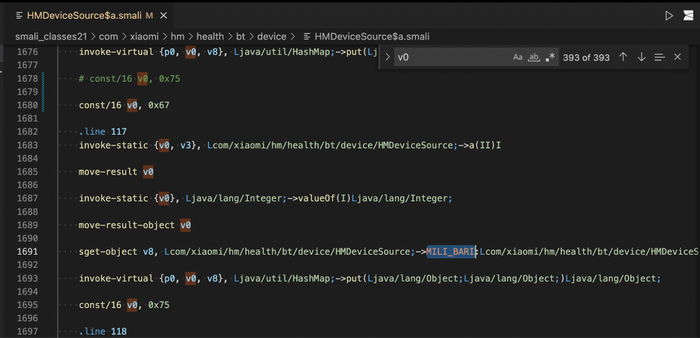
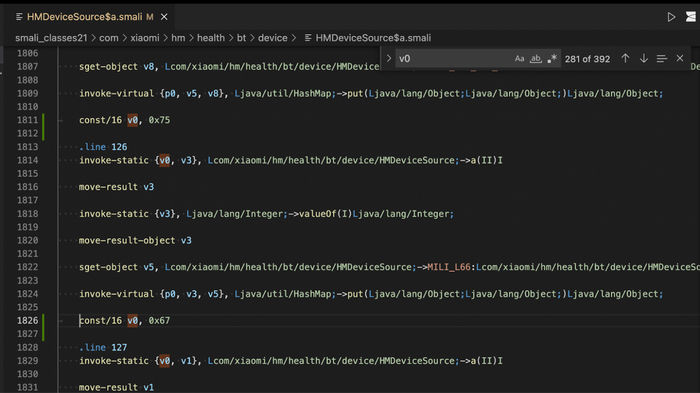
Теперь можно собрать его обратно, подписать, установить. Оригинальное приложение придется сначала удалить, так как подпись теперь не оригинальная.
apktool b com.huami.watch.hmwatchmanager_7.0.1-play_100802 —use-aapt2 apksigner sign —ks-key-alias alias_name —ks-pass pass:123456 —ks release-key.keystore com.huami.watch.hmwatchmanager_7.0.1-play_100802/dist/com.huami.watch.hmwatchmanager_7.0.1-play_100802.apk adb install com.huami.watch.hmwatchmanager_7.0.1-play_100802/dist/com.huami.watch.hmwatchmanager_7.0.1-play_100802.apk
Теперь можно снова логиниться в приложении и подключать Mi Band как я описывал выше, изменяя qr код.
Работа перекомпилированного приложения
После этих манипуляций приложение начало отображать функционал как для amazfit band 7! Ура! На изображении сначала будет Mi Band 7, но если поменять циферблат, то оно сменится на amazfit band 7. У меня циферблат от Аmazfit встал как родной.
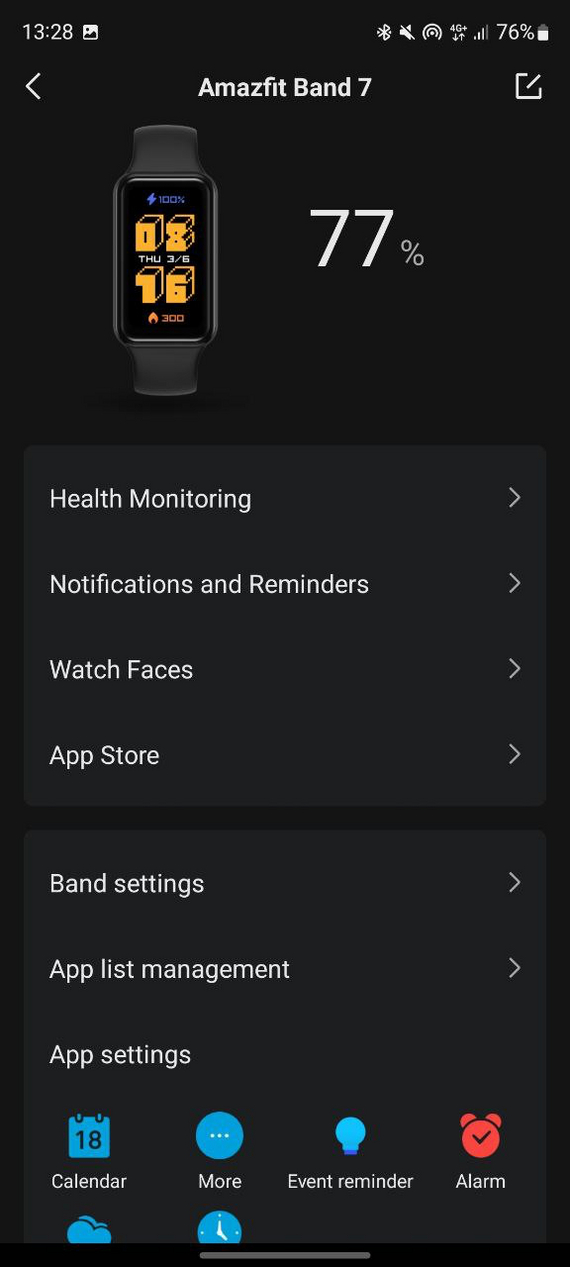
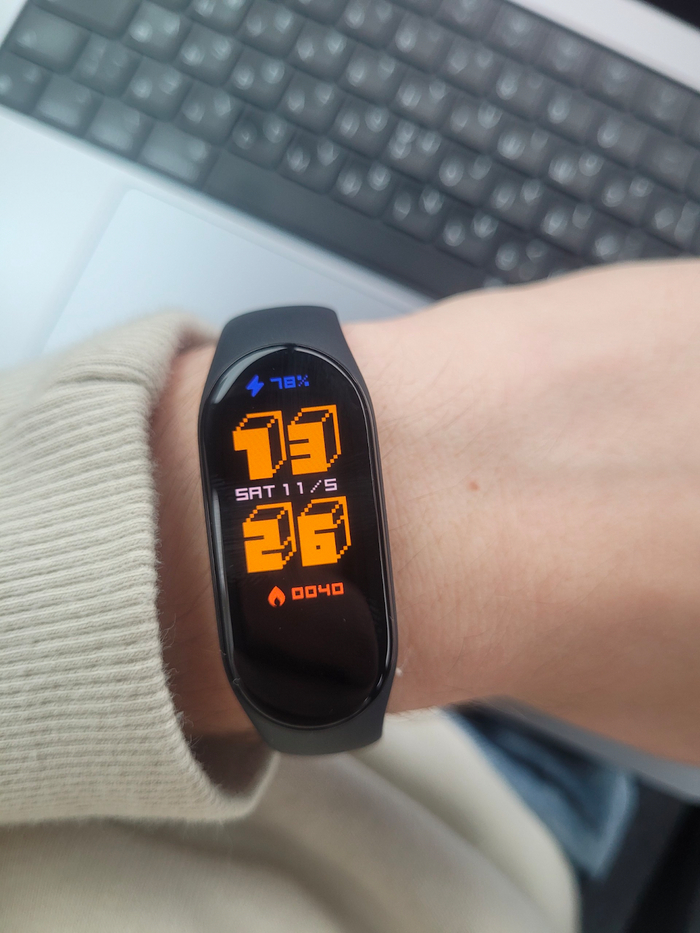
Также теперь появилась кнопка App Store, там можно поставить приложения из магазина для amazfit band 7. Не все заработали идеально, но большинство. Их почему-то в магазине пока только 5. Видимо пока весьма маленькое сообщество разработчиков)

Далее я уже пытался поставить свое приложение, с сервисной частью, сначала я пошел по сложному пути, подменяя файлы приложения. Позже понял, что можно воспользоваться мостом в режиме разработчика на приложении, что гораздо проще и позволяет выводить логи. Вероятно разработчики могут прекратить поддерживать отладку через мост, когда эта версия приложения устареет. Но в этой статье я опишу только путь попроще, через мост. Если вам будет интересно, могу потом описать второй путь.
Создание проекта
На 4PDA я нашел проекты пользователя MelianMiko. Он сделал и симулятор mi band, и множество приложений, и утилиту для сборки проектов — zmake. Можете ими воспользоваться для создания простых приложений, но как я понял zmake создает проекты только без сервисной части, выполняемой на телефоне. Еще в отличии от официального сборщика он, не сжимает код в bin файл, а оставляет в формате js(Тут может ошибаюсь, поправьте если не так). Симулятор к сожалению не работает под Linux и MacOS, поэтому я им не пользовался, вместо него использовал официальный симулятор Amazfit band 7.
Для создания проекта я использовал официальную утилиту zeus для ZeppOS. Новый проект можно создать командой zeus create project-name. Необходимо выбрать “1.0 API”, апи второй версии MiBand 7 не поддерживает.
Далее опишу содержимое собранного приложения, это не очень нужная информация, просто для общего ознакомления.
Когда проект будет готов, его можно собрать командой zeus build. В папке dist появится архив в формате zab, его можно открыть как простой zip архив. В нем манифест с описанием приложения и архив common.zpk, который тоже открывается как zip архив. В нем уже можно увидите основные составляющие приложения:
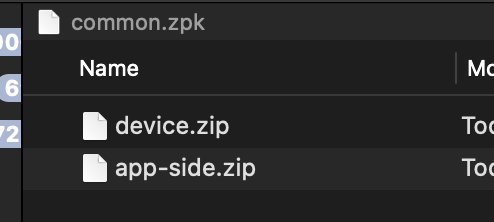
- Файл device.zip содержит код выполняемый на часах, ему можно сменить формат на bin и поставить даже через приложение для установки циферблатов.
- Файл app-side.zip сожержит код выполняемый на стороне телефона.
- Вроде еще может быть файл, описывающий настройку mini app с помощью приложения телефона.
Отличный набор примеров приложений, в том числе с сервисной частью, есть на github. Я, как основу, взял пример “fetch-api”.
Настройка моста
Тут нет ничего особенного, все из документации ZeppOS. Необходимо залогиниться в один аккаунт в приложении на телефоне и в приложении симуляторе. Включить режим разработчика в приложении и потом выбрать часы в списке устройств, открыть внизу настройки разработчика и в выпадающем списка нажать кнопку включения моста. После подключиться к мосту надо и в приложении симуляторе, нажав кнопку Bridge.
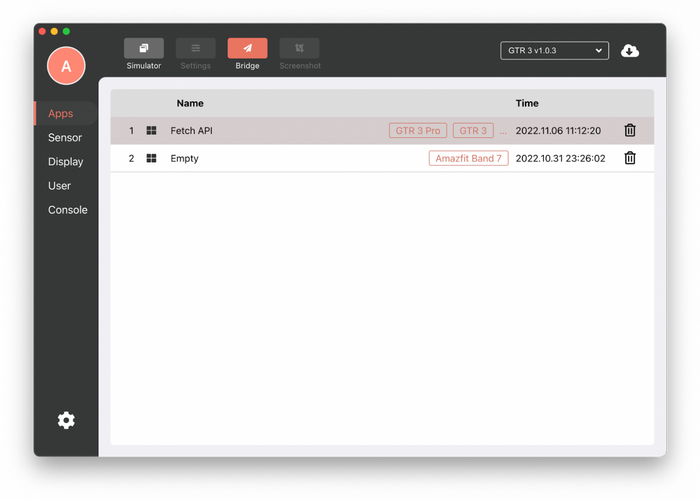
Теперь можно пользоваться консольной утилитой zeus для отладки проекта:
Запрос в интернет по кнопке на часах.
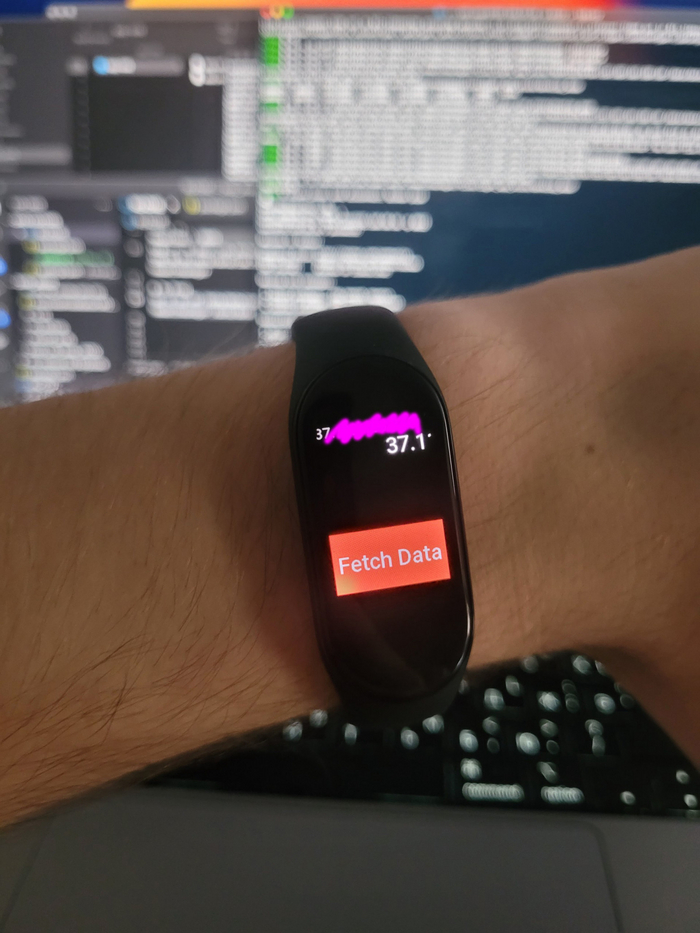
Как я уже писал выше, я взял за основу пример проекта с официального гитхаб аккаунта zepp os, “fetch-api”. Изменив код в app-side, я сделал запрос с телефона на домен ident.me, чтобы получить мой текущий внешний ip, ради примера.
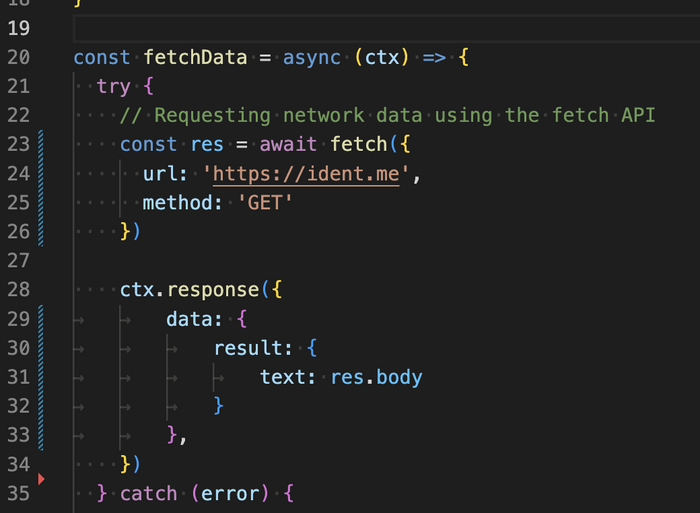
Вывод
В итоге я получил небольшое приложение на часах, которое может когда угодно выводить мне мой внешний ip. Это конечно не та цель, к которой я стремился. Моей целью было продемонстрировать, то что на самом деле у часов Mi Band 7 есть скрытый, программно ограниченный функционал. Эти часы могут не просто менять циферблаты, но и работать с приложениями. И даже отправлять данные через телефон в интернет и получать ответ. Такие приложения можно использовать например для управления умным домом) Вероятно в будущих версиях часов об этом официально заявят, но пока такого нет. Даже на Band 7 Pro официально не стоит zepp os.
P.S. Это была моя первая статья. Надеюсь вам было интересно, пишите комментарии, буду рад любой критике!
Недавно я создал телеграм канал. Там я планирую регулярно делиться интересными мыслями по темам информационной безопасности, программирования и нейросетей. Если вам интересны такие темы, присоединяйтесь) буду делиться там подобным контентом.
Показать полностью 16
7 месяцев назад
Реклама «СберМаркет»
Реклама гласит, что «СберМаркет» — вот уже 10 лет нам что-то доставляет!
Такое ощущение, что я лет 9 отсутствовал на этой планете или был в параллельной вселенной!
10 месяцев назад

Свежий Android на 9 летнем железе: Сможет ли смартфон 2016 года оставаться актуальным в 2023 с кастомной прошивкой?
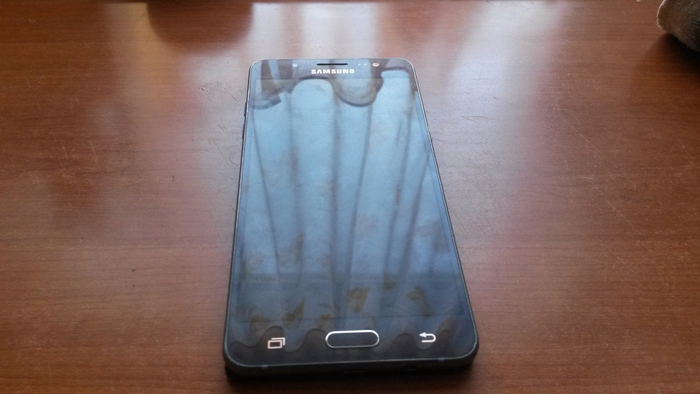
Ребята из Google проделали огромную работу по популяризации Android на массовом рынке и поспособствовали появлению смартфонов в самых разных ценовых сегментах. Ведь разработка своей мобильной ОС — это многомиллионные вложения, плюс серьёзные проблемы совместимости (вспоминаем нулевые и подбор асек и игр под экраны/платформы). Однако годы идут и несмотря на довольно долгую поддержку предыдущих версий Android, со временем даже флагманы умудряются устаревать, чего уж говорить о девайсах среднего сегмента. В качестве подопытного, у нас выступит бюджетный смартфон Samsung Galaxy J5 на Android 6 Marshmallow. Сегодня мы с вами: немного вспомним историю моддинга девайсов, накатим кастом без сервисов Google и узнаем, способен ли смартфон с железом 9 летней давности стать устройством на каждый день. Интересно? Тогда добро пожаловать под кат!
❯ Предисловие
Многие мои читатели помнят период рассвета Android смартфонов, а именно 2010-2011 год. Открытость ОС от Google, а также лёгкость разблокировки загрузчиков мотивировала энтузиастов активно модифицировать свои девайсы. Android уже к версии 2.1 была достаточно удобной и приятной системой, особенно вкупе с интерфейсными фишками от лидеров рынка: HTC, Samsung, LG. Однако, голодному до приключений пользователю всего этого было мало!
Android смартфоны практически нереально было полностью «окирпичить» (исключение — чипсеты Tegra, на которых не сразу научились бэкапить зашифрованные разделы) и пользователи делали самые разные модификации. Причём касались они как части ядра и хардварного моддинга: модификация драйвера cpufreq (разгон чипсета), компиляция ядра с поддержкой swap (увеличение доступной ОЗУ за счёт ПЗУ), «горячее» переключение governer’ов (набор правил, определяющий как Linux будет распоряжаться ресурсами системы в разных ситуациях). Так и по части UI: нельзя сказать, что увидеть интерфейс Samsung TouchWiz на HTC было редкостью. Ну или HTC Sense на мотороле или интерфейс а-ля iOS 5! На очень многих девайсах стояла только-только набирающая обороты, но уже завоевавшая сердца владельцев мощных девайсов MIUI:
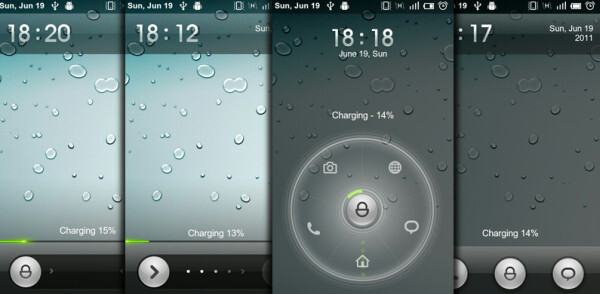
MIUI 2.3. Что-то она мне напоминает, но вот что. =)
Темы на профильных форумах набирали сотни страниц, а разделы с кастомными прошивками на девайсы иногда делились на отдельные темы. Только в топике о Galaxy S2 на 4pda были отдельные темы с прошивками, основанными на 2.3, на 4.0, на Ubuntu Touch и отдельная тема с украшательствами. Новички приходили, читали FAQ (или не читали) и спрашивали более опытных юзеров, которые уже создавали т.н «кухни» — название, пришедшее к нам со времен коммуникаторов на Windows Mobile! Кухни — сборная солянка из программ, необходимая для разборки прошивки и образов системы, дальнейшей модификации и запаковки. Таким образом, стало возможно изменять рамдиск, сделать автозагрузку каких-то сервисов или программ или даже грузиться с SD-карты.
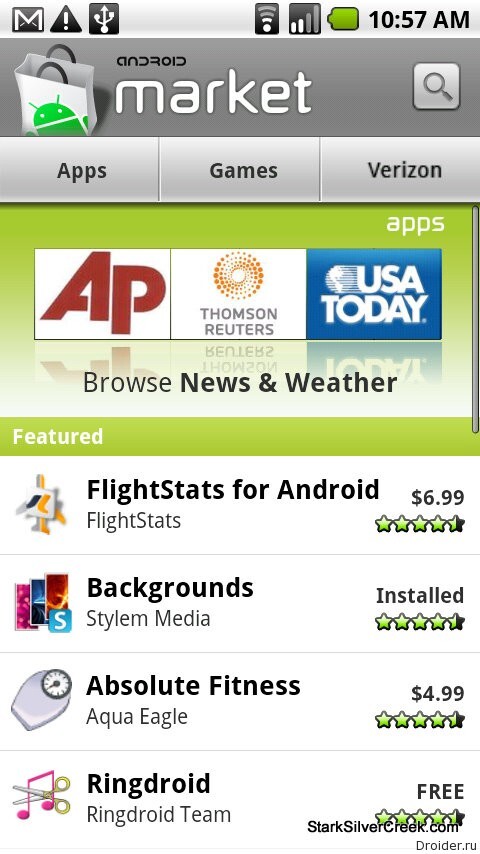
В какой-то момент, некоторые люди для себя выделили главного врага всех тормозов Android — сервисы Google. С годами они заметно «разжирались», а многие программы требовали их для биллинга/показа таргетированной рекламы/API карт и т. д. Жирели они с каждым годом, отъедая не только драгоценную на то время внутреннюю память, но и продолжая работать в фоне со своими сервисами и занимая ресурсы.
В какой-то момент дошло до того, что с флагманского смартфона 2013 года, в 2017-2018 году уже было проблематично зайти в Google Play: всё начинало откровенно тормозить, пока обновлялись сервисы и сам Google Play. После завершения всех операций и скачивания обновлений, ситуация оставалась прежней. Два года назад, Google отключила какую-либо поддержку сервисов Google на Android 2.3, но и с минимально поддерживаемых 4.0-4.1 пользоваться ими очень проблематично. Например, iPhone 5s на своей последней iOS 12 пока что относительно хорошо себя чувствует в AppStore, а устройства от BlackBerry так вообще летали, пока у них магазин был доступен!
К развитию использования Android без сервисов Google поддали «газку» санкции США в сторону Huawei: ребята не отчаялись и сделали свою инфраструктуру, а популярность 4х-5и летних «хуавеев» на вторичке только доказывает, что всё у них получилось хорошо!
Данным образом и получились таким проекты, как microG — миниатюрная замена API сервисов Google, достаточной для запуска YouTube и других необходимых приложений.
К сожалению, я заметил тенденцию, что люди больше стали «потребителями» девайсов, не стремясь продлить им жизнь. Хотя такая возможность обычно есть и любимый девайс может ещё отлично послужить если не моим читателям, то их детям или родителям. При том, что во многих случаях потребуется не более часа времени.

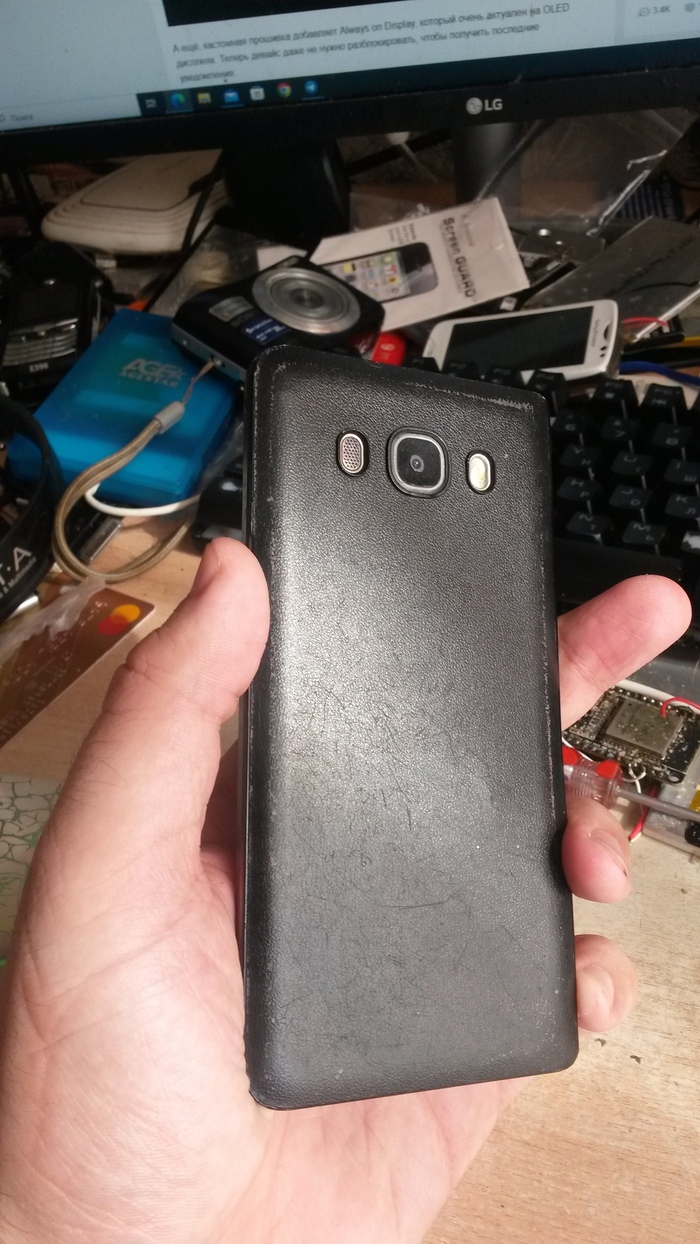
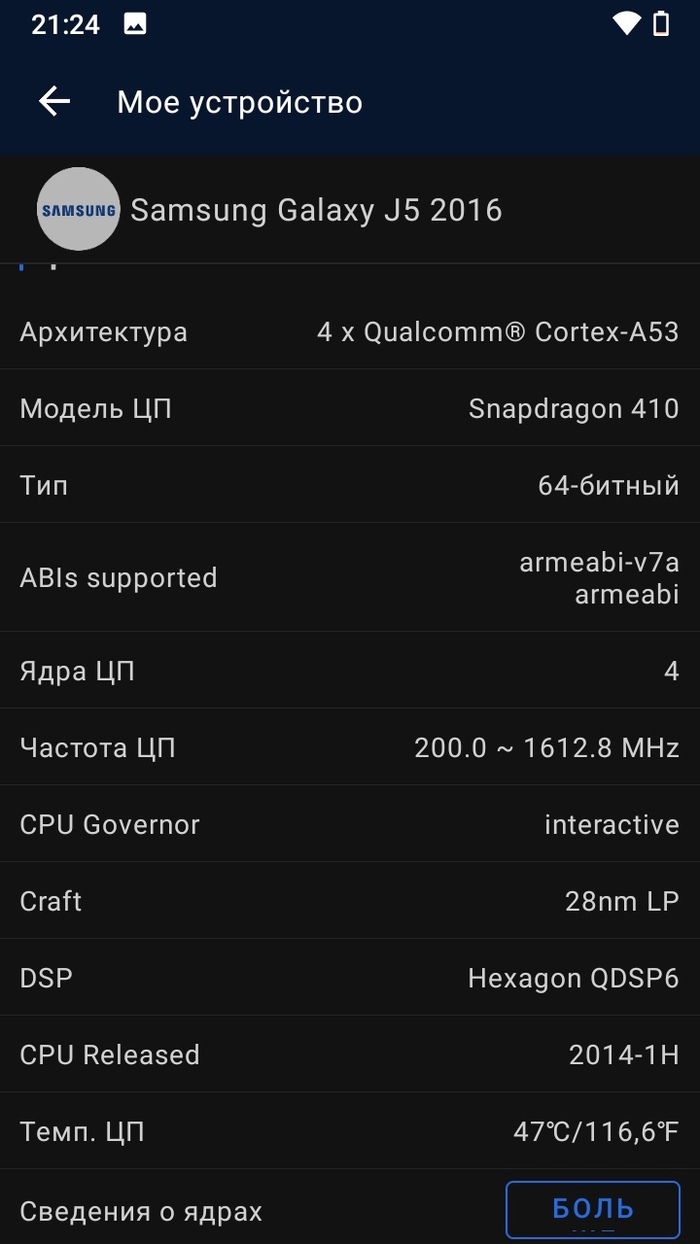
Сегодняшним героем станет «народный» смартфон от Samsung 2016-2017 года — Galaxy J5 2016! Это довольно неплохой девайс, работающий на 4х ядерном чипсете девятилетней выдержки — Qualcomm Snapdragon 410, с графическим ускорителем Adreno 305, 2гб ОЗУ, 16гб ПЗУ и Android 7.0 в качестве ОС. Данное устройство было представлено в среднем ценовом сегменте и стоило около 15 тысяч рублей на 2016 год. Его сегодняшний аналог в этом сегменте: Galaxy A23. Благодаря относительно невысокой цене на девайс и адекватной поддержке (смартфон получал апдейты с 6.0 до 7.0), гаджет часто покупали вместо iPhone 6 со вторичного рынка, а в последующие годы устройство продолжало котироваться на вторичном рынке, оставаясь относительно востребованным и сейчас. Средняя рыночная цена — 1.500-2.000 рублей за рабочее устройство с AMOLED дисплеем. Устройство с китайским IPS аналогом будет стоить около 1.000 рублей (если вам об этом честно напишут).
Мне же этот девайс достался за 200 рублей. Женщина продавала два смартфона за 400 рублей, пометив их как «на запчасти»: Galaxy Y (о котором была статья) и J5. Ей было жалко выкидывать их и она выставила девайсы на известной онлайн-барахолке. Так получилось, что эти девайсы должны были попасть ко мне: я написал одним из первых, хотя сколько же людей навалилось ей в личку!
Толкнув АКБ и обойдя привязку к аккаунту Google (я описывал способ в статье про j3), я начал пользоваться девайсом как своим основным.
С J5 я ходил с апреля 2022 года по октябрь, сменив его на Galaxy S4 Mini, который подарил мне читатель хабра. Недавно я пересел на «большой» Galaxy S4: уж очень он мне нравится!
❯ Прошиваем девайс
Большинство смартфонов на Snapdragon 410 не требуют даже разблокировки загрузчика! Во многих смартфонах Samsung тех лет максимум ограничений — это надпись «set warranty bit recovery» при загрузке и отключение Knox и Samsung Pay. Те, кто ставил прошивки раньше, наверняка найдут процесс установки нового софта до боли знакомым:
- Прошиваем рекавери TWRP;
- Закидываем во внутреннюю память архив с прошивкой;
- Прошиваем архив через Install ZIP;
- Делаем wipe cache/wipe data.
Ничего не поменялось с 2011! Для скачивания файлов с 4pda нужна регистрация — иначе будет ошибка 404.
Для прошивки «recovery», нам пригодится фирменный флэшер Samsung —Odin. Odin используется в смартфонах от Samsung с самых первых их устройств на Android и сам по себе очень удобен.
Кроме того, нам понадобится самTWRP.
Запускаем Odin, нажимаем на AP и выбираем TWRP.
Теперь нам нужно ввести девайс в режим Odin. Для этого можно либо нажать громкость вниз + домой + включение, а затем нажать громкость вниз, либо если по каким-то причинам кнопки громкости не работают, можно перезагрузиться используя adb:
adb reboot bootloader
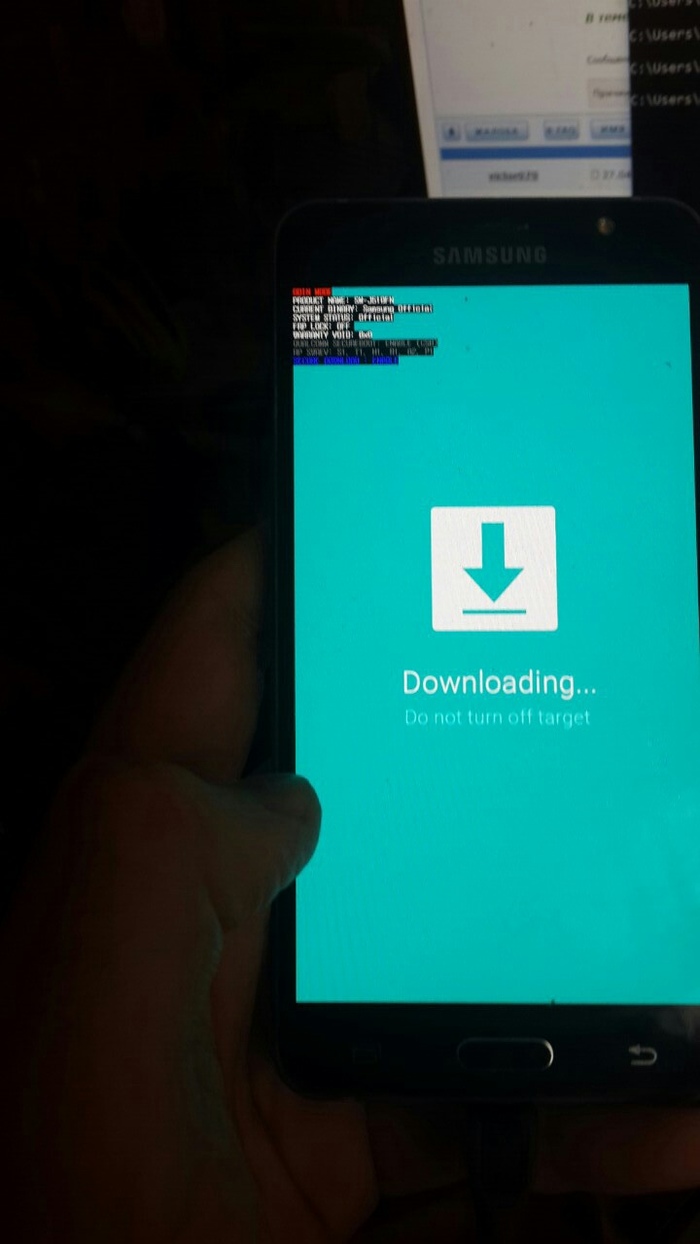
Подключаем девайс к ПК, Odin должен увидеть устройство. Нажимаем Start и прошиваем устройство. После этого, копируем архив с прошивкой во внутреннюю память и обязательно выходим из аккаунта Google. В TWRP можно зайти сочетанием громкость вверх + включение, или если не работают кнопки громкости — с помощью adb reboot recovery.
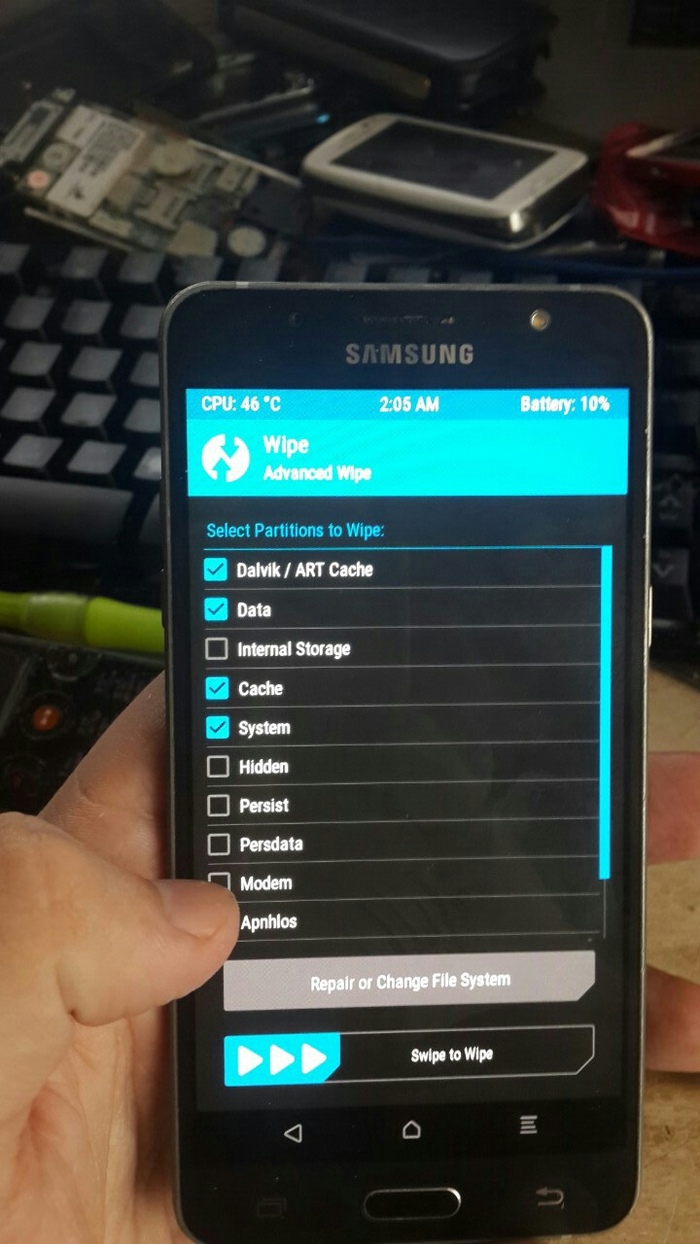
Делаем вайпы на 4х разделах: ART Cache, Cache, Data и System. Internal memory трогать не нужно — это внутренняя память устройства. Идём в Install ZIP -> выбираем архив и свайпаем слайдер.
Для J510H нужно установить другое ядро, см. в линке на 4pda
После перепрошивки, девайс перезагружаем и видим меню LineageOS! Я выбрал именно «линейку», поскольку привык к CyanogenMod-подобным кастомам, они максимально чистые и шустрые. Теперь мы лишились NFC и VoLTE, но получали свежую версию Android.
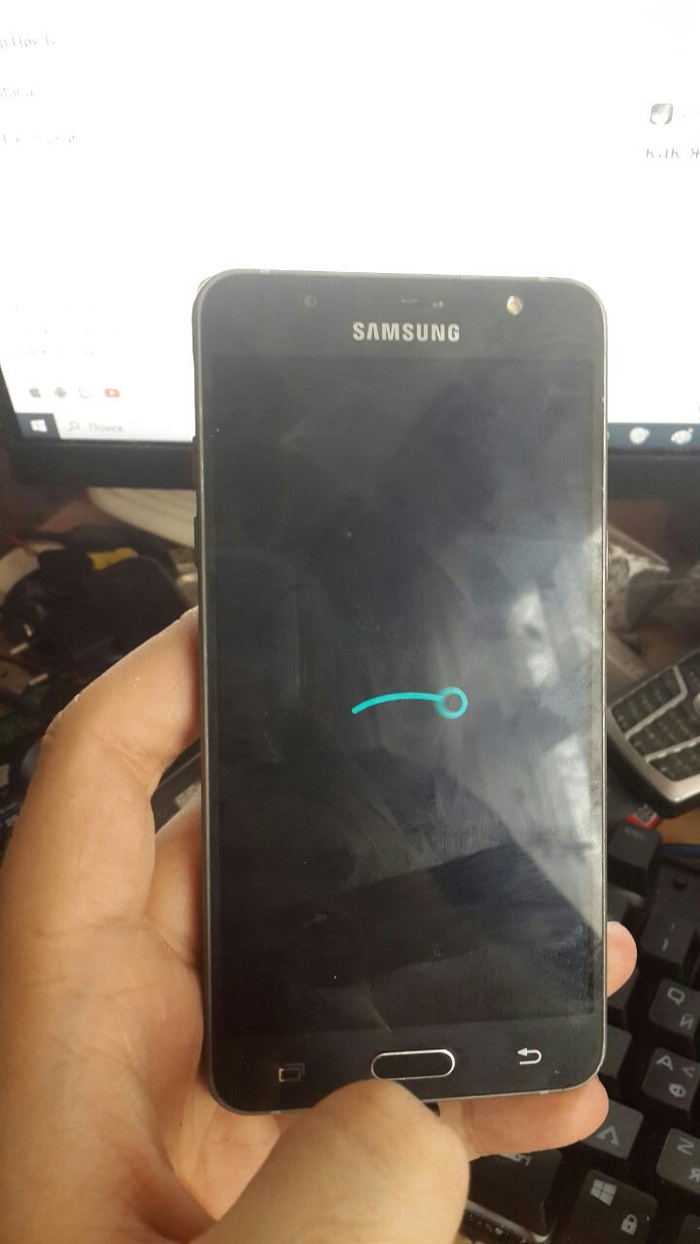
❯ Как работает девайс теперь?
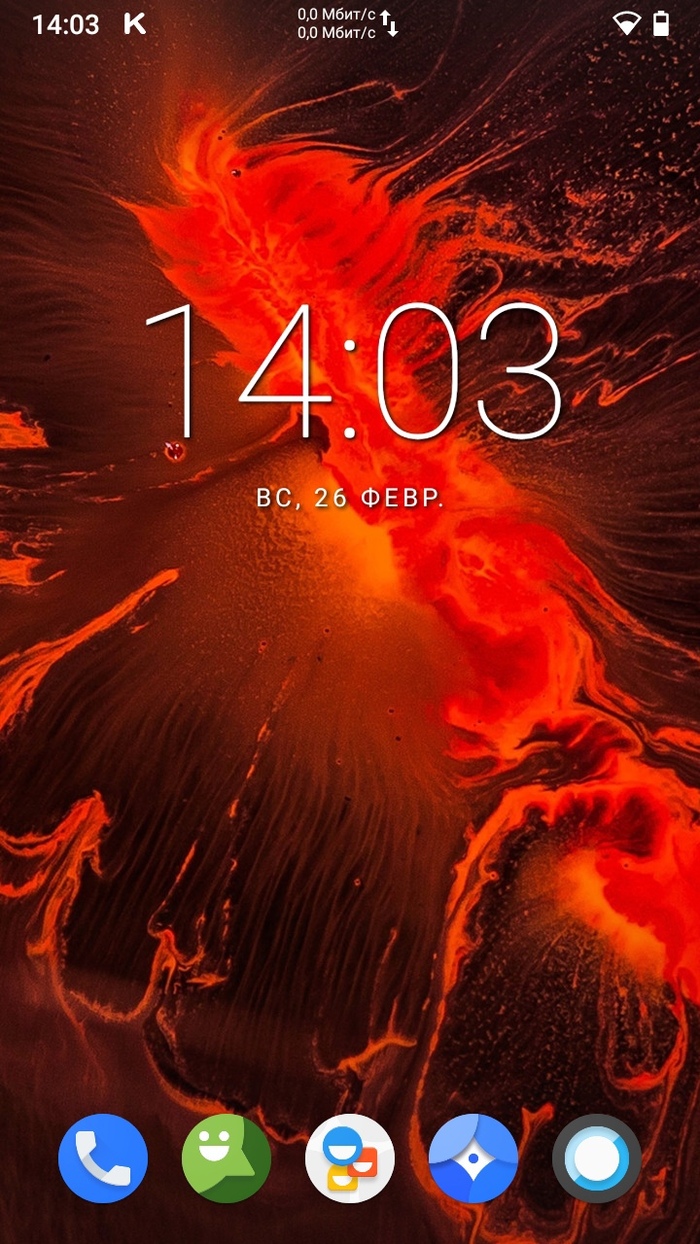
В «линейке» нет блоатвари, по умолчанию тут нет даже GApps (которые можно поставить отдельно). Именно поэтому, девайс летает как ракета во всех повседневных задачах. Установлен минимально-необходимый набор приложений: телефон, браузер, сообщения, контакты. GApps можно поставить отдельно, либо выбрать другой магазин приложений. Например F-Droid

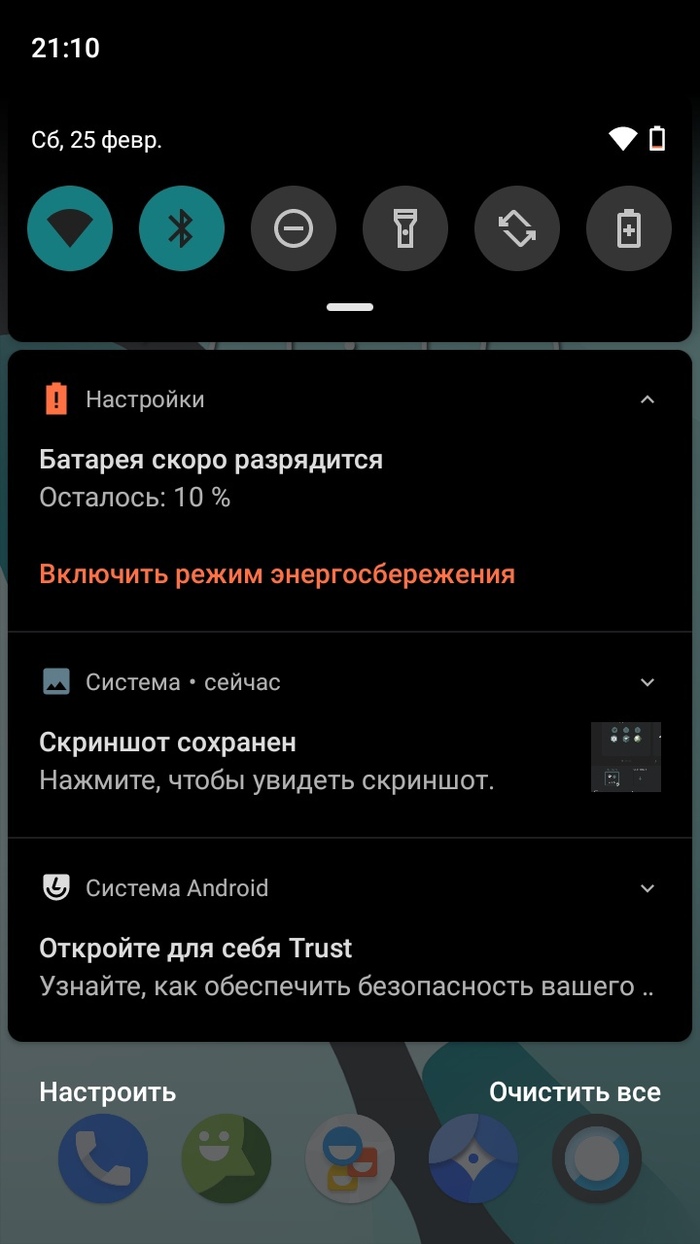
Давайте ещё раз вспомним вводные данные: мы имеем 6-летнее устройство, с чипсетом 9-летней выдержки на Android 10 без GApps’ов. И в базовых задачах он бегает очень хорошо: мессенджеры, соц. сети, музыка — всё это работает на достойном уровне. Хотя о играх придётся забыть — Adreno 305 в HD даже GTA Vice City тянет лишь в 50% разрешении.
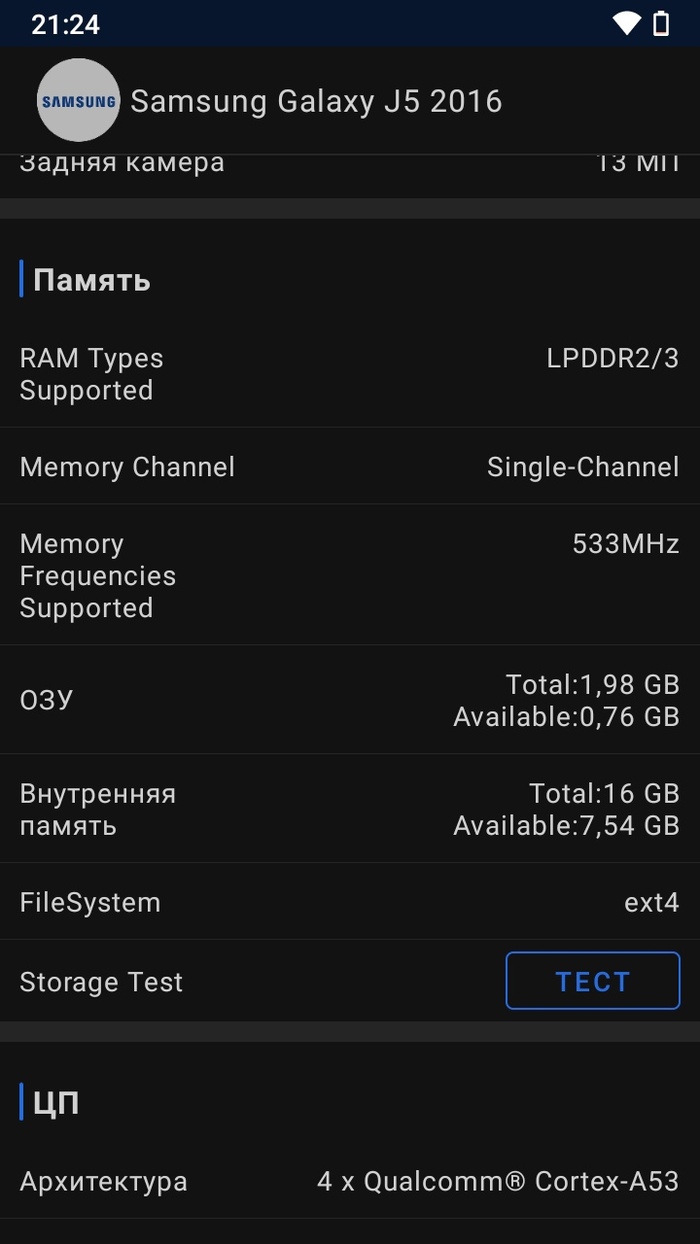
А ещё, кастомная прошивка добавляет Always on Display, который очень актуален на OLED дисплеях. Теперь девайс даже не нужно разблокировать, чтобы получить последние уведомления:
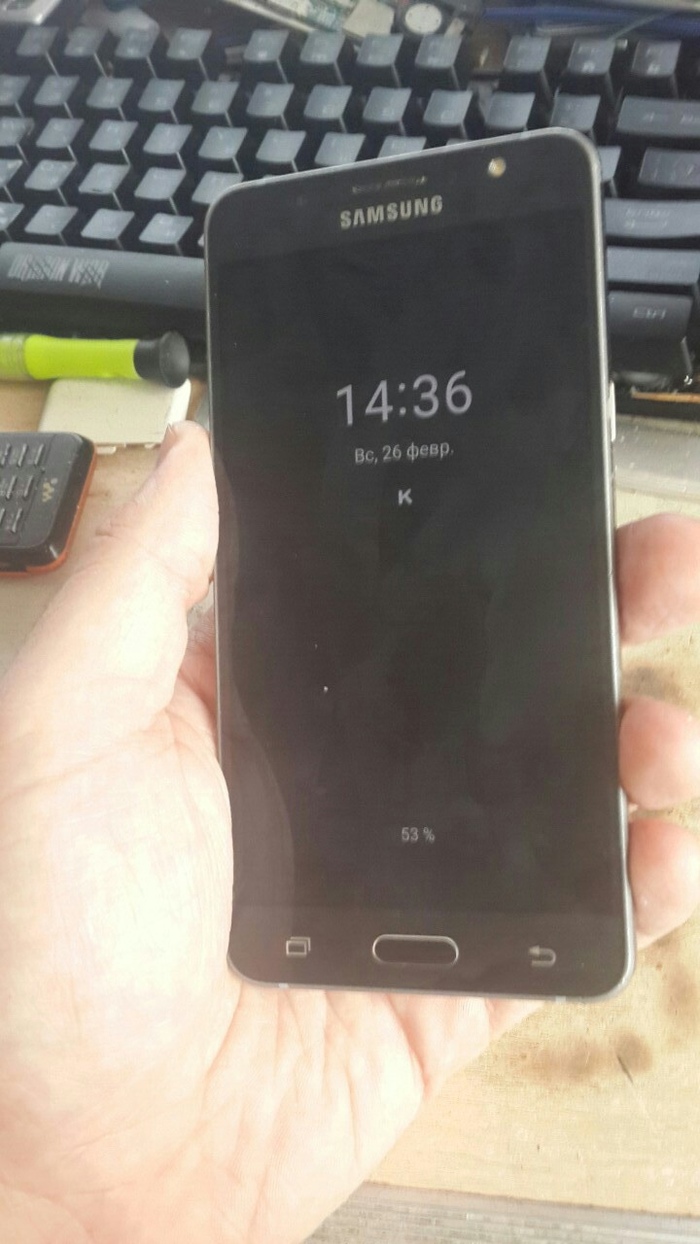
Характеристики устройства выглядят ультрабюджетными в наше время, девайс не наберет много очков в синтетике. Однако он всё ещё мощнее устройств до 6.000 рублей из ближайшего DNS, которые работают на базе MT6580/MT6735, за исключением GPU (Mali показывает себя гораздо лучше). Но синтетика и реальное использование — разные вещи. Редмики в синтетике гораздо мощнее Snapdragon 410 и чего толку, если MIUI отжирает все их ресурсы!? Кстати, пользователи старых редмиков — эта статья наглядный повод прошить инженерку/кастом.
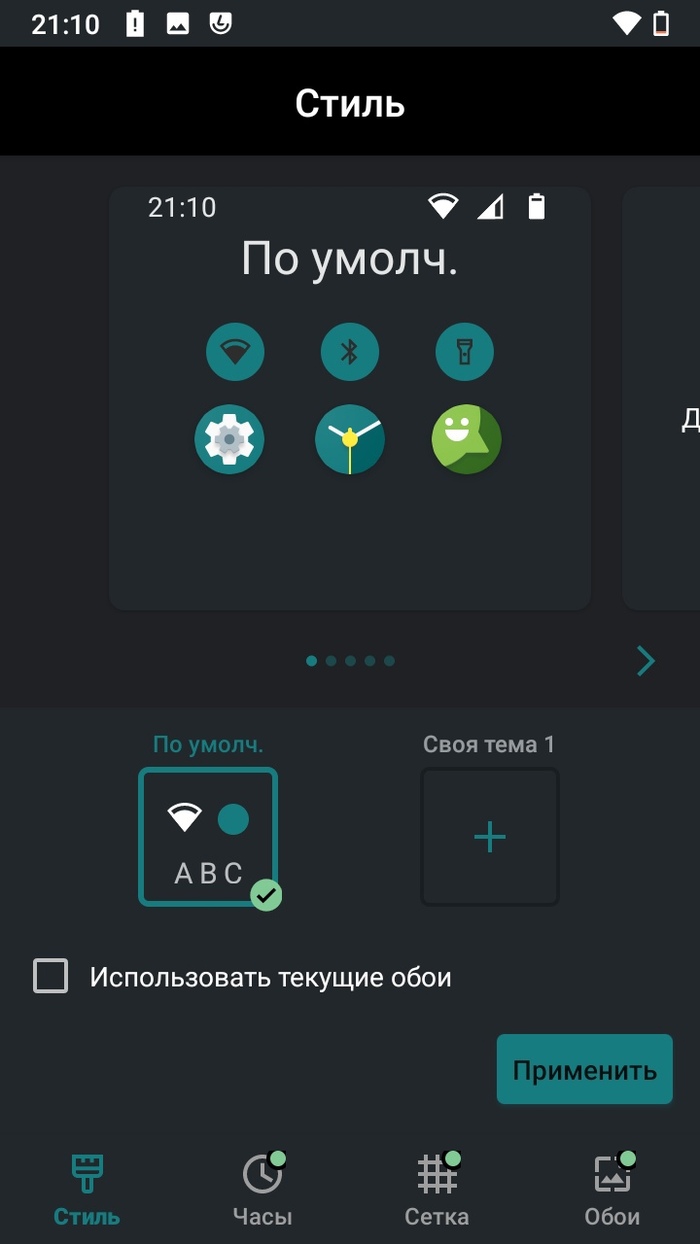
Поскольку у меня нет GApps’ов, в качестве клиента YouTube я использую NewPipe. Это быстрый и легкий клиент, который местами гораздо удобнее официального. Девайс спокойно «переваривает» видео 1080p. Взамен, мы теряем возможность комментировать и управлять каналом, но если вы вдруг ведете свой канал — может поставить Vanced и microG. Я же предпочитаю не пользоваться сервисами от Google вообще.
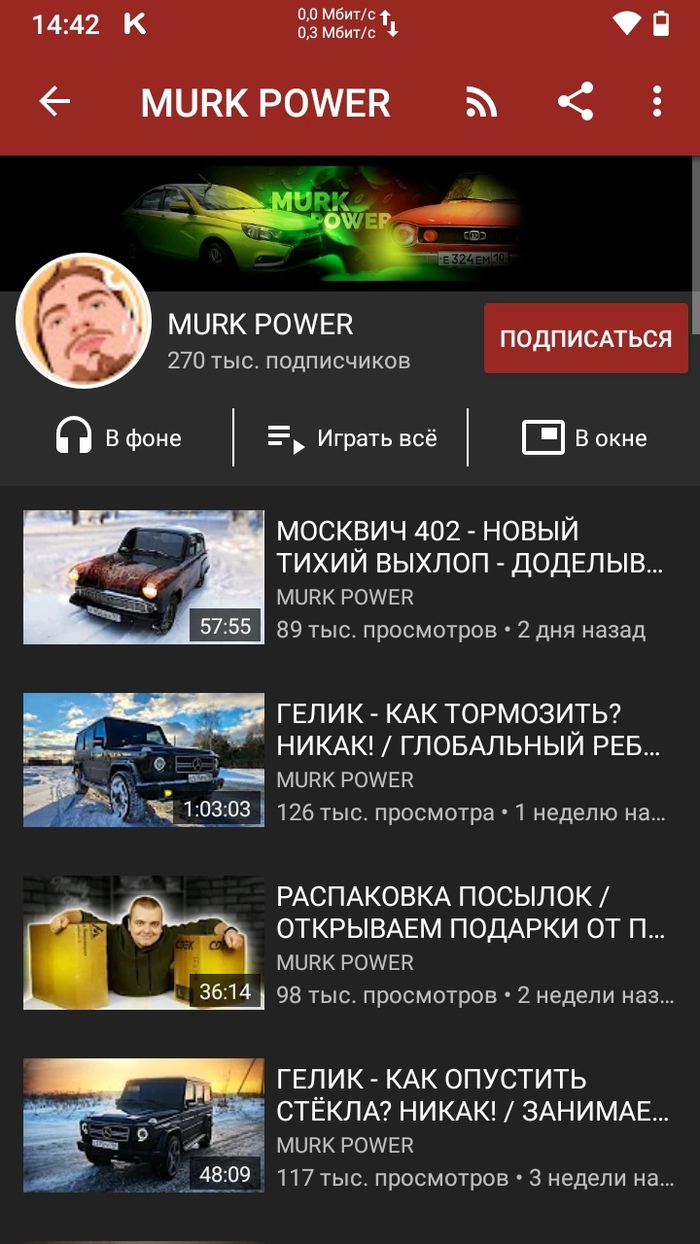

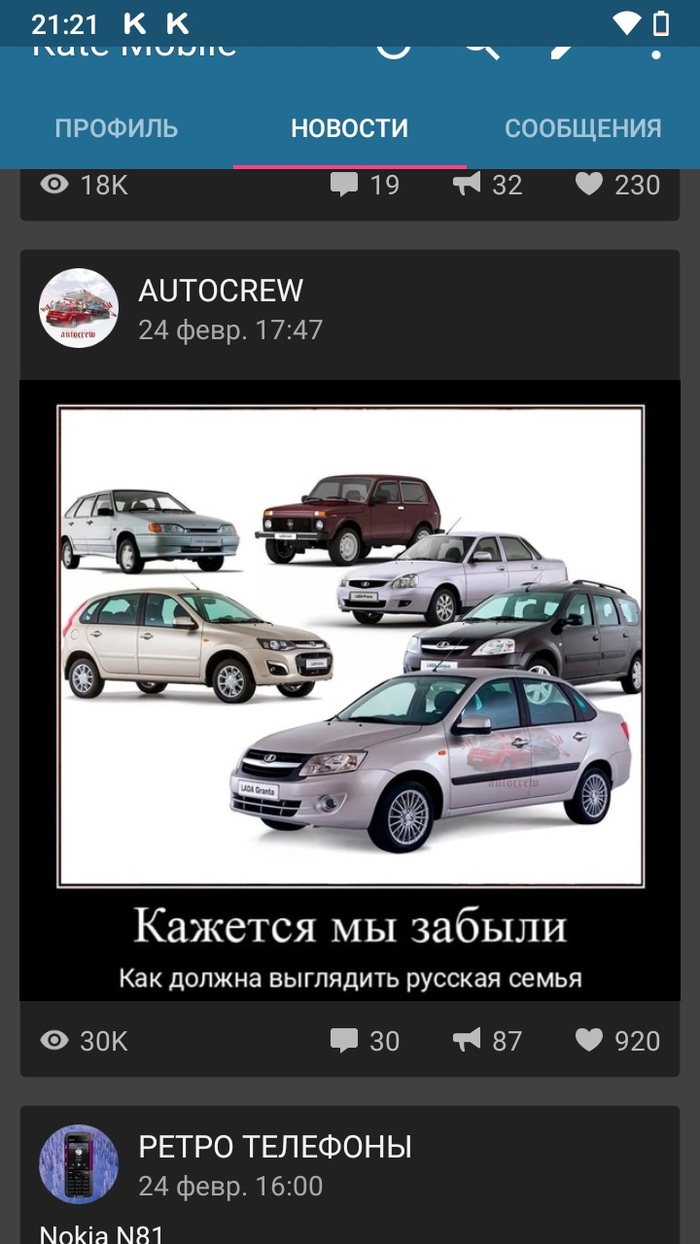
В качестве клиента ВК, я предпочитаю использовать Kate Mobile. В целом, некоторые люди продолжают пользоваться VTosters и прочими модами, основанными на базе старых и шустрых версий оф. клиента ВК. Листание ленты и прослушивание музыки удаётся девайсу на ура — скроллинг очень плавный, а благодаря наличию LTE — ресурсы загружаются весьма быстро.
С Telegram проблем нет, но я пользуюсь им для общения. Я не знаю как он себя поведет, если вам прилетает 100 пушей в минуту с новостных каналов 🙂
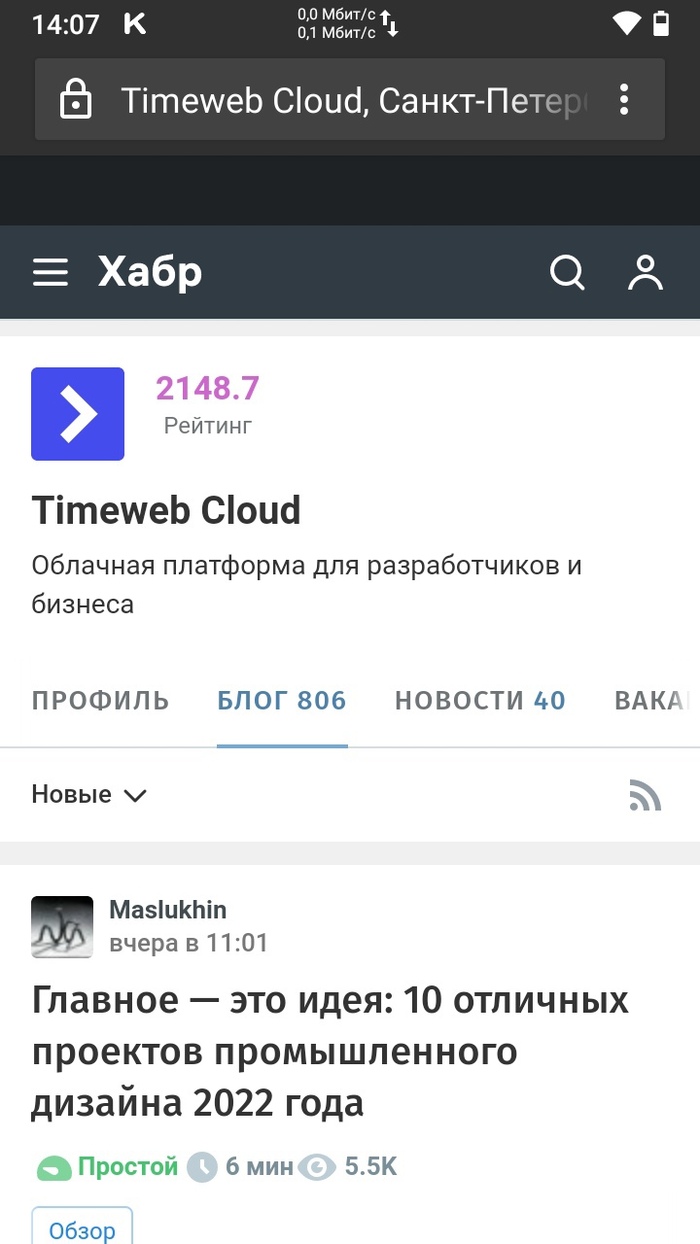
Сёрфинг девайсу даётся отлично. Android 10 ещё долго будет поддерживаться, никаких проблем с сертификатами нет. Хабр грузится не быстро, но лагов при прокрутке нет вообще. В бенчмарках тоже всё неплохо.
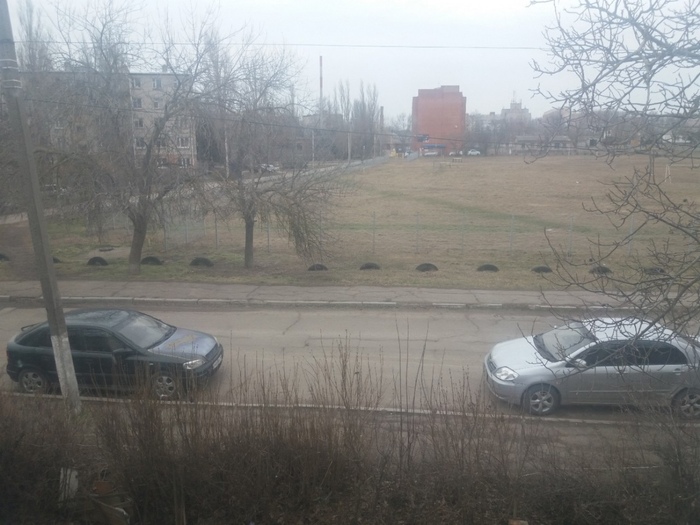
Фотовозможности девайса весьма средние. В целом, фотографирует он не так уж и плохо, но только в руках нормального фотографа. Насколько я знаю, есть возможность установить камеру с Google Pixel — там скорее всего всё будет гораздо лучше. Стандартное приложение не блещет возможностями, но запечатлеть момент сможет без проблем.
А вот с играми вопрос обстоит заметно хуже. И всё упирается в GPU. Это не значит, что тут не во что поиграть: игрушки до 2014 он тянет отлично. Почему бы не вспомнить мобильную классику и не поиграть в Dead Trigger, Cut The Rope или, например, GTA 3?
Эмулятор PSP идёт плохо, но Dreamcast/N64/PS1 должны работать очень хорошо. Что занимательно — несмотря на то, что Snapdragon 410 — 64х битный чипсет, ОС под него скомпилирована 32х битная. А значит никакого эмулятора GameCube!
Есть поддержка Miracast через Wi-Fi. Эта фишка тут работает отлично.
❯ Выводы
Конечно, если стоит выбор бюджетного БУ устройства, то можно добавить еще 2-3 тысячи рублей и купить, например, флагманский Galaxy S6/S7. Но поскольку J5 были очень популярными в своё время и у многих продолжают лежать, а у вас появилась необходимость во втором смартфоне, или даже основном, то у такого девайса куча неоспоримых плюсов:
+ Super AMOLED дисплей HD разрешения за копейки. Это серьёзный плюс для большинства людей: амоледы яркие и приятны большинству глаз. Их хорошо видно на солнце. Однако, некоторые люди чувствительны к таким дисплеям и их глаза могут через время уставать.
+ Относительная ремонтопригодность. Оригинальные AMOLED модули стоят весьма дорого, а поскольку самая частая неисправность всей J линейки — это битые модули, то найти за пару сотен рабочего донора и перекинуть плату не составляет никаких проблем. Плюс, китайцы наконец-то научились копировать контроллеры Samsung и делать IPS/TN дисплеи, совместимые с оригиналами.
+ Большое количество кастомных прошивок на самый разный вкус. Тут и PixelExperience со всеми фишками Google Pixel, и гибкий crDroid, и LineageOS. Благодаря не заблокированному загрузчику, мы можем устанавливать что захотим в пару кликов!
+ Поддержка MicroSD. Это звучало бы дико несколько лет назад, но здесь всё ещё есть поддержка флэшек, плюс встроенные 16гб памяти. В целом, этого хватает для комфортного пользования.
+ NFC и приложения банков. Тут всё работает без каких либо проблем, но на части кастомов NFC не работает. Плюс, после установки кастомного рекавери вы навсегда теряете доступ к Samsung Pay и Knox! Однако я не могу сказать, что будет через год после написания этой статьи. Сбер, например, постоянно жирнеет и начинает лагать даже свежих среднебюджетках, а СБП нет в браузерной версии. Задумываюсь о смене банка.
А так же, хотел бы отметить следующие минусы:
— Хрупкий дисплей. Это частая проблема AMOLED дисплеев — у них слишком тонкая воздушная прослойка между тачскрином и самим дисплеем. Тут уж как повезет — от падения на асфальт дисплей либо не выживет (и не будет вообще ничего показывать, малейшее повреждение матрицы на оледах вызывает неработоспособность всего дисплея), либо треснет тачскрин, либо появятся пятна на дисплее. Плюс, нет возможности замены тачскрина отдельно — только модуль в сборе.
— Выгорание дисплея со временем. Это не критично, у меня S4 с выгоревшими участками выглядит нормально, но кому-то может быть неприятно. Но поскольку девайсу 6+ лет, неизвестно сколько им пользовались до этого.
— Слабенькая АКБ и отсутствие поддержки быстрой зарядки. Девайс относительно долго заряжается. Хотя возможность замены АКБ снятием задней крышки частично компенсирует этот недостаток.
— Слабый GPU. Только старые игры, ребенку может не понравится, но кто-то из читателей найдет в этом плюс. Нечего в геншины всякие играть!
В одной из следующих статей, я расскажу вам как портировать кастомную прошивку на свой девайс самостоятельно, в пределах чипсета. А вы как считаете, есть смысл накатывать кастом?
Подписывайтесь на меня и TimeWeb Cloud, чтобы не пропустить новые регулярные статьи о различных девайсах. Возможно, вам будут интересны другие мои статьи по теме мобилок:
- На грани отвала eMMC: Устанавливаем Android на SD-карту на любом смартфоне/планшете! Вторая жизнь для дешевых кит. устройств
- ASUS TransformerPad — планшет-трансформер, который заменил когда-то EEE PC. Что может в 2023?
Сегодня мы установили уже готовую и протестированную кастомную прошивку. В следующей статье, я хочу рассказать вам, как можно портировать прошивки между устройствами на базе чипсетов MediaTek. Гайд может пригодится владельцам свежих бюджетных реплик с алика а-ля P20 Pro, P30 Pro, Welcome 12 Pro Max, и других подобных девайсов, которые на стоковой прошивке сильно лагают или появились баги, которые не лечатся сбросом до заводских, а родную прошивку найти не представляется возможным.