Как скрыть из общего меню строку `Параметры разработчика`?
Как включить Режим разработчика более менее на слуху — семь раз нажать на Номер сборки в Сведениях о ПО . Также внутри меню Параметры разработчика доступно включить/выключить , но из общего списка настроек строка Параметры разработчика не скрывается. Задался вопросом. Как скрыть из общего меню строку Параметры разработчика ?
Отслеживать
задан 6 янв 2018 в 3:50
8,460 4 4 золотых знака 25 25 серебряных знаков 62 62 бронзовых знака
Странно, что не скрывается. У меня на нескольких предыдущих прошивках скрывалось по тогглу в настройках режима разработчика. Сейчас ressurrection remix , проверил — все работает. Может у вас баг? Правда на офф прошивках вряд ли такие баги встречаются.
6 янв 2018 в 7:12
Ну если само не убирпется при выключении то стоит лезть с рут правами в бд настроек и где-то там искать. Скажите версию андроида и прошивки. И есть ли рут/возможность его поставить?
– user194625
6 янв 2018 в 8:16
@selya: не скрывается, самсунг j7, без рута
6 янв 2018 в 11:03
@Flippy: root-права не хотелось затрагивать
6 янв 2018 в 11:05
2 ответа 2
Сортировка: Сброс на вариант по умолчанию
- Переходим в меню Apps/Приложения
- Далее Setting/Настройки
- Выбираем Storage/Память
- Clear Data/Очистить данные
- Появится диалоговое окно с предупреждением — об окончательном удалении всех данных этого приложения, а именно файлы, параметры, учетные записи, базы данных и т.д.
- Жмем Удалить . Настройки параметров разработчика станут по умолчанию .
Чтобы включить заново, опять жмем семь раз на Номер сборки .
Никаких иных изменений мною не замечены. Учетные записи на месте. Вход в приложения обычный.
Надеюсь добрые люди поделятся знанием, что же конкретно хранит приложение Setting/Настройки в Storage/Память .
Отслеживать
ответ дан 6 янв 2018 в 3:50
8,460 4 4 золотых знака 25 25 серебряных знаков 62 62 бронзовых знака
В Android 7+ (может и раньше) нужно получить рут права и перейти в /data/system/users/0/settings_global и найти строчку development_settings_enabled и поменять значение на 0 .
Везде по разному, настройки могут храниться и в бд настроек. Поэтому, лучше использовать терминал:
settings put global development_settings_enabled 0 Однако этот способ выключает сами настройки разработчика, но пункт в настройках остается и нажатия на номер сборки вызывают тост «Не нужно, настройки для разработчика уже включены». Сейчас копну глубже
Итак, в исходниках андроида в классе Settings в методе onStart ставится слушатель на изменение настроек. Переменную назвали mDevelopmentPreferencesListener . В случве изменения вызывается метод updateTilesList , следом doUpdateTilesList . В нем ставится видимость пункту в том случае если включен DevelopmentSettings.PREF_SHOW . Помимо этого еще какая-то проверка связанная с выключенным DISALLOW_DEBUGGING_FEATURES .
Итак, соединил код, значение включенного пункта в настройках берется так:
getSharedPreferences("development", MODE_PRIVATE).getBoolean("show") Второе условие выключенного DISALLOW_DEBUGGING_FEATURES не изучал, но по сути это условие включенного режима дебага. Проверьте, в настройках разработчика что-то из этой темы и попробуйте выключить. Потом выключите сами настройки и вернитесь в списку пунктов, настройки разработчика должны пропасть
Напоследок, найду где хранится значение show .
Пока найте не могу, но это скорее всего из-за прошивки Lineage OS 14. У вас скорее всего будет такой путь
/data/data/com.android.development/shared_prefs/com.android.development_preference.xml В этом файле будет строчка show со значением true . Меняете на false . Все по сути 🙂
Если нет рут доступа, то попробуйте перейти в Настройки>Приложения>Dev tools>Хранилище>Стереть данные и еще раз проверьте включены ли функции дебага, если нет — выключите их
How to turn off developer mode on Android: 3 Easy Methods
Developer mode is an advanced option hidden in Android phone devices, which is used mostly by software programmers. Once enabled, you can access its various features to enhance your devices’ performance such as USD debugging, boosting the speed of video games, etc.
While it may not seem like a threat to your device, software experts advise that developer mode should be turned off after use for security reasons.
In this article we discuss different methods to turn off developer mode on Android, how to enable developer options, its benefits, and answers some of the frequently asked questions. Enjoy your reading.
Method 1: Use the toggle bar Turn Off Developer Mode
Using the toggle bar is one of the best methods to disable developer mode on Android. Not only does it save time, but it also erases any configurations or changes you made on the settings app.
Here are steps to turn off developer mode using the toggle bar:
Step 1) Go to the Setting app on your device.

Step 2) On the Setting app, scroll down to System and click on it. Or you can type developer options on the setting search bar.

Step 3) Click on developer options tab.

Step 4) You will see a toggle bar labeled ‘On’ above ‘Memory.’ Simply tap on it to disable it.

Method 2: Clear Setting’s storage or data to disable Disable Developer Mode
As the name suggest Clear setting’s storge or data clears all customization or changes you made in your Setting app.
Here are some steps used to turn off developer mode using clear Setting’s storage.
Step 1) Navigate to the Setting app on your device and open it
Step 2) On the Settings menu, scroll down to the end to find App management right above System.

Note: Some android devices use the label Apps instead of App management. Whichever one your Android uses, click on it.
Step 3) You will find many options, including App settings. Click on it to open.

Step 4) A series of apps on your device are listed here. You either scroll down to find the setting app or type ‘Setting’ on the search bar, then tap on it.

Step 5) Tap on Storage and Cache. Some devices may show only storage, but still the same.

Note: You will find many options, including notifications, storage and cache, mobile data and WI-FI, open by default, etc., that will appear on your screen.
Step 6) Click on Clear Storage or Data.
You will be able to clear Cache or Clear Storage, which may be data in some devices. This will also, disable Developer mode

Method 3: Reset your Android device to factory mode
This method clears all the data saved and changes made in your device to the factory setting. Before you apply this method, you need to ensure that all your data are backed up to retrieve them after resetting your android device.
Here, are steps to Rest your Android device to factory mode:
Step 1) Click on the Setting app.
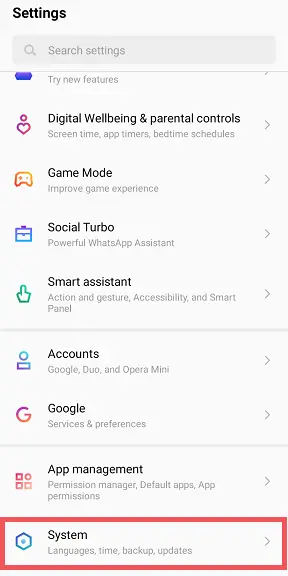
Step 2) On the Settings menu, scroll to the bottom of your screen and tap on System
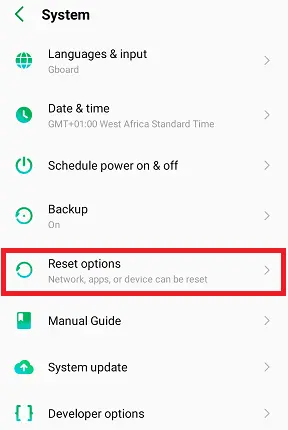
Step 3) Many options will appear on your screen but click on Reset options
Step 4) Select Erase all data (factory reset).

Step 5) Finally, tap on Erase all data, which is at the end of your screen.

How to Enable Developer mode on Android
Here are steps to enable the developer mode on Android
Step 1) Open the Setting app
Step 2) Click on My Phone or About Phone, depending on your device

Step 3) Scroll down to find the Build number tab and click on it seven times. A notification that you have enabled developer options will pop up on your screen.

Step 4) Leave the My Phone option and scroll down to System. Tap on System and then Developer options, where you can access its features.
Benefits of developer mode on Android phones
Developer options menu offers lots of benefits if you know how to go about It helps to enhance the performance of your android in so many ways, such as
- Boosting the speed of your video games and graphics software program
- It helps for USB debugging
- Keeping your device’s screen awake while charging
- Showing Bluetooth devices without names but MAC addresses only
- Destroying every activity on an app as soon as you leave it
- Checking memory used by apps at a specific time range, such as 3 hours, 6 hours, 12 hours, or one day.
- Setting your desktop backup password to be accessible only by you
FAQ
❓ How do I permanently remove developer mode from my device?
You cannot permanently remove developer mode from your device. Once you turn it off, it automatically goes back to hiding. So, when you Tap on the Build number seven times, it appears on your device again.
�� What happens if developer mode is off in Android?
If developer mode is off, then your device goes back to normal mode. All the customizations and changes made with developer options will automatically disappear.
⚡ Why is a developer mode hidden?
Developer mode is hidden to prevent you, a regular user, from altering your device’s functionality. It gives you access to advanced settings. However, misuse of these options can crash your device. Certain options like USB debugging can lead to unauthorized access, which creates security issues on your device.
Summary:
- There are three methods to disable developer options from your Android phones. They are; Use the toggle bar, clear setting storage from your Android device, and reset your phone to factory mode.
- The toggle bar method is the fastest and simplest method. It allows you to disable developer options from the developer options tab.
- Clear Setting’s storage method allows you to clear the setting’s app data and changes on your Android phone.
- Factory data reset method cleans your Android phone to factory mode.
- How to See (Find) WiFi Password on Android: 7 Methods
- How to Open an APK File? (APK File Opener)
- How to Delete Google Maps Search History on iPhone
- How to Drop a Pin in Google Maps on Mobile and Desktop
- How to Find Out an Unknown Caller’s Number: 5 Methods
- How to Print Text Messages from iPhone (5 Easy Methods)
- How to Reset Network Settings on the iPhone 14/13/12/11
- How to Find Hidden Apps on iPhone & Unhide: 6 Methods
Как отключить режим разработчика на Android: 3 простых метода
Режим разработчика — это расширенная опция, скрытая в телефонных устройствах Android, которая используется в основном программистами. После включения вы сможете получить доступ к его различным функциям для повышения производительности ваших устройств, таким как отладка долларов США, повышение скорости видеоигр и т. д.
Хотя это может не показаться угрозой для вашего устройства, эксперты по программному обеспечению советуют отключать режим разработчика после использования из соображений безопасности.
В этой статье мы обсудим различные способы отключения режима разработчика на Android, как включить параметры разработчика, его преимущества и ответим на некоторые часто задаваемые вопросы. Приятного чтения.
Способ 1. Используйте панель переключателей. Выключите режим разработчика.
Использование панели переключения — один из лучших способов отключить режим разработчика на Android. Это не только экономит время, но также стирает любые конфигурации или изменения, внесенные вами в приложении настроек.
Вот шаги, чтобы отключить режим разработчика с помощью панели переключения:
Шаг 1) Перейдите в Настройка приложения на вашем устройстве.
Шаг 2) На Настройка приложенияпрокрутите вниз до Система и нажмите на него. Или вы можете ввести параметры разработчика в настройках. панель поиска.
Шаг 3) Нажмите на опции разработчика меню.
Шаг 4) Вы увидите панель переключения с надписью «On‘ выше ‘Объем памяти.’ Просто нажмите на него, чтобы отключить его.
Способ 2. Очистите хранилище или данные настроек, чтобы отключить режим разработчика.
Как следует из названия, хранилище или данные «Очистить настройки» очищают все настройки или изменения, внесенные вами в приложении «Настройки».
Вот несколько шагов, которые помогут отключить режим разработчика с помощью очистки хранилища настроек.
Шаг 1) Перейдите в Настройка приложения на своем устройстве и откройте его
Шаг 2) В меню «Настройки» прокрутите вниз до конца, чтобы найти Управление приложениями прямо над Система.
Примечание: На некоторых устройствах Android используется метка Apps вместо управления приложениями. Какой бы из них ни использовал ваш Android, нажмите на него.
Шаг 3) Вы найдете множество вариантов, в том числе настройки приложения. Нажмите на него, чтобы открыть.
Шаг 4) Здесь перечислен ряд приложений на вашем устройстве. Вы либо прокрутите вниз, чтобы найти настройка приложения или введите «Настройки» на по области применения панель, затем нажмите на нее.
Шаг 5) Нажмите Хранилище и кэш. Некоторые устройства могут отображать только диск, но все равно.
Примечание: На вашем экране вы найдете множество опций, включая уведомления, хранилище и кеш, мобильные данные и WI-FI, открытые по умолчанию и т. д.
Шаг 6) Нажмите на Очистить хранилище или данные.
Вы сможете очистить Кэш or Очистить хранилище, которые могут быть данными на некоторых устройствах. Это также отключит режим разработчика.
Способ 3. Сбросьте настройки Android-устройства до заводского режима.
Этот метод удаляет все сохраненные данные и изменения, внесенные в вашем устройстве, до заводских настроек. Прежде чем применить этот метод, вам необходимо убедиться, что все ваши данные зарезервированы, чтобы их можно было восстановить после перезагрузки устройства Android.
Вот шаги, чтобы вернуть ваше Android-устройство в заводской режим:
Шаг 1) Нажмите на Настройка приложения.
Шаг 2) В меню «Настройки» прокрутите экран вниз и нажмите « Система
Шаг 3) На вашем экране появится множество опций, но нажмите Сбросить настройки
Шаг 4) Выберите Удалите все данные (сброс к заводским настройкам).
Шаг 5) Нажмите на Стереть все данные, который находится в конце экрана.
Как включить режим разработчика на Android
Вот шаги, чтобы включить режим разработчика на Android
Шаг 1) Откройте приложение Настройка приложения
Шаг 2) Нажмите на My Phone or О телефонов, в зависимости от вашего устройства
Шаг 3) Прокрутите вниз, чтобы найти Номер сборки вкладку и нажмите на нее семь раз. Уведомление о том, что вы включили опции разработчика появится на вашем экране.
Шаг 4) Оставь My Phone вариант и прокрутите вниз до Система, Нажать на Система , а затем Возможности разработчика, где вы можете получить доступ к его функциям.
Преимущества режима разработчика на телефонах Android
Меню параметров разработчика предлагает множество преимуществ, если вы знаете, как это сделать. Оно помогает повысить производительность вашего Android многими способами, например
- Повышение скорости ваших видеоигр и графических программ.
- Это помогает для отладки USB
- Не активный режим экрана вашего устройства во время зарядки
- Showing Устройства Bluetooth без имен, но только MAC-адреса
- Уничтожение всех действий в приложении, как только вы его покидаете.
- Проверка памяти, используемой приложениями в определенном диапазоне времени, например 3 часа, 6 часов, 12 часов или один день.
- Настройка пароля резервной копии рабочего стола, чтобы доступ к нему был только у вас
FAQ
❓ Как навсегда удалить режим разработчика с моего устройства?
Вы не можете навсегда удалить режим разработчика со своего устройства. Как только вы его выключите, он автоматически снова скроется. Итак, когда вы нажмете на Номер сборки семь раз он снова появится на вашем устройстве.
�� Что произойдет, если в Android отключить режим разработчика?
Если режим разработчика выключен, ваше устройство вернется в обычный режим. Все настройки и изменения, внесенные с помощью параметров разработчика, автоматически исчезнут.
⚡ Почему скрыт режим разработчика?
Режим разработчика скрыт, чтобы вы, как обычный пользователь, не могли изменить функциональность вашего устройства. Это дает вам доступ к расширенным настройкам. Однако неправильное использование этих параметров может привести к сбою вашего устройства. Некоторые параметры, такие как отладка по USB, могут привести к несанкционированному доступу, что создает проблемы с безопасностью вашего устройства.
Резюме:
- Существует три способа отключить параметры разработчика на телефонах Android. Они есть; Используйте панель переключения, очистите хранилище настроек на своем устройстве Android и выполните сброс телефона в заводской режим.
- Метод переключателя — самый быстрый и простой метод. Это позволяет вам отключить параметры разработчика на вкладке параметров разработчика.
- Метод хранения «Очистить настройки» позволяет вам удалить данные приложения и изменения настроек на вашем телефоне Android.
- Метод сброса заводских данных очищает ваш телефон Android до заводского режима.
- Как посмотреть (найти) пароль Wi-Fi на Android: 7 способов
- Как открыть APK-файл? (APK-файл открывалка)
- Как удалить историю поиска Google Maps на iPhone
- Как поставить пин-код на Картах Google на мобильном телефоне и компьютере
- Как узнать номер неизвестного абонента: 5 способов
- Как распечатать текстовые сообщения с iPhone (5 простых способов)
- Как сбросить настройки сети на iPhone 14/13/12/11
- Как найти скрытые приложения на iPhone и показать их: 6 методов
Android — режим разработчика: как включить и отключить

Что такое режим разработчика в android и зачем он нужен?
В настройках вашего устройства есть один интересный пункт «Для разработчиков». С его помощью пользователи могут настраивать поведение системы, активировать какие-либо функции, а разработчики отлаживать работу нужного приложения/игры. К примеру, в этой инструкции мы расскажем как включить «Режим отладки по USB»(смотри пункт 4 в описании функций меню разработчика), в нем просматривается отчет об ошибках, включается заводская разблокировка загрузчика и многое другое.
Несмотря на то, что все устройства на Андроид имеют одинаковые настройки для разработчиков, производители устройств могут располагать данную опцию в разных подпунктах меню «Настройки». Сейчас мы разберем, как именно и где включить/отключить режим разработчика на Андроид смартфоне или планшете, а после расскажем, какими функциями и при каких обстоятельствах можно воспользоваться.
Зачем нужен режим разработчика?
Режим разработчика открывает набор разных функций и возможностей для управления телефоном:
- Возможность получать подробные отчеты об ошибках, статистику работающих на телефоне программ, а также производить отладку отдельных приложений.
- Функция подробной настройки беспроводных сетей (переключение на мобильную сеть при слабом Wi-Fi, принудительный запрет на отключение передачи мобильных данных и т.д.).
- Дополнительные изменения интерфейса телефона.
- Дополнительные функции для работы с приложениями (установка лимита на приложения , которые работают в фоновом режиме, разрешение на установку программ на внутренний накопитель и т.д.).
Большинство функций режима полезны только гикам и разработчикам. Обычным пользователям могут понадобиться возможности не выключать экран во время работы, смена аудиокодека , улучшение рендеринга изображений и другие.
Где находятся настройки режима разработчика
Шаг 1. Вновь откройте настройки Android и перейдите в раздел «Расширенные настройки».

Шаг 5. Найдите пункт «Для разработчиков». Он находится в самом низу.

Шаг 6. Проверьте, чтобы переключатель «Режим разработчика» был включен. Здесь же находится большая часть скрытых настроек Android.

Как включить режим разработчика в Android
Чаще всего обычному пользователю режим разработчика может потребоваться при надобности провести отладку устройства по USB. Ниже мы приведем стандартную схему включения режима разработчика, но обратите внимание, что она может немного отличаться, в зависимости от устройства. Например, на смартфонах китайских компанией Meizu и Xiaomi пункты меню могут называться иначе или располагаться в разделе «Дополнительно», а не напрямую в настройках.
Чтобы включить режим разработчика в Android 6.0, 7.1 и других версиях мобильной системы, нужно проделать следующие действия:
-
Зайти в «Настройки» на смартфоне и пролистать их в самый низ до пункта «О телефоне» или «О планшете». На некоторых моделях смартфонов и планшетов этот пункт также может называться «Об устройстве»;
Важно: При активации ряда настроек в режиме разработчика, может случиться сбой в работе смартфона. В частности, имеется вероятность потери данных на устройстве, поэтому рекомендуем крайне осторожно включать и отключать различные настройки в режиме разработчика.
В Android 7 и раньше
1. Откройте настройки телефона и промотайте список меню до самого низа, нам нужен раздел — «О телефоне / планшете / устройстве». Откройте его.

2. Пролистайте до пункта «Номер сборки» и нажмите на него семь раз подряд, пока не высветится сообщение о том, что вы стали разработчиком.

В меню основных настроек появится соответствующий пункт.
В Android 8, 9 и 10
1. Перейдите в настройки и откройте раздел «Система». Далее зайдите в «О телефоне/планшете/устройстве» и семь раз подряд нажмите на «Номер сборки».

2. Новый пункт меню появится в настройках — «Система», чтобы увидеть его, раскройте дополнительные параметры.

Режим разработчика в Xiaomi MIUI
Шаг 1. Откройте настройки Android. Для этого, опустите шторку уведомлений и коснитесь шестеренки в правом верхнем углу.

Шаг 2. Откройте раздел «О телефоне».

Шаг 3. Несколько раз нажмите по пункту «Версия MIUI». В нижней части экрана появится надпись «Вы почти у цели», а затем – «Вы стали разработчиком».

Отладка
- Отладка по USB : включить/выключить.
- Запретить доступ для USB-отладки.
- Отчет об ошибке. Показывать в меню кнопку для отправки отчета.
- Выбор приложений для фиктивных местоположений.
- Включить проверку атрибутов.
- Выбор приложения для отладки.
- Дождаться отладчика.
- Установка через USB.
- Размер буфера средства ведения журнала (0-16 МБ).


Сети
- Показывать сертификации беспроводных мониторов.
- Подробная запись в журнал Wi-Fi. При выборе сети указывать в журнале RSSI для каждого SSID.
- Переключаться на мобильную связь. Принудительное переключение на мобильные сети при слабом сигнале Wi-Fi.
- Всегда включать поиск сетей Wi-Fi. Включение или отключение поиска Wi-Fi в зависимости от объема трафика.
- Не отключать передачу данных даже при активном подключении к сети Wi-Fi (для быстрого переключения между сетями).
- Конфигурация USB:
- зарядка;
- MTP (передача мультимедиа);
- PTP (передача изображений);
- RNDIS (USB Ethernet);
- аудиоисточник и MIDI.


Ввод текста
- Визуальный отклик. Места нажатия на будут показываться на дисплее.
- Отображать касания. Жести и нажатия визуализируются.
Рисование
В данном разделе из меню разработчика на Android преобладают в основном кастомные расширения, которые могут не понадобиться обычному пользователю. Например, пункт «Показ обновления экрана» подсвечивает дисплей при каждом его обновлении.
Показатель границ элементов просто является развлечением, так как он ничего, кроме подсвечивания границ, не делает.

Но пункт «Написание справа налево» для кого-то может оказаться даже полезным, так например, левшам будет удобней пользоваться телефоном. Анимация окон, переход и его длительность просто меняют время для открытия различных элементов и окон.
Аппаратное ускорение визуализации
После того, как вы включите режим разработчика на аппарате Андроид , то появятся очень полезные функции, связанные с повышением производительности смартфона:
- «Ускорение графического процессора» – позволяет использовать GPU для двухмерной прорисовки;
- «Обновление экрана» – включается подсветка экрана при работе GPU;
- «Включить 4х MSAA» – активируется улучшенное сглаживание в приложениях от OpenGL ES 2.0;
- «Имитация аномалии» – режим цветовой гаммы для дальтоников или людей, у которых иное восприятие цветов.

Все параметры, входящие в данный раздел, позволяют более тонко настраивать функциональность телефона и повышать его производительность.
Мультимедиа
Данный раздел включает в себя только один пункт, который отключает автоматическую передачу на внешние устройства USB.
Мониторинг

Этот пункт очень важен для тех, кто хочет видеть всегда на своём экране информацию о производительности. Такой софт будет полезен, например, тестировщикам. Включение строгого режима позволяет всегда подсвечивать экран при длительной работе с какой-нибудь утилитой. Можно активировать счётчик загрузки центрального процессора телефона и вывод на экран время работы графического процессора.
Приложения

Название раздела говорит само за себя: тут можно стирать историю действий в телефоне после закрытия какого-либо приложения, ставить ограничение на количество открытых приложений, включить уведомление о нефункциональном программном обеспечении.
Заставьте все приложения работать в режиме мультиоконности

В Android 7.0 появился собственный многооконный режим, но не все приложения поддерживают его. На самом деле, его не поддерживают многие приложения, что делает его не очень полезным, но на этот случай есть способ принудительной совместимости с новой функцией, и все, что вам нужно сделать, это вернуться к параметрам разработчика.
- Выполните действия, описанные выше, чтобы включить параметры разработчика
- Перейдите в параметры разработчика
- Прокрутите вниз и активируйте параметр «Изменение размера в многооконном режиме»
- Перезагрузите телефон
Теперь вы сможете открывать любые приложения в многооконном режиме. Следует отметить, что некоторые приложения могут принудительно закрываться, когда вы переводите их в многооконный режим. В приложениях, которые его не поддерживают, будет указано «Это приложение может не работать в многооконном режиме», но большинство из них по-прежнему работают просто отлично.
Скрытые функции Android, которые нужно включить

Скрытые функции в меню разработчика могут пригодиться и рядовым пользователям
- Блокировка экрана — функция, которая позволяет отключить запрос пароля, отпечатка пальца или лица для разблокировки. Благодаря ей нажатие на кнопку питания сразу перенесёт вас на рабочий стол.
- Заводская разблокировка — функция, которая не имеет отношения к блокировке экрана, а просто предоставляет вам рут-доступ к устройству. С ним вы сможете ставить над смартфоном любые эксперименты.
- Работающие приложения – системный раздел, который позволяет отследить работоспособность разных приложений. Здесь же можно контролировать расход оперативной памяти и понять, какая программа жрёт её больше всего.
- Повышение чёткости на солнце – функция, которая – что бы вы думали – анализирует прямые солнечные лучи и повышает пиковую яркость до максимума. С ней разглядеть содержимое экрана на улице будет проще.
- Скорость анимации – системный раздел, который позволяет ускорить или вообще отключить анимацию. В результате приложения не будут вылетать как бы из иконок на рабочем и вам будет казаться, что они запускаются практически мгновенно.
- Ускорить работу GPU – специальный ускоритель, который принудительно заставляет графический сопроцессор обрабатывать даже 2D-изображения. Потенциально это способно увеличить скорость срабатывания отдельных системных элементов.
- Пузыри – уведомления из приложений будут отображаться на экране в формате пузырей.
Меня часто спрашивают, не будет ли вреда, если включить все эти параметры разом. Честно говоря, мне никогда не приходило в голову пробовать это на своём личном смартфоне. Поэтому, если вам вдруг захотелось включить все или почти все функции из меню разработчика, лучше 10 раз подумайте, так ли вам всё это нужно и либо будьте готовы откатить аппарат до заводских настроек в случае сбоя, либо подумайте, от чего можно без проблем отказаться.
Как отключить режим разработчика в Android и убрать его из меню
Отключить режим разработчика крайне просто, достаточно зайти в пункт меню «Для разработчиков» в настройках и перевести переключатель в правом верхнем углу в положение «Выключен».
Но это только отключит данный режим, при этом он сам раздел останется в настройках. Чтобы его полностью убрать из меню, потребуется сделать следующие действия:
- Зайдите в «Настройки» и перейдите в раздел «Все приложения»;
- Далее найдите в списке всех приложений программу под названием «Настройки». Выберите ее;
- Откроется информация о программе настроек. Если есть вариант в меню «Хранилище», перейдите в него и далее нажмите «Стереть данные». В некоторых случаях не требуется заходить в «Хранилище» и можно нажать сразу «Стереть данные» (или «Очистить данные»);
После выполнения описанных выше манипуляций, раздел «Для разработчиков» пропадет из меню настроек.
До версии 4.2
- Заходите в «Настройки» устройства, находите пункт «Для разработчика» и ставите ползунок в состояние «Выкл»;
- Также при отсутствии пункта с разработчиком можете поискать «Скрытые настройки» и отключить его там.
После версии 4.2
Опять же, здесь можно использовать несколько различных способов, в зависимости от марки и модели вашего аппарата.
Выключение режима разработчика в CyanogenMod / LineageOS
Если в телефоне установлена модифицированная версия системы CyanogenMod или LineageOS, то отключить режим будет намного проще. Здесь можно воспользоваться переключателем, который отвечает за ее отображение.
Откройте Настройки, а затем перейдите в параметры разработчика. В самом верху расположен ползунок «Параметры разработчика», который позволяет включать или отключить эту опцию. Чтобы отключить переместите ползунок в соответствующее положение, а затем выйдите из настроек на главный экран и перезапустите телефон. После перезагрузки пункт исчезнет из списка.
Выключение на Xiaomi
- Перейдите в «Настройки» своего гаджета и нажмите «Приложения»;

- Там выберите вкладку «Все приложения» (в нашем случае Xiaomi) и найдите в списке «Настройки»;


- Кликните по этой вкладке и выберите внизу пункт «Очистить»;


- Далее нажмите «Очистить все» и подтвердите операцию.
При этом все данные на вашем смартфоне останутся в таком же состоянии, как и были, а режим будет выключен.
Через хранилище
Этот способ универсален, поэтому подойдет для большинства устройств с Андроидом. Порядок действий следующий:
- Зайдите в «Настройки» своего гаджета, перейдите в «Приложения» и активируйте там опцию отображения всех приложений, в том числе и системных;
- Далее вернитесь назад в «Настройки» и перейдите в «Хранилище»;
- Здесь нажмите «Стереть данные» и подтвердите операцию;
- Система будет предупреждать вас о том, что данные будут безвозвратно удалены, однако они останутся, а режим разработчика отключится.
Через настройки в Xiaomi
Есть еще один способ для Xiaomi, позволяющий отключить режим просто через стандартный пункт меню:
- Если вы ранее включали режим, то сможете его выключить, просто поменяв ползунок на состояние «Выкл». Для этого переходите в «Настройки»;
- Далее кликните по «Расширенные настройки»;
- Здесь найдите пункт «Для разработчиков» и отключите его.
На этом процесс отключения режима закончен. Вы в любой момент сможете активировать его. Как видите, процедура не сложная, однако стоит отметить, что неопытным пользователям не рекомендуется включать ее, иначе можно нанести вред операционной системе вашего гаджета, и в итоге информация может быть утеряна. Активируйте режим разработчика только в том случае, если вы уверены в своих силах и знаниях.
Временное отключение
Обычно не требуется полностью убирать режим разработчика, достаточно просто выключить все опции этого типа работы ОС. На десятом Android операция выглядит следующим образом:
- Откройте «Настройки» и перейдите в раздел «Система».


Данный метод, по сути, позволяет только отключить все соответствующие настройки, тогда как непосредственно сам пункт режима останется доступным.
Полное удаление
Если же вам требуется именно удаление режима из системных настроек, алгоритм следующий:
-
Откройте «Настройки» – «Приложения и уведомления» – «Показать все приложения».


Выберите вариант «Очистить хранилище». Подтвердите операцию.


Решение некоторых проблем
Иногда описываемые выше манипуляции либо не получается выполнить, либо они приводят к дополнительным сбоям. Рассмотрим самые распространённые из них.
Недоступен пункт сброса данных «Настроек»
Некоторые прошивки (в частности, от Samsung) не позволяют удалить данные «Настроек». Единственным решением в такой ситуации будет сброс системы к заводским параметрам с предварительным резервным копированием всех важных файлов.
Режим удалён из «Настроек», но его опции всё равно работают
Довольно редкий, но один из самых неприятных сбоев. Справиться с ним можно следующим образом:
- Придётся заново активировать Developer Mode – если забыли, как это делается, к вашим услугам статья далее. Подробнее: Включение режима разработчика в Android
- Последовательно перейдите по пунктам, ведущим к опции «Для разработчиков» и активируйте требуемый режим.

- https://TvoySmartphone.ru/uroki/138-kak-aktivirovat-rezhim-razrabotchika-na-android.html
- https://AndroidLime.ru/disable-developer-mode-smartphone
- https://SetPhone.ru/rukovodstva/kak-vklyuchit-rezhim-razrabotchika-na-android/
- https://okeygeek.ru/kak-vklyuchit-i-otklyuchit-rezhim-razrabotchika-v-android/
- https://fans-android.com/android-rezhim-razrabotchika/
- https://AndroidLime.ru/developer-mode-android
- https://mobila.guru/faqsingle/rezhim-razrabotchika-na-android/
- https://AndroidInsider.ru/eto-interesno/kak-vklyuchit-na-android-optsii-dlya-razrabotchikov-i-uskorit-sistemu.html
- https://AndroidInsider.ru/polezno-znat/klassnye-funkczii-iz-menyu-razrabotchikov-na-android-i-kak-ih-vklyuchit.html
- https://tehnotech.com/kak-dobavit-rezhim-razrabotchika-na-androide/
- https://InstAndroid.ru/instrukcii/kak-otklyuchit-rezhim-razrabotchika-android.html
- https://lumpics.ru/how-turn-off-developer-mode-on-android/