Как размыть что угодно в Paint: пошаговое руководство
Помимо рисования каракулей или вставки и сохранения скриншотов, знаете ли вы, что в Paint можно размыть? Если вы хотите размыть текст, часть изображения или все лицо, вы можете размыть все, что захотите, с помощью встроенного приложения Paint в Windows.
Если вам интересно, размытие части изображения очень полезно, чтобы скрыть или скрыть конфиденциальную информацию или что-то на изображении, что вы не хотите, чтобы другие видели.
Например, представьте, что у вас есть групповое фото, которым вы хотите поделиться в Интернете, но есть один человек, который не хочет, чтобы его лицо было видно. В этом случае вы можете размыть лицо на картинке с помощью Paint. Таким образом, вы получаете лучшее из обоих миров. т. е. вы защищаете их конфиденциальность и делитесь фотографиями в Интернете. То же самое верно, когда вы хотите размыть текст в Paint.
Хотя встроенное приложение MS Paint не является специализированным программным обеспечением для редактирования изображений, оно имеет основные параметры для изменения размера, изменения, комментирования и обрезки изображений. Итак, без лишних слов, позвольте мне показать вам, как размыть что-то в Paint простыми и легкими шагами.
- Как размыть что-либо в Paint
- Используйте кисть для размытия в Paint.
- Часто задаваемые вопросы (FAQ)
- Заключение
Как размыть что-либо в Paint
Мы будем использовать трюк с пикселизацией, чтобы размыть текст, часть изображения или что-либо еще в Paint. Все, что вам нужно сделать, это использовать инструмент выделения прямоугольника и изменить размер части, которую вы хотите размыть. Позвольте мне показать вам, как это сделать.
Вот как размыть что-то в Paint:
- Запустите приложение Paint в Windows.
- Нажмите «Файл -> Открыть».
- Найдите и выберите изображение, которое хотите размыть.
- Нажмите на кнопку «Открыть», чтобы добавить изображение в Paint.
- Выберите инструмент раздела «Прямоугольник» вверху.
- Выберите часть изображения или текста, который вы хотите размыть.
- Удерживая угол выделения, перетащите его, чтобы сделать его как можно меньше, и отпустите кнопку мыши.
- Снова удерживайте угол и увеличивайте выделение, пока оно не совпадет с предыдущим размером.
- Выделение будет пикселизированным и размытым.
- При этом вы размыли часть изображения или текста в Paint.
Шаги с более подробной информацией:
Первым делом откройте приложение Paint. Вы можете найти его в меню «Пуск» или использовать команду запуска «mspaint» (клавиша Windows + R), чтобы открыть MS Paint в Windows.
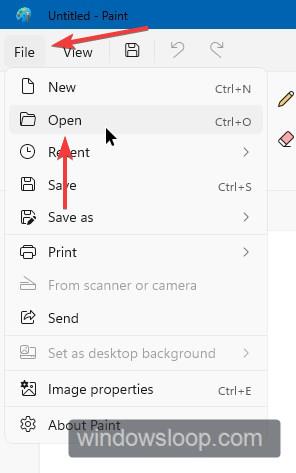
Затем откройте изображение или изображение, которое вы хотите размыть, в Paint. Чтобы открыть фотографию или изображение в Paint, нажмите «Файл», а затем «Открыть», выберите изображение в окне просмотра и нажмите кнопку «Открыть».
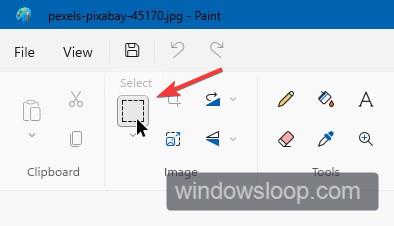
После этого выберите инструмент выделения «Прямоугольник».
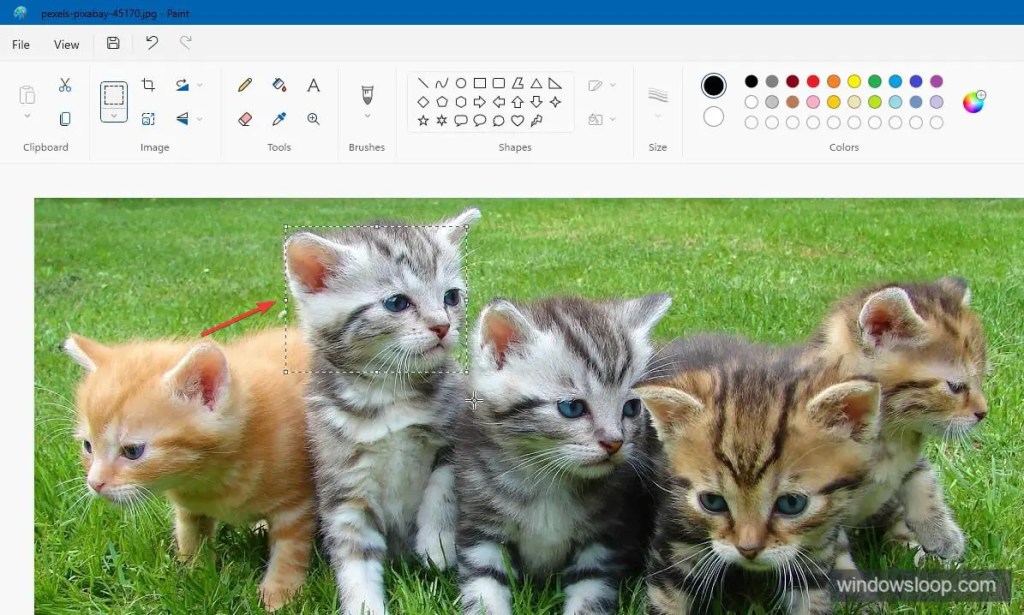
Нажмите, удерживайте и перетащите указатель мыши на часть изображения, которую вы хотите размыть.
Затем поместите указатель мыши в правый нижний угол выделения. Вы должны увидеть курсор изменения размера угла.
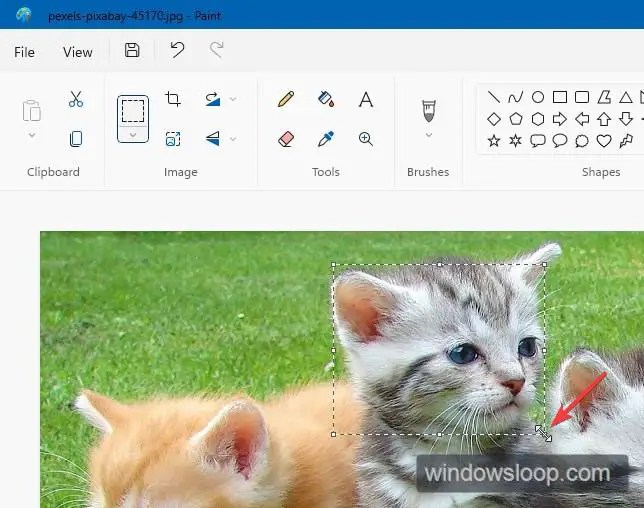
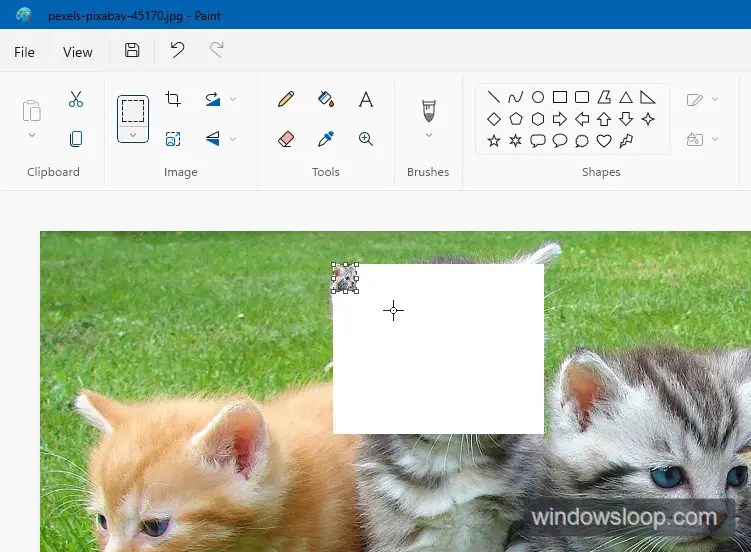
Теперь щелкните и удерживайте угол, перетащите его по диагонали из правого нижнего угла в левый верхний угол и сделайте выделение как можно меньше. После этого отпустите кнопку мыши, но НИГДЕ НЕ НАЖИМАЙТЕ.
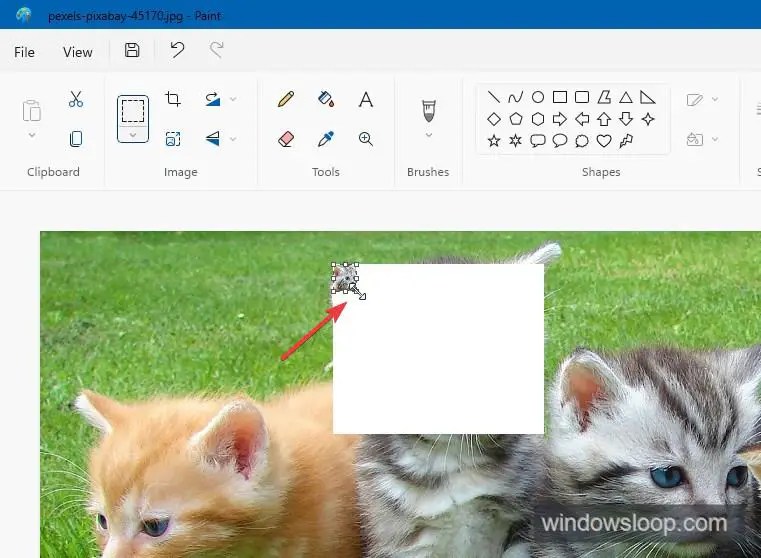
Снова поместите курсор мыши в правый нижний угол и измените размер выделения, чтобы сделать его больше и соответствовать предыдущему размеру.
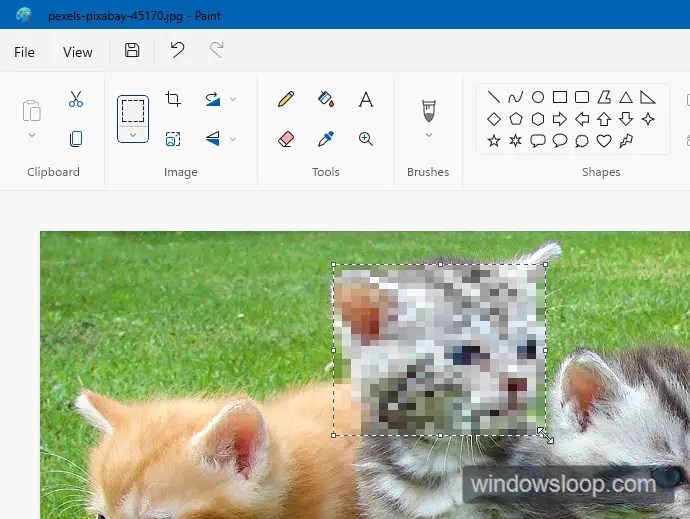
После изменения размера выбранная часть должна стать пиксельной и размытой. Если оно не размыто настолько, насколько вы хотите, повторите те же действия еще пару раз. Чем больше вы повторяете, тем более пиксельным и размытым становится изображение.
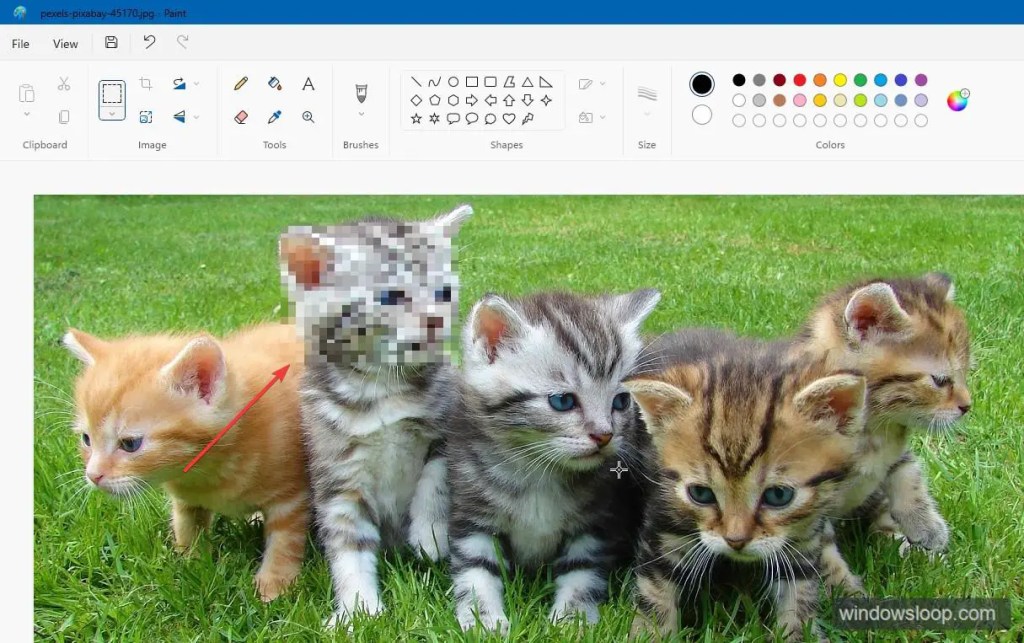
Это так просто размыть в Paint.
Используйте кисть для размытия в Paint.
Вы можете использовать кисть и инструменты заливки, чтобы размыть что-либо в Paint. Вот как это сделать.
- Откройте приложение Paint в Windows.
- Нажмите «Файл -> Открыть».
- Выберите изображение, которое хотите размыть, и нажмите «Открыть».
- Щелкните значок «Кисть» в разделе «Кисти».
- Выберите фигуру «Прямоугольник» в разделе «Фигуры».
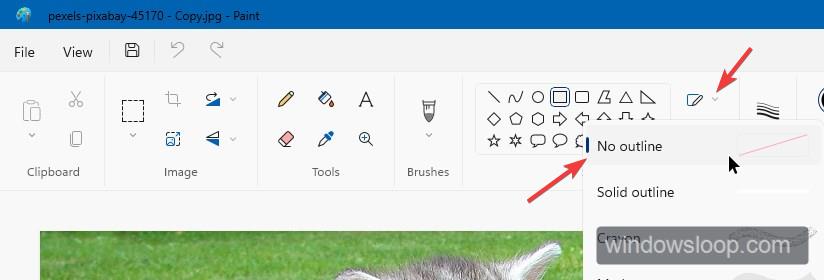
- Выберите «Без контура» в раскрывающемся списке «Контур».
- Выберите «Карандаш» или «Акварельная кисть» в раскрывающемся списке «Заливка».
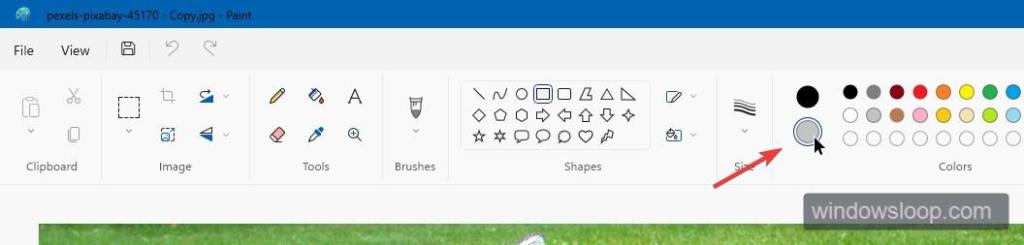
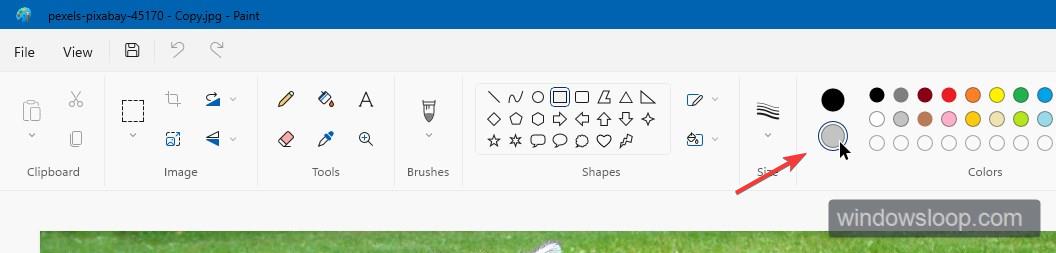
- Выберите «Цвет 2» в разделе «Цвета» и выберите цвет по вашему выбору.
- Нажмите и перетащите часть, которую вы хотите размыть в Paint.
- При этом выделенная часть размыта в Paint.
Шаги с более подробной информацией:
Нажмите клавишу «Пуск» на клавиатуре, найдите «Paint» в меню «Пуск» и щелкните верхний результат, чтобы открыть приложение Paint.
После открытия Paint откройте изображение или изображение, которое вы хотите размыть, используя опцию «Файл -> Открыть».
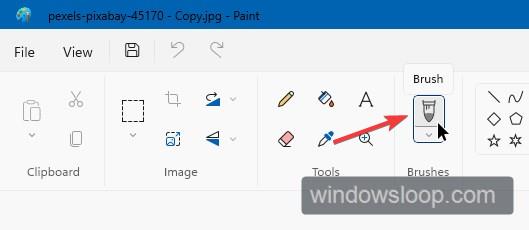
После добавления изображения в Paint нажмите кнопку «Кисть» в разделе «Кисти».
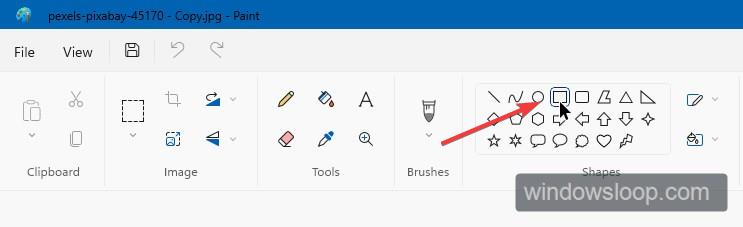
Затем выберите фигуру «Прямоугольник» в разделе «Фигуры».
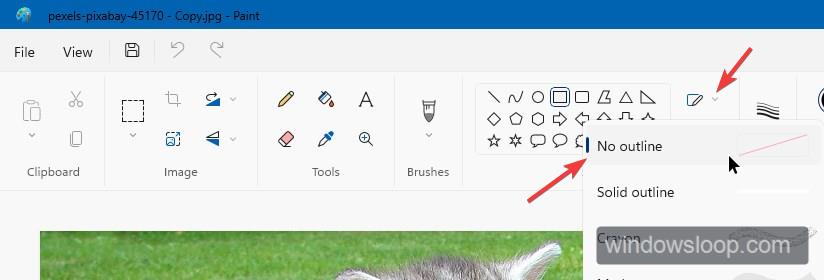
Выберите «Без контура» в раскрывающемся списке «Контур». Если вы не выберете этот параметр, вы увидите границу вокруг размытой области.
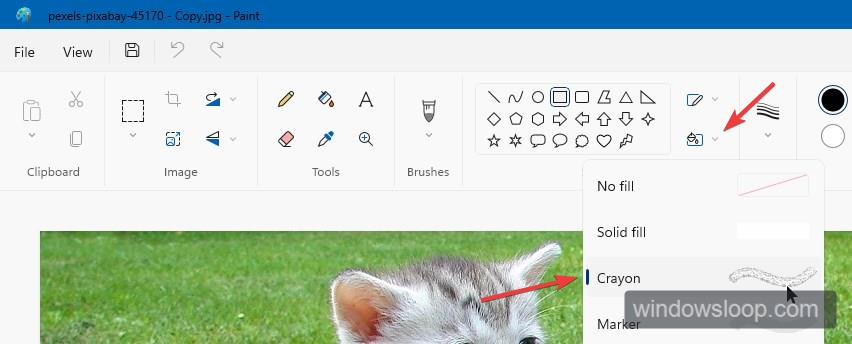
Выберите «Карандаш» или «Акварельная кисть» в раскрывающемся списке «Заливка».
Теперь выберите «Цвет 2» и выберите цвет по вашему выбору. Этот цвет будет использоваться Paint для эффекта размытия. Чтобы результат выглядел более естественным, рекомендуется выбрать цвет, наиболее близкий к цвету размываемой части. Например, если вы размываете лицо, выберите цвет, напоминающий тон кожи.
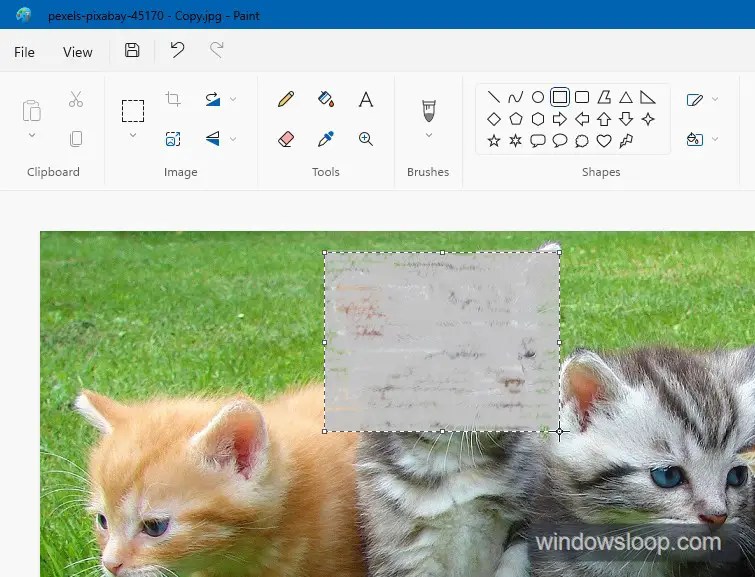
Наконец, щелкните и перетащите часть, которую вы хотите размыть. Краска мгновенно наложит мазки кисти, чтобы размыть изображение.
Вот и все. Так просто размыть текст или часть изображения в Paint.
Часто задаваемые вопросы (FAQ)
Вот несколько часто задаваемых вопросов об использовании Paint для размытия изображений:
Есть ли в Paint инструмент размытия?
Нет, в Paint нет специального инструмента размытия. Однако вы можете добиться эффекта размытия, используя инструмент «Кисть» или изменив размер выделенной области.
Как размыть что-то в Paint?
Вы можете использовать инструмент выделения прямоугольника, чтобы размыть что-то в Paint. Во-первых, используйте инструмент выделения прямоугольника, чтобы выбрать область, которую вы хотите размыть. Затем измените размер выделенной области, чтобы сделать ее меньше, и снова измените ее размер, чтобы он соответствовал исходному размеру, чтобы размыть часть изображения.
Можно ли использовать Paint для размытия текста или частей изображения?
Да, вы можете размыть текст или части изображения с помощью Paint. Вы можете использовать трюки с изменением размера или кистью, чтобы размыть все, что хотите, в Paint.
Можно ли убрать эффект размытия в Paint?
Если вы не сохранили эффект размытия и закрыли приложение Paint, вы можете использовать инструмент «Стереть» или нажать сочетание клавиш «Ctrl + Z», чтобы удалить эффект размытия в Paint.
Размытие изображений в Paint — Заключение
Как видите, хотя в Paint нет специального инструмента размытия, вы все равно можете добиться эффекта размытия, используя инструмент «Кисть» или изменяя размер выделенной области. Хотя этот процесс не является простым, он все же прост, и вам не нужно устанавливать дополнительное программное обеспечение.
Если вы ищете более простой процесс, попробуйте бесплатное программное обеспечение с открытым исходным кодом, такое как ShareX (инструмент Snipping and Screenshot). Он имеет специальный инструмент размытия, который поможет вам размыть все, что вы хотите, всего за пару кликов.
В общем, если вы делаете это только изредка, использование Paint для размытия изображений сделает свою работу.
Вот и все. Это так просто сделать синим в Paint.
Я надеюсь, что это простое и понятное руководство по Windows помогло вам.
Если вы застряли или вам нужна помощь, отправьте электронное письмо, и я постараюсь помочь как можно больше.
How to Blur Text or Image in Microsoft Paint?
Blurring text or an image in Microsoft paint application in Windows? The world knows, that there’s no Blur tool in Microsoft Paint. Of course true, but it does not mean that you cannot blur text or an image in MS paint. Here’s a simple trick to do that.
Blur effect in MS PAINT
Step 1: Click the Select tool from the toolbar.
Step 2: Draw an outline around or select an area that you wish to blur.
Step 3: Re-size the selected area by holding one of the edges and dragging it inward to make it smaller than the original size and then dragging it outward to bring it back to its original size.
Step 4: Repeat step 3, until the selected area is distorted to give a better blur effect.
Here’s a video tutorial of the same.
Tell us if you know a better trick in the comment section below.
Also, learn how to blur an image in Microsoft PowerPoint and why to stop with that, you can also blur only a part of an image in PowerPoint.
Was this article helpful?
About The Author

David Peter
I love bugs and I love fixing them!
Related Articles
- Play & Learn Quantum Computing using Qiskit Blocks
- How to configure Windows VM Autologin for OpenStack Cloud
- How to fix Windows could not parse or process the unattend answer file for Pass Specialize
- How to Blur Image in Microsoft PowerPoint?
- How to find PC is compatible for Windows 11 upgrade?
- Task Manager in Windows 11, six ways to launch it!
Как добавить эффект размытия и фокусировки в Paint?
Microsoft Paint — это простое приложение для редактирования изображений, но даже в нем есть возможность добавить интересные эффекты, такие как размытие и фокусировка, чтобы сделать ваши изображения более эффектными. В этой статье мы рассмотрим, как легко добавить эффект размытия и фокусировки в Paint.
1. Запуск Paint и открытие изображения
- Начнем с запуска Paint. Вы можете сделать это, нажав клавишу Win (Windows) и введя «Paint» в поисковой строке, затем выбрав Paint из результатов.
- Откройте изображение, к которому вы хотите добавить эффект размытия и фокусировки. Для этого выберите «Файл» (в версиях Paint до Windows 11) или «Открыть» (в Windows 11) и выберите нужное изображение на вашем компьютере.
2. Выбор инструмента «Размытие»
- В Paint вы можете добавить эффект размытия с помощью инструмента «Размытие». Этот инструмент может быть изображен как размытое стекло.
- Нажмите на инструмент «Размытие», чтобы активировать его.
3. Применение эффекта размытия
- После активации инструмента «Размытие», начните рисовать им на изображении там, где вы хотите добавить эффект размытия. Просто перетаскивайте курсор размытия по изображению.
- Чтобы сделать размытие более интенсивным, вы можете изменить размер кисти размытия на панели инструментов Paint. Больший размер создаст более сильное размытие.
4. Выбор инструмента «Фокусировка»
- В Paint также есть инструмент «Фокусировка», который позволяет выделить часть изображения и добавить к ней эффект фокусировки. Этот инструмент может быть изображен как лупа.
- Нажмите на инструмент «Фокусировка», чтобы активировать его.
5. Применение эффекта фокусировки
- После активации инструмента «Фокусировка», выберите область на изображении, которую вы хотите сделать четкой и выразительной. Просто выделите эту область курсором.
- После выделения, остальная часть изображения будет размыта, что создаст эффект фокусировки.
6. Регулировка параметров
- После добавления размытия и фокусировки вы можете регулировать их параметры, включая интенсивность и радиус размытия, чтобы достичь нужного эффекта.
7. Завершение и сохранение
- Когда вы закончили редактирование и удовлетворены результатом, завершите редактирование и сохраните изображение. Выберите «Сохранить» или «Сохранить как» из меню Paint.
Теперь вы знаете, как добавить эффект размытия и фокусировки в Paint, чтобы сделать ваши изображения более интересными и эффектными. Эти простые эффекты могут придать вашим фотографиям и изображениям особую глубину и стиль.
Дата добавления: 2023-08-25 15:01:01
Просмотров: 110
| Как настроить шрифты и текстовые стили в AutoCAD? (300) |
| Как работать с внешними ссылками (Xref) в AutoCAD? (360) |
| Как нарисовать линии в AutoCAD? (262) |
| Как работать с архитектурными объектами в AutoCAD Architecture? (306) |
| Как использовать инструменты редактирования 3D-моделей в AutoCAD? (345) |
| Как сделать себя администратором в windows 7 (116547) |
| Как взломать игру через Артмани (68432) |
| Как сделать прозрачность в Paint (56272) |
| Как в Автокаде сделать белый фон? (46078) |
| Как прошить телефон Nokia 5230 (42581) |
«IT-Articles.ru» © 2013-2024. Статьи про IT
How to Blur Anything in Paint: Step-by-Step Guide
Other than drawing doodles or pasting and saving screenshots, do you know that you can blur in paint? Whether you want to blur text, part of a picture, or an entire face, you can blur anything you want using the built-in Paint application in Windows.
If you are wondering, blurring part of an image is very useful to obscure or hide sensitive information or something in the picture that you don’t want others to see.
For example, imagine you have a group photo you want to share online, but there’s one person who doesn’t want their face to be visible. In that case, you can blur the face in the picture with Paint. That way, you get the best of both worlds. i.e., you protect their privacy and share the photo online. The same is true when you want blur text in Paint.
Though the built-in MS Paint application is not a dedicated image editing software, it has basic options to resize, modify, annotate, and crop images. So, without further ado, let me show you how to blur something in Paint in simple and easy steps.
- How to blur anything in Paint
- Use the brush tool to blur in Paint
- Frequently asked questions (FAQs)
- Conclusion
How to blur anything in Paint
We will use the pixelate trick to blur text, a part of the picture, or anything in Paint. All you have to do is use the rectangle selection tool and resize the part you want to blur. Let me show you how.
Here’s how to blur something in Paint:
- Launch the Paint application on Windows.
- Click the “File -> Open” option.
- Find and select the picture you want to blur.
- Click on the “Open” button to add the image to Paint.
- Select the “Rectangle” section tool at the top.
- Select the part of the picture or text you want to blur.
- Hold the corner of the selection, drag it to make it as small as possible, and release the mouse button.
- Hold the corner again and make the selection bigger until it matches the previous size.
- The selection will be pixelated and blurred.
- With that, you’ve blurred a part of the picture or text on Paint.
Steps with more details:
The first thing, open the Paint application. You can search for it in the “Start” menu or use the “mspaint” run command (Windows key + R) to open MS Paint on Windows.
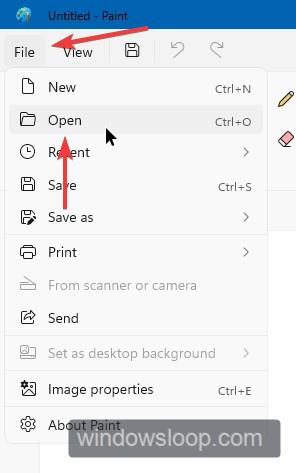
Next, open the picture or image you want to blur in Paint. To open a photo or image in Paint, click the “File” and then the “Open” option, select the image in the browse window, and click the “Open” button.
After that, select the “Rectangle” selection tool.
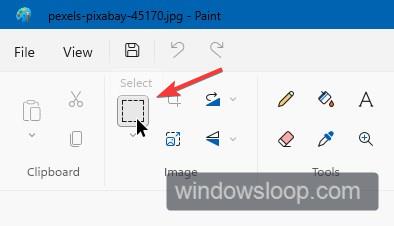

Click, hold, and drag the mouse pointer over the part of the image you want to blur.
Next, place your mouse pointer on the bottom right corner of the selection. You should see the corner resize cursor.
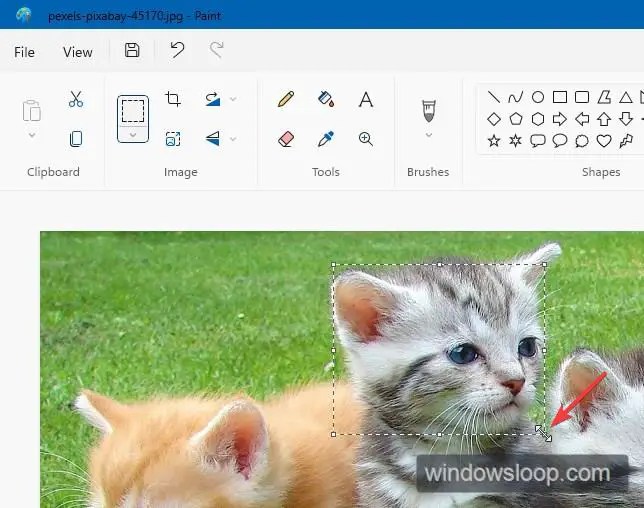
Now, click and hold the corner, drag it diagonally from the bottom right corner to the top left corner, and make the selection as small as possible. After that, release the mouse button, but DO NOT CLICK ANYWHERE.

Place the mouse cursor at the bottom right corner again and resize the selection to make it bigger and match the previous size.
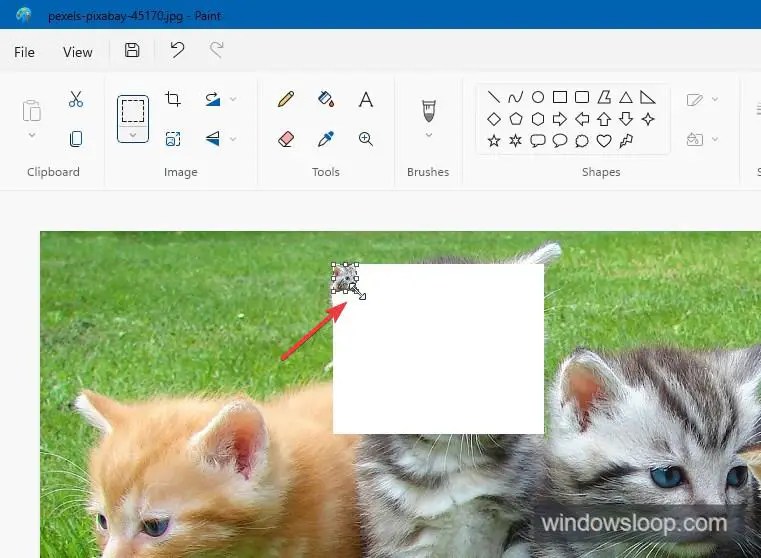
Once you resize, the selected part should be pixelated and blurred. If it is not blurred as much as you want, repeat the same steps a couple more times. The more you repeat, the more pixelated and blurry it becomes.

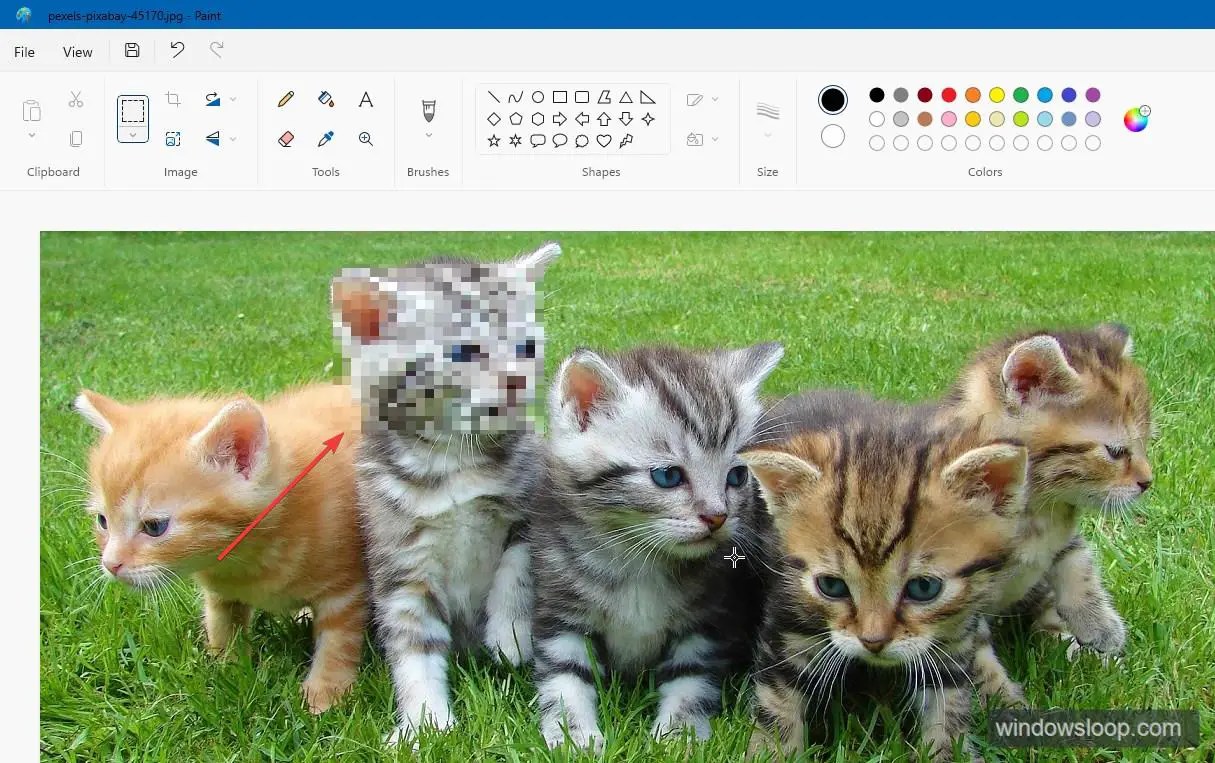
It is that simple to blur in Paint.
Use the brush tool to blur in Paint
You can use the brush and fill tools to blur anything in Paint. Here’s how to do it.
- Open the Paint application on Windows.
- Click the “File -> Open” option.
- Select the picture you want to blur and click “Open.”
- Click the “Brush” icon under the “Brushes” section.
- Select the “Rectangle” shape from the “Shapes” section.
- Select “No outline” from the “Outline” dropdown.
- Choose “Crayon” or “Watercolor brush” from the “Fill” dropdown.
- Choose “Color 2” from the “Colors” section and select the color of your choice.
- Click and drag over the part you want to blur in Paint.
- With that, the selected part is blurred in Paint.
Steps with more details:
Press the “Start” key on your keyboard, search for “Paint” in the Start menu, and click on the top result to open the Paint application.
After opening Paint, open the picture or image you want to blur using the “File -> Open” option.
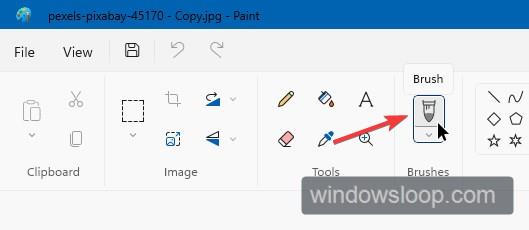
After adding the image to Paint, click the “Brush” option in the “Brushes” section.
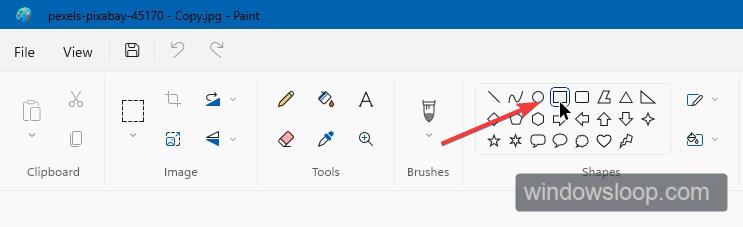
Next, select the “Rectangle” shape from the “Shapes” section.
Choose “No outline” from the “Outline” dropdown. If you don’t select this option, you will see a border around the blurred area.
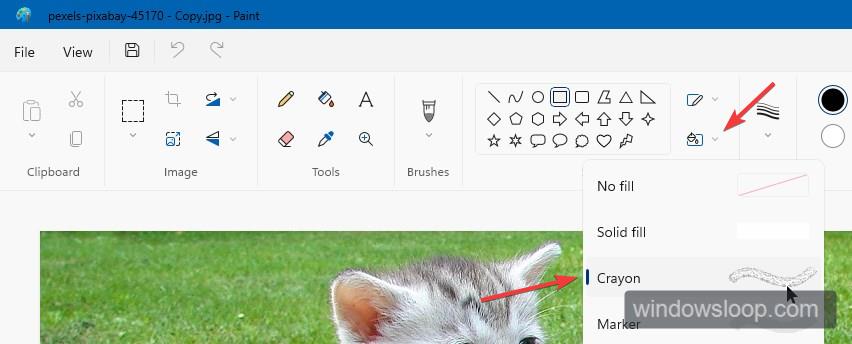
Choose “Crayon” or “Watercolor brush” from the “Fill” dropdown.
Now, select “Color 2” and choose the color of your choice. This color will be used by Paint for the blurring effect. To make the result look more natural, it’s recommended to choose a color that closely matches the color of the part you are blurring. For instance, if you are blurring a face, choose a color that resembles the skin tone.

Finally, click and drag over the part you want to blur. Paint will instantly overlay the brush strokes to blur the image.
That’s it. It is that simple to blur text or a part of a picture in paint.
Frequently asked questions (FAQs)
Here are a few frequently asked questions about using Paint to blur images:
Is there a blur tool in Paint?
No, Paint does not have a dedicated blur tool. However, you can achieve the blur effect by using the brush tool or resizing the selected area.
How do I blur something in Paint?
You can use the rectangle selection tool to blur something in Paint. First, use the rectangle selection tool to select the area you want to blur. Next, resize the selected area to make it small, and again resize it to match the original size to blur a part of a picture.
Can you use Paint to blur text or parts of an image?
Yes, you can blur text or parts of an image using Paint. You can use the resize or brush tricks to blur anything you want in Paint.
Is it possible to remove a blur effect in Paint?
As long as you didn’t save the blur effect and closed the Paint app, you can use the “Erase” tool or press the “Ctrl + Z” shortcut to remove the blur effect in Paint.
Blurring images in Paint – Conclusion
As you can see, while Paint doesn’t have a dedicated blur tool, you can still achieve the blur effect by using the brush tool or resizing the selected area. Although the process is not straightforward, it is still simple, and you don’t have to install yet another software.
If you are looking for a simpler process, try free and open-source software like ShareX (Snipping and Screenshot tool). It has a dedicated blur tool that helps you blur anything you want to with just a couple of clicks.
All in all, if you only ever do that occasionally, using Paint to blur images will get the job done.
That is all. It is that simple to blue in Paint.
I hope this simple and easy Windows how-to guide helped you.
If you are stuck or need help, send an email, and I will try to help as much as possible.
Leave a Comment Cancel Reply
Please signup for the WindowsLoop newsletter by clicking the following link: WindowsLoop Newsletter Signup.