Как создать игру без навыков программирования
Мечтаете создать свою игру, но мысли о том, что придётся учить языки программирования пугают вас? Вы гуманитарий? А может, у вас просто не хватает времени на изучение C# или Java? В любом случае, речь в этом посте пойдёт об игровых конструкторах. Для тех, кто не в курсе, это программы, в которых можно делать игры без написания кода. Конструкторы подходят для создания прототипов и участия в коротких Game Jams, которые сейчас популярны.
Первое знакомство
Однажды мне довелось побывать на мастер-классе по прототипированию у одного известного левел-дизайнера, работавшего в одной из крупнейших IT-компаний в России. На мастер-классе каждому участнику предложили создать свою игру за 1 час, а в конце часа показать игру остальным. То есть я первый раз запускаю программу и через час должен создать игру? Обладая некоторым опытом работы в программах, где необходимо писать код, я не поверил, что такое возможно. К моему удивлению, все (я в том числе) успели сделать свою первую маленькую игру. Пусть и простую, но в нее можно было играть. Так во мне зародилась любовь к конструктору под названием Clickteam Fusion 2.5 (раньше назывался Multimedia Fusion). Ещё популярными конструкторами являются Game Maker Studio и Construct 2. В основном, я работаю в Clickteam Fusion 2.5 (далее CF 2.5). На её примере раскрою принцип работы таких программ и их возможности.
Как это работает
Сразу отмечу, что конструкторы предназначены для работы в 2D. Уверен, в ближайшее время появятся и полноценные 3D-аналоги. Если вы настроены попробовать себя в 3D, то без знания программирования, вы сможете создать только карты для популярных игр, которые имеют редакторы-карт. Это уже другая тема, а сейчас я расскажу, как же работать в конструкторе.
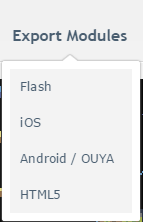
При создании новой игры необходимо определить, для какой платформы хотите творить. Конструкторы дают возможность создавать игры для PC, IOS, Android, Html 5, Flash и т.д. Например, чтобы создать игру не только для PC, но и для IOS в программе CF 2.5, придётся докупить или скачать export module ios. Модуль конвертирует игру в код платформы – Xcode. Затем, через несколько нажатий, вы уже сможете тестировать игру на устройствах Apple (также нужен аккаунт разработчика Apple).
Ваша игра будет состоять из кадров (сцен). В каждом кадре можно создавать объекты, которые помогут вам решить любую задачу. Например, если это главное меню и вы хотите создать кнопку «Start», вам необходимо создать объект «active».
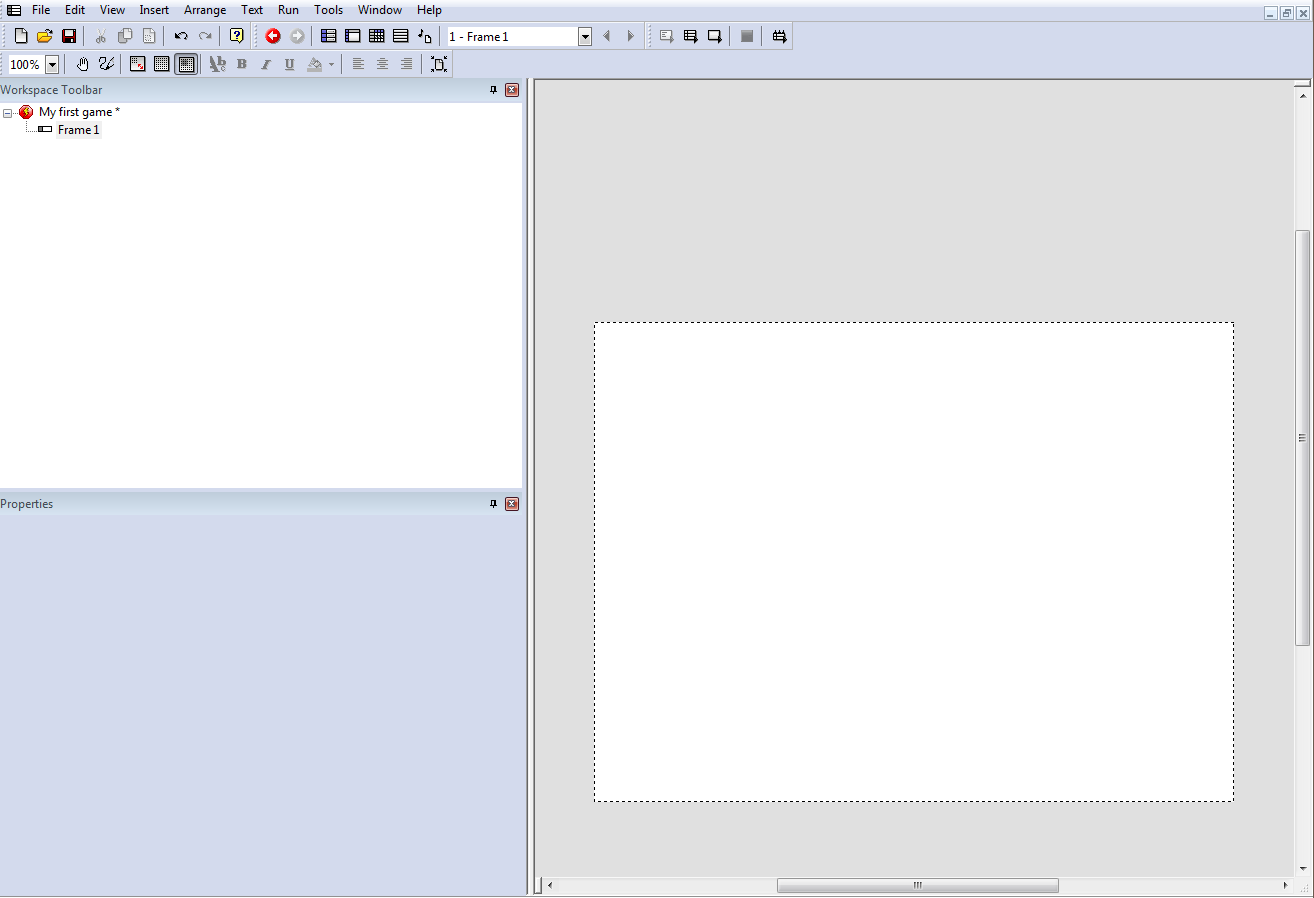
Окно «Редактор кадра».
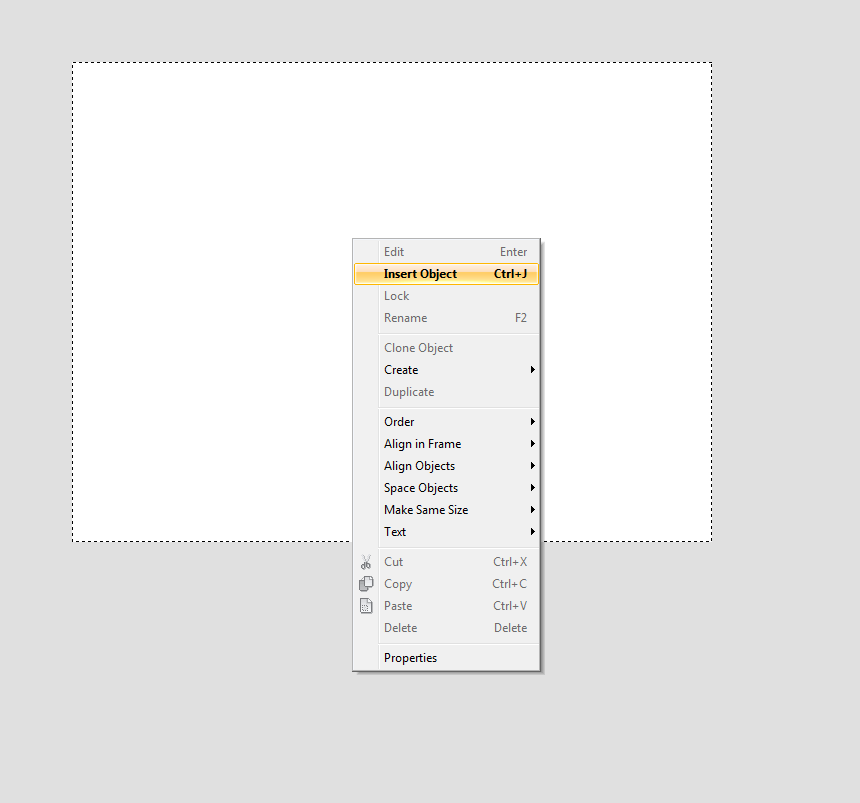
Нажимаем правую кнопку мыши и выбираем «Insert object».
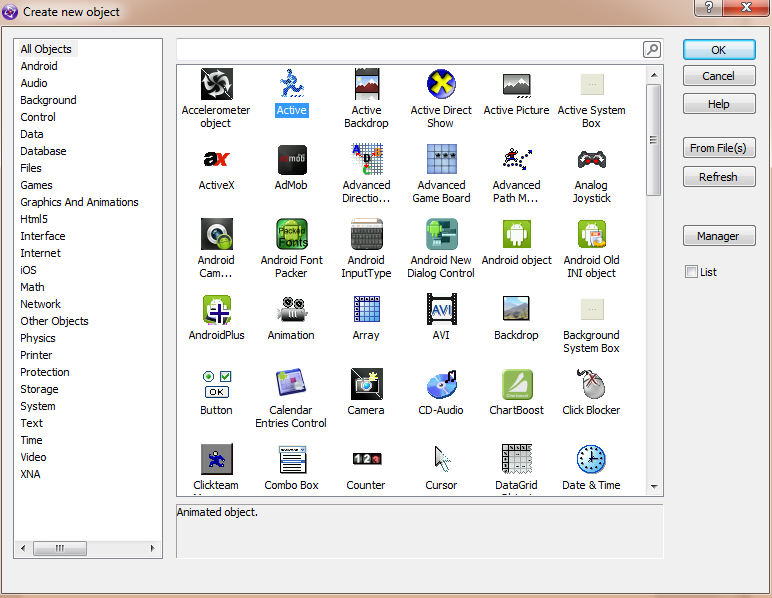
Выбираем объект «active».
Затем, нужно вставить в объект изображение кнопки или нарисовать во встроенном редакторе. В этом окне также можно создать покадровую анимацию. Один объект может иметь несколько анимаций (герой стоит, герой бежит, герой летит).
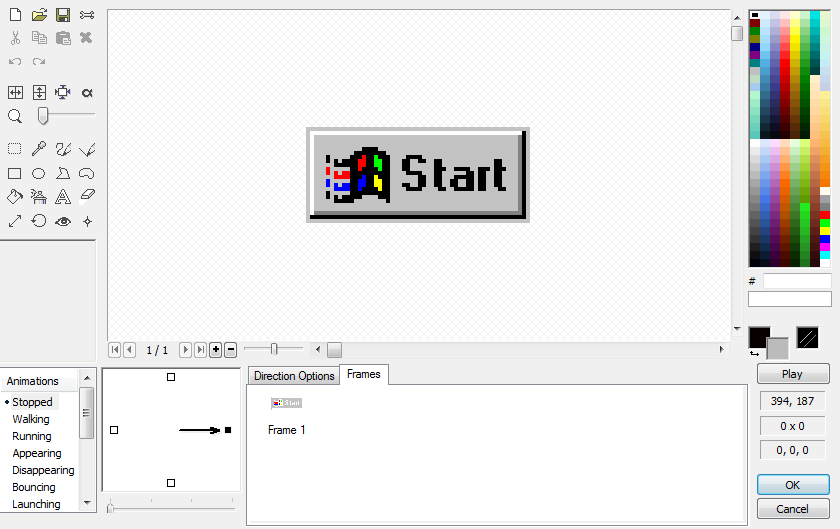
Окно «Графический редактор».
Осталось придумать событие, которое будет происходить с этим объектом.
Для этого, переходим с вкладки «редактор кадра» на вкладку «редактор событий».
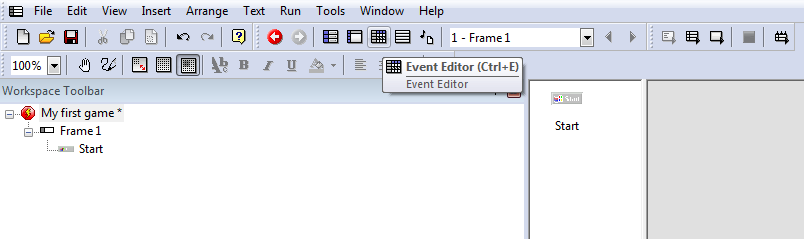
Выбираем из списка необходимые события (условия), при которых, произойдут установленные вами действия над выбранным объектом, группой объектов, кадром.
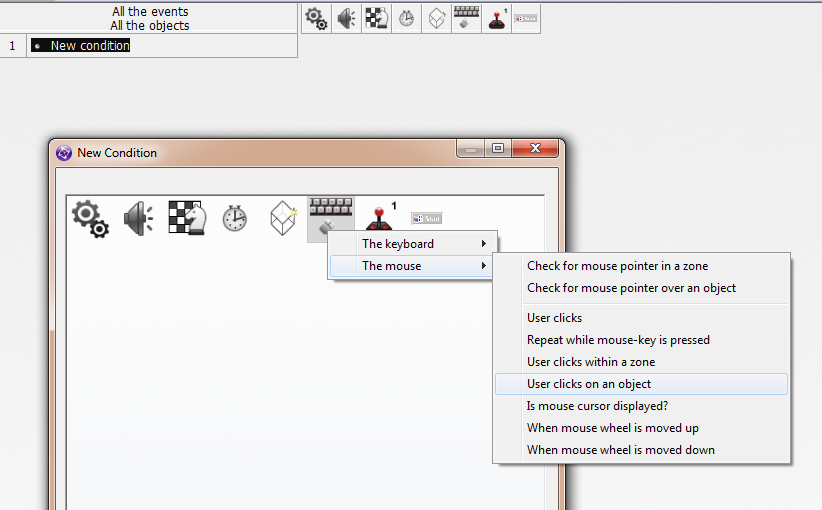
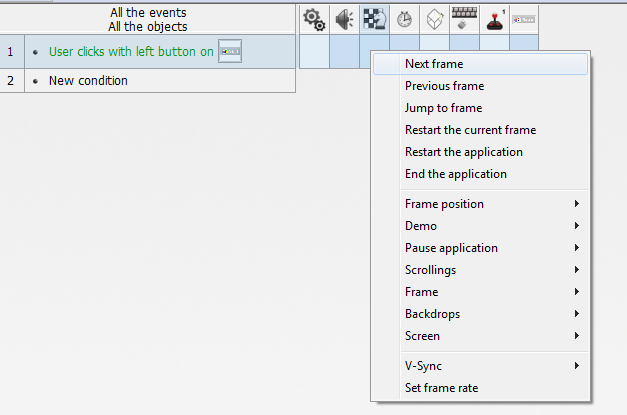
Если игрок нажимает левой кнопкой мыши на объект «Start», то —
— происходит переход на следующий кадр.
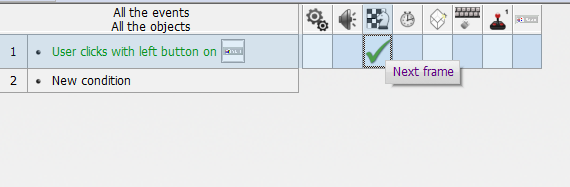
Вот так просто, без программирования, можно создавать различные события, из которых будет состоять ваша игра.
Ещё несколько примеров:
— Если объект «шар» коснулся объекта «шип», то на экране появляется надпись «вы проиграли», а объект «шар» меняет анимацию на «шар лопнул».
— Если прошло более 5 секунд с начала запуска кадра, то в правом верхнем углу появляется объект «аптечка».
— Если объект «птичка» коснулся объекта «червяк», то «червяк» исчезает, в объект «счётчик очков» прибавляется единица и один раз проигрывается звук «жалобный крик червя».
Не изучая программирование, вы сможете создавать самые разные механики, используя фантазию и большое количество вспомогательных объектов. Перечислю некоторые из них:
Active object – самый популярный объект, его используют для создания объектов взаимодействия (главный герой, враги, платформы, ящики и т.д.). Он может содержать много разных анимаций (герой стоит, герой бежит, герой стреляет), иметь встроенные стандартные механики движения и управления.
Counter object – создает всевозможные счётчики жизней, денег, очков и т. д. Может быть представлен как в виде цифр, так и в виде шкалы.
INI object – сохраняет данные после выхода игрока из игры. Можно использовать для сохранения месторасположения любых объектов в кадре.
Physic engine object – появление этого объекта в кадре создаёт гравитацию, параметры которой можно регулировать.
Joystick control object– для touch-устройств создаёт эмулятор джойстика.
IOS store object – даёт возможность сделать внутриигровые покупки для AppStore.
Admob object – позволяет поместить баннерную рекламу в игру.
Touch object – учитывает все касания к экрану touch-устройства. Например, можно создать такое событие:
если игрок одновременно коснулся экрана тремя пальцами, то игра останавливается на паузу.
Если что-то не получается
У CF 2.5 есть отличная техподдержка, которая в течение 24 часов всегда отвечала мне. Ещё у них неплохой форум, на котором выложено много готовых кусков игр и рассказывается, как работать с новыми объектами. Не знаю, как дела с технической поддержкой у других конструкторов, но думаю, не хуже. Game Maker более популярен, чем CF 2.5 и, как мне кажется, тоже должен иметь хорошую поддержку. Один мой знакомый работает на Construct 2, он никогда не слышал, чтобы возникали трудности. А на youtube.com выложено много роликов, где разжёвывают создания популярных механик для большинства конструкторов.
Список популярных игр созданных на конструкторах
- Five nights at fraddy’s
- Hotline miami
- Uncanny valley
- Hiper light drifter
- Gods will be watching
- Echo of the wilds
- Arcane Soul
- Savant – Ascent
- Brazin’ Aces
- Super Ubie Land
- Airscape: The Fall of Gravity
- Our Darker Purpose
- Mortar Melon
- Who Is The Killer (Episode I)
- Magnrtized
- The Next Penelope
- Concert jungle
- Fort meow
- Pitiri 1977
Итог
Конструкторы открывают огромный потенциал для создания игр. Особенно для мобильных устройств, на которых есть большой спрос на маленькие игры. Я уверен, что в ближайшем будущем такие компании, как Unity, приведут свой движок к ещё более простому виду. И люди, которые хотят делать игры, больше не будут беспокоиться о коде.
- создать игру
- конструкторы игр
- разработка игр под ios
- разработка игр под android
- как сделать игру
- как создать игру.
- Разработка мобильных приложений
- Разработка игр
Пишем простую игру на python
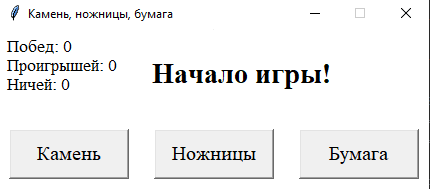
Первое, что нам нужно, это начальная структура, окошко, у меня оно будет выглядеть так:
from tkinter import * import random as rdm class Main(Frame): def __init__(self, root): super(Main, self).__init__(root) self.startUI() def startUI(self): pass if __name__ == '__main__': root = Tk() root.geometry("500x500+200+200") root.title("Камень, ножницы, бумага") root.resizable(False, False) root["bg"] = "#FFF" app = Main(root) app.pack() root.mainloop() Здесь мы создаём неизменяемое окно 500 на 500 с заголовком «Камень, ножницы, бумага» и белым фоном. Именно в это окошко мы будем добавлять кнопочки, счетчики и т.д.
Теперь в наш метод startUI добавим такие строчки:
btn = Button(root, text="Камень", font=("Times New Roman", 15)) btn = Button(root, text="Ножницы", font=("Times New Roman", 15)) btn3 = Button(root, text="Бумага", font=("Times New Roman", 15)) btn.place(x=10, y=100, width=120, height=50) btn2.place(x=155, y=100, width=120, height=50) btn3.place(x=300, y=100, width=120, height=50) Эти 7 строчек добавят в наше окно 3 кнопки которые нечего не делают. Мы исправим это позже.
Пользователь делает свой выбор, нажимая на одну из 3 кнопок, это круто, но нам нужен оппонент, именно для этого нужен модуль random.
А вот теперь мы добавим функцию, которая будет обрабатывать выбор, и выдавать ответ, кто же выиграл в этом раунде. Сделаем это вот таким образом:
btn = Button(root, text="Камень", font=("Times New Roman", 15), command=lambda x=1: self.btn_click(x)) btn2 = Button(root, text="Ножницы", font=("Times New Roman", 15), command=lambda x=2: self.btn_click(x)) btn3 = Button(root, text="Бумага", font=("Times New Roman", 15), command=lambda x=3: self.btn_click(x)) Что тут происходит?
Всё очень просто. Грубо говоря, если игрок нажмет камень, отправится 1, если ножницы, то 2, а если бумага, то 3, причем не только отправится, но и выведется в консоль.
На счет компьютера. Он свой выбор делает, но его выбор никуда не идёт.
Перед тем, как делать логику, нам нужно передать игроку результат, и для этого мы будем использовать Label. Добавим в startUI такие строчки:
self.lbl = Label(root, text="Начало игры!", bg="#FFF", font=("Times New Roman", 21, "bold")) self.lbl.place(x=120, y=25) self.lbl2 = Label(root, justify="left", font=("Times New Roman", 13), text=f"Побед: \nПроигрышей:" f" \nНичей: ", bg="#FFF") self.lbl2.place(x=5, y=5) Отлично. Теперь у нас есть надпись, в которую мы будем выводить результат раунда и надпись со статистикой.
Сделаем 3 счетчика:
1. Поражений
2. Побед
3. Ничей
Для этого все в тот же startUI добавим такую строку:
self.win = self.drow = self.lose = 0 Теперь в классе main создаем метод btn_click, и пишем в него следующие строки:
def btn_click(self, choise): comp_choise = rdm.randint(1, 3) print(choise) Недолго музыка играла. Там же, в btn_click, удаляем
print(choise)
и пишем вот эти строки:
if choise == comp_choise: self.drow += 1 self.lbl.configure(text="Ничья") elif choise == 1 and comp_choise == 2 \ or choise == 2 and comp_choise == 3 \ or choise == 3 and comp_choise == 1: self.win += 1 self.lbl.configure(text="Победа") else: self.lose += 1 self.lbl.configure(text="Проигрыш") self.lbl2.configure(text=f"Побед: \nПроигрышей:" f" \nНичей: ") del comp_choise Собственно всё, на этом создание закончилось. Всё работает, можно играть.
Полный код:
from tkinter import * import random as rdm class Main(Frame): def __init__(self, root): super(Main, self).__init__(root) self.startUI() def startUI(self): btn = Button(root, text="Камень", font=("Times New Roman", 15), command=lambda x=1: self.btn_click(x)) btn2 = Button(root, text="Ножницы", font=("Times New Roman", 15), command=lambda x=2: self.btn_click(x)) btn3 = Button(root, text="Бумага", font=("Times New Roman", 15), command=lambda x=3: self.btn_click(x)) btn.place(x=10, y=100, width=120, height=50) btn2.place(x=155, y=100, width=120, height=50) btn3.place(x=300, y=100, width=120, height=50) self.lbl = Label(root, text="Начало игры!", bg="#FFF", font=("Times New Roman", 21, "bold")) self.lbl.place(x=150, y=25) self.win = self.drow = self.lose = 0 self.lbl2 = Label(root, justify="left", font=("Times New Roman", 13), text=f"Побед: \nПроигрышей:" f" \nНичей: ", bg="#FFF") self.lbl2.place(x=5, y=5) def btn_click(self, choise): comp_choise = rdm.randint(1, 3) if choise == comp_choise: self.drow += 1 self.lbl.configure(text="Ничья") elif choise == 1 and comp_choise == 2 \ or choise == 2 and comp_choise == 3 \ or choise == 3 and comp_choise == 1: self.win += 1 self.lbl.configure(text="Победа") else: self.lose += 1 self.lbl.configure(text="Проигрыш") self.lbl2.configure(text=f"Побед: \nПроигрышей:" f" \nНичей: ") del comp_choise if __name__ == '__main__': root = Tk() root.geometry("430x160+200+200") root.title("Камень, ножницы, бумага") root.resizable(False, False) root["bg"] = "#FFF" app = Main(root) app.pack() root.mainloop() - GUI на python
- python 2.7
Дополнительные туториалы
1. Официальный туториал от Unity, где детально рассмотрен процесс создания roguelike RPG.
2. Youtube-канал Brackeys , где можно найти серию видеоуроков по созданию 2D-платформера.
3. Youtube-канал N3K EN содержит множество уроков как по отдельным компонентам Unity, так и полноценные серии уроков по созданию игр с нуля.
Больше полезной информации вы найдете на наших телеграм-каналах «Библиотека программиста» и «Книги для программистов».
Хочу научиться программировать с нуля, но не знаю, с чего начать. Что делать?
Можно учиться самостоятельно (долго) или пойти на курсы с преподавателями (быстро). Плюс нужно учитывать, что джунов много, конкуренция выше и работодатели повышают порог вхождения при найме на работу. Чтобы получить актуальные знания, мы в proglib.academy запустили курсы:
- Основы программирования на Python.
- Профессия Python-разработчик.
- Алгоритмы и структуры данных.
- Математика для Data Science.
- Профессия Data Science.
- Frontend Basic: принцип работы современного веба.
- Профессия Фронтенд-разработчик.
- Обработка естественного языка. Полный курс.
На подходе еще больше 10 курсов для взрослых и детей.
Как дети и подростки учатся создавать игры? Обзор программ
Уже с 5 лет дети могут учиться программировать и создавать крутые игры. Расскажем об основных программах, которые в этом помогут.
Сегодня маленькие «цифровые аборигены» рано берут в руки гаджеты и осваивают компьютерные игры. Это увлечение можно сразу развить и превратить во что-нибудь полезное: почему бы ребенку самому не начать создавать игры?
Конечно, программы для детей гораздо более упрощённые, но, главное, что дети сразу видят результат своих стараний, понимают, как строится скелет игр, учатся решать комплексные задачи и думать как программисты.
Мы рассмотрим как платформы для дошкольников (визуальные среды), так и для подростков (здесь уже понадобится текстовое программирование). Почти все программы либо имеют яркую визуализацию, либо связаны с популярными у детей игровыми площадками (Minecraft, Roblox). Игровой формат, знакомая среда вовлекают детей, мотивируют и помогают концентрировать внимание, что очень важно для обучения.
Программы для дошкольников
Здесь мы говорим о визуальном программировании и рассматриваем бестекстовые среды программирования: детям не нужно уметь читать, чтобы начать делать в них свои проекты.
Это интегрированные среды: сцена и область программирования находятся на одном экране, поэтому ребята сразу видят результат, перед ними вырисовывается игра. Это мотивирует их разбираться дальше: расширять игровую сцену и число персонажей, менять скорость, добавлять сообщения и др.
Scratch Jr
Scratch Junior (Скретч Джуниор) — это визуальная среда, младший брат популярной среды программирования Scratch. Он предназначен для совсем маленьких детей (от 5 лет).
Изначально Scratch Jr появилось как приложение на планшет с главным персонажем котиком (работает на iPad, Android и на читалках Kindle), а затем была создана версия для ПК с героем-инопланетянином по имени Тик.
Устроена программа довольно просто: посередине игровая сцена, снизу категории блоков и область программирования. Слева можно выбрать спрайта (то есть героя или объект), для которого будет создаваться программа. Справа можно добавить нового спрайта или переключиться между сценами.
Интерфейс Скретч Джуниор
Как происходит программирование?
Scratch Jr — это цифровой конструктор наподобие Lego, где ребёнок должен перетаскивать блоки и соединять их вместе в нужном порядке. Процесс несложный: блоки «примагничиваются» друг к другу.
Всего есть несколько категорий: блоки движения, внешнего вида, управления и, наконец, пусковые блоки и блоки окончания. Блоки обозначены картинками, поэтому детям легко разобраться, за что они отвечают.
Уметь читать и считать необязательно, но может пригодиться: получится запрограммировать отправку сообщения или переместить спрайта на определённое количество клеток (для этого сверху включается сетка).
Библиотека спрайтов и коллекция ландшафтов довольно большие.
Библиотека спрайтов Скретч Джуниор
Добавлять свои картинки для спрайтов не получится, но в программу встроен Paint-редактор, где можно нарисовать своего персонажа или пейзаж.
Paint-редактор в Скретч Джуниор
Почему детям стоит покопаться в Scratch Junior?
Несмотря на то, что Scratch Jr не включает в себя объектно-ориентированного программирования, дети все равно знакомятся с его концептом: они видят, что есть объект (спрайт), для которого нужно написать скрипт (программу из блоков). Осваивают принципы программного управления: видят, что можно дать команду спрайту и получить от него сообщение.
Ребята не только создают простые линейные программы, но и узнают, что такое циклы и подпрограммы. Даже самый простой проект на Scratch Jr может состоять из параллельных программ: можно создать «коды» для нескольких спрайтов и запустить их одновременно. Так как сцен может быть несколько, есть возможность создать несколько уровней игры.
Kodu Game Lab
Эта визуальная среда, разработанная компанией Microsoft, предназначена для создания несложных 3D-игр.
Здесь можно создавать трехмерные игровые миры и менять их. Инструментов довольно много: можно изменить форму, цвет и материал рельефа, создать подводный мир или лабиринт, добавить небо, изменить освещение и силу ветра и др.
Создание рельефа в Kodu Game Lab
В игровой мир мы можем добавлять спрайты и программировать их движения. Из минусов — нельзя загружать собственные картинки, но есть внутриигровая библиотека спрайтов.
Библиотека спрайтов в Kodu Game Lab
Для программирования нужно манипулировать графическими блоками, как и в Scratch Jr. Чтобы создать программу, необходимо нажать на правую кнопку мыши и выбрать пункт «Программа». Область программирования появится на переднем плане.
Ищем пункт «Программа» в Kodu Game Lab
Есть две основные категории блоков для программы: «когда» и «делать». И в каждой из них множество подкатегорий, детализирующих действие. Пример создания программы для шутера: когда клавиша W нажата, персонаж стреляет на север красными пульками.
Программа шутера в Kodu Game Lab
Чему дети учатся с Kodu Game Lab?
В этой программе ребята уже создают полноценные 3D-миры, добавляют в игры таймер, подсчёт очков и жизней, уровни и многое другое.
А еще они изучают циклы и условия, развивают алгоритмическое и пространственное мышление. Они уже могут придумывать свои идеи и искать пути их воплощения, анализировать задачу и структурировать её решение.
Программы для школьников и подростков
Переходим к программам для более взрослых детей (от 8-9 лет и старше). Здесь ребята ближе знакомятся с языками программирования и создают более сложные игры.
Scratch
О Скретче вы наверняка уже что-то слышали. Это визуальная среда и одноимённый визуальный язык программирования, разработанные медиалабораторией Массачусетского технологического университета. Со Скретча начинают программировать не только дети, но и взрослые: он даже включён в знаменитый гарвардский курс CS50, который знакомит студентов с программированием.
В отличие от всех остальных программ, Scratch доступен онлайн и даже не требует регистрации. Аккаунт стоит завести, чтобы сохранять свои игры и публиковать их на сайте, получать лайки и комментарии от других пользователей.
Скретч — это всё та же визуальная среда, здесь тоже вместо текстового программирования нужно соединять между собой блоки. Но в Скретче уже появляются переменные, ветвления, более сложные функции и циклы и др.
Интерфейс простой: посередине экрана находится среда программирования, слева блоки, справа — сцена, на которой происходят изменения. Под сценой область, где можно выбрать, для какого спрайта создается программа, его размер и координаты (по осям Х и Y).
Интерфейс Scratch. Программа для вывода сообщения «Привет, мир!»
Категорий блоков много: движения, внешний вид, события, управление, сенсоры, операторы, переменные. Когда Скретчер (так называют опытных создателей игр в Скретч) сделает несколько игр и начнёт хорошо разбираться в программе, он сможет создать облачные переменные (чтобы играть онлайн вместе с друзьями) и свои, совершенно новые блоки.
Изучение лучше всего начать с категорий движения и внешнего вида спрайтов — так будет проще и удобнее, ведь спрайты — это основное в ваших играх на Скретч. После изучите циклы и условия, разберитесь, как сделать клонов в игре и задать переменные. После простых мини-проектов можно взяться за создание полноценного шутера, раннера или гонок.
Программа для раннера в Scratch
Помимо встроенной библиотеки спрайтов и звуков, в Скретче можно добавлять свои собственные материалы. А также есть Paint-редактор, где можно нарисовать спрайта, и аудиоредактор, где пользователь записывает своё аудио.
Аудиоредактор в Scratch
Такое большое количество инструментов позволяет создать в Скретче практически любую игру.
Чтобы потренироваться и получше изучить возможности Скретч, дети могут воссоздать свои любимые игры. Например, сделать копию Among Us, Brawl Stars или Friday Night Funkin.
Еще интересно, что Скретч — это открытая площадка, где все могут обмениваться идеями, брать работы других пользователей и модифицировать их. Если проект «публичный», то можно воспользоваться его кодом и сделать свой ремикс.
Что даст ребенку изучение Scratch?
В Скретч дети могут поближе познакомиться с логикой программирования и сразу создавать свои игры и анимацию. Работая над своими проектами, ребята развивают креативное и алгоритмическое мышление, учатся воплощать комплексные задачи. Набор инструментов достаточно широкий, чтобы воплотить практически любую задумку ребенка: нужно только проанализировать задачу и постараться найти решение.
Проектные игры в Minecraft и программирование на Python
Вы наверняка знакомы с Майнкрафт или хотя бы слышали о нём. Это игра, в которой из блоков можно создать что угодно, на что хватит фантазии. А что если все эти блоки и сооружения создавать с помощью текстового кода? Это возможно, если подключить к Майнкрафту язык программирования Python.
Это хорошая возможность научить детей программировать в знакомой и любимой среде. Как это работает? Мы скачиваем игру Майнкрафт и среду для разработки Python, а также Java, интегрируем всё вместе. Включаем сервер на компьютере, пишем код и запускаем его в игре.
К Майнкрафт также можно подключить другие языки. Например, Lua, о котором будем говорить чуть ниже в разделе о Roblox. Но Python — самый лучший выбор, так как он не только простой и интуитивно понятный для детей, но в то же время это активно развивающийся и востребованный язык, который пригодится ребятам в будущем.
С помощью текстового кода дети могут создавать блоки, строить стены, дома и целые улицы, выводить координаты персонажа в чат, создавать двухмерные и трёхмерные фигуры, сферу и др.
Код на Python для создания куба из динамита
Трёхмерный куб из 125 блоков динамита
А ещё в Майнкрафт можно познакомиться с концептом искусственного интеллекта и применением случайных чисел. Например, задать настроение персонажу-боту: он будет обижаться, когда мы отдаляемся от него, и прощать нас, когда приближаемся к нему.
Код, который мы запускаем, чтобы персонаж-бот мог на нас обидеться и затем простить
В первую очередь в Майнкрафт мы изучаем программирование, но также классно внутри этой песочницы делать свои игры. Например, лабиринт, игру с препятствиями (с появлением и исчезновением блоков и другими условиями) и др.
Что программирование и создание игр в Minecraft даст детям?
Создание игр в Minecraft — это, конечно, не то же, что создавать игры в программах по разработке игр. Здесь мы больше фокусируемся на программировании: осваиваем Python и учимся писать код на очень популярном языке (знание Python точно пригодится детям в будущем, какую профессию они бы не выбрали), ищем баги и исправляем их, как настоящие программисты.
Но, во-первых, Minecraft — это популярная у детей игра, а значит это хороший способ привить детям любовь к программированию и разработке игр. А во-вторых, создание игр в Майнкрафт раздвигает рамки и развивает воображение: дети понимают, что нет ничего невозможного (можно программировать в любимой игре!) и экспериментируют, создавая оригинальные, ни на что не похожие проекты.
Roblox Studio и программирование на Lua
Если в Minecraft дети больше учатся Python-программированию, то в Roblox они смогут почувствовать себя настоящими разработчиками игр. Это тоже знакомая для них среда: здесь ребята играют в популярные игры Adopt Me, Piggy, Murder Mystery 2 и многие другие.
На движке Roblox Studio дети могут создавать свои собственные трёхмерные игровые миры и программировать на языке Lua. Это упрощённый язык, предназначенный для пользователей, не являющихся профессиональными программистами.
У Roblox Studio непростой интерфейс, поскольку набор функций и вкладок велик. Сложность ещё и в том, что названия в программе даны на английском языке, а к этому ещё нужно привыкнуть. Когда вы только начинаете работу над проектом, перед вами открывается библиотека шаблонов: можно создавать игру на обычной равнине (Flat Terrain) или, например, в замке (Castle) или в деревне (Village). Выбор шаблона также может определять жанр игры: например, есть ландшафт для гонок или для игры Obby (игра с препятствиями).
Интерфейс Roblox Studio (ландшафт Flat Terrain)
Далее вы переходите в рабочее пространство. Посередине экрана находится сцена, а вокруг — разные вкладки, которые можно открывать и скрывать. Наверху в разделе Home вы найдёте инструменты, которые позволяют работать с объектами на сцене: создавать, двигать (Move), вращать (Rotate), изменять их размер (Scale).
Справа расположен Explorer, где находятся инструменты для настройки уровней. Самый важный из них — Workspace, куда попадают все объекты, добавленные на игровую сцену. Если нажать на объект, то под Explorer заполнится окно Properties, где можно изменить свойства объекта (например, размер или цвет).
Слева находится Toolbox — коллекция моделей, созданных разработчиками Roblox и обычными пользователями. Их можно добавлять в игровой мир. Слева же должна быть вкладка Editor (чтобы открыть её, нажмите на название Editor в верхней панели), где находятся инструменты для изменения ландшафта.
Если вы потеряли какую-либо вкладку, просто нажмите в верхнем меню на View, там можно будет выбрать любое нужное окно (такой вопрос у начинающих ребят возникает часто).
Чтобы передвигаться по игровому миру (движение камеры), нужно нажимать на клавиши W, A, S, D и зажимать правую кнопку мыши.