Use AirPlay to stream video or mirror the screen of your iPhone or iPad
Use AirPlay to stream or share content from your Apple devices to your Apple TV, AirPlay-compatible smart TV, or Mac. Stream a video. Share your photos. Or mirror exactly what’s on your device’s screen.
- Stream video manually from iPhone or iPad
- Stream video automatically from iPhone or iPad
- Mirror the screen on your iPhone or iPad
Stream video manually from iPhone or iPad
- Connect your device to the same Wi-Fi network as your Apple TV, AirPlay-compatible smart TV, or Mac.
- Find the video that you want to stream.
- Tap the AirPlay button
 . In some apps, you might need to tap a different button first. 1 For example, in the Photos app, tap the Share button
  , then tap the AirPlay button .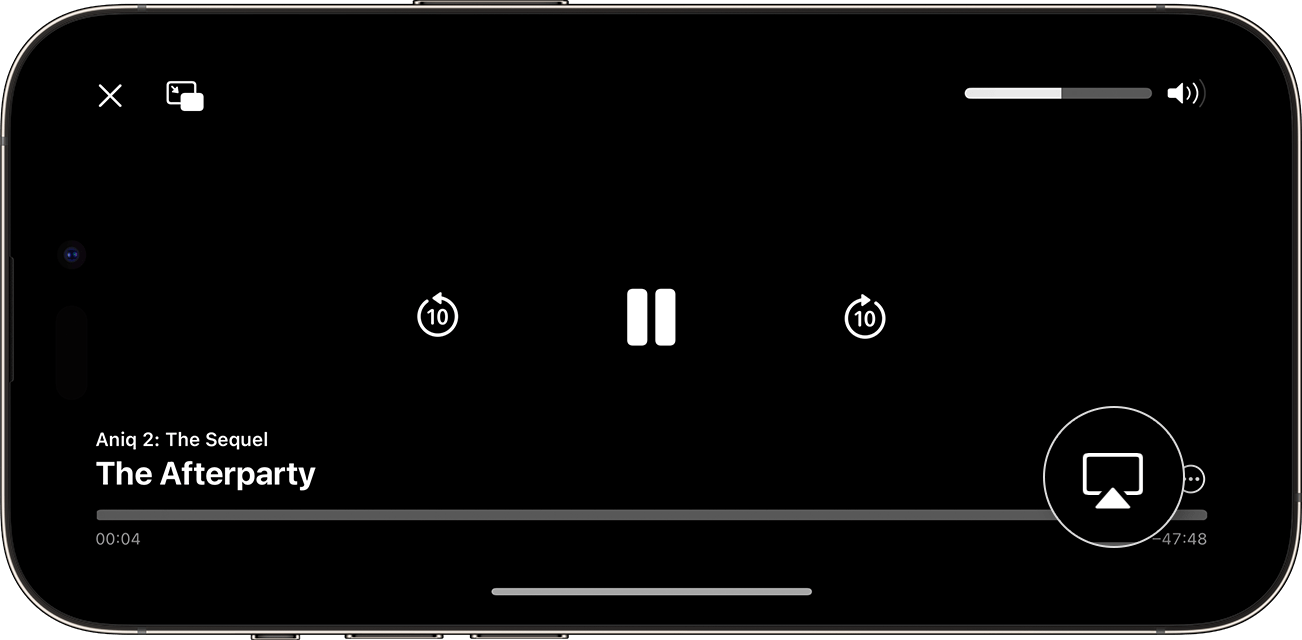
- Choose your TV or Mac from the list.
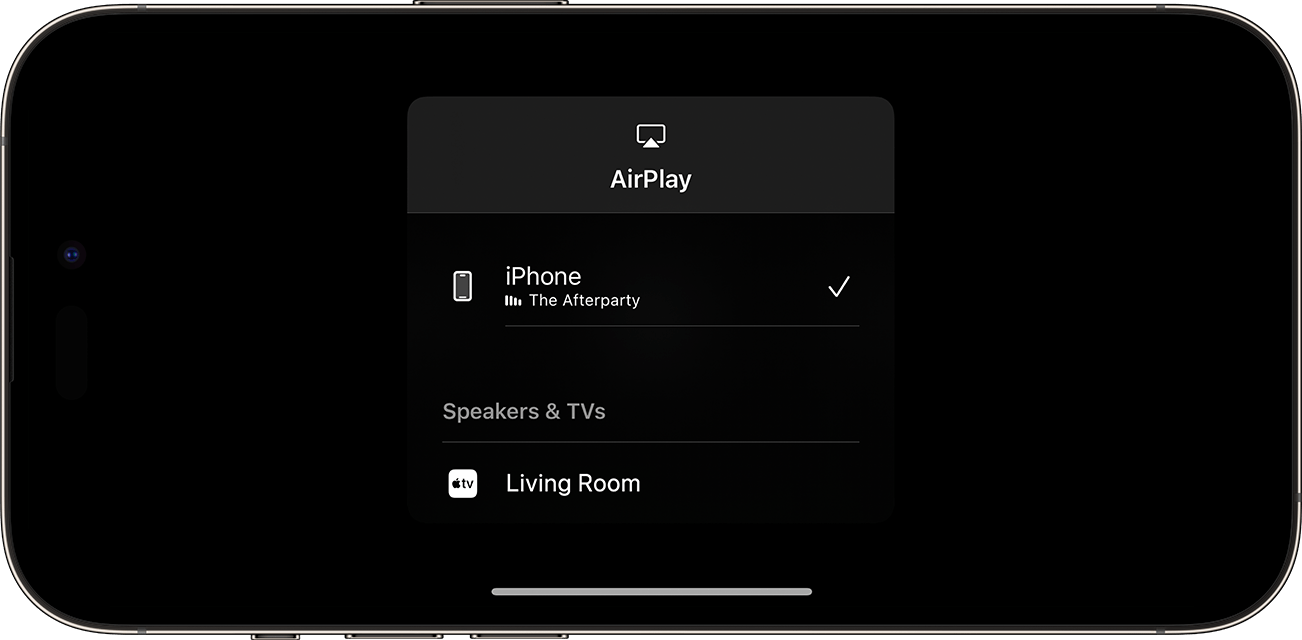
To stop streaming, tap the AirPlay button in the app that you’re streaming from, then tap your iPhone or iPad from the list.

Stream video automatically from iPhone or iPad
Depending on your AirPlay & Handoff settings, your iPhone or iPad can suggest or automatically connect to devices you regularly use with AirPlay.
To adjust your AirPlay & Handoff settings:
- Go to Settings on your iPhone or iPad with the latest version of iOS.
- Tap General.
- Tap AirPlay & Handoff, then tap Automatically AirPlay.
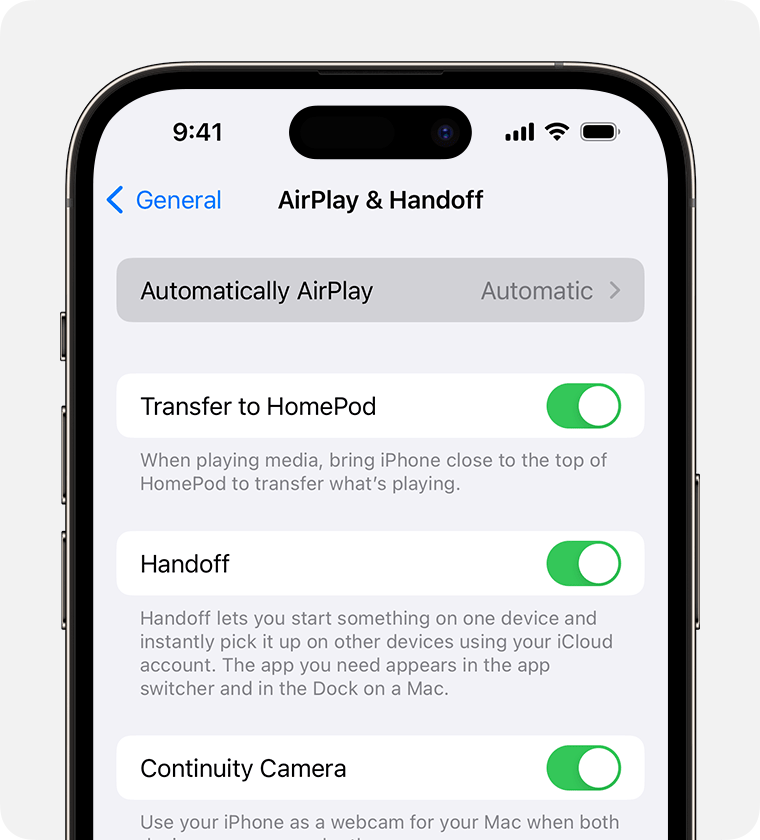
- Choose a setting.
- Never: Manually choose a device for AirPlay.
- Ask: Get suggested AirPlay connection notifications. Tap the suggested AirPlay connection notification to make the connection, or dismiss or ignore it and manually choose a different device for AirPlay.
- Automatic: Get suggested and automatic AirPlay connection notifications. Dismiss or ignore the automatic AirPlay connection notification, then tap play in the app you are using to use the connection. Or tap the undo button
 to quickly disconnect and manually choose a different device for AirPlay.
Your iPhone or iPad and your AirPlay-enabled device must be on the same Wi-Fi network before you can get automatic and suggested AirPlay connections. To get automatic and suggested AirPlay connections to your Apple TV or HomePod, make sure your Apple TV or HomePod is logged in to the same iCloud account as your iPhone or iPad.
Mirror your iPhone or iPad to a TV or Mac
- Connect your iPhone or iPad to the same Wi-Fi network as your Apple TV, AirPlay-compatible smart TV, or Mac. 2
- Open Control Center:
- On iPhone X or later or iPad with iPadOS 13 or later: Swipe down from the upper-right corner of the screen.
- On iPhone 8 or earlier or iOS 11 or earlier: Swipe up from the bottom edge of the screen.
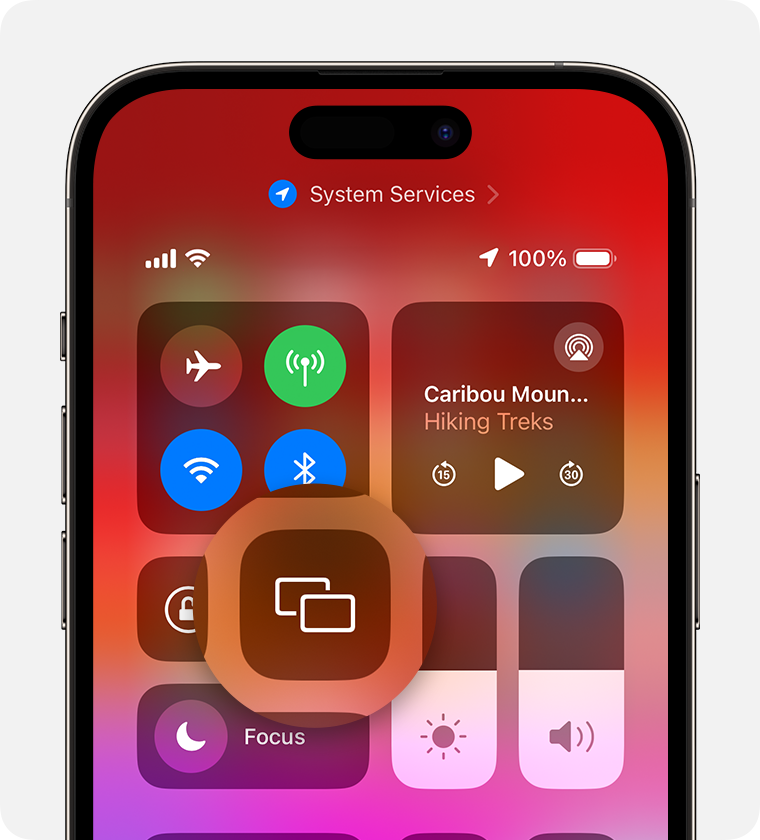
- Tap the Screen Mirroring button
 .
. 
- Select your TV or Mac from the list.
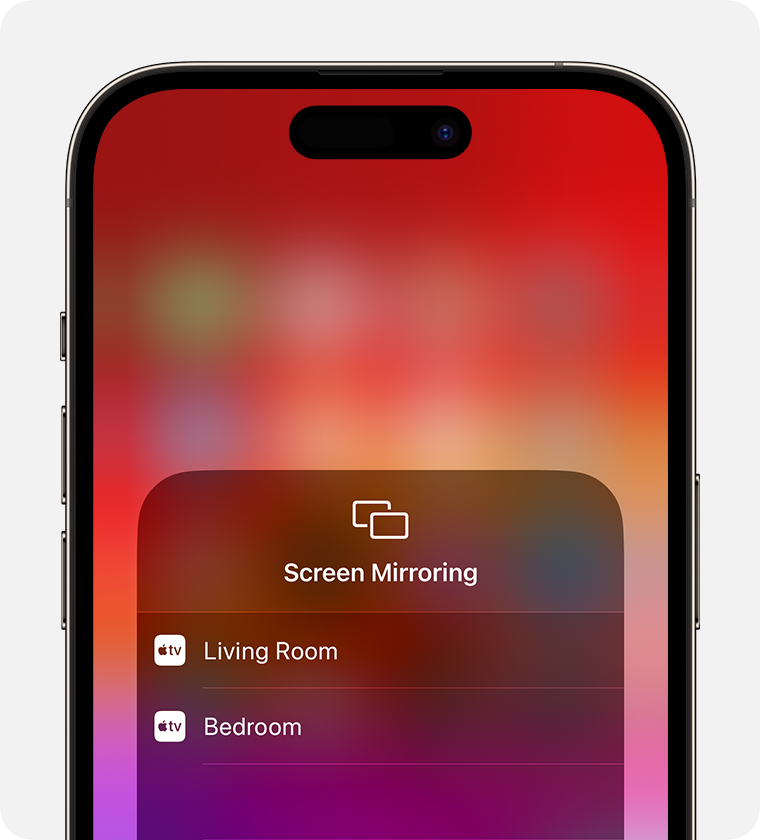
- If an AirPlay passcode appears on your TV screen or Mac, enter the passcode on your iPhone or iPad.
To stop mirroring your iPhone or iPad, open Control Center, tap Screen Mirroring, then tap Stop Mirroring. Or press the Menu button on your Apple TV Remote.
- Some video apps might not support AirPlay. If you can’t use AirPlay with a video app, check the App Store on your Apple TV to see if that app is available.
- Find out which macOS versions and Mac models are compatible with AirPlay to Mac and learn how to set up your Mac to be an AirPlay receiver.
Как с iPhone (iPad) вывести фото и видео на телевизор
С появлением современных, «умных» телевизоров, у пользователей возникает много вопросов по поводу вывода изображения с мобильных устройств на большой экран телевизора. В этой статье мы рассмотрим несколько способов, с помощью которых можно вывести изображение с iPhone, или iPad на телевизор по Wi-Fi сети, без проводов.
Согласитесь, удобно, когда можно в несколько нажатий по экрану вывести на большой экран телевизора фотографии, или видео со своего iPhone, или iPad. А еще, можно отправлять на телевизор музыку, и слушать ее через динамики телевизора, или подключенный к телевизору домашний кинотеатр. Или выводить на экран телевизора видео с YouTube, и управлять воспроизведением с iPhone.
Есть два рабочих способа, которыми можно передать изображение с мобильного устройства от Apple на телевизор:
- Apple TV – это отдельное, маленькое устройство, которое подключается к телевизору. И уже с iPhone, или iPad через Apple TV можно транслировать на телевизор фото, видео, или даже полностью транслировать все, что происходит на экране мобильного устройства, или компьютера.
- Использовать соединение по технологии DLNA. Главный плюс этого способа в том, что все можно сделать без Apple TV. Все что нам понадобится, это телевизор и iPhone, которые подключены к одной сети (к одному маршрутизатору) . Для вывода видео мы будем использовать бесплатные приложения.
Сейчас мы более подробно рассмотрим оба варианта. Что касается Apple TV, то на этом варианте мы не будем углубляться во все детали, так как Apple TV у меня нет, да и у вас скорее всего тоже:) Если бы у вас была эта приставка, то вы вряд ли бы попали на эту страницу. Скорее всего, вам нужно бесплатное, или бюджетное решение, к которым покупка Apple TV точно не относится.
Apple TV для соединения iPhone с телевизором без проводов
Если у вас много устройств от Apple, и вам необходимо часто транслировать мультимедийный контент с iPhone, iPad, компьютеров MAC и даже Windows, то я советую купить Apple TV и наслаждаться просмотром. Вы сможете буквально в несколько нажатий выводить изображение со смартфона, или планшета, на большой экран телевизора. Просто включив функцию AirPlay.
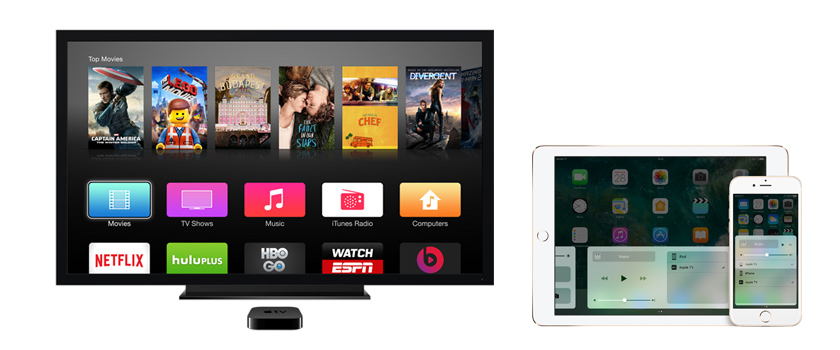
Трансляция картинки на большой экран, это только одна из функций Apple TV. Есть еще возможность просмотра большого количества разных фильмов, прослушивание радио, музыки, доступ к разным сервисам, играм.
Штука однозначно классная. Я тут подумал, что наверное намного лучше купить обычный телевизор без Smart TV, и к нему взять еще такую приставку. А то все Smart TV, которые есть сейчас на рынке, работают мягко говоря не очень. Пока что, это больше инструмент для маркетинга, чем полезная функция для пользователя.
Выводим фото и видео с iPhone на телевизор по Wi-Fi (DLNA)
Сразу скажу, что с iPad все будет работать точно так же. Способ рабочий, я сам все проверил. Как я уже писал выше, нам понадобится телевизор со Smart TV (с поддержкой DLNA) . Он должен быть подключен к маршрутизатору, к которому подключено ваше мобильное устройство. Устройства просто должны находится в одной сети.
Дальше, с App Store на мобильное устройство нужно установить приложение, через которое мы будет отправлять фото и видео на телевизор. Так же, можно будет воспроизводить музыку на телевизоре с вашего iPhone.
Я проверил много приложений, и среди бесплатных самые нормальные оказались «ТВ Помощник» (TV Assist), и «iMediaShare». Хотя, и эти приложения работают не так как хотелось бы. Много рекламы, и другие минусы. Если вы собираетесь часто транслировать изображение этим способом, то советую рассмотреть платные приложения. Там хотя бы рекламы не будет. Если знаете хорошее приложение для трансляции видео и фото по DLNA с iOS устройств, то напишите название в комментариях.
Работа с «ТВ Помощник» (TV Assist)
Установите приложение через App Store. Запустите его. На главном экране нужно выбирать необходимую вкладку. Фото и Музыка – здесь все понятно. Если вы хотите вывести на телевизор видео, то вам нужна вкладка «Браузер».
Просто выбираем фото, видео, или песню, и программа предложит нам устройство, на которое можно вывести изображение. У меня, в списке появился мой телевизор Philips.
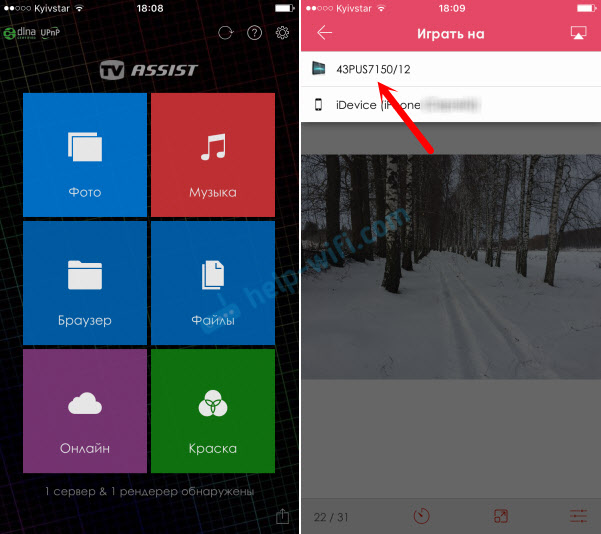
Выбираем свой телевизор, и изображение появится на нем.

Там в программе есть вкладка «Краска». Можно что-то написать на экране смартфона, и отправить на телевизор.
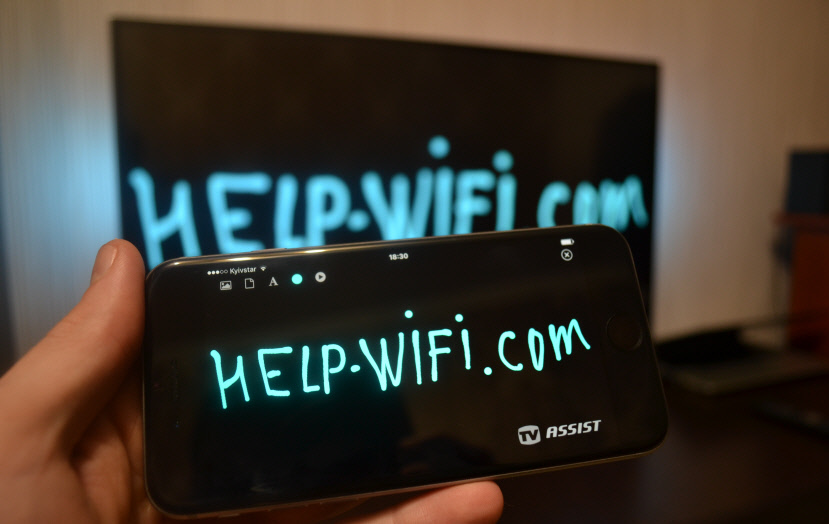
Как видите, все работает. Программа хорошая, но реклама надоедает. Можно купить программу, и рекламы не будет. Единственное, при попытке вывести некоторое видео, на телевизоре появлялась ошибка, что формат не поддерживается. Но, думаю, что это проблема в самом телевизоре. Я тестировал эту программу на телевизоре Philips с Android TV.
iMediaShare
Еще одна более-менее нормальная программа. Установите ее с App Store и запустите.
На главном экране вы увидите вкладки «Фото», «Музыка», «Видео», «Локальная сеть» и еще несколько сервисов. Выбираем необходимую вкладку, файл, и телевизор на который хотим вывести изображение.

Эта программа почему-то не увидела в сети мой телевизор Philips. Но, зато увидела телевизор LG, и без проблем отправила на него фотографию по DLNA. Фото можно листать на телефоне, и оно будет появляться на TV.
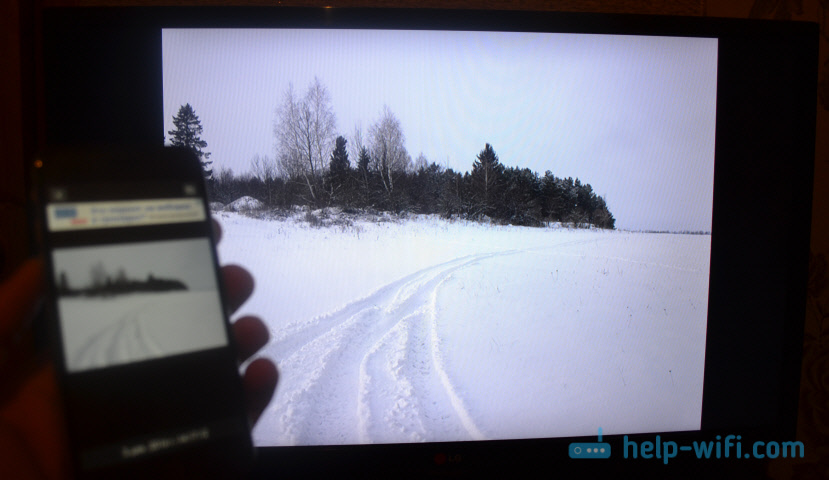
Только на моем iPhone 6 эта программа работала очень нестабильно. Постоянно вылетала, особенно при попытке открыть папку «Видео». Так что видео я выводил программой TV Assist, о которой писал выше.
Как видите, даже без Apple TV можно вывести фото и видео с iOS устройства на большой экран телевизора. Все это без проводов, и бесплатно. Правда, если захотите купить программу, то придется потратится.
Транслируем видео с YouTube на телевизор через iPhone, или iPad
Если у вас Smart TV, то в нем должно быть встроенное приложение YouTube. Но, если вы его не нашли, или оно не работает, то вы можете смотреть видео с YouTube на телевизоре с помощью своего телефона, или планшета. Можно создавать списки воспроизведения, и управлять всем этим.
Там все очень просто. Кроме стандартного приложения YouTube больше ничего не понадобится. В самом приложении достаточно нажать на оду кнопку (смотрите скриншот ниже) , и видео начнет воспроизводится на телевизоре. Если у вас несколько телевизоров в сети, то после нажатия на кнопку, выберите необходимый.
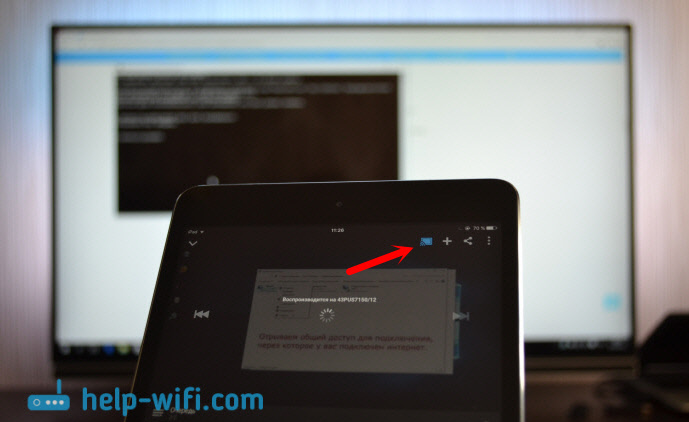
Вы сможете управлять воспроизведением со своего мобильного устройства.
Чтобы это заработало, телевизор должен поддерживать DLNA (если есть Smart TV, то такая поддержка есть) , и оба устройства должны находится в одной локальной сети.
Если у вас есть чем поделится по теме данной статьи, то пишите в комментариях, не стесняйтесь:) Так же можете оставлять вопросы. На которые я обязательно отвечу и постараюсь помочь советом.

12

197217

Сергей

Apple iPhone/iPad
Как дублировать экран iPhone или iPad на телевизор?
Если у нас есть современный смартфон и Smart TV телевизор, то скорее всего рано или поздно появится идея вывести изображение со смартфона на экран телевизора. Например, для просмотра фото на большом экране, фильмов, игр и т. д. И если с устройствами на Android в этом плане все просто и понятно (в большинстве случаев) , то с iOS устройствами iPhone и iPad не все так легко, как хотелось бы. В принципе, чего и стоило ожидать. Apple и их экосистема в действии.
Чаще всего спрашивают: как дублировать экран, или как вывести изображение с iPhone или iPad на телевизор? И здесь не совсем понятно, какая конкретно стоит задача. Дело в том, что на iOS устройствах (как и на других планшетах, телефонах, компьютерах) есть возможность транслировать изображение двумя способами. С использованием разных технологий. И задачи, которые может выполнять та или иная технология, сильно отличаются. Если мы говорим о iPhone и iPad, то это следующие технологии:
- DLNA – эта технология позволяет транслировать медиаконтент (фото, видео, музыка) с iPhone и iPad на экран телевизора по локальной сети. Практически в каждом современном телевизоре есть поддержка DLNA. На самом Айфоне нет возможности просто выбрать фото, видео, или песню и отправить ее на телевизор (как например в Windows) . Для этого нужно использовать приложения из App Store, которые можно там найти по запросу «DLNA». Например, мне понравилось бесплатное приложение «ТВ помощник» (TV Assist). Я все это много раз проверял – все работает. Не идеально, но работает. Как это все настроить, я писал в статье: как с iPhone (iPad) вывести фото и видео на телевизор.
Два важных момента, которые вам нужно знать: телевизор и iPhone должны быть подключены к одному роутеру и таким способом можно выводить только фото и видео. Полностью дублировать экран Айфона на телевизор невозможно (для этих задач существует вторая технология) . Кстати, по DLNA так же идет трансляция видео с приложения YouTube на телевизор. Об этом я писал в статье как смотреть Ютуб на телевизоре и в статье по ссылке выше. - AirPlay (повтор экрана) – это фирменная технология Apple, которая дает намного больше возможностей. С ее помощью можно в несколько касаний запустить трансляцию видео, или фото на телевизор прямо из приложения «Фото». Или же полностью дублировать экран iPhone на телевизор. К iPad это так же относится. Эта технология доступна на всех iOS и Mac OS устройствах. Связь работает напрямую (не через роутер) . Это аналог технологии Miracast, которая используется на Android устройствах и встроена практически во всех Smart TV телевизорах. Miracast и AirPlay не совместимы между собой.
Но я в начале статьи писал, что не все так просто. Дело в том, что в телевизорах нет поддержки AirPlay (за исключением отдельных телевизоров некоторых производителей, которые добавят поддержку AirPlay в свои ТВ в 2019 году) . Транслировать можно только на приставку Apple TV. Или использовать для этого разные китайские адаптеры типа MiraScreen, EasyCast, AnyCast.
С DLNA все понятно. Можно вывести только фото и видео, нужны сторонние приложения, полностью дублировать экрана Айфона не получится. Через AirPlay, конечно, все намного круче (кстати, в iOS 11.4 появилась поддержка AirPlay 2.) . Но для этого понадобится приставка Apple TV, какой-то китайский адаптер с поддержкой этой технологии беспроводной передачи изображения, или же телевизор со встроенной поддержкой AirPlay. Которые, как оказалось, начнут появляться в 2019 году. И это действительно крутая новость, о которой мы поговорим дальше в статье.
Значит у нас есть три варианта: Apple TV, сторонние приемники и приставки, и телевизоры со встроенной поддержкой AirPlay. Рассмотрим каждый вариант более подробно.
Лучшее решение – Apple TV
На данный момент (12.01.2019) приставка Apple TV является наверное единственным нормальным и самым лучшим решением. Это и не странно, ведь экосистема Apple работает очень хорошо.
Покупаем Apple TV, подключаем ее к телевизору (подойдет даже не самый новый телевизор, без Smart TV) и без каких либо проблем и сложных настроек транслируем экран iPhone, или с iPad на большой экран телевизора.
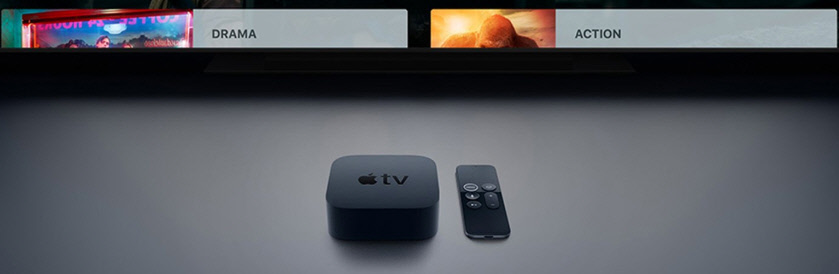
Для этого достаточно открыть пункт управления и нажать на «Повтор экрана» (AirPlay). После чего выбираем свою приставку Apple TV и все готово. Возможно, понадобится ввести пароль, который появится на экране телевизора. Я так понимаю, это при первом подключении.
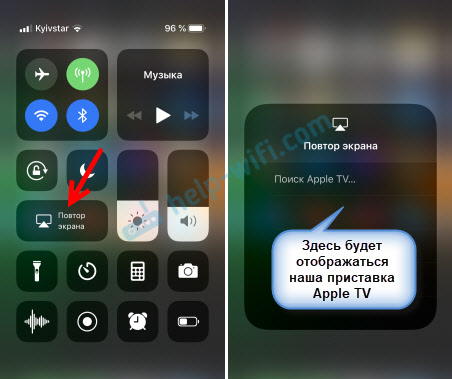
Экран нашего Айфона, или Айпада будет отображаться на телевизоре.
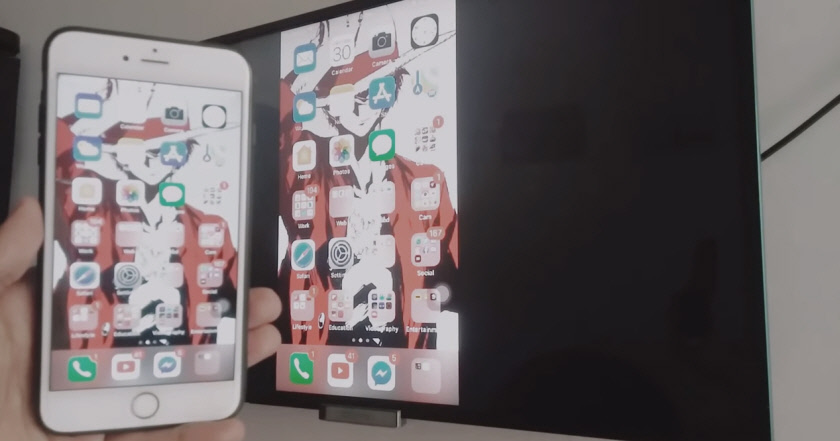
Я пока что не купил себе Apple TV (планирую) , так что показать процесс подключения более подробно и красиво у меня нет возможности.
При таком беспроводном подключении есть возможность транслировать любое фото, или видеозапись из приложения «Фото». Достаточно нажать на кнопку «Поделится» и выбрать «AirPlay».
Дублирование экрана с iPhone на телевизор через беспроводной HDMI-приемник
На Алиэкспресс можно найти множество разных адаптеров и приставок, в которых заявлена поддержка AirPlay. Называются они EasyCast, MiraScreen, AnyCast и т. д. Купить их можно и в наших интернет-магазинах, не обязательно заказывать из Китая.
Это такие небольшие приемники, которые подключаются в HDMI-порт телевизора. Питание получаем с USB-порта. Через такой приемник можно транслировать картинку практически с любого современного мобильного устройства или компьютера, и на любой телевизор, в котором есть хотя бы 1 HDMI-вход. Без проводов.
Я специально заказал себе MiraScreen адаптер (так называемый ТВ Dongle ), чтобы проверить, можно ли с его помощью выводить фото/видео и дублировать экран с iPhone непосредственно через фирменную технологию AirPlay. Как только адаптер придет, я все протестирую и добавлю эту информацию в статью. Или напишу отдельную статью и оставлю на нее ссылку.
Телевизоры со встроенной поддержкой AirPlay
В начале 2019 года (это несколько дней назад, на момент написания этой статьи) в интернете появилась новость о том, что некоторые телевизоры получат поддержку AirPlay 2 (а так же встроенный iTunes) . Это официальное заявление от Apple. Зачем они это сделали, мне не совсем понятно. Ведь получается, если у вас есть телевизор с поддержкой AirPlay и iTunes, то в Apple TV нет никакой необходимости. Можно будет дублировать экран, транслировать музыку, или запускать просмотр видео и фото со своего iPhone, iPad, или Mac сразу на телевизор. Без дополнительных устройств. И это очень круто!
На данный момент известно, что поддержку AirPlay 2 получат телевизоры от LG, Samsung, Sony и Vizio. Конечно же не все модели телевизоров. Уже даже опубликован список телевизоров, в которых появится встроенная поддержка AirPlay 2. Некоторые телевизоры выйдут в 2019 году, а в некоторых (модели 2018 года) поддержка этой технологии появится после обновления прошивки.
Вот список моделей:

Возможно, позже появится информация о других производителях и моделях. Новость хорошая, будем наблюдать за этой темой. Если некоторые телевизоры действительно получат поддержку AirPlay 2 и iTunes с обновлением прошивки, то я думаю, что это произойдет в ближайшее время.
Напишите в комментариях, как вы соединяете свои iOS устройства с телевизором, какой способ из описанных в статье используете, и что думаете о встроенной функции AirPlay и сервиса iTunes в телевизорах перечисленных выше производителей.
29
461634
Сергей
Apple iPhone/iPad
Похожие статьи
Комментарии: 29
24.02.2019 в 02:35 (5 лет назад)
Для трансляции экрана своих apple устройств использую Apple TV 3. Очень удобно и просто — скорость достаточная для трансляции FullHD видео (подключен по WIFI и только — нет проводных подключений, хотя было предусмотрено, но не пригодилось) — справляется.
До этого пробовались самые разные варианты, но согласен с Вами, лучшее решение для таких трансляций — Apple TV.
Итого схема такая: масOS машина управляет iTunes коллекцией фильмов, музыки, клипов, фото… Качает все это из Time Capsule и транслирует на Apple TV, который подключен в fullHD проектор (проектор можно заменить любым телевизором или монитором с HDMI).
А супер удобно то, Apple TV принимает сигнал по AirPlay от любого iOS устройства без конвертирования или подготовки видео — хотят друзья показать фото или видео со своего устройства — пожалуйста, подключаем их в гостевую сеть (Капсула умеет создавать отдельный сегмент с другим паролем �� ) и на проекторе отображается экран мобильного устройства.
Более того, подозреваю, что еще долго не буду менять Apple TV (на 4 поколение и выше), потому что проектор Full HD и замена не улучшит качество видео �� — как-то бессмысленно.
Ну и несколько других «плюшек» от Apple TV — уже встроены каналы основных источников видео (Youtube, Netflix, Трейлеры фильмов и многое другое, если подписан ))) ) На пост-советском пространстве не очень принято покупать контент, однако аренда фильмов в Apple TV, например, себя оправдывает — кинотеатр дома гораздо удобнее. )
И всё это, без дорогущих SmartTV.
Как раздать Интернет с телефона на ТВ
После покупки телевизора со Smart TV не всегда получается сразу подключить его к домашней сети Wi-Fi. Но чтобы проверить работоспособность всех нужных функций, Интернет нужен обязательно. В этой статье разберемся, как можно подключить телевизор к мобильному Интернету, и посмотрим на все способы, как это сделать.
Раздача интернета
Сейчас практически каждый современный смартфон имеет функцию раздачи Интернета. Такая точка доступа может работать как Wi-Fi роутер или подключаться к нужному устройству через USB-кабель/Bluetooth.

Схема подключения телевизора к ней очень проста: вы создаете точку доступа на смартфоне и подключаете телевизор через Wi-Fi. После этого можно будет проверить все его функции и понять, нужно ли что-то поправить или докупить.
Самое главное, чтобы тариф вашего мобильного оператора поддерживал функцию раздачи Интернета. Но есть также и другие проблемы.
Проблемы
Иногда операторы могут взимать плату за такую услугу. А если у вас безлимитный или архивный тариф, то раздача Интернета может быть и вовсе заблокирована. В таком случае вы ничего раздать не сможете. Так что перед тем, как пытаться включить точку доступа, внимательно изучите свой тариф. Возможно, у вас возникнут проблемы в процессе.
Еще одной проблемой при раздаче Интернета может стать ваш пакет трафика. Если у вас не безлимит, то телевизор быстро израсходует весь пакет и оператор либо заблокирует для вас доступ в Интернет через SIM-карту, либо сильно урежет скорость.

Также в телевизоре обязательно должна быть поддержка Wi-Fi подключения. К сожалению, не все телевизоры со Smart TV могут подключаться к сети. Иногда наличие функции смарт-ТВ означает только то, что устройство поддерживает ее и может работать через специальную приставку. Но уже саму приставку вы также можете подключить к Wi-Fi.
И последнее, что нужно запомнить — подключить устройство через USB-кабель к телефону для раздачи интернета не выйдет. Телевизор не будет воспринимать ваш смартфон как роутер.
Как раздать интернет
Прежде всего, разберемся, как раздать интернет с телефона на телевизор. Ниже мы подготовили инструкцию для устройств на Android и iOS. Они универсальны и подойдут практически под все смартфоны, но иногда вам придется немного больше покопаться в настройках, чтобы все проверить.
Android
Важно отметить, что инструкция может немного отличаться для каждой модели телефона. Поэтому мы подготовили универсальный гайд, а ниже пройдемся по самым популярным маркам.
- Откройте настройки телефона;
- Перейдите во вкладку «Точка доступа» (также может называться «Модем и точка доступа»).

Открыв это меню, вы сможете настроить имя сети, задать пароль, и, иногда выбрать диапазон. Если вам дается такой выбор, то лучше установить 2.4 ГГц. Не все модели телевизоров поддерживают диапазон 5 ГГц и могут просто не увидеть сеть.
После этого включите точку доступа на телефоне. Устройство начнет раздавать Wi-Fi. Подключите телевизор к сети, которую вы раздаете, и введите пароль.
Xiaomi
На устройствах от Xiaomi все немного отличается:
- Подключитесь к мобильному интернету;
- Зайдите в настройки смартфона;
- Перейдите в раздел «Подключение и общий доступ»;
- В меню «Управление соединениями» выберите пункт «Точка доступа Wi-Fi».

После этого вы можете настроить свою точку доступа. Дать ей имя сети, установить пароль и лимит трафика, который она может передавать. А также настроить подключенные к ней устройства, чтобы удалять ненужные для ускорения сети.
Samsung
В смартфонах от Samsung раздача интернета скрывается под именем «Wi-Fi точка доступа». А вот как вы можете ее включить:
- Включите или переключитесь на мобильный интернет;
- Откройте настройки телефона;
- Зайдите в раздел «Подключения»;
- Выберите «Модем и мобильная точка доступа»;
- Перейдите в меню «Другие сети» и нажмите «Еще».

После это вам нужно включить функцию «Мобильная точка доступа» (или «Mobile AP»). Так ваш телефон начнет раздавать интернет, вы поймете это по особому значку вверху экрана. По умолчанию имя вашей сети будет «AndroidAP», но вы всегда можете его сменить и настроить пароль. Для этого зайдите в меню «Настроить точку доступа».
В меню есть несколько разделов:
- Безопасность. Здесь вы можете установить, изменить или убрать пароль.
- Скрыть устройство. С помощью этой функции можно скрыть SSID вашей точки доступа, но тогда придется каждый раз вводить его заново при подключении.
- Канал трансляции. Меняет частотный диапазон раздачи, но может быть не на всех устройствах.
- Разрешенные устройства. Здесь вы можете отключать устройства, которые подключились к вашей сети.
- Параметры тайм-аута. А тут можно задать промежуток, через который выключится точка доступа, если к ней никто не подключается.
Huawei
На телефонах Huawei действия будут следующими:
- Подключитесь к мобильному интернету;
- Перейдите в настройки телефона;
- Откройте пункт «Мобильная сеть»;
- Выберите раздел «Личная точка доступа».

Переключив бегунок, вы включите точку доступа и устройство начнет раздавать интернет. Также в этом разделе вы можете дать сети имя и установить пароль. Список подключений можно посмотреть в разделе «Подключенные устройства», там же вы можете отключить некоторые устройства и настроить черный список.
В разделе «Еще» можно установить лимит данных, которые вы готовы передать по такой сети, если Интернет ограничен пакетом трафика. Также можно задать диапазон данных, рекомендуем 2.4 ГГц.
iPhone
В случае с устройствами от Apple все намного проще. Даже на разных версиях iOS порядок действий будет примерно одинаковым:
- Подключитесь к мобильному интернету;
- Зайдите в настройки смартфона;
- Откройте раздел «Сотовая связь»;
- Перейдите в меню «Режим модема» и нажмите на пункт «Разрешать другим».

Так вы создадите точку доступа, к которой могут подключаться другие пользователи. Чтобы задать, изменить или удалить пароль, откройте пункт «Пароль Wi-Fi». Название у точки доступа будет такое же, как и у вашего устройства, по умолчанию это будет либо просто iPhone, либо «(Имя владельца) iPhone». Изменить имя сети можно в настройках в разделе «Основные» и пункте «Об этом устройстве».
Как подключить телевизор
Телевизор LG
На телевизорах LG с поддержкой Smart TV подключиться к сети Wi-Fi можно без особых проблем. Зайдите в настройки устройства и выберите раздел «Расширенные настройки». Там вам нужно отыскать раздел «Сеть» и выбрать пункт «Подключение к сети Wi-Fi».

После этого можете выбрать в списке доступных сетей нужную точку и ввести пароль. Телевизор успешно подключится, и вы сможете проверить, как работает Smart TV.
Телевизор Samsung
Smart TV на устройствах Samsung также подключается через настройки. Здесь все будет зависеть от модели вашего устройства.
- У телевизоров A-серии (от 2021 года) нужно открыть в настройках пункт «Подключение» и выбрать раздел «Сеть».
- Для телевизоров из серий M, N, R и T (2017-2020 годы) заходите в пункт «Общие» и уже там ищите вкладку «Сеть».
- А телевизоры K-серии (2016 год) или более ранние модели подключаются к Wi-Fi через пункт «Сеть» в меню настроек.

На любом из телевизоров вам нужно выбрать беспроводной тип сети. После этого просто выберите нужную точку доступа из выпавшего списка.
Телевизор Xiaomi
На телевизорах от Xiaomi пользуйтесь следующей инструкцией:
- Перейдите в настройки телевизора через значок шестеренки;
- Откройте пункт «Сеть и интернет»;
- В выпавшем списке выберите нужную сеть и введите пароль.

После ввода пароля нажмите кнопку «Далее» и проверяйте работоспособность Smart TV на вашем устройстве.
Приставки
Если Smart TV на вашем телевизоре работает через приставку Android TV, Sony, Panasonic или Philips, то подключать к сети нужно именно ее.
- Откройте настройки приставки;
- Зайдите в раздел «Сеть и Интернет»;
- Выберите нужную сеть и подключитесь к ней.

После этого у вас все должно заработать как надо. А если нет — проверьте еще раз свой тариф, убедитесь, что оператор не блокирует функцию раздачи интернета и пробуйте подключиться заново. Также можно попробовать подключиться к сети с помощью другого устройства, например, второго телефона или ноутбука.
Теперь вы знаете, как создать точку доступа на своем телефоне и подключиться к ней через телевизор. Больше полезных гайдов можно найти на нашем сайте.
Заглавное фото: YouTube