Как проверить ноутбук Asus на подлинность?
У оригинального товара логотип Asus присутствует на зарядном устройстве, у копий его нет. На задней крышке должен располагаться серийный номер. Это отдельная наклейка, которая прикрепляется еще на заводе. Если ее нет, то продукт не оригинальный.
Как проверить ноутбук на подлинность?
- Осмотрите устройство визуально
- Попросите продавца включить ноутбук
- Проверьте работу Wi-Fi на ноутбуке
- Проверьте клавиатуру ноутбука
- Тестирование оптического DVD.
- Проверяем качество аккумулятора ноутбука
- Проверка стабильности работы видеокарты ноутбука
- Проверка системы охлаждения ноутбука
Как определить ноутбук по серийному номеру?
- заходим в «Пуск», нас интересует нижняя строка с мигающим курсором
- вводим cmd, нажимаем Enter.
- в новом окне вводим wmic csproduct get name, подтверждаем Enter.
Как проверить гарантию на ноутбук ASUS?
Ноутбук На ноутбуки ASUS распространяется глобальная гарантия. Гарантийный срок указан на специальной наклейке на обратной стороне корпуса: 12M — означает 12 месяцев гарантии; 24M — означает 24 месяца гарантии с даты покупки.
Как узнать название своего ноутбука ASUS?
- Нажмите на кнопку включения, затем зажмите кнопку F2.
- Отпустите F2 и на экране появится меню настроек BIOS.
- Выберите [Дополнительно] —> [ASUS EZ Flash 3 Utility]. Затем вы увидите наименование модели, как показано ниже.
Где стоят пломбы на ноутбуке?
Во всех ноутбуках есть гарантийные пломбы в основном на болтах системы охлаждения. Помимо плоб за частую устанавливаются метки попадания жидкости в корпус ноутбука. Некоторые производители вообще отказались от использования гарантийных пломб тк любое вскрытие устройства и так видно не вооруженным глазом.
Как проверить ноутбук Lenovo на подлинность?
- Затем внесите номер с корпуса ноутбука в соответствующую строку.
- Если продукт действительно произведен на заводе Lenovo, то на экране отобразятся необходимые данные и параметры приобретаемой модели.
Что такое Part Number в ноутбуке?
А Product Number ( он же парт намбер, парт-номер, номер продукта, код продукта) — это уникальный идентификатор продукта, который служит для обозначения модификации.
Как узнать модель ноутбука Samsung по серийному номеру?
Можно использовать инструмент командной строки. В строке поиска меню «Пуск» нужно набрать на клавиатуре «cmd» и нажать Enter. Также можно использовать клавиши «Win» + «R», впишите «cmd» и нажмите Enter. В появившемся окне с черным фоном укажите «wmic csproduct get name» и утвердите нажатием Enter.
Как узнать модель ноутбука и серийный номер?
На каждом ноутбуке сзади или под батареей находится наклейка, где указана основная информация о производителе, модели, а также там находится и серийный номер. Вам достаточно только перевернуть устройство, чтобы задняя крыша оказалась вверху, и найти там соответствующую наклейку.
Какой срок гарантии на ноутбук?
Исчисляется гарантия с момента продажи, оформляется гарантийным талоном. Гарантийный срок не может превышать 30 месяцев со дня производства, который определяется по серийному номеру.
Как проверить серийный номер ноутбука Асус?
Открыть консоль, командную строку Windows с помощью сочетания клавиш Win + X (значок окна на клавиатуре), а затем выбрав в меню «Командная строка» или «Командная строка (администратор)». Далее в командную строку необходимо ввести wmic bios get serialnumber и нажать Enter.
Как действует гарантия на ноутбук?
Гарантия производителя означает, что компания, выпустившая ноутбук, готова устранить все неисправности и неполадки, допущенные по ее собственной вине (о негарантийных случаях мы уже говорили).
Как узнать имя своего ноутбука?
Нажмите комбинацию клавиш «Win + R». В появившемся окне введите команду «dxdiag» и подтвердите операцию. Найдите строки «Изготовитель» и «Модель».
Как узнать модель ноутбука в биосе?
Просмотр в BIOS
Самая большая проблема здесь – зайти в сам BIOS. Обычно для входа нужно при включении ноутбука нажимать клавишу F2 или Delete. В BIOS необходимо перейти на вкладку с названием типа «Info». Там в поле «Product name» будет указана серия и модель лэптопа.
Как узнать версию BIOS на ноутбуке ASUS?
Определить версию BIOS можно при помощи стандартной утилиты получения сведений о системе. Чтобы ее запустить, необходимо на клавиатуре нажать комбинацию клавиш Win+R, в открывшемся окне напечатать или скопировать туда с этой страницы команду msinfo32, после чего нажать клавишу Enter.
Как проверить ноутбук асус
Продукты и информация
- Ноутбуки
- Сетевое оборудование
- Материнские платы
- Видеокарты
- Смартфоны
- Мониторы
- Показать все продукты
-
Item_other —>
- Моноблоки (All-in-One)
- Планшеты
- ASUS NUCs
- Коммерческое сетевое оборудование
- Серия ROG
- AIoT и промышленные решения
- Блоки питания
- Проекторы
- VivoWatch
- Настольные ПК
- Компактные ПК
- Внешние накопители и оптические приводы
- Звуковые карты
- Игровое сетевое оборудование
- Одноплатный компьютер
- Корпуса
- Компьютер-брелок
- Наушники и гарнитуры
- Охлаждение
- Chrome-устройства
- Коммерческие
-
Commercial_list.Item —>
- Моноблоки (All-in-One)
- Информационные панели
- Ноутбуки
- Настольные ПК
- Мониторы
- Серверы и рабочие станции
- Проекторы
- Компактные ПК
- Сетевое оборудование
- Материнские платы
- Игровые станции
- Data Storage
[Ноутбук] MyASUS — Диагностика системы
Чтобы предоставить Вам более подробную инструкцию, Вы также можете щелкнуть ссылку на видео ASUS Youtube ниже, чтобы узнать больше о MyASUS — диагностика системы.
| Сценарии | Описание | Проверка пунктов |
| Диагностика оборудования | Чтобы быть в курсе состояния оборудования вашего ПК, рекомендуется запустить проверку оборудования, чтобы проверить состояние оборудования на вашем ПК. | Адаптер, Память, Wi-Fi, Bluetooth, Жесткий диск, Аккумулятор, Вентилятор |
| Ошибка синего экрана | Синий экран смерти обычно связан с оборудованием или драйверами. Большинство BSOD показывают код STOP, который можно использовать, чтобы помочь выяснить основную причину синего экрана. | Память, Жесткий диск, Проверка сектора, Диск устройства |
| Медленная система | Недостаток памяти и места на жестком диске — частые причины замедления работы системы. Одновременное открытие нескольких приложений и окон также может быть проблемой. | Память, Жесткий диск, Место на жестком диске, Использование приложений, Вентилятор |
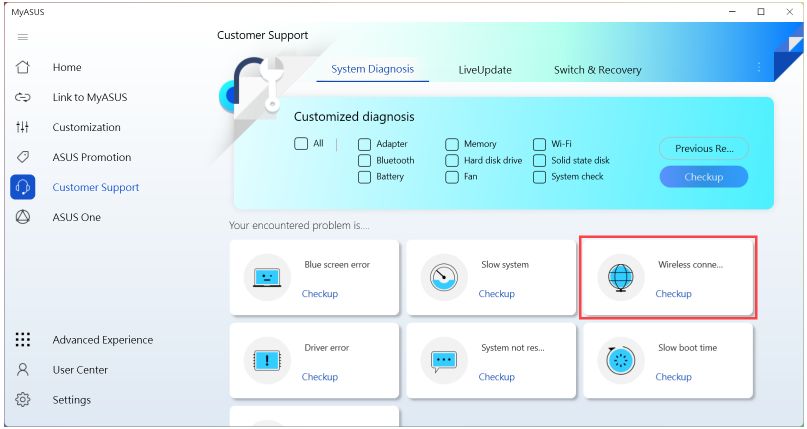
| Проблемы с беспроводным подключением | Стабильность сетевых операторов и Wi-Fi интернет-устройств — одна из наиболее частых причин сбоев в работе сети. | Беспроводное устройство и настройки, Сетевое подключение |
| Ошибка драйвера | Установка неправильного или старого драйвера может привести к нестабильной работе системы и ее сбою. | Драйвер устройства |
| Система не отвечает | Случайные сбои обычно возникают из-за настроек Windows, сбоев оборудования или повреждения вредоносным ПО. | Жесткий диск, Проверка сектора, Распространение файлов |
| Медленное время загрузки | Плохой жесткий диск или запуск слишком большого количества программ в фоновом режиме могут повлиять на время загрузки и увеличить время загрузки. | Память, жесткий диск, проверка времени загрузки, проверка планировщика заданий |
| Проблемы с аккумулятором | Убедитесь, что блок питания системы надежно подключен к адаптеру переменного тока. Проверьте источник питания и убедитесь, что все съемные шнуры питания вставлены полностью. Убедитесь, что аккумулятор правильно установлен в аккумуляторном отсеке, а аккумулятор или система контактируют без каких-либо проблем. | Аккумулятор |
- Вы можете выбрать элементы, которые хотите проверить, в пользовательской диагностике ① , а затем нажать [Проверить], чтобы начать проверку ② . Или щелкните любой из приведенных ниже сценариев диагностики системы, чтобы получить более подробную информацию об элементах проверки. (В следующем примере используется индивидуальная диагностика.)
Время, необходимое для завершения тестов, может варьироваться, поэтому проявите терпение, так как некоторые из них могут занять несколько минут.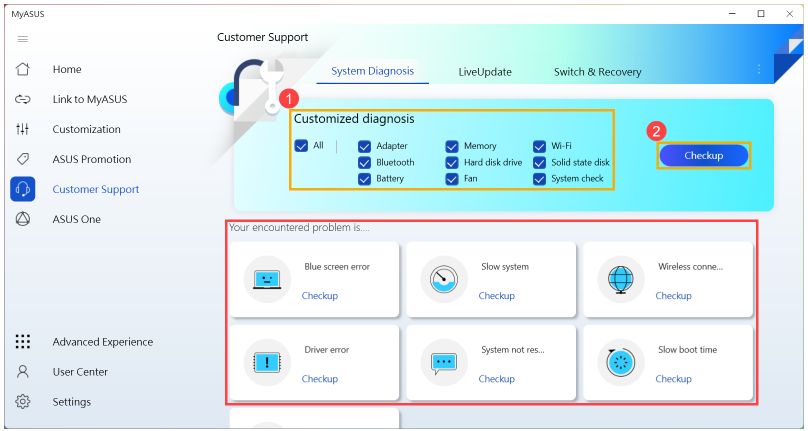
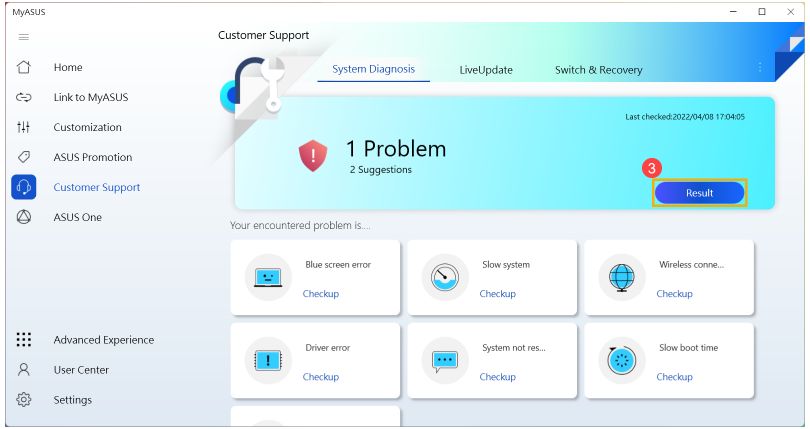
- Нажмите [Результат] после завершения теста ③ .
- Если после завершения теста возникает какая-либо ошибка, в нем будут представлены элементы ошибок, предложения по устранению неполадок и возможные подходы к решению проблемы ④.
Примечание. Имейте в виду, что в некоторых случаях может потребоваться обновление Windows, что может привести к восстановлению BitLocker. Мы настоятельно рекомендуем Вам сохранить ключ восстановления BitLocker или отключить BitLocker перед запуском Центра обновления Windows. Дополнительные сведения см. в этой статье: Как решить проблему появления экрана восстановления BitLocker после включения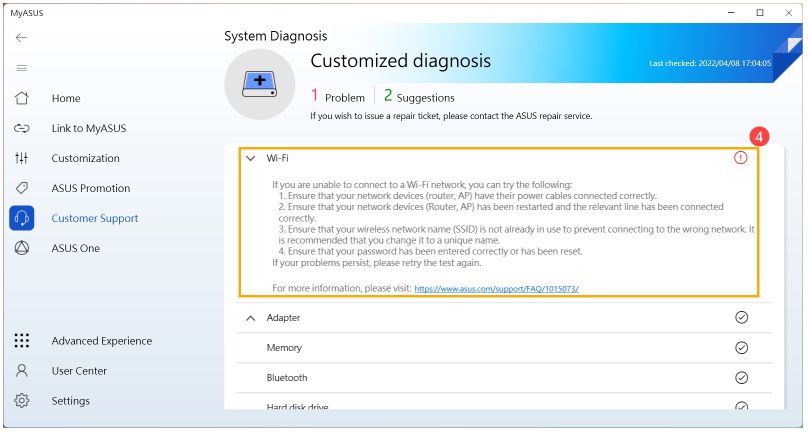
Если проблема не обнаружена, но у Вас все еще есть проблемы, связанные с оборудованием / программным обеспечением, попробуйте восстановить компьютер, чтобы устранить проблемы. Нажмите [Как восстановить компьютер], чтобы узнать больше о процессе восстановления, или нажмите [Приступить к работе], чтобы запустить процесс восстановления напрямую ⑤ .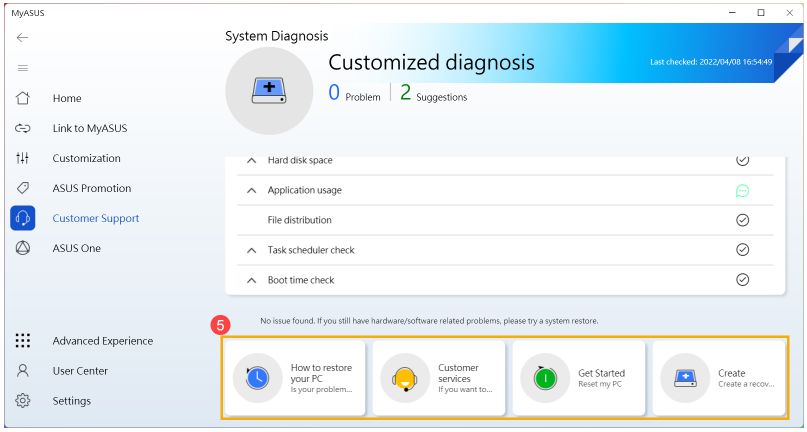
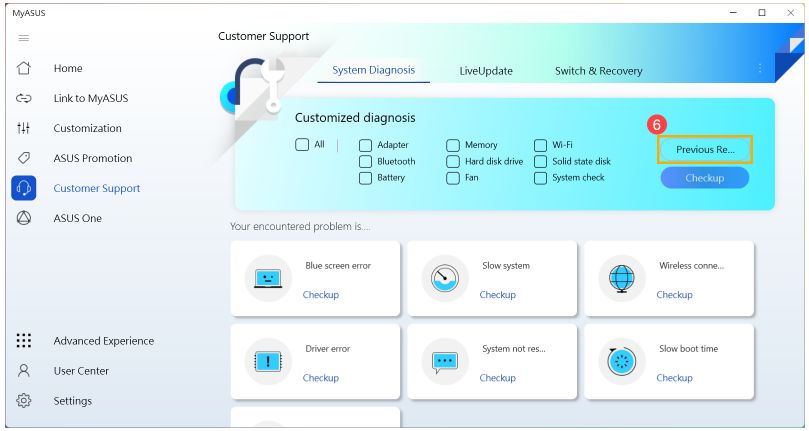
- В разделе Диагностика системы Вы также можете выбрать [Предыдущая запись], чтобы просмотреть результаты последнего теста ⑥.
В1: Как проверить версию MyASUS?
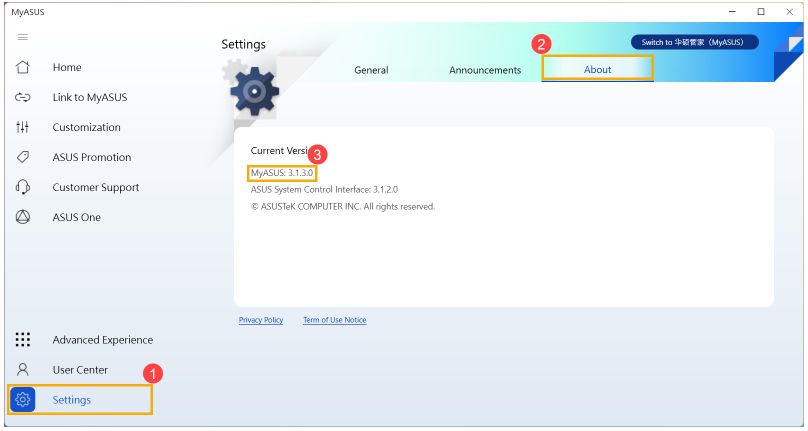
О1: Пожалуйста, нажмите [Настройки] в меню слева ①, а затем выберите [О программе] вверху ②, Вы найдете номер текущей версии MyASUS ③.
В2: Могу ли я выполнить системную диагностику MyASUS в режиме полета?
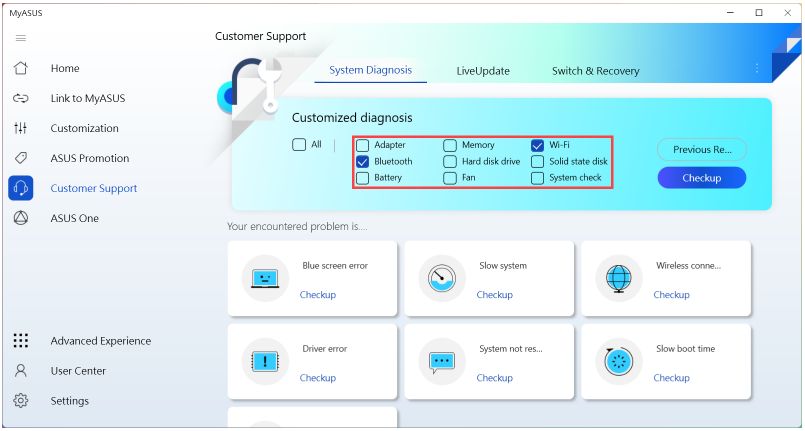
О2: Кроме диагностики Wi-Fi и Bluetooth, другие тесты можно будет выполнить в режиме полета.
В3: Как подать заявку на ремонт после выполнения диагностики оборудования на MyASUS?
В4: Почему я могу видеть только функцию «Поддержка клиентов» в приложении MyASUS?
О4: Когда Вы скачиваете приложение MyASUS из магазина Microsoft, Вы можете обнаружить, что оно имеет только функцию поддержки пользователей. Это связано с тем, что Ваш продукт не поддерживает драйвер «ASUS System Control Interface», или версия этого драйвера не поддерживает весь функционал приложения MyASUS. Дополнительная информация доступна в этой статье.
Загрузите MyASUS сейчас, чтобы испытать безупречный сервис. КЛИКНИТЕ СЮДА!
[Ноутбук] Как правильно определить наименование модели и версию BIOS?
- Введите и выполните поиск [MyASUS] в строке поиска Windows ①, а затем щелкните [Открыть] ②.
Если поиск не дал результатов, это означает, что на вашем ПК не установлено приложение, пожалуйста, обратитесь к статье: Как установить MyASUS .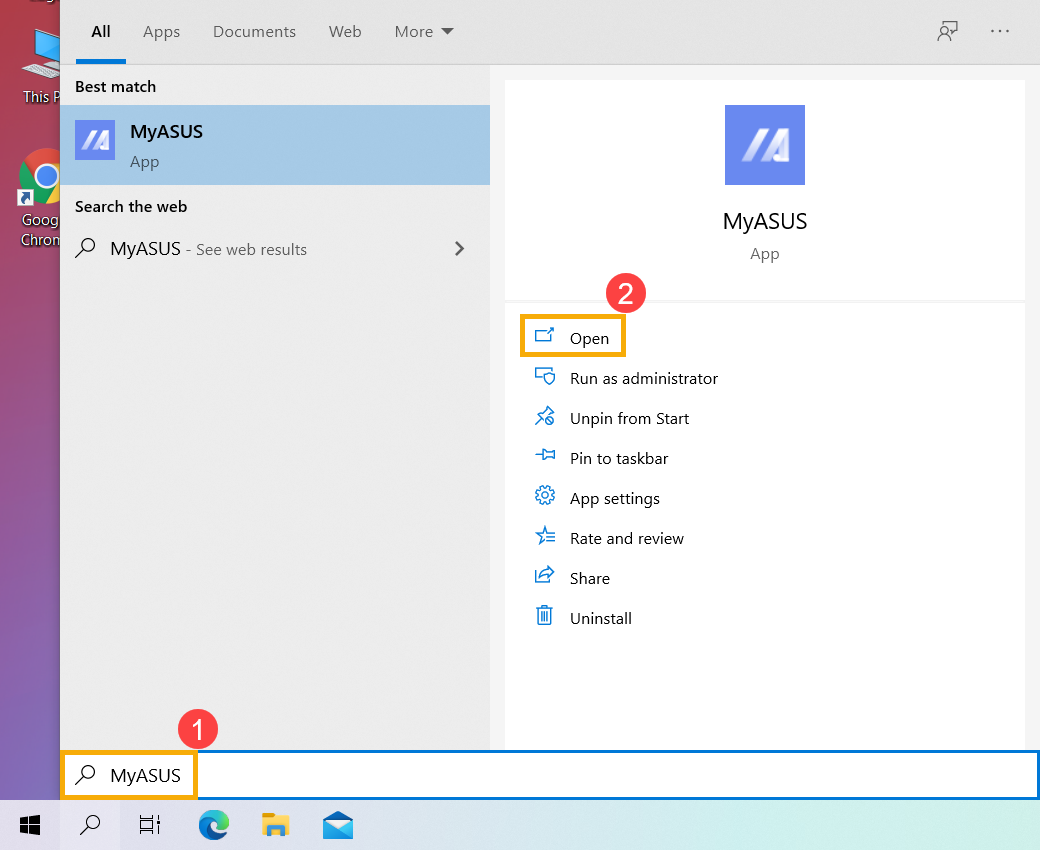
- На домашней странице MyASUS выберите [Информация о системе] ③.
※ Примечание: Если в MyASUS нет домашней страницы, что означает, что ваш компьютер не поддерживает эту функцию, обратитесь к другим методам, чтобы узнать название модели и версию BIOS. Подробнее узнать по ссылке: Почему в приложении MyASUS я вижу только раздел «Поддержка»?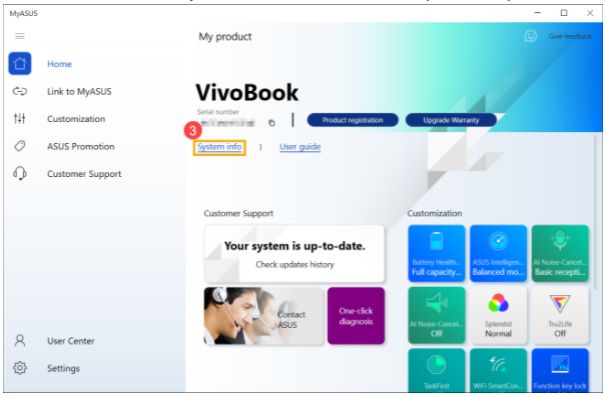
- В разделе Прошивка вы найдете название модели и версию BIOS вашего компьютера ④.
Как показано на следующем изображении, название модели — X513EA, а версия BIOS — 304.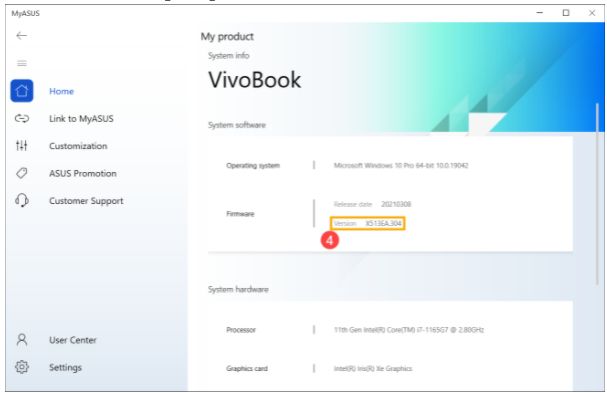
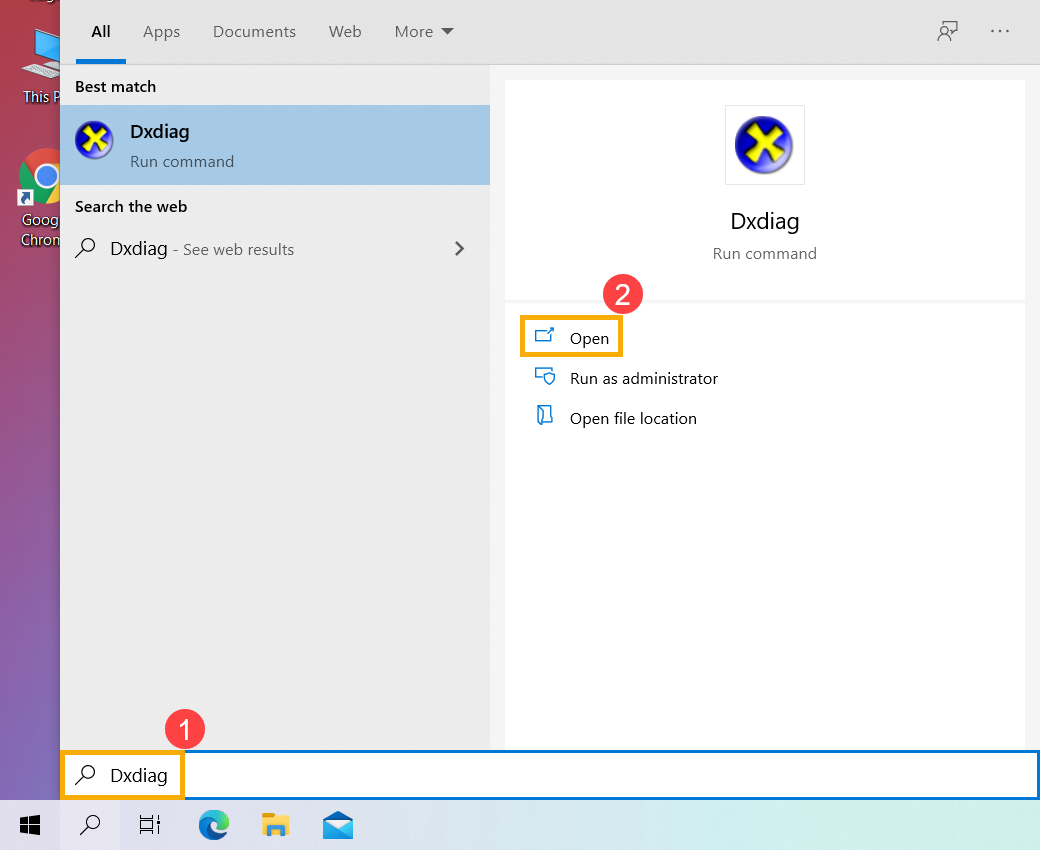
- 1. Введите и выполните поиск [Dxdiag] в строке поиска Windows ①, а затем щелкните [Открыть] ②.
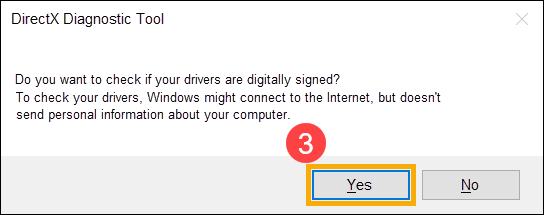
- Если вы получили уведомление ниже, выберите [Да], чтобы продолжить.
- В разделе Модель системы вы найдете название модели, а затем версию BIOS в разделе BIOS ④.
Как показано на следующем изображении, название модели — X513EA, а версия BIOS — 202.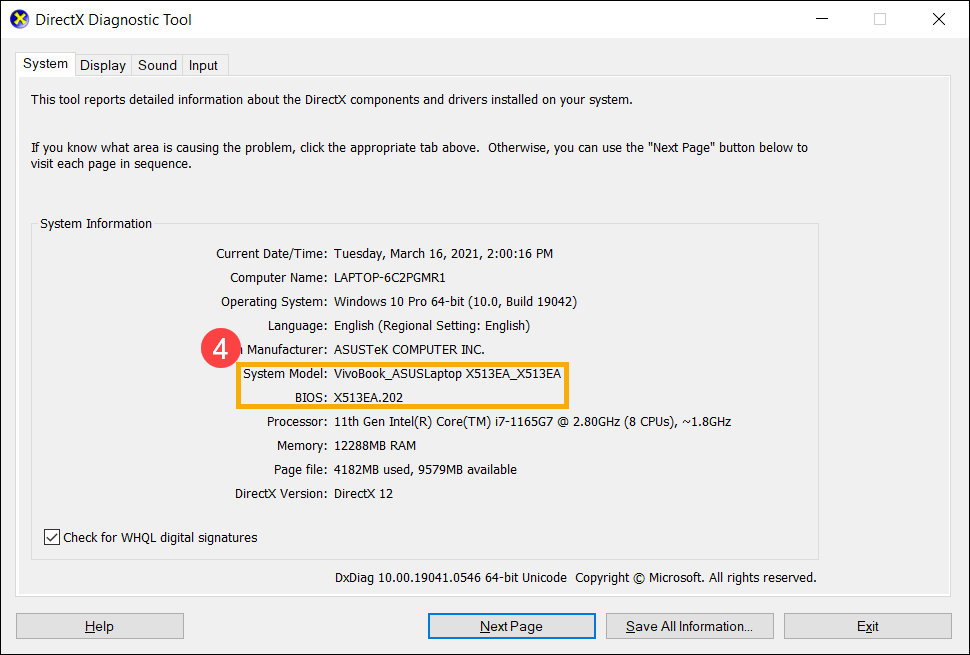
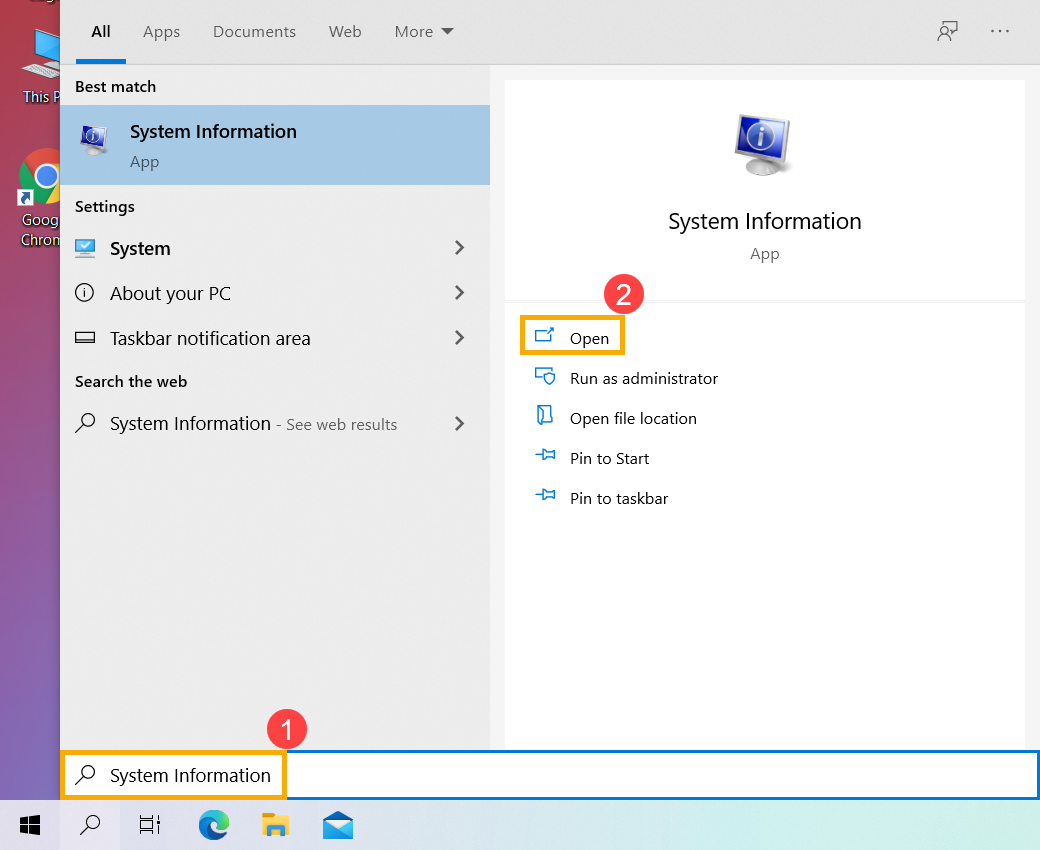
- Введите и выполните поиск [Информация о системе] в строке поиска Windows ①, а затем щелкните [Открыть] ②.
- В разделе Модель системы вы найдете название модели ③, а затем версию BIOS в разделе Версия / дата BIOS.
Как показано на следующем изображении, название модели — X513EA, а версия BIOS — 202.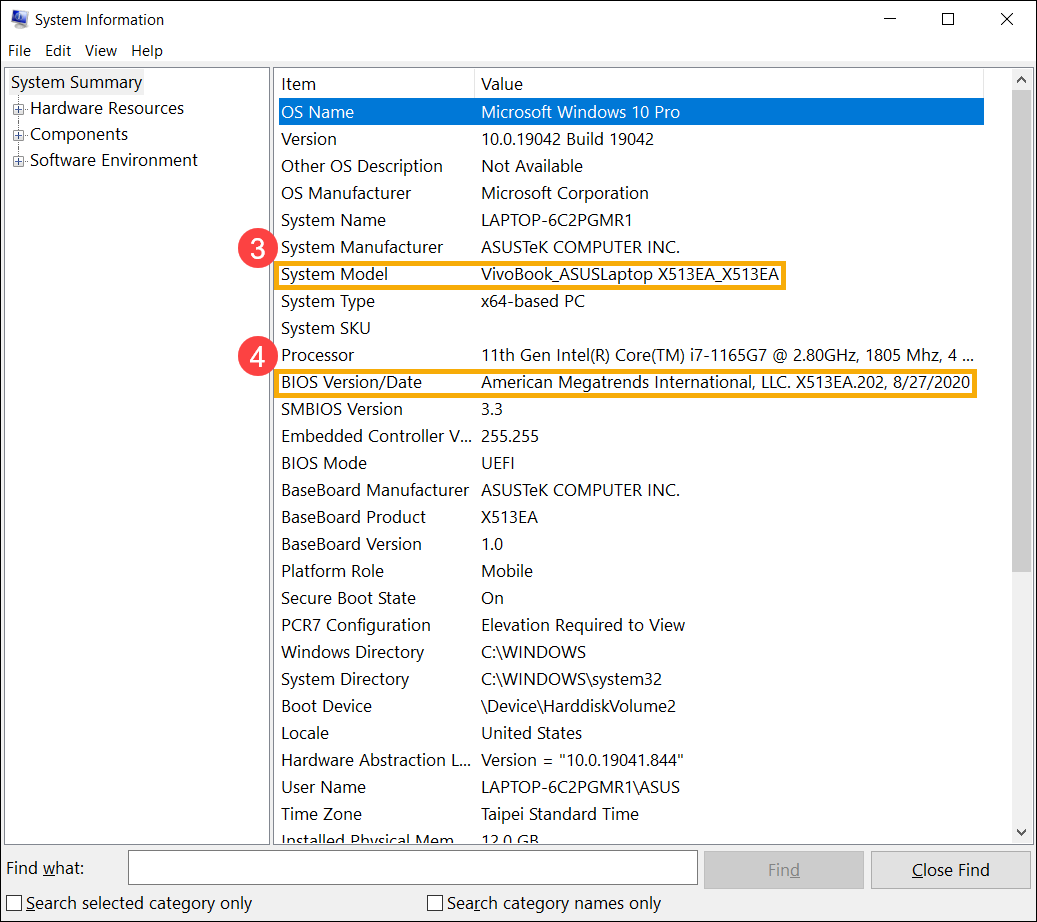
Пожалуйста, войдите в конфигурацию BIOS, здесь вы можете узнать больше о том, как войти в конфигурацию BIOS. После входа в конфигурацию BIOS есть два вида экрана BIOS: режим UEFI и режим Legacy. Выполните следующие шаги.
Как найти наименование модели и версии BIOS в режиме UEFI
В режиме UEFI вы можете выбрать и выбрать элемент с помощью клавиш со стрелками и ввод с клавиатуры, сенсорной панели или мыши.
- После входа в BIOS перейдите в расширенный режим, нажав горячую клавишу [F7], или используйте курсор, чтобы щелкнуть ① .
※ Примечание. Если меню BIOS не такое, как показано ниже, см. Как найти модель и версию BIOS в режиме Legacy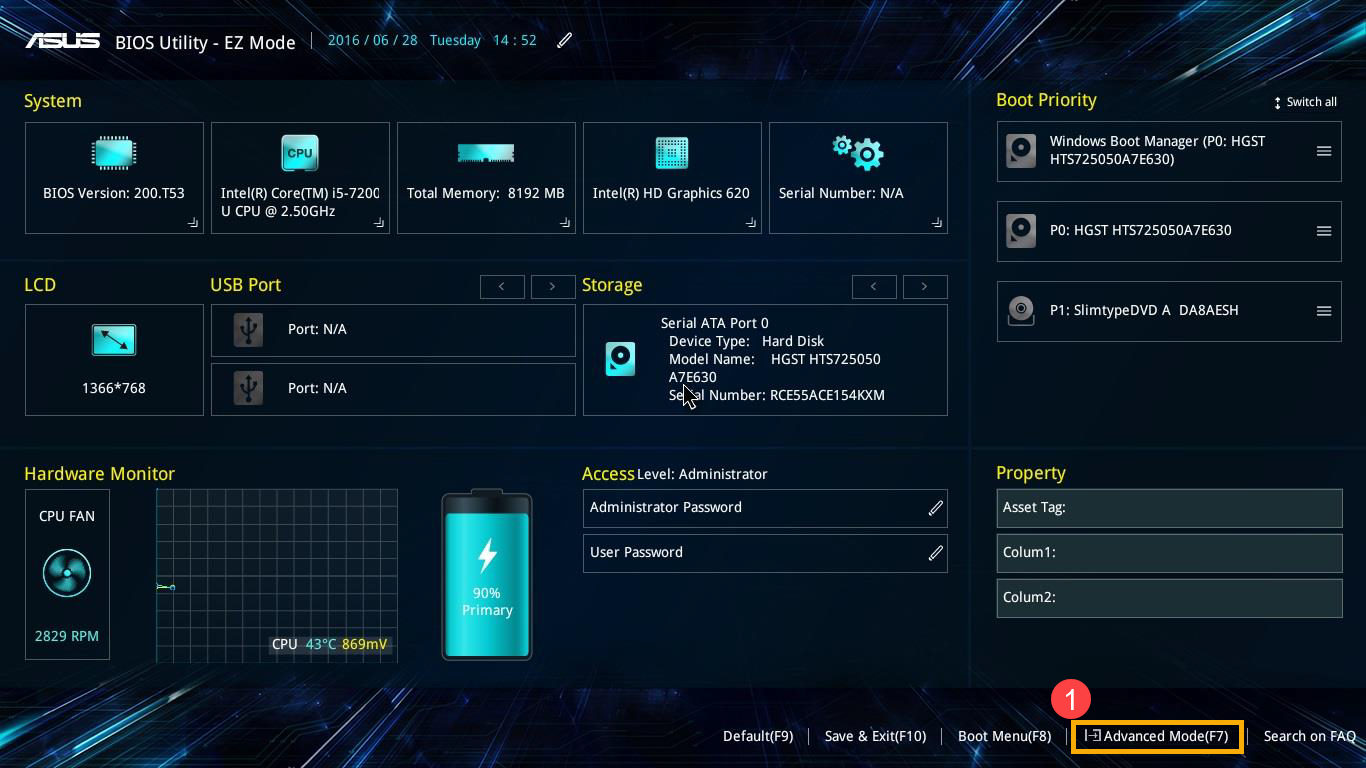
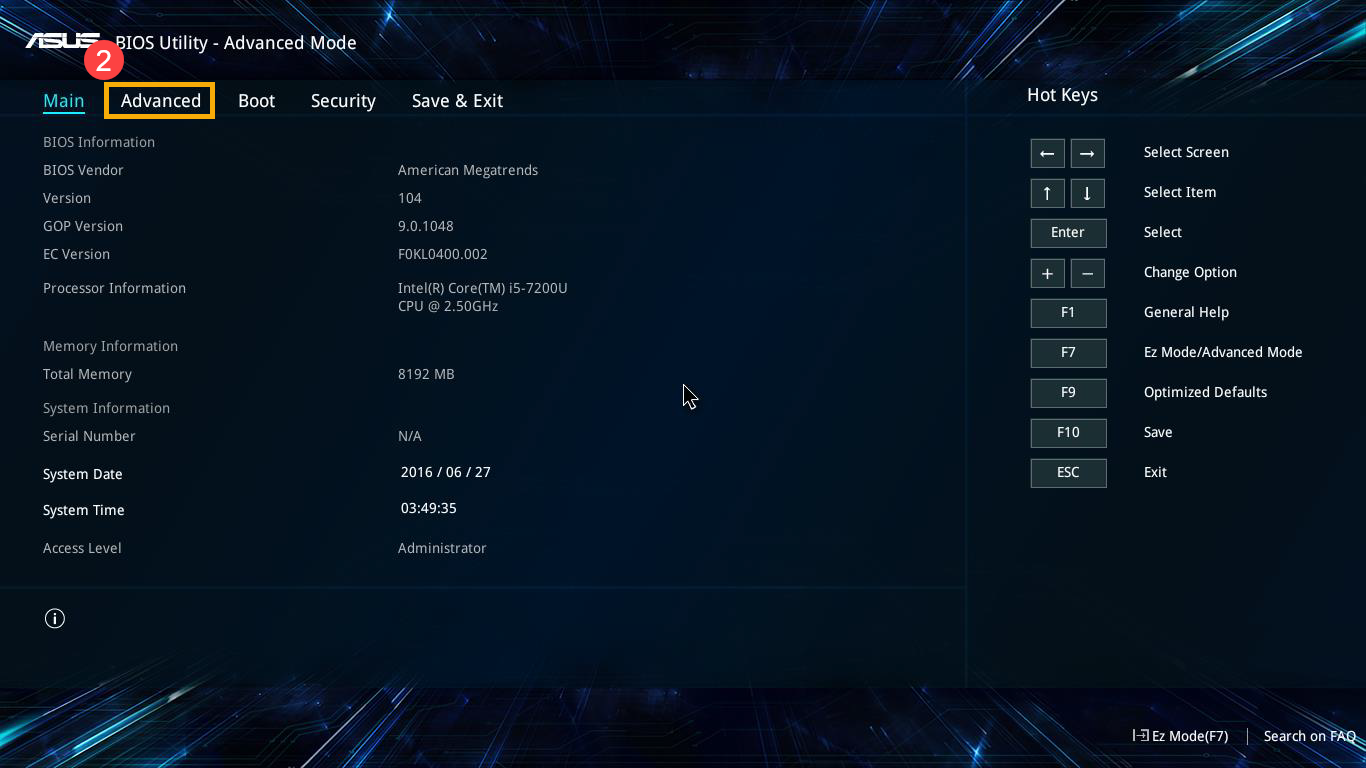
- После входа в расширенный режим выберите вкладку [Расширенный]. ② .
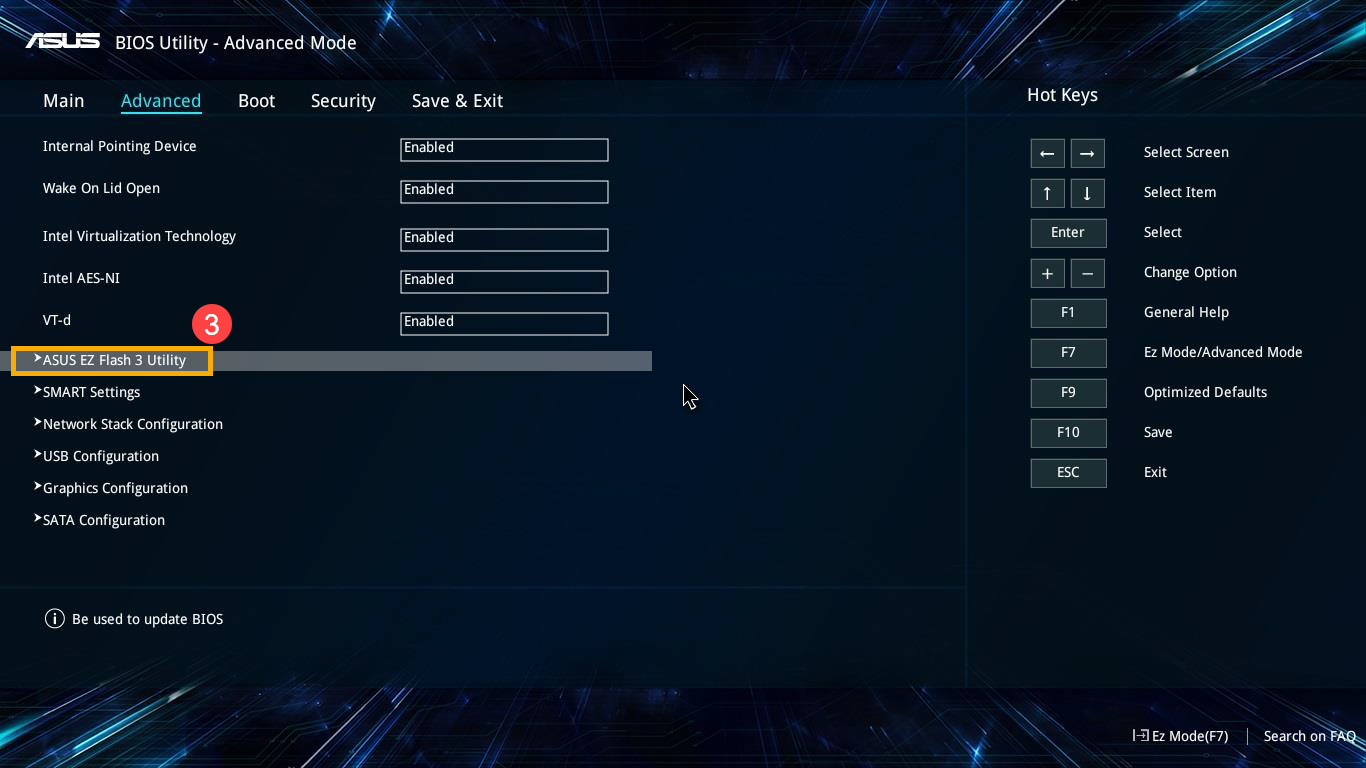
- Выберите [ASUS EZ Flash 3 Utility] ③ .
- В разделе Модель вы найдете название модели ④, а затем версию BIOS в разделе Версия ⑤.
Как показано на следующем изображении, название модели — B9450FA, а версия BIOS — 205.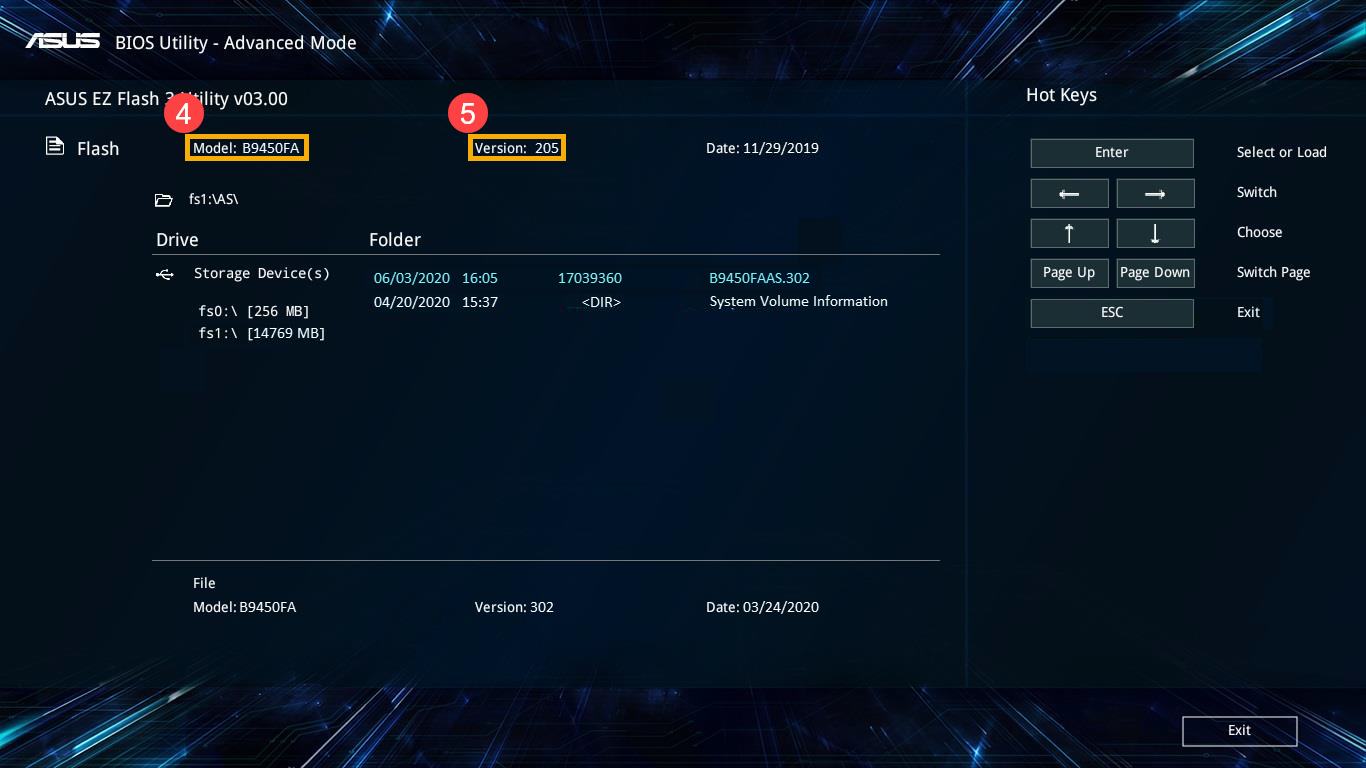
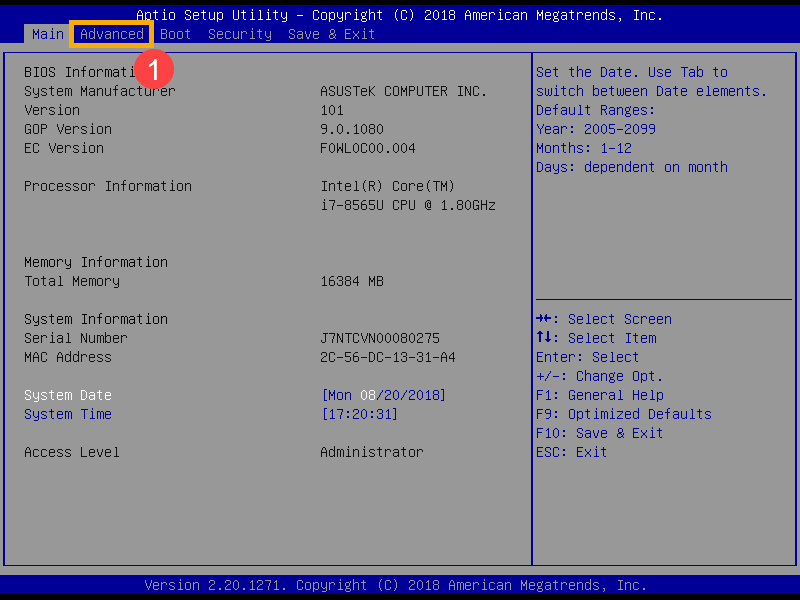
В устаревшем режиме вы можете выбрать и выбрать элемент только с помощью клавиш со стрелками и ввода на клавиатуре.
- После входа в меню BIOS выберите [Advanced] ① .
- Выберите [ASUS EZ Flash 3 Utility] и нажмите клавишу Enter ② .
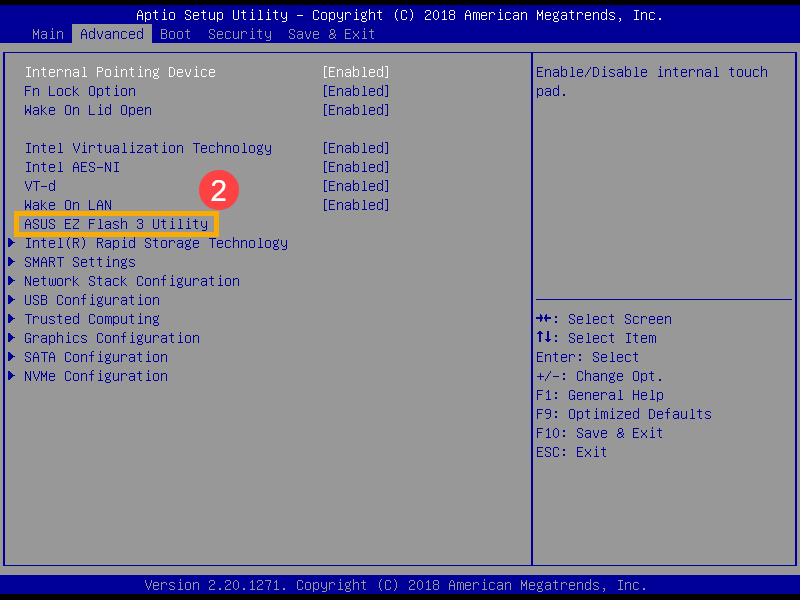
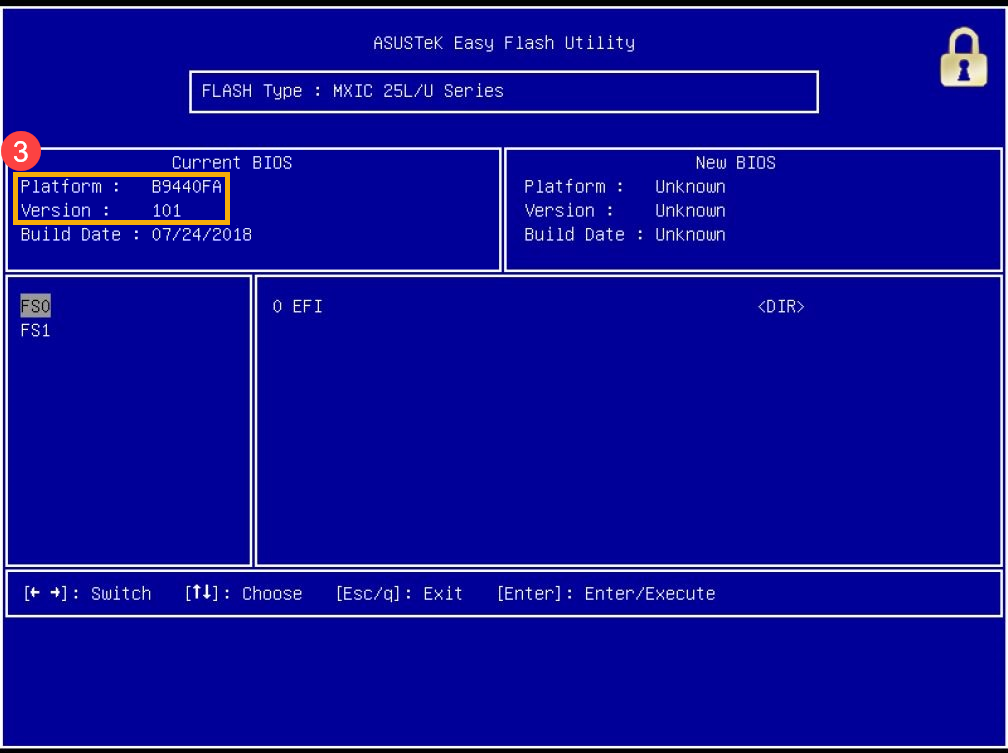
- В разделе Платформа вы найдете название модели, а версию BIOS в разделе Версия.
Как показано на следующем изображении, название модели — B9440FA, а версия BIOS — 101.