У вас большие запросы!
Точнее, от вашего браузера их поступает слишком много, и сервер VK забил тревогу.
Эта страница была загружена по HTTP, вместо безопасного HTTPS, а значит телепортации обратно не будет.
Обратитесь в поддержку сервиса.
Вы отключили сохранение Cookies, а они нужны, чтобы решить проблему.
Почему-то страница не получила всех данных, а без них она не работает.
Обратитесь в поддержку сервиса.
Вы вернётесь на предыдущую страницу через 5 секунд.
Вернуться назад
У вас большие запросы!
Точнее, от вашего браузера их поступает слишком много, и сервер VK забил тревогу.
Эта страница была загружена по HTTP, вместо безопасного HTTPS, а значит телепортации обратно не будет.
Обратитесь в поддержку сервиса.
Вы отключили сохранение Cookies, а они нужны, чтобы решить проблему.
Почему-то страница не получила всех данных, а без них она не работает.
Обратитесь в поддержку сервиса.
Вы вернётесь на предыдущую страницу через 5 секунд.
Вернуться назад
Изменение уровней заголовков
Для изменения уровней заголовков, понижения уровня заголовка до обычного текста или, наоборот, преобразования обычного текста в заголовок можно воспользоваться кнопками Повысить уровень и Понизить уровень. Чтобы повысить уровень заголовка с помощью мыши, выделите этот заголовок и щелкните на кнопке Повысить уровень панели Структура или переместите влево пиктограмму, расположенную возле этого заголовка. Чтобы понизить уровень заголовка, выделите этот заголовок и щелкните на кнопке Понизить уровень панели Структура или переместите вправо пиктограмму этого заголовка.
Преобразование заголовка в в обычный текст и текста в заголовок
Чтобы преобразовать заголовок в обычный текст, щелкните на кнопке Понизить до обычного текста панели Структура. В результате текст выделенного заголовка преобразуется в основной текст документа.
Чтобы преобразовать обычный текст в заголовок, необходимо просто переместить его на нужный уровень. Выделите обычный текст и щелкните на кнопке Повысить уровень. При повышении уровня основного текста ему будет присвоен уровень того заголовка, подтекстом которого он являлся.
Как раскрывать и сворачивать заголовки
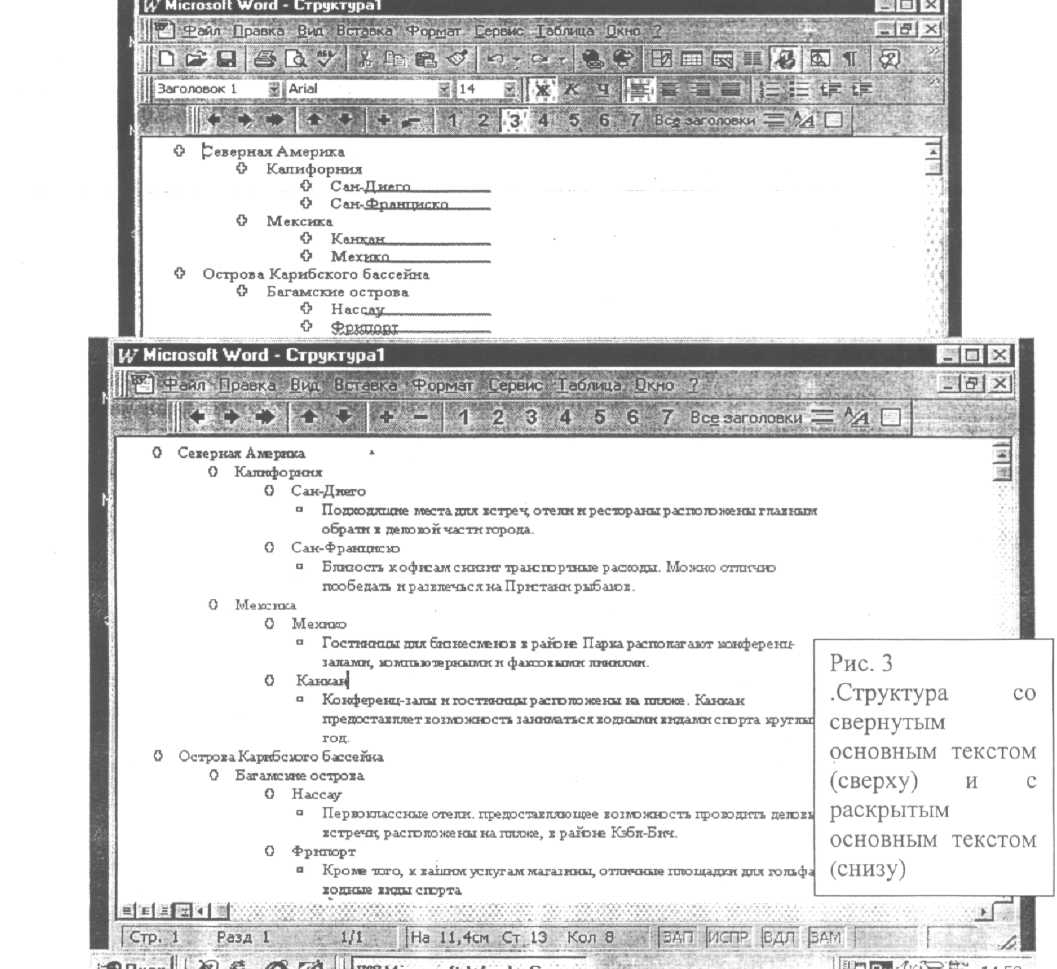
Чтобы помочь упорядочить свои мысли, Word предоставляет возможность раскрывать и сворачивать заголовки. Когда вы раскрываете заголовок, весь его подтекст (заголовки более низких уровней и основной текст) становится видимым. В то же время, если вы сворачиваете заголовок, то весь его подтекст исчезает. На рис.3 представлена структура документа со свернутым основным текстом и с раскрытым основным текстом.
Чтобы раскрыть заголовок, выделите его и щелкните на кнопке Развернуть на панели Структура. Чтобы свернуть заголовок, выделите его и щелкните на кнопке Свернуть этой же панели.
Для сворачивания и разворачивания структуры документа можно воспользоваться также кнопками заголовков панели Структура. Пронумерованные кнопки соответствуют возможным уровням заголовков в структуре: если щелкнуть на кнопке Показать заголовок 1, то будут показаны все заголовки первого уровня, на
кнопке Показать заголовки 1 и 2 — все заголовки первого и второго уровней, на кнопке Показать заголовки 1-3 — все заголовки первого, второго и третьего уровней, и т.д. Если щелкнуть на кнопке Отобразить все заголовки, то на экране появятся заголовки всех уровней и весь основной текст.
Word предоставляет возможность быстро и просто перемещать заголовки и связанный с ними текст. Можно передвигать заголовки без текста, текст с заголовками или без них, а также несколько заголовков и связанный с ними текст, выделив перед операцией перемещения эти заголовки.
Чтобы переместить заголовок, вначале выделите его. Это не так просто сделать, как кажется. Если выделить только заголовок, когда он раскрыт (при этом виден связанный с заголовком текст), то Word переместит только сам заголовок, оставив связанный с ним текст на месте. Однако, если заголовок свернут, то любое его перемещение повлечет за собой и перемещение связанного с ним текста даже в том случае, когда выделен только заголовок.
После того как нужный заголовок выделен, щелкните на кнопках Переместить вверх и Переместить вниз панели Структура, и выделенный текст переместится в соответствующем направлении. Можно также воспользоваться методом щелкнуть и перетащить, просто щелкните на заголовке и перетащите его на новое место.
Возможно, у вас появится желание пронумеровать заголовки. Это , можно сделать вручную, напечатав номера заголовков вместе с самими заголовками. Однако основной недостаток такого метода станет очевиден при первой же попытке измененить структуру документа: при удалении, перемещении и добавлении заголовков изменять их нумерацию также придется вручную. Чтобы избежать этих проблем и автоматически пронумеровать заголовки, воспользуйтесь командой Формат => Список.
Заголовки нумеруются следующим образом.
- Сверните или разверните структуру документа так, чтобы были видны только нумеруемые заголовки. Word позволяет нумеровать любые видимые абзацы, так что, если на экране будет виден и основной текст, он тоже будет пронумерован, а это вряд ли желательно.
- Выделите абзацы для нумерации. Если вы хотите пронумеровать все абзацы документа, выделите весь документ, нажав комбинацию клавиш .
3. Воспользовавшись командой Формат => Список, выведите на экран диалоговое окно Список
4. Оставьте параметры, настроенные по умолчанию.
5. Щелкните на вкладке Нумерованный и выберите в ней один из шести форматов нумерации.
6. Щелкните на кнопке ОК. Рядом с каждым видимым (и выделенным) абзацем появится его номер.
Помните, что при работе со структурой документа нумерацию абзацев можно в любой момент удалить, воспользовавшись командой Формат => Список и щелкнув на кнопке Удалить вкладки Нумерованный диалогового окна Список.
Как понизить уровень в ворде?
Щелкните правой кнопкой мыши заголовок, для которого вы хотите изменить уровень. Контекстное меню будет иметь две опции: «Содействие» и «Снижение».
Как убрать уровень 1 в ворде?
Если вы хотите «понизить» абзац с заголовка (уровень 1) или подзаголовка (уровень 2) до основного текста, используйте стрелку вправо, если вы хотите перейти на более высокий уровень, используйте стрелку влево. Под опцией Outline View вы можете дважды проверить, каков уровень структуры каждого абзаца вашего документа.
Как посмотреть уровни в ворде?
- Открываем выпадающее меню поля «Уровень»
- Выбираем команду «Уровень 1»
- Нажимаем ОК:
Сколько уровней текста поддерживается в Ворд?
Для создания структуры документа следует для абзаца определить уровень в структуре документа. В MS Word существует 10 уровней текста — 9 уровней структуры и уровень основного текста. С каждым из этих уровней связан и определенный стиль.
Как изменить многоуровневый список в ворде?
- Выделите текст или нумерованный список, который вы хотите изменить.
- На вкладке Главная в группе Абзац щелкните стрелку рядом с кнопкой Многоуровневый список .
- Введите имя для нового стиля списка.
- Выберите начальный номер для списка.
Как в Word изменить номера страниц в содержании?
- поместите курсор в нижнюю часть страницы, предшествующей вашей странице №1 (часто это страница, содержащая оглавление).
- выберите пункт меню Вставка ▸ Разрыв ▸ Разрыв страницы.
- в разделе Стиль: выберите стиль страницы для основного текста документа.
- отметьте галочкой пункт Изменить номер страницы.