29Подготовка документов к печати. Задание параметров страниц в ms excel.
Для выбора произвольного размера полей выберите команду Настраиваемые поля . В счетчиках Верхнее, Нижнее, Левое, Правое вкладки Поля окна Параметры страницы установите требуемые размеры полей.
На установку слишком малых полей, не поддерживаемых возможностями принтера, Excel не реагирует.
Размер полей можно также изменить при предварительном просмотре документа перед печатью.
На листе, отображаемом в режиме Разметка страницы, размеры полей можно увидеть на горизонтальной и вертикальной линейках. Поля на линейках выделены темным цветом, в отличие от основной части страницы, линейка для которой выделена белым цветом.
Следует отметить, что действия по установке параметров страницы не могут быть отменены.
Настройка масштаба печати:
По умолчанию установлен масштаб печати 100 % от натуральной величины таблицы на листе.
Для выбора произвольного масштаба печати (как с уменьшением, так и с увеличением) установите требуемое значение в счетчике Масштаб группы Вписать . Минимально возможный масштаб печати 10 %, максимально возможный – 400 %.
Кроме того, можно подобрать необходимый масштаб печати так, чтобы таблица размещалась на заданном числе страниц. Для этого в раскрывающихся списках Ширина и Высота группы Вписать выберите число страниц в ширину и высоту, на которых должна разместиться таблица. В данном случае возможна только печать в масштабе с уменьшением.
Колонтитулами называют области, расположенные в верхнем и нижнем полях каждой из страниц документа.
Колонтитулы создают в режиме просмотра Разметка страницы. Верхний и нижний колонтитулы создаются одинаково.
Для добавления колонтитула щелкните левое, центральное или правое поле верхнего или нижнего колонтитула в верхней или нижней части листа, после чего автоматически будет произведен переход в контекстную вкладку Работа с колонтитулами/Конструктор
во вкладке Работа с колонтитулами/Конструктор
Щелкнув по кнопке Верхний колонтитул или Нижний колонтитул в группе Колонтитулы можно выбрать один из типовых колонтитулов, верхний или нижний соответственно. Выбранный колонтитул в последующем можно изменять.
Текст в поля колонтитула можно вводить с клавиатуры в обычном порядке. Для перехода на новую строку в поле колонтитула следует использовать клавишу Enter.
В том случае, когда таблица при печати не помещается на одну страницу, Excel автоматически разделяет ее на страницы. Выделите столбец (строку), левее которого (выше которой) устанавливается разрыв.
В группе Параметры страницы вкладки Разметка страницы нажмите кнопку Разрывы и выберите команду Вставить разрыв страницы
5.1.7 Подготовка таблицы к печати
& Перед печатью таблицы необходимо задать параметры внешнего вида страниц бумаги, на которых она будет располагаться. Для этого служит команда Файл/Параметры страницы, которая открывает окно Параметры страницы (рис. 5.6).

Рис. 5.6 Окно Параметры страницы
Данное окно содержит вкладки:
- Страница – для задания ориентации страниц, масштаба отображения информации, размещения её на заданном числе страниц, качества печати и размера листа;
- Поля – для установки полей и центрирования на странице;
- Колонтитулы – задает колонтитулы и их размещение;
- Лист – позволяет выбрать выводимый на печать диапазон ячеек; установить сквозные строки (столбцы) для печати таблиц, которые не умещаются на одной странице; отобразить сетку; задать направление печати и др.
Для того, чтобы вставить разрыв страницы вручную или убрать его используют соответствующие команды меню Вставка.
С целью проверки внешнего вида документа перед печатью служит команда Файл/Предварительный просмотр. Управление в режиме предварительного просмотра осуществляется при помощи кнопок панели инструментов окна Предварительный просмотр (рис. 5.7).
Установить параметры печати можно в окне Печать, которое открывается командой Файл/Печать.

Рис. 5.7 Фрагмент окна Предварительный просмотр
- В папке Excel создать книгу Печать с таблицей Стоимость оборудования (рис. 5.8)

Рис. 5.8 Фрагмент таблицы Стоимость оборудования
Рекомендации по выполнению
- Создайте рабочую книгу Печать и сохраните её в папке Excel..
- На листе 1 создайте таблицу, приведенную на рис. 5.8 и выполните обрамление.
- Выделите диапазон данных А3:В5 и, используя маркер автозаполнения, заполните 100 строк.
- На листе 1 книги Печать установить параметры страницы: размер бумаги – А4, ориентация – книжная; все поля страницы – 2 см.; поля верхнего и нижнего колонтитулов – 1,5 см; размещение таблицы – по центру страницы. Создать колонтитулы: в верхнем колонтитуле ввести свою фамилию, в нижнем – номер страницы и текущую дату.
Рекомендации по выполнению
- Ведите команду Файл/Параметры страницы.
- В появившемся окне Параметры страницы установите:
- на вкладке Страница – Размер бумаги – А4, Ориентация – книжная;
- на вкладке Поля – правое, левое, верхнее, нижнее – 2 см, поля верхнего и нижнего колонтитула – 1,5 см. Установите флажки Центрировать на страницегоризонтально и вертикально.
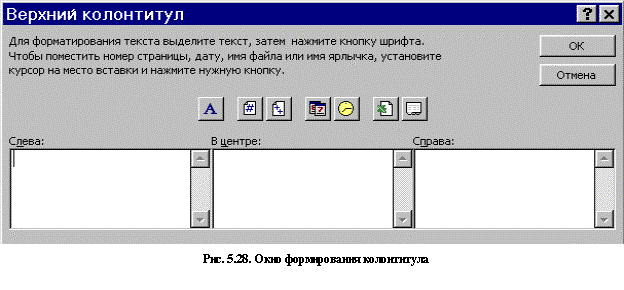
- на вкладке Колонтитулы нажмите [Создать верхний колонтитул] и в появившемся окне Верхний колонтитул введите свою фамилию в область Слева, отформатируйте шрифт колонтитула и нажмите [ОК];
- на вкладке Колонтитулы нажмите [Создать верхний колонтитул] в появившемся окне Верхний колонтитул в область Слева введите свою фамилию, выделите ее и, используя кнопку
 [Формат текста], установите параметры шрифта колонтитула и нажмите [ОК];
 - аналогично создайте нижний колонтитул. Для вставки текущей даты используйте кнопку
 [Вставить дату]; для вставки номера – кнопку
  [Вставить номер страницы]. Нажмите [ОК].
Примечание. Вкладка Колонтитулы окна Параметры страницы может быть открыта командой Вид/Колонтитулы.
- В книге Бригада-1 настроить параметры печати: печать сквозной строки 2; направление печати – вниз, затем вправо. Распечатать лист 1.
Рекомендации по выполнению
& Сквозные строки или столбцы нужно устанавливать для организации повторония на каждой странице шапки таблицы, если таблица в длину не умещается на странице, или колонки, если таблица в ширину не умещается на странице.
При подготовке к печати таблицы, которая не умещается на странице по горизонтали, задают направление печати вправо, затем вниз.
- В окне Параметры страницы на вкладке Лист установите печать сквозной строки 2. Для этого установите курсор в поле сквозные строки и щелкните мышью в любом месте строки с шапкой таблицы.
- Укажите направление печати, установив переключатель в положение вниз, затем вправо и нажмите [ОК]
- Сохраните книгу Печать.
- Задать параметры книги Печать: Печатать– все; Число копий–2; печатать две страницы на одном печатном листе.
Рекомендации по выполнению
- Выберите команду Файл/Печать. Изучите окно Печать. Обратите внимание на указание текущего принтера, его состояния; диапазона печати; числа копий.
- Задайте следующие параметры печати: Печатать– все; Число копий– 2;
- Нажмите кнопку [Свойства] и задайте печать двух страниц на одном печатном листе.
- Нажмите [Отмена], чтобы не выводить страницы на печать.
- Представить преподавателю результаты работы в папке Excel с файлами Макет, Бригада-1, Связь, Печать.
Задания для самостоятельной работы
- Построить линейчатую диаграмму, отображающую сравнительный анализ расхода бензина автомобилями по норме и фактически. Отформатировать диаграмму, установив параметры шрифта: размер – 8 пт, цвет – красный.

- П Рис. 5.9 Таблица умножения остроить таблицу умножения в виде матрицы, представленной на рис. 5.9. Для этого ввести нужную формулу со смешанными ссылками только в ячейку B2. Формулы в остальные расчетные ячейки таблицы (помечены серым цветом) должны вводиться автозавполнением по горизонтали и вертикали.
- Скопировать таблицу Стоимость оборудования книги Печать на Лист2 и разместить её на одной печатной странице.
Контрольные вопросы
- Что такое табличный процессор и электронная таблица?
- Назовите основные функциональные возможности табличных процессоров.
- Назовите основные элементы интерфейса окна приложения Excel.
- Раскройте основные понятия Excel.
- С какими типами данных работает Excel?
- Перечислите основные этапы создания таблиц средствами табличного процессора Excel.
- Какие таблицы называют многоразовыми и одноразовыми?
- Каково назначение макета таблицы?
- Как выполняется форматирование таблицы в Excel?
- Какие виды ссылок используются в формулах Excel? В чем их различие?
- Как в Excel включается и выключается режим отображения формул?
- Для чего используется защита ячеек и как ее можно установить?
- Для чего и как выполняется закрепление областей таблицы Excel?
- Что такое автозаполнение? Как выполняется автозаполнение?
- Как создать пользовательский список для автозаполнения?
- Какие форматы чисел существуют в Excel? Как и для чего создается пользовательский формат?
- Что такое диаграмма, каковы основные элементы диаграммы?
- Какие основные типы диаграмм используются в Excel?
- Как осуществляется построение диаграмм с помощью Мастера диаграмм?
- Каковы возможности редактирования и форматирования диаграмм в Excel?
- Какова суть OLE-технологии?
- Как выполняется внедрение и связывание объектов по OLE-технологии?
- Как подготовить книгу Excel к печати? Как задается направление печати?
- Какими способами могут быть заданы колонтитулы?
- Какими способами можно задать поля печатаемой страницы?
- С какой целью задают сквозные столбцы (строки)?
- Как разместить печатаемую таблицу на заданном числе страниц?
Индивидуальные задания
- В табличном процессоре Excel создать таблицу ниже приведенного варианта, заданного преподавателем.
Подготовка к печати. Печать электронной таблицы
Выводимым на печать страницам можно придать желаемый вид: выбрать формат страницы, ее ориентацию: альбомную или книжную, задать параметры для полей, верхнего и нижнего колонтитулов, а также специальные параметры для печати таблиц и диаграмм. Для этого надо открыть окно Параметры страницы командой Файл►Параметры страницы.
На вкладке Страница задаются параметры формата страницы, формат печатного листа, ориентация страницы (книжная или альбомная), масштаб отображения информации на листе бумаги. Можно задать требование разместить всю информацию на заданном числе страниц.
На вкладке Поля диалогового окна Параметры страницы можно установить размеры полей для всех страниц, на которых будет распечатана представленная на рабочем листе информация. С помощью флажков центрирования Вертикально и Горизонтально в области Центрировать на странице пользователь может добиться оптимального расположения таблицы или диаграммы на странице, при этом можно установить одну из опций или обе опции одновременно.
Создание колонтитулов
Вколонтитулах можно указать, например, фамилию автора, дату составления документа, имя рабочей книги или номер страницы. Задать колонтитулы можно на вкладкеКолонтитулы диалогового окна Параметры страницы, которое также можно открыть командой Вид►Колонтитулы.
В полях списков Верхний колонтитул и Нижний колонтитул Excel предлагает список встроенных колонтитулов, содержащий наиболее часто используемые варианты. Среди них можно отметить следующую интересную возможность: в верхнем/нижнем колонтитуле можно использовать имя пользователя, указываемое в сводке к документу.
После изменения имени в сводке будет соответствующим образом изменен и текст колонтитула.
Если встроенные варианты колонтитулов не устраивают, то можно создать свой текст колонтитула. После нажатия кнопки [Создать верхний колонтитул…] или [Создать нижний колонтитул…] на экране будет представлено одноименное диалоговое окно (рис.5.28), в котором можно задать собственный текст колонтитула. Для вставки в качестве текста колонтитула даты, времени, номеров страниц, имени файла, названий текущих листов, а также форматирования текста служат соответствующие кнопки в этом диалоговом окне. Чтобы узнать для чего предназначена каждая кнопка, нужно подвести курсор мыши на кнопку, нажать правую кнопку мыши и левой щелкнуть на появившемся пункте Что это такое?, после чего откроется окно справки.
Задание заголовков таблиц для печати
При печати таблиц, не умещающихся на одной странице, целесообразно повторять на каждой странице заголовки столбцов или строк.
Если таблица не помещается на одной странице по вертикали, то имеется возможность повторить на новой странице заголовки столбцов (установить сквозные строки), например, шапку документа. При выводе на печать они будут располагаться в первой строке каждой страницы. Для организации вывода сквозных строк служит область Печать на каждой странице вкладки Лист диалогового окна Параметры страницы (из меню Файл). В поле Сквозные строки необходимо ввести адрес сквозной строки. Для этого достаточно установить курсор в поле Сквозные строки и щелкнуть мышью в любом месте сквозной строки в таблице. Далее, на этой же вкладке Лист задать последовательность вывода страниц: вниз, затем вправо.
При печати широких таблиц, которые не умещаются на странице по горизонтали, при необходимости печати на новой странице повторяющихся колонок можно задать на каждой странице заголовки строк (сквозные столбцы). Они задаются аналогично сквозным строкам, но при указании последовательности вывода страниц следует установить переключатель вправо, затем вниз. При выводе на печать сквозные столбцы располагаются в левом столбце выводимой страницы.
Настройка печати документов Excel с таблицами сложной структуры
Подготовка к печати документов Excel со сложной структурой данных и большим объемом информации.
Подготовка и настройка печати таблиц
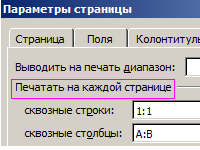
Печать шапки таблицы на каждой странице листа Excel.
Настройки параметров страницы, чтобы распечатать шапку таблицы на каждом листе бумаги для последующего удобного просмотра данных. Сквозные строки и сквозные листы в параметрах страницы.
Печать таблицы Excel с настройками параметров.
Детальный разбор всех настроек параметров печати. Обзор возможностей подготовки документа для вывода на принтер. 2 основных способа, что позволяют быстро распечатать таблицу.
Предварительный просмотр в Excel перед печатью документов.
Удобная настройка печати с предварительным просмотром документа. Подготовка таблиц к выводу на печать принтера. Настройка двусторонней печати.
Просмотр данных в Excel разными способами: примеры.
Настройка удобного просмотра документов с большим объемом данных. Фиксирование шапки таблицы при прокрутке. Закрепление областей листа. Разделение окон на части.
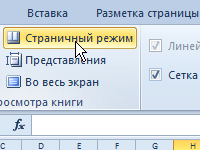
Настройка области печати в страничном режиме.
Преимущества страничного режима для настройки печати многостраничных документов и больших таблиц. Управление областями печати. Сохранение настроек в менеджере представлений.
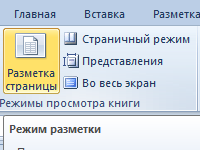
Разметка страниц для печати в Excel.
Управление границами печати в режиме разметка страницы. Как задать ширину столбцов и высоту строк в сантиметрах?
Как настроить печать в Excel.
Настройка области и границ печати для больших таблиц. 3 способа подготовки больших документов для необходимого расположения данных на бумаге.
Быстрые изменения в прайс-листах перед печатью.
Подготовка прайс-листов перед выводом на печать с помощью простых операций в Excel.
- Excel Formula Examples
- Создать таблицу
- Форматирование
- Функции Excel
- Формулы и диапазоны
- Фильтр и сортировка
- Диаграммы и графики
- Сводные таблицы
- Печать документов
- Базы данных и XML
- Возможности Excel
- Настройки параметры
- Уроки Excel
- Макросы VBA
- Скачать примеры