7 моих любимых функций Telegram, о которых вы не знали
Запуская мессенджер, каждый из нас обычно хочет просто отправить или прочитать полученное сообщение. Для этого они и нужны, но есть такие ситуации, в которых нам нужно нечто большее. Редкие приложения для обмена сообщениями могут похвастаться таким большим разбросом функций, как Telegram. Сначала я тоже пользовался им просто для переписки, но потом постепенно узнавал о некоторых функциях, появление которых особо не афишировалось, и начинал ими пользоваться. Некоторые из них являются просто не самыми очевидными настройками, которые позволяют сделать использование более удобным, а другие попадают под руку каждый день. Поэтому я хотел поделиться тем, что заинтересовало именно меня. Может о чем-то расскажете и вы.

В Telegram есть много всего интересного, о чем догадываются не все.
Самые удобные функции Telegram
Некоторые из приведенных функций появились уже давно, а некоторые — только в относительно недавних обновлениях, но приятно, что они продолжают появляться. А еще — они доступны на всех устройствах. То есть ими можно пользоваться на Android-смартфонах или планшетах, iPhone и iPad. Многие пользователи совмещают эти устройства и подобная унификация никогда не повредит.
Как перенести чаты WhatsApp в Telegram
Я уже подробно рассказывал о том, как в Telegram можно переносить чаты из WhatsApp в этой статье. Для чего это нужно, каждый решает сам. Кто-то просто хочет попробовать новый мессенджер, а кто-то возмущен новой политики WhatsApp, но вот еще раз коротко о том, как сделать перенос.
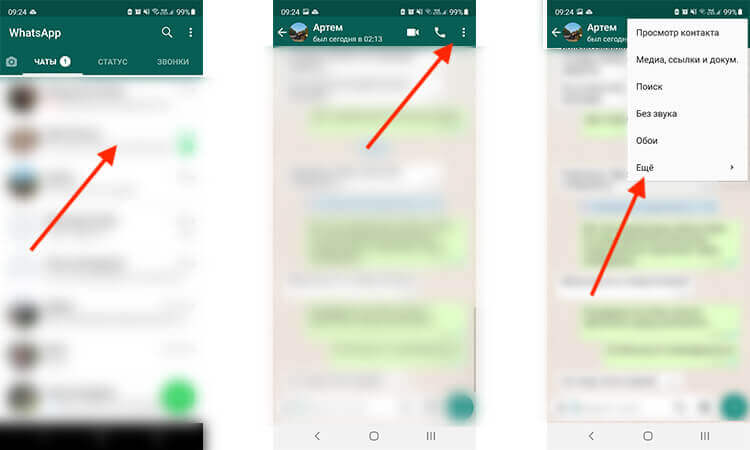
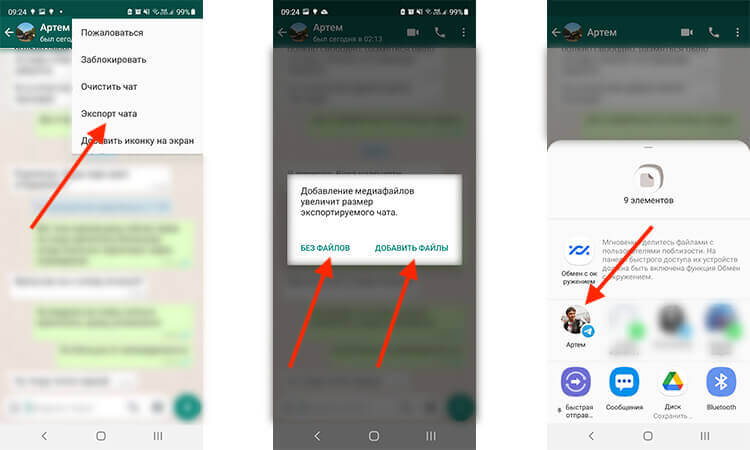
Выберите тот чат в WhatsApp, который хотите перенести, и сделайте по нему свайп влево. Далее выберите ”еще” и ”Экспорт чата”. Останется только выбрать, нужно ли вам экспортировать контент, выбрать Telegram из списка и нажать ”поделиться”.
Диалоги будут импортированы в переписку с контактом, который вы выберете. Последовательность сообщений будет сохранена, но все они будут одно датой. Это небольшой минус, но отличный способ ”переехать”.
Как закрепить сообщения в Telegram
В чатах Telegram можно закреплять сообщения с важной (или не очень важной) информацией. Для этого надо коснуться сообщения, чтобы появилось дополнительное меню. В нем выбираем ”закрепить”, сообщение будет помечено как закрепленное и будет всегда отображаться в верхней части экрана. Особенно это полезно в больших рабочих чатах. Мы, например, так фиксируем важные инструкции, которые не должны потеряться в потоке переписки.
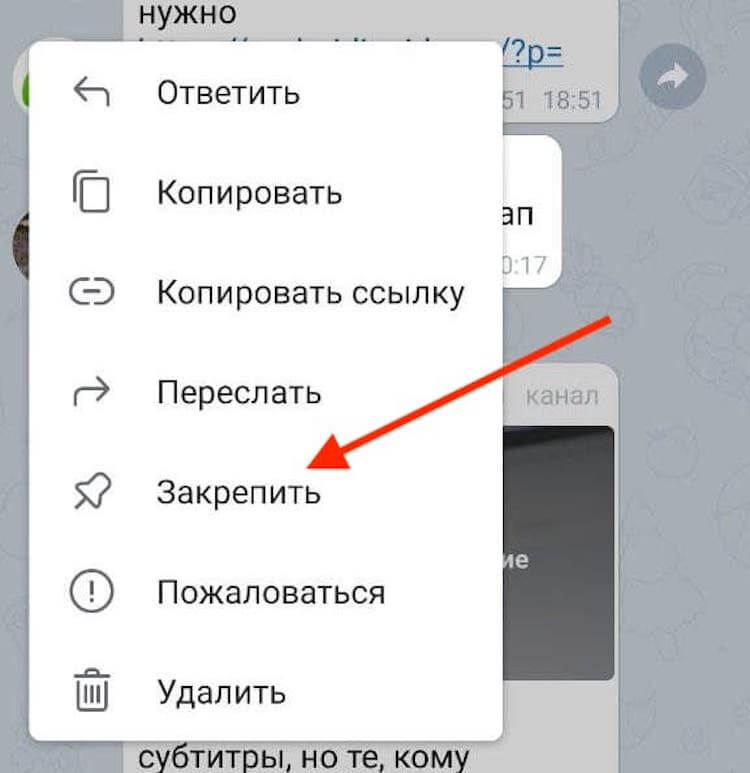
Так можно закрепить любое сообщение.
Еще важно то, что уведомления о закрепленных сообщениях прилетят всем пользователям. Даже тем, у кого отключены уведомления для этого чата. Так они точно не пропустят важные сообщения.
Как отправлять сообщения в Telegram без звука
Когда вы хотите что-то отправить, но это не настолько важно, чтобы отвлекать получателя от его дел или будить его ночью, используйте беззвучный режим.
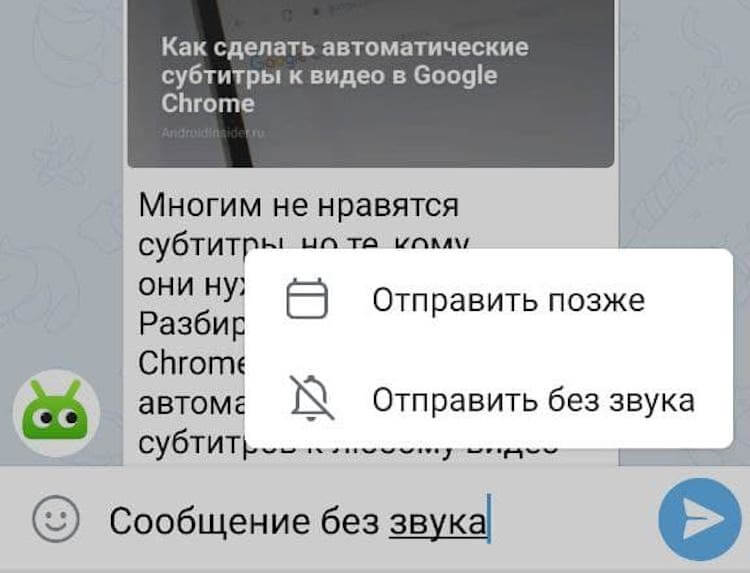
Отправка без звука и отложенная отправка.
Для этого перед отправкой зажмите кнопку ”отправить” и в выпадающем меню выберите ”отправить без звука”. Тут же можно отправить сообщение с задержкой. Например, если эта информация не очень важна и надо доставить ее ко времени. Можно даже превратить это в аналог напоминаний. Когда кто-то говорит ”напомни мне вечером”, а вы боитесь забыть.
Как включить умные папки в Telegram
Умные папки решают много проблем с наведением порядка в переписке. Особенно актуально это, когда у вас много контактов, например, по работе, или много групп с рассылками.
Зайдите в настройки, найдите ”Папки” и создайте то, что вам нужно. Можно создавать папки самому и включать в них то, что нужно, а можно выбрать готовые, например, новые или личные. Туда чаты будут попадать автоматически.
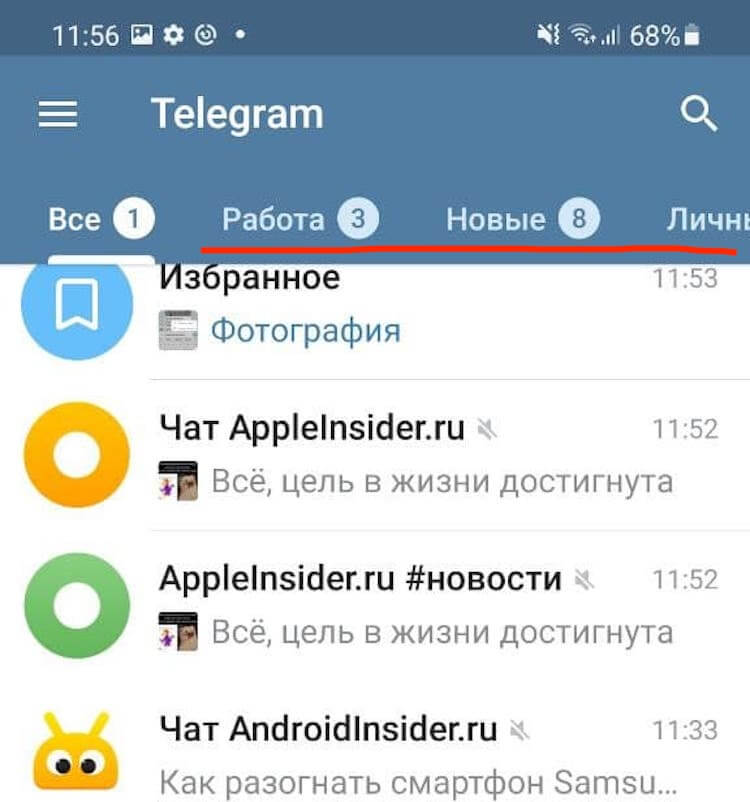
Такими папками удобно пользоваться.
Переключаться между папками можно в верхней части списка чатов. Если задержать на них палец, можно будет поменять их порядок или удалить их.
Как открыть секретное меню Telegram
Для того, чтобы открыть секретное меню Telegram, надо 10 раз быстро тапнуть по значку настроек. У вас появится отдельное меню, в котором можно поэкспериментировать с разными функциями. Например, с изменением значков и тому подобным. Иногда бывает полезно немного изменить внешний вид или принципы работы приложения. Проблема в том, что такая функция работает только в iOS, но не сказать о не было нельзя, так как нас читают пользователи и этой платформы.
У нас в Telegram есть каналы, включая тот, в котором мы публикуем отборные гаджеты с Aliexpress
Как очистить кэш Telegram
Telegram, как и другие приложения постоянно тянет в себя много файлов разной степени нужности. Чтобы их удалить и очистить память устройства, перейдите в настройки, выберите ”Данные и память”, далее ”Использование памяти”. Тут вы можете провести очистку, удалив ненужные файлы. Иногда их может накопиться несколько гигабайт.
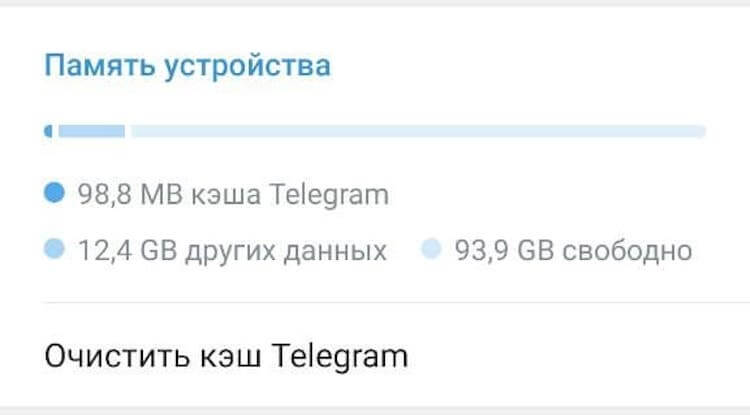
Иногда надо чистить кэш, чтобы рациональнее использовать память приложения.
Автоматическое удаление аккаунта в Telegram и пароли
То ли из-за борьбы за конфиденциальность, то ли еще из-за чего-то, но в Telegram можно удалить аккаунт, если вы им долго не пользуетесь. Настроить такое удаление можно там же, где большое количество паролей и блокировок.
Откройте настройки и найдите раздел ”Конфиденциальность”. В нем можно выбрать все, что вам нужно, включая список тех, кто увидит ваше фото профиля или номер телефона. Можно настроить код-пароль. А можно и установить автоматическое удаление аккаунта.
У меня выставлено значение по-умолчанию — 1 год. Это сделано не для того, чтобы никто и никогда не мог получить доступ к моей учетке, а только для того, чтобы если я перестану пользоваться этим мессенджером, никто не думал, что я еще там, и не писал мне.
А какими функциями Telegram пользуетесь вы?

Теги
- Мессенджеры для Android
10 советов как правильно пользоваться Телеграмом
Телеграм для большинства пользователей уже давно стал чем-то большим, чем просто обычный мессенджер. Кто-то ведет там переписки по поводу работы и обменивается важными документами. Другие хранят файлы в избранном и экономят место в памяти смартфона. А кто-то использует его как полноценную социальную сеть, где есть как новости, так и развлечения в виде интересных мемов и музыки. Но во всех этих сценариях во главу угла должна ставиться безопасность пользователей и их устройств.

Телеграм обладает очень большим количеством функций, которые делают мессенджер действительно крутым.
Благо, что разработчики Телеграма разделяют это мнение и дают достаточное количество инструментов для того, чтобы обезопасить свои данные и учетную запись. Ведь последнее время участились случае кражи пользовательских учеток. Собрали для вас десять советов, как правильно настроить Телеграм для обеспечения максимальной безопасности ваш и вашего смартфона.
Как создать секретный чат в Телеграме
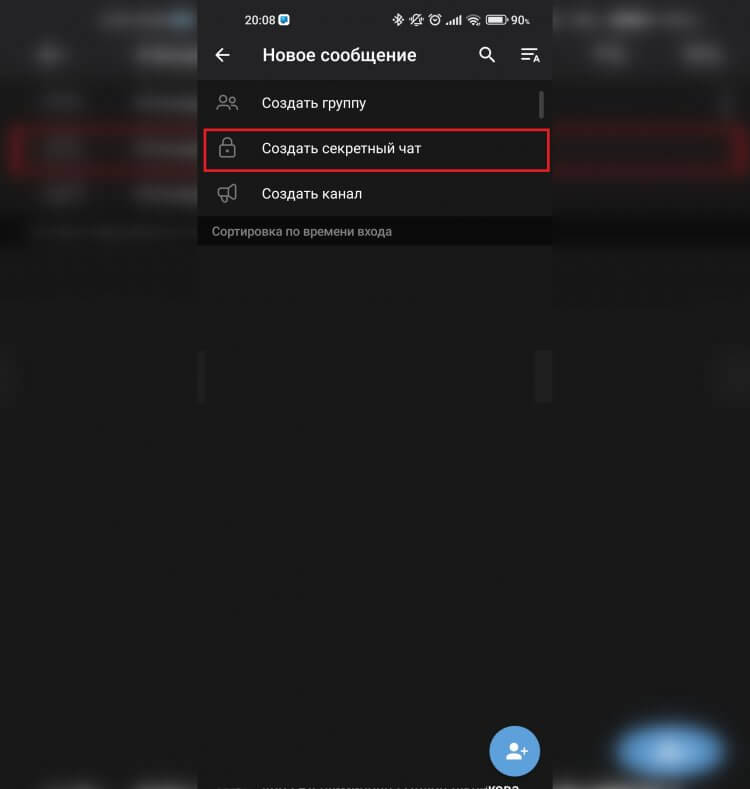
Секретные чаты удобно использовать для общения двух людей.
В Телеграм есть отличная возможность получить все свои чаты на любом устройстве в любое время. Достаточно только войти в свою учетную запись. Однако они не зашифрованы сквозным шифрованием. То есть уровень безопасности таких чатов несколько занижен. Если вы хотите получить максимальную защиту вашей переписки, то следует использовать секретные чаты. Для его создания сделайте следующее:
- Зайдите в Телеграм.
- Нажмите на карандаш в нижнем правом углу для создания чата.
- Выберите “Создать секретный чат”.
- Нажмите на контакт человека, переписку с которым вы хотите засекретить.
После этого можете начинать переписку. Имейте в виду, что такие чаты не синхронизируются между устройствами и получить к ним доступ можно только оттуда откуда он был создан.
Двухэтапная аутентификация — Телеграм
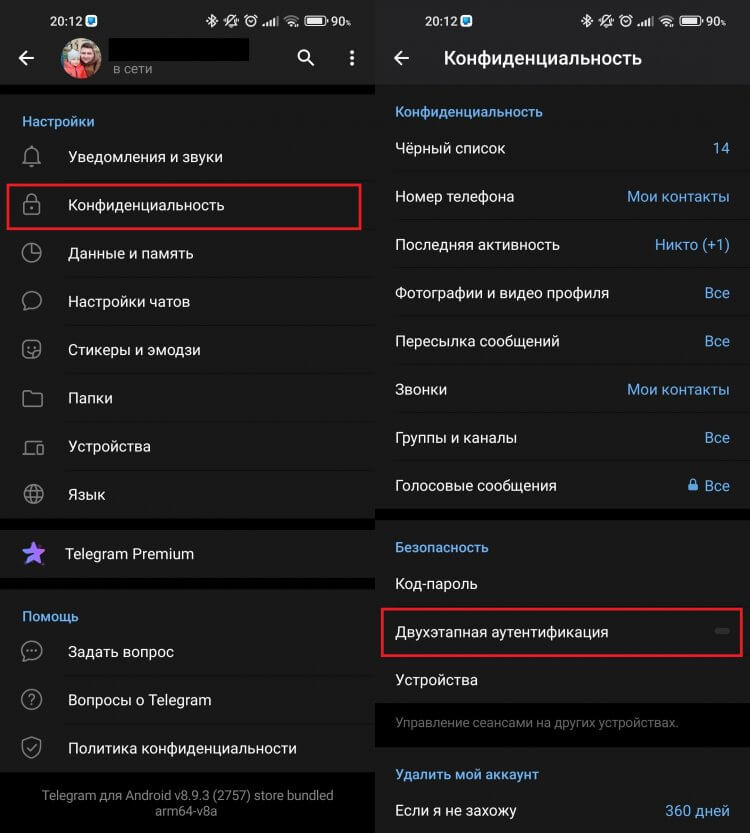
Двухэтапная аутентификация усложнит злоумышленникам доступ к аккаунту.
Чтобы максимально обезопасить вашу учетную запись, следует активировать для нее двухфакторную аутентификацию. Тогда вам, помимо подтверждения телефона одноразовым кодом, придется вводить дополнительный пароль при каждой авторизации на неизвестном устройстве. Для ее активации необходимо:
- Откройте Телеграм.
- Нажмите на три полоски в левом верхнем углу экрана.
- Выберите “Настройки”.
- Перейдите в раздел “Конфиденциальность”.
- Нажмите на “Двухэтапная аутентификация” и задайте пароль, который будет запрашиваться при входе.
Главное, постарайтесь не забыть, какой пароль вы установили, чтобы в самый ответственный момент не потерять доступ к своим чатам.
Телеграм на другом устройстве
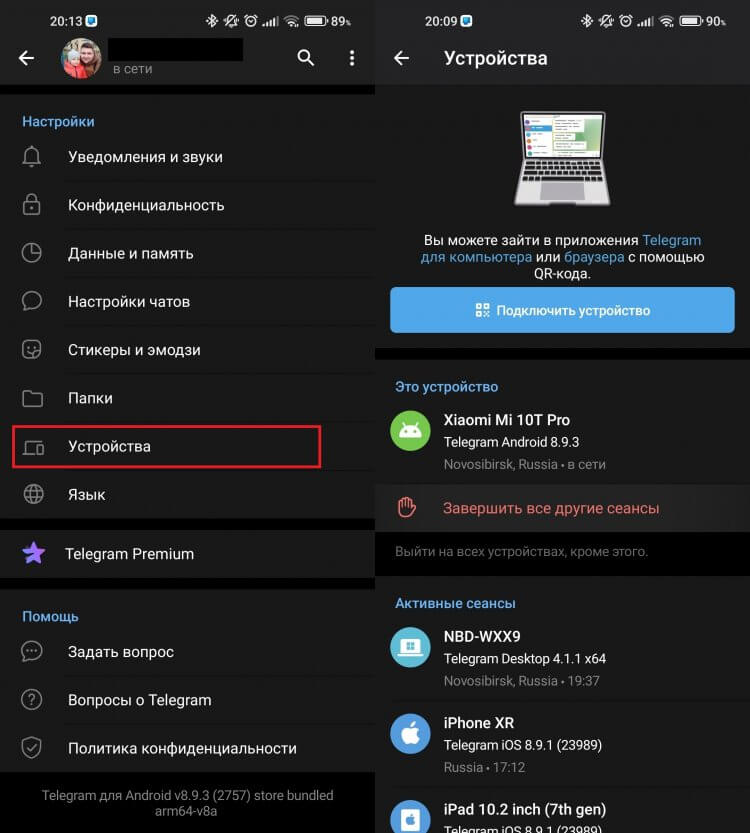
Здесь же можно войти в аккаунт на компьютере.
Возможность без каких-либо трудностей использовать Телеграм на нескольких устройствах, безусловно, добавляет удобства. Но бывает так, что для загрузки каких-то файлов приходится логиниться не на своих смартфонах, планшетах или компьютерах. Если в такой ситуации не завершить сеанс, то к вашим перепискам могут получить доступ посторонние. Чтобы проверить, на каких устройствах активирована ваша учетная запись, потребуется:
- Открыть Телеграм.
- Нажать на три полоски в верхнем левом углу.
- Перейти в раздел “Устройства”.
- При нажатии на устройство можно завершить сеанс на нем.
- Все сеансы разом можно завершить с помощью кнопки “Завершить все другие сеансы”.
Таким образом, вы сможете проверить, где используется ваша учетка, и в случае чего быстро ее отключить.
Самоуничтожающиеся фото
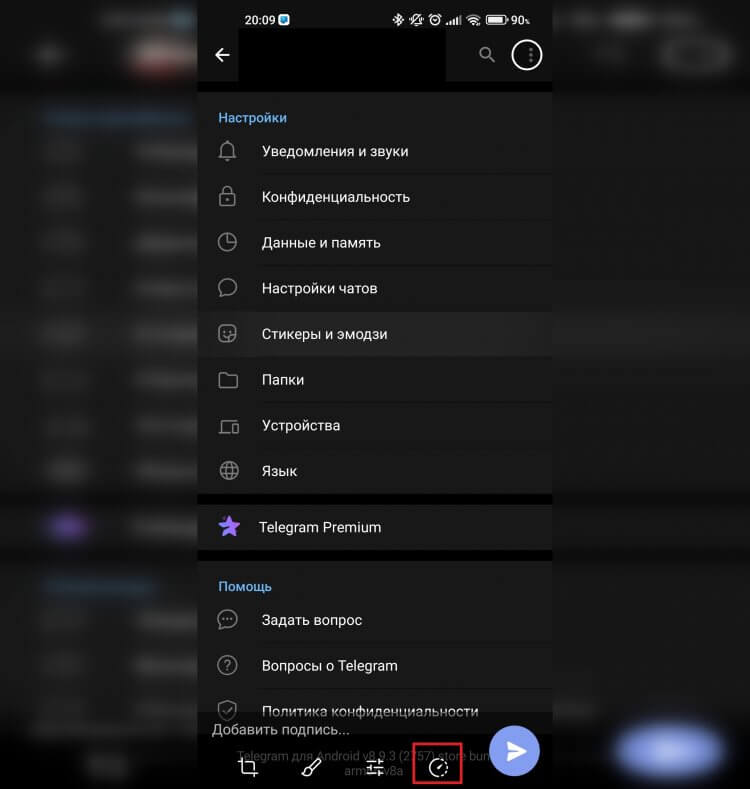
Исчезающие сообщения удобны для отправки личных фото.
Иногда требуется отправить кому-то изображение, но при этом для сохранности через какое-то время требуется его удалить. К счастью, в Телеграме можно сделать и это:
- Откройте чат, в который вы хотите отправить временное изображение.
- Нажмите на скрепку и выберите фотографию или медиафайл.
- Рядом с кнопкой отправить нажмите на секундомер и установите время, через которое он будет удален.
- После этого произведите отправку.
❗️ПОДПИСЫВАЙСЯ НА ТЕЛЕГРАМ-КАНАЛ СУНДУК АЛИБАБЫ, ЧТОБЫ ПОКУПАТЬ ТОЛЬКО ЛУЧШИЕ ТОВАРЫ С АЛИЭКСПРЕСС
Такое изображение удалится по истечении указанного вами времени, и вам не придется переживать о том, как пользователь будет использовать отправленную вами картинку.
Как удалить сообщение в Телеграме
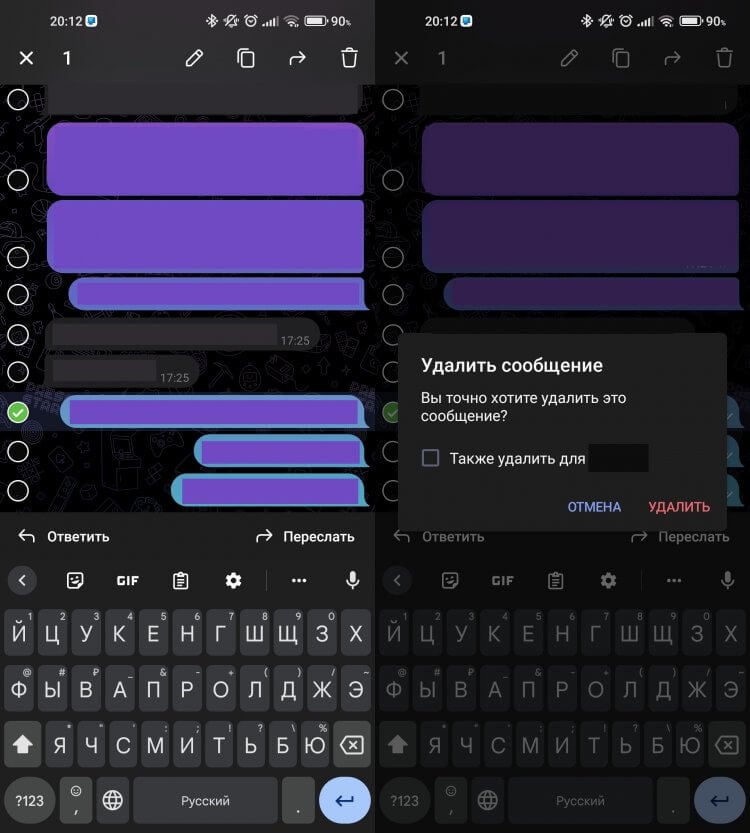
Не все знают, что удалить сообщение можно и у получателя.
Телеграм без всяких проблем позволяет удалить сообщение в чатах не только у себя, но и уже отправленные. Иногда бывает, что просто перепутал чат и отправил сообщение не туда. Если вы обнаружили такую ошибку, то сразу сделайте следующее:
- Задержите палец на сообщении, пока оно не выделится и не отметится галочкой.
- Нажмите на корзину в правом верхнем углу.
- Поставьте отметку “Также удалить для …” .
- Нажмите кнопку “Удалить”.
Сообщение сразу исчезнет у всех участников чата, в том числе и пуш-уведомление о его отправке.
Как заблокировать Телеграм
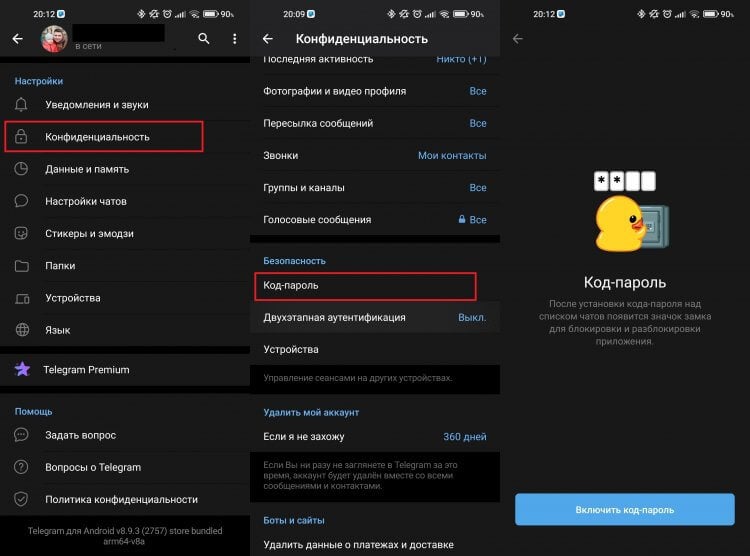
Радует возможность установить пароль, отличный от пароля блокировки самого устройства.
Иногда штатных средств блокировки устройства может быть недостаточно. Ведь очень часто члены наших семей знают пароль или их биометрия добавлена на смартфон. Чтобы дети в процессе просмотра какого-нибудь мультика не натворили дел в вашем Телеграме, можно защитить его дополнительным паролем:
- Откройте Телеграм.
- Нажмите на три полоски в левом верхнем углу.
- Зайдите в “Настройки”.
- Выберите “Конфиденциальность”.
- Нажмите на “Код-пароль” и задайте пароль для блокировки Телеграма.
Обратите внимание, что можно использовать пароль, отличный от блокировки устройства. Это значительно повысит безопасность ваших переписок.
Прокси для Телеграма
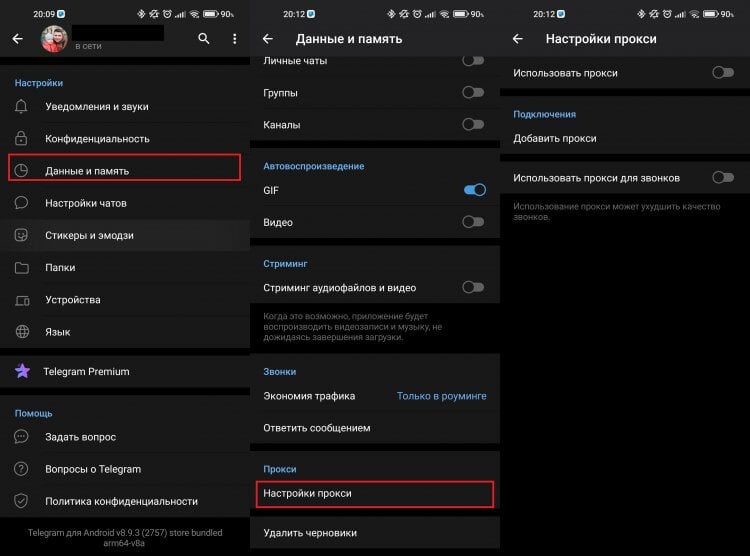
Отличная замена VPN для пользователей Телеграма.
На Андроиде доступно огромное количество отличных VPN, но у вас может не быть возможности или желания использовать один из них. В такой ситуации вам на выручку придет прокси-сервер:
- Откройте Телеграм.
- Нажмите на три полоски в левом верхнем углу.
- Зайдите в “Настройки”.
- Выберите “Данные и память”.
- Пролистайте в самый низ выберите “Настройки прокси”.
- Нажмите на “Добавить прокси” и введите необходимые настройки для подключения.
После этого все будет функционировать также, как и при использовании ВПН.
Запрет добавления в группы — Телеграм
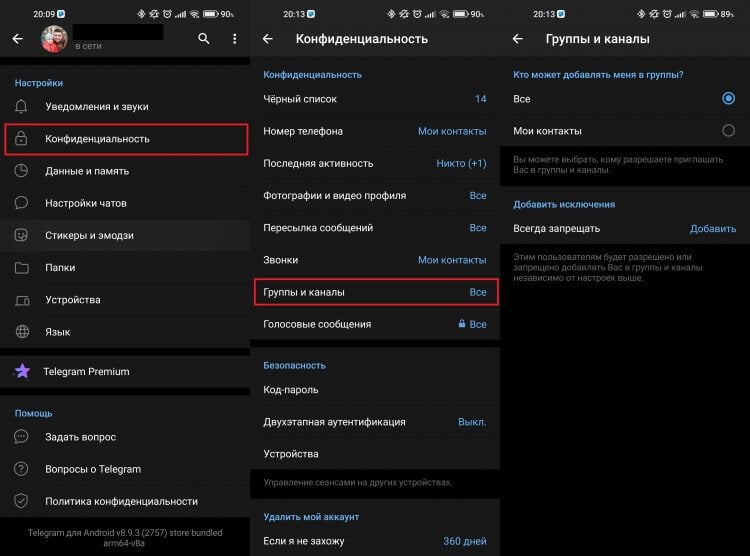
Количество групп и каналов сейчас действительно велико.
Последнее время в Телеграме появилось большое количество чатов и групп с огромным количеством участников. Иногда добавление туда очень похоже на спам. Но Телеграм дает возможность ограничить круг пользователей, которые могут добавлять вас в различные группы:
- Откройте Телеграм.
- Нажмите на три полоски в левом верхнем углу.
- Зайдите в “Настройки”.
- Выберите раздел “Конфиденциальность”.
- Зайдите в “Группы и каналы”.
- Переставьте отметку на “Мои контакты” в разделе “Кто может приглашать меня в группы”.
Теперь добавлять вас в различные группы и чаты смогут только проверенные лица из списка ваших контактов.
Платежи в Телеграм
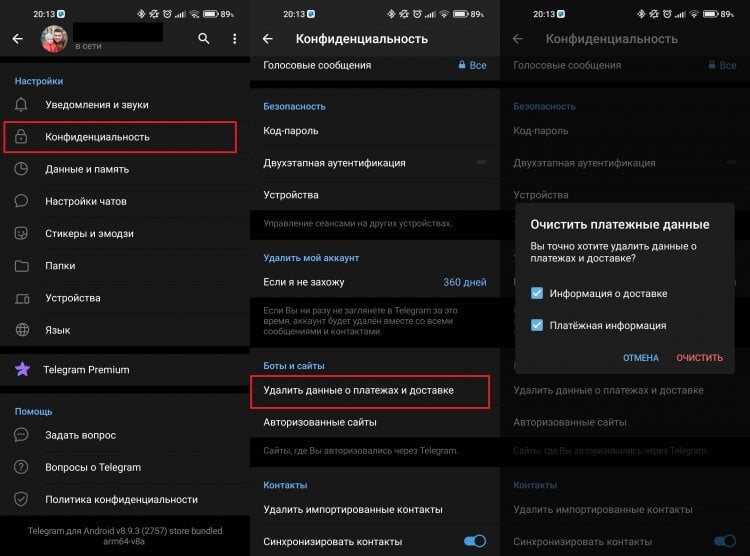
Для безопасности платежные данные лучше всегда вводить с нуля.
Некоторые бизнес-аккаунты в Телеграме позволяют совершать платежи, не выходя из приложения. Если вы часто пользуетесь такими услугами, то хранить платежную карту прямо в приложении, безусловно, очень удобно. Но безопасность превыше всего, и лучше данные банковских карт из приложения удалить:
- Откройте Телеграм и нажмите на три полоски в верхнем левом углу.
- Выберите “Настройки” и перейдите в раздел “Конфиденциальность”.
- Нажмите на “Удалить данные о платежах и доставке”.
- Отметьте галочками, какую информацию следует удалить и нажмите кнопку “Очистить”.
❗️ПОДПИШИСЬ НА НАШ ПУЛЬС. БУДЕШЬ УЗНАВАТЬ ВСЕ НОВОЕ САМЫМ ПЕРВЫМ
Теперь данные карты придется вводить заново, но зато никто не сможет воспользоваться ей в случае каких-либо сбоев или утечек.
Как удалить учетную запись в Телеграм
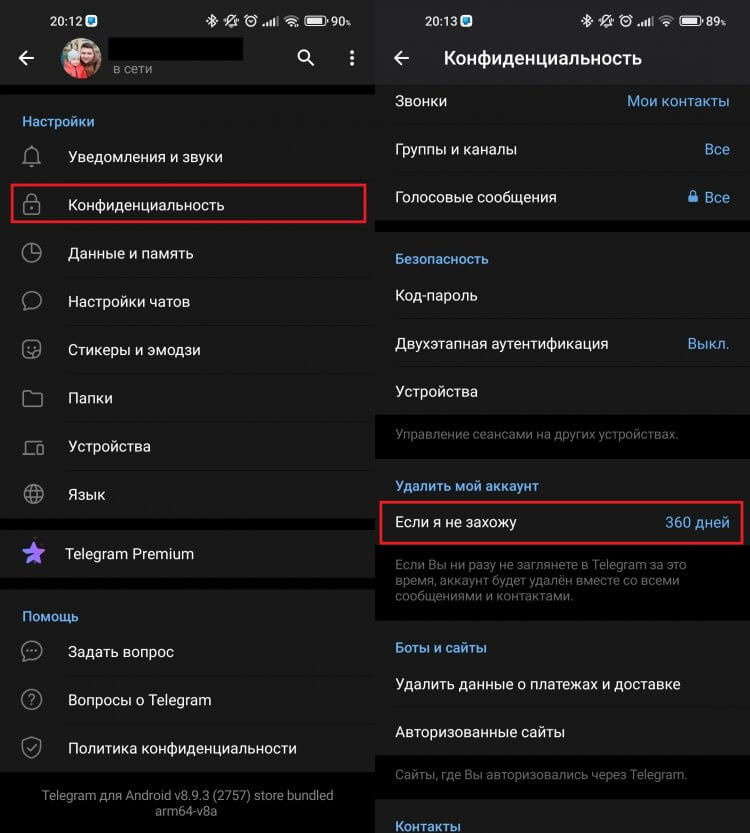
Если вы не переживаете за данные внутри учетки, то можно не настраивать удаление.
Последнее, о чем стоит подумать — это удаление учетной записи в случае потери доступа к ней. Если по какой-то причине вы не сможете зайти в свою учетку, чтобы не переживать о данных, которые в ней хранятся, можно настроить таймер, после истечения которого Телеграм полностью сотрет вашу учетную запись. Если вы регулярно пользуетесь мессенджером, то переживать вам не о чем. Его отсчет сбрасывается каждый раз, когда вы заходите в приложение:
- Откройте Телеграм и нажмите на три полоски в верхнем левом углу.
- Выберите “Настройки” и перейдите в раздел “Конфиденциальность”.
- В разделе “Удалить мой аккаунт” выберите срок, через который учетная запись будет удалена.
Теперь при отсутствии активности в вашем аккаунте в течение заданного времени он полностью будет удален.

Теги
- Мессенджеры для Android
- Приложения для Андроид
Наши соцсети
Новости, статьи и анонсы публикаций
5 советов по использованию Телеграм, о которых должен знать каждый
Совсем недавно Телеграм стал самым популярным мессенджером в России. Кажется, что у каждого россиянина сейчас появился свой аккаунт в этом приложении. Оно и неудивительно: одни регистрируются здесь, так как уходят из запрещенных соцсетей, другие не хотят пользоваться WhatsApp из-за политики компании, которая им владеет. Мы агитировали своих читателей переходить в Телегу еще до того момента, как это стало мейнстримом. Однако понимаем, что каким бы крутым ни было это приложение, переход в Телеграм из Ватсап может сопровождаться некоторыми проблемами. В сегодняшней статье собрали самые популярные фишки этой программы, которые облегчат вам его использование.

Разбираемся в деталях приложения Телеграм на Android.
Телеграм, в отличие от других приложений подобного рода, обновляется на порядок чаще. Чуть ли не каждый месяц здесь появляются новые функции, которые облегчают его использование. Мы рассказываем вам о них буквально в день апдейта. Рекомендую подписаться на наш Яндекс.Дзен, дабы не пропустить важных обновлений.
Еще один пример того, как Google незаметно собирает данные. Зачем она это делает.
Как создать канал в Телеграме
В отличие от WhatsApp, Телега позволяет не только переписываться с друзьями, коллегами и близкими, но и просматривать новости. Если Ватсап — это мессенджер в чистом виде, то Телеграм — некий аналог соцсети, где вы можете не только чатиться, но и просматривать новости.
Давно мечтали завести свой блог? Сейчас самое время создать его здесь!
Чтобы создать канал в Telegram, вам понадобится:
- Открыть приложение Телеграм на своем смартфоне.
- Далее нажать на кнопку с карандашом в нижнем правом углу.
- В верхнем меню выбрать Создать канал.
- Далее откроется меню, в котором вам расскажут, что такое канал в Телеграм.
- Еще раз нажмите Создать канал, введите его имя и добавьте описание.
- Тапните на значок галочки в правом верхнем углу.
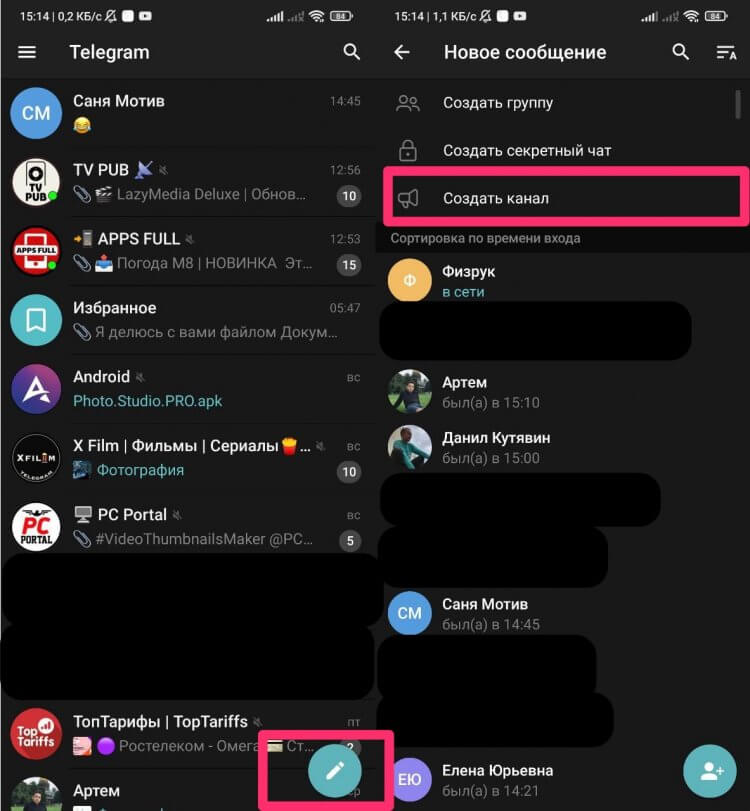
Создать Телеграм-канал можно буквально в два счета.
Найти человека В Телеграм
Приложение Телеграм очень простое и интуитивно понятное. Представьте, что пользуетесь мессенджером, который создавали самостоятельно и решили внедрить туда какие-то фишки так, чтобы было «для людей». Так вот, мессенджер Дурова в это определение вписывается на все сто. Телеграм — для людей! Звучит почти как слоган.
Найти человека в Телеграм можно следующим образом:
- Откройте приложение Телеграм на своем смартфоне.
- Далее нажмите на значок Лупы в верхнем правом углу.
- Введите ник или имя интересующего вас человека.
- Перейдите по нужной ссылке.
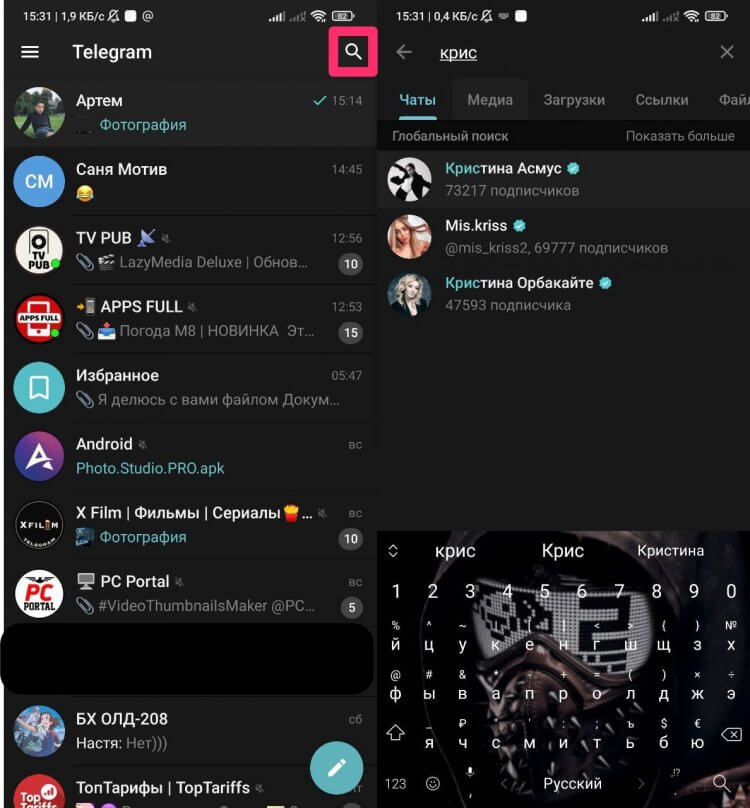
Искать людей по имени или нику очень просто.
Найти по номеру телефона в Telegram
Чтобы в Телеграм найти человека по номеру телефона, вам необходимо:
- Открыть приложение Telegram на своем Android-смартфоне.
- Далее нажать на стопку в левом верхнем углу, перейти в Контакты.
- Нажать на кнопку Добавить контакт в правом нижнем углу.
- Ввести имя и номер пользователя, нажать на галочку наверху.
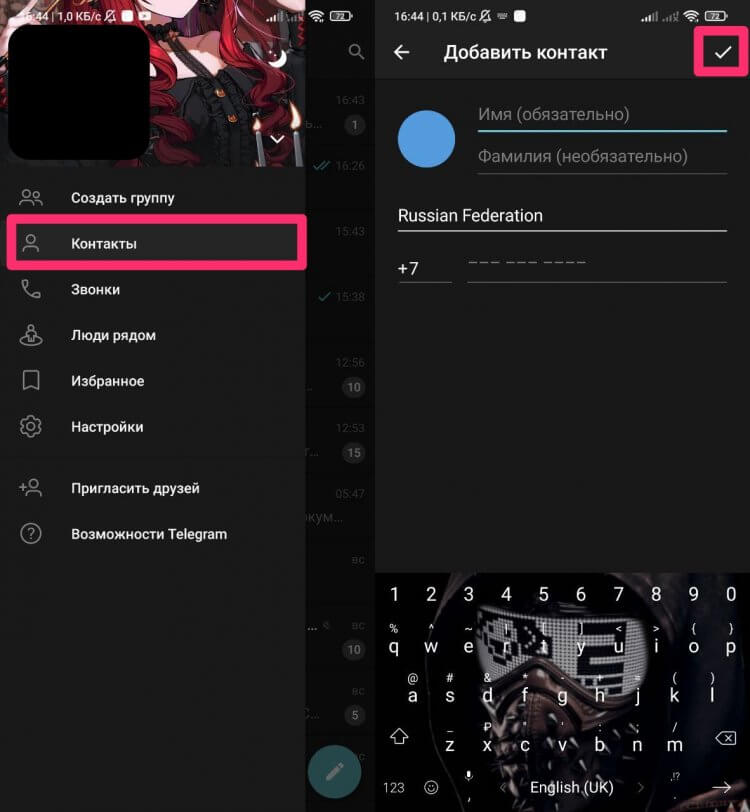
Если добавляете пользователя по номеру, в телефонной книге на смартфоне он не высветится.
После этого приложение автоматически перебросит вас в диалог с этим пользователем. Удобно, что Телеграм не добавляет этих пользователей в приложение Контакты на вашем смартфоне. Если вдруг вас такой расклад не устраивает, добавляйте человека сразу через Телефон, а потом ищите в поиске по имени.
Как отправить видеосообщение в Телеграме
Еще одна прикольная фишка Телеграм — видеосообщения. С помощью них вы можете переписываться с другими пользователя посредством коротких видео. По сути, это аналог голосовых сообщений только с наличием визуальной составляющей.
Отправить видеосообщение в Телеграме можно следующим образом:
- Откройте Телеграм на своем смартфоне.
- Перейдите в любой чат и нажмите на иконку микрофона в правом нижнем углу.
- После того как значок микрофона сменится на камеру, зажмите иконку камеры и запишите видео.
- Свайпом от иконки Камеры вверх вы можете закрепить видео, чтобы не держать палец на кнопке.
- Для отправки сообщения нажмите на значок стрелочки, либо просто отпустите кнопку камеры.
- Если хотите отменить отправку, смахните справа-налево, либо нажмите кнопку Отмена.
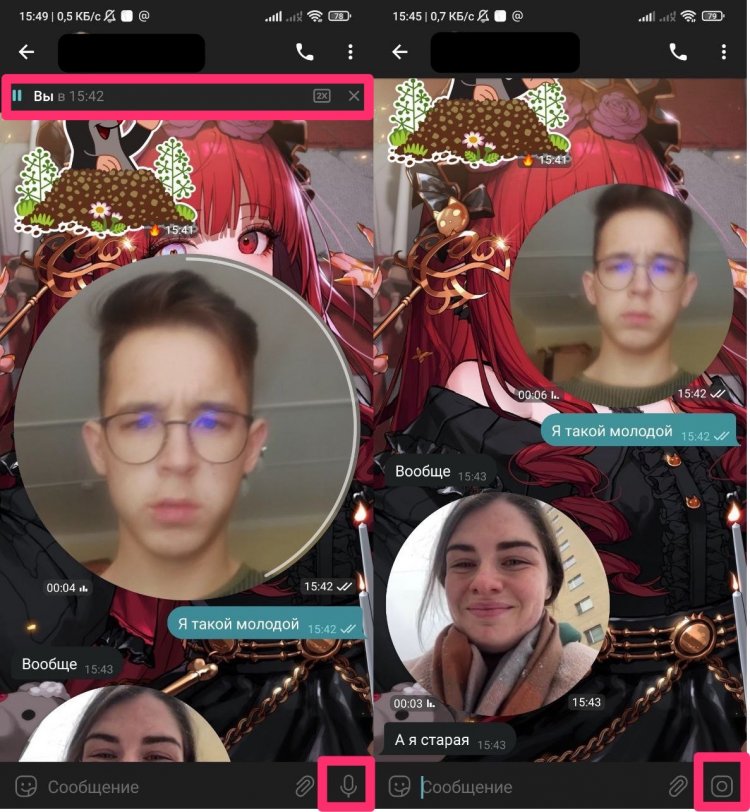
Обратите внимание на значок микрофона снизу. После нажатия он сменится на камеру.
Плюс, если тапнуть на любое видеосообщение, оно развернется на всю ширину чата. Также можно нажать на видео и выйти из диалога, оно будет сопровождать вас во всем приложении Телеграм. Чтобы закрыть видеосообщение, вам необходимо нажать на крестик в верхнем меню (как с голосовыми). В этом же меню можно увеличить скорость (1x,1.5x,2x).
Как в Телеграме сделать опрос
Чтобы создать опрос в Телеграм, следуйте инструкции:
- Откройте приложение Телеграм на смартфоне, перейдите в нужный вам Чат.
- Далее нажмите на значок со скрепкой и нажмите Опрос в нижней части экрана.
- Введите вопрос, варианты ответов и выберите некоторые параметры.
- Нажмите на кнопку Создать, затем Отправить.
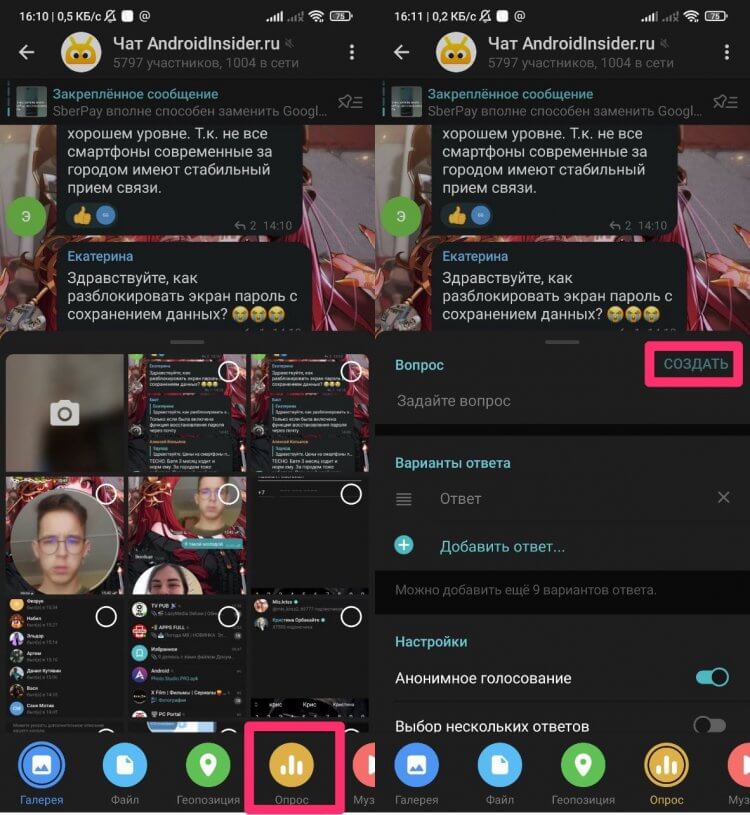
не забудьте указать параметры опроса.
Из настроек доступно 3:
- Анонимное голосование.
- Выбор нескольких ответов.
- Режим викторины.
Последний параметр предельно напоминает функцию Тест, в приложении, которое недавно заблокировали на территории России. Если собрались перенести свой блог сюда, вам такая штука должна пригодиться.
Как в Telegram создать папку
На последок оставляю для вас самое сладкое — папки в Телеграм. С их помощью можно удобно структурировать все группы, чаты и каналы по определенному признаку. Рабочие чаты закинуть в папку Работа, весь развлекательный контент закинуть в папку Баловство и так далее. Единственное за что я бы поругал папки, создавать их не так легко, как кажется.
Чтобы создать папку в Телеграм, вам понадобится:
- Открыть приложение Телеграм на смартфоне.
- Нажать на значок со стопкой в левом верхнем углу, перейти в Настройки.
- Далее пролистать несколько пунктов и перейти в раздел Папки.
- После этого нажать Создать новую папку, выбрать название и добавить нужные чаты.
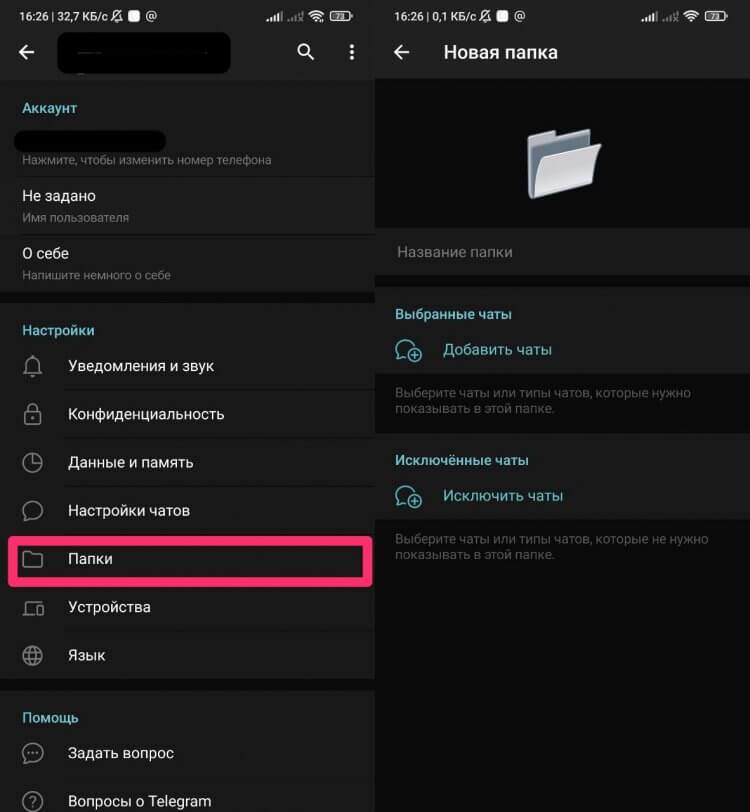
Здесь находится раздел с папками в Телеграм.
Не забывайте, что у нас есть свой Телеграм-канал в Телеге. Там вы найдете много полезной и интересной информации и будете в курсе самых свежих новостей из мира Android и не только.
При возникновении каких-то сложностей с Android-смартфонами, смело переходите сюда. Но смею предупредить. Если вас интересует как купить приложение в Google Play или закинуть денег за подписку, сначала прочтите эту статью.

Теги
- Google Play
- Мобильные технологии
- Приложения для Андроид
Наши соцсети
Новости, статьи и анонсы публикаций
Свободное общение и обсуждение материалов
Как писать сообщение в телеграм-канал и отправить его с компьютера

Чаты и каналы
Автор fast12v0_steleg На чтение 6 мин Просмотров 6.1к. Опубликовано 05.02.2020
Telegram сильно отличается от других мессенджеров, поэтому новичкам не всегда просто разобраться, как писать в Телеграме в канале, какую информацию допускается оставлять, как связаться с администрацией и т.д. Рассмотрим, как создавать и отправлять сообщения.
Кто может писать в канал Telegram
В отличие от других социальных сетей, здесь есть некоторые ограничения в общении. Писать в канале может исключительно его создатель. Подписчики же имеют возможность только читать размещенную информацию и реагировать на нее при помощи кнопок, если они есть. Добавлять СМС в группах и чатах способны абсолютно все пользователи.
Виды публикаций

Выкладываемый при помощи Тelegram контент принято делить на пост-картинки и тексты. Они могут быть скомпонованы в пределах одного сообщения. Независимо от их вида, к ним можно добавить любые кнопки. Изображения представляют собой фото в галерее или канале. Здесь легко сделать описание, не превышающее 200 знаков с пробелами. Если нужно увеличить количество символов, то следует заранее продумать, что будет первым размещено в группе, или же просто установить картинку сразу после статьи. Единственное условие – они должны быть одного стиля, дабы юзерам было комфортнее и понятнее. Чтобы создать галерею, необходимо все фотографии переслать мессенджеру, и он автоматически ее сформирует. Но при этом может быть нарушена их очередность. Таким образом, получится вставить до 10 файлов с изображением. Кроме того, их легко загрузить, как документ. Тогда они будут показываться полноразмерными без превью. Текстовый материал делят на:
- Гайды. Благодаря своей полезности они стали самым востребованным вариантом публикаций. Здесь представлены пошаговые инструкции по выполнению того или иного действия.
- Интервью. Их задача – узнать, что думают эксперты о конкретной проблеме, связанной с тематикой вашего ресурса. Перед его написанием важно детально продумать каждый вопрос, на который предстоит ответить собеседнику.
- Новости. Их создание считается максимально простым. Любой сможет легко написать до 3-4 таких текстов в день.
- Обзоры. Их тематика должна быть связана с общим направлением канала. К примеру, в кулинарном сообществе можно не только рассказать, как готовить то или иное блюдо, но и обрисовать определенную марку посуды и т.д.
Написать в Телеграм-канал статью можно и без исполь-зования посторонних сервисов. Но отформатировать их будет практически нереально, особенно, если нужно вставить ссылку. Для этого требуются клиенты, к примеру, Телеграф и т.п.
Как писать в канале
Для размещения информации на своей площадке, ее нужно открыть и найти опцию «Опубликовать». После нажатия появится курсор. Если работаете на смартфоне, то станет доступна клавиатура для введения записи. На персональном компьютере можно сразу приступать.

Когда текст вбит, следует кликнуть по изображению синего самолета или воспользоваться клавишей Enter, чтобы статья оказалась у участников группы.
Где искать идеи
Каждый человек, решивший создать свой канал в Телеграме, должен знать, что для его развития нужно регулярное, качественно и уникальное наполнение.
Откуда можно черпать информацию для создания контента:
- Блоги и статьи со схожей тематикой. Лучше, если их будет не меньше 10. Важно проанализировать публикации, обращая внимание на количество комментариев, порядок изложения и другие критерии. Если просмотреть статистику нет возможности, следует просто выбрать темы самого удачного на ваш взгляд материала, который сможет стать полезным целевой аудитории. Но не допускается просто копировать у конкурентов и вставлять на своем ресурсе готовые работы. Подписчикам не интересно много раз перечитывать одно и то же в разных местах.
- Тематические форумы. Просмотрите ветки обсуждений по интересующим вас вещам. Очень часто здесь юзеры ищут ответы на волнующие их вопросы. Именно они и могут подсказать идеи для будущей статьи.
- Ресурсы конкурентов. Изучите другие каналы в Телеграме со схожим направлением. Обратите внимание, что тут печатают и как реагируют люди. Это даст представление о том, что им интересно.
Но, чтобы именно ваш канал стал популярным, всю информацию, которую вам удалось добыть, нужно дополнить, предоставив максимально развернутый ответ на вопрос. Это повышает лояльность публики и соответственно сможет гарантировать большее число подписок.
Работа с Телеграфом
Написать в канал Тelegram обширный материал не получится. Для этого придется использовать сторонние ресурсы, к примеру, telegra.ph. В редакторе разрешено сразу создавать статью или форматировать готовый тест.
Среди функций ресурса – возможность:
- делать шрифт курсивом или жирным;
- вставлять заголовки и подзаголовки;
- добавлять ссылки;
- создавать цитаты;
- менять цвет букв или фона.
Когда все будет готово, остается нажать на Publish.
Закрепление сообщения
Для этого надо кликнуть по нужному посту, после чего откроется меню, где следует выбрать пункт «Закрепить». Далее информация окажется сверху экрана. Чтобы удалить ее оттуда, нажимают на крестик справа.

При необходимости составить обращение к администратору паблика, следует найти его контакты. Сделать это можно, кликнув по названию или аватарке группы.
В появившемся окне будет вся необходимая информация о создателе проекта и его администраторе. Каждому из них можно написать в личку. В Телеграм это не запрещено.
Голосование, опрос и лайки
Сделать все это можно при помощи специальных ботов, которые создадут кнопки под постом. Кликая по ним, пользователь вправе ответить на предложенные вопросы или выразить свою эмоцию к статье.
Возможные проблемы
Те, кто решил написать сообщение в телеграм-канале, иногда сталкиваются с некоторыми сложностями, а именно – незначительным количеством просмотров опубликованного материала. Причиной может стать отключение администратором оповещений о размещении новой статьи. Чтобы это исправить, следует выбрать иконку с изображением колокольчика.
Можно ли написать в чужой канал
Так как они являются аналогами пабликов, оставлять здесь сообщения посторонним людям, кроме администрации, не разрешается.
Как связаться с администратором
Чтобы найти контакты создателя группы, нужно открыть общий список участников сообщества и отыскать имя, рядом с которым стоит звездочка. Если паблик огромный, то на это может уйти много времени.
Вывод
Написать сообщение в канале мессенджера обычному пользователю нельзя. Такая функция просто не предусмотрена здесь. Делать это могут только представители администрации. Связаться с ними можно в личных сообщениях. Контакты обычно находятся в описании сообщества.
Детальная инструкция видна на видео: