Как отключить YouTube Premium: детальный разбор

4 — й год работаю удалённо и создаю различные источники дохода. Строю бизнес в интернете и активно инвестирую.
Всем привет. Хочу вам пожелать удачи в новом дне. Подключив пробный период Ютуб Премиум и, увидев величину оплаты за последующее обслуживание, пользователи задумываются вопросом, как отключить ютуб премиум.
Содержание скрыть
Так что сегодня мы рассмотрим последовательность шагов, которые нужно выполнить на различных устройствах, для отключения услуги. Это поможет вам сэкономить нервы и деньги.
Если вы заинтересовались вопросом о ютуб премиум, значит, регистрация в этой социальной сети у вас уже есть.
Перед тем, как начать хочу подчеркнуть важную информацию. Отключение услуги возможно с помощью любого устройства, с которого она была оформлена. Это касается как мобильных телефонов и планшетов, так и персонального компьютера.
Причем сделать это можно в любой момент. Каких либо временных ограничений не существует.
Как отключить Ютуб Премиум навсегда с помощью персонального компьютера
Первое, что хотелось бы рассказать, это отключение ютуб премиум с помощью персонального компьютера. Алгоритм будет следующим:
- Если вход в аккаунт гугла не выполнен, то первым делом входим в него. Если же вы вошли в него ранее, то переходите к следующему пункту.

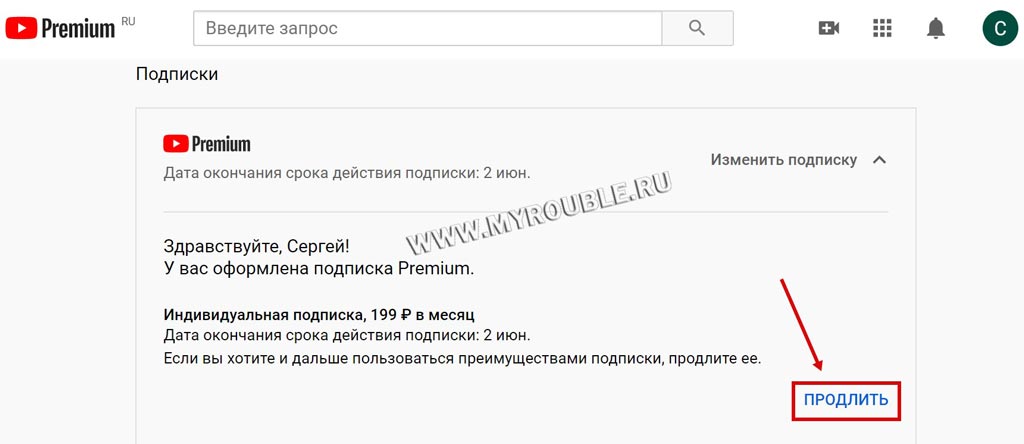
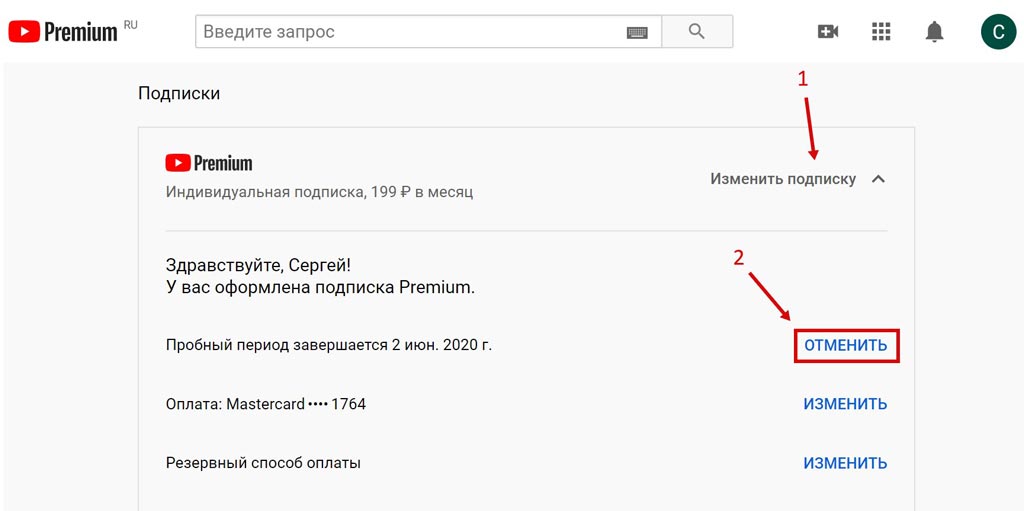
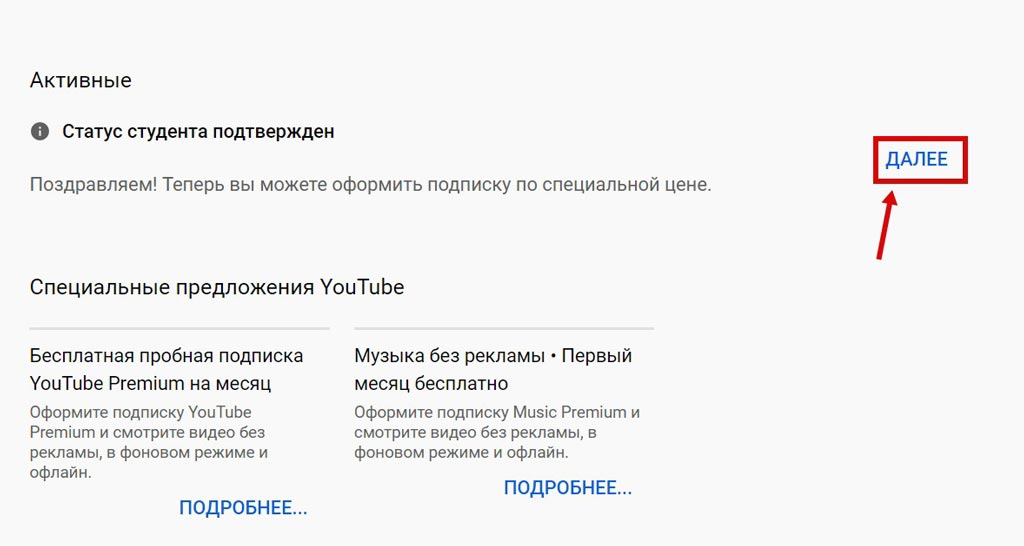
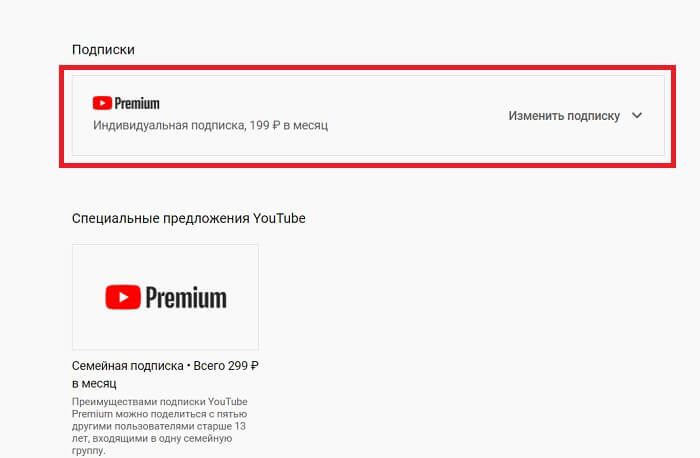
- Далее делаем переход по ссылке . Он приведет нас к списку возможных услуг подключенных к аккаунту.

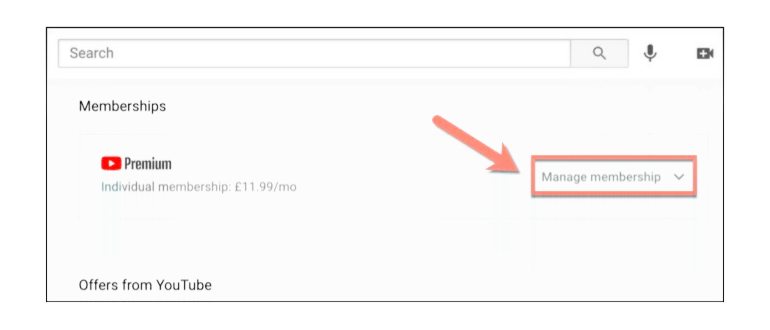
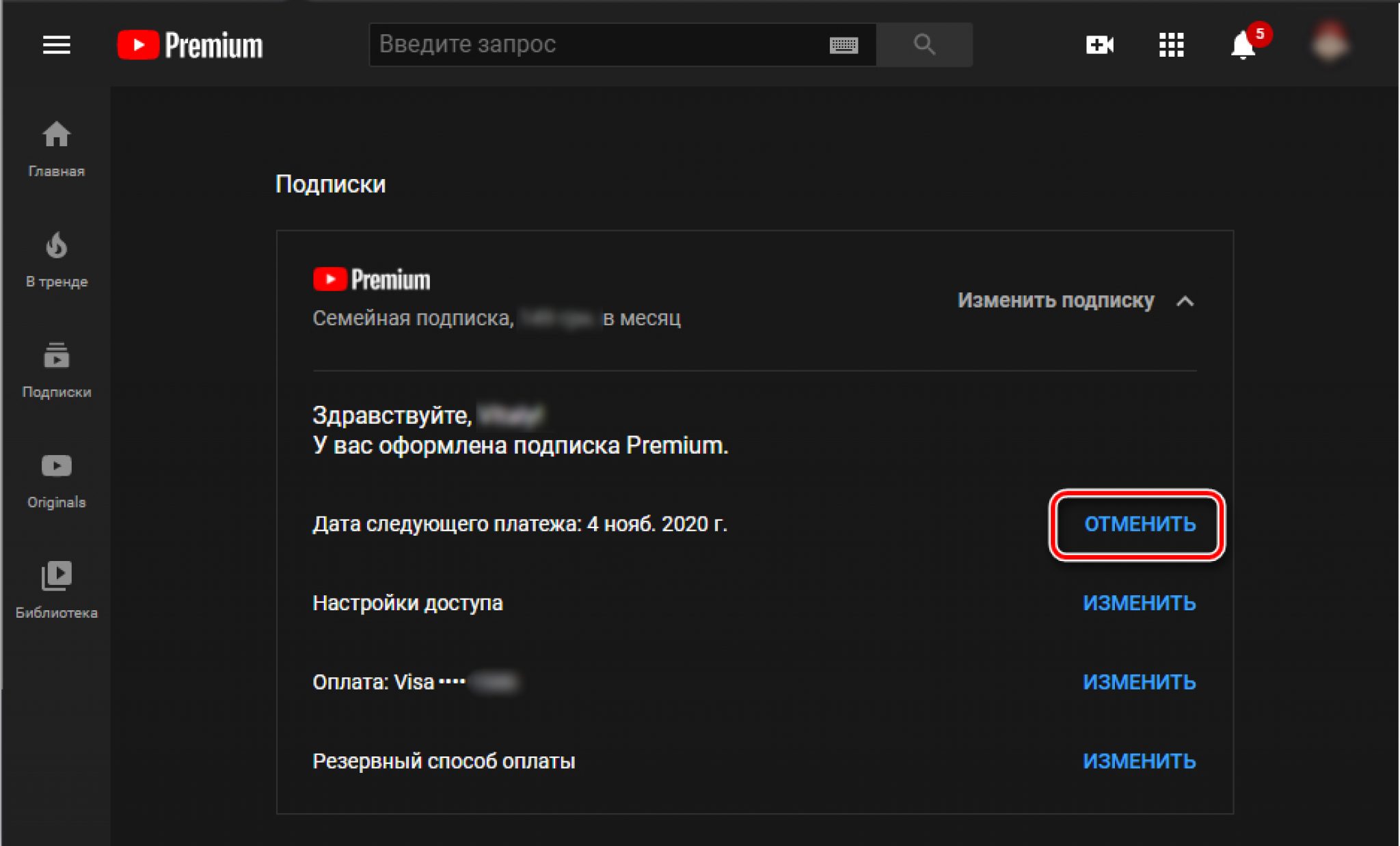
- При этом с правой стороны мы увидим кнопку «Изменить подписку», рядом с которой расположена стрелка вниз. Нажав на нее, будет показана подробная информация и весь возможный функционал, который можно с ней выполнить.
- Нам нужна будет кнопка «Отменить».
Мы рассматривали алгоритм на пробной услуге, которая бесплатна первые три месяца. Однако на платном использовании ничего не изменится.

- После нажатия на эту ссылку нам будет предложено заморозить функционал за своим аккаунтом в срок до полугода. Деньги за это списываться не будут, но в любой момент его можно восстановить.

- После этого появится еще одно окно, где можно выбрать величину периода заморозки. Далее подтверждаем свое желание и нажимаем «Приостановить подписку».

- После этого нас перебросит назад к списку платных услуг, где мы можем либо отменить ее окончательно, либо восстановить.

На этом она будет отключена, а деньги останутся на вашем счету.
Почему YouTube Premium нельзя отменить
Иногда случаются такие ситуации, когда отменить Premium не получается. Это может произойти в следующих случаях:
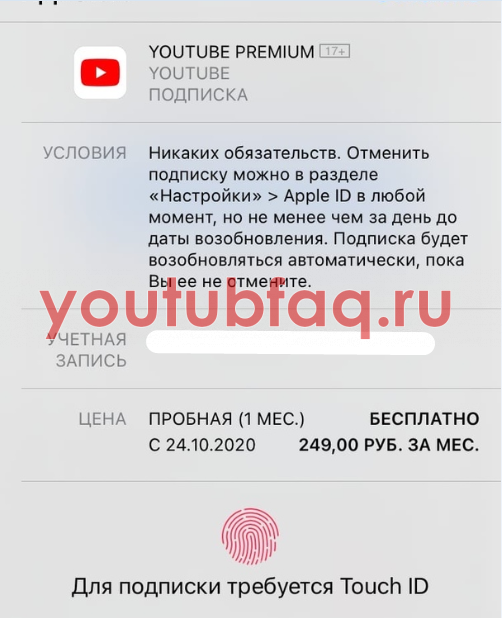
- Premium подключался с телефона Apple. В таком случае отключение будет происходить только через сервис iTunes.
- Она оформлена через Гугл Плей Музыка, отменяется только через этот сервис. Нужно перейти в аккаунт этого сервиса и в настройках выполнить отключение.
- Услуга была отменена ранее. Проверьте ее наличие в списке подключенных.
Не забывайте, что за использование сервиса оплата берется в начале месяца. Поэтому до окончания этого периода весь функционал будет работать, несмотря на то, что она уже отменена.
Если вы решили отказаться от сервиса в связи с нехваткой денег, то создайте свой канал и монетизируйте его, с заработка можно будет оплачивать YouTube Premium.
Как отключить Ютуб Премиум на андроид
В большинстве случаев пользователи YouTube используют мобильное приложение. Это удобно, так как телефон всегда находится у вас под рукой. Так давайте посмотрим, нужно сделать, чтобы отключить YouTube Premium.
Последовательность будет выглядеть следующим образом:
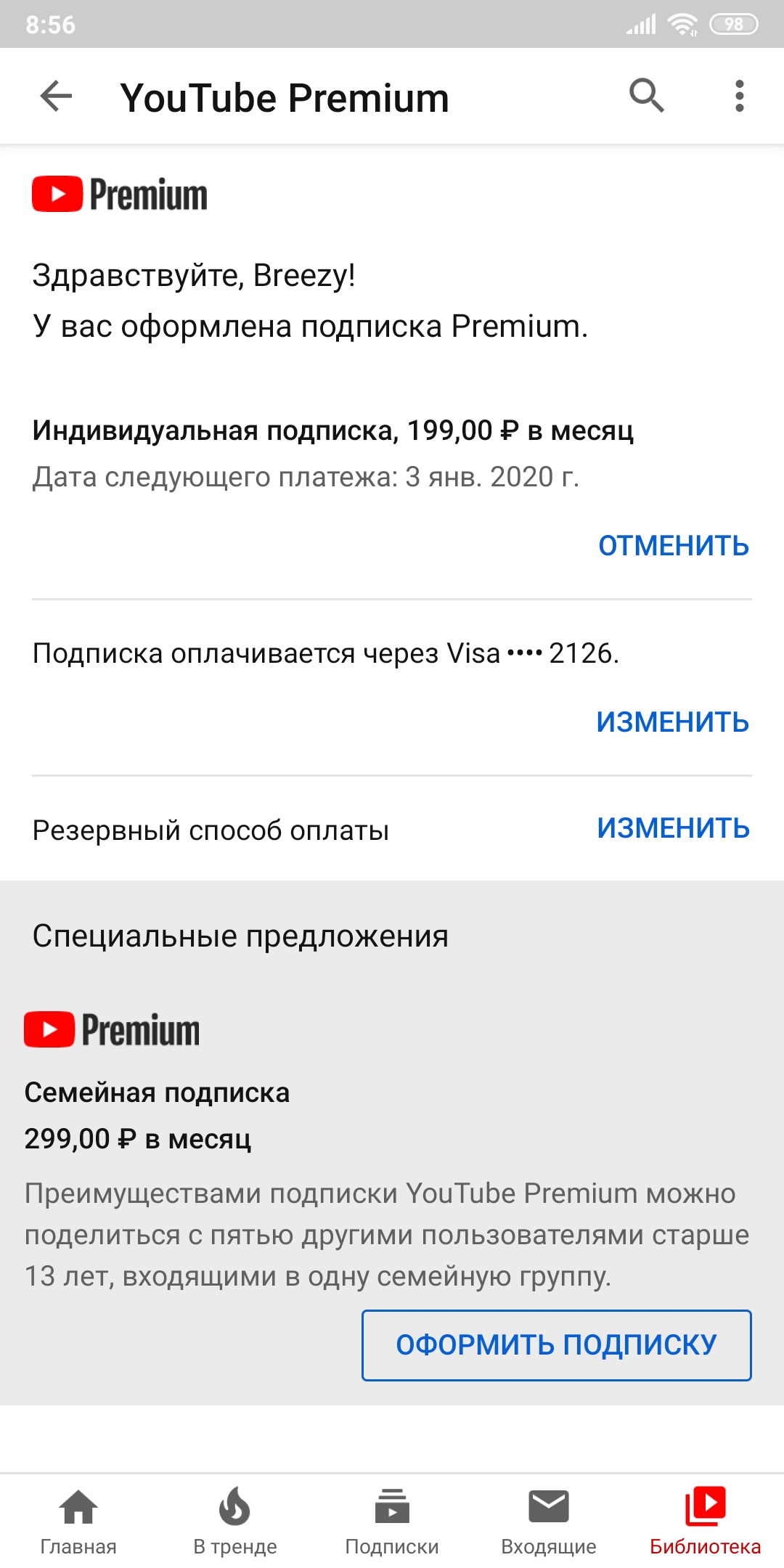
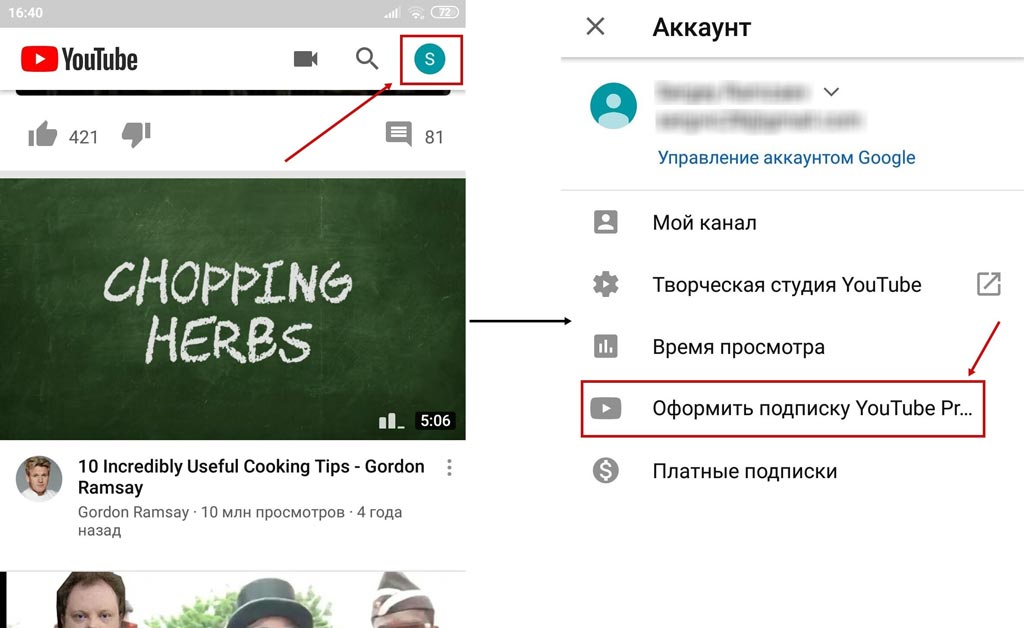
- Нажимаем на свою аватарку в правой верхней части экрана телефона и переходим в подпункт «Покупки и платные подписки».

- Это действие перенаправит нас в список всех подписок прикрепленных к данному аккаунту.
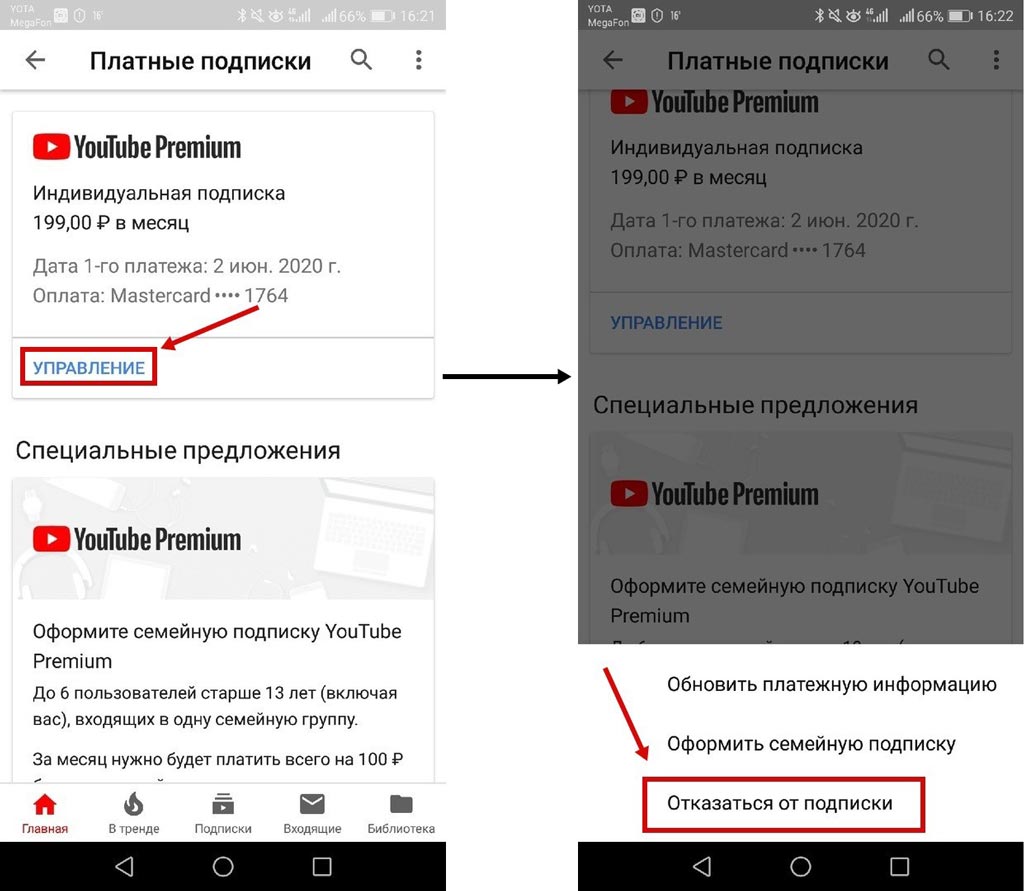
- При нажатии на стрелку рядом с пунктом мы перейдем к возможным действиям с подпиской. Где для нас будет интересен пункт «Отменить».

- При этом нам будет предложено приостановить действие подписки на определенный период.
- После нажатия на кнопку «Приостановить», будет предложено выбрать период заморозки подписки, но он не должен превышать полгода.
- После этого мы попадем в окно, где можно отменить действие услуги совсем или возобновить ее.
На этом все действия, которые нужно сделать в мобильном приложении заканчиваются. Зная об этом можно легко отменить действие YouTube Premium.
Как отключить Ютуб Премиум на айфоне
Для айфономанов ситуация обстоит немного сложнее. Чтобы отменить подписку YouTube Premium, нужно выполнить немного больше действий чем в ситуации с андроид.
- Заходим в приложение и нажимаем на аватарку в верхнем углу приложения.
- Далее в появившемся списке находим «Платные подписки» и нажимаем на него.
- После этого указываем тут услугу, от которой хотим избавиться.
- В нашем случае это YouTube Premium.
- Теперь необходимо перейти к настройке платного контента, оформленного на Apple.
- Выбираем нужную и тыкаем кнопку «Отмена».
Отключаем услугу в Ютуб Детям
Еще один вопрос, который хочется осветить в рамках данной статьи это выполнение действий в детском приложении Ютуб. Чтобы это сделать нам необходимо:
- Нажать на иконку стилизованную под замок. Она в большинстве случаев находится в нижней части экрана приложения.
- Далее вводим код, показанный на экране мобильного телефона, или задайте свой. Только не забудьте его. В дальнейшем если приложение будет запрашивать код, вводить придется именно его. Таким образом, в приложении работает родительский контроль.
- Заходим в раздел настройки.
- Нажимаем на пункт, где располагается Ютуб Премиум.
- Выбираем ссылку «удалить из приложения.
После этого Премиум будет отключен от детского приложения. Однако ее можно подключить в любой момент с любого аккаунта.
Заключение
После прочтения сегодняшней статьи вы узнали, как отключить ютуб премиум на телефоне андроид, айфон, а также с помощью стационарного компьютера.
Ютуб площадка, у которой большой потенциал для заработка, поэтому советую вам присмотреться к ней повнимательней.
Однако перед тем как начать действовать необходимо, учесть следующее:
- При подключении платной версии нужно сделать это не позднее 24 часов после осуществления подключения.
- Когда закончится оплаченный период, воспользоваться функциями не получится.
- Способ оплаты, возможно, удалить только в конце периода действия подписки.
- Если не до конца определились, отключать премиум или нет, то приостановит ее действие, на какое то время.
На этом у меня все. Если остались вопросы, пишите их в комментарии.
До скорых встреч. С Уважением, автор блога Федор Лыков!
Как отменить подписку на YouTube Premium на iPhone: подробный гид

YouTube Premium — это платная подписка на популярный видеохостинг, предоставляющая доступ к ряду дополнительных функций, таких как просмотр видео без рекламы, офлайн-просмотр и возможность прослушивания музыки на фоне. Однако, если вы решили отказаться от подписки на YouTube Premium через свой iPhone, мы подготовили для вас подробный гид.
Обращаем ваше внимание, что процесс отмены подписки на YouTube Premium может немного отличаться в зависимости от того, как вы оформляли подписку. Если вы оформили подписку напрямую через приложение YouTube на своем iPhone, то вам потребуется следовать некоторым шагам.
Для начала откройте приложение YouTube на своем iPhone и войдите в свою учетную запись. Затем нажмите на вашу фотографию в правом верхнем углу экрана, чтобы открыть меню. Затем выберите пункт «Настройки». В меню «Настройки» прокрутите вниз и выберите «Покупки».
Как отменить подписку на YouTube Premium на iPhone
Если вы подписались на YouTube Premium через приложение на своем iPhone и теперь хотите отменить подписку, следуйте этим простым шагам:
- Откройте приложение YouTube на своем iPhone.
- Нажмите на иконку вашего профиля в правом верхнем углу экрана.
- В открывшемся меню выберите пункт «Платежи и подписки».
- На странице «Платежи и подписки» выберите вкладку «YouTube Premium».
- Нажмите на пункт «Управление подпиской».
- В разделе «Подписка» нажмите на кнопку «Отменить подписку» или «Отключить подписку», в зависимости от отображаемой информации.
- Подтвердите отмену подписки, следуя инструкциям на экране.
После выполнения этих шагов ваша подписка на YouTube Premium будет отменена, и вам больше не будут списываться средства за пользование премиум-функциями на YouTube.
Подробный гид
Отключить подписку на YouTube Premium на iPhone можно с помощью нескольких простых шагов. В этом руководстве мы расскажем, как выполнить это действие.
Шаг 1: Открыть приложение «Настройки»
На главном экране вашего iPhone найдите и нажмите на иконку «Настройки».
Шаг 2: Прокрутить вниз и выбрать «iTunes Store и App Store»
В открывшемся меню прокрутите вниз и найдите раздел «iTunes Store и App Store». Нажмите на него.
Шаг 3: Нажать на свой Apple ID
В верхней части экрана вы увидите свой Apple ID. Нажмите на него.
Шаг 4: Выбрать «Просмотреть Apple ID»
В контекстном меню выберите опцию «Просмотреть Apple ID».
Шаг 5: Авторизоваться с помощью пароля или Touch ID/Face ID
Для доступа к настройкам вам необходимо авторизоваться с помощью пароля или с использованием Touch ID/Face ID.
Шаг 6: Выбрать «Подписки»
На странице вашего Apple ID прокрутите экран вниз и найдите раздел «Подписки». Нажмите на него.
Шаг 7: Найти подписку на YouTube Premium
В списке подписок найдите подписку на YouTube Premium и нажмите на нее.
Шаг 8: Отменить подписку
На странице подписки найдите опцию для отмены подписки и нажмите на нее. Вы увидите подтверждающее сообщение о том, что ваша подписка отозвана.

Поздравляем! Теперь вы знаете, как отключить подписку на YouTube Premium на iPhone. Учтите, что после отмены подписки вы больше не будете получать привилегии премиум-пользователя, такие как просмотр видео без рекламы и офлайн-просмотр.
[sape count=2 block=1 orientation=1]
Процесс отключения подписки Ютуб Премиум на Айфон
Ютуб Премиум — это платная подписка, которая позволяет получить доступ к эксклюзивному контенту и функциям на платформе YouTube. Если вы решили отказаться от этой подписки, следуйте этому простому процессу на своем Айфоне:
- Откройте приложение YouTube на своем Айфоне.
- В правом нижнем углу экрана нажмите на иконку своего профиля.
- На странице своего профиля нажмите на пункт меню «Управление платежами«.
- В появившемся меню выберите «Подписки«.
- В разделе «Текущие подписки» найдите подписку «YouTube Premium«.
- Нажмите на подписку и выберите «Отменить подписку«.
- Подтвердите отмену подписки, следуя указаниям на экране.
После выполнения всех этих шагов ваша подписка YouTube Premium будет успешно отключена на вашем Айфоне.
Шаги по отмене подписки на YouTube Premium на iPhone
Если вы подписаны на YouTube Premium и хотите отменить подписку на своем iPhone, следуйте этим простым шагам:
- Откройте приложение «YouTube» на вашем iPhone.
- Нажмите на свою учетную запись в верхнем правом углу экрана.
- Выберите «Платежи и подписки» в меню, которое появится.
- Прокрутите вниз и нажмите на пункт «Управление подписками».
- Выберите «YouTube Premium» из списка активных подписок.
- Нажмите на ссылку «Отменить подписку», которая находится внизу страницы.
- Подтвердите отмену подписки, следуя инструкциям, которые появятся на экране.
После завершения этих шагов подписка на YouTube Premium будет отменена, и вам больше не придется платить за эту услугу на вашем iPhone.
Как отписаться от YouTube Premium на iPhone: пошаговая инструкция
Если вы решите отказаться от подписки на YouTube Premium на своем iPhone, вам потребуется выполнить несколько простых шагов.
- Откройте приложение YouTube на своем iPhone.
- В правом нижнем углу экрана нажмите на значок своего профиля.
- В открывшемся меню выберите «Платные подписки».
- На странице «Платные подписки» найдите подписку на YouTube Premium и нажмите на нее.
- На странице подписки вы увидите информацию о ней, включая ее стоимость и дату окончания текущего периода подписки.
- Прокрутите страницу до конца и нажмите на ссылку «Пункт автоматического продления».
- В открывшемся окне нажмите на кнопку «Отменить подписку».
- Подтвердите отмену подписки, нажав на кнопку «Отменить подписку» еще раз.
После выполнения всех этих шагов ваша подписка на YouTube Premium будет отменена и вы больше не будете платить за ее использование. Помните, что после отмены подписки вы потеряете доступ ко всем преимуществам YouTube Premium, включая отсутствие рекламы, возможность просмотра офлайн, воспроизведения в фоновом режиме и оригинального контента YouTube.
Мобильная помощь на форуме
Как отменить подписку на ютуб премиум – алгоритмы для разных устройств
Порой оплата услуг необходима на временной основе либо становится невозможной по экономическим соображениям, и ее в таких случаях рекомендуется останавливать. Отказаться от опции можно самостоятельно, используя любой современный гаджет. Разберемся подробнее, как отменить подписку на ютуб премиум.
[sape count=1 block=1 orientation=1]
Выполняется такое действие в любое время при наличии под рукой подходящего устройства. Пользователь отказывается от услуги, сохраняя за собой профиль и предусмотренные для него возможности. Аналогичное правило распространяется и на пробную версию.
Разберемся, как отказаться от подписки на ютуб премиум, используя для этого персональный компьютер. Алгоритм, как отключить YouTube Premium, выглядит следующим образом:
Случается, что убрать подписку на ютуб премиум таким способом не представляется возможным. Этому сопутствуют следующие причины:
- подключение сервиса осуществлялось через Эппл. В данной ситуации отмена услуги возможна с помощью iTunes;
- версия на платной основе оформлена через Google Play Music. Отключить премиум пользователь сможет, используя настройки аккаунта данного сервиса;
- вероятно, отмена уже проведена ранее. Удостоверьтесь в этом, перейдя по указанной на странице ссылке.
Учтите, что оплата снимается на начальном этапе цикла. Если пользователем принято решение на удаление подписки, ее функции сохраняются до окончания текущего месяца (расчетный период). Объясняется это просто – деньги уже переведены.
Отменить подписку на музыку и видео в ютубе считается крайней мерой, как правило, достаточно временно приостановить действие опции. Перейдите по ссылке, найдите раздел «на страницу подписки», кликните по кнопке «отключить», далее – по «приостановить». Укажите требуемый период в месяцах, на который желаете отказаться от услуги.
Вернуть подписку можно в любое время, перейдя по ссылке и кликнув по клавише «возобновить».
Отмена платных функций на Айфоне через банк онлайн
Если не удаётся найти значок для отключения подписки, можно пойти другим путём – войти в свой личный кабинет банка. И найти подписку здесь.
К примеру, в Сбербанк Онлайн это можно сделать следующим образом:
- Авторизуйтесь в приложении или на сайте банка, чтобы войти в личный кабинет;
- Найдите пункт « Платежи » и выберите его;
- Нажмите на пункт « Автоплатежи и автопереводы »;
Как посмотреть платные подписки на айфон?
- Коснитесь кнопки с изображением трех горизонтальных линий, которая находится возле логотипа youtube.
- Из разделов меню выберите «Подписки» и «Все».
- Затем нажмите «Настройки» и выберите канал.
- Коснитесь названия, выполните свайп влево и тапните «Отменить подписку».
Как Отменить Подписку Ютуб Премиум на Айфоне
Важно! Отменить подписку Ютуб Премиум можно только на том устройстве, с которого она оформлялась. Но если это было сделано через сайт сервиса на ПК, вполне возможно отказаться от услуги и через браузер на смартфоне или планшете – для этого следует воспользоваться инструкцией из первой части статьи.
Как отключить ютуб премиум на телефоне?
- Коснитесь значка замка . Он есть в нижней части любого экрана приложения.
- Введите цифры кода, который появится на экране, или укажите свой код доступа.
- Нажмите на значок настроек .
- Нажмите Аккаунт с подпиской YouTube Premium.
- Выберите Удалить из приложения.
- Откройте приложение Google Play .
- В правом верхнем углу экрана нажмите на значок профиля.
- Выберите Платежи и подпискиПодписки.
- Найдите подписку, которую нужно отменить.
- Нажмите Отменить подписку.
- Следуйте инструкциям.
Как отключить подписку Ютуб Премиум для всех устройств
Иногда оплачиваемые возможности нужны лишь временно или становятся не выгодны в экономическом плане, поэтому ее можно остановить. Отказ выполняется самостоятельно на всех современных гаджетах. Исходя из этого, рекомендуется более детально разобраться, как отключить действие Ютуб Премиум в зависимости от ситуации.
Подписку с бесплатным пробным временем можно убрать в любой момент. Все преимущества будут доступны до конца указанного срока. У пользователей есть также возможность вернуть себе потраченные деньги. Откатить Ютуб к начальным настройкам без особых условий можно с разных устройств. Алгоритм простой, с ним легко справиться.
Важно! Можно не только отказаться от услуг. Доступно приостановление их действия. Но следует узнать, с чем придется столкнуться в период паузы.
Частые ошибки при отмене подписки
Отменить платные услуги достаточно просто. Но пользователи иногда совершают ошибки. Самая распространенная – попытка воспользоваться для этого Андроид устройством, хотя подключение было совершено с IOS. Если по другим причинам не удалось подтвердить действие – рекомендуется обратиться в службу поддержки. Тогда Премиум не будет работать.
Подписка может возобновляться по такому же принципу. Вернуть платный сервис можно в соответствующем разделе командой «Возобновить». Как действовать:
Дополнительные возможности могут не понадобиться спустя время. Поэтому пользователи могут отказаться от них по желанию, а также вернуть деньги. После деактивации можно также возобновить все функции. Действовать можно не только с ПК, отмена доступна и с мобильной версии.
На просторах интернета есть десятки сайтов для закачивания музыкального контента с видеохостинга YouTube, но
Отмените подписку из мобильного приложения
Если у вас нет компьютера поблизости, вы также можете отказаться от подписки на Приложение YouTube TV для Android, К сожалению, эта функция недоступна на iPhone или IPad приложение, но это можно сделать из мобильный сайт,
Открыв приложение YouTube TV, коснитесь аватара в правом верхнем углу интерфейса.
Выберите ссылку «Приостановить или отменить членство» в списке «YouTube TV».
Если у вас возникли мысли о прекращении подписки, вы можете приостановить свое членство на определенное количество недель. Если нет, нажмите на ссылку «Отмена», чтобы продолжить.
Выберите одну из предустановленных причин, чтобы сообщить, почему вы отменяете подписку на ТВ на YouTube.
Если вы выберете опцию «Другое», вам будет предложено подробно описать причину.
Потоковая служба снова предложит приостановить ваше членство. Нажмите кнопку «Продолжить отмену» для продвижения вперед.
Вам будет представлен окончательный экран отмены. YouTube TV будет перечислять все, что вы пропустите, если вы отписаться от службы. Нажмите кнопку «Отменить членство» в последний раз, чтобы прекратить ежемесячную подписку.
СВЯЗАННЫЙ: Что такое YouTube TV и может ли он заменить вашу кабельную подписку?
Как Отменить Подписку Ютуб Премиум на Айфоне
Если Вы хотите отказаться от подписки, нажмите значок меню из трех точек рядом с заголовком видео, опубликованного каналом, с которого Вы хотите отказаться от подписки. Оттуда коснитесь опции «Отказаться от подписки». Подтвердите свой выбор, нажав появившуюся опцию «Отказаться от подписки».
Видеохостингов в интернете много, но заслуженной популярностью пользуется ютуб, принадлежащий Гуглу. На этом проекте
Подводим итоги
Зная, как отменить подписку, пользователь в любой момент приостановит или аннулирует ее навсегда.
Порой возникает вопрос – если отменить подписку ютуб премиум, вернутся ли деньги? За расчетный месяц – нет, опция будет автоматически работать до конца периода.
Возврат оставшихся денежных средств возможен в случае, если отключение происходит по причине, не зависящей от пользователя – опция утрачивает нормальную работоспособность, либо появляются какие-нибудь повреждения. В любом случае, по вопросу возврата денег придется обращаться в службу технической поддержки.
Этот популярный сервис в представлениях не нуждается, о его существовании известно каждому пользователю интернетом.
Корпорация Гугл постоянно расширяет функционал ютубовского видеохостинга. Одной из опций сервиса для жителей России
Видеохостингов в интернете много, но заслуженной популярностью пользуется ютуб, принадлежащий Гуглу. На этом проекте
Большинство пользователей разумно выбирают не локальное хранение своих видеоматериалов, а их публикацию в ютубе.
В видеоматериале, выложенном на ютубе, зачастую появляется желание что-нибудь исправить. Как поступить в подобной
Во всяком случае попытаться стоит. А если выйдет, пользователь останется только в плюсе. Играя в игры, используя мобильные приложения, можно наткнуться на неприятности в виде платных услуг.
Как Отписаться от Подписок на Ютубе на Айфоне

Если вы смотрите большое количество видеороликов и подписаны на множество каналов, то найти нужный для отписки иногда бывает сложно. Поэтому мы рекомендуем воспользоваться поиском. От вас требуется выполнить всего несколько шагов:
Откройте вкладку «Главная» и нажмите на «Вы подписаны», после чего подтвердите решение отписаться. Как Отписаться от Канала на Youtube на Iphone
Отписываемся от канала на Youtube
Как Отписаться в Ютубе от Канала на Айфоне Такие же действия выполните и с другими пользователями, от которых необходимо отписаться. После выполнения процесса просто перезайдите в приложение и материалы удаленных каналов больше не будут отображаться. Как Отменить Подписку на Ютуб Через Айфон
Когда у вас набралось множество каналов, которых вы больше не смотрите, а их материалы только мешают использовать сервис, проще всего отписаться от них одновременно. Вам не придется переходить к каждому пользователю, просто следуйте следующей инструкции:
Способ Через поиск.
Способ #: Через поиск (читать далее. )
Принцип отписки для всех способов один и тот же, от пользователя требуется нажать всего одну кнопку и подтвердить свое действие, однако совершить этот процесс можно с разных мест. Давайте рассмотрим все способы подробнее.
Способ #: Через поиск
-
В разделе «Подписки» или на главной странице YouTube кликните на никнейм автора под его видеороликом, чтобы перейти к нему на канал.
Способ #: При просмотре видео
Способ #: При просмотре видео
Теперь вы больше не увидите роликов данного пользователя в разделе «Подписки», не будете получать уведомления в браузере и на электронную почту о выходе новых видео.
Если вы случайно наткнулись на видео неинтересного автора на главной странице приложения или в разделе «Подписки», то отписаться от него можно достаточно быстро. От вас требуется выполнить всего несколько действий:
Отписка от канала в YouTube на компьютере
Способ Через канал пользователя. Способ #: Массовая отписка
Как удалить подписку на Ютубе в 2 шага (adsbygoogle google «» )
Как Отписаться в Ютубе от Канала на Айфоне Бывает ситуация, когда человек решил начать все с нуля и одновременно отписаться от всех авторов. Чтобы удалить все подписки на Ютубе сразу, ориентируйтесь на тип устройства под рукой. Для компьютера и телефона алгоритм действий немного отличается. Как Отменить Подписку на Ютуб Через Айфон
Владельцы аккаунтов YouTube стремятся к универсальности и поддерживают связь с окружающим миром через смартфоны и компьютеры. Если стоит вопрос, как отписаться от подписок на Ютубе, нужно ориентироваться на тип имеющегося под рукой устройства. При этом для каждого из случаев имеется несколько путей решения вопроса.
[sape count=2 block=1 orientation=1]
С возрастом человеческие приоритеты меняются. От каналов, на которые были оформлены подписки, приходится отказываться, сосредотачиваясь на другой тематике. Если не знаете, как удалить подписку на ютубе, изучите подробное руководство, приведенное ниже. Можно избавиться от подписки непосредственно во время просмотра видеоролика. Чтобы удалить надоевший видеоконтент, не совершайте переходы, не задействуйте систему поиска. Просто опуститесь вниз, к названию, возле которого найдите и кликните иконку «вы подписаны». После этого остается выполнить одно действие, подтверждая свой выбор. Как Отписаться от Канала на Youtube на Iphone
Как удалить подписку на ютубе – советы блогерам
Как Отписаться в Ютубе от Канала на Айфоне Как удалить подписку на ютубе на Айфоне? Есть очередной простой способ – во время просмотра видеосюжета. Чтобы отказаться от лишней информации, один раз нажимаем клавишу «вы подписаны», находящуюся ниже плеера, отправляем подтверждение совершенному действию. Как Отменить Подписку на Ютуб Через Айфон
Блогеры, владеющие ютубовскими аккаунтами, стараются оставаться универсальными, поддерживая общение с окружающими по мобильному телефону и ПК. С возрастом человеческие приоритеты меняются.
Через смартфон и персональный компьютер (читать далее. )
Мы рассмотрели все известные варианты для ютуба, как удалиться из подписчиков ВКонтакте или на другом канале. Как видите, ничего сложного в этом нет – достаточно иметь одно из устройств и выполнить несколько действий.
Удаление всех подписок одновременно
В случае правильного выполнения указанных действий вы не будете больше видеть сюжеты автора и получать уведомления в проводнике или на электронную почту о том, что опубликованы новые ролики. Мобильный телефон
На смартфоне
Можно ли удалить себя из подписчиков сразу со всех каналов на смартфоне? Предлагаем рассмотреть вариант, как удалить все подписки в ютубе на Андроиде одновременно, чтобы оперативно отписаться от видеоканалов.
Этот метод считают удобным, если решение об удалении подписки приходит в момент просмотра не интересующих вас больше видеоматериалов.
Заключение
На смартфоне. Если подписок оформлено много, предлагаем воспользоваться поисковиком, как и в ситуации с ПК. Работаем аналогичным образом. Столько вокруг подписки на YouTube болтовни, что не каждый знает, что он вообще из себя представляет. Сейчас скажу вам несколько слов о том, почему следует подключить премиум и забыть про слово «отписаться». Как Отписаться от Канала на Youtube на Iphone
[sape count=1 block=1 orientation=1]
Отписывается от Ютуб-премиум на Айфоне: как это сделать и что может пойти не так
- Проблема с подключением к сети.
- Необходимость обновления или несовместимость ролика с системой.
- Неполадки самого сервиса.
первый: самый простой. Вам надоел один из авторов, и вы больше не хотите видеть этого человека. Как отписаться от одного блоггера на ютубе? Как Отписаться от Канала на Youtube на Iphone
Отписаться от канала на Youtube
Как Отписаться в Ютубе от Канала на Айфоне Ютуб так и пестрит просьбами подписаться, поставить лайк или прокомментировать видео. Активность необходима авторам для раскрутки, но лишние подписки совершенно бесполезны для пользователей. Ведь на их основе формируется лента на главной странице, приходят оповещения о новостях и выбираются похожие ролики. Как Отменить Подписку на Ютуб Через Айфон
Все это легко проделать как на ПК, так и на смартфоне, интерфейс в этом случае аналогичен.
Как подключить youtube premium
Когда вы подписываетесь на Канал YouTube другой пользователь , ссылка миниатюру видео на клипсы скачанное видео и любимые видеоклипы из utilisateur автоматически добавляется на главную страницу .
Если ваши интересы меняются, и вы больше не хотите видеть загруженные видео en линия этих пользователей, а также любимые видео подписанных пользователей.
Затем вы можете удалить все подписки на каналы YouTube в разделе » Подписки Со своей домашней страницы YouTube.
- Доступ к YouTube чтобы открыть вашу домашнюю страницу.
- Вы должны выбрать вариант » Подписки Который можно найти на панели инструментов вверху официального сайта. YouTube отображает последние видео, загруженные по каждой из ваших подписок, в основной части страницы.
- Прокрутите вниз, чтобы найти подписку, которую хотите удалить. Если вы не можете найти подписку на первой странице, нажмите кнопку кнопка «Загрузить больше видео Внизу страницы, чтобы найти дополнительные подписки.
- Щелкните ссылку с именем пользователя над подпиской, которую вы хотите удалить. YouTube открывает домашнюю страницу канала пользователя.
- Нажмите стрелку вниз рядом с » абонент Вверху страницы канала.
- Щелкните красную ссылку » Отказаться от подписки В правом нижнем углу серой панели параметров отписаться от YouTube.
Важнo
Следует уточнить, что раньше была возможность удалить все каналы в одном варианте, теперь у нас больше нет этой возможности .
Для этого вы должны ввести каждого пользователя, а затем удалить подписку для этого пользователя.
Это позволяет вам просматривать содержимое этого канала на случай, если вы его забыли и не совершили ошибку, удалив канал, который не хотели удалять.
Отрицательная часть (так сказать) в том, что если у вас много каналов, на которые вы подписаны, вам понадобится вероятно часы на устранение всех или устранение значительного количества каналов.
Как отключить подписку YouTube Premium
На ПК
Выключить подписку на Ютубе легко и быстро. Все, что требуется сделать, это подключиться к популярной платформе для обмена видео, получить доступ к настройкам вашего аккаунта и выключить автоматическое продление.
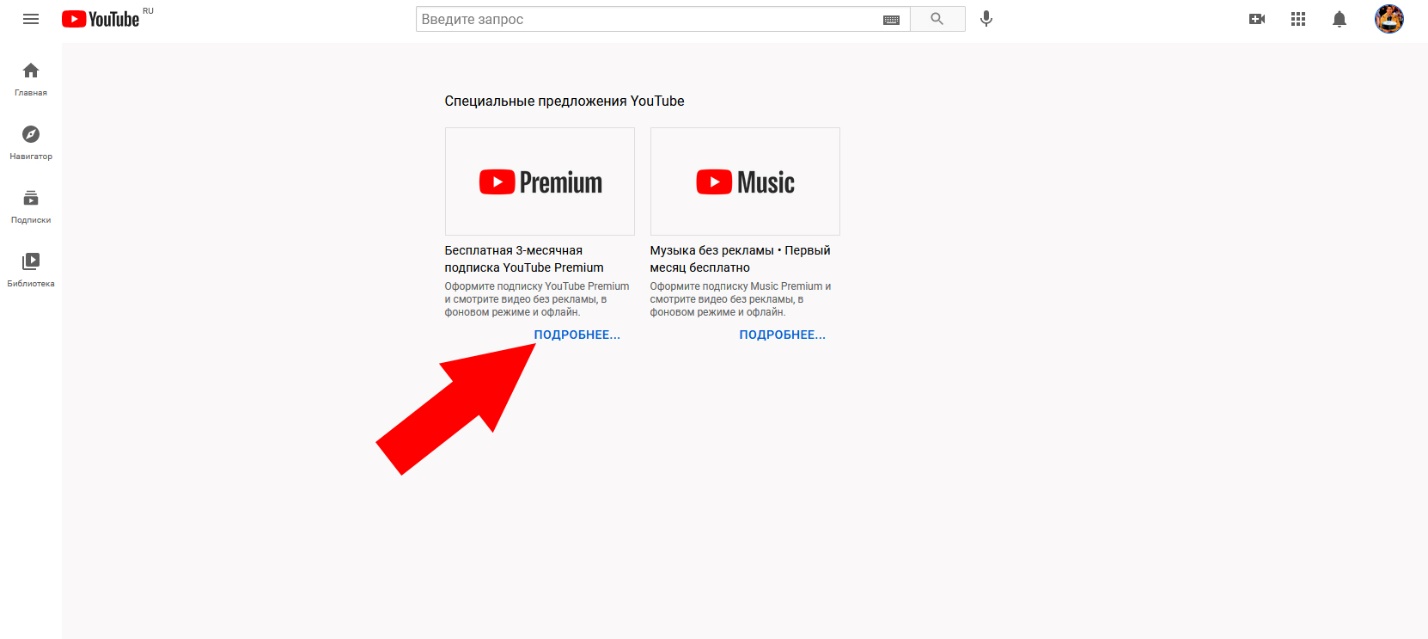
Чтобы продолжить отключение Ютуб Премиум, зайдите на главную страницу Ютуба, для этого перейдите по кнопке «Войти», чтобы зайти в свой профиль.
На экране выберите профиль Google, из которого была активирована подписка, в специальную строчку требуется ввести пароль и нажать «далее».
Если вашего аккаунта Google нет на сайте, выберите «Использовать другую учетную запись», напишите информацию в строку «Адрес электронной почты» или «Номер телефона». Напишите пароль и щёлкните нужную кнопку для доступа.
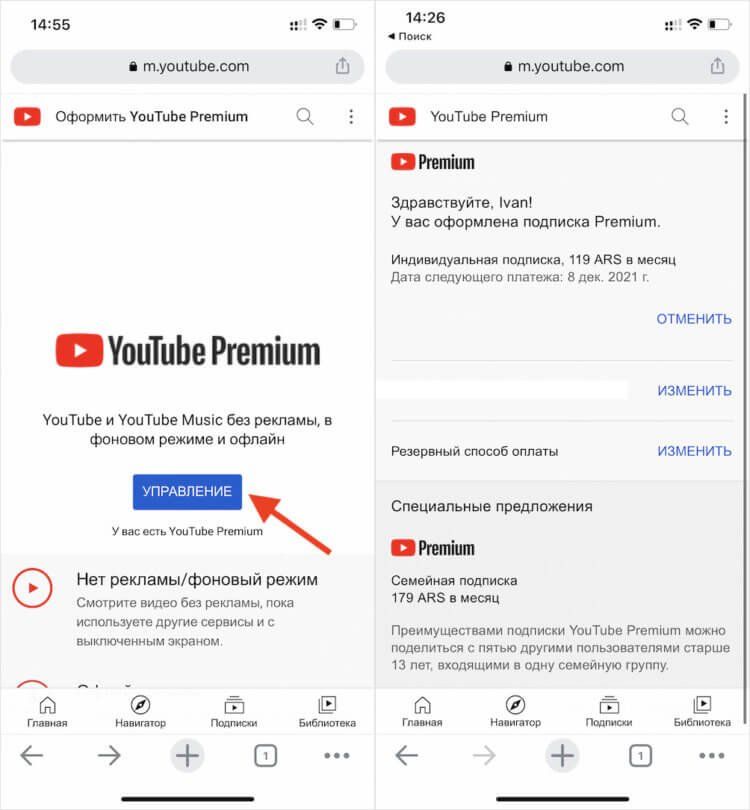
Далее следует нажать на картинку в правом верхнем углу и выбрать в открывшемся меню строчку «платные подписки».
На открывшейся странице найдите поле «Ютуб Premium», выберите «Отказаться от подписки» и установите флажок рядом с одним из доступных способов, чтобы указать причину вашего решения.
Кликните по кнопке «опубликовать» и нажмите «Да», чтобы отменить и подтвердить свое действие. Если все пойдёт хорошо, на экране высветится уведомление «Подписка отменена»: нажмите кнопку закрытия, чтобы закрыть вкладку, и отключить автоматическое продление.
Также сможете отменить Ютуб Premium, перейдя во вкладку «Подписки» в аккаунте гугл. В данном случае перейдите на главную страницу Google и, если еще этого не сделали, выберите кнопку «Войти» (вверху справа), нажмите на учетную запись Google, с которой была активирована подписка, и введите свой пароль в специальное поле для входа.
Теперь щёлкните на фотографию в правом верхнем углу, нажмите кнопку аккаунта Google, выберите параметр «Платежи и подписки» на левой боковой панели, найдите раздел «Подписки» и нажмите функцию «Управление подписками».
На странице, которая открылась, щёлкните «Ютуб Премиум», нажмите опцию «Отказаться от подписки», напишите причину своего решения и нажмите «Отмена», для подтверждения своего действия.
На телефоне
Если нет доступа к компьютеру или захотели отключить Ютуб Премиум на своём мобильного, обратите внимание, что сможете отменить автоматическое продление, не важно, было ли оно подключено с помощью PayPal, кредитной карты или iTunes
Android
Если у вас телефон или планшет с версией Android, перейдите в настройки Ютуба, чтобы выключить автоматическое продление.
После этого коснитесь значка (белый значок на красном фоне), нажмите f в правом верхнем углу и убедитесь, что вы зашли учетную запись Google, в котором была активирована подписка.
В противном случае нажмите «Изменить учетную запись», выберите «Добавить учетную запись», введите требуемую информацию в поля «Адрес электронной почты» и «Номер телефона». Напишите свой пароль, потом щёлкните «далее».
После входа в свой аккаунт Google нажмите на фотографию и выберите параметр «Зарегистрироваться для оплаты» в появившемся меню.
На открывшемся экране нажмите «администратор» для Ютуб Премиум и щёлкните «отменить подписку» в нижнем меню.
После этого выберите причину своего решения, установив флажок на правильном варианте. Теперь кликните «отменить», чтобы подтвердить свой выбор и выключить автоматическое продление подписки.
Iphone
- Нажмите на фотографию своего аккаунта, потом «платные подписки»;
- Выберите подписку, которую желаете отключить;
- Кликните «настройка подписок, оформленных на устройствах Apple»;
- Выберите подписку;
- Нажмите «отмена».
- Если подписались в приложении YouTube для Айфона, отключить её можно в аккаунте Apple.
- Плата автоматически списывается в начале каждого платежного цикла до тех пор, пока не захотите ее отменить.
- Если откажетесь от подписки, то все равно сможете использовать ее пока не кончится расчётный период.
- Если вы оплачиваете через Apple, то приостанавливать и возобновлять ее вы не сможете.
Что такое Youtube Premium: плюсы и минусы
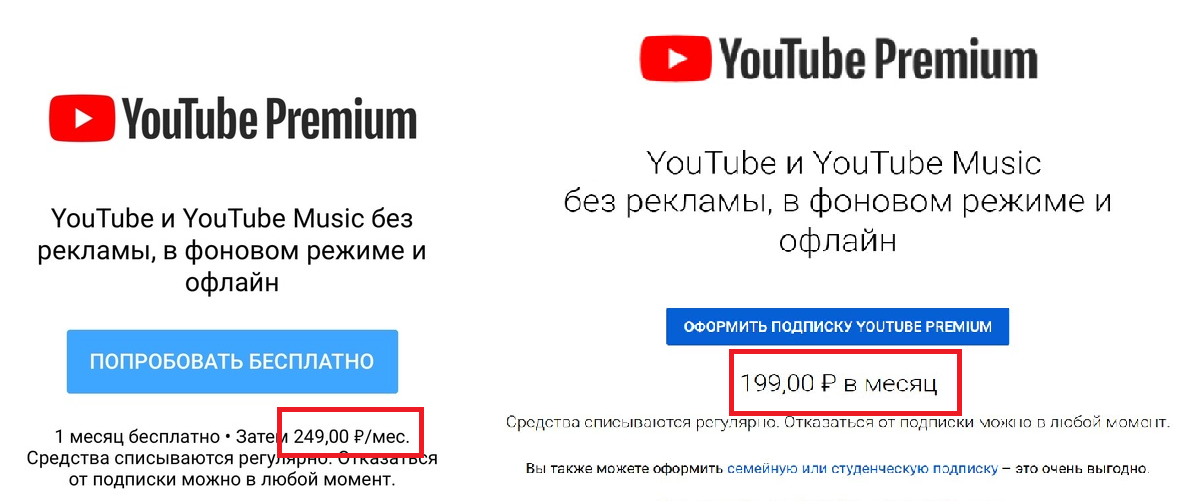
Youtube Premium это опция, которая предлагается пользователям видеохостинга на платных условиях. На данный момент она доступна не во всех странах мира. С общим списком можно ознакомиться в справочном сервисе Ютуба. Имеется бесплатный пробный период – 1 месяц. Дальше каждый месяц будет взиматься плата – 249 рублей. В чем же преимущества Premium подписки на Ютуб?
- вы можете просматривать видеоролики без надоедливой рекламы. Согласитесь, только за одну эту возможность многие готовы покупать данную услугу;
- получаете доступ к Ютуб Музыке;
- не обязательно иметь подключение к интернету, чтобы просматривать ролики или слушать музыку. Вам достаточно скачать ролик или песню в буфер и слушать ее независимо от того имеете ли вы доступ к сети;
- можете пользоваться приложением в фоновом режиме. Сверните программу и пользуйтесь другими;
- у вас будет доступ к Youtube Originals: сможете просматривать сериалы и фильмы со звездным составом.
К минусам можно отнести только цену. Но этот пункт субъективный. Так как многие пользователи готовы платить указанную цену, чтобы иметь доступ к дополнительным фишкам видеохостинга.
YouTube Originals – сериалы и фильмы
Это заслуживающий внимания вариант. Предложение «YouTube Originals» включает в себя «эксклюзивные» проекты. Это, например, сериалы, художественные фильмы и документальные фильмы. Некоторые создатели публикуют некоторые из своих видео только на YouTube Originals, как часть подписки YouTube Premium.
Из того, что я заметил в этом предложении, есть много ценных и фантастически сделанных программ. Тем не менее, с точки зрения сериалов и художественных фильмов, этот уровень всё ещё далек от конкурентов, таких как Netflix, HBO, Disney+ или даже Amazon Prime. Однако, ситуация развивается, и есть вероятность, что в течение некоторого времени продукция YouTube Originals будет более разнообразной и качественной.
Как отписаться сразу от всех каналов на YouTube
Нередко возникает ситуация, когда собралось большое количество каналов, многие из которых совершенно не нужны. В подобных случаях требуется удалить все подписки, и начать историю своего канала с чистого листа. Одновременно убрать их не получится, однако, представленный способ все равно существенно ускоряет этот процесс.
Сама процедура удаления осуществляется следующим образом:
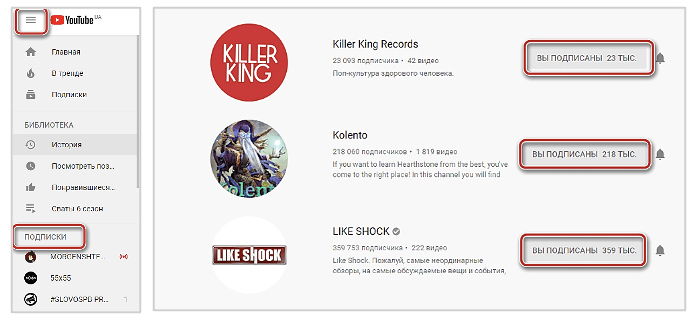
- Войти на свою страницу в Ютубе и кликнуть по иконке в виде трех горизонтальных полосок.
- В открывшемся меню войти в раздел подписок.
- С правой стороны на большом экране будет показан полный список каналов, на которые оформлена подписка.
- Напротив каждого из них расположена кнопка «Вы подписаны». Поочередно нажать на нее в каждой строке, и отписка будет сразу же оформлена без лишних переходов по другим страницам и вкладкам.
Продолжают списывать деньги: что делать?
Есть несколько способов, как определить ошибку при отключении YouTube Premium:
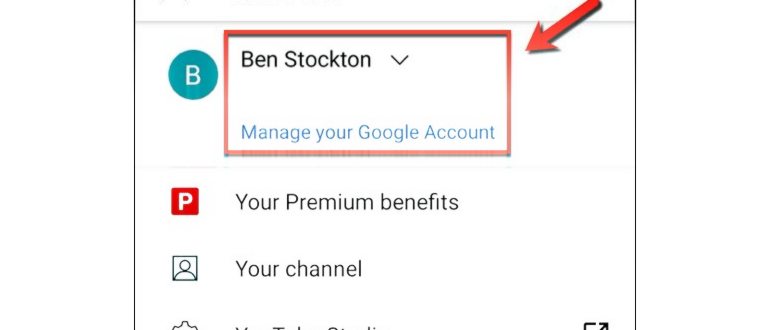
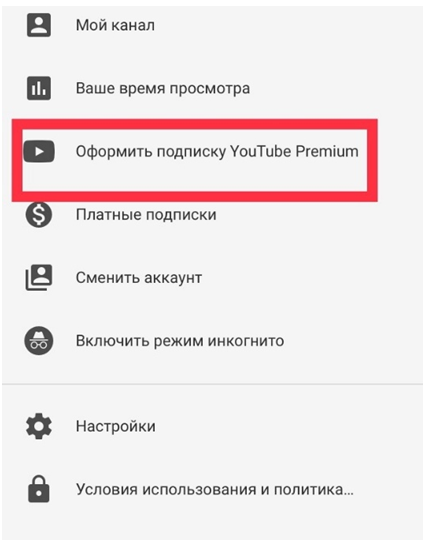
- в мобильном приложении перейти по своей аватарке и посмотреть: если раздел: «Преимущества Премиума» активен – значит подписка не была отменена;
- пользователь отказался от услуг позже указанного срока. Вернуть деньги можно лишь в том случае, если услугами еще не воспользовались;
- ошибка на стороне Ютуба.
Зачастую, проблема именно в позднем отказе от услуг или владелец аккаунта попросту забыл её убрать. За 7 дней до окончания пробного периода, на почту приходит сообщение с просьбой: либо продолжить и оплатить, либо отказаться от тарифа.
Если владелец страницы не отказывается, то в день оплаты появится квитанция. Но в случае, когда пользователь отменил подписку, а средства все еще списываются – нужно обратиться в техническую поддержку.
Обратиться в тех. поддержку YouTube
Основной способ, как отправить письмо с жалобой – раздел с вопросами в самой социальной сети.
Как сделать жалобу:
- Перейти в Ютуб – нажать по аватарке.
- Справка – Сообщить о несанкционированном списании средств.
- Перейти по кнопке: «Обратиться в службу поддержки».
Далее, нужно заполнить форму обращения, указав номер карты, а также подробно описав проблему. Социальная сеть предупреждает, что оплата могла быть произведена кем-то из членов семьи или третьим лицом, которое имеет доступ к аккаунту. В таком случае, жалоба будет аннулирована, а пользователь не получит возврат средств.
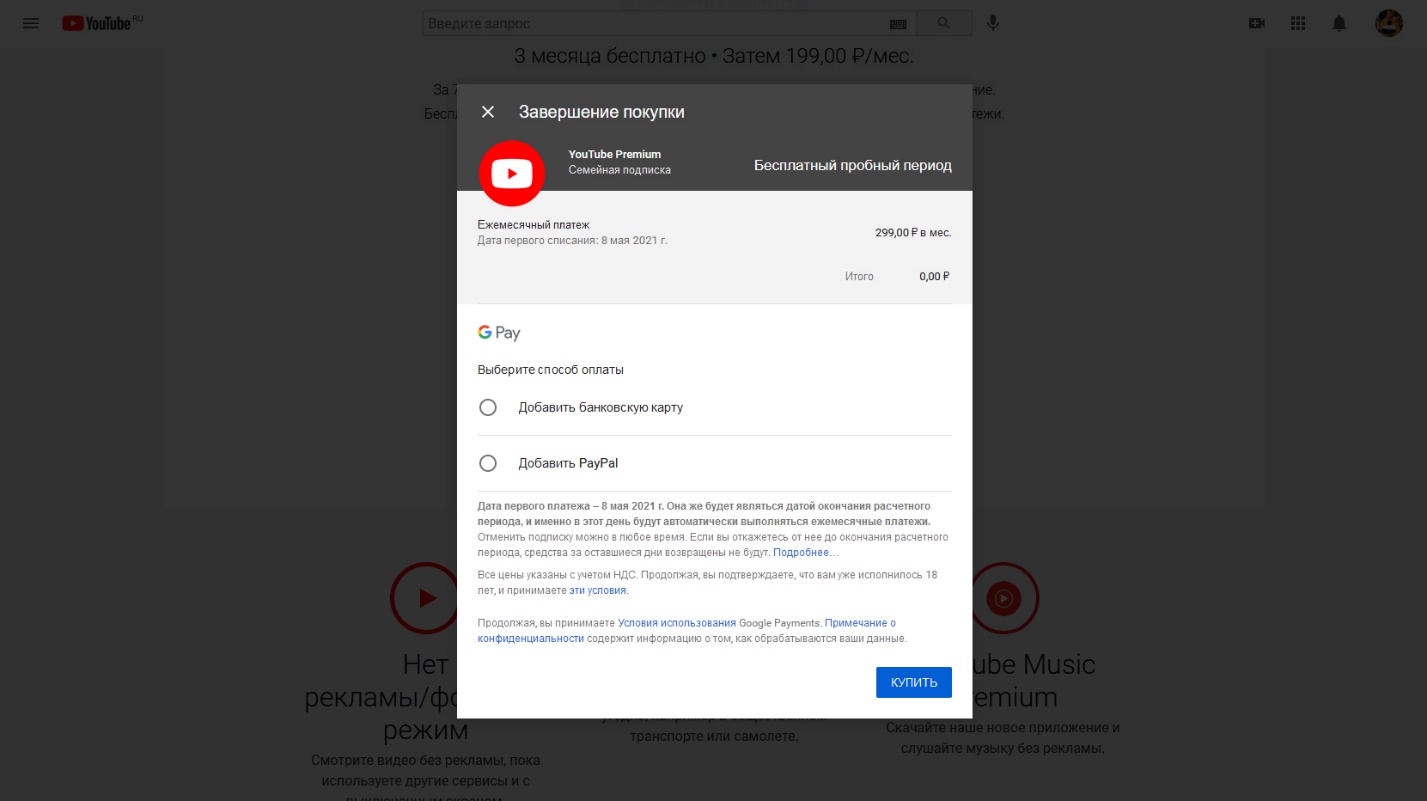
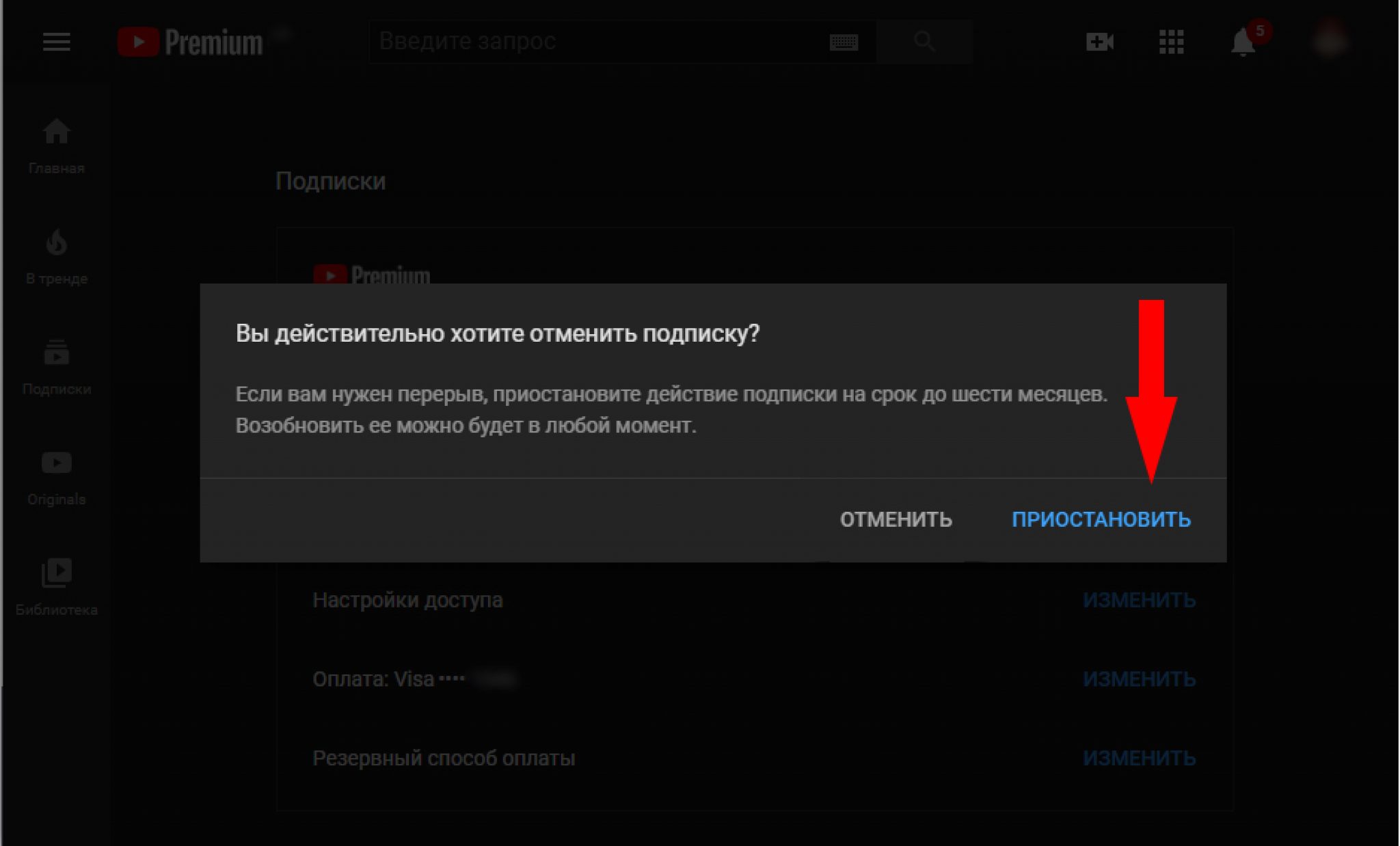
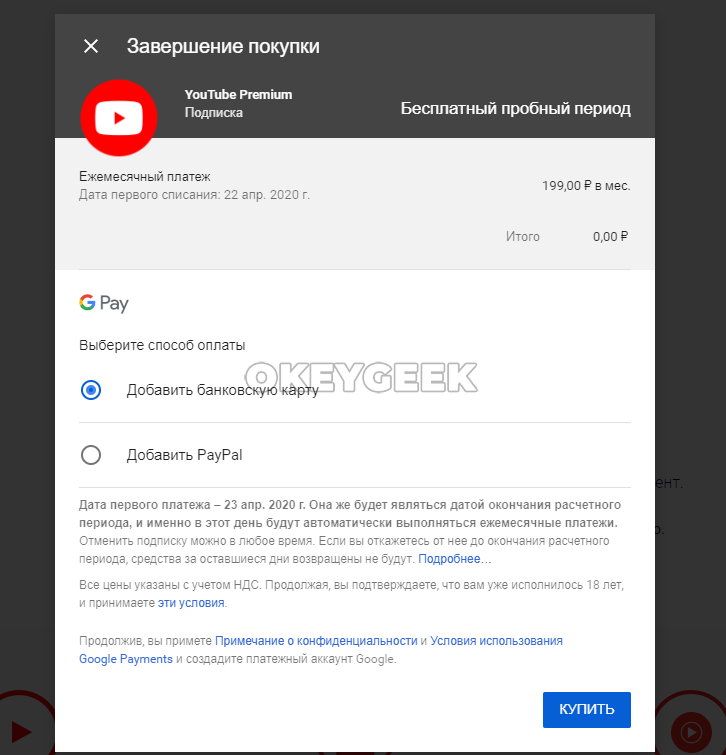
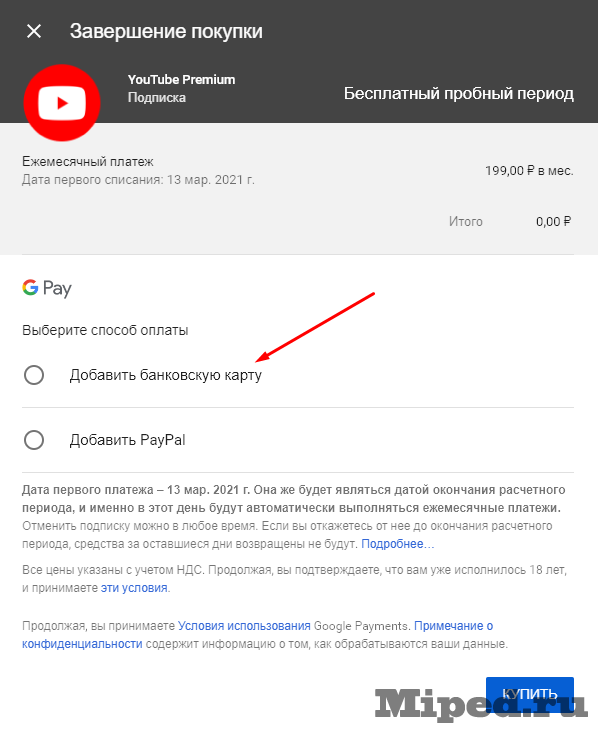
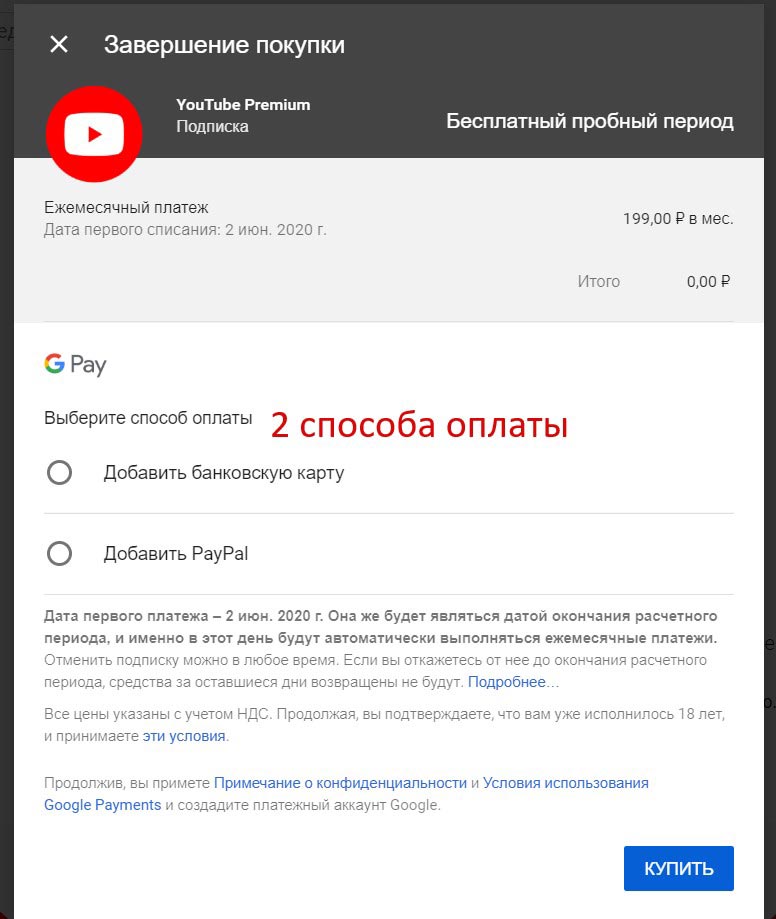
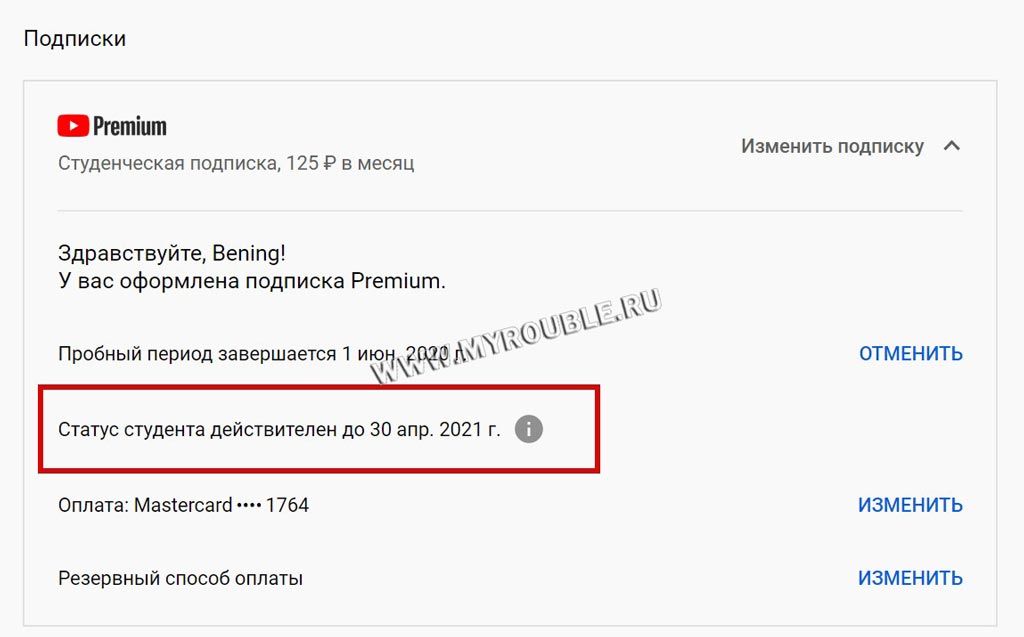
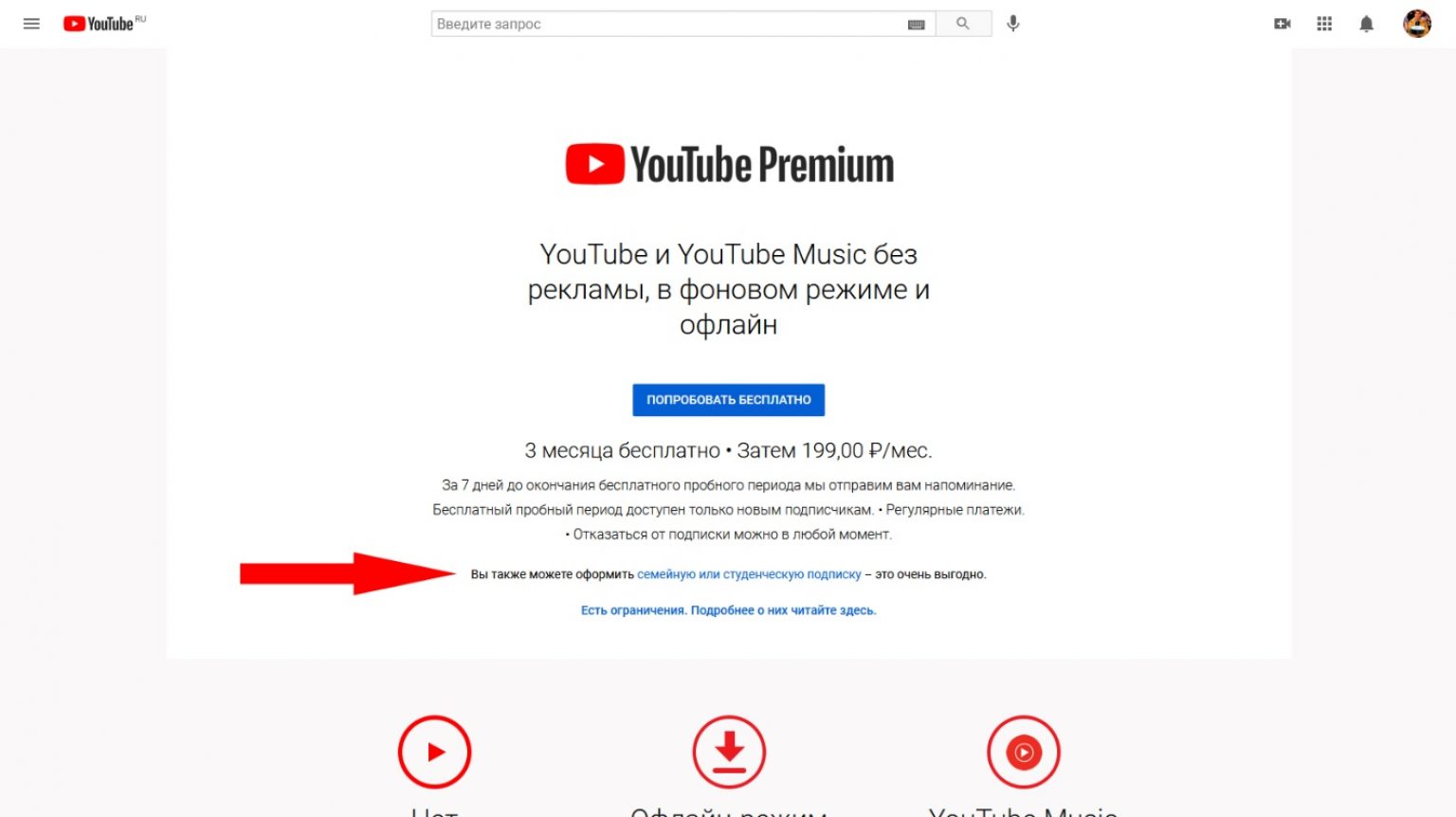
Но если это техническая ошибка сервиса или пользователь не успел отказать – нужно рассказать об этом в разделе: «Описание проблемы». Считается, что услуги не были предоставлены, если владелец профиля не просматривал видео после пробного периода.
Почему подписку нельзя выключить?
А такое тоже возможно и на это есть несколько причин:
- Не оплачен предыдущий период подписки, или имеются другие «долги» перед магазином iTunes Store или Apple Store. Чаще всего сопровождаются ошибкой «There is a billing problem with a previous purchase» — подробней здесь.
- Проблемы непосредственно с идентификатором Apple ID. Нужно проверить что он не отключен и не заблокирован в целях безопасности.
- Посмотрите, чтобы для учетной записи была указана актуальная и правильная информация — например, привязанная карта должна быть действующей и работоспособной.
Хотя самая частая причина — это всё-таки первый пункт вышеприведенного списка. И здесь, порой, происходит очень интересная история…
Особенности платных услуг сервиса «КиноПоиск»
На данный момент сервис «КиноПоиск» позволяет активировать две различных формы платных подписок.
| Платная подписка КиноПоиска | Её наличие даёт возможность получить доступ к эксклюзивам КиноПоиска, просматривать более 4800 фильмов и сериалов, а также даёт подписку на «Яндекс.Плюс». Стоимость подписки составляет 269 рублей в месяц (первые 30 дней бесплатно) |
| Платная подписка КиноПоиск + Амедиатека | Такая подписка запущена в конце 2018 года. Она даёт возможность просматривать каталог сервиса «Амедиатека», плюс даёт доступ к уже упомянутым нами эксклюзивам КиноПоиска, 4800 фильмам и сериалам, а также подписке на Яндекс.Плюс. Её стоимость составляет 649 рублей в месяц |
Функционал Кинопоиска предполагает два варианта подписок
Весь этот контент доступен в отличном качестве, с профессиональным переводом (включая возможность выбора оригинальной аудиодорожки), возможностью скачать фильм на свой гаджет (ПК).
Кинопоиск предлагает контент высокого качества
При этом платный функционал таких подписок смущает многих пользователей, и получив доступ к такой подписке в течение пробного периода они решают от неё отказаться. Как же это сделать?
На телефоне
С компьютерной версией сайта мы разобрались. Теперь перейдем к мобильному приложению YouTube. Отпишемся от какого-нибудь ютуб канала таким способом:
- Открываем приложение на главной странице. В нижней части экрана найдем раздел «Подписки». Кликаем на него.
- Нас перебросит на новую страницу. Увидим пункт «Все», расположенный в правой верхней части экрана, и кликнем на него.
- Откроется список со всеми подписками на аккаунте. Кликаем на любой канал, от которого хотим отписаться.
- После этого, перед нами будут представлены видео данного канала. Нам они не нужны, поэтому переходим в раздел «Главная».
- На главной странице ютуб канала, под его названием, будет строчка «Вы подписаны». Жмем один раз по ней.
- Появится небольшое окошко с таким текстом: «Отказаться от подписки на канал …». Для подтверждения жмем по надписи «Отказаться от подписки».
- Вот и все. Если все сделали правильно, то внизу экрана будет надпись «Подписка на канал … отменена».
Как блокировать рекламный контент в приложениях на iOS
YouTube без рекламы iPhone можно настроить без каких-либо сложностей. Чтобы избавиться от такого контента, который называется ad по-английски, можно использовать стандартные средства, например, AdBlocker (block, blocker) или другие методы. Обычно браузер использует эту программу, чтобы избавить пользователя от просмотра лишней информации. Большинство социальных сетей, например ВК, сейчас переполнено подобным контентом, который большинство пользователей старается выключить, ведь он имеет особенность выскакивать и портить работу в самый неподходящий момент.
Заблокировать спамный контент, который мешает полноценной работе, можно не только при помощи платных сервисов. Отключение возможно в самой программе просмотра YouTube. Через мобильный браузер это сделать на порядок сложнее, но каждый пользователь может самостоятельно выбрать удобный для него способ, чтобы убрать рекламу непосредственно при просмотре или удалить ее перманентно.
Вариант 2: Отписка от каналов
Следующий тип рассматриваемой операции заключается в удалении из списка подписок тех или иных каналов. Как и в случае с первым вариантом, лучше всего использовать мобильный клиент YouTube: посредством этого приложения заниматься управлением учётной записью проще, чем с мобильной версии сервиса.
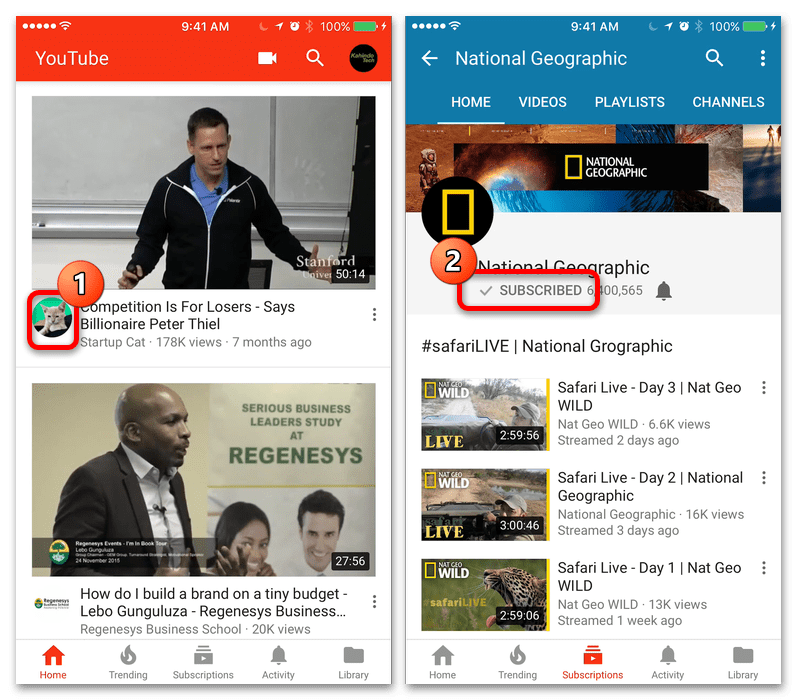
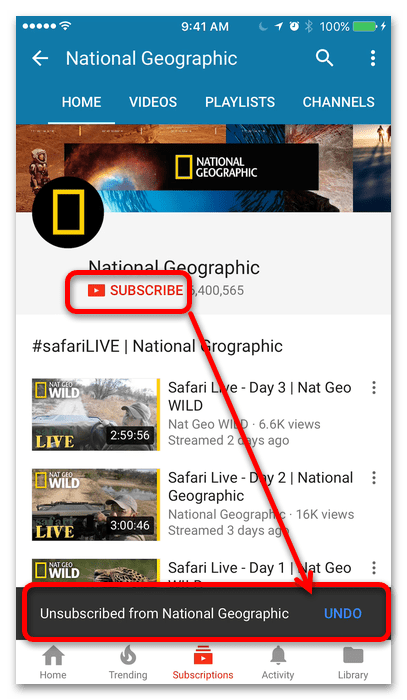
Она изменится на «Подписаться», а внизу появится временное сообщение, в котором можно отменить операцию, если она проведена случайно.
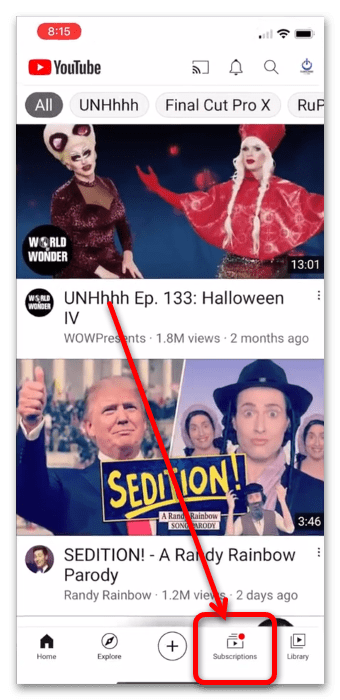
Далее последовательно перейдите к пункту «Все».
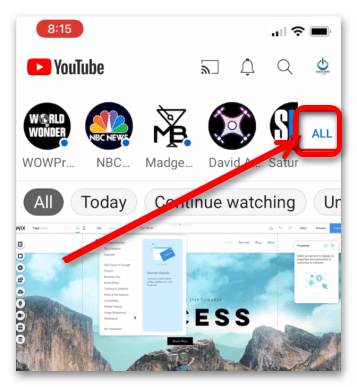
Здесь тапните «Настройки».
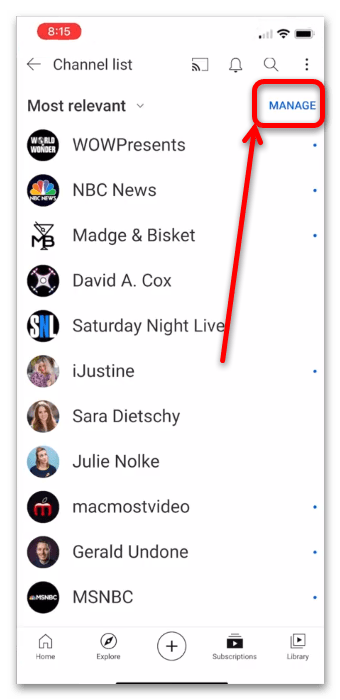
Нажмите на позицию ненужного вам канала и потяните влево – должна появиться надпись «Отказаться от подписки», коснитесь её для удаления элемента.
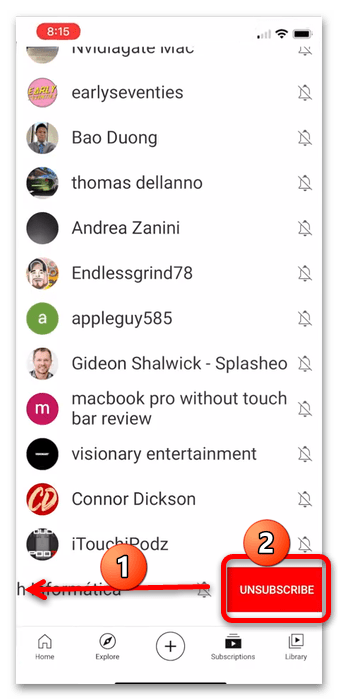
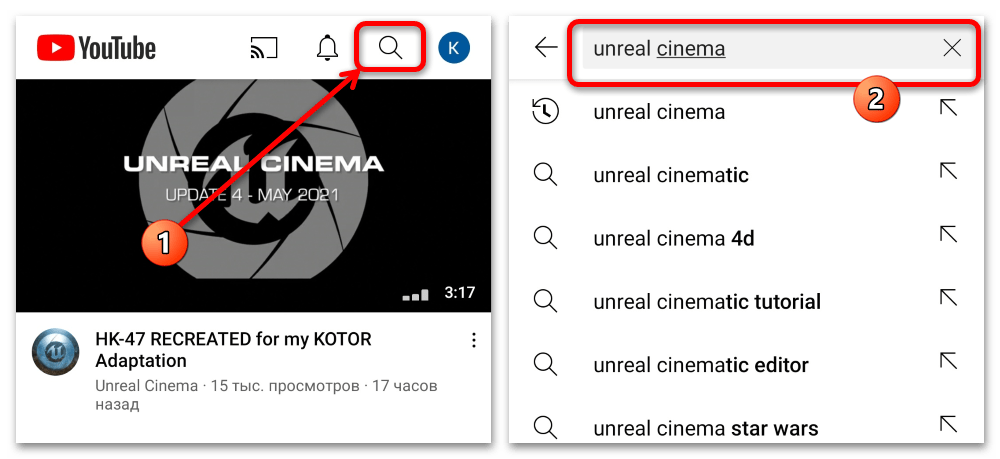
Как правило, первым же результатом будет отображаться искомый элемент – коснитесь пункта «Вы подписаны», затем подтвердите свой отказ.
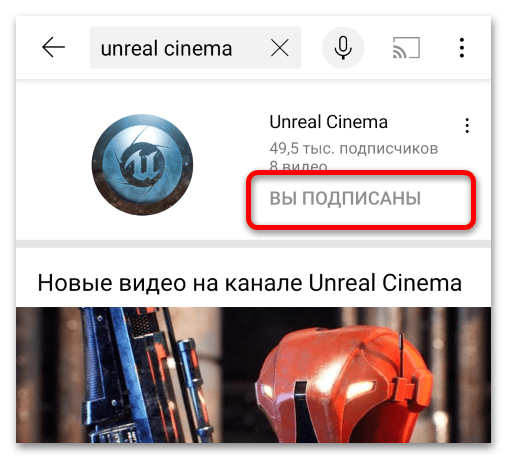
Как видим, отписка от того или иного автора YouTube на iPhone представляет собой элементарную задачу.
Помимо этой статьи, на сайте еще 12304 инструкций. Добавьте сайт Lumpics.ru в закладки (CTRL+D) и мы точно еще пригодимся вам.
Как удалить подписку в youtube: инструкция для телефонов и ПК
Ютуб уже давно вышел за рамки «простого сайта», он создал приложение, запустил различные сервисы для тех, кто создает контент. Сегодня он доступен не только в браузере, но и на смартфонах, в виде программы. И сейчас мы разберемся, как отписаться от каналов YouTube на обоих типах устройств. Начнем с ПК, хоть и телефоны являются более популярным средством для просмотра, поглощения контента на ютуб.
Как отписаться от канала на ПК?
Есть 3 варианта как можно быстро отписаться от каналов на ютуб с персонального компьютера. С ПК отменить подписку будет куда проще, если вы насобирали их немало. Разберем каждый вариант подробно с пошаговой инструкцией и картинками.
Способ 1: целенаправленная отписка от канала на ютубе
Этот метод подойдет для тех, кто уже знает, кто ему наскучил, кто «скатился», а кто просто перестал интересовать.
- для такого вида отписки нам потребуется поисковая строка на ютуб;
- наводим курсор на поле, щелкаем левой кнопкой мыши, вводим название канала. Ютуб сам может подсказать вам название, так как помнит вашу историю, любимый контент;
- выбираете подходящий вам;
- так как вы подписаны, то жмем кнопку «Вы подписаны»;
появляется окошко подтверждения об отмене;
Подтвердите свое решение.
Если сделали все правильно, то больше не будете получать уведомления (по почте, на мобильный телефон, на рабочий стол, если включены уведомления) о новом контенте этого блогера.
Способ 2: мгновенная отписка от канала
Метод этот подойдет в том случае, если вы решили отписаться от канала после просмотра ролика, который вам не понравился. Сделать это можно за несколько кликов, не прекращая просмотр ролика. Не потребуется никаких переходов или поисковой строки.
для этого требуется лишь перевести курсор мыши на иконку «вы подписаны», нажать на нее один раз;
Затем подтвердите решение.
Способ 3: отмена подписки через «список подписок»
Данный вариант подходит для тех, кто следит за небольшим числом блогеров. Вы можете отменить подписку как из общего перечня, так и с главной страницы ютуб.
если вы на первой странице платформы, то стоит выбрать того блогера, кто вам наскучил;
нажмите на его аватар ЛКМ;
- Затем попадете к нему на страницу;
- Справа от числа подписчиков будет кнопка «вы подписаны»
- Нажмите на нее, подтвердите свое действие.
Если блогера нет на главной странице, то вам следует открыть список и найти его там. После чего совершить все действия, что описаны выше. Это быстрый вариант избавиться от лишних подписок.
Как удалить подписки в ютубе на андроид и IOS?
С персональными компьютерами все ясно, настало время разобраться, как удалить подписки со смартфона. Устройства разделены, грубо говоря, на 2 категории: на базе андроид и IOS. Отличий в работе нет, как в самом приложении. Оно сделано одинаково, поэтому отписаться от подписок ютуб на смартфоне будет просто.
Способ 1: отписка по поисковой строке
Если вы хотите отписаться от канала youtube быстро со смартфона, а их у вас немерено, то предлагаем поисковую строку. Все так же, как на компьютере, но есть отличия.
- запустите приложение «YouTube» на гаджете;
- вы окажетесь на главной странице;
- в верхней части экрана у вас не будет полноценной строки;
- там будет иконка «лупа»;
- нажмите на нее, поисковое поле откроется;
- затем введите название, подтвердите выбор;
- вам будет предложен перечень контента, профиль блогера;
- вам не нужно переходить в него, чтобы отменить подписку, нажмите «вы подписаны» и уберите ее.
Такой метод практичнее, чем на ПК. Меньше действий и отписаться от канала на youtube проще.
Способ 2: отписка от канала во время просмотра
Метод не отличается от версии для ПК. Вы просматриваете видео, но решили, что контент вам наскучил?
- Под роликом будет иконка «подписаны»;
- Нажмите на нее, подтвердите действие;
- Вы больше не являетесь фолловером на youtube пользователя.
Способ 3: для устройств на базе IOS
Чтобы отписаться от ютуба с телефона Apple, не нужно манипуляций. Приложение YouTube работает одинаково, интерфейс у него аналогичный. Все предыдущие советы по отписке на смартфоне Андроид подходят и под смартфоны с операционной системой IOS.
Как отменить подписки в iTunes
С каждым разом Apple и другие компании расширяют количество сервисов, работающих по подпискам. Например, взять хотя бы Apple Music. За небольшую ежемесячную плату вы или вся ваша семья сможете получить неограниченный доступ к музыкальной коллекции iTunes, слушая новые альбомы в режиме онлайн и загружая особенно любимые на устройство для офлайн-прослушивания. Если вы решили отменить некоторые подписки на сервисы Apple, справиться с этой задачей можно через программу iTunes, которая установлена на вашем компьютере, или через мобильное устройство.
Способ 1: Программа iTunes
Тем, кто предпочитает совершать все действия с компьютера, подойдет этот вариант решения поставленной задачи.
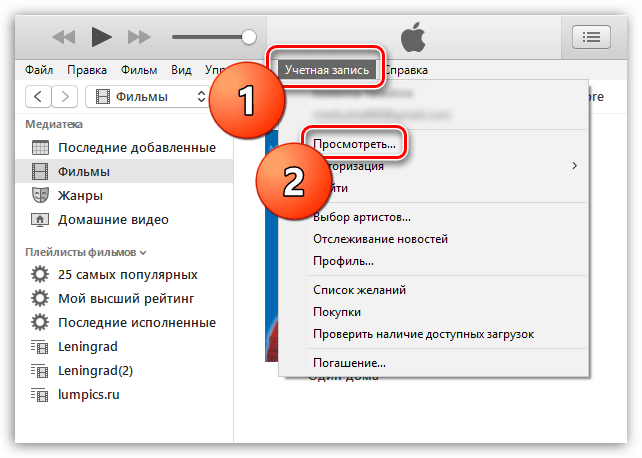
- Запустите программу iTunes. Щелкните по вкладке «Учетная запись», а затем пройдите к разделу «Просмотреть».
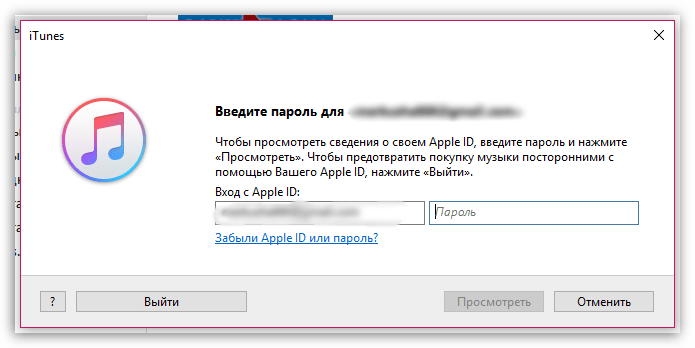
Подтвердите переход к данному разделу меню, указав пароль от вашей учетной записи Apple ID.
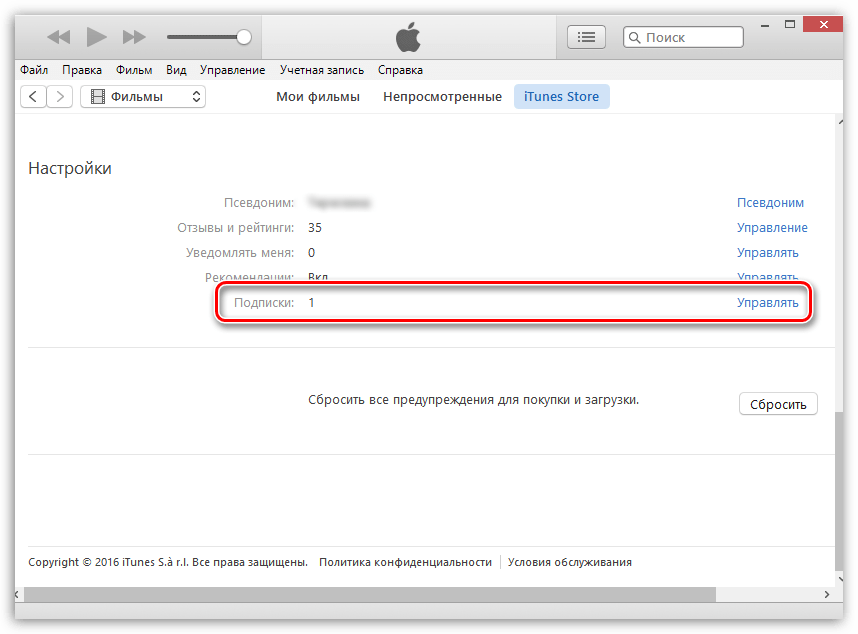
В открывшемся окне спуститесь в самый конец страницы к блоку «Настройки». Здесь около пункта «Подписки» вам потребуется щелкнуть по кнопке «Управлять».
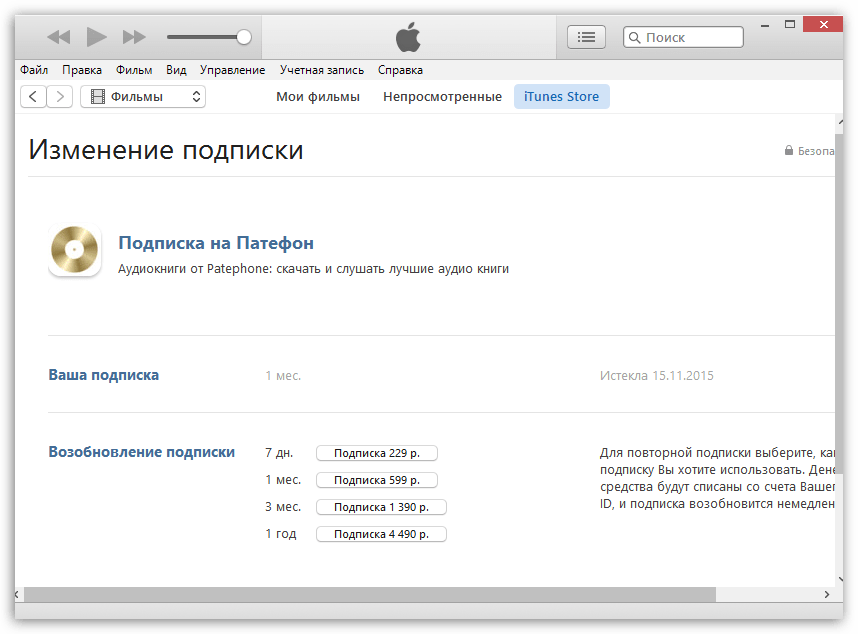
На экране отобразятся все ваши подписки, среди которых вы сможете как изменить тарифный план, так и отключить автоматическое списание. Для этого около параметра «Автовозобновление» о.
Способ 2: Настройки в iPhone или iPad
Легче всего контролировать все свои подписки непосредственно с устройства. Не имеет значения, пользуетесь ли вы смартфоном или планшетом, отмена подписки происходит одинаково.
Некоторые разработчики не отправляют писем с предупреждением об автоматическом списании денег после завершения платного периода. Это делается не только с целью получения дополнительного заработка, но и из-за сильной загруженности. Письма также могут не приходить после истечения уже оплаченного срока действия подписки.
Даже после полного отказа от оформленной подписки приложение будет доступно в течение оплаченного ранее периода
Важно обратить внимание на полученное письмо на электронную почту. Всегда при любом изменении в Apple ID на имейл, указанный в аккаунте, приходит письмо, в котором подробно указываются совершенные действия. Отсутствие данного письма говорит о том, что в процессе что-то пошло не так
В подобной ситуации лучше проверить еще раз список подписок спустя день или два
Отсутствие данного письма говорит о том, что в процессе что-то пошло не так. В подобной ситуации лучше проверить еще раз список подписок спустя день или два.
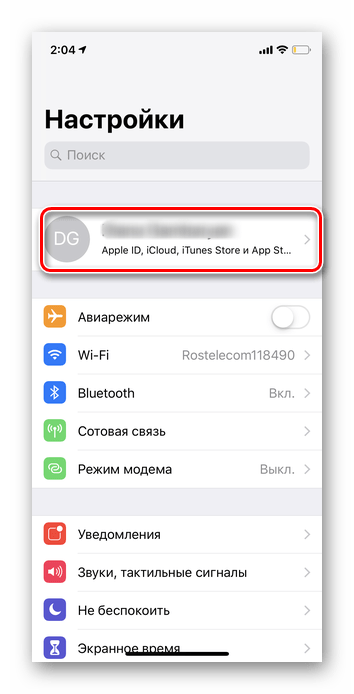
- В первую очередь необходимо зайти в раздел «Настройки» в вашем гаджете.
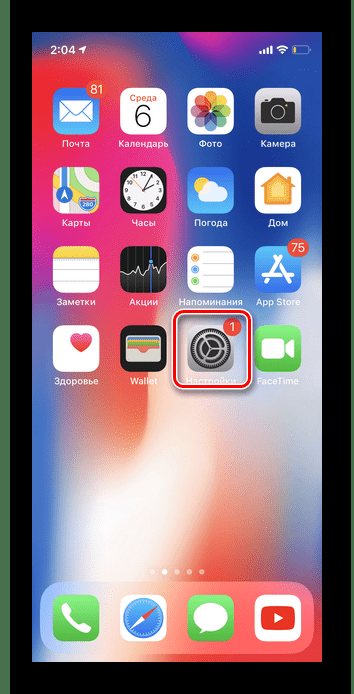
Первая строка в данном разделе — это имя и фамилия человека, на которого зарегистрирован Apple ID. Кликаем по данной сроке. Для управления подписками в обязательном порядке требуется наличие доступа к аккаунту. Если вы не авторизованы в Apple ID, не помните свой пароль или девайс принадлежит не вам, вы не сможете удалять или редактировать платные подписки.
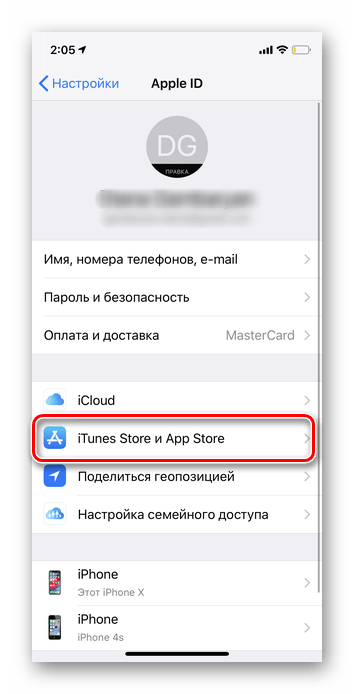
Далее необходимо найти строку «iTunes Store и App Store». В зависимости от версии iOS некоторые детали могут немного отличаться по своему расположению.
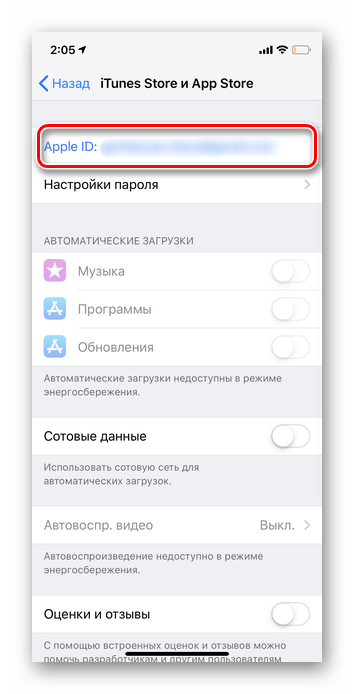
В строке «Apple ID» должен быть указан ваш электронный адрес. Нажимаем на него.
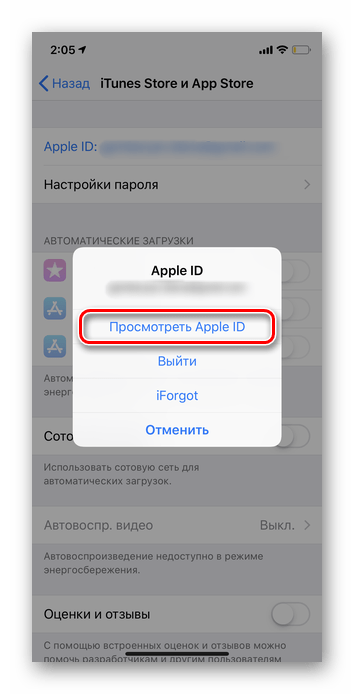
После клика открывается небольшое окно с 4 строчками. Для того чтобы перейти в настройки и подписки, следует выбрать строку «Просмотреть Apple ID». На данном этапе иногда может потребоваться повторный ввод пароля от аккаунта. Особенно в случаях, если вы давно не вводили код доступа.
В разделе настроек вашего Apple ID появится вся личная информация об аккаунте. Кликаем по кнопке «Подписки».
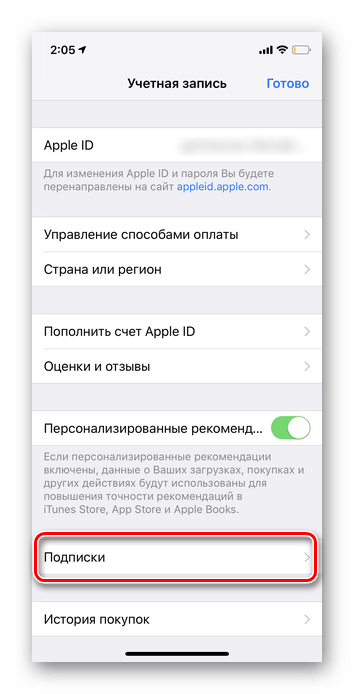
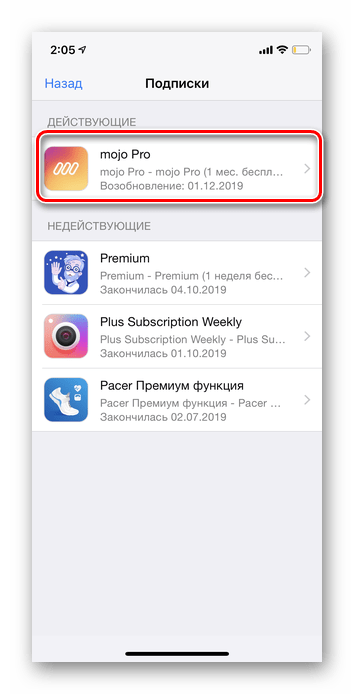
Раздел «Подписки» включает в себя два списка: действующие и недействующие. В верхнем списке вы найдете все приложения, на которые в данный момент оформлена платная подписка, а также туда включены программы с бесплатным пробным периодом. Во втором списке — «Недействующие» — указаны приложения, оформленная подписка на которые истекла или была удалена. Для редактирования варианта подписки следует нажать на нужную программу.
В разделе «Изменение настроек подписки» вы можете указать новый срок действия оформления, а также полностью отказаться от подписки. Для этого требуется кликнуть по кнопке «Отменить подписку».
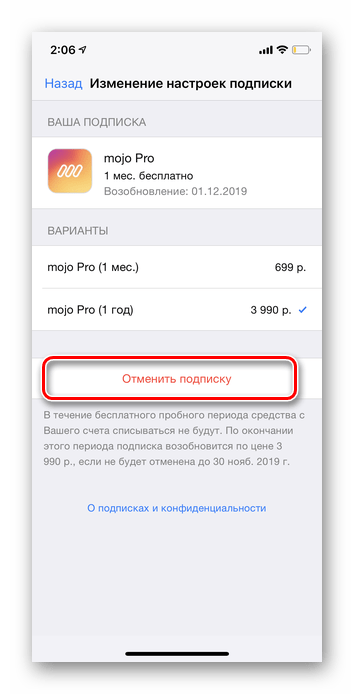
С этого момента ваша подписка станет отключена, а значит, самопроизвольное списание денежных средств с карты производиться не будет.
Как удалить музыку из библиотеки
При долгом использовании сервиса от Google может появиться необходимость удалить музыку из Ютуб Музыки, так как со временем появляются дубликаты или некоторые композиции попросту перестают нравиться. Это действие доступно для выполнения как на телефоне, так и компьютере.
Чтобы удалить композицию из своей библиотеки на десктопе, необходимо сделать следующее:
- Перейдите на сайт и откройте вкладку «Библиотека», чтобы перейти в свою музыкальную коллекцию. Выберите раздел, из которого необходимо удалить лишний трек. При необходимости можно убрать сразу весь плейлист на одноименной вкладке.
- Наведите курсор на аудиозапись, которую нужно исключить из библиотеки и кликните по функциональной кнопке расположенной напротив. Выберите опцию «Удалить из библиотеки».
Получилось ли убрать музыку через компьютер?
Да, без проблем5Нет, появились трудности27
На телефоне все действия тоже выполняются в личной библиотеке композиций, для этого необходимо сделать следующее:
- Запустите приложение и перейдите во вкладку «Библиотека», коснувшись соответствующей кнопки на нижней панели.
- Перейдите в тот раздел, из которого необходимо убрать музыку.
- Коснитесь функциональной кнопки напротив названия и выберите опцию «Удалить из библиотеки».
Получилось ли убрать трек через телефон?
Да, все получилось4Нет, возникли проблемы9
Что такое платная подписка?
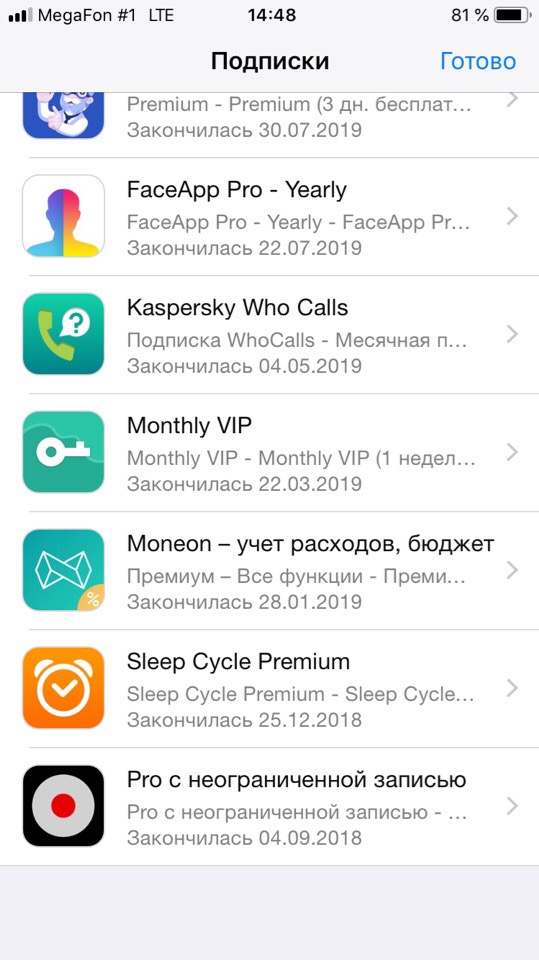
Платные подписки – это способ оплаты различного рода контента, например, музыки, приложений или игр за счет ежемесячных платежей. То есть, пока вы осуществляете оплату (подписка активна), вам предоставляется полный пакет услуг от конкретного разработчика или сервиса. Оплата списывается автоматически при наличии средств на вашей банковской карте или личном счете Apple Store.
Все подписки активируются в момент загрузки приложений в Apple Store и покупке определенных услуг. Например, чаще всего подобные опции активируются пользователем при первом запуске программы. Он запускает приложение, и на экране сразу же появляется информация о том, что данный продукт доступен в ознакомительном режиме на протяжении нескольких дней, после чего доступ к определенным возможностям будет заблокирован. Но, как правило, можно разблокировать этот доступ, оплатив подписку на месяц, несколько месяцев, полгода и так далее. И как только пользователь нажимает на это уведомление, система просит его подтвердить свои действия, указав пароль от данной учетной записи.
На этом можно сказать, что подписка на определенный контент активируется, и все действия лежат полностью на человеке, который осуществлял эти операции. Но в любой момент можно отменить подобные услуги, причем как сразу все, так и конкретную подписку.
Как отменить подписки в App Store
В условиях современного рынка большая часть разработчиков программного обеспечения зарабатывает не только и не столько продажей программ, сколько платными долгосрочными сервисами.
Иногда такие сервисы маскируются под недорогие или даже бесплатные услуги, что спустя пару-тройку установленных приложений выливается для пользователя в большие затраты.
О том, как избавиться от автоматических подписок, мы сегодня и поговорим.
Вы всегда можете принести свое устройство на бесплатную диагностику iPhone и наши мастера помогут Вам в настройке!
Как отменить платную подписку в App Store, если пробный период еще активен?
Большая часть “яблочных” аккаунтов привязана к банковской карте владельца, поскольку наличие карты является одним из требований при регистрации Apple ID.
Исключения составляют разве что учетные записи, созданные в момент загрузки бесплатных программ: в таком случае шаг с привязкой карты можно пропустить, однако впоследствии большая часть пользователей все же указывают тот или иной метод оплаты.
Проблемы начинаются с того момента — в нашем случае это пробная подписка (обычно на 14 дней).
Главным нюансом является то, что при активации пробной (или покупке ограниченной) подписки, пользователь соглашается на автоматическое продление услуги, что далеко не всегда очевидно из описания товара.
Если Вы только что активировали пробную подписку, но продлевать ее не собираетесь, следует аннулировать услугу в интерфейсе программы или системных настройках.
Для этого необходимо перейти в раздел iTunes и App Store, после чего выбрать свою учетную запись и нажать на клавишу “Посмотреть Apple ID”:
Далее следует перейти в раздел “Подписки”:
Здесь Вы сможете сменить тариф или отменить автопродление для всех приобретенных подписок, включая Apple Music:
Обратите внимание, что подписка будет аннулирована по истечении пробного или уже оплаченного периода
Как отменить подписку в приложении App Store по истечении пробного периода?
Несколько сложнее дела обстоят в том случае, если пользователь решил аннулировать подписку в последний момент, когда покупка уже была зарегистрирована, но списание средств еще не произошло. В данном случае пользователь не сможет загружать или обновлять приложение, пока задолженность не будет погашена. Кроме того, из-за задолженности компания Apple может полностью ограничить доступ к App Store.
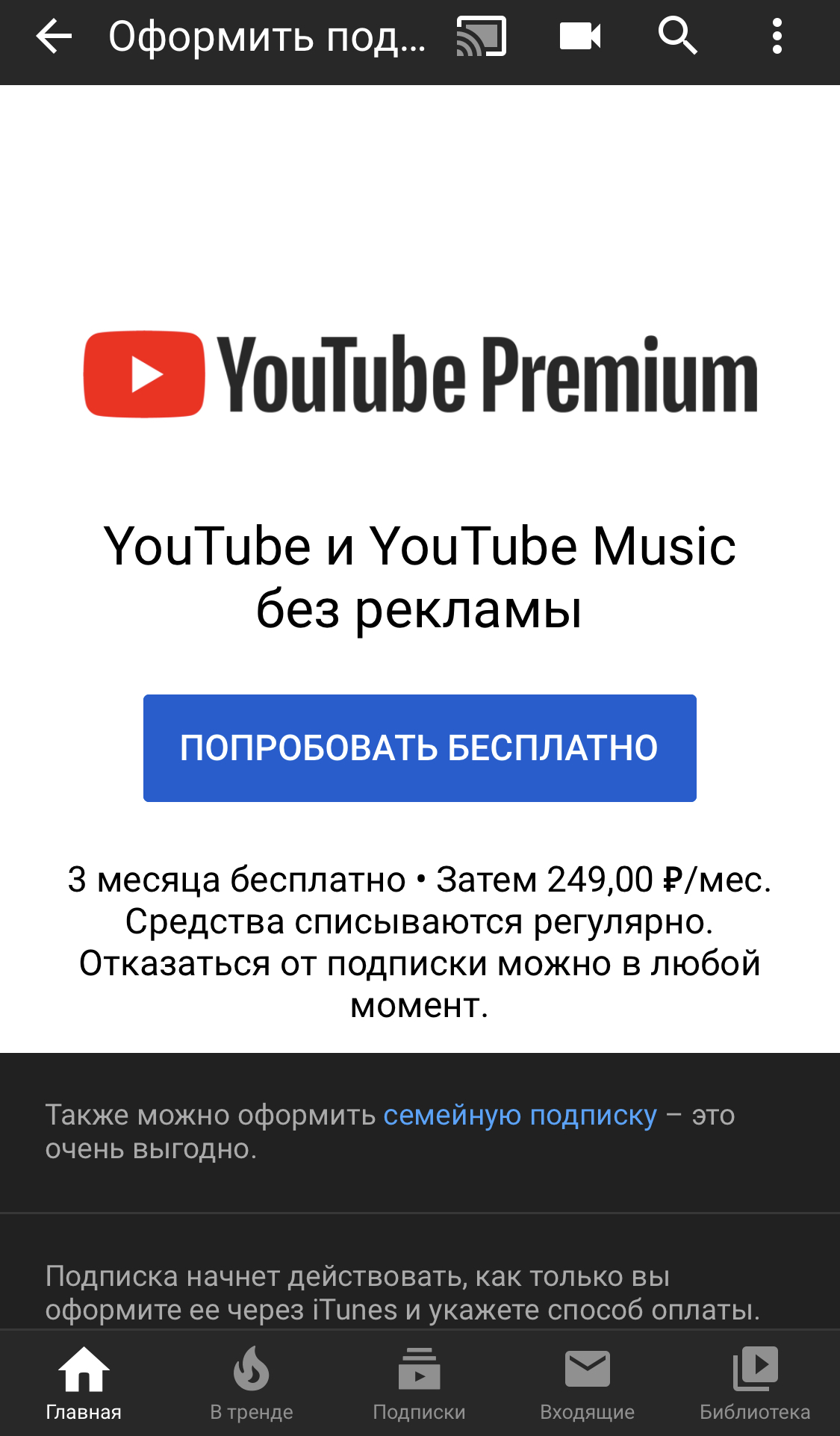
Если Вы смогли отменить автопродление подписки на App Store, но на учетной записи появилась задолженность, существует два возможных решения. Первый — погасить задолженность (неоплаченные программы можно посмотреть в разделе “история покупок”). Второй — обратиться в службу поддержки. Последний вариант следует рассмотреть подробнее.
Как отменить покупку подписки в App Store и вернуть потраченные средства?
Если с Вашей карты без ведома были списаны деньги, и Вы обнаружили, что одно из приложений автоматически оформило подписку, следует обратиться за помощью к представителям Apple
Важно отметить, что специалисты с большим энтузиастом отвечают на запросы пользователей устройств с активной гарантией
Обратите внимание, что у Вас будет тем больше шансов получить помощь от Apple, чем быстрее Вы обратитесь в службу поддержки. Обычно пользователи могут рассчитывать на возврат средств в течение нескольких дней после списания, однако решение специалистов всегда индивидуально и может зависеть от финансовой истории Вашей учетной записи. Ремонтируем только Apple
Никогда не закрывались, нас знают десятки тысяч пользователей
Ремонтируем только Apple. Никогда не закрывались, нас знают десятки тысяч пользователей
Не нужно ждать! Крупный склад, актуальные запчасти в наличии, контроль качества
Нам доверяют Сервисные центры. Наш опыт, и репутация говорят сами за себя.
За качество! Правильно, профессионально и по технологии можно сделать только в СЦ.
У нас все прозрачно и честноСпросите любого:
Не знаете с чего начать? В первую очередь – не переживать! Признаки хорошего и качественного сервиса видны сразу. Мы подготовили инструкцию для тех, кто ищет мастерскую или сервисный центр по ремонту Apple