Как добавить сертификат в яндекс браузере
Контентная фильтрация для сайтов, работающих по протоколу HTTPS, выполняется с подменой сертификата сайта. Для того чтобы Ваш браузер не выдавал предупреждение о недостоверном сертификате сайта, Вам необходимо импортировать корневой сертификат СКФ в браузер. Инструкция ниже.
Контентная фильтрация включается не для всего HTTPS-трафика, а только для списка HTTPS-сайтов, доступ к которым нельзя открыть или заблокировать полностью. В настоящее время это:
- Поиск Яндекс (https://yandex.ru/, https://yandex.com/, https://yandex.by/, . )
- Поиск Google (https://google.ru/, https://google.com/, https://google.by/, . )
- Сайты Google (https://sites.google.com/)
- Поиск Bing (https://bing.com/)
- Поиск Mail.ru (https://go.mail.ru/)
- Поиск Rambler (https://nova.rambler.ru/)
Инструкция по импорту сертификата в браузер
Для браузеров Internet Explorer, Opera, Google Chrome, Яндекс браузер.
Внимание! Перечисленные действия необходимо выполнить только один раз, чтобы сертификат стал доступен во всех указанных браузерах.
Скачайте корневой сертификат по этой ссылке и сохраните в любом каталоге, например, на Рабочем столе.
Если на ПК работают под одним пользователем:
- Запустите файл корневого серификата на исполнение, для чего выполните на нем двойной щелчок мышью.
- В открывшемся окне «Сертификат» нажмите кнопку «Установить сертификат», затем кнопку «Далее».
- В открывшемся окне выберите вариант «Поместить все сертификаты в следующее хранилище», нажмите кнопку «Обзор», выберите «Доверенные корневые центры сертификации», нажмите «ОК», «Далее», «Готово».
- В открывшемся окне «Предупреждение о безопасности» нажмите «Да», затем нажмите «ОК».
- Закройте окно «Сертификат».
Если на ПК работают под разными пользователями (выполняется с правами «Администратора»):
- Нажмите кнопку «Пуск», выберите «Начать поиск», введите mmc, а затем нажмите клавишу «ВВОД».
- В меню «Файл» выберите пункт «Добавить или удалить оснастку».
- В группе «Доступные» оснастки щелкните «Сертификаты», а затем нажмите кнопку «Добавить».
- В группе «Эта оснастка всегда будет управлять сертификатами для» щелкните «Учетная запись компьютера», а затем нажмите кнопку «Далее».
- Щелкните «Локальный компьютер», а затем нажмите кнопку «Готово».
- Если на консоль не нужно добавлять другие оснастки, нажмите кнопку «ОК».
- В дереве консоли дважды щелкните «Сертификаты».
- Щелкните правой кнопкой мыши хранилище «Доверенные корневые центры сертификации».
- Нажмите кнопку «Импорт», чтобы импортировать сертификаты и выполнить инструкции мастера импорта сертификатов.
Для браузера Firefox.
- Скачайте корневой сертификат по этой ссылке и сохраните в любом каталоге, например, на Рабочем столе.
- Запустите Firefox, в меню выберите «Инструменты», «Настройки».
- Выберите раздел «Дополнительные», затем вкладку «Сертификаты», нажмите кнопку «Просмотр сертификатов».
- В открывшемся окне «Управление сертификатами» выберите вкладку «Ценры сертификации», нажмите кнопку импортировать, выберите сохраненный файл сертификата и нажмите «Открыть».
- В окрывшемся окне «Загрузка сертификата» установите флажок «Доверять при идентификации web-сайтов», затем нажмите «ОК» и еще раз «ОК».
- Закройте вкладку настроек браузера Firefox.
Как установить сертификат минцифры.
Многие люди сталкиваются с вопросами безопасности в Интернете, при обслуживанием своих счетов, денежных накоплений и деловых контактов.
Сетевые коммуникации: магазины, аптеки, банки, бани … и другие публичные интернет сервисы, оказывают повышенные требования к пользователям с которыми они работают. Порой, такая назойливость становится слишком навязчивой, что приводит к раздражению тех, кто хочет воспользоваться их услугами. Понять интернет продавцов можно, к ним в первую очередь будут предъявлены претензии при нарушении злоумышленником валидности сетевых операций.
Министерство цифрового развития, связи и массовых коммуникаций Российской Федерации, заботясь о сетевой безопасности своих граждан приступило к выпуску цифровые сертификатов. Сертификатами могут пользоваться юридические и физические лица.
Работа цифрового сертификата минцифры сводится к одному основному действию — подтвердить доверенное юридическое или физическое лицо в том, что оно в праве осуществлять действия с помощью коммуникационного устройства и программы установленной на нём.
Сертификат и цифровой ключ(ключ)— синонимы.
Как работает сертификат минцифры.
Основная задача сертификата — защита. Сертификаты многолики, если требуется подтвердить целостность документа или почтового e-mail сообщения, ставим цифровую подпись. Когда проводим денежно-финансовые или бизнес операции, требующие усиленной безопасности при при соединении с сайтом в Интернете, применяем цифровой сертификат, позволяющий шифровать трафик от злоумышленника.
Узнать наличие сертификата и информацию о владельце или организации выдавшей его, можно по начальным символам https, в заголовке URL адреса запроса и иконкой замка рядом.
URL— Uniform Resource Locators — единые указатели ресурсов
Пример соединения с ресурсом Сбербанк Онлайн, при установленном в браузер Yandex сертификате Минцифры РФ.
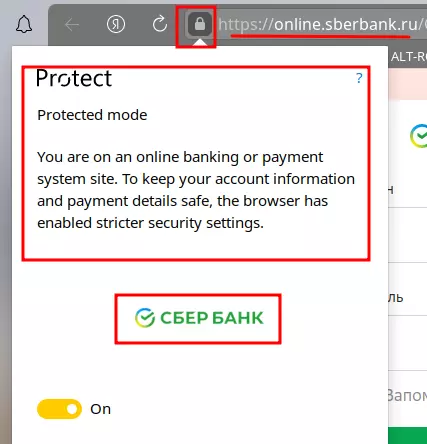
Пояснение Защита. Режим защиты. Вы находитесь в онлайн-банке на сайте платежной системы. Чтобы сохранить информацию о вашей учетной записи и платежных реквизитах в безопасности, браузер включил более строгий режим безопасности.
Подготовка.
- Стенд:
- Simply Linux, имя: lin-sl, IP=10.0.2.30
- Браузер Firefox
- Браузер Yandex
В качестве обозревателя были выбраны самые популярные браузеры в среде Linux: Mozilla Firefox и Yandex.
Браузер Yandex является предпочтительным — рекомендован Минцифры РФ.
Получение сертификат минцифры.
Для получения сертификата необходимо иметь регистрацию на портале Госуслуги.
Порядок получения такой; после прохождения авторизации ищем информацию о сертификатах.


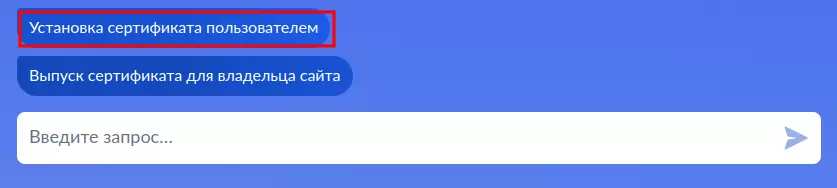
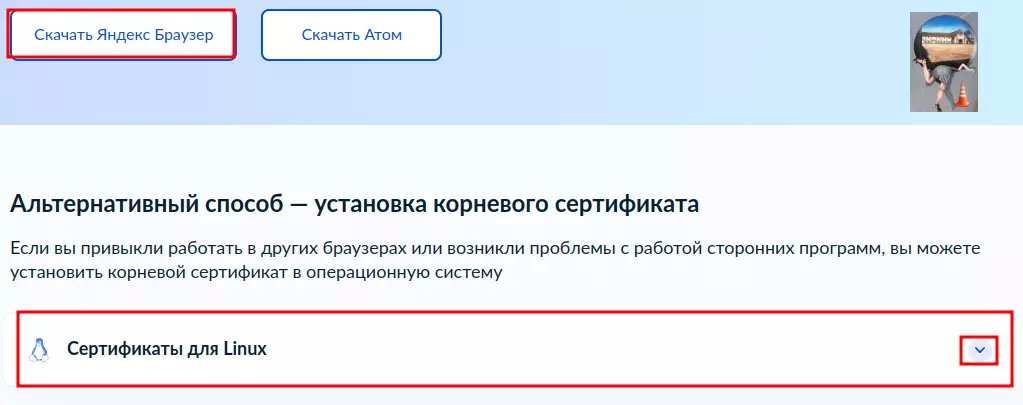
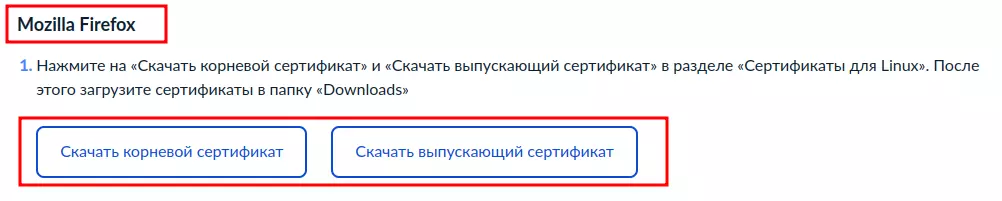
Можно скачать один из предлагаемых выше Браузеров, но проверка наличие сертификата обязательна.
как проверить сертификат, читайте далее…
Установка сертификатов минцифры.
Теперь, когда у нас имеются комплект ключей-сертификатов мы можем приступит к их установке. Для понимания процесса, поясним, почему сертификатов два?
Корневой сертификат минцифры требуется для проверки авторизованного центра сертификации гос. или коммерческой организации находящегося на территории РФ, которая выпускает сертификатные ключи. Сертификат представляет из себя часть кода (огрызок), остальная часть находится в центре выпускающего ключи.
Сам алгоритм шифрования представляем из себя сложную математическую хеш генерацию набора цифр, символов и знаков.
Механизм обмена данными, при установленном сертификате, можно представить в виде трубы, внутри которой текут данные. Для того, чтобы иметь возможность открыть кран и получить содержимое, требуется ключ. В приведённом примере в качестве трубы выступает шифрованное соединение, а в качестве крана цифровой ключ.
Проверяет и выдаёт сертификат специальный центр GlobalSign nv-sa.
GlobalSign — старейшая компания, предоставляющая услуги идентификации и безопасности в сетевом окружении.
Когда происходит соединение, «рукопожатие», браузера пользователя и сайта, например сбербанка РФ. Формируется запрос на GlobalSign для проверки валидности сайта, если всё нормально, возвращается ответ verified by: GlobalSign nv-sa (проверено с помощью: GlobalSign nv-sa).
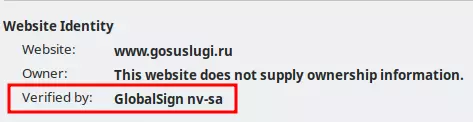
Загрузка Yandex браузера.
Сам браузер можно установить из репозитория Sisyphus — ветка Branch, с помощью графического менеджера Synaptic.
Sisyphus — репозиторий пакетов свободных программ ALT Linux
Мы же, по условию задачи, остановимся на установке браузера загруженного с сайта госуслуг.
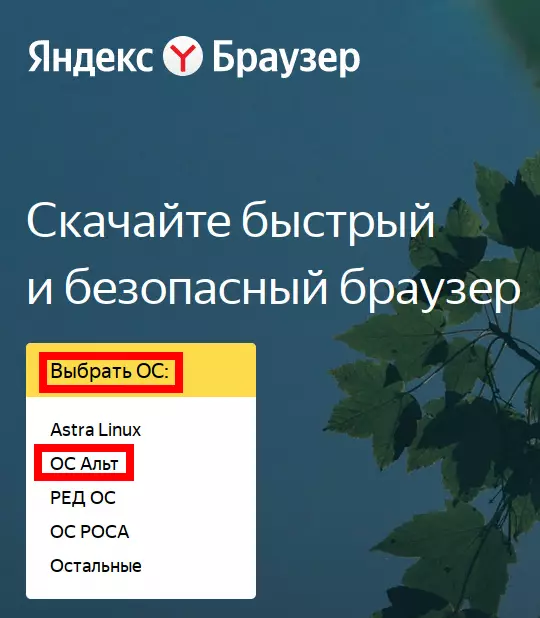
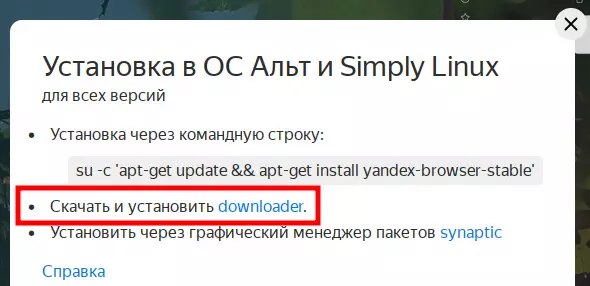 Скачать браузер Yandex с сайта госуслуг.
Графический режим установки.
При графическом режиме установки, скачиваемый пакет находится в папке «Загрузка». Используя файловый менеджер, щёлкаем мышкой по названию пакета.
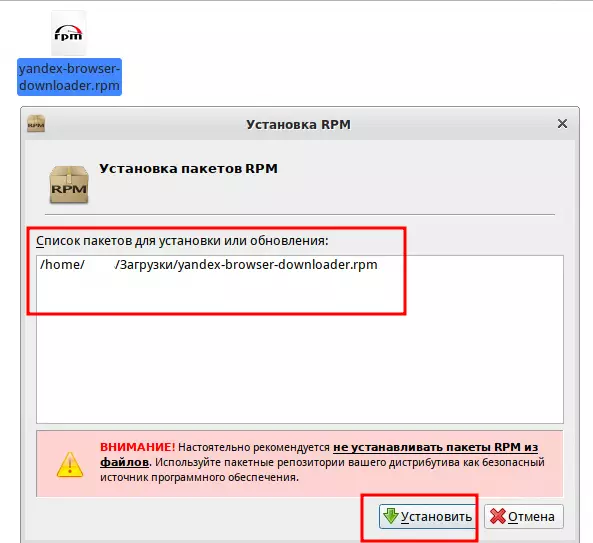
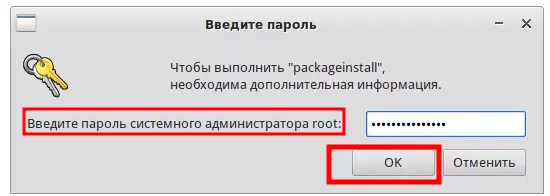
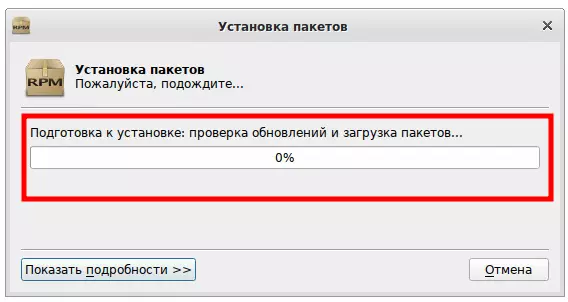 Графическая установка браузера Yandex.
В процессе установки возникает предупреждение, шаг1, это нормально — компания «Базальт СПО» заботится о безопасности своих пользователей.
Консольный режим установки.
Консольный режим установки браузера Yandex, требует соединения с терминалом станции локально или удалённо.
Переходим в папку «Загрузки», устанавливаем браузер.
$ cd Загрузки $ sudo apt-get install ./yandex-browser-downloader.rpm . Завершено.Все описанные действия выполняются от имени пользователя root
Когда манипуляции с установкой браузера закончатся, в дереве диспетчера задач появится иконка Y .
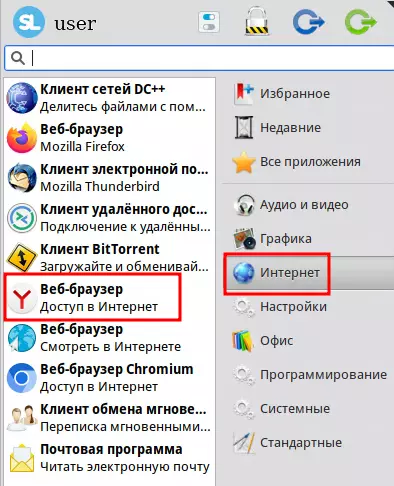
Импорт сертификата в Yandex.
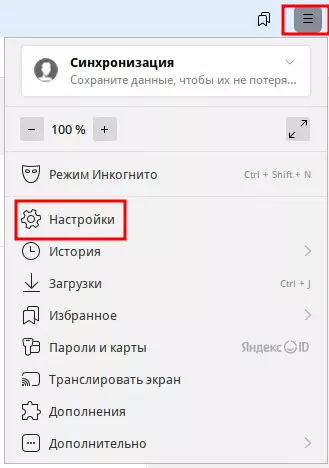
У нас всё готово, остаётся импортировать сертификат минцифры в хранилище браузера Yandex, с помощью следующих действий.
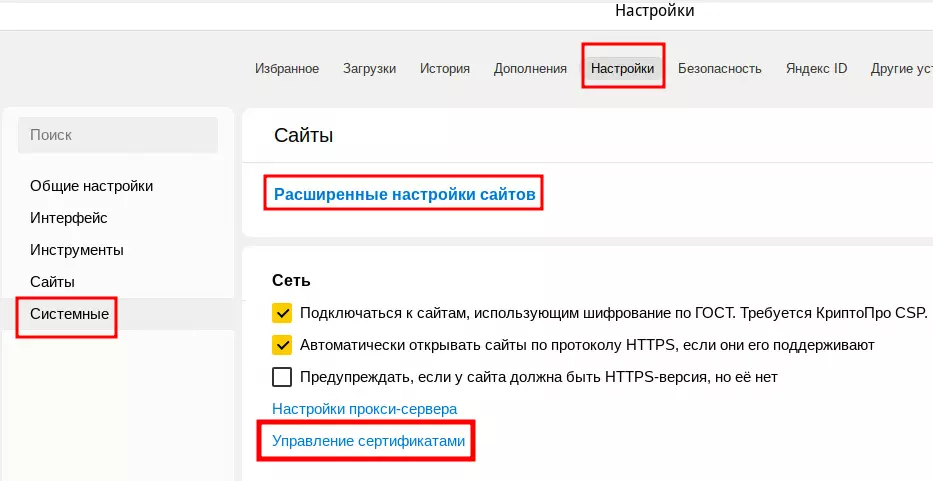
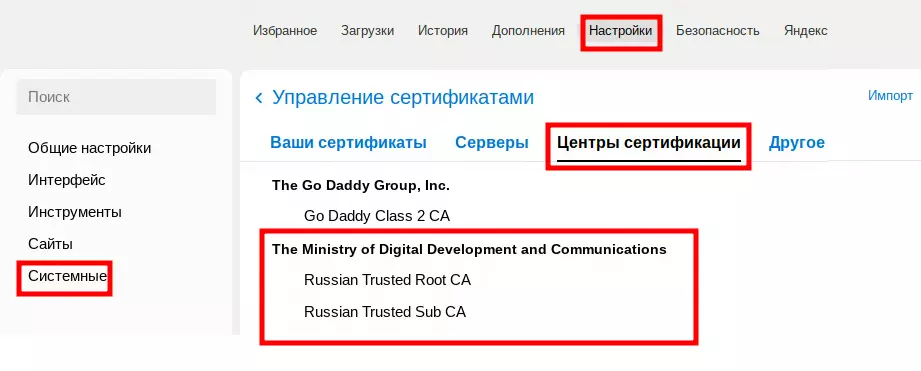
Импорт сертификата в Firefox.
Последовательность импорта сертификата в браузер Firefox.
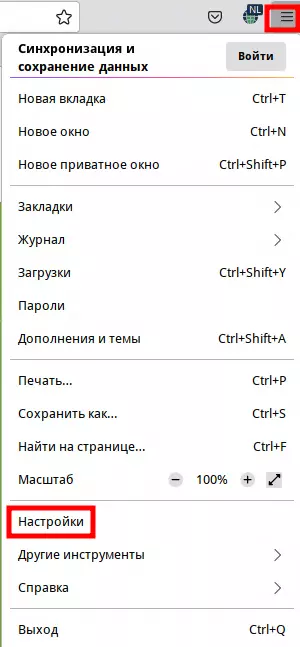
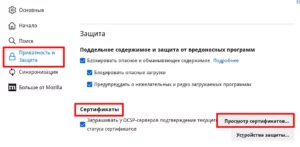
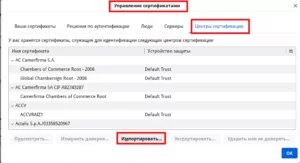 Браузер Mozila, хранилище сертификатов.
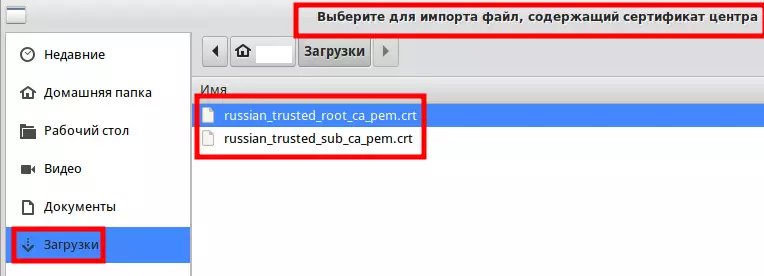
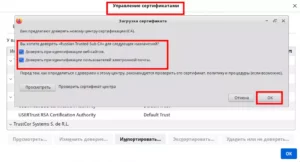
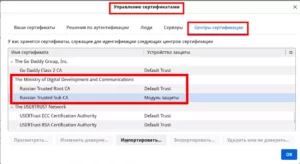 Браузер Mozila, проверка сертификата.
Заключение.
Требования безопасности в открытом информационном пространстве становятся приоритетом, отодвигая на второй план другие задачи. Многие интернет платформы предоставляют свои цифровые площадки для проведения операций в режиме онлайн соединения. Пользователь зная о рисках связанных с передачей сведений финансово — юридического характера прежде всего должен проверять «паспортные данные» сайта в виде наличия замка в URL и сопроводительной записки к нему.
Например, читая «паспорт» известного сайта www.ozon.ru, как описывалось выше, пользователь будет уверен, что свои деньги он перечисляет, при оплате товара, именно продавцу ozon.
Установка и использование сертификата Минцифры РФ формирует дополнительную защиту от злоумышленников, при посещении многих государственных сайтов, порталов и торговых площадок.
Как установить сертификат в Яндекс браузере? — Ответы на вопросы про технологии и не только
Встроенные в интернет-обозреватели системы защиты иногда по каким-то непонятным причинам блокируют доступ к вполне себе безопасным веб-страницам. Это ситуация довольно неприятная, но, к сожалению, весьма распространенная. Поэтому сегодня мы и поговорим о том, как добавить сайт в надежные узлы в Яндекс.Браузере, рассмотрим и обратную ситуацию.
Настройка SSL в Яндекс браузере позволяет включить дополнительную защиту от вирусов и вредоносных программ. Наличие действующего SSL или HTTPS сертификата говорит о безвредности сайта. При подключении к конкретному порталу производится криптографическая аутентификация ассиметричного типа, которая позволяет пользователю безопасно посещать конкретный ресурс. SSL-сертификат изначально включён в последние версии Yandex Browser, но можно настроить его дополнительно.
Разработчики обозревателя добавили необходимый функционал, для вызова которого предусмотрена следующая пошаговая инструкция:
И это действие нужно произвести со всеми требуемыми пунктами. Причем, если изначально всплывающие окна были запрещены для всех ресурсов, то они все равно будут отображаться у добавленных в исключение.
Ранее мы разобрались, где настраиваются надежные узлы в Яндекс.Браузере. Но там же вы можете сделать обратно действие – запретить каким-либо интернет-ресурсам доступ. Для этого следуйте по предложенному ранее алгоритму, но переходите на вкладку «Запрещена», а не «Разрешена».
Как в браузере Яндекс добавить сайт в доверенные
Серфинг по интернету не всегда безопасен, поэтому стоит отдельно отмечать в настройках надежные узлы в Яндекс браузере, чтобы не нанести вред компьютеру. Опция защитит программы и файлы от заражения вирусами, а пользователя – от использования программ слежения и перехвата конфиденциальной информации.
Перед началом работы нужно создать список ресурсов, посещение которых необходимо разрешить. Добавить сайт в исключения браузера Яндекс несложно, для этого необходимо сначала проверить, открывается ли запрашиваемая страница в других браузерах. Если в доступе отказывает несколько поисковиков, страница может действительно причинить вред компьютеру. Далее потребуется составить список сайтов для добавления с их электронными адресами.
Для некоторых ресурсов может потребоваться вносить адреса отдельных страниц.
Выполнить операцию можно только на компьютере или ноутбуке, для мобильных устройств функция не поддерживается. Алгоритм работы выглядит следующим образом:
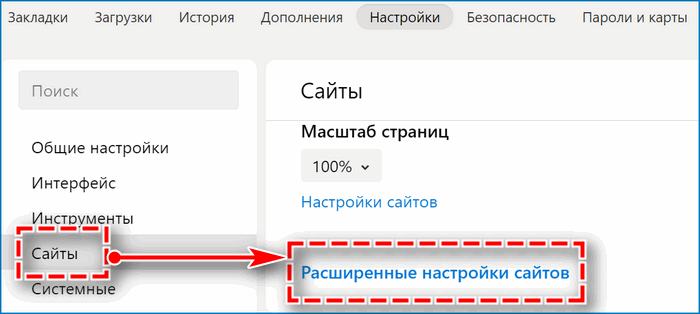
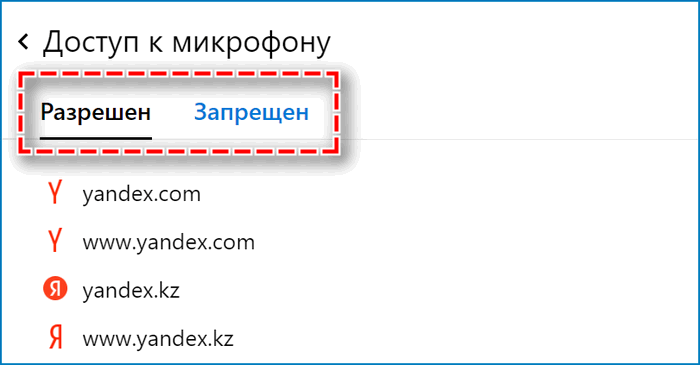
Если потребность в ресурсе исчерпана, его вновь можно внести в перечень запрещенных. Чтобы обеспечить полностью комфортное пользование сайтом, необходимо выбрать опцию «Разрешить» для каждого вида активности. Потребуется вручную разрешить загрузку картинок и видео, обработку протоколов, файлы cookie, flash и JavaScript.
Виды исключений
Яндекс Браузер позволяет гибко настраивать перечень сайтов и контента, для которых делаются исключения. Можно выбрать из следующего списка:
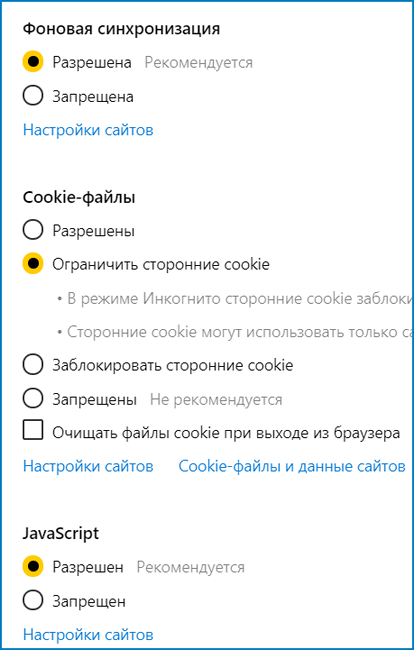
Настройки поисковика позволяют оптимизировать серфинг по интернету, сокращая время загрузки страниц и расход трафика. Каждый элемент следует настраивать постепенно, проверяя изменения в качестве загрузки страниц ресурса. Блокировка может настраиваться на постоянной основе или на один конкретный сеанс работы в сети.
Политика безопасности
Иногда необходимо добавить сайт в доверенные или, наоборот, в заблокированные, особенно это важно при фильтрации контента страниц, посещаемых детьми. Существует большой перечень страниц, которые желательно отключить, а настройки доверенных сайтов смогут гарантировать информационную безопасность.
Различные политики безопасности иногда произвольно исключают страницу из рекомендуемых к посещению, это может быть следствием ошибки. Опция, позволяющая создать список сайтов, подтвердивших надежность, окажется удачным решением. Настройки браузера по «умолчанию» создают единый режим для всех сайтов.
Некоторые программы, например, тайм-трекеры, используемые работодателями для контроля времени работы сотрудников, уже имеют готовый список из 100-200 сайтов, его можно скопировать в собственные настройки.
Возможность добавить сайт в надежные узлы снимет проблему информационной безопасности, оградит компьютер от заражения, если страница не несет угрожающего контента. При этом настроенный список доверенных ресурсов позволит получать нужную информацию, не ожидая долгой загрузки.
Мы команда профессиональных специалистов. Если у вас есть вопросы или замечания к инструкции, напишите нам.
Добавление самоподписанного сертификата в браузер как доверенного
В этом разделе описывается порядок добавления самоподписанных сертификатов, созданных при установке Kaspersky CyberTrace, в доверенное хранилище. Таким образом устраняются предупреждения о безопасности, выдаваемые браузерами.
Чтобы избежать потенциальных угроз безопасности, рекомендуется использовать доверенный сертификат, подписанный центром сертификации (ЦС).
Придание самоподписанному сертификату доверенного статуса в браузере (веб-интерфейс CyberTrace открывается в Internet Explorer, установленном в системе Windows)
Придание сертификату доверенного статуса в браузере требует последовательного выполнения следующих трех процедуры:
Чтобы сохранить сертификат в локальный файл, выполните следующие действия:
Чтобы запустить процесс импорта сертификата через Microsoft Management Console (MMC), выполните следующие действия:
Чтобы добавить сохраненный сертификат в хранилище доверенных корневых центров сертификации, выполните следующие действия:
Придание самоподписанному сертификату доверенного статуса в браузере (веб-интерфейс CyberTrace открывается в Google Chrome, установленном в системе Windows)
Чтобы сделать самоподписанный сертификат для веб-интерфейса CyberTrace доверенным при использовании Google Chrome, выполните следующие действия:
Придание самоподписанному сертификату доверенного статуса в браузере (веб-интерфейс CyberTrace открывается в Mozilla Firefox)
Добавление веб-интерфейса CyberTrace в список доверенных веб-адресов Mozilla Firefox выполняется, чтобы в браузере не отображались предупреждения о сертификате.
Придание самоподписанному сертификату доверенного статуса в браузере (веб-интерфейс CyberTrace открывается в браузере для Linux)
Процедуры импорта сертификата как доверенного с помощью браузера (в системах Linux) различаются в зависимости от используемого браузера и дистрибутива Linux. Однако в этих процедурах есть общие шаги: открытие формы настроек браузера и использование этой формы для импорта сертификата в хранилище.
Чтобы вручную придать самоподписанному сертификату статус доверенного для браузера в системе Linux, выполните следующие действия:
Удаление сертификата из списка доверенных
После перенастройки или удаления CyberTrace старые сертификаты больше не используются CyberTrace. Их можно удалить из списка доверенных сертификатов.
Чтобы удалить сертификат из списка доверенных сертификатов (в Windows), выполните следующие действия:
В системе Linux процедура удаления выполняется аналогично добавлению сертификата: откройте список доверенных сертификатов и удалите ненужные.
Способы устранения ошибки сертификата безопасности веб-узла

Проблемы с сертификатом безопасности при просмотре страниц в интернете могут возникать по причине некорректной настройки времени и даты на компьютере. Необходимо проверить эти параметры и при необходимости внести изменения. На нашем сайте есть отдельные статьи, в которых подробно описаны все действия, необходимые для реализации задуманного.
Подробнее: Как изменить время / дату на компьютере
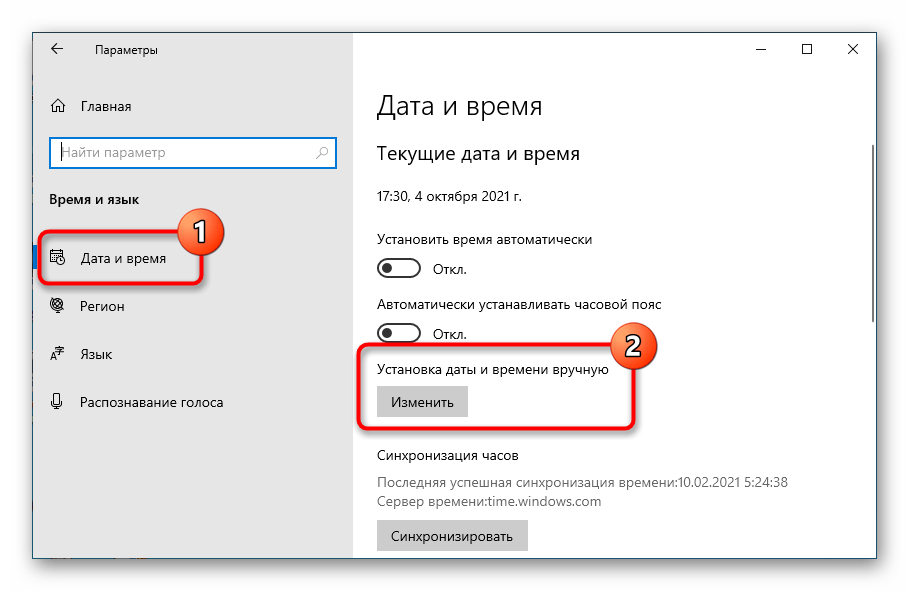
Обратите внимание! В руководствах все действия выполняются на примере Windows 10 и 7, но они применимы и к другим версиям операционной системы.
Обновление корневых сертификатов
Корневые сертификаты хранятся на диске с ОС Windows и необходимы для работы в сети, без наличия соответствующих файлов при открытии сайтов, работающих по протоколу HTTPS, будет появляться ошибка безопасности веб-узла. Для устранения проблемы потребуется установить на компьютере последние обновления.
Windows 10
Десятая версия операционной системы на момент написания настоящей статьи имеет активную поддержку, что означает систематический выход обновлений. При возможности рекомендуется устанавливать все доступные апдейты, чтобы предупредить возникновение множества ошибок. На нашем сайте есть тематическая статья, в которой пошагово описано, что нужно делать для проверки и установки обновлений.
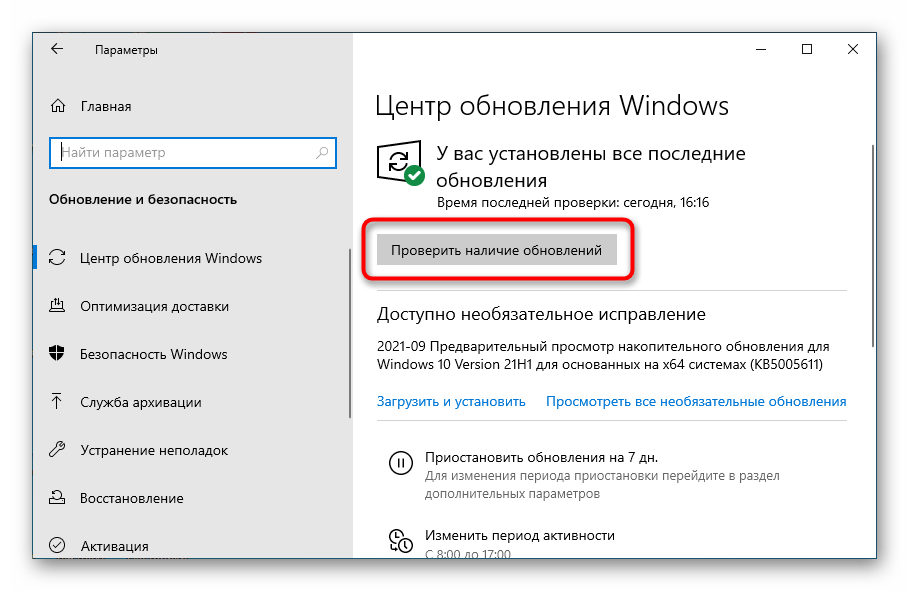
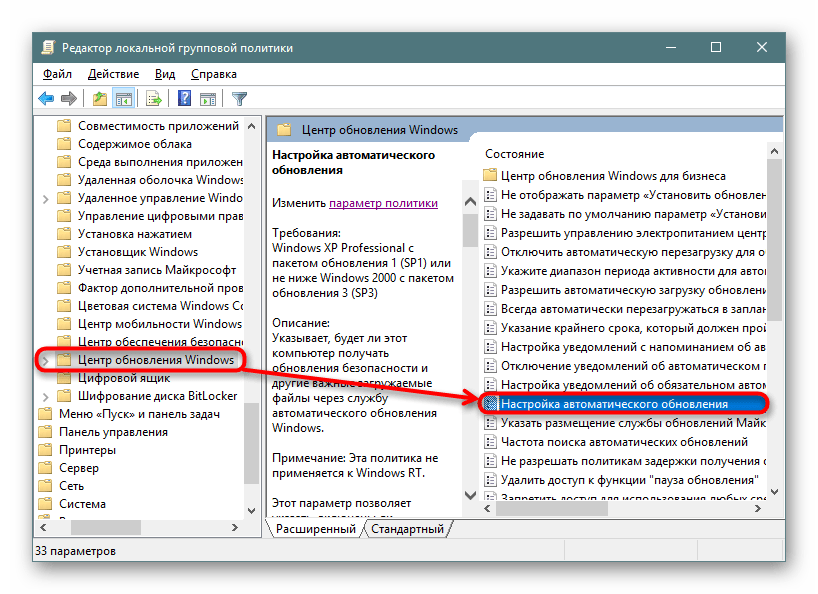
Также рекомендуется проверить настройки автообновления системы и при необходимости активировать эту опцию. Таким образом исчезнет нужда периодически проверять выход апдейтов вручную, все новые пакеты будут инсталлироваться в систему автоматически.
Читать также: Есть ли в магнит косметик подарочные сертификаты и на какие суммы
Windows 7
Поддержка Windows 7 закончилась 14 января 2020 года. Если при установке последнего пакета обновлений корневые сертификаты не были занесены в систему, потребуется это сделать вручную, скачав соответствующий апдейт с официального сайта Microsoft:
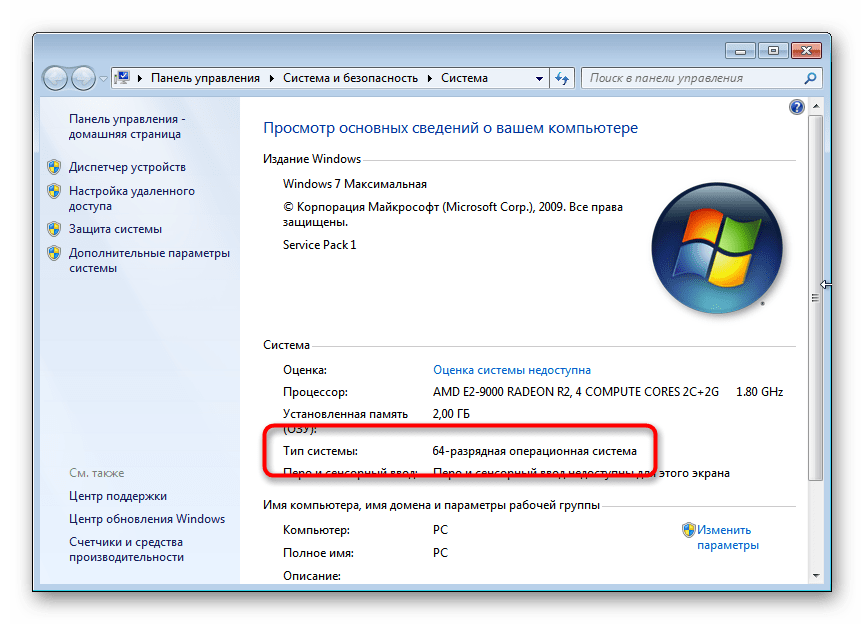
Важно! На этапе выбора обновления для загрузки нужно обратить внимание на разрядность операционной системы. Если Windows 7 32-битная, следует выбрать файл с названием «Обновление для системы безопасности Windows 7 (KB2813430)». В случае использования 64-разрядной версии — «Обновление для системы безопасности Windows 7 для систем на базе 64-разрядных (x64) процессоров (KB2813430)».
Посмотреть информацию о системе можно в специальном меню на компьютере. В отдельной статье на сайте подробно рассказано, как это сделать.
Ручная установка сертификатов
При обновлении корневых сертификатов путем установки апдейтов операционной системы могут быть сбои, из-за чего нужные файлы не попадут в Windows. В таком случае потребуется выполнить инсталляцию вручную с помощью предустановленной консольной программы certutil.exe. Для этого сделайте следующее:
C:CArootsupd /c /t:C:CA
В появившемся окне утилиты нажмите по кнопке No, чтобы не перезаписывать уже существующий файл сертификатов безопасности.
Обратите внимание, что после ввода команды нет никакой выдачи — это нормально, операция по установке все равно выполнится.
Внимание! После завершения всех действий загруженные файлы и созданные папки можно удалить с жесткого диска, они были необходимы исключительно для импорта корневых сертификатов в операционную систему.

Проверка системы на наличие вирусов
Вызвать сбой в работе браузера могут попавшие в операционную систему вирусы. Необходимо с помощью специального программного обеспечения выполнить поиск и удаление вредного кода. При этом рекомендуется воспользоваться решениями от сторонних разработчиков, так как встроенная защита Windows способна обнаружить не все вирусные угрозы. На нашем сайте есть статья, посвященная этой теме.
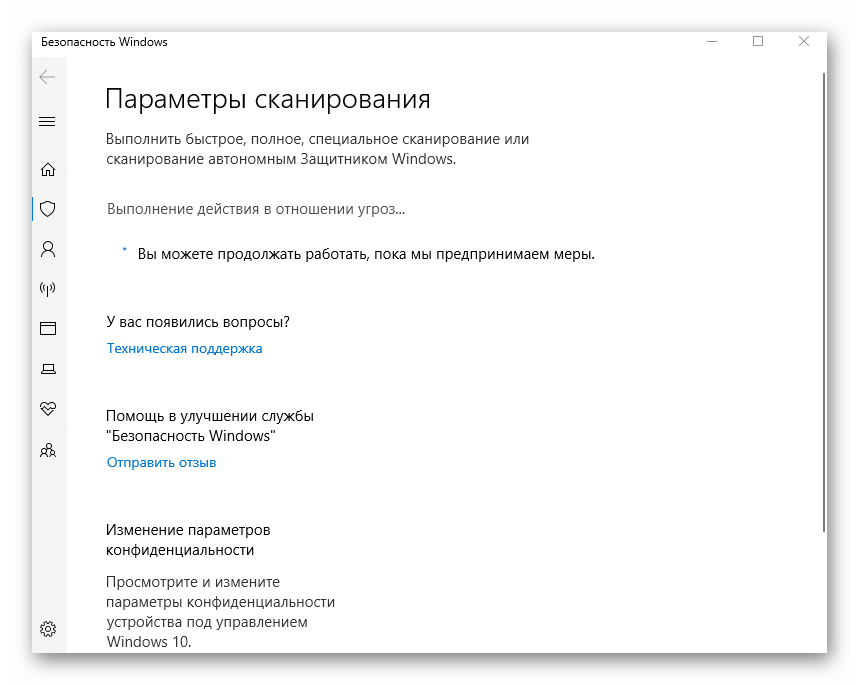
Также рекомендуется ознакомиться со списком популярных антивирусных программ. В отдельной статье представлены лучшие приложения с их кратким описанием. Это поможет выбрать наиболее подходящее решение для обеспечения защиты компьютера.
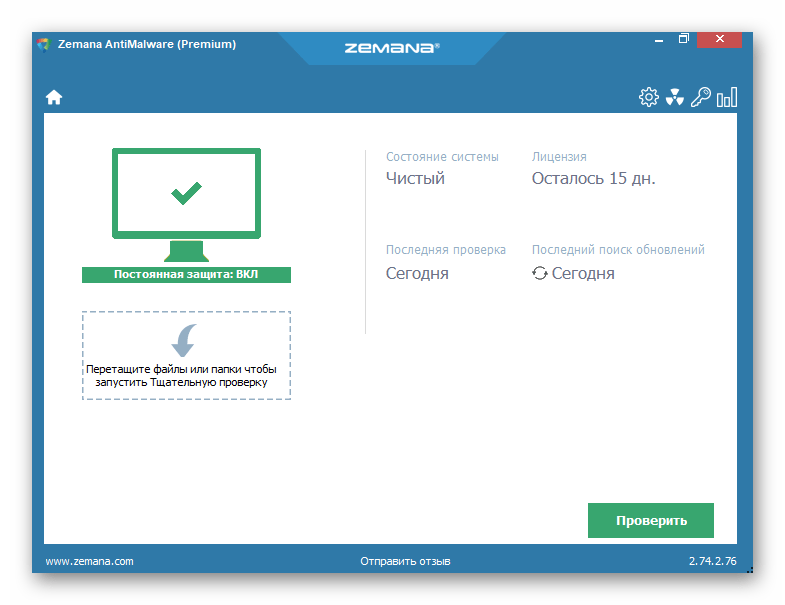
Отключение антивирусной программы
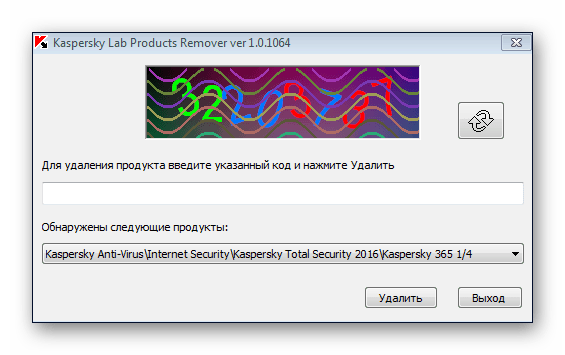
Доступ к файлам сертификата может блокировать антивирус, установленный на компьютере. Стоит отметить, что речь идет о стороннем программном обеспечении, встроенный «Защитник Windows» делать этого не может. Необходимо временно отключить приложение, чтобы проверить его влияние на работу сайтов в браузере. В случае обнаружения этой зависимости следует удалить программу полностью.
На нашем сайте есть статьи, посвященные теме отключения и удаления наиболее распространенных антивирусных программ. В них подробно описаны все действия по выполнению поставленной задачи с приложенными изображениями.
Подробнее: Как отключить / удалить антивирус с компьютера
Изменение параметров браузера Internet Explorer
Если ошибка сертификата безопасности веб-узла появляется при серфинге интернета в браузере Internet Explorer, то устранить проблему можно путем изменения его параметров. Необходимо сделать следующее:
Восстановление файла hosts
После запуска программы для восстановления файла hosts сделайте следующее:
Обновление браузера
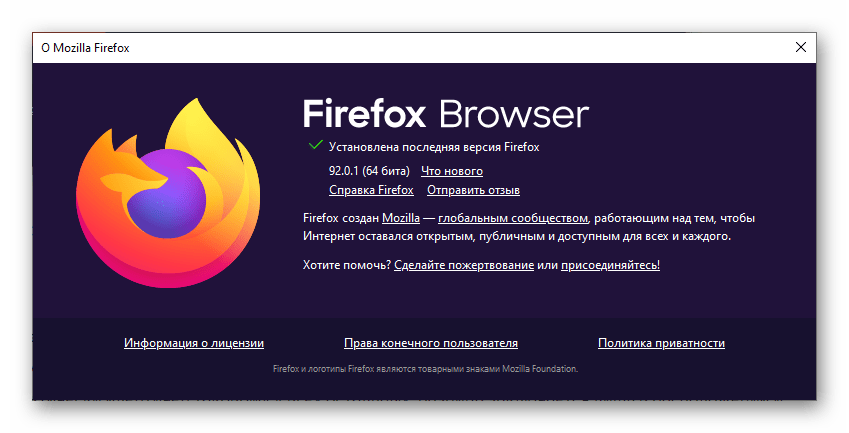
Разработчиками браузеров периодически выпускаются обновления, которые видоизменяют базу сертификатов. Если вовремя их не устанавливать, то при переходе на сайты с протоколом HTTPS может появиться ошибка безопасности веб-узла. Необходимо проверить и при необходимости инсталлировать новые апдейты веб-обозревателя. На нашем сайте есть подробное руководство, как это сделать в разных браузерах.
Удаление установленных дополнений
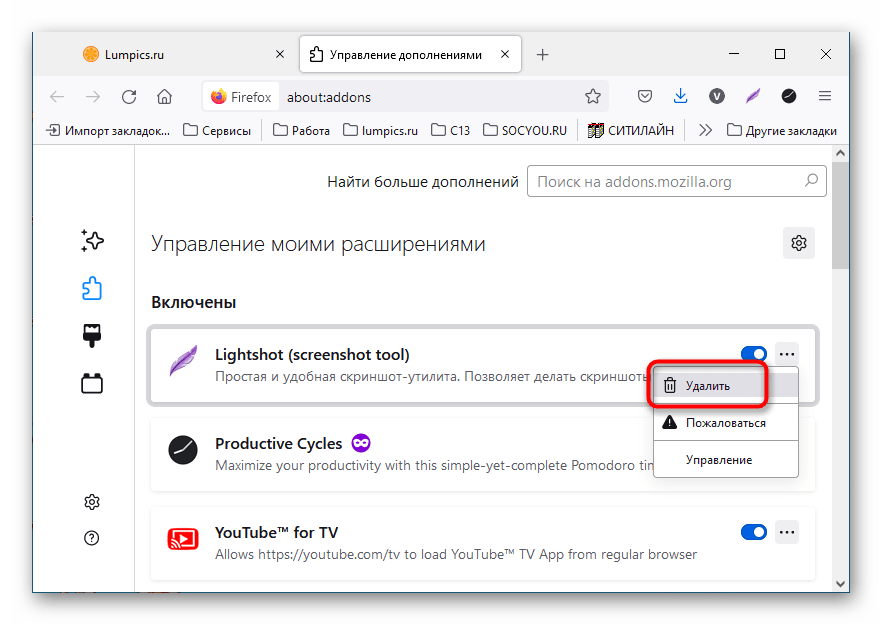
На корректную работу браузера влияют установленные в нем расширения. Некоторые разработчики этого программного обеспечения могут навредить, заблокировав доступ проводнику к сертификатам безопасности. В этом случае рекомендуется удалить сторонние дополнения. Для каждого браузера эти действия выполняются по-разному, но у нас на сайте есть серия статей, посвященная данной теме.
Важно! Если среди представленных статей нет той, где рассматривается ваш браузер, рекомендуется обратиться к инструкции для Google Chrome. Многие веб-обозреватели работают на его основе, поэтому руководства будут схожи.
Очиска кэша
В процессе серфинга интернета браузер собирает дополнительную информацию и хранит в своей внутренней базе — в кэше. Если туда попадают конфликтные данные, они могут вызвать ошибки, в числе которых и рассматриваемая в этой статье. Необходимо выполнить очистку кэша, чтобы исключить этот вариант. На сайте есть инструкции для разных браузеров.
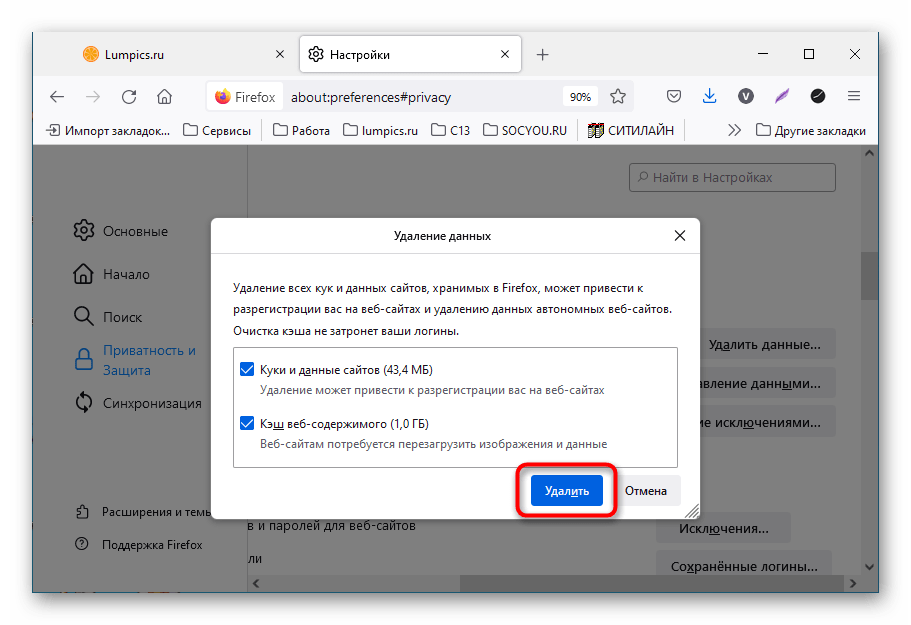
Внимание! Проводить чистку браузера рекомендуется систематически. Это предупредит появление критических ошибок и поспособствует увеличению скорости работы программы.
Переустановка браузера
Если удаление расширений и очистка кэша не помогли в решении проблемы, необходимо переустановить браузер. Эта процедура позволит избавиться от всех возможных причин, которые вызывают ошибку сертификата безопасности. Важно при этом скачивать установочный файл обозревателя с официального ресурса разработчика, чтобы не занести в операционную систему вредоносную программу. На нашем сайте есть статья, в которой рассказано, как это сделать на примере всех известных браузеров.
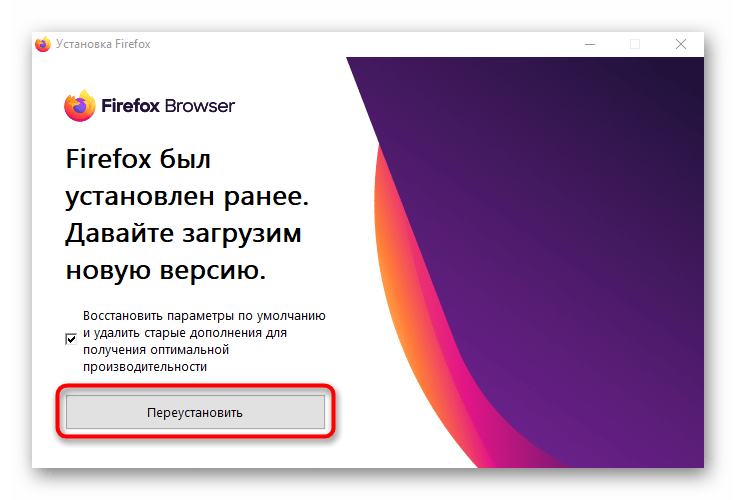

Мы рады, что смогли помочь Вам в решении проблемы.
Как установить сертификат в Яндекс браузере?
Открываем Яндекс браузер и переходим в раздел «Настройки» через выпадающее меню. Далее пролистываем в самый низ страницы и нажимаем на кнопку «Настройки прокси-сервера». В появившемся окне переходим в раздел «Безопасность» и устанавливаем ползунок в режим «Средний».
Как включить TLS 1. 2 в Яндекс браузере?
Чтобы получить сертификат Яндекс. Метрики, нужно ответить правильно на 80% вопросов каждой из 6 тем: например, могут касаться того, как настроить конверсию, как получить данные из отчета, как правильно настроить сегмент и та далее. Если хотя бы в одной теме будет менее 80% правильных ответов, тест не зачтется.
Как подготовиться к сертификации Яндекс?
Чтобы подготовиться к сертификации по Яндекс. Директ, изучите обучающие материалы. Это отсылки к разным разделам Помощи по Директу, собранные в одном месте и сгруппированные по тематическим блокам. Помимо расширенного курса, у Яндекса есть базовый курс для новичков.
Как добавить сертификат сайта в доверенные?
Выберите раздел «Дополнительные», затем вкладку «Сертификаты», нажмите кнопку «Просмотр сертификатов». В открывшемся окне «Управление сертификатами» выберите вкладку «Ценры сертификации», нажмите кнопку импортировать, выберите сохраненный файл сертификата и нажмите «Открыть».
Как изменить сертификат?
Основные причины ошибки
Часто ошибка «Невозможно установить безопасное соединение» в Яндекс. Браузере возникает из-за сертификата SSL. Эти данные сайт должен предоставлять браузеру для правильного отображения окон. . Из-за этого сайт блокируется, а на экране отображается сообщение об ошибке.
Как включить SSL в Яндекс браузере?
Нашими сервисами можно пользоваться в браузерах, которые поддерживают шифрование защищенных соединений по ГОСТ 34.10-2001, 28147-89. На данный момент таковыми являются Internet Explorer 8.0+ , Safari под Windows 5.1 + .
Ошибка «Сертификат безопасности сайта не является доверенным». Как ее исправить?
Я думаю, что почти каждый пользователь (особенно в последнее время) сталкивался с ошибкой в браузере о том, что сертификат такого-то сайта не является доверенным, и рекомендацией не посещать его.
С одной стороны это хорошо (все-таки и браузер, и вообще популяризация подобных сертификатов — обеспечивает нашу безопасность), но с другой — подобная ошибка иногда всплывает даже на очень известных сайтах (на том же Google). ��
Читать также: Сеть СПА-салонов «Мастер»
Суть происходящего, и что это значит?
Дело в том, что когда вы подключаетесь к сайту, на котором установлен протокол SSL, то сервер передает браузеру цифровой документ ( сертификат ) о том, что сайт является подлинным (а не фейк или клон чего-то там. ). Кстати, если с таким сайтом все хорошо, то браузеры их помечают «зеленым» замочком напротив URL-строки: на скрине ниже показано, как это выглядит в Chrome.

Однако, сертификаты могут выпускать, как всем известные организации (Symantec, Rapidssl, Comodo и др.) , так и вообще кто-угодно. Разумеется, если браузер и ваша система «не знает» того, кто выпустил сертификат (или возникает подозрение в его правильности) — то появляется подобная ошибка.
Т.е. я веду к тому, что под раздачу могут попасть как совсем белые сайты, так и те, которые реально опасно посещать. Поэтому, появление подобной ошибки это повод внимательно взглянуть на адрес сайта.
Ну а в этой статье я хочу указать на несколько способов устранения подобной ошибки, если она стала появляться даже на белых и известных сайтах (например, на Google, Яндекс, ВК и многих других. Их же вы не откажетесь посещать? ��).
Как устранить ошибку
�� 1) Обратите внимание на адрес сайта
Первое, что сделайте — просто обратите внимание на адрес сайта (возможно, что вы по ошибке набрали не тот URL).
Также иногда такое происходит по вине сервера, на котором расположен сайт (возможно, вообще, сам сертификат просто устарел, ведь его выдают на определенное время). Попробуйте посетить другие сайты, если с ними все «OK» — то вероятнее всего, что проблема не в вашей системе, а у того конкретного сайта.
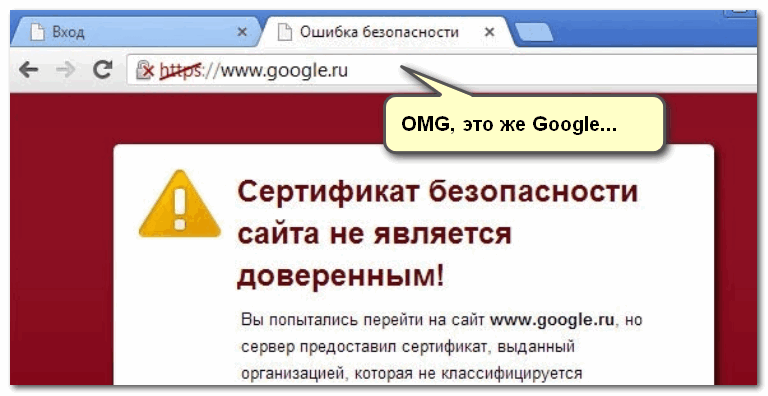
Пример ошибки «Сертификат безопасности сайта не является доверенным»
Однако, отмечу, что если ошибка появляется на очень известном сайте, которому вы (и многие другие пользователи) всецело доверяете — то высока вероятность проблемы в вашей системе.
�� 2) Проверьте дату и время, установленные в Windows
Второй момент: подобная ошибка может выскакивать, если у вас в системе неверно задано время или дата . Для их корректировки и уточнения достаточно щелкнуть мышкой по «времени» в панели задач Windows (в правом нижнем углу экрана).
Как настроить дату и время в Windows 10/11: см. пошаговую инструкцию
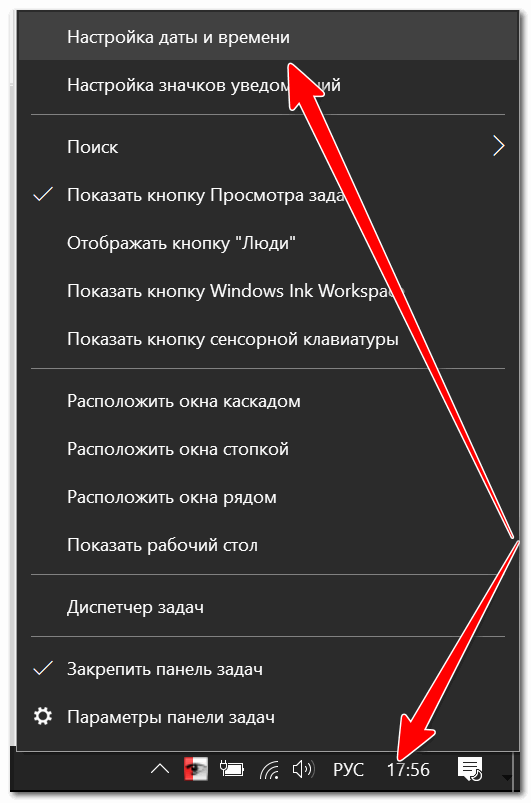
Настройка даты и времени
После установки правильного времени, перезагрузите компьютер и попробуйте заново открыть браузер и сайты в нем. Ошибка должна исчезнуть.
Также обращаю внимание на то, что, если у вас постоянно сбивается время — вероятно у вас села батарейка на материнской плате. Представляет она из себя небольшую «таблетку», благодаря которой компьютер помнит введенные вами настройки, даже если вы его отключаете от сети (например, те же дата и время как-то высчитываются?).
Батарейка на материнской плате ПК
�� 3) Попробуйте провести обновление корневых сертификатов
�� 4) Установка «доверенных» сертификатов в систему
Этот способ хоть и рабочий, но хотелось бы предупредить, что он «может» стать источником проблем в безопасности вашей системы. По крайней мере, прибегать к этому советую только для таких крупных сайтов как Google, Яндекс и т.д.
Для избавления от ошибки, связанной с недостоверностью сертификата, должен подойти спец. пакет GeoTrust Primary Certification Authority .
Кстати, на этой страничке расположено еще несколько сертификатов, их также можно до-установить в систему.

Сохранить ссылку как.
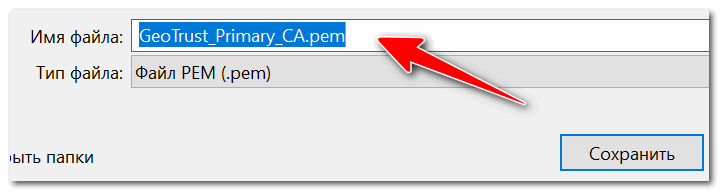
Файл с расширением PEM
Теперь необходимо скачанный сертификат установить в систему. Как это делается, по шагам расскажу чуть ниже:
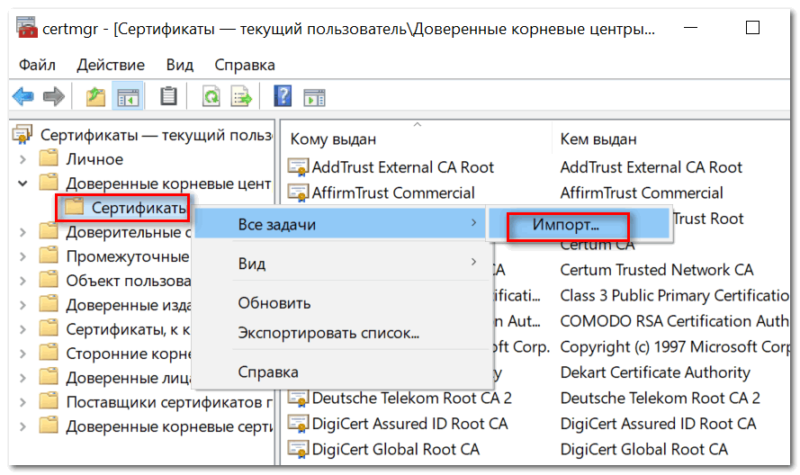
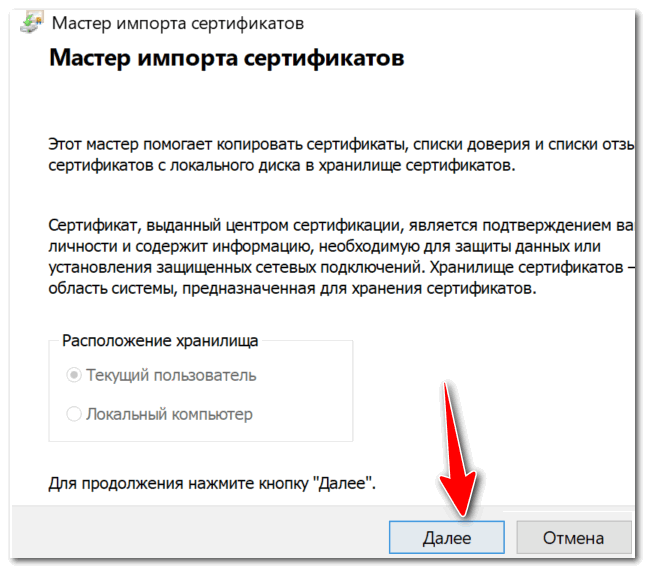
Мастер импорта сертификатов
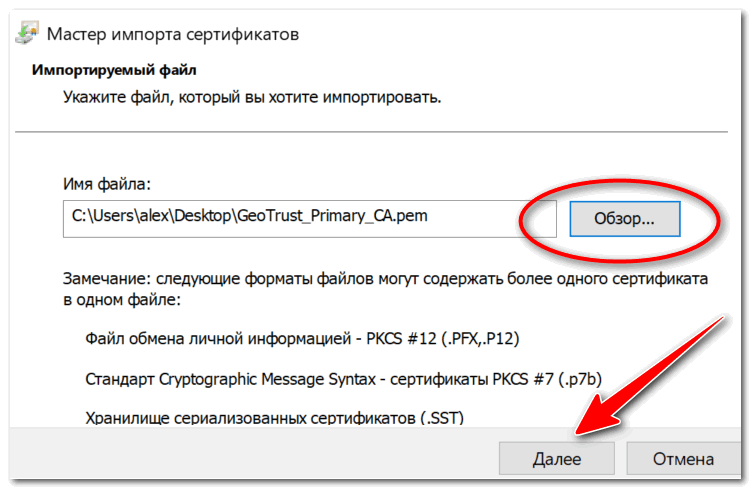
Указываем сертификат, который загрузили
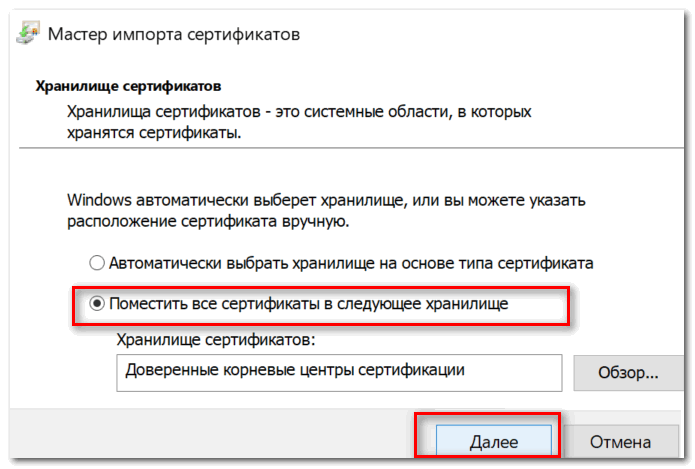
Поместить сертификаты в доверенные. Далее
�� 5) Обратите внимание на антивирусные утилиты
В некоторых случаях эта ошибка может возникать из-за того, что какая-нибудь программа (например, антивирус) проверяет https трафик. Это видит браузер, что пришедший сертификат не соответствует адресу, с которого он получен, и в результате появляется предупреждение/ошибка.
Поэтому, если у вас установлен антивирус/брандмауэр, проверьте и на время отключите настройку сканирования https трафика (см. пример настроек AVAST на скрине ниже). ��

Avast — основные настройки (отключение сканирование https трафика)
Либо, как вариант, на время удалите его или полностью отключите!
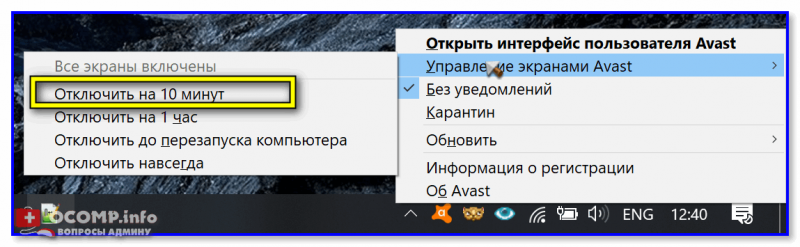
Управление экранами Avast — отключить на 10 минут
Чтобы открыть проблемный сайт — загрузите браузер MX5 (я о нем рассказывал в заметке о флеш-играх). При попытке перейти на «проблемный» сайт в нем — он вас предупредит, что это не безопасно, но если вы подтвердите свое намерение — н загрузит страничку!
Как получить сертификат по яндекс метрике?
Google chrome
В правом верхнем углу в списке активированных расширений должен появиться значок CryptoPro Extension for CAdES Browser Plug-in, что свидетельствует о правильной установке.
Шаг 2. настраиваем браузер спутник
Разработчики рекомендуют работать с Единым агрегатором торговли в браузере Спутник. Дальнейшая инструкция отражает правила настройки этого ресурса для ЕАТ Березка. Если вы работаете с другим браузером, выполняйте все действия по аналогии — команды браузеров отличаются несущественно. Вот как настроить браузер Спутник для госзакупок:
Теперь опишем подробнее каждое действие пользователя.
Выключаем лишнее
Вместе с некоторыми программами (например, Яндекс Браузер) могут установиться дополнительные программы, которые могут помешать нормальной работе с электронной подписью на некоторых сайтах.
Чтобы избежать проблем — рекомендуем удалить такие программы как Менеджер браузеров, Кнопка Яндекс на панели задач, Элементы Яндекс для Internet Explorer. Удаляются они штатными средствами MS Windows — через Панель управления — Программы и компоненты.
Включить протокол безопасности в Yandex Browser
Сертификаты Яндекс браузера уже встроены в систему. Проверить их наличие и тип соединения можно для любого портала. Откройте в браузере нужную страницу и проверьте значок, расположенный в начале «Умной строки».
Тип подключения может быть следующим:
Появится системное сообщение с предупреждением, что на данном сайте стоит отказаться от оплаты, ввода своих личных и банковских данных.
Также есть возможность самостоятельно включить проверку наличия протокола безопасного интернет-соединения (аббревиатура – HTTPS):
Защита включена. Сайты, на которые система «разрешит» переходить, безопасны для ввода личных данных, совершения платежей.
Для включения SSL-сертификата в Яндекс.Браузере:
Чтобы изменить свойства сертификата
Чтобы задать исключение:
Шаг 4. настройка параметров браузера
В той же вкладке «Безопасность» необходимо установить и другие настройки для корректной работы Спутника. Показываем на картинках, какие параметры вам надлежит включить, а какие — отключить.
Теперь настраиваем всплывающие окна. В свойствах браузера Спутник переходим на вкладку «Конфиденциальность». Включаем блокировку всплывающих окон.
Есть и другой вариант — добавить адрес ЕАТ в список исключений в настройках всплывающих окон.
Включаем переопределение автоматической обработки cookie-файлов. Это делается в свойствах — через вкладку «Конфиденциальность» и кнопку «Дополнительно».
Теперь устанавливаем настройки браузера Спутник по умолчанию. Делаем это так:
В завершении настройки удаляем временные интернет-файлы, истории обзора и cookie-файлы. Переходим на вкладку «Общие» и выбираем действие «Удалить».
Читать также: Сертификат на региональный капитал семья в новгородской области на что можно использовать
Какой браузер поддерживает шифрование защищенных соединений?
Нашими сервисами можно пользоваться в браузерах, которые поддерживают шифрование защищенных соединений по ГОСТ 34.10-2001, 28147-89. На данный момент таковыми являются Internet Explorer 8.0 , Safari под Windows 5.1 .
Что входит в состав полной себестоимости?Что входит в состав среднесписочной численности?Что входит в состав воска?Что входит в состав жевательного табака?Что входит в специальный стаж?Что входит в трансмиссию?Что входит в входной контроль?Что входит в Западно Казахстанскую область?Что влияет на географию сельских поселений?Что вместо оао и Зао?
Что нужно знать перед настройкой
Квалифицированная электронная подпись используется в электронном документообороте и торгах, а также для работы на государственных порталах и регистрации онлайн-кассы.
В большинстве случаев основная работа с подписью происходит в браузере, поэтому перед любыми действиями с сертификатом подписи программа должна быть настроена. Если не провести подготовку браузера, то он не сможет увидеть электронную подпись ни на компьютере, ни на токене.
Настройка браузера подразумевает установку дополнительных плагинов — криптопровайдеров. С их помощью компьютер может совершать криптографические операции, необходимые для работы с электронной подписью.
У браузеров Internet Explorer, Google Chrome, Яндекс.Браузер и Mozilla Firefox интерфейс имеет отличия, поэтому их настройка для работы с электронной подписью различается.
Рассмотрим настройку этих браузеров на основе криптопровайдера КриптоПро CSP.
Включение настроек для работы с подписью
В открывшемся окне с плагинами необходимо включить нужные нам плагины: КриптоПРО ЭЦП и Расширение для плагина Госуслуг (при необходимости).
После включения плагинов необходимо подключить возможность работы с защищенным соединением TLS по ГОСТ. Для этого заходим в настройки браузера и в разделе «Сеть» поставим галочку «Подключаться к сайтам, использующим шифрование по ГОСТ.» Как указано на рисунках ниже.

После включения этих настроек можно без перезагрузки начинать работать с электронной подписью на нужном нам ресурсе.
Шаг 1. устанавливаем сертификаты и криптопро csp
Работа в государственных информационных системах, в том числе и в Едином агрегаторе торговли, невозможна без ключа электронной подписи (ЭП) и сертификата. Отдельный дистрибутив получать нет необходимости, все установочные операции ведутся онлайн. Вот как загрузить сертификат на Березке:
1. Скачиваем на официальном сайте Федерального казначейства два сертификата — сертификат удостоверяющего центра ФК и сертификат Головного удостоверяющего центра.
2. Устанавливаем сертификаты на пользовательский компьютер: находим файлы с расширением .cer и в его сведениях выбираем действие «Установить сертификат».
3. В программе импорта выбираем тип хранилища. Система определяет автоматический выбор, но нам это не подходит. Выбираем пункт «Поместить все сертификаты в следующее хранилище». Выбираем хранилище через кнопку «Обзор».
Все готово. Сертификат установлен.
Следующая задача — установить или обновить КриптоПро CSP. Программное обеспечение КриптоПро CSP — это инструмент криптографической защиты информации пользователя. Программу в обязательном порядке устанавливают все, кто осуществляет государственные закупки.
Территориальные отделения ФК предоставляют бесплатные версии КриптоПро CSP и их дистрибутивы государственным и муниципальным заказчикам. Пользователю надлежит установить КриптоПро CSP версии 4.0 (4.0.9842) и выше. Подробная инструкция для скачивания и установки есть на официальном сайте разработчика.
Теперь переходим к настройке рабочего места и браузера Спутник.
Отключение проверки протоколов безопасности
Отключить в браузере проверку сертификатов возможно, но делать это рекомендуется только в случае, если вы доверяете источнику свою платёжную информацию, личные данные. Рассмотрим два варианта, как обойти проверку протокола безопасности страницы в Yandex Browser.
Правильно установить время на компьютере
Настройка времени на устройстве и работа протоколов HTTPS кажутся не связанными понятиями. Однако, сбой настроек может привести к тому, что Yandex Browser будет некорректно считывать информацию со страниц при переходе. В этом случае ошибка может появиться даже при открытии сайта с проверенным SSL.
Как правильно установить время на компьютере:
Не рекомендуется настраивать дату и время вручную – есть вероятность, что ошибка с расшифровкой HTTPS вернётся, так как Yandex Browser не сможет получить корректные данные с сервера.
Вручную подтвердить переход на непроверенный сайт
Если дата и время на вашем устройстве настроены верно и вы доверяете странице, на которую планируете перейти:
Перезапустите браузер, чтобы изменения вступили в силу. Если способ не помог, попробуйте переустановить Яндекс.
Удалить данные о SSL
Все сертификаты Yandex Browser автоматически сохраняются на локальном диске компьютера – со временем их накопится достаточно, что может привести к замедленной работе поисковой системы или снижению объёма свободной оперативной памяти.
Удалить SSL через браузер
Через сам браузер можно удалить все данные о SSL, которые сохранились в памяти. Данный способ позволит ускорить работу Яндекс и предотвратит возникновение ошибок при проверке сертификатов безопасности на других страницах.
Как очистить SSL в Яндекс браузере:
Для восстановления грамотной работы может потребоваться перезапуск браузера.
Удалить выборочные данные о SSL
Yandex Browser также предоставляет возможность вручную удалить данные об определённых протоколах безопасности. Сделать это можно следующим образом:
Перезагрузите браузер, чтобы изменения вступили в силу.
Удалить данные о SSL вручную
Есть ещё один способ удаления выборочных HTTPS-данных из памяти устройства. Выполняется он полностью вручную:
Удаление данных о HTTPS позволяет не только освободить память устройства, но и избавить Yandex Browser от появления различных ошибок. Удалять старые SSL рекомендуется регулярно – для обеспечения стабильного и быстрого интернет-соединения.
Настроить сертификат по ГОСТ
Некоторые российские порталы подключены к протоколу безопасности, одобренным по требованиям ГОСТ. Настроить HTTPS по ГОСТ позволяет программа КриптоПро, на современных версиях устройств она встроена в систему по умолчанию. При работе с более старыми ПК программу нужно установить предварительно.
Загрузить КриптоПро по ссылке.
Как включить настройку SSL в Яндекс браузере:
Отключить работу сертификата можно аналогичным образом.
HTTPS или SSL – протоколы безопасности, которые обеспечивают шифрование данных путём криптографической аутентификации. На проверенных сайтах вы сможете оставлять личную информацию, совершать покупки через интернет, вводить данные доступа. При нарушении сертификата SSL или прекращении его действия посещать страницу не рекомендуется в целях защиты устройства от вирусов и вредоносных файлов.
Инструкция по настройке компьютера и браузера спутник для работы на еат березка
Настройка рабочего места для агрегатора торговли Березка — это подготовка самого компьютера и браузера Спутник, работать в котором рекомендует ЕАТ, чтобы не возникало ошибок.
Настройка браузеров
Приступать к настройке браузера можно после установки криптопровайдера и библиотеки. Для каждого браузера предусмотрены свои расширения, которые нужно будет установить.
Как внести сертификат в список надежных?
Установка через Internet Explorer:
Шаг 3. формируем список доверенных узлов
Для бесперебойной работы ЕАТ его официальный сайт надлежит включить в список доверенных узлов Спутника. Вот как в Спутнике добавить сайт в зону надежных узлов:
1. Заходим в блок «Сеть» и выбираем действие «Изменить настройки прокси-сервера».
2. В окне свойств переходим в раздел «Безопасность».
Как внести сайт в список надежных яндекс браузер
Яндекс.Браузер — практичный браузер для ежедневного просмотра и скачивания пользовательских файлов в виде изображений, видео, аудио или документов в электронном формате. Разработчики также позволяют доверять определенным веб-сайтам на уровне поисковой системы.
Поэтому сегодня мы поговорим о том, как добавить сайт в доверенные в Яндекс браузере, что это такое и зачем нужно.
Надежные узлы в Yandex Browser
добавление сайтов в доверенные — это возможность установить специальные правила обработки данных для отдельных ресурсов.
Следуйте дальнейшим инструкциям:
- На главной странице Яндекс.Браузера нажмите кнопку в виде трех горизонтальных полос в правом верхнем углу.
- Из выпадающего списка выберите «Настройки».
- В левой части панели инструментов перейдите на вкладку «Веб-сайты».
- Прокрутите страницу до надписи «Дополнительно…».
- Здесь поочередно открывайте «Настройки сайта» и добавляйте нужный ресурс в доверенные. Например, если вам нужно разрешить или заблокировать всплывающие окна на веб-сайте, настройте доступ к камере или местоположению.
- Чтобы добавить сайт, в отдельном разделе нажмите «Добавить» в правом верхнем углу и скопируйте URL-адрес ресурса из буфера обмена.
Таким же образом можно добавить сайт в список запрещенных, чтобы функционал интернет-ресурсов не ограничивал работу пользователей.
Заключение
Добавление сайтов в Доверенные Яндекс.Браузера — это хорошая возможность не блокировать никакие пользовательские данные. Разработчики предусмотрели такую возможность в системных настройках поисковика.
Как в Google Chrome добавить сайт в надежные узлы
Бич XXI века – вирусы и все, что с ними связано. Каждый пользователь не раз сталкивался с рекламными баннерами или всплывающими окнами, а об попытках фишинга и говорить не приходится. С каждым годом становится все меньше интернет-площадок, которым можно доверять.
Сегодня мы поговорим о том, как добавить сайт в исключения Гугл Хром, также в процессе повествования рассмотрим удобный способ достижения желаемого.
От слов к делу
Разработчики предусмотрели несколько способов ограничить круг сайтов, которым пользователь может доверять. Системно это выражается в снятии всех защитных редутов перед исходным кодом рассматриваемой платформы.
Другие же сайты попадают под блокировки, что вполне оправдано.
Для претворения задуманного в жизнь воспользуемся следующей пошаговой инструкцией:
- Открываем браузер и кликаем на троеточие в правом верхнем углу пользовательского интерфейса (для перехода в системное меню).
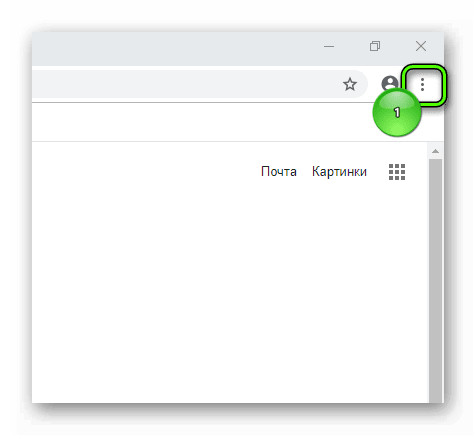
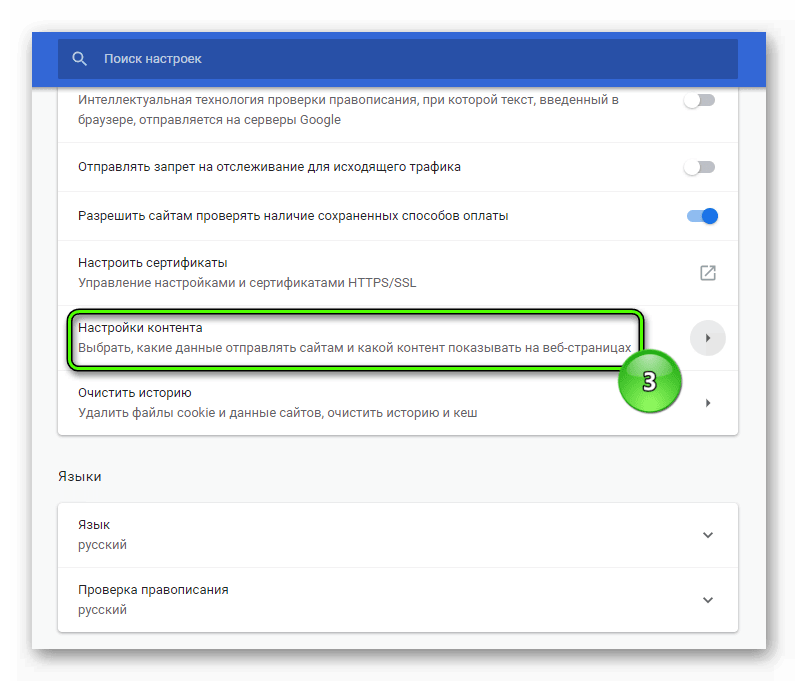
- Здесь выбираем раздел «Настройки», прокручиваем открывшуюся страницу до пункта «Дополнительные».
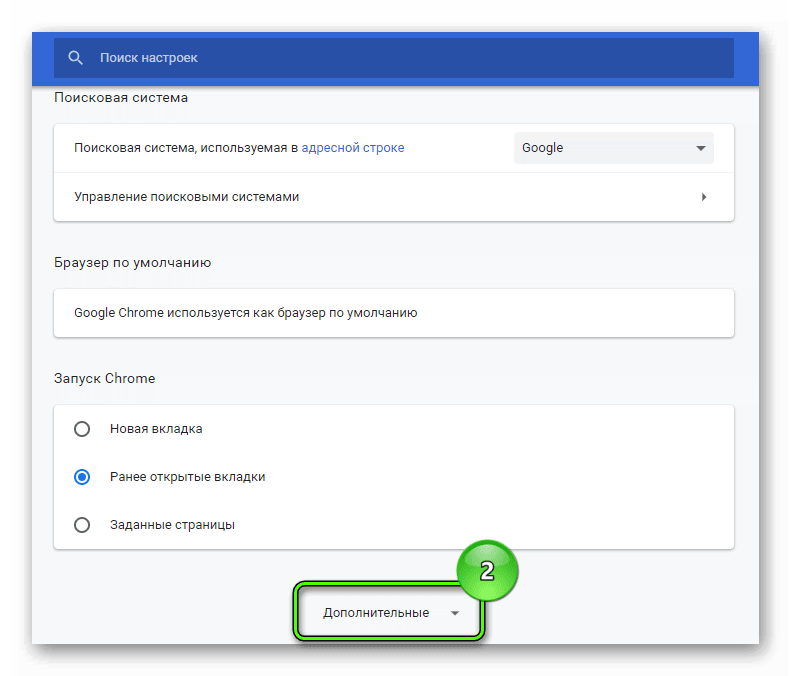
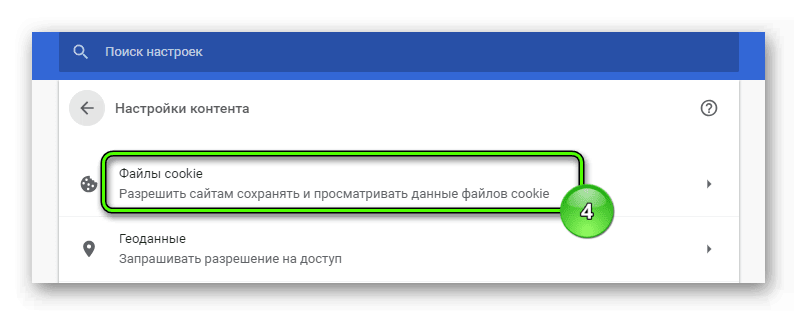
- Здесь находим блок «Настройки контента», где кликаем ЛКМ по вкладке «Файлы cookies».
- В новом окне есть несколько кнопок «Добавить», с помощью которых пользователь может блокировать или добавлять сайты в «черный» и «белый» список.
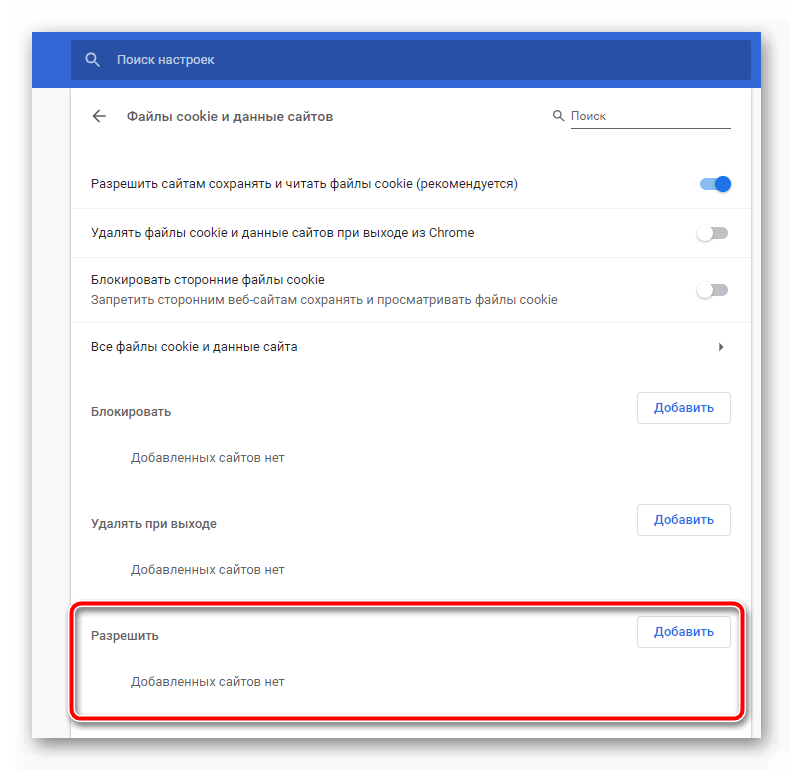
- Просто копируем адрес в соответствующее поле и подтверждаем серьезность намерений.
- Подтверждаем серьезность намерений, изменения вступают в силу мгновенно.
Для добавления сайта в перечень «доверенных» можно воспользоваться всплывающими подсказками при переходе на непроверенную платформу.
Подведем итоги
Существует несколько способов ограничить количество площадок, которые будут доступны в Интернете. Такие ограничения связаны с большим количеством вирусного контента и повышенной опасностью подцепить что-то мерзкое.
Как добавить сайт в надежные узлы Яндекс Браузер
Нажмите → Настройки → Сайты. Прокрутите страницу вниз и нажмите Расширенные настройки сайтов. В разделе с названием нужного элемента нажмите Настройки сайтов. Перейдите на вкладку Разрешен или Запрещен и в правом верхнем углу окна нажмите Добавить.
Как добавить сайт на табло в Яндекс браузере
Нажмите → Настройки. Откройте Интерфейс → Вид первого экрана. В разделе Показывать Табло выберите нужную вам опцию: Полное — если хотите видеть максимальное количество плиток.
Что делать если Яндекс блокирует сайты
Чтобы отключить блокировку опасных страниц:
- Нажмите → Настройки.
- В верхней части страницы перейдите на вкладку Безопасность.
- В разделе Защита от угроз отключите опцию Проверять безопасность посещаемых сайтов и загружаемых файлов.
Как добавить URL страницы в исключения
- Нажмите кнопку Edit Site List.
- Нажмите кнопку Add (Добавить) в окне «Exception Site List».
- Нажмите кнопку OK чтобы сохранить введенный URL-адрес.
- Нажмите кнопку Continue (Продолжить) в диалоговом окне «Security Warning» (Предупреждение системы безопасности).
Как дать разрешение сайту
Вы можете управлять разрешениями для конкретных сайтов:
- Откройте приложение Chrome на телефоне или планшете Android.
- Перейдите на сайт.
- Слева от адресной строки нажмите на значок замка Разрешения.
- Нажмите на нужное разрешение. Чтобы изменить параметр, выберите его.
Почему Яндекс не выдает сайт в поиске
Причина: потому что сайт может еще не проиндексирован поисковыми системами. Справка: Индексация сайта — это добавление его страниц в базу поисковых систем. Чтобы проиндексировать веб-страницы, поисковики отправляют на обход специальных роботов.
Как обойти блокировку Яндекса в хроме
Все что нам нужно, это установить последнюю версию браузера. Затем зайти в «Меню» — «Настройки», на вкладку «Безопасность», и поставить галочку возле «Включить VPN». Осталось просто включить VPN, и можете заходить на сайты, которые вам заблокировал интернет-провайдер. Можно менять виртуальное местоположение.
Что делать если яндекс пишет невозможно установить безопасное соединение
Если вы не можете установить безопасное соединение на сервисах Яндекса из-за ошибки ERR_CERT_AUTHORITY_INVALID или ERR_CERT_DATE_INVALID, это означает, что в операционной системе не хватает сертификата. Обновите Windows или импортируйте сертификаты вручную.
Как добавить сайт на индексацию в Яндекс
Как переиндексировать сайт:
- Перейдите в Вебмастер на страницу Индексирование → Переобход страниц.
- В поле укажите адрес обновленной страницы.
- Нажмите кнопку Отправить.
Как поднять свой сайт в поиске Яндекс
Как поднять сайт в поиске:
- Контент. Размещайте только уникальные статьи (по возможности и изображения тоже).
- Юзабилити. Заранее продумайте удобный и интуитивно понятный интерфейс.
- Мета-теги. Не забывайте прописывать title, description для страниц.
- Технические параметры. К ним относятся карта sitemap.
- Перелинковка.
Как добавить сайт в Яндекс и Гугл
Введите в поисковую строку Google запрос «Add URL». Добавьте адрес новой страницы или сайта в поле и нажмите «Отправить». Альтернативный способ, разместить свой сайт здесь: www.google.com/addurl.
Как убрать защиту от сайтов
- Откройте Chrome на компьютере.
- В правом верхнем углу окна нажмите на значок с тремя точками Настройки.
- Выберите Конфиденциальность и безопасность Безопасность.
- В разделе «Безопасный просмотр» включите параметр Защита отключена (не рекомендуется).
Что блокирует Яндекс DNS
Яндекс ДНС может блокировать только вирусные сайты и порноресурсы. Прокуроры, как правило, въедливо проверяют доступ к запрещенным сайтам внутри сети учебного заведения.
Как выйти из черного списка Яндекс
Чёрный список представляет собой временное или постоянное прекращение поступления заказов. Главным его отличием от блокировки является то, что выйти из него можно только посредством обращения в пункт стационарного контроля качества, в свой таксопарк или же связаться со службой поддержки.
Как заставить Chrome использовать http вместо https
Для активации новой функции в Chrome требуется установить флаг «chrome://flags/#https-only-mode-setting», после чего в настройках в секции «Settings > Privacy and Security > Security» появится переключатель «Always use secure connections».
Как добавить в надежные сайты в мозиле
Нажмите Настройки. Нажмите Приватность и Защита.Добавление веб-сайтов в ваш Разрешённый список:
- Перейдите на сайт, который хотите добавить в свой Доверенный список.
- Нажмите значок щита рядом с адресной строкой.
- Нажмите на переключатель рядом с Улучшенная защита от отслеживания, чтобы отключить защиту для этого сайта.
Почему браузер блокирует сайты
Частая причина, из-за которой могут не открываться сайты — неправильно настроенный DNS сервера или некорректные записи DNS. Попробуйте в качестве первичного DNS сервера вручную указать адреса публичных DNS серверов Google (8.8.8.8 и 8.8.8.4).
Как в мозиле Добавить сайт в надежные узлы
Нажмите Настройки. Нажмите Приватность и Защита.Добавление веб-сайтов в ваш Разрешённый список:
- Перейдите на сайт, который хотите добавить в свой Доверенный список.
- Нажмите значок щита рядом с адресной строкой.
- Нажмите на переключатель рядом с Улучшенная защита от отслеживания, чтобы отключить защиту для этого сайта.
Как в хроме добавить сайт в черный список
С помощью групповой политики:
- Выберите «Политики Административные шаблоны Google.
- Включите правило Блокировка доступа к списку URL.
- Добавьте адреса страниц, доступ к которым хотите ограничить.
- Включите правило Разрешить доступ к списку URL.
- Добавьте URL ресурсов, доступ к которым хотите разрешить.
Как добавить сайт в гугл хром
Как добавить закладку:
- Откройте браузер Chrome на компьютере.
- Перейдите на сайт, который хотите добавить в закладки.
- Справа от адресной строки нажмите на значок »Добавить страницу в закладки».
Как добавить сайт в доверенные Opera
Способ исключить сразу несколько сайтов:
- Откройте браузер «Opera».
- Нажмите на кнопку «Настройки» в меню расширения «Блокировка рекламы Opera»:
- Откройте выпадающее меню «Управление исключениями»:
- Нажмите на кнопку «Добавить» (1) — впишите домен сайта (в примере — justclick.ru) — и нажмите на кнопку «Добавить» (2):
- Как выйти из черного списка Яндекс
- Как добавить сайт в доверенные Opera
- Как заставить Chrome использовать http вместо https
Как внести сертификат в список надежных Яндекс Браузер
Вы можете либо отказаться от посещения сайта, либо внести сертификат в список надежных, нажав в диалоге Подробности, а затем Сделать исключение для этого сайта. В списке надежных сертификат будет находиться в течение 30 дней, после чего вам придется снова сделать для него исключение. Внимание.
- Вы можете либо отказаться от посещения сайта, либо внести сертификат в список надежных
- В списке надежных сертификат будет находиться в течение 30 дней
- Для добавления сертификата в Яндекс браузер необходимо выбрать Certificate Manager в списке сервисов
- Выбрать нужный сертификат и нажать кнопку Обновить сертификат
- В открывшемся окне нажать кнопку Добавить сертификат
- Для установки сертификата в браузер необходимо открыть страницу chrome://settings
- В разделе Конфиденциальность и безопасность выбрать Безопасность
- Прокрутить страницу вниз до раздела Дополнительные
- Нажать Настроить сертификаты
- В списке найти недавно добавленные центры сертификации
- Для снятия блокировки с Яндекс браузера нужно перейти на вкладку Безопасность в настройках и отключить опцию Проверять безопасность посещаемых сайтов и загружаемых файлов
- Добавление сертификата происходит путем открытия настроек телефона и выбора Установка сертификатов в разделе Хранилище учетных данных
- Затем необходимо нажать на значок меню, выбрать Открыть и найти нужный сертификат
- Ввести название сертификата и нажать ОК
- Импорт сертификата в браузер Chrome осуществляется из меню управления при выборе Параметры > Показать дополнительные настройки > HTTPS/SSL > Управление сертификатами
- В разделе Надежные корневые сертификатные компании необходимо выбрать Импортировать > Далее
- Добавление сертификата в доверенные осуществляется через пуск, выполнение поиска mmc, выбор пункта Добавить или удалить оснастку в меню Файл и выбор Сертификаты в группе Доступные оснастки
- Затем нужно выбрать Локальный компьютер и нажать Готово
- Для правильной установки сертификатов в КриптоПро CSP нужно выбрать панель управления, раздел Сервис, кнопку Установить личный сертификат и следовать инструкциям мастера установки
- Прописывание корневого сертификата включает скачивание сертификата с официального сайта удостоверяющего центра, открытие файла и нажатие кнопки Установить сертификат
- Выбор хранилища и помещение сертификата в него осуществляется в окне Мастер импорта сертификатов
- Необходимо указать расположение хранилища, например, Локальный компьютер, и нажать кнопку Далее
- Затем следует выбрать опцию Поместить все сертификаты в следующее хранилище и указать нужное хранилище через кнопку Обзор
- Как добавить сертификат в Яндекс браузер
- Как установить сертификат в браузер
- Как снять блокировку с яндекс браузера
- Как добавить сертификат
- Как импортировать сертификат в браузер
- Как добавить в доверенные сертификаты
- Как правильно установить сертификаты
- Как прописать корневой сертификат
- Как сделать импорт сертификата
- Почему Яндекс браузер блокирует сайты
- Почему Яндекс не открывает некоторые сайты
- Как убрать угрозу безопасности в браузере
- Как внести сертификат в реестр
- Как добавить сертификат на сайте
- Как связать открытый и закрытый ключ
- Как настроить Эцп в Яндекс браузере
- Как импортировать сертификат Эцп
- Как добавить оснастку Сертификаты
- Как добавить сертификат на свой сайт
Как добавить сертификат в Яндекс браузер
В списке сервисов выберите Certificate Manager. Выберите в списке сертификат, который необходимо обновить. В открывшемся окне нажмите кнопку Обновить сертификат. В открывшемся окне в поле Сертификат нажмите кнопку Добавить сертификат.
Как установить сертификат в браузер
Откройте страницу chrome://settings:
- В левой части страницы нажмите Конфиденциальность и безопасность.
- Нажмите Безопасность.
- Прокрутите страницу вниз до раздела Дополнительные.
- Нажмите Настроить сертификаты.
- В списке найдите недавно добавленные центры сертификации.
Как снять блокировку с яндекс браузера
Чтобы отключить блокировку опасных страниц:
- Нажмите → Настройки.
- В верхней части страницы перейдите на вкладку Безопасность.
- В разделе Защита от угроз отключите опцию Проверять безопасность посещаемых сайтов и загружаемых файлов.
Как добавить сертификат
- Откройте настройки телефона.
- Нажмите Безопасность Шифрование и учетные данные.
- В разделе «Хранилище учетных данных» выберите Установка сертификатов
- В левом верхнем углу нажмите на значок меню.
- Выберите «Открыть» и найдите сертификат.
- Нажмите на файл.
- Введите название сертификата.
- Нажмите ОК.
Как импортировать сертификат в браузер
Запустите Chrome. В меню управления в правой части строки адреса выберите Параметры > Показать дополнительные настройки. В разделе HTTPS/SSL выберите Управление сертификатами. На вкладке Надежные корневые сертификатные компании выберите Импортировать > Далее.
Как добавить в доверенные сертификаты
Нажмите кнопку Пуск, выберите Начать поиск, введите mmc, а затем нажмите клавишу ВВОД. В меню Файл выберите пункт Добавить или удалить оснастку. В группе Доступные оснастки щелкните Сертификаты, а затем нажмите кнопку Добавить. Щелкните Локальный компьютер, а затем нажмите кнопку Готово.
Как правильно установить сертификаты
Чтобы установить сертификат:
- Выберите Пуск -> Панель управления -> КриптоПро CSP -> вкладка Сервис и нажмите кнопку «Установить личный сертификат».
- В окне «Мастер установки личного сертификата» нажмите на кнопку «Далее».
- Укажите путь к сертификату и нажмите на кнопку «Открыть», затем «Далее».
Как прописать корневой сертификат
Скачайте сертификат на официальном сайте удостоверяющего центра. Откройте файл и нажмите «Установить сертификат». В окне «Мастер импорта сертификатов» выберите расположение хранилища → «Локальный компьютер» и нажмите кнопку «Далее». Нажмите «Поместить все сертификаты в следующее хранилище» → «Обзор».
Как сделать импорт сертификата
Импорт сертификата предполагает его размещение в соответствующую папку сертификатов:
- Откройте Диспетчер сертификатов.
- Выберите папку, в которую следует импортировать сертификат. В меню Действие выберите пункт Все задачи и выберите команду Импорт.
- Нажмите кнопку Далее и следуйте инструкциям.
Почему Яндекс браузер блокирует сайты
В Яндекс Браузере включена защита от вредоносного ПО, которая блокирует зараженные сайты и страницы. Эту защиту вы можете отключить. Кроме вас защиту могут отключить без вашего ведома другие пользователи компьютера или вредоносное расширение.
Почему Яндекс не открывает некоторые сайты
Доступ к сайту могут осложнять различные ограничения в вашей сети. Например, работа программного обеспечения (антивирусы, файрволы, вирусы) или особенности настройки сети на стороне провайдера (прокси-серверы и т. п.). Проверьте доступ к сайту на другом компьютере из другой сети и убедитесь, что сайт работает.
Как убрать угрозу безопасности в браузере
- Откройте Chrome на компьютере.
- В правом верхнем углу окна нажмите на значок с тремя точками Настройки.
- Выберите Конфиденциальность и безопасность Безопасность.
- В разделе «Безопасный просмотр» включите параметр Защита отключена (не рекомендуется).
Как внести сертификат в реестр
Как установить контейнер закрытого ключа в реестр
Перейдите в «Пуск» → «Панель управления» → «КриптоПро CSP», откройте вкладку «Сервис» и нажмите «Скопировать». Нажмите «Обзор…», выберите контейнер с сертификатом, нажмите «ОК» и «Далее». Введите pin-код, затем нажмите «ОК».
Как добавить сертификат на сайте
- В разделе «Сайты и домены» выберите блок того домена, для которого выпускался SSL-сертификат, и нажмите SSL/TLS-сертификаты:
- Нажмите Добавить SSL/TLS-сертификат:
- Заполните поля на открывшейся странице.
- После установки сертификата в панели появится уведомление о том, что нужно привязать SSL-сертификат к домену.
Как связать открытый и закрытый ключ
Привязать открытый ключ вашей электронной подписи к закрытому ключу поможет «КриптоПро». Для этого запустите программу, выберите раздел «Сервис» и нажмите на кнопку «Установить личный сертификат». Теперь кликните на клавишу «Обзор», отметьте в предлагаемом перечне необходимый сертификат и нажмите «Далее».
Как настроить Эцп в Яндекс браузере
В правом верхнем углу Яндекс. Браузера найдите кнопку «Меню» — она выглядит как сэндвич. Нажмите на кнопку «Дополнения». В списке дополнений найдите «КриптоПро ЭЦП» и нажмите кнопку «Установить».
Как импортировать сертификат Эцп
Для этого запустите Менеджер сертификатов без авторизации, зайдите во вкладку «Файл» и нажмите «Импорт сертификата/СОС». Завершив процедуру экспорта сертификата в личное хранилище Microsoft, закройте Менеджер сертификатов и проверьте доступность Вашего нового сертификата в почтовом клиенте.
Как добавить оснастку Сертификаты
Просмотр сертификатов в оснастке MMC:
- В меню Пуск выберите пункт выполнить и введите MMC.
- В меню файл выберите команду Добавить или удалить оснастку.
- В списке Доступные оснастки выберите Сертификаты, а затем щелкните добавить.
Как добавить сертификат на свой сайт
- В разделе «Сайты и домены» выберите блок того домена, для которого выпускался SSL-сертификат, и нажмите SSL/TLS-сертификаты:
- Нажмите Добавить SSL/TLS-сертификат:
- Заполните поля на открывшейся странице.
- После установки сертификата в панели появится уведомление о том, что нужно привязать SSL-сертификат к домену.
В современном интернете защита персональных данных пользователей является одним из главных требований. Сертификаты служат для подтверждения подлинности веб-сайтов и обеспечения безопасного соединения между браузером пользователя и сервером веб-сайта. Яндекс Браузер — один из популярных веб-браузеров, который предоставляет возможность добавления доверенных сертификатов для безопасного просмотра интернет-страниц. мы рассмотрим, каким образом можно внести сертификат в список надежных сертификатов Яндекс Браузера.
Раздел 1: Каким образом добавить сертификат в Яндекс браузер
Первым шагом является выбор сервиса «Certificate Manager» в списке сервисов браузера. После этого необходимо выбрать один из сертификатов в списке, который требуется обновить. Появившееся окно позволит использовать функцию «Обновить сертификат», а затем в окне, открывшемся после этого, следует нажать кнопку «Добавить сертификат» для внесения его в список надежных. Это позволит браузеру при обращении к данному веб-сайту не вызывать предупреждений о его недоверенности.
Раздел 2: Каким образом установить сертификат в браузер
В случае использования Яндекс Браузера необходимо открыть страницу «chrome://settings» и перейти в раздел «Конфиденциальность и безопасность». После этого следует выбрать раздел «Безопасность» и прокрутить страницу вниз до раздела «Дополнительные». Затем необходимо нажать на кнопку «Настроить сертификаты» и найти в списке недавно добавленные центры сертификации. Установка сертификата будет заключаться в добавлении его в список сертификатов данного раздела.
Раздел 3: Каким образом снять блокировку с Яндекс браузера
В случае, если веб-сайт заблокирован браузером, пользователь имеет возможность отключить данную блокировку. Для этого необходимо открыть настройки браузера, перейти на вкладку «Безопасность» и в разделе «Защита от угроз» отключить опцию «Проверять безопасность посещаемых сайтов и загружаемых файлов». Это позволит пользователю посещать даже те веб-сайты, которые могут считаться небезопасными.
Раздел 4: Каким образом добавить сертификат в другие браузеры
Если пользователь предпочитает использовать другие браузеры, например Google Chrome, Mozilla Firefox или Microsoft Edge, то процесс добавления сертификата также имеет свои особенности. Например, для добавления сертификата в Google Chrome пользователю необходимо запустить браузер, открыть меню управления в правой части строки адреса и выбрать опцию «Параметры». Затем следует выбрать раздел «HTTPS/SSL» и перейти к управлению сертификатами. Далее пользователь может импортировать сертификат и добавить его в список доверенных.
Добавление сертификатов в список надежных Яндекс Браузера является важным фактором для обеспечения безопасного просмотра веб-сайтов. были рассмотрены основные шаги, позволяющие внести сертификат в список надежных Яндекс Браузера. Кроме того, были рассмотрены способы установки сертификатов в другие популярные браузеры. Обеспечение безопасности при посещении веб-сайтов является важной задачей для каждого пользователя, и знание данной информации поможет им в достижении этой цели.
Похожие публикации:
- F5 vpn client что это
- Как отменить подписку мегого на iphone
- Как отразить зачет авансовых платежей ндфл по патенту у иностранцев в 1с
- как сделать верхнюю панель в html