Как сделать вспышку при звонке на Android
Чтобы не пропустить важный звонок, мы прибегаем к самым разным ухищрениям. Кто-то ставит громкий рингтон, а кто-то дополнительно включает вибрацию. К сожалению, в шумном месте этого бывает недостаточно. Но существует функция, позволяющая не только услышать, но и увидеть входящие. Это вспышка на звонок, которая доступна каждому владельцу Android-смартфона. Как ее включить и можно ли настроить работу функции для других уведомлений.
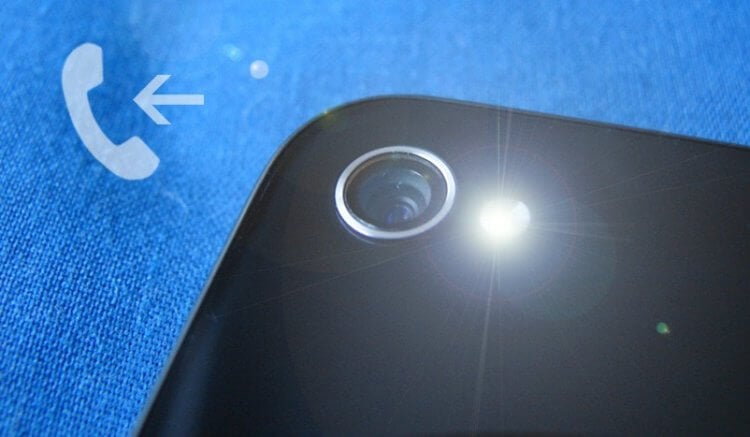
На Android тоже можно сделать вспышку при звонке, как на iPhone
Как включить вспышку при звонке
Вспышка при звонке не является встроенной функцией Android. Ее реализация полностью ложится на плечи производителя смартфона. Поэтому не существует универсальной инструкции, как включить фонарик при звонке. Все зависит от конкретной модели.
⚡ Подпишись на AndroidInsider в Дзене, чтобы получать новости из мира Андроид первым
Проще всего вспышка при звонке включается на смартфонах realme. Владельцам устройств этого бренда достаточно сделать всего пару простых шагов:
- Запустить приложение «Телефон».
- Нажать на «три точки» и открыть настройки.
- Активировать переключать «Вспышка при вызове».
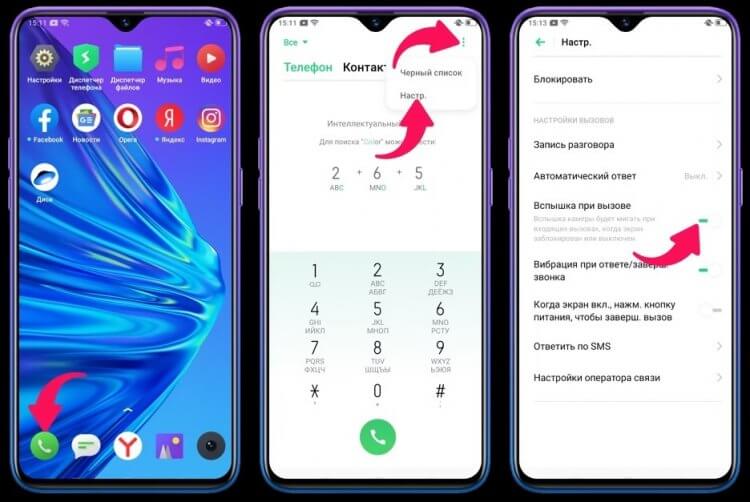
Проверьте свое приложение для звонков. Возможно, именно там скрывается нужная функция
Чтобы включить вспышку при звонке на Самсунг, придется покопаться в настройках телефона, выполнив следующие действия:
- Открыть настройки Samsung.
- Перейти в раздел «Специальные возможности», а затем — «Дополнительные параметры».
- Открыть вкладку «Уведомление с помощью вспышки» и активировать переключатель «Вспышка».
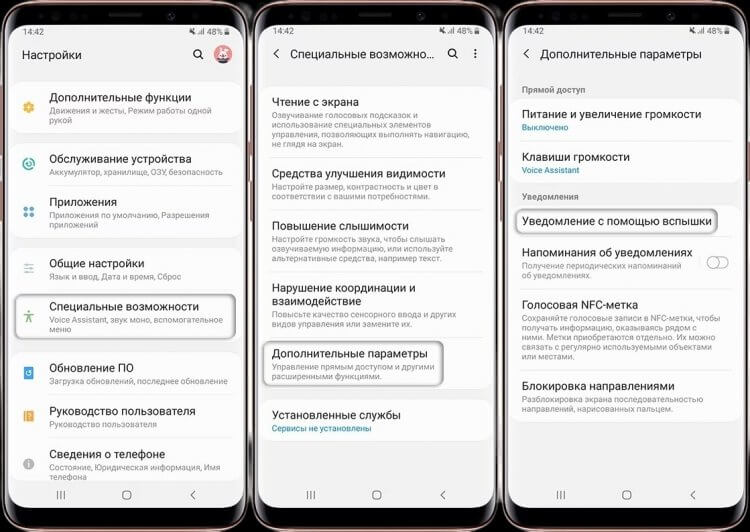
На Samsung нужно открывать настройки смартфона
Отдельно проговорим, как включить вспышку при звонке на Xiaomi, где найти нужный пункт меню сложнее всего:
- Откройте настройки устройства.
- Перейдите в раздел «Приложения», а затем — «Системные приложения».
- Выберите «Вызовы».
- Откройте вкладку «Входящие вызовы» и активируйте функцию «Вспышка при звонке».
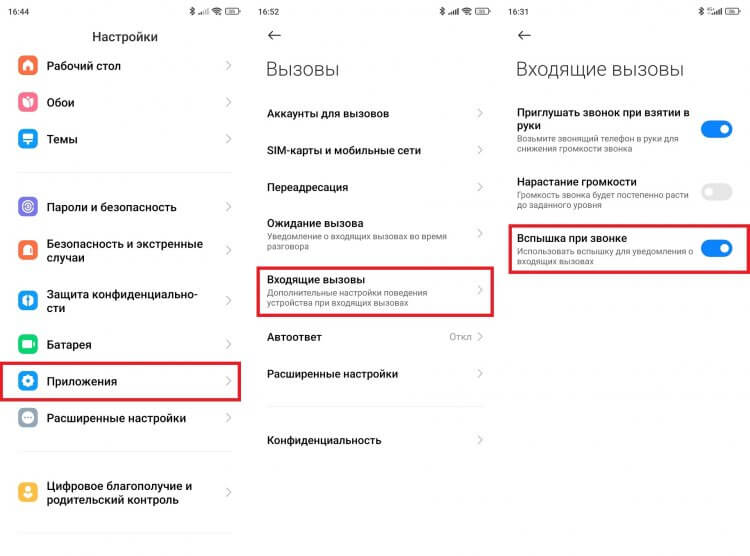
Чтобы быстрее найти нужную функцию, воспользуйтесь поиском
Если вы являетесь владельцем смартфона другой марки, то тоже сможете сделать фонарик при звонке. В настройках устройства есть поисковая строка, где достаточно будет ввести запрос «Вспышка», чтобы найти нужный пункт меню. Если ничего нет — вам поможет сторонний софт.
Как включить вспышку на уведомления
Со звонками разобрались, а как включить фонарик на уведомления? По аналогии с вызовами реализация этой функции ложится на плечи производителя смартфона. Многие компании отказываются от нее, но на некоторых устройствах нужная нам опция все-таки есть. К примеру, на vivo:
- Откройте настройки телефона.
- Перейдите в раздел «Ярлыки и специальные возможности», а затем — «Уведомления с помощью вспышки».
- Активируйте переключатель «Сообщения».
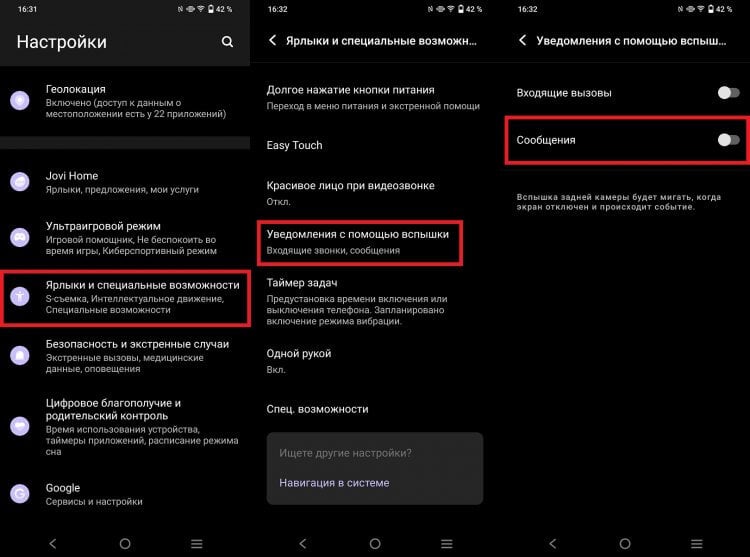
Далеко не на всех смартфонах можно поставить вспышку на SMS и уведомления
На смартфонах Samsung есть не только вспышка на СМС, но и мигание на сигнал будильника. Возможно, на устройстве вашего производителя можно сделать фонарик на все уведомления. А если ни одной из рассмотренных функций нет, на помощь придут сторонние приложения из Google Play.
❗ Поделись своим мнением или задай вопрос в нашем телеграм-чате
Приложение для вспышки на звонки и уведомления
Если вас не устраивает реализация функции на своем смартфоне, или вам не удалось найти ее в настройках, установите приложение для вспышки. Вот несколько подходящих программ:
- Flash Notification On Call;
- Flash App;
- Flash Alert.
Все они работают примерно одинаково, поэтому не будем отдельно останавливаться на каждом приложении. В качестве примера рассмотрим, как сделать вспышку при звонке на Андроид через Flash Notification On Call:
- Запускаем приложение.
- Жмем кнопку «On».
- Предоставляем программе все разрешения.
- При необходимости включаем фонарик для уведомлений, попутно выдавая Flash Notification On Call разрешение на доступ к ним.
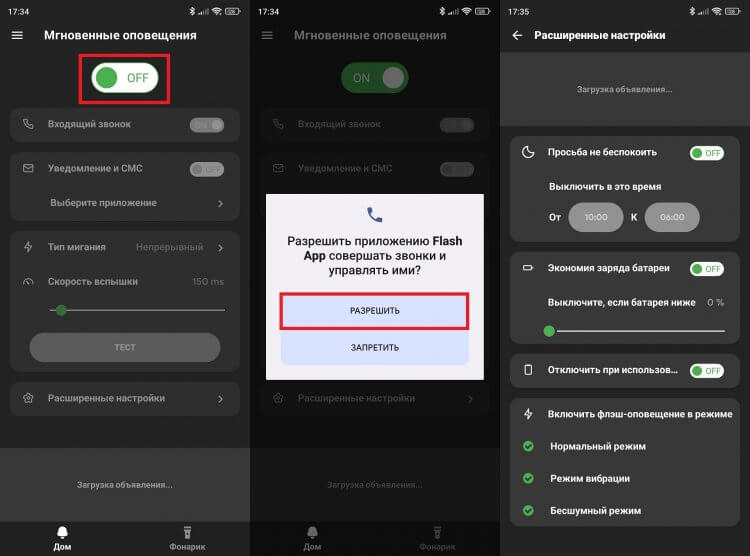
Стороннее приложение функциональнее настроек смартфона
Неоспоримым достоинством приложений для вспышки является возможность точечно настроить мигание. Программы предлагают выбрать скорость и тип, а также задать время работы функции, чтобы фонарик не беспокоил вас ночью.
�� Загляни в телеграм-канал Сундук Али-Бабы, где мы собрали лучшие товары с АлиЭкспресс
Как отключить вспышку при звонке
Чтобы убрать вспышку при звонке, нужно действовать точно так же, как и при активации функции. Если вы включали фонарик через настройки телефона, то действуйте по инструкции:
- Откройте настройки смартфона.
- Введите запрос «Вспышка» в поисковую строку настроек.
- Передвиньте переключатель «Вспышка при звонке влево».
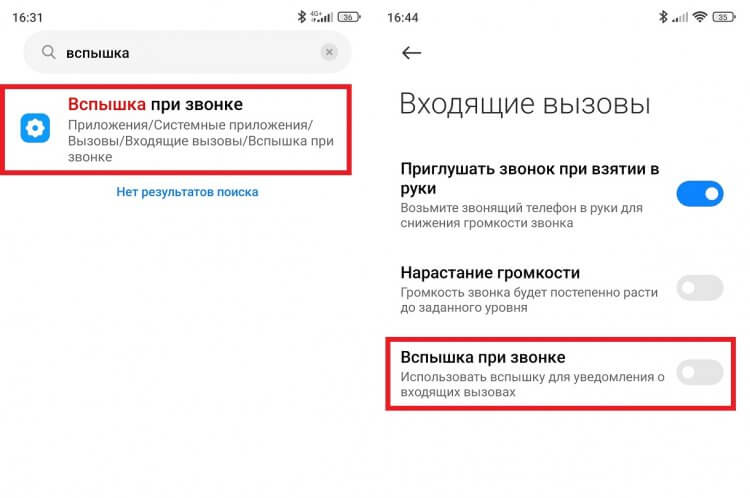
Вспышка отключается так же легко, как и включается
Если вы включали фонарик через приложение, то либо удалите его, либо запустите программу и откажитесь от функции, нажав кнопку «Off». После этого вспышка при звонке перестанет работать.

Теги
- Новичкам в Android
- Операционная система Android
- Приложения для Андроид
Наши соцсети
Новости, статьи и анонсы публикаций
Свободное общение и обсуждение материалов
Фонарик на телефоне (Android): как включить, а то что-то в меню его нет, и он не работает

Вопрос от пользователя (типовой)
Здравствуйте.
Подскажите, как включить фонарик на телефоне, а то у меня в меню нет никакой кнопки для его активации. Странно. зачем писать в характеристиках, что фонарь есть, но кнопки для его включения не делать. Телефон REALME 8.
З дравствуйте.
В подавляющем большинстве современных телефонов фонарик есть (ваш, судя по тех. характеристикам, — не исключение). Другое дело, что в некоторых прошивках опция его включения — может быть «спрятана» далеко-далеко в настройках. ��
Ниже приведу неск. способов, как ее можно найти и вкл. фонарик.
Включение фонарика
Вариант 1
Для начала обратите внимание на корпус своего смартфона — чаще всего рядом с камерой (зависит от модели аппарата) есть небольшое окно с отражателем (это и есть фонарик!). См. фото ниже (одна из моделей Realme ��).
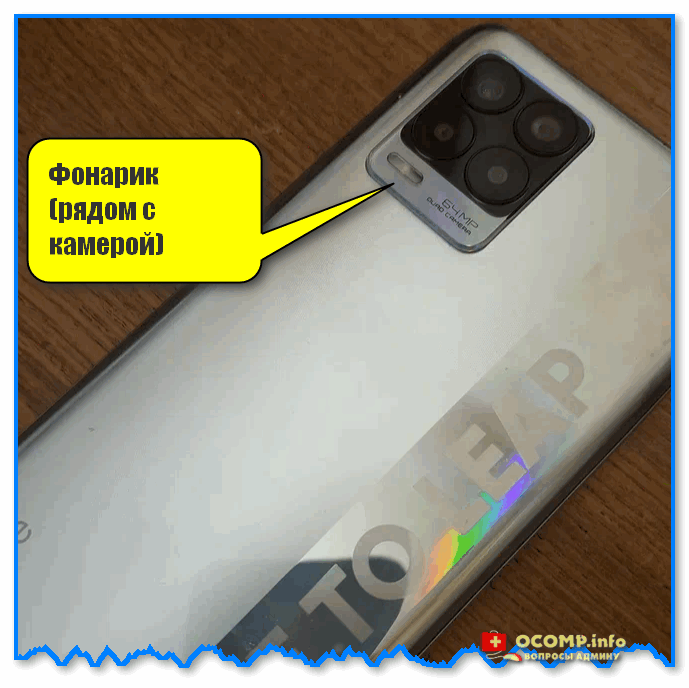
Фонарик (рядом с камерой)
�� Так вот, если вы не знаете как включить этот самый фонарик — попробуйте запустить приложение «Камера» (есть на большинстве совр. смартфонов), перейти в режим «Видеозапись» и включить подсветку (значок с молнией). ��
В большинстве случаев — фонарик должен включиться, начав подсвечивать ту область, которую вы снимаете в данный момент.
Вариант такого включения не самый лучший: фонарик может работать не во всю мощность + режим съемки часто быстро сворачивается. Но тем не менее, — работает же!
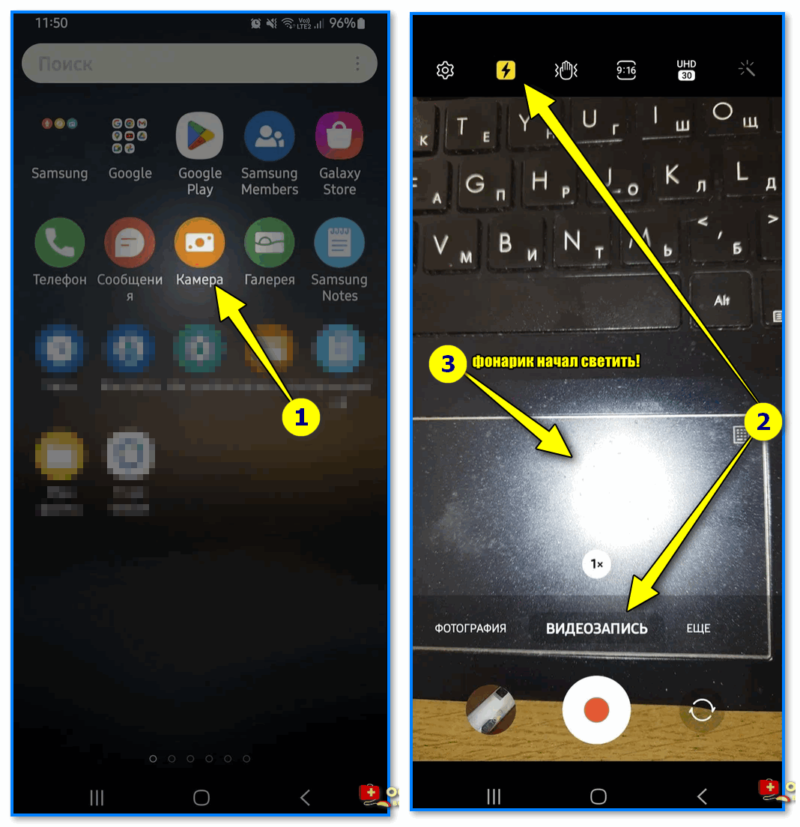
Видеозапись — вкл. фонарика
Вариант 2
Попробуйте потянуть верхнее меню окна смартфона на себя (ту область, где указывается время, заряд и пр.) — в большинстве смартфонов должна открыться мини-шторка с неск. значками быстрого запуска. Среди них, чаще всего, есть и фонарик. ��
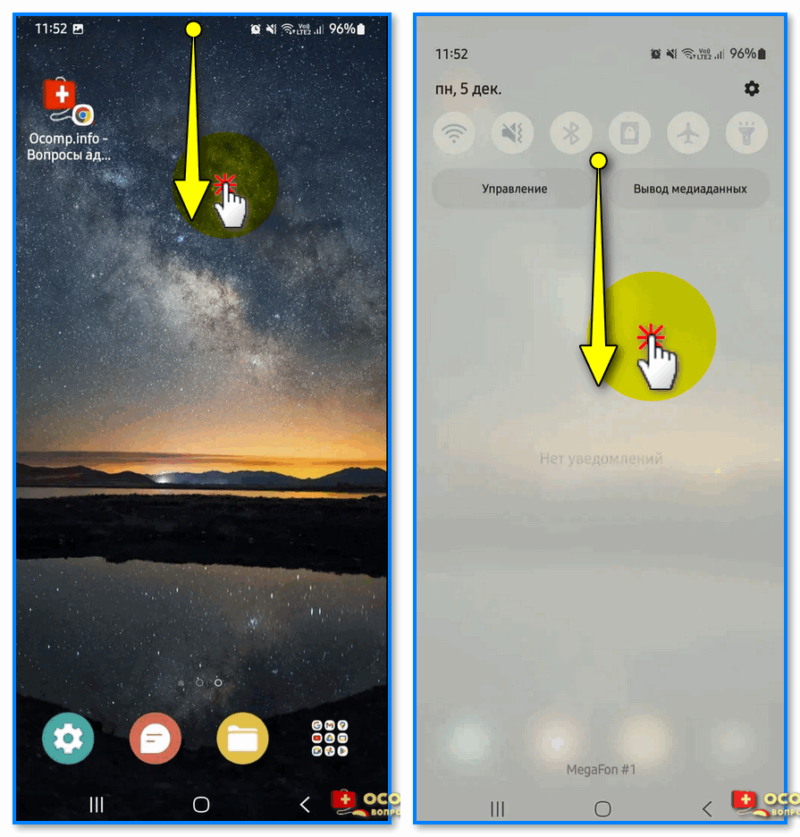
Тащим верхнюю шторку вниз
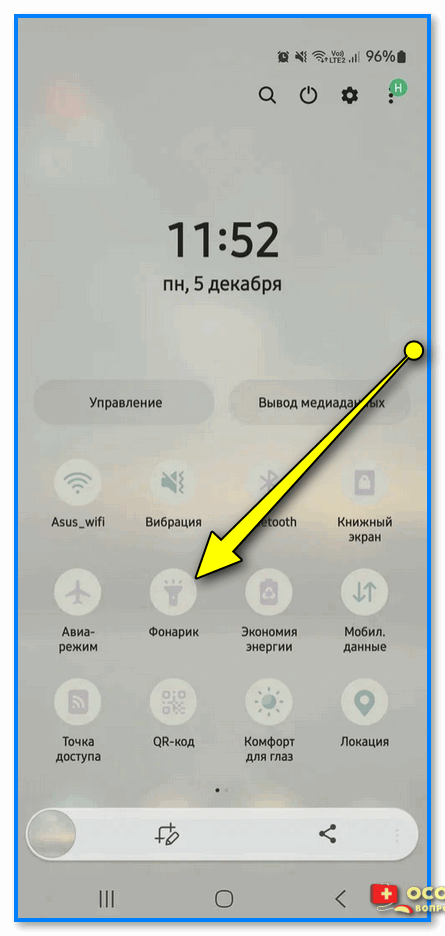
Среди опций оболочки смартфона — есть фонарик
Вариант 3 (для тех, у кого не работает родное ПО для вкл. фонарика)
В этом случае можно попробовать установить стороннее ПО — мне в этом плане импонирует приложение Tiny Flashlight (можно найти на Play Market и его аналогах). ��
Оно бесплатное, удобное, крайне простое (всего одна кнопка) + в нем нет рекламы.
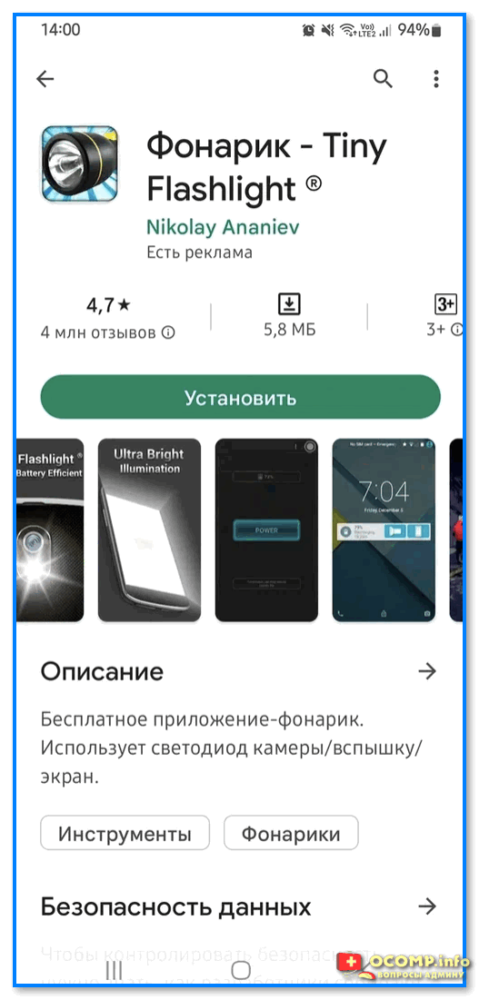
Приложение Tiny Flashlight — Play Market
После установки и запуска Tiny Flashlight — автоматически включится фонарик. Для его отключения — достаточно нажать кнопку «Power» (прямо по центру окна приложения). См. пример ниже. ��
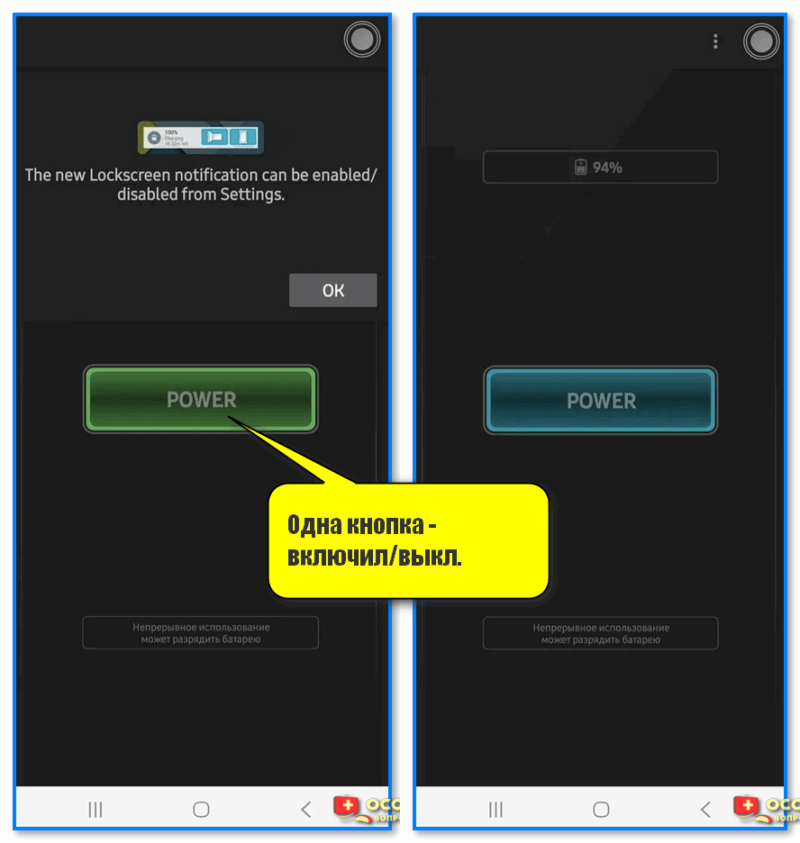
Одна кнопка — включил-выкл. (спец. приложение Tiny Flashlight)
Кстати, у Tiny Flashlight есть настройки, и там есть неск. полезных штук: например, вибрация при работе фонарика, показ температуры батареи, таймера, и пр.
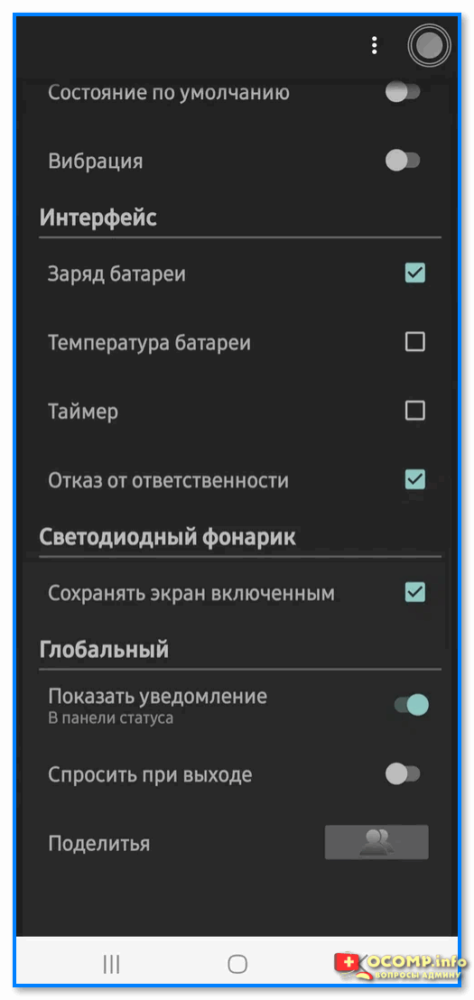
Настройки приложения Flashlight
Вариант 4 (можно ли сделать вспышку при звонке)
В большинстве случаев — да! (если, конечно, у вас исправен фонарик). Кстати, весьма удобная опция, если пользователь плохо слышит, или находится в шумном помещении.
Вариант 1 (встроенное ПО)
Чаще всего данная функция находится в разделе «Спец. возможностей» параметров телефона (у некоторых аппаратов в настройках приложения «Вызовы» — вкладка «Входящие вызовы» — функция «Вспышка при звонке») .
В качестве примера ниже — взял меню настроек Samsung. ��
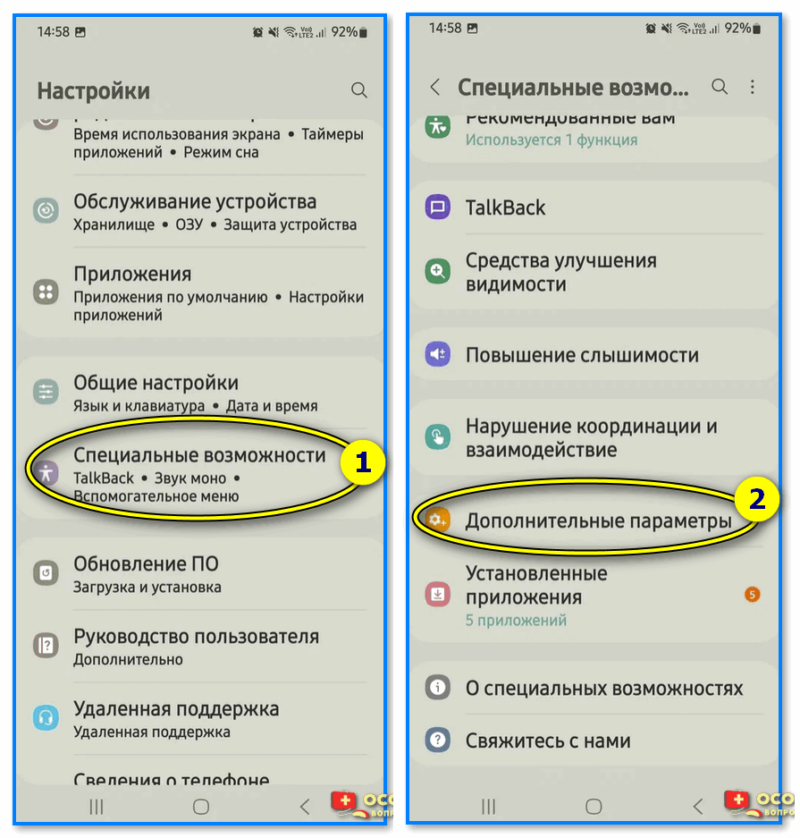
Спец возможности — доп. параметры (аппарат от Samsung)
Далее среди доп. параметров нужно найти вкладку «Уведомление с помощью вспышки» — в ней будут заветные ползунки. Включив оные, телефон на все СМС, звонки, и прочие уведомления — будет включать (мигать) фонариком.
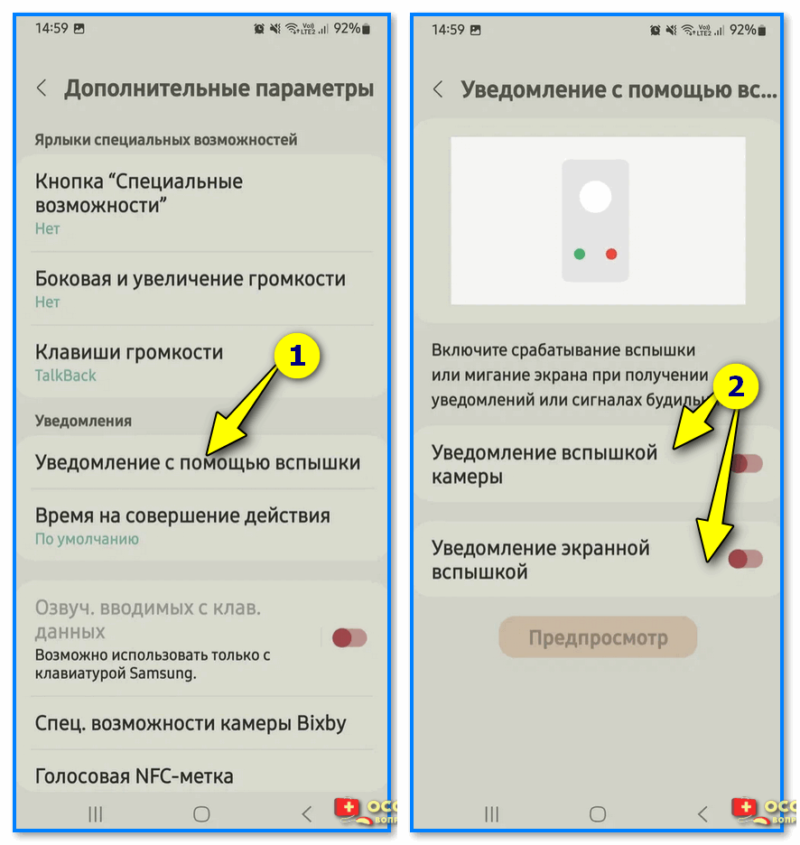
Уведомление с помощью вспышки (Samsung)
Вариант 2 (универсальный)
На Play Market (и его аналогах) есть спец. приложения из разряда — «Flash on Call» (вспышка на звонок). Если ввести в поисковую строку данную аббревиатуру — то найдется десятка 2 дельных приложений.
Лично я бы порекомендовал остановиться на «Вспышка 3» (от Flash 3 Software).
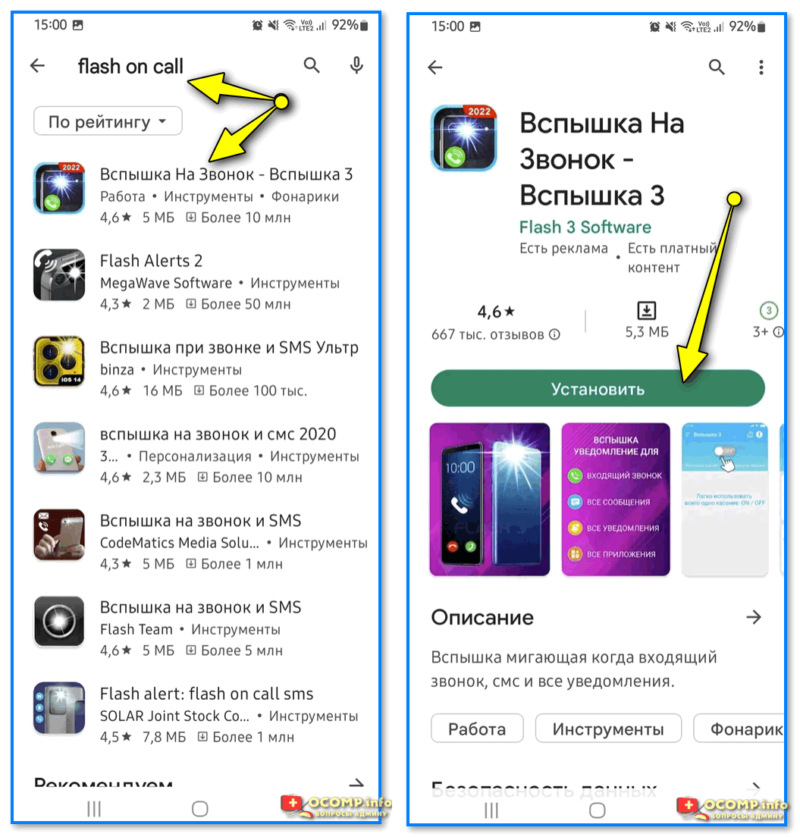
Flash on Call — вспышка на звонок (установка приложения, Play Market)
После установки этого приложения — в настройках появиться возможность вкл. световую подсветку + задать скорость мигания фонарика, и события (по которым это нужно сделать). Весьма удобно! ��
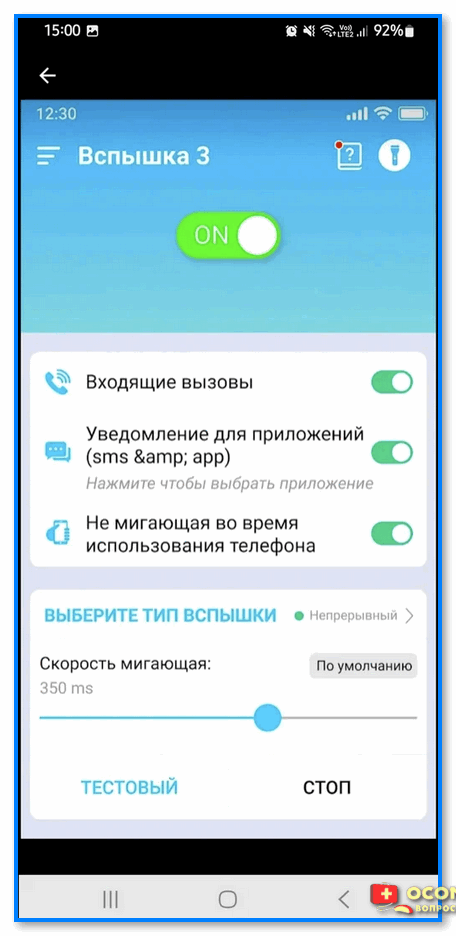
Главное окно Flash on Call
Можно ли регулировать яркость (мощность) фонарика
Однако, стоит сразу отметить, что не на всех смартфонах. В некоторых производитель не предусматривает данную опцию.
Например, в аппаратах от Samsung — достаточно открыть верхнюю шторку со значком фонарика, затем нажать по нему (и удерживать) в течении 2-3 сек. — и в появившемся меню сдвинуть ползунок влево/вправо. См. скрин ниже. ��
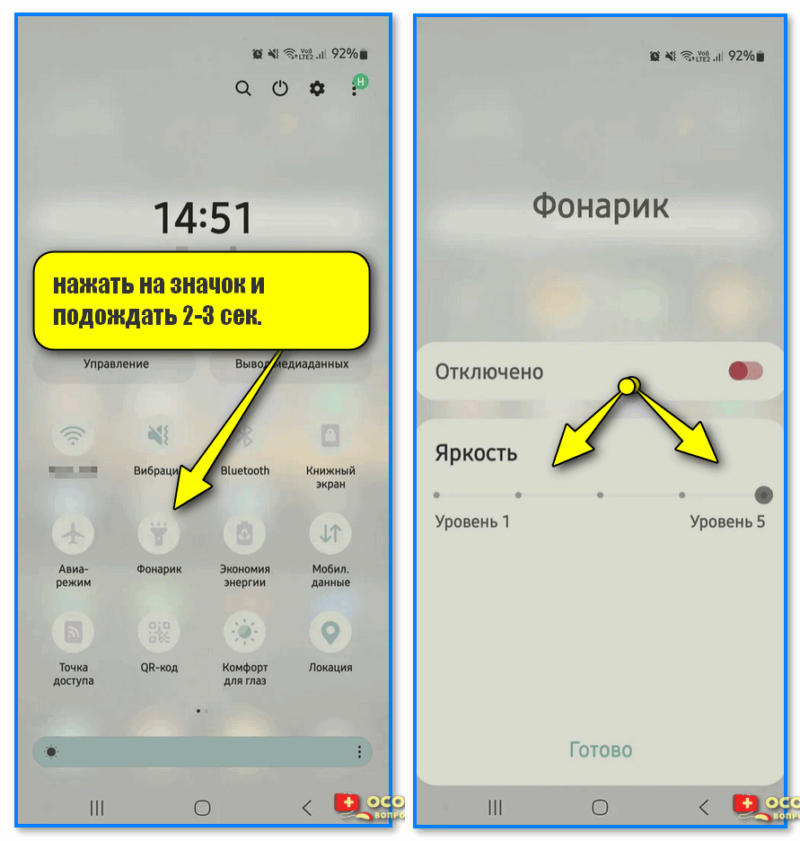
нажать на значок и подождать 2-3 сек. — откроется меню настроек (смартфоны от Samsung)
Иные дополнения по теме — приветствуются в комментариях ниже.
За сим же я откланяюсь, всем успехов!
12 способов включить фонарик в любой версии Android

Где находится штатный фонарик на Андроид? Если вы уже все обыскали: настройки, меню приложений, но заветную иконку так и не нашли, эта инструкция для вас.
Сегодня покажу, как включить фонарик на телефоне с любой версией Android. Причем не одним, а несколькими способами. На случай если у вас не окажется встроенной функции, подготовила подборку сторонних программ – с дополнительными опциями: мерцанием, светом от экрана, таймером отключения и многим другим.
Активация встроенного фонарика Андроид
Расположение и вид иконок может немного отличаться в зависимости от версии Андроид и марки телефона, но в целом ход действий будет один и тот же. Встроенный фонарик есть даже на устаревших версиях ОС, начиная с Android 5.0.
«Панель уведомлений»
Основной способ запуска фонарика – через «Панель уведомлений». Это та самая шторка, на которой расположены значки различных функций: Wi-Fi, Bluetooth, создание скриншота, запись экрана, геолокация и т. д.
Как найти иконку фонаря:
- Смахните вниз шторку экрана. Для этого проведите пальцем от верхней строки состояния (с уровнем заряда, временем и т. д.) вниз. Тапните по иконке «Фонарик».

- Вспышка тут же загорится. Сам значок станет более насыщенного цвета – это будет означать, что функция в данный момент активна.

- Если иконки фонарика нет, не спешите расстраиваться, что у вас данной функции нет. Возможно, она сейчас просто скрыта. Чтобы сделать ее видимой, щелкните по кнопке «Редактировать» справа вверху.

- Под основной панелью появится дополнительная – со значками, которые ранее были скрыты. Зажмите иконку фонарика пальцем и перетащите на любое удобное для вас место.

Голосом с помощью «Google Ассистента»
Этот способ менее популярен, но тоже удобен. В Андроид встроен «Гугл Ассисстент» – голосовой помощник, который может запустить почти любую функцию на телефоне, в том числе фонарик.
Что нужно сделать:
- Откройте «Google Ассистента». Для этого зажмите кнопку «Домой» либо попробуйте сказать: «Окей, Гугл». Также можно зайти в саму программу «Google Ассистент». Если приложения не оказалось на вашем телефоне, вручную скачайте его из Плей Маркета.

- Когда появится панель ассистента, проговорите запрос «Включи фонарик».
- Система распознает и выполнит вашу просьбу. Под вашей репликой появится тумблер для ручной деактивации света. Внизу будет подготовленный запрос «Выключи фонарик». Если на него нажать, сервис отключит вспышку.

Команды можно произносить голосом либо вводить из с клавиатуры, если звук не распознается либо распознается, но некорректно. Для включения печатного режима просто нажмите на значок клавиатуры рядом с микрофоном и напишите свой запрос.
Включение кнопкой или жестом
Цифровую или физическую кнопку телефона (например, клавишу питания) можно настроить на включение фонарика.
Общая инструкция для разных марок смартфонов:
- Зайдите в настройки, прокрутите список вниз и зайдите в раздел «Система».

- Откройте «Кнопки».

- Найдите и включите пункт «Долгое нажатие кнопки питания для включения фонарика». Ниже будет пункт «Автоматическое выключение фонарика. С его помощью можно задать время, спустя которое свет отключится сам.

Руководство для телефонов Xiaomi:
- Откройте настройки и зайдите в раздел «Расширенные настройки».
- Перейдите в пункт «Функции кнопок» либо «Кнопки и жесты».

- Найдите и откройте меню «Фонарик». Задайте нужную клавишу, сочетание кнопок или жест для активации вспышки.

Вспышка в «Камере»
На крайний случай воспользуйтесь прямой функцией светодиода – включите вспышку в камере смартфона.
Как это сделать:
- Зайдите в стандартную программу «Камера». Ярлык для ее запуска может располагаться на рабочем столе или в меню приложений.

- Далее раскройте меню вспышки. Обычно оно находится слева вверху.
- Теперь выберите режим «Всегда вкл.». Она тут же загорится и будет работать до тех пор, пока вы не выйдете из приложения «Камера». Если включите простой режим «Вкл.», вспышка будет включаться только при фокусировке объектива. В режиме «Авто» свет появляется только при плохом освещении.

Можно ли увеличить яркость встроенного фонарика
Сделать свет более ярким можно, но не на всех телефонах. Если смартфон от фирмы Самсунг, скорее всего, настройка яркости у вас есть. Посмотрим, как ее увеличить или уменьшить:
- Снова откройте ту же шторку со значками: проведите пальцем от верхней части экрана к нижней.


Сторонние мобильные приложения
Если не хватает функций встроенного фонарика, установите дополнительное приложение из Плей Маркета. Выбор программ – огромный, но я подобрала наиболее удобные и функциональные варианты. Рейтинг каждого приложения – от 4 звезд.
Выбирайте, исходя из опций, которые действительно вам нужны: таймер отключения, мерцание, LED-свет для вечеринки, активация хлопком и т. д.
«Фонарик» от Android-studio
У «Фонарика» от Android-studio минимум функций по сравнению с другими сторонними программами. Интерфейс простой, как пять копеек: по центру – кнопка для включения света, сверху справа – шестеренка для вызова дополнительных опций. Фонарик, кстати, включается вместе с запуском программы, как и в других приложениях. Так что обычно кнопку «питания» даже не нужно трогать. При сворачивании окна и блокировке экрана вспышка продолжает работать.
Из дополнительных опций имеется: мигание (можно выбрать одну из трех скоростей) и таймер отключения. Для установки времени отключения просто нажимайте на вторую кнопку под центральной клавишей.

С помощью разноцветной иконки справа вверху можно поменять цвет кнопки активации: сделать ее фиолетовой, зеленой, желтой или розовой.

Программа полностью бесплатная. Иногда может появляться реклама.
«Фонарик» от Weather Radar
«Фонарик» от Weather Radar предлагает больше функций. Есть мигание – скорость настраивается с помощью крутящейся панели в верхней части экрана. Текущая скорость отображается в поле ниже. Под кнопкой включения света находится текущей уровень заряда батареи.
В качестве фонарика можно использовать не только вспышку, но и яркий свет экрана. Чтобы включить данный режим, нажмите на иконку смартфона в левом нижнем углу.

Далее выберите яркость и тип подсветки: цветной или «SOS» (экран будет активно мигать). Для включения кликните по иконке с солнцем.

Если выбрали режим «Цвет», укажите оттенок на палитре.

В программе также есть компас. Вместо черного фона можно добавить текущее изображение с камеры устройства и включить одновременно фонарик. Удобно, когда нужно найти какой-то предмет в темноте. Картинку с камеры можно приближать с помощью ползунка под компасом.

Чтобы нечаянно не выключить свет, поставьте экран программы на блокировку. Для этого просто нажмите на значок замка слева вверху.

В настройках можно активировать сенсорные звуки, автоматическое включение фонарика вместе с запуском программы, вибрацию и режим энергосбережения.

Программа полностью бесплатная. Иногда может появляться реклама.
«Простой фонарик» от Simple Mobile Tools
У «Простого фонарика» всего 4 режима работы. Включить любой можно с помощью иконки на главном экране:
- Свет от вспышки.

- Свет от экрана. Можно выбрать какой угодно цвет и его оттенок.

- Кнопка «SOS» с активным ярким миганием экрана.
- Обычное мигание экрана – стробоскоп. Можно указать скорость с помощью бегунка ниже.

В настройках можно определить, какие режимы показывать, а какие скрывать. Если кнопки «SOS» и «Стробоскоп» сейчас для вас не актуальны, просто уберите галочки с соответствующих пунктов.
С помощью двух первых отметок можно включить английский интерфейс и автоматическую активацию света вместе с запуском программы.

Также в программе есть виджет для рабочего стола и разные темы интерфейса. Но они доступны на платной основе.

Нужно внести разовый платеж, купив мобильное приложение «Простое спасибо» в Плей Маркете. Сумма более чем посильная – всего 50 рублей.

Фонарик — Tiny Flashlight
Фонарик Tiny Flashlight – один из самых функциональных вариантов в этой подборке. При запуске сразу открывается стандартный фонарик со светом от вспышки. Если подсветка не появилась, просто кликните по кнопке «Power».

Если хотите что-то более необычное, тапните по круглой иконке справа вверху. Откроется меню для запуска других опций.

Какие режимы доступны:
- Стандартный фонарик от вспышки.
- Свет от экрана. Здесь отображается иконка с уровнем заряда и температурой батареи. Удобно следить, чтобы устройство не перегревалось. Дальше есть значок таймера – можно самому определить, через сколько фонарик отключится. Внизу – панель для настройки яркости дисплея. В этом режиме цвет света настроить не получится – доступен только стандартный белый. Если хотите цветной дисплей, сразу выбирайте другой режим (кнопка с изображением палитры в меню).

- Мигалка. В рамках этой опции есть 4 режима: «Полицейская мигалка», «Firetruck» (пожарный автомобиль), «Signal Lights» и «Party» (вечеринка). Кроме этого, с помощью кнопки «Новый паттерн» можно настроить свой режим мигания: указать скорость, цвета, продолжительность для каждого цвета.

- Стробоскоп. Выберите интервал между включением и отключением света (то есть определите скорость мигания: когда экран должен загораться, а когда потухать). По сути это та же мигалка. Только в этом случае она белая, а не разноцветная, как в предыдущей опции.

- Код Морзе. В первом поле напишите текст, который нужно передать с помощью кода. Далее укажите скорость и при необходимости включите повтор сигнала. Для старта нажмите «Экран».

- Цветной экран. Для выбора цвета проведите по дисплею справа налево или слева направо. Для настройки яркости экрана – сверху вниз или снизу вверх.

- Цветной экран с изображением физической лампочки. Цвет и яркость настраиваются так же, как и в предыдущем режиме.

- Предупреждающие сигналы. Мигающие по очереди круглые значки по типу фар.

Также в программе есть бесплатный виджет для рабочего стола. Это кнопка, которая запускает какое-то одно действие: вспышку, свет от экрана, мерцание и т.д. На виджет можно поставить любой из указанных выше режимов.
Порядок кнопок в меню настраивается: режимы можно передвигать с места на место. Та функция, которая окажется первой в списке, будет открываться вместе с запуском программы. По умолчанию первым стоит фонарик от светодиода. На его место можно поставить, например, «Свет от экрана» или «Мигалку».
Чтобы переместить иконку на новое место, просто зажмите ее пальцем и перетащите туда, куда нужно.

Программа полностью бесплатная. Иногда может появляться реклама.
«Фонарик» от Sun Fire Inc.
В «Фонарике» от Sun Fire Inc. тоже довольно много опций. Все они доступны на главном экране под кнопкой включения основного фонарика: свет от дисплея, поиск предметов с помощью камеры и вспышки, компас, азбука Морзе. С помощью верхнего бегунка можно указать скорость мигания и переключиться на режим «SOS».

Код Морзе можно воспроизвести не только с помощью света. Разрешается включить звук, чтобы было слышно простукивание.

Тему интерфейса (цвет кнопок) можно настроить даже в бесплатной версии. При первом запуске темы будут заблокированы. Чтобы их разблокировать, поставьте приложению 5 звезд в Плей Маркете. Нажмите на замочек – на телефоне откроется магазин и форма для составления отзыва. В тексте отзыва можно ничего не писать – достаточно поставить отличную оценку.

После этого все темы станут доступны.

Приложением можно пользоваться бесплатно. Также есть вариант с лицензией – за 690 рублей (один платеж и платная версия будет с вами навсегда). За эту сумму отключится реклама, появится доступ к виджету на рабочем столе.
Flashlight от RV AppStudios
Flashlight мне понравился из-за парочки необычных опций. Включить фонарик здесь можно двумя дополнительными способами: встряхнув телефон или хлопнув в ладоши. Опции реально работают – проверила на себе.

Кроме этого, есть масса других функций: мигание, свет от дисплея, включение подсветки лишь на секунду, поиск предмета с помощью камеры и вспышки.
Чтобы разблокировать еще больше опций, можно посмотреть рекламные ролики. На 15 дней вам станут доступны: компас, сигнал SOS, выбор цвета экрана, карта местоположения и приближение картинки с камеры.

Эти же функции можно купить за 140 рублей. Плюс к этому удалится реклама.
В настройках программы можно настроить таймер отключения фонарика, выбрать другой язык интерфейса и включить звук при нажатии кнопок.

Flashlight Galaxy
Flashlight Galaxy – довольно простая программа, но с очень приятной фишкой. Если хотите максимальной яркости от фонарика, включите свет одновременно от вспышки и экрана. Есть в приложении такой режим.

В остальном программа похожа на другие фонарики: мигание, настройка цвета экрана. Можно включить автоматическую активацию фонарика вместе с запуском приложения. Если вас раздражает вибрация и звук при нажатии кнопок, их разрешается отключить.

Программа полностью бесплатная. Иногда может появляться реклама.
Фонарик от Hanlon Devs
Особенность «Фонарика» от Hanlon Devs – при включении света сразу ставится таймер на 5 минут. Особенно подходит тем, кто обычно забывает отключать подсветку. С этой программой батарея точно не сядет.
С помощью верхней панели настраивается скорость мигания. Чтобы включить свет от экрана, кликните по иконке дисплея справа.

С помощью бегунков настройте при необходимости яркость свечения и цвет. Если хотите, чтобы экран мерцал, тапните по молнии. Режим «Вечеринка» включается иконкой в виде фейерверка.

В настройках программы можно выбрать дизайн интерфейса, время отключения фонарика и некоторые другие параметры. Приложение бесплатное, но с рекламой. Убрать можно покупкой лицензии – стоит от 55 до 280 рублей (разовый платеж).

В качестве фонарика может выступать не только вспышка, но и сам экран устройства – его яркий белый свет или разноцветное мигание. К сожалению, стандартный фонарик Андроид не отличается большой функциональностью. Максимум, что вы сможете на нем настроить – это яркость, таймер и запуск с помощью кнопок телефона («Питание», «Меню» и т. д.), и то не во всех версиях ОС.
Если вам нужно больше опций, сразу скачивайте стороннее приложение. Так, вы сможете включать режим «Вечеринка», сигнал «SOS», стробоскоп, камеру, компас и многие другие опции. Приложения не требуют доступа к интернету, поэтому вам не нужно быть онлайн, чтобы ими пользоваться.
Обложка: «Фонарик» от Weather Radar
Как настроить фонарик в телефоне
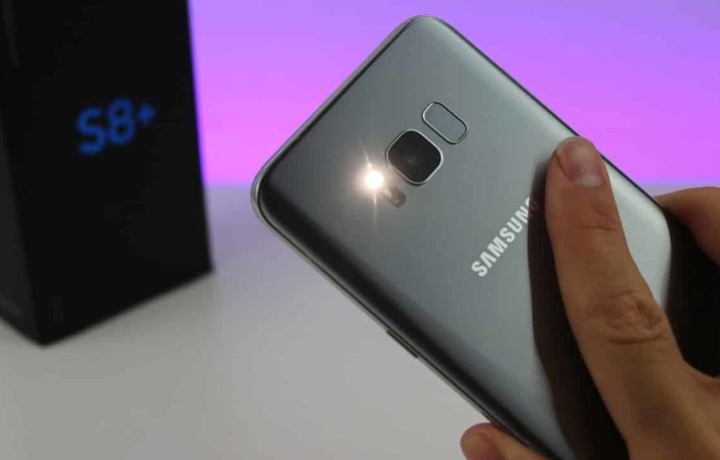
Светодиодная вспышка задней камеры может быть даже полезнее самой камеры. Это ведь фонарик, который всегда под рукой и выручает в самый неожиданный момент. Если вы не знаете, как включить фонарик на своем смартфоне, попробуйте следующие шаги.
Как включить и выключить фонарик на телефоне Android
Пользователи Android имеют больше способов активации фонарика на своем смартфоне.
Включите фонарик Android с помощью быстрых настроек
В начале своей истории Android не имел универсального встроенного выключателя фонарика. Сегодня все современные телефоны Android содержат функцию фонарика «из коробки».
Чтобы включить фонарик на Android, просто дважды потяните сверху вниз по экрану (или один раз потяните двумя пальцами), чтобы открыть меню быстрых настроек. Вы должны увидеть значок фонарика. Коснитесь этого, чтобы включить светодиодную вспышку.
Это меню отличается в зависимости от производителя аппаратного обеспечения и версии Android. В зависимости от того, какие значки появляются первыми, можно также получить доступ к фонарику на панели уведомлений (потянув один раз вниз).
Вы можете заблокировать экран или открыть другие приложения, и фонарик будет включен. Когда вы закончите, просто коснитесь того же значка еще раз, чтобы выключить фонарик.
Если вы не видите фонарика среди быстрых настроек, возможно, вам придется провести пальцем влево или вправо, чтобы получить доступ к другим значкам. Также может потребоваться изменить список инструментов в быстрых настройках. Для этого коснитесь «Редактировать» (иконка карандаша или шестерни) и перетащите значок фонарика в более удобное место.
OK Google, включи фонарик
Переключатель фонарика на панели быстрых настроек удобен, но не всегда самый лучший вариант. В быстрых настройках у вас могут быть размещены другие ярлыки, которые затрудняют доступ к иконке фонарика или вам может понадобиться включить фонарик, когда ваши руки грязные или чем-то заняты.
В такие моменты вы можете положиться на голосового помощника Google Assistant. Одной из самых полезных команд для Google Assistant является «OK Google, включи мой фонарик».
Помощник включит ваш фонарик, как только вы это скажете. Чтобы отключить его, коснитесь переключателя, который появится в окне чата, или скажите «OK Google, выключи фонарик».
Что делает этот ярлык удобным, так это разнообразие способов доступа к Google Assistant, которое зависит от вашего телефона. Виджет Google имеет кнопку Google Assistant для легкого доступа. Если на устройстве все еще используется кнопка «Домой», нажмите и удерживайте ее, чтобы открыть ассистент. С помощью навигации Android жестами проведите пальцем к середине экрана от любого из нижних углов.
Используйте программу-фонарик, если требуется
Если вам по каким-либо причинам не нравится ни один из вышеприведенных методов или у вас есть старый телефон Android, на котором нет встроенного активатора фонарика, вы можете воспользоваться приложением-фонариком для Android.
В магазине Google Play их сотни, но вы должны быть осторожными при выборе. Большинство программ-фонариков требуют массу ненужных разрешений, таких как ваше местонахождение, контакты и т.д. Нет веских причин предоставлять эти потенциально опасные разрешения программам, которые, вероятно, будут злоупотреблять ими. Например, одна из самых популярных программ-фонариков для Android, Brightest Flashlight, известна тем, что собирает контакты и данные о местонахождении своих пользователей. Многие из этих программ также показывают неприятную полноэкранную видеорекламу.
Одним из оптимальных приложений-фонариков можно называть Icon Torch (https://play .google.com/store/apps/details?id=ru.irk.ang.balsan.shortcutled). Он позволяет открывать фонарик простым переключателем. Нет рекламы или покупок в приложении, и она требует лишь абсолютного минимума разрешений.
Как включить фонарик на iPhone
iOS предлагает легкий доступ к фонарику iPhone. Когда телефон Apple заблокирован, в левом нижнем углу экрана вы увидите значок фонарика. Нажмите и удерживайте эту иконку, чтобы включить фонарик, затем сделайте то же, когда будете готовы отключить его. Заметьте, что ярлык не срабатывает от короткого нажатия, чтобы предотвратить случайную активацию.
Если телефон уже разблокирован, вы можете открыть Центр уведомлений, проведя вниз от верхнего центрального или верхнего левого угла экрана (не верхнего правого угла, поскольку это отобразит Центр управления). Вы увидите тот же ярлык фонарика.
По желанию можно также использовать ярлык Центра управления, чтобы включить фонарик вашего iPhone. На iPhone без кнопки «Домой» проведите пальцем вниз от правого верхнего угла экрана, чтобы открыть его. Если на iPhone есть кнопка «Домой», проведите пальцем вверх от нижней части экрана.
Откройте Центр управления, чтобы включить его, коснитесь фонарика . Чтобы выключить фонарик, снова коснитесь того же значка.
Если нажать и удерживать значок фонарика на несколько секунд, вы увидите ползунок, с помощью которого можно регулировать яркость света.
Если вы не видите значок фонарика, возможно, вы скрыли его при настройке Центра управления. Выделите «Настройки» > «Центр управления» , чтобы добавить фонарик и настроить его положение.
При желании вы также можете попросить Siri открыть фонарик. Просто вызовите Siri, сказав «Привет, Siri» или удерживая кнопку «Домой» (если в вашем iPhone есть) или боковую кнопку (для моделей без кнопки «Домой»), чтобы вызвать ее. Затем скажите «Включи фонарик».