У вас большие запросы!
Точнее, от вашего браузера их поступает слишком много, и сервер VK забил тревогу.
Эта страница была загружена по HTTP, вместо безопасного HTTPS, а значит телепортации обратно не будет.
Обратитесь в поддержку сервиса.
Вы отключили сохранение Cookies, а они нужны, чтобы решить проблему.
Почему-то страница не получила всех данных, а без них она не работает.
Обратитесь в поддержку сервиса.
Вы вернётесь на предыдущую страницу через 5 секунд.
Вернуться назад
Как отключить WhatsApp на время на телефоне Android?
Такое бывает – хочется провести время в тишине и покое, чтобы никто не беспокоил. Ну или на повестке дня важное совещание, поэтому уведомления от мессенджера будут очень некстати. Как можно отключить мессенджер Ватсап на некоторое время на смартфоне?
Отключение интернета
Наверное, один из самых простых способов – просто отключите интернет.
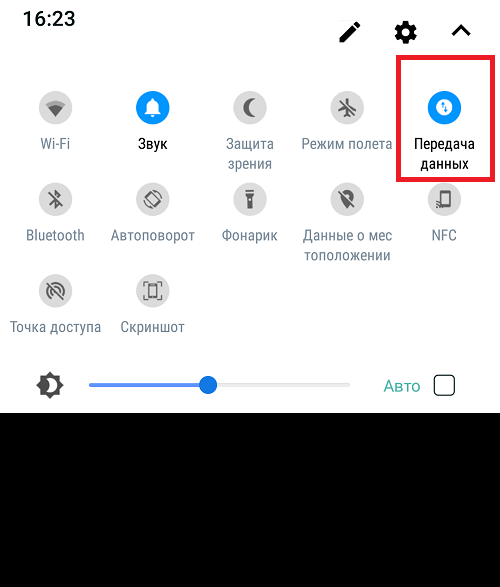
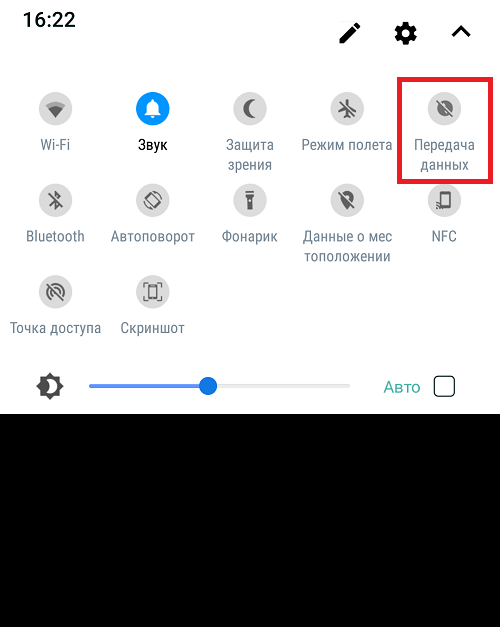
Когда вам снова понадобится быть в сети, включите интернет.
Режим “Не беспокоить”
Без отключения интернета. Вы можете включить режим “Не беспокоить”.
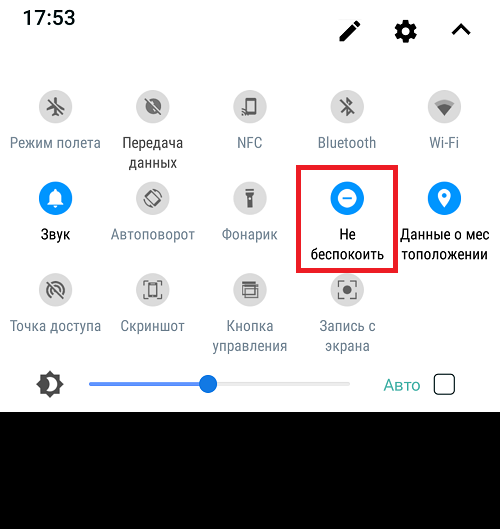
Как видите, звук входящих вызовов и сообщений, включая уведомления, срабатывать не будет (за исключением приоритетных событий).
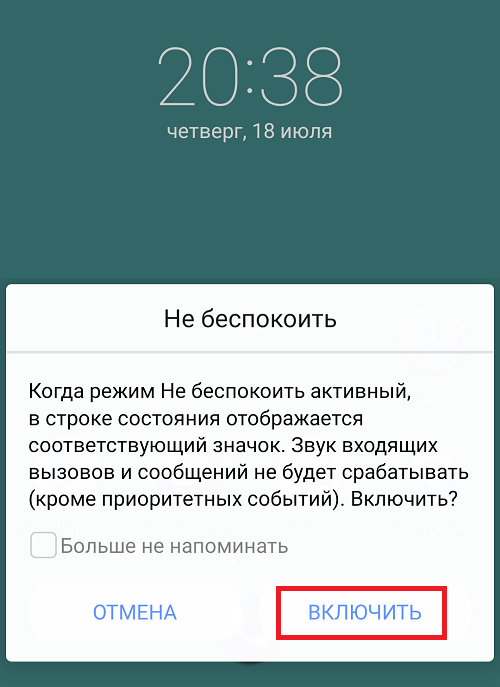
Только не забудьте отключить этот режим.
Остановка приложения
Подразумевается остановка приложения. Оно будет остановлено ровно до того момента, пока вы его не запустите вновь. В этом режиме интернет тоже можно не отключать.
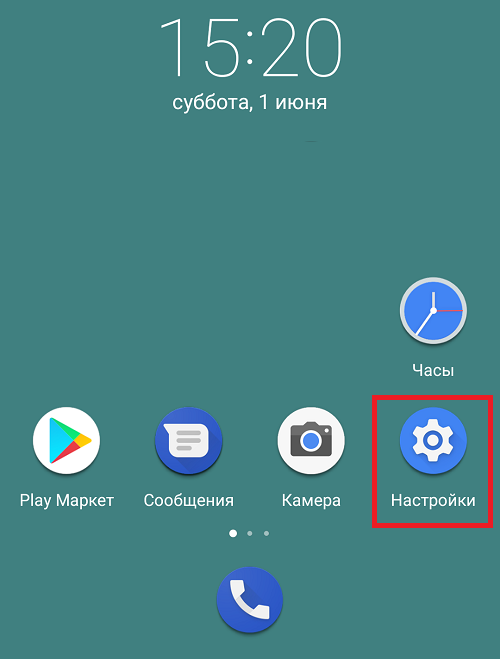
Открываете “Настройки” на рабочем столе.
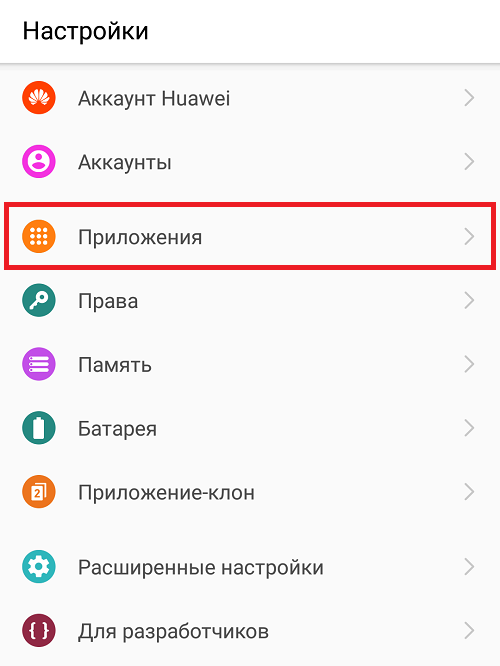
Далее – раздел с приложениями.
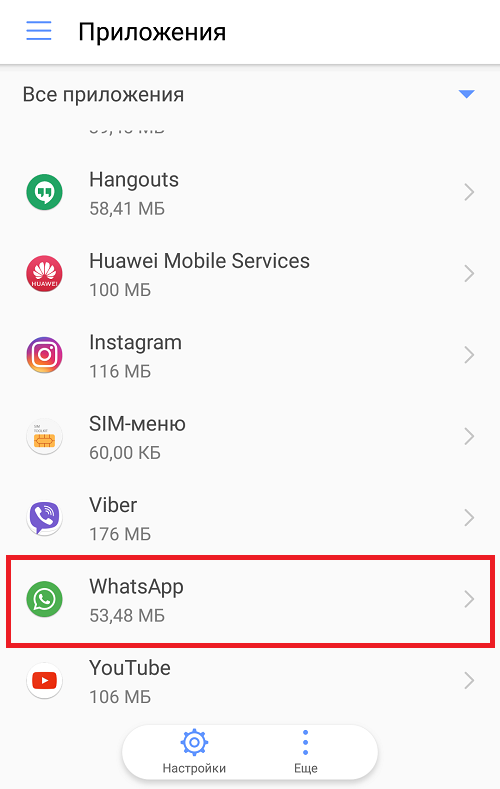
Выбираете приложение WhatsApp.
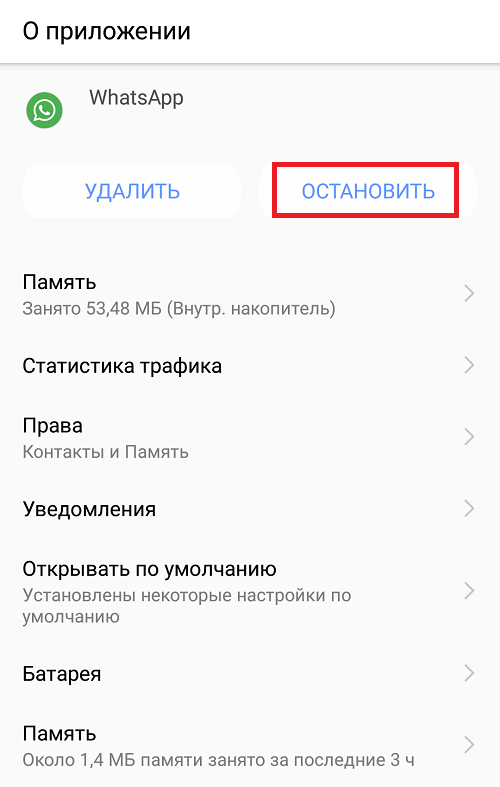
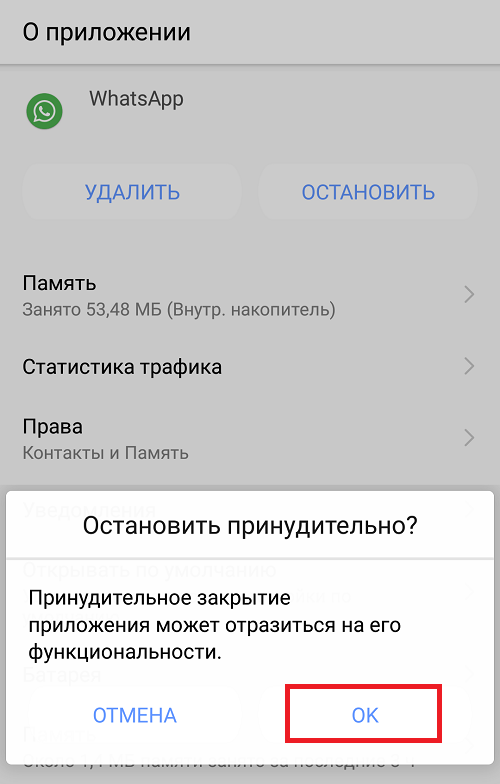
Приложение остановлено. Для его запуска нажмите на иконку WhatsApp на рабочем столе.
- Оставить комментарий к статье.
- Подписаться на наш канал на YouTube.
- Подписаться на наш канал в Телеграме.
- Подписаться на нашу группу ВКонтакте.
- Подписаться на наш канал в Дзене.
Другие интересные статьи:
- Как отключить режим «Не беспокоить» на Android?
- Как отключить уведомления на телефоне Андроид?
- Что означает значок луны на iPhone?
- Что такое режим полета в смартфоне?
- Как отключить интернет на Андроиде?
- Как удалить сообщение из WhatsApp у собеседника?
- Двойные приложения в Xiaomi: что это такое?
Как временно отключить WhatsApp на Android и iPhone

На текущий момент НЕЛЬЗЯ отключить WhatsApp на время ни в одной из платформ (Android, iOS, Windows) встроенными в него средствами. Т.е. уведомления будут приходить всегда, а разработчики не предусмотрели возможность временно отключить их. И если на компьютере можно просто жестко выключить программу, то с телефонами все сложнее. В этой статье WiFiGid сделал подборку костыльных решений по отключения WhatsApp, если уж очень приспичило.
Но если вдруг такая функция уже появилась, пожалуйста, напишите об этом в комментариях под статьей, а мы обязательно дополним материал и поможем тысячам других наших читателей не упасть в грязь лицом при нужде. А еще там же можете делиться своими способами отключения WhatsApp.
Простая выгрузка приложения из памяти не помогает. Тут нужны подходы чуть хитрее! И еще раз – сейчас НЕТ возможности официально отключить WhatsApp на время.
Разные люди под «временно отключить» подразумевают разные вещи: кому-то достаточно просто сделать так, чтобы он не пищал постоянно, кому-то же нужно его полное отсутствие в телефоне.
Способ 1 – Удаление приложения

Пожалуй, это самый простой вариант. Если вы точно хотите, чтобы ни вы не видели поступающих уведомлений о сообщениях, ни чтобы кто-то другой случайно не увидел вас в сети – просто временно удалите WhatsApp со своего телефона. Перед удалением зайдите в настройки и проверьте, чтобы история синхронизировалась с облаком. Если там все хорошо, тогда при следующей установке она подгрузится, а вы даже не заметите разницы, что приложение было удалено. Способ актуален и для Android, и для iOS. Почему я его ставлю на первое место? Да потому что если у вас включена синхронизация истории сообщений, это действительно самое простое что можно сделать по сравнению с методами ниже. Особенно если вы делаете это не регулярно, а разово.
А еще как защита от того, чтобы кто-то увидел вас в сети – в WhatsApp можно стать невидимкой. И там все очень просто. Переходим и читаем нашу статью.
Просто так выйти из аккаунта на текущий день тоже нельзя. Поэтому только удаление.
Способ 2 – Отключаем интернет
Можно просто временно выключить интернет во всей системе (через шторку отключаем Wi-Fi и мобильные данные) – так быстро и удобно, но другие приложения тоже перестанут получать доступ к интернету. Но в качестве альтернативы на Android и iOS можно просто отключить выход интернет конкретно для WhatsApp. Чем мы и займемся ниже.
Ваш интерфейс может немного быть другим, но просто ищем на глаз похожие названия.
Инструкция для Android:
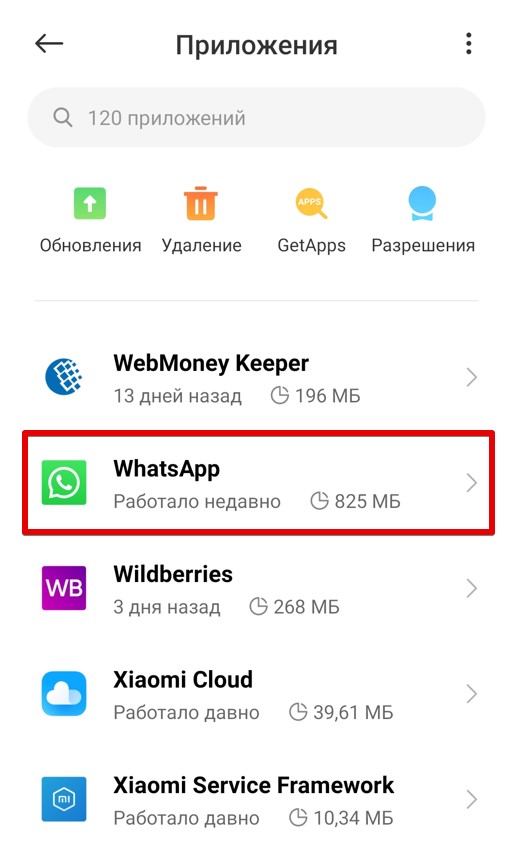
- Переходим в «Настройки – Приложения – Все приложения».
- В списке находим наш WhatsApp и нажимаем на него.
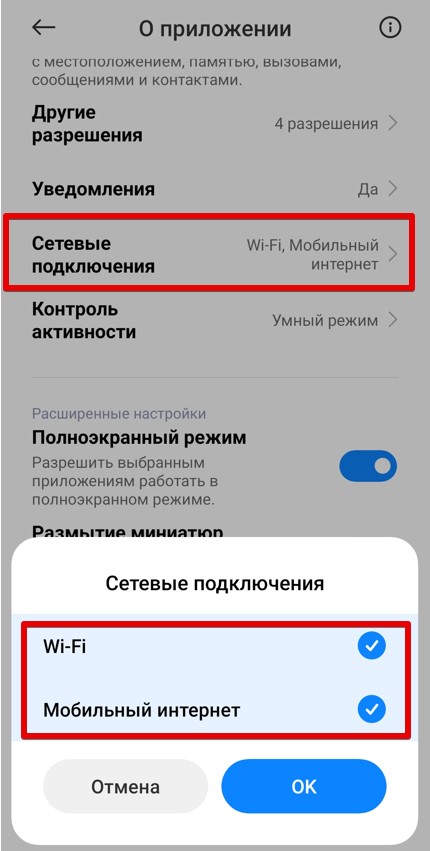
- Нажимаем на «Сетевые подключения», а внутри снимаем все доступные галочки (у меня Wi-Fi и «Мобильный интернет»). После этого WhatsApp больше не сможет выходить в интернет. Но потом не забудьте включить сеть обратно.
Инструкция для iPhone:
- Переходим в «Настройки», листаем в самый низ и находим там в списке приложений WhatsApp. Нажимаем по нему.
- Выключаем опцию «Сотовые данные».
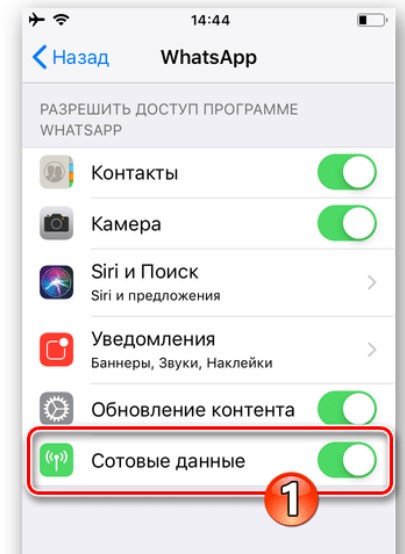

К сожалению, отдельного переключателя для Wi-Fi здесь не существует. Т.е. если вы находитесь дома, тогда проще выключить Wi-Fi во всей системе, а уже сотовые данные отключить конкретно для WhatsApp. По-другому пока никак
Способ 3 – Отключаем уведомления
Можно зайти со стороны отключения уведомлений, которые постоянно выскакивают при появлении новых сообщений.
Инструкция для Android:
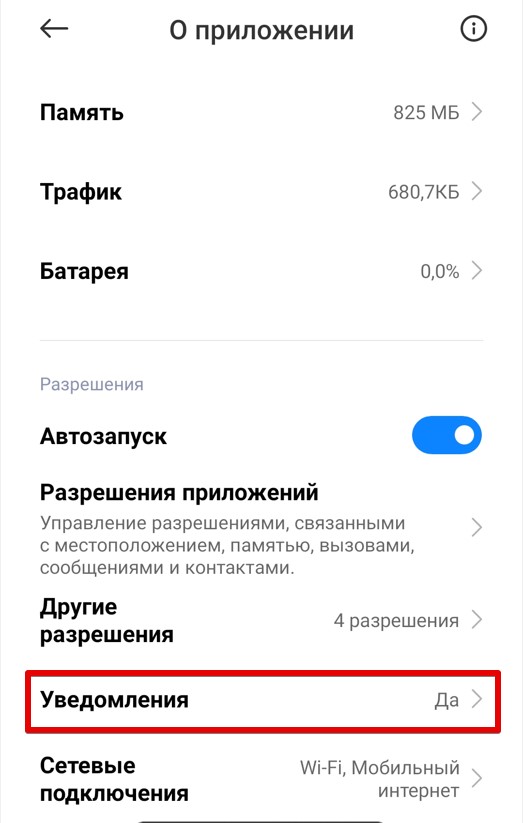
- Переходим в знакомые нам настройки приложения: «Настройки – Приложения – Все приложения – WhatsApp».
- Открываем настройку «Уведомления» и отключаем нужные пункты (а можно выключить вообще все «Показывать уведомления»).
Инструкция для iOS:
- Переходим в «Настройки». Листаем внизу список приложений и находим WhatsApp.
- Переходим в пункт «Уведомления» и выключаем все уведомления.
Пункт «Уведомлений» есть и в настройках самого приложения WhatsApp. При желании можно выключать их и там.
Способ 4 – Остановка и сгрузка приложения
С последними версиями Android эта функция ушла, поэтому просто оставлю эти мысли как подсказку. На Android и iOS если перейти в настройки приложения, как мы делали это в пунктах выше, есть кнопки «Остановить» (Android) и «Сгрузить» (iPhone). Этот вариант выгружает программу из памяти и останавливает ее выполнение. Выполнение позже можно спокойно запустить.
Способ 5 – Про уведомления в чатах
Конечно, можно отключить все уведомления (включая звук и вибрацию) в настройках WhatsApp. Но как мне важные люди пишут не часто, зато с головой сыпятся уведомления из разных чатов. И вот некоторые не знают, что можно просто отключить в самом приложения уведомления для выбранного вами чата.
Для этого переходим в нужный чат, нажимаем по трем точкам в правом верхнем меню, в выпадающем меню выбираем пункт «Без звука» и глушим звук «Навсегда». У меня сейчас Android, но скорее на айфонах тоже ничего сильно не поменялось. Как итог – чат работает себе тихо и не мешается, а уже по свободному времени можно прочитать его.
Как на время отключить Ватсап

Отключить Ватсап на время – отличная идея, когда нужно немного отдохнуть от общения в мессенджере. Также это может понадобиться, если телефон разряжается и необходимо продлить срок его работы. Чтобы временно отключить приложение, придерживайтесь рекомендаций, приведенных в данной статье.
Запрет доступа к интернету
Временно отключить Ватсап на телефоне проще всего, запретив ему доступ к сети. Без интернета приложение не сможет нормально работать, и пользователь не будет получать никаких уведомлений. Схема отключения мессенджера отличается в зависимости от типа мобильного телефона, на котором он функционирует.
Android
На Андроид телефоне схема отключения Ватсапа от сети следующая:
- На своем смартфоне перейдите в раздел с настройками.
- Выберите пункт «Приложения», после чего «Все приложения».


На заметку:
После выполнения указанных действий использовать Вацап будет невозможно. Пользователю будет недоступна как отправка сообщений, так и их получение.
iOS
Выключение Ватсапа через запрет доступа к интернету на телефоне iOS происходит следующим образом:
- Перейдите в раздел с настройками.
- Пролистайте перечень всех параметров, среди которых найдите Ватсап. Выберите данный вариант для просмотра более подробных параметров.


На заметку:
При отключении Wi-Fi учтите, что перестанут нормально работать и другие приложения, которым необходим доступ к интернету.
Читайте также:
Временное удаление приложения
Если необходимо временно отключить Ватсап, но на довольно продолжительный период, можно удалить мессенджер со своего устройства. Когда нужно будет снова воспользоваться приложением, его очень легко вернуть на прежнее место. Придерживайтесь следующей инструкции, чтобы не потерять личную информацию.
Android
На телефоне Андроид действуйте следующим образом:
-
Запустите мессенджер. Создайте резервную копию чатов и всей личной информации. Для этого перейдите в раздел с настройками, где выберите «Чаты». Кликните «Резервная копия чатов» и нажмите «Резервное копирование».


iOS
На телефонах iOS действуйте следующим образом:
-
Запустите в WhatsApp и создайте через iCloud резервную копию чатов и прочей информации. Перейдите в раздел с настройками, где выберите пункт «Чаты». Кликните «Резервная копия», где нажмите «Создать копию».


На заметку:
Не игнорируйте перед удалением приложения этап создания резервной копии данных. В противном случае потеряете историю своих чатов и прочую личную информацию.

Читайте также:
Как перенести Ватсап на новый телефон
Деактивация уведомлений
При деактивации уведомлений мессенджер будет продолжать работать и получать сообщения. Но это не будет сопровождаться звуковыми или другими сигналами. Когда пользователю будет удобно, он может открыть приложения и прочесть новые смс.
Android
Для деактивации уведомлений на Андроиде действуйте следующим образом:
- Перейдите в раздел настройками для своего смартфона.
- Найдите пункт «Уведомления».


На заметку:
После выполнения указанных действий закройте настройки и переходите к использованию мессенджера в обычном режиме.
iOS
На смартфоне iOS действуйте следующим образом:
-
Перейдите в настройки смартфона, где выберите раздел «Уведомления».


Выключение приложения
При необходимости на телефоне можно на время остановить работу Ватсапа без его удаления. В зависимости от версии ОС смартфона действовать нужно по определенной инструкции.
Android
На телефонах Андроид необходимо выполнить следующее:
- На своем смартфоне перейдите к настройкам.
- Найдите раздел под названием «Устройство», где кликните на пункт «Приложения».
- В результате откроется список все программ, которые установлены на смартфоне. Найдите WhatsApp и кликните на него.
- Откроется страница с настройками приложения. Кликните на кнопку «Остановить».

На заметку:
Чтобы начать снова пользоваться приложением, просто откройте его. До этого момента оно будет находиться в «спящем» состоянии.
iOS
Для отключения Ватсапа на айфоне действуйте следующим образом:
- Запустите на своем гаджете раздел с настройками.
- Перейдите в подраздел «Основные», где кликните на пункт «Хранилище iPhone».


Отключение Ватсапа на компьютере
Приостановить работу WhatsApp на компьютере очень просто. В данном случае можно действовать по одной из инструкций.
Завершение работы программы
Чтобы на время закрыть Ватсап, выполните следующее:
-
Нажмите на крестик и закройте Ватсап на своем компьютере.


Выход из аккаунта
На время отключить Ватсап на компьютере можно, если выйти из своего аккаунта. Это можно сделать следующим образом:
- Откройте Ватсап на своем компьютере.
- Над списком активных диалогов и групповых чатов кликните на значок с тремя точками.


На заметку:
После выполнения указанных действий для дальнейшего использования веб-версии Ватсапа нужно повторно выполнить синхронизацию с аккаунтом на телефоне.
Полезные советы
Совет №1
Для скачивания актуальной версии WhatsApp на свой смартфон используйте следующие ссылки:
| Андроид | https://play.google.com/store/apps/details?id=com.whatsapp&hl=ru&gl=US |
| Айфон | https://apps.apple.com/ru/app/whatsapp-messenger/id310633997 |
Совет №2
Обычно в Ватсапе пишут человеку, который находится в сети. В мессенджере пользователь при необходимости может изменить свой статус, тем самым сообщив другим, что сейчас он не настроен на разговор. Чтобы это сделать, перейдите в настройки своего профиля. В разделе «Сведения» выберите статус «Занят» или другой подобный.
Частые вопросы
Можно ли временно выключить Ватсап, используя сторонние приложения?
Да. Одним из таких приложений является Hide Status. С его помощью можно изменить статус пользователя на «Не в сети», даже если это не так. Данное приложение нужно скачивать со сторонних интернет-ресурсов, поскольку оно отсутствует в Google Play и App Store.
Смогу ли посмотреть потом сообщения, которые пришли мне, пока приложение было выключено?
Смотря, какой способ временного отключения вы выбрали. Но в большинстве случаев – да. Это не касается ситуаций, когда пользователь полностью удалил мессенджер.