Как включить adguard в яндекс браузере

Adguard – это встроенное расширение Яндекс браузера, появившееся, в новых версиях.
Расширение обладает рядом отличных функций и возможностей.
Данное расширение блокирует, различного рода, рекламу на сайтах, всплывающее окна, блокирует фишингове сайты.
В чёрном списке дополнения adguard постоянно добавляются новые сайты, к которым блокируется доступ. Само расширение не нагружает систему в отличие от других антирекламных дополнений. И для дополнительной защиты, в комплексе со стационарным антивирусом, расширение обеспечит комфортную и безопасную работу в браузере без рекламы.
Включить расширение в браузере Яндекс очень просто;
- Идём в меню – кликаем по кнопке, в правом верхнем углу браузера Яндекс, в виде трёх горизонтальных полосочек;
- В открывшемся меню вбираем пункт «Дополнения»;
- Прокручиваем страницу вниз до категории «Безопасный интернет» в котором переключаем кнопку в положение «Вкл.» возле дополнения adguard.

Как настроить расширение adguard в Яндексе
Для настроек расширения от нежелательной рекламы нажимаем ссылку «Подробнее» в строке описания. Если вы хотите использовать свой браузер в режиме инкогнито, чтобы ваши действия — история посещений не сохранялись, отметьте пункт «Разрешить использовать в режиме инкогнито».
И жмём кнопку «Настройки» для более расширенных настроек дополнения. Далее, вы будете перенаправлен на сайт настроек, где включайте или отключайте любые модули расширения

Скачать adguard на компьютер для комплексной защиты всех браузеров
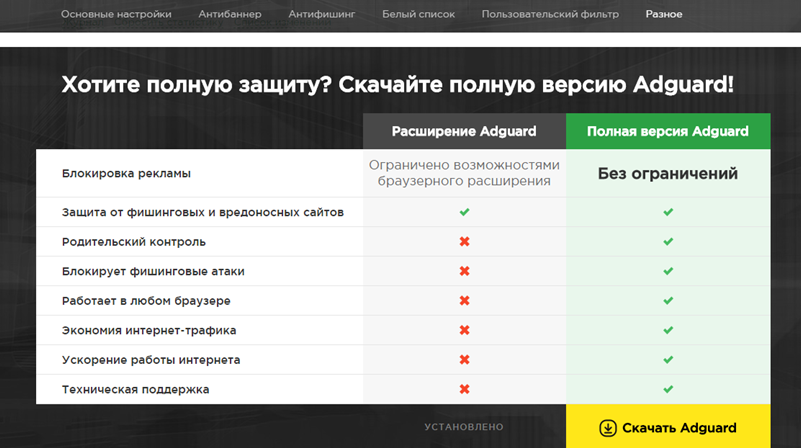
Но если вам недостаточно возможностей защиты встроенного расширения, можно скачать здесь же на сайте, пролистав до конца страницы, полноценную программу на компьютер, которая будет защищать по всем пунктам без ограничений. Кликаем на большую желтую кнопку «скачать adguard».
- На следующей странице опять жмём кнопку «скачать»;
- Вбираем папку для скачивания, подтверждаем, и открываем загрузочный файл после скачивания;
- Запустится программа установки adguard – Жмём кнопку «Я принимаю условия соглашения», предварительно его прочитав;
- Выбор папки установки, кликаем «Далее»;
- Снимите отметки с предложений установить вместе с adguard – это менеджер браузеров, Яндекс браузер, Поиск и домашняя страница и расширения Яндекса, если они у вас уже есть, и вы не хотите их устанавливать, или оставьте всё как есть, тогда все эти предложения установятся тоже. И нажмите «Далее»;

- Нажмите кнопку «Начать» чтоб познакомиться со всеми функциями и возможностями программ в приветственном обучающем окне программы.
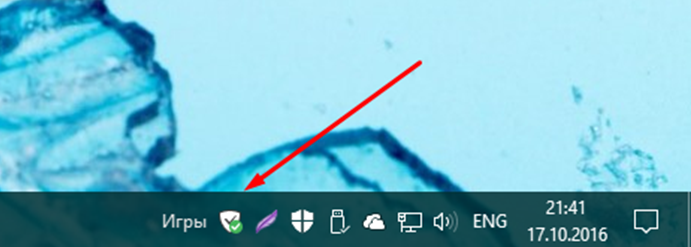
После обучающего приветствия, программа будет работать в фоновом режиме, и в трее (в правом нижнем углу монитора) появиться иконка, нажав на неё, откроется окно программы, в котором можно включать/отключать функции защиты, смотреть, сколько и какие угроз были блокированы.

Программа блокировщик рекламы с adguard будет теперь защищать вас и ваш компьютер не только в браузере Яндекс, но и во всех других браузерах, и в отличие от базарного расширения имеет гораздо больше функций, а это значит, защищать будет гораздо лучше.
Антибаннер AdGuard — расширение для браузера
В рекламе нет ничего плохого, если она не мешает просмотру основного содержимого сайта. Но сегодня это редкость, особенно в русскоязычном сегменте интернета. Раздражающие баннеры должны быть вырезаны со страниц, и в этом нам поможет бесплатное расширение для браузера – антибаннер AdGuard.
Плагин блокирует надоедливые рекламные картинки и ссылки, защищает от отслеживания системами статистики сайта, предупреждает о переходе на вредоносные и мошеннические ресурсы. При этом реклама, которая соответствует принятым стандартам разработчиков, допускается к показу (т.е. та, которая не ведет на лохотроны и не мешает просмотру контента). По желанию, конечно же можно и ее заблокировать, активировав соответствующую опцию в настройках расширения.
Скачайте антибаннер AdGuard для своего браузера.
Если на компьютере используется несколько разных браузеров, то расширение придется установить в каждый из них. Либо вместо этого один раз установить полноценную десктопную версию блокировщика рекламы. Тогда защита будет действовать еще и в торрент-клиентах, мессенджерах, и других программах, в интерфейсе которых показываются рекламные баннеры.
Как настроить AdGuard
В этой инструкции расскажем, как правильно настроить AdGuard, какой параметр за что отвечает, какую опцию изменить в первую очередь, а какую лучше не трогать. Выставим параметры для комфортного посещения интернета, чтобы блокировалось только то, что сами выбрали. И чтобы скорость загрузки страниц при этом не изменилась. Поехали.
Примечание: здесь речь пойдет про AdGuard для Windows. Та версия, что устанавливается на компьютер как самостоятельное приложение, а не как расширение для браузера.
Шаг 1
Запустите программу и по ссылке в нижнем меню перейдите в первую вкладку настроек, под названием «Общие».

Здесь параметры выставлены по умолчанию и менять их не рекомендуем. Если отключить автозапуск, AdGuard все равно запустится, только без интерфейса. Кроме экономии пары десятков мегабайт оперативной памяти это ничего не даст.
Автоматические обновления обеспечивают совместимость блокировщика с новыми версиями браузеров и компонентами операционной системы. Они бесплатны.
Шаг 2
Откройте вкладку Антибаннер. Это главный модуль AdGuard. Включите модуль, чтобы вырезать со страниц сайтов рекламные баннеры. Автоматическое определение языковых фильтров также рекомендуем включить.

Реклама в России, США и Китае сильно отличается. Нет смысла подключать фильтры на всех доступных языках, если посещаете в основном русскоязычные сайты. Это только увеличит время загрузки страниц. Лучше выбрать англоязычный фильтр и фильтр на своем языке (в нашем случае — на русском). Остальные будут подключаться автоматически в зависимости от языка открываемых в браузере сайтов.
Следующая настройка — разблокировка полезной рекламы, которая учитывает интересы пользователей и не мешает просмотру контента. Можно включить на недельку, и если не понравится — выключить.

Шаг 3
В следующей вкладке находится модуль Антитрекинг, который не дает системам статистики собирать вашу персональную информацию, например, такую как:
- время, проведенное на сайте;
- возраст, пол, имя и фамилию, сохраненные в истории браузера;
- версию операционной системы, часовой пояс, местоположение и язык;
- поведение на сайте, карту кликов по ссылкам, движение курсора мыши в пределах окна браузера.
Чтобы заблокировать отслеживание, активируйте модуль. Проставьте галочки как на скриншоте ниже.

Внимание: функция Антитрекинг не гарантирует 100% защиты. Некоторую информацию, например, IP-адрес, технически скрыть невозможно.
Шаг 4
Во вкладке ниже рекомендуем включить модуль Антифишинг, чтобы блокировать нехорошие сайты, распространяющие вирусы и обманывающие людей.

Настраивать тут больше нечего, двигаемся дальше.
Шаг 5
Если хотите, чтобы AdGuard блокировал рекламу во всех установленных программах, следующую вкладку пропускайте.

Шаг 6
Тем, у кого дома дети, будет полезна функция Родительский контроль. Модуль блокирует сайты, содержащие недопустимую для малышей информацию. Уровень чувствительности настраивается по возрасту. Запрет загрузки исполняемых файлов защитит компьютер от вирусов. Но если ребенок самостоятельно устанавливает игры, то такая защиты вызовет неудобства.

Если решили активировать модуль, придумайте и введите пароль для защиты настроек от изменения посторонними лицами. Предложение его ввести появится, как только поставите галочку возле надписи: «Включить родительский контроль».
Шаг 7
Во вкладке «Расширения» активируются, как ни странно, расширения. Они помогают управлять блокировкой рекламы не покидая окно браузера. Рекомендуем включить помощник AdGuard и блокиратор всплывающей рекламы.

Расширение Web of Trust включать не обязательно. Этот информер показывает репутацию сайта на основе оценок пользователей. В России им мало кто пользуется, поэтому информация о многих мелких ресурсах там неполная.
Шаг 8
Последняя вкладка — Сеть. Здесь обязательно включите фильтрацию HTTPS трафика. После этого AdGuard установит сертификат и закроет браузеры.

Историческая справка: Раньше по HTTPS были доступны только надежные сайты магазинов и организаций. Затем Google призвал вебмастеров отказаться от использования незащищенного протокола HTTP, хостинговые компании стали предлагать бесплатные SSL-сертификаты. Число HTTPS сайтов стало увеличиваться, среди них появилось немало блогов и сайтов, созданных специально для заработка на рекламе. Логично, что блокировать рекламу на таких ресурсах необходимо также, как и на обычных.
Инструкция подошла к концу. Когда проставите галочки и включите нужные модули, закройте AdGuard. Кнопку «Сохранить» тут жать не надо, изменения фиксируются на лету.
Если после смены настроек перестали загружаться некоторые сайты или в браузере не появляется значок помощника — перезагрузите компьютер.
Как наладить работу и пользоваться Адгуард в Yandex browser и что делать, если перестал работать
Реклама в сети докучает каждому пользователю. Если разобраться в вопросе, реклама даже полезна, так как позволяет сайтам существовать в сети за счёт прибыли с показываемых баннеров, без неё в интернете были бы только коммерческие сайты. Проблема не в самих баннерах, а в их злоупотреблении, когда на странице много агрессивной рекламы, отпадает желание пользоваться сайтом. AdGuard расширение для Яндекс браузера – это плагин, который с лёгкостью уберёт всю назойливую рекламу с сайтов и видео, а также защитит от интернет-угроз. Он считается лучшим приложением, хотя в сети есть и другие дополнения для обозревателя Яндекс, но у каждого есть свои недостатки.
Что выбрать AdGuard для Яндекс браузера или Adblock, Adblock Plus
Стандартная версия АдБлок и расширенная (Плюс) уступают АдГуард в 3 ключевых сферах:
- AdGuard работает намного быстрее. Согласно тестам пользователей и специалистов, производительность аддона практически в 2 раза превосходит главных конкурентов. Причина в снижении затрат ресурсов, плагин требует вдвое меньше оперативной памяти. По этому показателю расширение даже превосходит uBlock.
- Интуитивно понятный и приятный интерфейс. По внешнему виду дополнение AdGuard для Яндекс браузера смотрится современнее, симпатичнее и понятнее.
- Обходит Anti-AdBlock скрипты. Современные сайты научились обходить блокировку AdBlock, даже с установленным расширением все равно показывается реклама. С АдГуард баннеры блокируются полностью, сегодня нет скриптов для обмана расширения.
Лично у меня AdBlock блокирует лишь небольшую часть рекламы, остальная – показывается в Yandex обозревателе по-прежнему.
Дополнительные преимущества приложения AdGuard, части из них нет у конкурентов:
Читайте также: 4 Способа Раздать Интернет по WiFi с Компьютера или Ноутбука на Windows 10 и 7 Без Роутера на Ноутбук или Телефон
- Полностью блокирует рекламу в видеопроигрывателе. Часто до начала просмотра фильма или сериала показываются трейлеры или рекламные ролики. Все они блокируются с помощью АдГуард;
- Plugin AdGuard убирает всплывающие сообщения и JavaScript-окна, которые появляются после загрузки страницы;
- Качественно очищает страницы популярных социальных сетей: VK, YouTube и т. д.;
- Предотвращает запуск вредоносных файлов, заранее сообщая о потенциальном риске для компьютера;
- Предостерегает от обращения к фишинговым сайтам или тем, что несут потенциальный вред для пользователя. Под блокировку попадают сайты, направленные на обман посетителя: чудо-стратегии заработка, сайты продажи нелегальных препаратов, фишинговые ресурсы, занимающиеся похищением информации пользователя и т.п.;
- Предотвращает слежение за пользователем в сети.
Блокировка
Например, так выглядит страница с рекламой:
После активации плагина:
- Как блокировать рекламу в Яндекс браузере бесплатно: обзор блокироторов
Не блокируется контекстная реклама на Яндекс.Дзен.
Пропущенная реклама блокируется при нажатии на значке расширения и выборе пункта «Заблокировать». Аналогичное действие вызывается при клике ПКМ по блоку с рекламой и выборе пункта:
Перемещайте курсор мыши с зеленым блоком. Выделите участок, который будет заблокирован.
Измените что может блокироваться. Двигайте ползунок вправо чтобы увеличить блокировку до максимальной.
Вот так выглядит результат ручной блокировки.
Как работает расширение AdGuard
Антибаннер для Яндекс браузера имеет позитивные отзывы и отличается повышенной эффективностью из-за отличающегося принципа работы. Расширения типа Adblock блокируют обработку кода баннера, хотя он загружается вместе со страницей. Скрипты для обхода аддона просто запускают рекламу после обработки страницы плагином. Адгуард полностью удаляет код рекламы со страницы, это ускоряет обработку данных и уменьшает время загрузки страницы.
Некоторые известные сайты используют Anti-AdBlock скрипты, их роль заключается в блокировке доступа к ресурсу всех пользователей с плагинами АдБлок. Включённое расширение АдГуард для Яндекс browser обходит блокировку и позволяет наслаждаться контентом ресурса.
Принцип работы сводится к анализу кода страницы и проверки его по базе правил. Разработчики составили свыше 95 тысяч регулярных выражений (правил) для исследования сайта и удаления рекламы. База расширения является самой большой из существующих, она превосходит другие популярные плагины Disconnect и Ghostery. Дополнительно можно самостоятельно создавать правила, но для этого потребуются навыки в вёрстке и знание HTML, CSS.
Антибаннер
Данная функция предоставляет следующие возможности:
- Полное удаление мигающих баннеров с сайта
- Блокировка рекламы и объявлений.
- Запрет видеорекламы на ресурсах Youtube и соцсетях.
Элементы можно блокировать отдельно с помощью раздела «Заблокировать рекламу на сайте». Именно с данной функцией гораздо быстрее воспроизводятся страницы.
Как установить АдГуард
Программа распространяется тремя способами:
- Расширение. Устанавливается непосредственно в браузер, имеет ограниченный набор функций, хотя их достаточно для рядового пользователя;
- Клиентская программа для Windows, Linux, Mac OS. Обладает большим функционалом в сравнении с плагином;
- Приложение для мобильного телефона на Android.
Каждый метод связан с достоинствами и недостатками, основные преимущества расширения заключаются в простоте установки и бесплатном распространении. Чтобы получить полную защиту в Яндекс обозревателе и не только, лучше устанавливать программу, в ней больше полезных функций.
Читайте также: Как сделать живые обои для экрана Android из собственного видео?
Дополнительные возможности в программе АдГуард:
- Полная защита от фишинга и других вредоносных сайтов;
- Функция родительского контроля;
- Блокировка фишинговых атак;
- Работает во всех браузерах;
- Экономит больше трафика;
- Ускоряет интернет соединение;
- Возможность обращения в техническую поддержку.
Установка расширения
Чтобы инсталлировать расширение можно воспользоваться двумя способами, оба требуют приблизительно одинакового количества усилий.
Способ 1: через вкладку «Дополнения»
- В Yandex browser нажимаем на три горизонтальные полосы в верхней части окна справа.
- Выбираем «Дополнения».
- Пролистываем страницу вниз и находит графу «Блокировка рекламы».
- Находим пункт в разделе – AdGuard, он сейчас в выключенном состоянии, чтобы его запустить нужно нажать на переключатель рядом.
Способ 2: через магазин расширений
- Переходим на страницу с плагином по ссылке.
- Нажимаем на кнопку «Установить».
- Во всплывающем окне кликаем на «Установить расширение».
После любого способа в браузере появляется необходимый плагин, который работает в автоматическом режиме. Его настраивать требуется лишь в случае некорректной работы на отдельных сайтах или при необходимости отключить блокировку рекламы при определённых условиях.
- Как убрать рекламу в браузере Яндекс навсегда
Инсталляция программы
Принцип установки приложения не отличается от остальных программ. Выполним процедуру по шагам:
- Скачиваем приложение с официального сайта по ссылке.
- После загрузки нажимаем на полученный файл, на него будет указывать стрелка.
- Подтверждаем намерение запустить установочный файл в окне предупреждения системы безопасности кнопкой «Запустить».
- Принимаем пользовательское соглашение.
- Указываем путь к папке установке.
- После завершения загрузки нажимаем на «Ок».
После установки пользователь будет защищён от интернет-угроз и получит дополнительные возможности, но программа платна. Первые 2 недели доступна бесплатная версия, затем придётся вводить лицензионный ключ.
Supported extensions
Ad blocking extensions compatible with Samsung Internet for Android are supported, for example:
- Adguard.ContentBlocker
- Adblock Fast
Unlike Antishock, which blocks only shocking ads, third-party extensions can have other blocking criteria. A third-party extension also updates the advertising filters.
Note. Developers of ad blocking extensions can integrate them into Yandex.Browser using the Content Blocking API. In this case, if the extension is compatible with Samsung Internet for Android, it will automatically be compatible with Yandex Browser.
Читайте также: Как предотвратить автоматическое затемнение экрана в Windows 10
Установка приложения AdGuard для Яндекс браузера Андроид
Для защиты от рекламы и похищения данных на мобильном телефоне под управлением Android лучше устанавливать клиентскую программу. У меня и многих пользователей инсталляция AdGuard расширения для Яндекс браузера Андроид зависает на стадии проверки совместимости, установки не происходит. Возможно, к моменту прочтения проблему поправят, попробовать установить можно по ссылке.
Способ установки приложения на мобильную платформу Android:
- Переходим на сайт с программой.
- Нажимаем на кнопку «Скачать».
- В окне с вопросом «Вы хотите загрузить файл» выбираем «Да».
- Во всплывающем окне даём разрешение приложению.
- Нажимаем установить.
- Запустится процесс установки, который занимает 10-30 секунд, затем приложение готово к работе.
Для инсталляции утилиты потребуется разрешение устанавливать программы с неизвестных источников. Если ранее функция не была активна, в момент установки появится окно с предупреждением.
Нажав «Настройки» покажется меню, где необходимо выбрать «Неизвестные источники».
Бесплатный срок использования на Андроид составляет всего 7 дней.
Антивирус
Третий способ – это сканирование системы на вирусы и нежелательное рекламное ПО. Для этого можно скачать и установить себе набор бесплатных утилит. Можно воспользоваться антивирусом от Касперского – Kaspersky Virus Removal Tool, сканером от Доктора Веба – dr.Web Cureit и «убийцей» рекламного ПО — Malwarebytes AdwCleaner. Поочередно проверьте данными утилитами систему и по ходу процесса удаляйте найденные вредоносные элементы. Если и этот способ не убрал рекламу, то переходим к следующему.
Как настроить Адгуард в Яндекс обозревателе
Адгуард приобрёл позитивные отзывы, в том числе из-за гибкости настройки. Налаживание плагина выполняется просто, всё меню имеет подсказки. Отладка расширения требуется не всегда, базовые настройки пригодны для использования большинством пользователей.
Базовые кнопки для управления плагином вынесены во всплывающее окно, которое появляется после нажатия на иконку блокировщика в панели Yandex Browser.
- «Фильтрация на этом сайте» – кнопка позволяет выключить аддон на конкретном сайте, изменения не касаются других ресурсов;
- «Приостановить защиту» – временно отключает plugin в Yandex browser;
- «Заблокировать рекламу на сайте» – это умная функция блокировки баннеров, которые не удалось заблокировать автоматически. После нажатия на кнопку выбираем рекламу на сайте и нажимаем на неё. Инструмент удалит его и запомнит выделение для улучшения работы в будущем;
- «Пожаловаться на этот сайт» после нажатия придётся указать тип проблемы. После получения определённого количества жалоб специалисты проверят ресурс на наличие вредоносных программ;
- «Отчёт о безопасности сайта». После нажатия покажется базовая информация о ресурсе, рейтинг безопасности и репутация.
Общие настройки работы находятся в разделе «Настроить AdGuard». Здесь можно изменить такие настройки:
- Раздел «Основные настройки». Первая строка по умолчанию отключена, если её активировать, появится реклама в поиске и будут отображаться промо-акции на сайтах. Второй пункт отвечает за отображение количества заблокированных элементов на значке расширения. Последний пункт самый важный, он активен и лучше его не выключать. С помощью автоматического подбора фильтров, аддон достигает лучшего качества работы;
- Графа «Антибаннер» содержит фильтры. Если их количество недостаёт, можно добавить с помощью кнопки «Все фильтры»;
- Раздел «Антифишинг» позволяет включить защиту от сайтов, подделывающих домены и оформление популярных ресурсов с целью похищения пользовательских данных. Если активировать строку «Помогать в развитии антифишинга», с браузера будет передаваться анонимная статистика при нахождении сайтов, вызывающих подозрение;
- «Белый список» поможет исключить из фильтрации отдельные сайты. Альтернативный вариант – заблокировать рекламу только на указанных сайтах, на всех остальных ресурсах она будет показываться, для этого нажимаем на кнопку «Инвертировать белый список». Для добавления ресурса нажимаем «Добавить сайт» и вводим ссылку, другой вариант – переходим на страницу и отключает фильтрацию для неё из главного окна расширения;
- «Пользовательский фильтр» – это раздел для продвинутых пользователей, в нём можно задавать регулярные выражения для фильтрации сайта, если на нём есть реклама, которую не блокирует дополнение АдГуард для Яндекс браузера;
- В графе разное размещены малозначимые пункты, кроме первого – «Использовать оптимизированные фильтры», который предназначается для мобильных устройств.
Пишем жалобу
Последний вариант избавиться от рекламных материалов – это сообщить разработчикам утилиты. Поэтому переходим на сайт с рекламой, скажем, Яндекс Директ, и жмем на значок Adguard в правом нижнем углу:
В появившемся меню, выбираем «Пожаловаться на сайт»:
Отвечаем на уточняющие вопросы и ждем решения проблемы:
У нас на сайте вы также можете скачать Adguard для Windows с ключом и Adguard для Андроид
Выводы
Мы рассмотрели пять вариантов решения проблемы. В 90% процентах случаев помогают первые 4, а писать жалобы приходиться крайне редко. Используйте только качественные антивирусные программы, а также выбирайте свою версию операционной системы при скачивании утилит.
Читайте также: Смартфон не заряжается полностью — почему и что делать?
Причины сбоя в расширении AdGuard для Yandex обозревателя
Периодически пользователи жалуются на сбои в работе дополнения. В части случаев плагин выходит из строя, от чего не работает вовсе, а в других ситуациях причина кроется в неправильной настройке.
Если АдГуард перестал работать в Яндекс браузере начинать искать причину лучше с отладки работы расширения. Первоочередная задача – определить везде ли плагин пропускает рекламу или только на отдельном сайте.
Несколько способов восстановления расширения, если не работает AdGuard в Яндекс браузере на части сайтов:
- Проверяем активность плагина. Иногда пользователи случайно вносят сайт в белый список, это приводит к отключению фильтрации на нём, тогда появляются баннеры только на нём. Нажав на иконку расширения в строке «Фильтрация на этом сайте», ползунок должен находиться в активном положении. Если не стоит зелёной галочки, нажимаем на переключатель для перевода расширения в рабочее состояние.
- Вручную убираем рекламу. Если на одном или группе сайтов расширение пропускает баннеры или текстовую рекламу, можно вручную заблокировать элемент. Нажимаем на иконку аддона АдГуард, затем «Заблокировать рекламу на этом сайте». Далее наводим на элемент рекламы и кликаем на него. Баннер будет вырезан из кода страницы.
- Подключаем больше правил фильтрации. Разработчики знают, о наличии проблем в работе с некоторыми популярными ресурсами, для них разработали отдельные фильтры для корректной обработки кода. Чтобы подключить больше правил обработки переходим в «Настройки» из основного меню расширения. В разделе «Антибаннер» нажимаем «Все фильтры». В списке можно подключить правила для конкретного региона или специальной задачи. Хорошо себя показывает «Упрощенный фильтр доменов», «Фильтр раздражителей», «Фильтр счётчиков».
Другой, более радикальный путь решения проблемы, когда AdGuard перестал работать в Яндекс браузере, подразумевает манипуляции с обозревателем и более глобальные изменения в расширении:
- Отключение или удаление нескольких расширений блокировки рекламы. В сочетании с AdBlock и другими программами AdGuard может неправильно работать. Если воспользоваться обеими методами установки аддона описанными выше, в браузер устанавливается 2 расширения одновременно. Лучше убрать остальные дополнения и оставить 1 АдГуард: Переходим в меню Yandex обозревателя.
- Нажимаем «Дополнения».
- Листаем вниз до нахождения остальных плагинов.
- Отключаем их нажатием на переключатель в строке.
Если все равно АдГуард не блокирует рекламу, можно обратиться в техподдержку или на форум. Скорее всего о проблеме известно и «местные» специалисты помогут её решить или в ближайшее время выйдет фикс.
Начало работы
Активируйте плагин. Установите переключатель в положение «Вкл».
Плагин установится. Возле адресной строки появится соответствующая иконка.
Если в списке дополнения нет AdGuard , загрузите его бесплатно по ссылке: https://adguard.com/ru/welcome.html. Нажмите «Скачать».
Как убрать AdGuard из Яндекс браузера
Если 3 простых способа избавиться от расширения, если оно перестало быть актуальным:
- С любой страницы обозревателя – самый простой метод. ПКМ на значок и выбираем «Удалить». Во всплывающем окне также нажимаем «Удалить».
- Отключаем расширение. ПКМ по АдГуард и выбираем «Настроить расширения». Нажимаем на кнопку рядом с пунктом, чтобы ползунок переместился в состояние «Выкл».
- Удаляем. Во вкладке «Дополнения», которая находится в меню веб-обозревателя Яндекс, нажимаем на кнопку подробнее (скриншот выше) и затем нажимаем на «Удалить» рядом с дополнением.
Расширение AdGuard для Яндекс браузер эффективно справляется с различной рекламой, оно крайне редко не работает, но даже в этих случаях его можно настроить или переустановить. Если пользоваться сразу несколькими браузерами, удобно устанавливать клиентскую программу, она заблокирует рекламу во всех обозревателях и других приложениях: Skype, Torrent и т.д.
Очистка кэша, истории и cookie
В кэше браузера обычно хранятся данные всех посещенных сайтов. Они нужны для быстрой загрузки страниц в случае повторного посещения. Однако это хранилище может разрастаться до невообразимых размеров. И тогда веб-обозреватель начинает тормозить и может появляться глюк с расширениями.
Вообще, чистить кэш и историю рекомендуется регулярно. Только тогда браузер будет стабильно работать. Для очистки используются встроенные инструменты веб-обозревателя. Есть, конечно, специальные плагины для автоматизирования этого процесса, но использовать их не рекомендуется. Вот подробная инструкция, рассказывающая о том, как и что делать.
- Запускаем браузер и кликаем по кнопке с тремя горизонтальными полосами. Она находится в правом верхнем углу окна.
- Далее в появившемся меню кликаем по пункту «История».
- Затем снова выбираем «История».
- После этого щелкаем по кнопке «Очистить историю».
- Теперь нужно выбрать, что удалять. В соответствующей графе выбираем все, кроме сохраненных паролей.
- Чуть выше выбираем временной промежуток «За все время».
- После этого нажимаем на кнопку «Очистить историю».
Процесс очистки начнется немедленно. Он займет всего несколько секунд. После этого обязательно нужно перезапустить веб-обозреватель. Только так будут применены все измененные настройки. И только после рестарта можно будет проверить работоспособность AdGuard. Если этот вариант не помог, то следует попробовать другой.
Особенности настроек
Adguard можно настраивать с учетом того, как будет использоваться Яндекс браузер в дальнейшем. Расширение можно использовать с учетом личных предпочтений, поэтому удастся указать, требуется ли блокировка контекстной или динамичной рекламы, будут ли использоваться региональные фильтры. Также пользователи могут использовать сайты, на которые самостоятельно разрешат отображение рекламных сообщений. Adguard обязательно порадует высоким уровнем функциональности и гарантированной защитой при работе в интернете.