Вставка подписи для рисунка
Excel для Microsoft 365 Word для Microsoft 365 Outlook для Microsoft 365 PowerPoint для Microsoft 365 Excel 2021 Word 2021 Outlook 2021 PowerPoint 2021 Excel 2019 Word 2019 Outlook 2019 PowerPoint 2019 Excel 2016 Word 2016 Outlook 2016 PowerPoint 2016 Excel 2013 Word 2013 Outlook 2013 PowerPoint 2013 Еще. Меньше
Функция вставки субтитров в Word упрощает регулярное добавление подписей к изображениям в документе.
В других Office, таких как PowerPoint, вы вручную добавляете текстовое поле рядом с изображением, а затем группирование текстового поля и изображения. См. инструкции ниже. Если в ряде есть несколько рисунков, их необходимо про номерировать вручную.
Word
- Щелкните рисунок, к которому вы хотите добавить подпись.
- Щелкните ссылки >вставить заголовок.
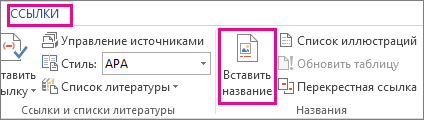
- Чтобы использовать метку по умолчанию (рисунок), введите заголовок в поле заголовка .
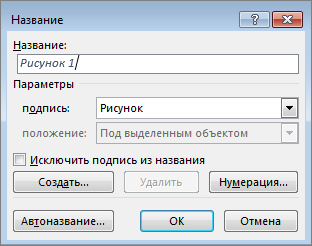
Совет: Вы также можете создать собственную подпись заголовка по умолчанию, щелкнув «Создать метку «, а затем добавив подпись в поле «Метка «. Word автоматически нумеруются новые метки.
Все остальные Office приложения
- Чтобы нарисоватьполе рядом с рисунком, используйте > «Вставка текстового поля». ( Дополнительные сведения см. в разделе «Добавление текстового поля».)
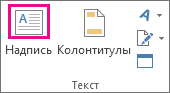
- Щелкните внутри текстового поля и введите текст, который вы хотите использовать для заголовка.
- Выделите текст. На вкладке « Главная» используйте параметры « Шрифт», чтобы стиль заголовка был нужным.
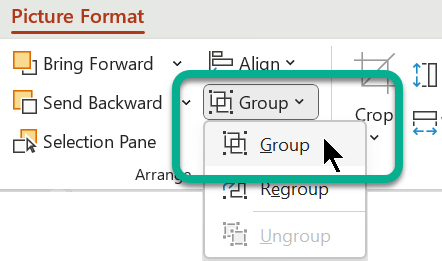
- Нажмите клавиши CTRL+ для выбора рисунка и текстового поля, а затем на вкладке «Формат рисунка» в группе «Упорядочить» выберите группу >группу.
Добавление номеров глав в подписи в Word
Если вы работаете над документом из нескольких глав, например книгой, может потребоваться указывать номер главы перед подписью рисунков. Например, третий рисунок в пятой главе может обозначаться как «Рисунок 5-3». К счастью, можно легко добавить в названия номера глав, которые будут автоматически обновляться при перемещении рисунков из одной главы в другую.
Шаг 1. Применение нумерации к заголовкам глав в документе
Примечание: Для включения номера главы в подпись необходимо присвоить заголовкам глав уникальный стиль заголовка. Например, если для заголовков глав используется стиль «Заголовок 1», не применяйте его к другим элементам текста в документе.
- Выделите заголовок первой главы в документе.
- На вкладке Главная в группе Абзац щелкните стрелку рядом с кнопкой Многоуровневый список.
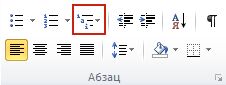
- Щелкните определение списка нумерации глав (в котором есть текст Заголовок 1 или Глава 1).
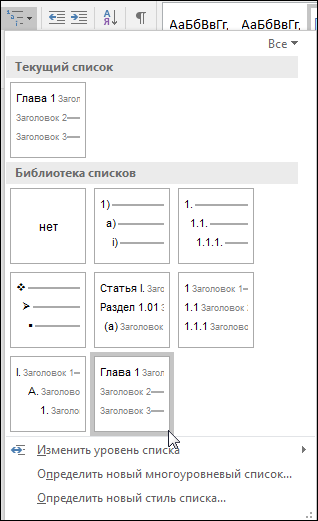 Определение списка нумерации глав автоматически применяется ко всем заголовкам в документе с таким стилем (в этом примере — со стилем «Заголовок 1»).
Шаг 2. Добавление номеров глав к заголовкам
- Выберите объект (таблицу, формулу, рисунок или другой объект), к которому вы хотите добавить подпись.
- На вкладке Ссылки в группе Названия выберите команду Вставить название.
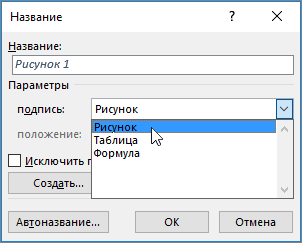
- В списке Подпись выберите название, которое наилучшим образом описывает объект, например «Рисунок» или «Формула». Если список не содержит подходящего названия, нажмите кнопку Создать, введите новое название в поле Название, а затем нажмите кнопку ОК.
- Введите любой текст, включая знаки препинания, которые должны следовать за названием.
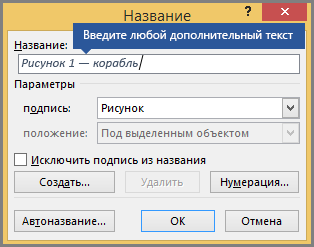
- В диалоговом окне Название нажмите кнопку Нумерация.
- Установите флажок Включить номер главы.
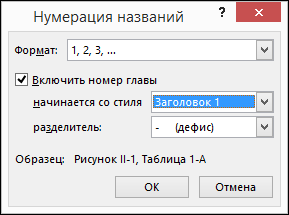
- В списке начинается со стиля выберите стиль, который был применен к заголовку главы.
- В списке разделитель выберите знак препинания, который будет отделять номер главы от номера подписи. В данном случае выбран дефис, поэтому подпись первого рисунка в главе 2 будет выглядеть как «Рисунок 2-1».
- Нажмите кнопку ОК.
Совет: Если нумерация неверна, особенно после добавления или перемещения рисунков, попробуйте обновить подписи, нажав клавиши CTRL+A (чтобы выделить весь документ) и клавишу F9 (чтобы обновить все подписи).
См. также
- Добавление названий в приложении Word
- Коды полей: SEQ (последовательность)
Добавление текста к фигурам, схемам и соединительным линиям


Совет. Видео не на вашем языке? Попробуйте выбрать Скрытые субтитры .
Проверьте, как это работает!
Добавляйте текст к фигурам и соединительным линиям, а также на страницы, чтобы сделать схемы более информативными.
Добавление текста к фигуре или соединительной линии
- Выделите фигуру или соединительную линию.
- Введите текст.
- Щелкните пустую область на странице документа.
Изменение текста фигуры или соединительной линии
- Выделите фигуру или соединительную линию.
- На вкладке Главная выберите инструмент Текст.
- Внесите изменения.
- Щелкните пустую область на странице документа.
Поворот текста фигуры или соединительной линии
- Выделите фигуру или соединительную линию.
- На вкладке Главная выберите инструмент Блок текста.
- Перетащите маркер поворота влево или вправо.
- На вкладке Главная выберите инструмент Указатель.
Добавление текста на страницу документа
- На вкладке Вставка нажмите кнопку Текстовое поле.
- Выберите пункт Горизонтальная надпись или Вертикальная надпись.
- Выберите место на странице документа, куда вы хотите добавить текст.
- Введите текст.
- Щелкните пустую область на странице документа.
Перемещение текста в фигуре или на соединительной линии
- Выделите фигуру или соединительную линию, содержащую текст.
- На вкладке Главная выберите инструмент Блок текста.
- Перетащите текст в новое положение.
Изменение внешнего вида текста в фигуре, на соединительной линии или в текстовом поле
- Выделите фигуру, соединительную линию или текстовое поле.
- Выберите Главная >Шрифт или Главная >абзац и выберите параметры:
- Размер шрифта, чтобы уменьшить или увеличить текст;
- Полужирный, чтобы выделить текст полужирным шрифтом;
- Цвет текста, чтобы изменить цвет текста;
- По центру, чтобы выровнять текст по центру объекта.
Как дать название схеме в ворде
Автоназвание объектов в Word Сервисы программы Word настолько не познаны для обычных пользователей, что мы зачастую и не догадываемся, какие есть полезные функции при работе… Подробнее » Как дать название схеме в ворде
Как делать вставки в ворде
- автор: admin
- 20.08.2022
Как сделать сноску в Word В процессе создания текстового документа может возникнуть необходимость в использовании сносок для объяснения значения отдельных слов или терминов. Особенно часто… Подробнее » Как делать вставки в ворде
Как делать стримы
- автор: admin
- 20.08.2022
Что нужно для стриминга: гайд для начинающих «Мы в эфире!». С этих слов началась карьера сотен известных и не очень молодых людей. Играть… Подробнее » Как делать стримы
Как вычислить доверительный интервал с вероятностью 95
- автор: admin
- 20.08.2022
Способы расчета доверительного интервала Часто оценщику приходится анализировать рынок недвижимости того сегмента, в котором располагается объект оценки. Если рынок развит, проанализировать всю совокупность представленных объектов… Подробнее » Как вычислить доверительный интервал с вероятностью 95
Как выровнять изображение в ворде
- автор: admin
- 20.08.2022
Как идеально выровнять объекты в Word с помощью инструмента «Сетка» Если вы хотите идеально выровнять изображения, элементы текста или другие объекты относительно друг друга в… Подробнее » Как выровнять изображение в ворде