У вас большие запросы!
Точнее, от вашего браузера их поступает слишком много, и сервер VK забил тревогу.
Эта страница была загружена по HTTP, вместо безопасного HTTPS, а значит телепортации обратно не будет.
Обратитесь в поддержку сервиса.
Вы отключили сохранение Cookies, а они нужны, чтобы решить проблему.
Почему-то страница не получила всех данных, а без них она не работает.
Обратитесь в поддержку сервиса.
Вы вернётесь на предыдущую страницу через 5 секунд.
Вернуться назад
Закладки в ВК
Листая ленту ВК, вы часто находите интересные публикации, картинки, заметки. Если обновить страницу не сохранив данный пост, велика вероятность, что вы больше его не увидите. В этом случае просто спасают закладки в ВК, чтобы в любой момент можно было вернуться к понравившемуся материалу.
Что такое «Закладки» в ВК
Вчерашние школьники при упоминании закладок первым делом вспоминают яркие полоски картона или тонкого пластика, которыми они отделяли прочитанное или помечали важное в книгах. Активным интернет-серферам закладки известны в браузерной функции, где в специальный раздел обозревателя можно было добавлять неограниченное количество ссылок на различные интернет-ресурсы.
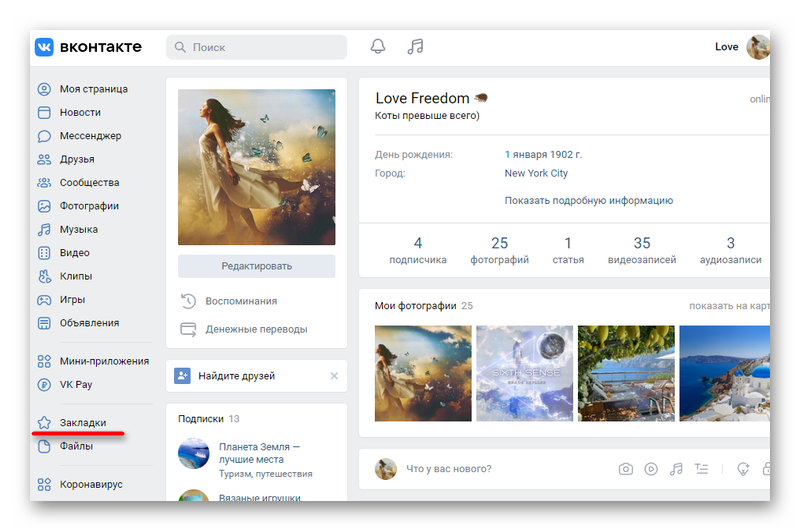
Во ВКонтакте также есть свой раздел закладок. Давайте разберем его подробнее.
Функция закладок во ВКонтакте появилась он достаточно давно, но поначалу ей было крайне неудобно пользоваться. Туда, помимо всего прочего, попадали и отметки «Понравилось», что затрудняло поиск сохраненного материала.
В 2018 году во время очередного глобального обновления функцию переосмыслили. И теперь этот раздел обладает весьма интересными возможностями, которые могут здорово упростить серфинг и сбор интересных и полезных материалов в одно место с грамотной и эффективной организацией.
- сохранять интересные публикации и возвращаться к ним в любое время;
- добавлять друзей и группы в закладки;
- добавлять метки к сохраненным материалам;
- напоминания о не просмотренных закладках;
- сортировка закладок.
Закладки появятся в разделе только если вы собственноручно их туда добавите.
Сортировка по категориям позволяет быстро найти интересующий тип контента, который вы когда-либо добавляли.
- Люди;
- Сообщества;
- Записи;
- Статьи;
- Ссылки;
- Подкасты;
- Видео;
- Клипы;
- Сюжеты;
- Товары;
- Объявления.
Также в колонке слева под основным списком категории отображаются метки. По умолчанию здесь уже созданы две базовые метки «Прочитать позже» и «Важное».
Где находятся и как настроить
Раздел закладок находится в меню справа, под основным блоком категорий и разделов. Если вы его там не обнаружили ничего страшного, по умолчанию он скрыт и, чтобы удобно было пользоваться им, его нужно добавить в меню. На различных устройствах порядок включения и перехода в раздел закладок будет немного отличаться, поэтому мы подготовили отдельно инструкции для каждой платформы.
Мобильное приложение
По данным статистики на первую половину 2021 года соцсеть ВК с мобильных устройств посещают более 85% пользователей. Логично что нашу инструкцию мы начнём как раз с мобильного устройства.
- Запускаем приложение ВКонтакте на своём мобильном устройстве.
- Жмем дважды на кнопку «Профиль» в правом нижнем углу.
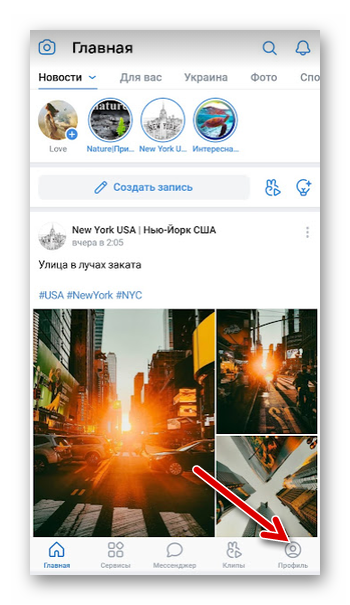
- Появившийся шторке первым списке видим искомый пункт «Закладки».
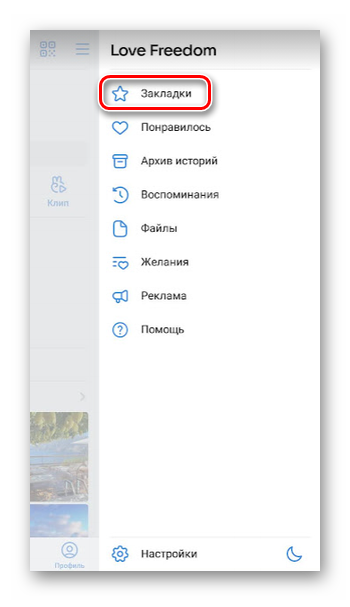
При клике на него вы попадете соответствующий пункт. Если вы ещё не добавляли никаких материалов, то лента с букмарками будет пуста.
Мобильная версия ВК
На некоторых устройствах мобильное приложение ВК работает некорректно либо вообще нет возможности его установить из-за ограничения памяти. Такие пользователи, как правило, посещают ВК через мобильную версию браузера.
Независимо какой обозреватель вы используете, для всех версий инструкция будет идентичной:
- Запускаем веб-обозреватель на своём мобильном устройстве.
- В поиске пишем m.vk.com .
- В результатах выдачи переходим на свою страницу VK. При необходимости авторизуется в своей учётной записи.
- Жмем на кнопку в виде трёх полос в правом нижнем углу.
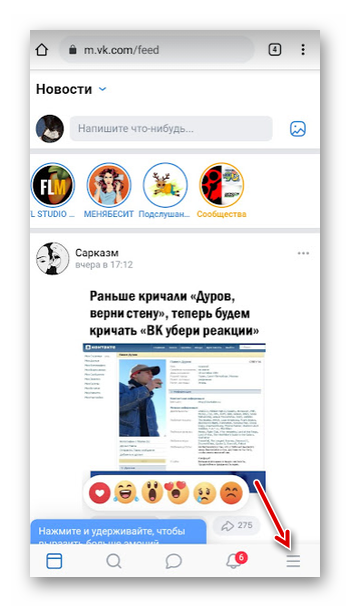
- На следующие открывшейся странице «Меню» разворачиваем список всех пунктов тапом по кнопке «Ещё».
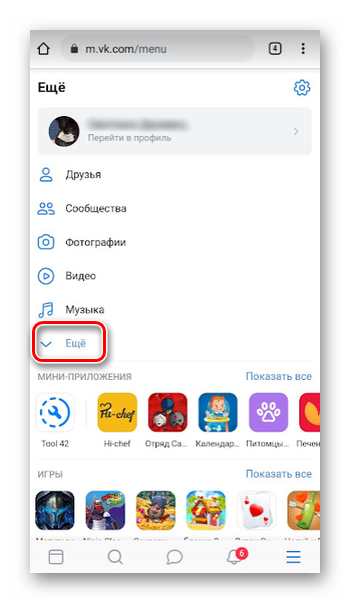
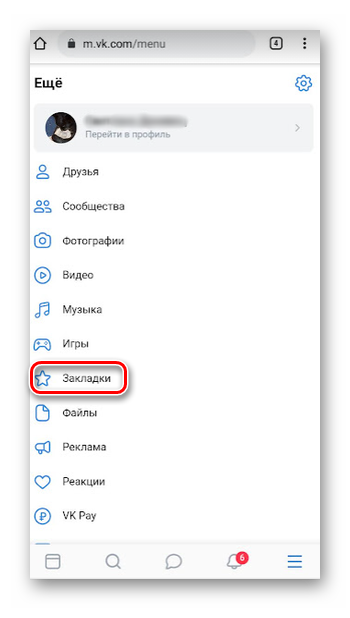
Видим здесь наш искомый пункт. Переходим на него, чтобы посмотреть добавленные материалы.
Кейт Мобайл
Кастомизированная версия ВКонтакте от сторонних разработчиков — Kate mobile весит намного меньше, а также обладает некоторыми функциями, которых нет в официальном клиенте. Её выбирают не за красоту интерфейса, а за те возможности, которые она дает.
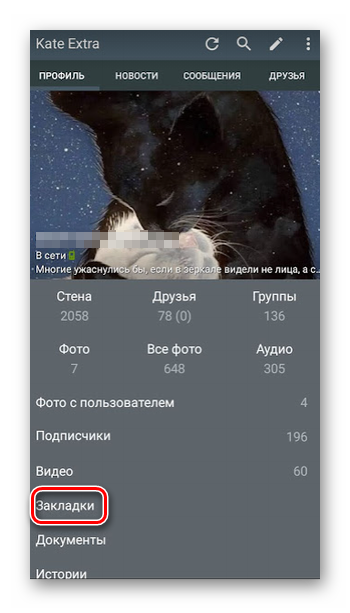
Раздел с закладками и здесь также есть. По умолчанию при запуске приложения Kate mobile открывается страница новостей. Чтобы перейти в раздел закладками переключаемся на вкладку «Профиль», и, собственно, здесь мы видим искомый блок, при нажатии на который открывается страница с сохраненными материалами.
На компьютере
В десктопной версии ВКонтакте всё немножко сложнее. Как мы уже упомянули по умолчанию закладки не отображаются на странице пользователя. Соответственно, для начала работы с ними их нужно добавить в меню слева для быстрого доступа.
- Кликаем по своему имени в правом верхнем углу и открывшемся небольшом окне переходим в раздел «Настройки».
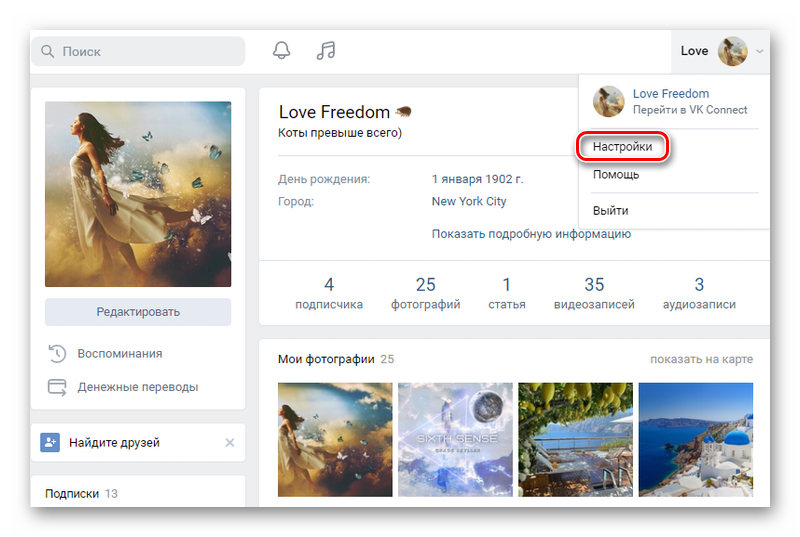
- В блоке опций «Общее» жмем на активную ссылку «Настроить отображение пунктов меню».
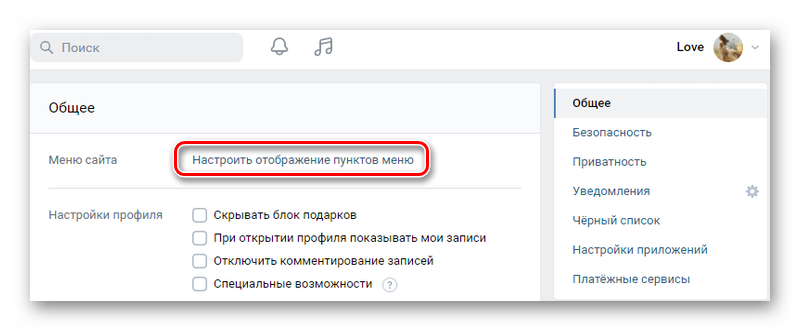
- Во всплывающем окне мы видим все доступные нам разделы. Все опции, которые отображаются на главной в меню отмечены синей галочкой. Поставьте галочку напротив закладок и сохраните изменения.
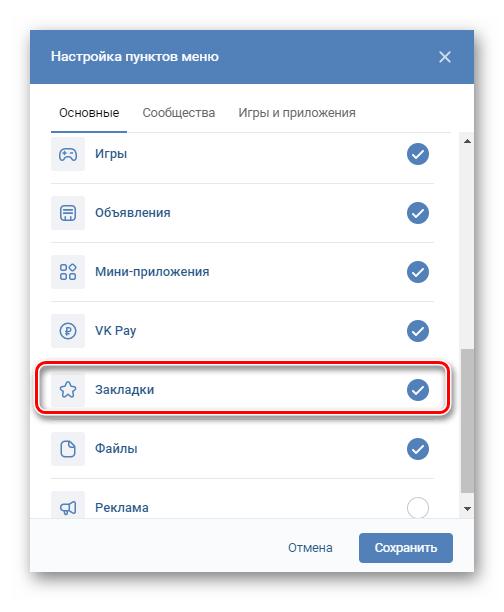
Теперь закладки отображаются в меню слева при клике на неё открывается лента с добавленными в неё материалами.
Как добавить пост
Теперь разберемся, как добавлять различные материалы в закладки. На самом деле это достаточно просто.
- Перейдите в раздел «Новости» и в поиске найдите понравившуюся публикацию.
- Нажмите на иконку маленькой стрелочки в правом верхнем углу блока публикации и в открывшемся небольшому контекстном меню выберите «Сохранить в закладках».
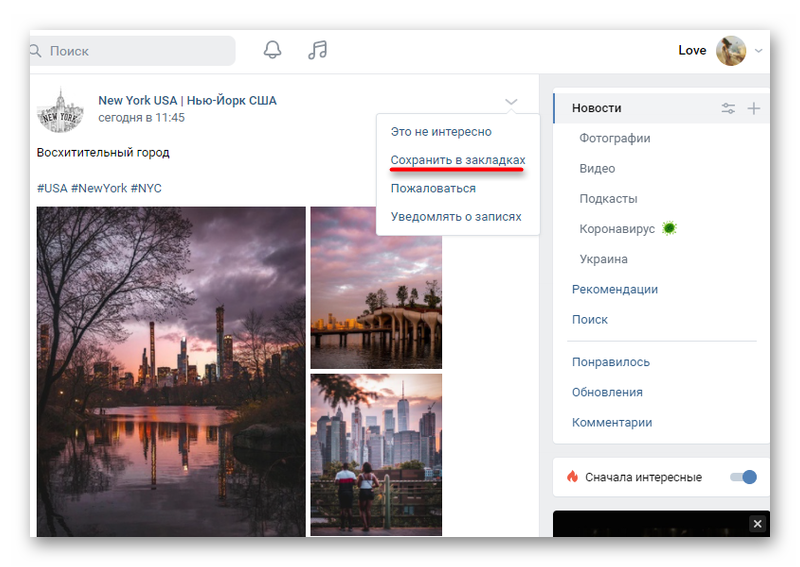
- О том что запись сохранена в закладках свидетельствуют уведомление в левом нижнем углу страницы.
- В мобильной версии нажмите на иконку в виде трёх точек и выберите соответствующий пункт во всплывающем меню.
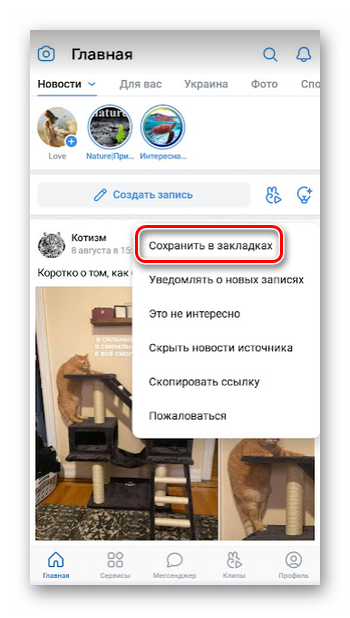
Аналогичную процедуру вы можете делать не только в ленте новостей, но и на стене любой группы, сохраняя интересные вам материалы или публикации ваших друзей в их личных профилях.
Как добавить человека
Помимо контентной составляющей вы можете добавлять в закладки и людей. Сделать это достаточно просто:
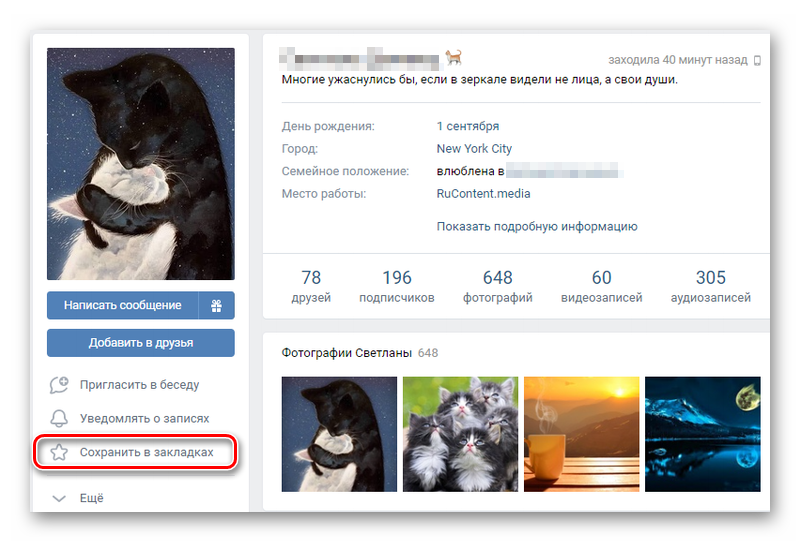
- Перейдите на страницу друга.
- Под фотографии профиля разверните дополнительные пункты меню, кликнув на кнопку «Ещё».
- И здесь выберите «Сохранитьв закладках».
- В случае использования мобильной версии ВК аналогичным образом переходим на страницу к пользователю и жмем на три точки в правом верхнем углу.
- Во всплывающем контекстном меню выбираем «Сохранить в закладках».
Эта интересная возможность позволяет не добавлять человека в друзья или не подписываться на его обновления, при этом быстро переходить на его профиль и смотреть новые публикации, фотографии и многое.
Как добавить группу
Как вы уже поняли из ленты новостей вы добавляете не саму группу, а публикации, которые размещаются в группе. Что касается добавления самого сообщества, это делается на главной самого паблика.
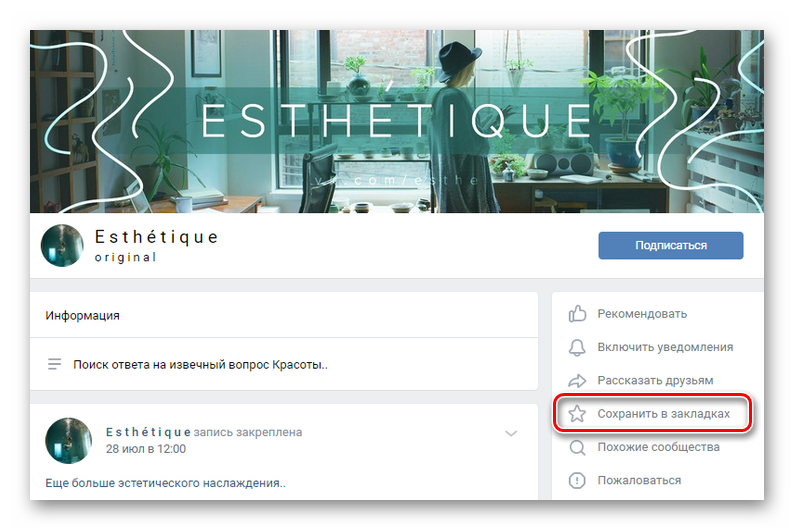
- Находим интересующую нас группу и переходим в неё.
- В меню справа кликаем по кнопке «Ещё» и отмечаем пункт «Сохранить в закладках».
- В мобильной версии аналогично нужно перейти в саму группу.
- Далее жмем на три точки в правом верхнем углу и в выпадающем меню выбираем соответствующий пункт.
Как очистить закладки
Бывает при скроллинге ленты вы добавляете большое количество различных материалов, и после не можете разобраться, что здесь и зачем сохранено.
Закладки в ВК можно как добавлять, так и удалять, когда в них отпадает необходимость.
- Открываем раздел закладок способом, описанным выше.
- Кликом по кнопке в виде стрелочки в десктопной версии или на 3 точки в мобильной на выбранной публикации в списке закладок.
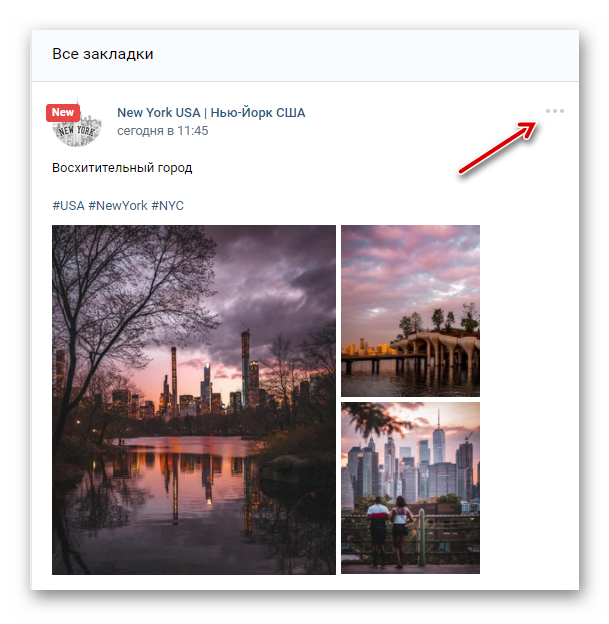
- В открывшемся контекстном меню выбираем «Удалить из закладок».
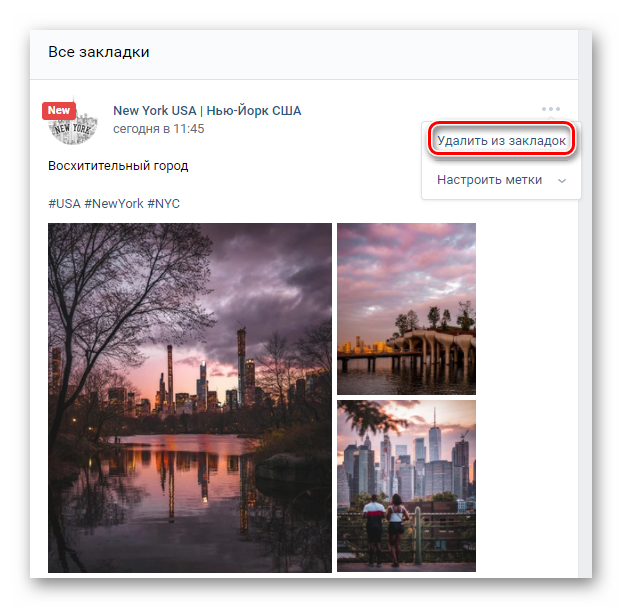
Данный порядок действий работает аналогичным образом для всех категорий: постов, заметок, людей, новостей и прочее.
Примечание: удалить все закладки одним махом увы не получится. Во ВКонтакте данная возможность не реализована, собственно, как и с друзьями, подписчиками и всеми публикациями на своей странице или в группе. Для очистки закладок придётся удалять их по одному.
Избранное в ВК
Помимо интересной и очень полезной функции закладок, во ВКонтакте есть ещё один раздел для сохранения каких-либо материалов из ВК и не только — он называется «Избранное». Он появился не так давно, в первой половине 2021 года после очередного глобального обновления. Хотя активные юзеры знают его как личную переписку с самим собой уже давно.
Пользователи ВК, которые ранее сохраняли какие-то полезные посты, публикации, ссылки или вообще любые материалы из ВКонтакте в диалог самим с собой обратили внимание, что данный диалог теперь называется «Избранное» в мобильной версии. Спустя некоторое время нововведение появилось и в десктопной версии.
Это всё та же личка с самим собой, которая находится в списке чатов с друзьями и групповых диалогов, которая открывается кликом по разделу «Мессенджер». Диалог «Избранное», как правило, смещается вниз, если вы часто общаетесь с различными друзьями или получаете рассылку от групп, на которые вы подписаны. Но его просто найти в поиске по ключевому запросу «избранное» или, если прописать ваше имя и фамилию, по которому отображается ваш профиль в ВК.
Аналогичным образом листая ленту во ВКонтакте, либо если вам понравилась картинка, пост и вообще любой контент в ВК его можно добавить в Избранное.
Как добавить в избранное в ВК:
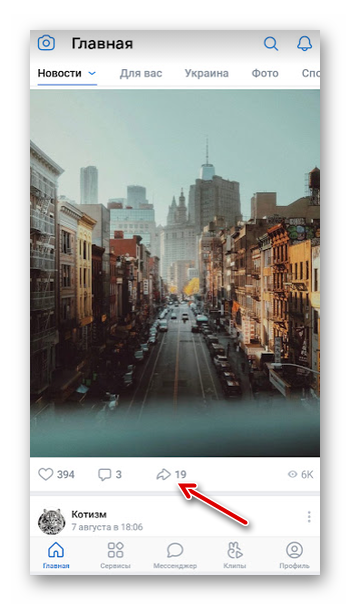
- На примере интересной публикации в ленте новостей — жмем на стрелочку «Поделиться» под заметкой.
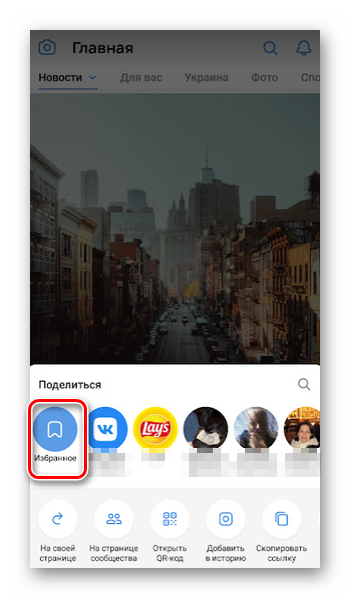
- По всплывающем меню кликаем на пункт «Избранное».
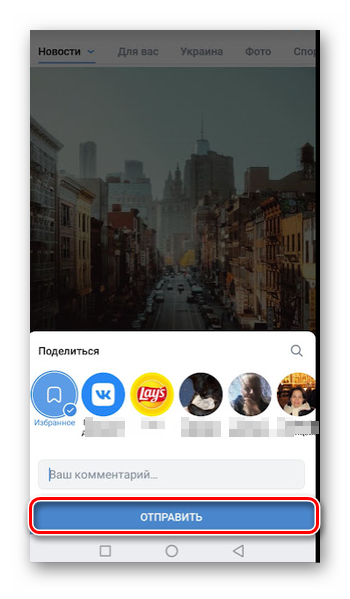
- Можно добавить комментарии к сохраненному контенту.
- Нажимаем кнопку «Отправить».
Как посмотреть закладки в ВК другого человека
Что касается приватности — если вас волнует, кто может видеть мои закладки в ВК — не стоит переживать их видите только вы. Данный раздел полностью приватный отображается только у вас. И никакими плагинами или сервисами вы не сможете посмотреть что себе добавил в закладки ваш друг и наоборот, только владелец устройства имеет доступ к сохраненным закладкам в профиле ВК.
Заключение
Закладки во ВКонтакте — очень полезная и нужная функция, однако мало ей кто пользуется, предпочитая делать репосты полезных, по мнению пользователей, публикации и заметок к себе на стену или добавлять людей в друзья, когда это можно сделать при помощи букмарков. Это позволит не захламлять профиль пользователя бесконечными репостами и сохраненками, которые по сути нужны только вам, и оставить вашу стену как визитную карточку — для публикации действительно полезных материалов, которыми бы вы хотели поделиться с друзьями и подписчиками.
Закладки в ВК: как найти и посмотреть с телефона и компьютера


Привет, друзья! Если вы часто пользуетесь Интернетом, то вам необходимо знать, как более эффективно работать с той или иной информацией. Например, вы нашли что-то в Сети, а потом через некоторое время потеряли из виду нужное видео или пост. В этом случае очень помогают закладки. Стоит сказать, что закладки можно использовать не только в Вконтакте, но и в браузерах.
Так что же это? Закладки – это место для хранения любой информации. Будь то видео, фото, различные посты и т.д. Далее полностью раскроем вопрос, закладки Вконтакте, где они? Затем мы используем эту функцию VC на практике.
История функции отображения контента со своими лайками в ВК
Для многих пользователей популярной социальной сети не секрет, что Вконтакте запоминает материалы, которые раньше нам нравились. Это касается новостей, фото, клипов, постов со звуком, позволяющих ставить лайки рядом с ними (или под ними). Павел Дуров ввел функцию «памяти», которая позволяет пользователю легко найти тот материал, который ему когда-то понравился.
При этом расположение таких материалов в функционале ВК постоянно менялось. Раньше мы могли найти контент, который нам понравился, на вкладке «Новости». Потом, около года назад, они переехали в раздел «Закладки», где показывалось все, что нам понравилось, по категориям. Затем, 16 октября 2018 года, администрация ВК снова приняла решение изменить расположение понравившихся нам материалов, и теперь они снова доступны в разделе новостей.

Судя по имеющимся данным, это далеко не окончательное решение наболевшего вопроса. Неизвестно, какие следующие модификации ждут нас в ближайшее время.
Как формируется список?
Еще один важный момент. Раньше, чтобы сообщение, фото или музыка появились в этом разделе, нужно было просто поставить «лайк». Теперь это делается по-другому:
- Пролистайте свою ленту и, как только увидите что-то, что вам нравится, заходите.
- Нажмите на символ в правом верхнем углу сообщения. На ПК это галочка, на смартфоне три точки.
- В появившемся меню выберите «Сохранить в избранное».
- И вы знаете, как получить доступ к этому разделу.

Однако если по привычке вам понравилась нужная информация, она не выгружается в ваши закладки ВК и, соответственно, там не отображается. Но не спешите злиться, это тоже нельзя упускать. Есть еще один раздел, куда перемещены все эти сообщения. Это называется «лайки», и их легко найти:
- На компьютере он находится в меню справа.

- На телефоне это в главном меню (три горизонтальные черточки).

Сюда идут ваши любимчики из ВКонтакте. Из «Нравится» можно легко переместить информацию в нужный раздел, чтобы она больше не терялась.
Содержимое раздела
Найдя «Мои закладки», некоторые пользователи могут ничего не увидеть внутри. Дело в том, что раньше, чтобы добавить в раздел, нужно было только поставить отметку «Мне нравится». Теперь все посты с лайками пользователей находятся в соответствующем подразделе «Новости». Теперь, чтобы добавить пост в закладки, вам нужно будет выбрать соответствующий пункт из выпадающего меню, которое появляется при наведении курсора на стрелку вниз.
Поиск нужной записи в закладках стал проще. Все посты разделены на категории: посты, статьи, видео, ссылки, подкасты, товары. Кроме того, есть возможность создавать и назначать метки.
Кто нибудь видит мои закладки в контакте?
Закладки пользователя видны только ему. Теперь пользователи также могут создавать свои собственные теги, чтобы быстро находить нужные сообщения. Коллекции, связанные с тегами, также защищены настройками конфиденциальности и доступны только пользователю, который их создал.
Можно ли посмотреть чужие закладки в контакте?
Невозможно увидеть чужие закладки. Ни программы, ни различные скрипты, которые можно найти в сети, вам не помогут. Единственный вариант, если у вас есть данные учетной записи пользователя (ваше имя пользователя и пароль), но мы сомневаемся, что вы сможете получить эту информацию.
Закладки Вконтакте, где находятся и как настроить
Перед работой с закладками в ВК нужно настроить их отображение в левой части вашей страницы. Настройка проста. Авторизуемся Вконтакте, нажимаем на свою аватарку и выбираем «Настройки». Далее ищем в разделах общих настроек такой пункт: «Настроить отображение пунктов меню». После этого на экране отобразится список различных функций. В указанном списке закладки отображаются в виде звездочки.
Установите флажок рядом с ним и нажмите Сохранить. Тогда ваши закладки будут активны. (Экран 1).

Итак, закладки Вконтакте, где они? Обычно их можно увидеть в левой части вашего аккаунта ВК (Скрин 2).

И название у него такое же, как было в меню: «Закладки». Теперь, когда мы включили эту функцию, давайте перейдем к ее использованию.
На компьютере
Чтобы открыть нужные журналы на своем компьютере, необходимо включить соответствующий пункт в настройках. Для этого выполните следующие действия:
- Откройте сайт ВКонтакте (https://vk.com/) и войдите под своим логином и паролем.
- Перейти к настройкам»
Для этого найдите и нажмите на значок аватара в правом верхнем углу. Выберите нужный пункт из выпадающего меню.
- Нажмите на ссылку «Настроить отображение пунктов меню».

- В открывшемся окне прокрутите полосу прокрутки вниз и активируйте «Избранное».

Выполнив шаги, вы увидите результат, посмотрев в левую колонку в своем профиле на сайте социальной сети. Узнав, где находятся закладки на компьютере, перейдем к инструкции для устройств с операционными системами Android и IOs.

В официальном клиенте
После обновления 2018 года расположение закладок изменилось. Теперь их можно найти в разделе «Страницы». Для просмотра любимых записей на мобильном телефоне воспользуемся официальной версией приложения ВКонтакте. Итак, перейдем к инструкции:
- Открыть приложение
- Перейдите в раздел «Профиль». Ссылка на него находится в правом нижнем углу.

- Сдвиг влево
Откроется меню, в котором находится пункт «Закладки» и вы сможете получить к нему доступ.
Находим закладки в диалогах ВК
Когда мы общаемся с интересными людьми, мы сохраняем важную информацию через блокнот. Зато во ВКонтакте есть функция сохранения сообщений через «Отметить как важные». На самом деле в ВК они называются «Важные сообщения». На этот раз давайте посмотрим, как помечать важные сообщения и где их потом найти.
- Перейдите в раздел «Диалоги».
- Выберите пользователя, с которым вы общаетесь, и перейдите с ним на страницу диалога.
- Возле нужного сообщения нажмите на звездочку «Отметить как важное»:

- После этого сообщение сохранится в разделе «Избранное».
- Чтобы просмотреть такие сохраненные сообщения, перейдите в основной раздел «Сообщения» и нажмите на звездочку над ними:

- Появится модальное окно со всеми постами, отмеченными вами как «Важные»:

- Чтобы перейти к самому сообщению, нажмите стрелку вправо «>».
В Kate Mobile
Катя — крутой аналог официального клиента для устройств под управлением операционной системы Android. В нем есть несколько интересных функций, таких как темная тема, стелс-режим и скрытие диалогов. Чтобы найти своих фаворитов в Kate Mobile, нужно открыть вкладку «Профиль».

Выяснив, где находятся закладки Вконтакте на компьютере и смартфоне, давайте посмотрим, как их добавлять и удалять.
Закладки Вконтакте, как работать с ними
Работать с закладками из Вконтакте не так уж и сложно. В них можно добавлять не только посты, но и интересных людей, группы и другие данные. Также есть возможность удалять закладки ненужных постов. Далее мы рассмотрим весь основной рабочий процесс маркера по порядку.
Возможно, они помогут вам во время работы в социальной сети, быстро сохранить ту или иную информацию.
Как включить закладки в ВК
«Закладки» ВКонтакте являются неотъемлемой частью функционала системы и не требуют отдельной активации и дополнительных настроек. В любой момент пользователь может сохранить нужные записи и получить к ним доступ. При работе с социальной сетью на компьютере вы можете получить доступ к «Закладкам», нажав на соответствующий пункт в пользовательском меню слева.
Если такого раздела нет, необходимо открыть его для отображения. За это:
- Нажмите на свое имя в правом верхнем углу;
- В появившемся меню нажмите на пункт «Настройки»;
- В разделе «Общие» выберите «Настроить отображение пунктов меню»;
- Выберите категорию, которую хотите отобразить, и сохраните изменения.
Теперь вы можете перейти к просмотру сохраненного контента с любой страницы.
Как добавить человека в закладки ВКонтакте
Добавить человека в закладки в ВК можно одним щелчком мыши. Заходим на страницу другого человека, вашего друга, которого вы хотите добавить, и нажимаем кнопку «Действия» под его основным фото. Далее появится меню, где появится такая кнопка, как «Сохранить как избранное» (Экран 3).

Чтобы проверить, добавили ли вы этого пользователя, перейдите в раздел «Закладки», который мы настроили, и посмотрите в категории «Последние», там отображается полный список пользователей (Экран 4).

Они добавлены в нашу закладку.
Как добавить группу в закладки
Если вам понравилась какая-либо группа Вконтакте, вы также можете сохранить ее в закладки. Мы действуем таким образом. Заходим на страницу конкретной группы. Чтобы добавить группу, нажмите кнопку «Еще» справа, а затем посмотрите, где внизу написано «Сохранить в закладки». Нажмите и сохраните (Экран 5).

Важно отметить, что сама группа не появится в ваших закладках. Оно будет отображаться в разделе «Последние» в правом нижнем углу.
Как добавить пост в закладки Вконтакте
В большинстве случаев посты сохраняются из ленты новостей ВК или из любой группы. Как отметить публикацию? Выбираем любую новость, затем наводим на стрелочку вверху поста и после слова жалоба нажимаем «Сохранить в избранное» (Скрин 6).

После этого он будет автоматически добавлен к ним.
Добавление ссылок
1. Чтобы добавить ссылку в закладки, просто скопируйте ее из адресной строки браузера, перейдите в раздел «Ссылки» и нажмите кнопку «Добавить ссылку”


Добавление статей.
Чтобы добавить статью в закладки, нужно перейти к нужному посту и выбрать соответствующую операцию в конце статьи.

Видеоролики
Теперь поговорим о видео. Чтобы добавить их в избранное, вам нужно:
- Воспроизведите желаемое видео.
- Найдите и нажмите «Еще». Затем выберите надпись «Сохранить в…».

для изображений ничего делать не нужно. Раздел будет включать в себя все изображения, которые вам нравятся.
Как очистить закладки Вконтакте
Очистить закладки Вконтакте от ненужных постов и друзей можно стандартными методами. Давайте посмотрим на них. Начнем с удаления сообщений. Заходим в «Закладки». Далее нажмите на три точки вверху публикации и нажмите кнопку «Удалить из закладок». В этом случае ваш пост будет полностью удален (Скрин 7).

Чтобы удалить людей из закладок, нажмите на пункт «Люди» в правом разделе управления и наведите курсор на них таким же образом, затем на три точки, появившиеся на фото, и «Удалить из закладок». Используя этот вариант удаления закладок, вы можете удалять из них группы, ссылки, статьи и прочее. Именно то, что вы добавили.
Как настроить метки в закладках ВК
Чтобы сделать отметку, нажмите на три точки рядом с сохраненным постом или в меню справа нажмите на большую кнопку «Создать новую отметку».
Создайте тег, выбрав свое имя. Назовите ярлыки так, чтобы вам было легче ориентироваться в них позже: работа, дом, smm и т д.
По умолчанию уже есть две метки: «Важно» и «Читать позже». Их можно удалить или отредактировать. Когда вы удаляете тег, пост, отмеченный им, не исчезает.
Статистика по количеству сохраненных записей пока не отображается, но может появиться позже.
Как посмотреть закладки в ВК другого человека
Чужие закладки в ВК находятся исключительно на вашей странице и не могут быть просмотрены третьими лицами. Такая позиция обусловлена общепринятой политикой конфиденциальности. При этом возможность просмотра набора лайков и ответов под комментариями сохраняется.
С телефона
Теперь посмотрим, как набрать ВК с помощью мобильного телефона
Как открыть закладки
- Для просмотра закладок в ВК с телефона вам достаточно открыть свой профиль и выбрать в меню раздел «Закладки
- Далее вы сможете увидеть интересующие вас закладки по их разделам, которые можно выбрать в верхнем меню экрана
Как добавить новую
Добавить любую запись в приложении даже проще, чем в браузерной версии ВК. Например, попробуем добавить в наш список какую-нибудь группу.
- Для этого перейдите на страницу группы. Вызываем появление меню нажатием на 3 вертикальные точки, расположенные на одном уровне с названием паблика.
- В появившемся списке выберите «Сохранить как избранное».
Посмотреть закладки другого человека
Если вам вдруг захочется просмотреть чужие закладки ВК через компьютер, вы просто не сможете. Вконтакте нет официальной возможности просматривать чужие закладки.
Разработчики социальной сети не предусмотрели такой функции, ведь у каждого человека должно быть личное пространство. Поэтому ни с компьютера, ни с мобильного вы не сможете посмотреть, что у вашего друга в избранном.
Но вы можете видеть, например, какую музыку или видео вы добавляете на свою страницу, если они не скрыты вашими настройками конфиденциальности.
В этой подробной инструкции мы рассмотрим, как посмотреть закладки ВК. Теперь вы знаете, что это за сервис и для чего он нужен, и в любой момент можете добавлять и просматривать интересующие вас публикации и страницы.
Но помните, что вы не сможете увидеть закладки других пользователей. И не пытайтесь сделать это через сторонние приложения и программы, потому что вы рискуете потерять данные своего аккаунта и заразить ваше устройство вредоносными программами)
Убираем ненужные закладки
Чтобы узнать, как удалить закладки в приложении, не нужно изучать руководства и пользоваться помощью поддержки. Сделать это довольно просто.
Переходим на страницу закладок.
Выбираем нужную запись, с которой намерены расстаться. Вызываем меню управления, нажав на три вертикальные точки в правом углу. Контекстное меню попросит нас добавить тег или удалить эту запись из списка. Мы выбираем последний вариант.
С помощью этих простых советов мы научились пользоваться важной функцией «Закладки» в социальных сетях сети Вконтакте. С его помощью вы всегда сможете увидеть все пропущенные записи, которые вы не успели прочитать на момент их добавления, или сохранить контент, который вы намерены просмотреть на долгое время.
Как посмотреть понравившиеся публикации
Раньше все посты, которые вам нравились, автоматически добавлялись в закладки. Теперь закладки выделены в другом разделе, а все понравившиеся записи (посты, фото, видео и т.д.) отображаются в отдельной вкладке – «Нравится».
Вы можете получить доступ к ленте «Нравится» на странице новостей, нажав на вкладку с соответствующим названием в меню справа.
Все посты в ленте лайков можно сортировать по типу: посты, комментарии, фото, видео и товары.
Программы из Интернета
Однако в Интернете можно найти огромное количество программ, которые утверждают, что помогают узнавать как гостей страницы, так и тех, с кем вы отмечены во Вконтакте, и даже прибавляют к этому голоса и оценки. Не верьте этим обещаниям: вы не только не получите достоверной и нужной информации, но и рискуете не только потерять аккаунт и быть заблокированным, но даже обидеть своих друзей, которых может обмануть человек, укравший ваш пароль. Почему люди это делают?
- Размещение рекламы.
- Рассылка различного спама.
- Мошенничество (например, просьба друзей пожертвовать деньги, обманным путем покупка голосов).
- Кража персональных данных.
- Обычное человеческое любопытство.
Помните, что даже отзывы на форумах и страницах с программой не дают вам никаких гарантий, они могли быть написаны самими разработчиками. Поэтому скачивайте любые программы только с проверенных ресурсов, а не вводите свой пароль и не входите «где угодно».
Как сделать свои метки для хранения по категориям
Но, например, у меня до х много закладок, и я уже забыл, что и зачем я туда поставил. Затем я делаю дополнительные теги, например, категории.

Создание новой метки в закладках ВК
Теперь все намного удобнее и понятнее.

Поставь свою этикетку на вход
Ну, разве это не здорово? Все закладки по категориям, можно найти что и где. Рай для перфекциониста
Сок в том, что закладки сквозные, и вы добавляете их в закладки с видео, сообществами и статьями, и тогда вы можете увидеть все в одном теге.

Закладки по категориям
То же самое с видео, статьями и другими категориями.
Кнопка «Сохранить в закладки» доступна в меню элементов через треугольник или скрыта под кнопкой «плюс.
На видео это выглядит так:

Добавление видео в избранное
Зачем набирать номер, если можно добавить видео самостоятельно?
Для меня: посмотрел, оценил, хочу, чтобы всегда был под рукой.
Отмечено — выглядит отлично, еще не видел, посмотрю позже, не знаю, хочу делать на постоянной основе или нет.
В этом разница на мой взгляд.
А закладки просто необходимы, можно собрать библиотеку полезного контента.
Обновление в закладках VK
Помните, что если вы не знаете, где находятся недостающие закладки ВКонтакте, то найти их можно в разделе новостей, выбрав пункт «Нравится». В ленте новостей любой страницы часто можно найти материалы, которые могут быть вам интересны. Но иногда не хватает времени, чтобы просмотреть их в это время. Поэтому закладки — отличный способ сохранить материал и просмотреть его более подробно позже. Все, что вам нужно сделать, это нажать, как показано ниже.
Администрация ВК решила, что обновление закладок дает больше возможностей. Каждый тег в закладках можно редактировать и прикреплять к разным закладкам. Напоминания теперь работают для закладок. Если вы добавили какой-то материал в закладки и не открывали его более 3-х дней, система напомнит вам об интересном сохраненном видео, фото или посте. На самом деле, это очень удобно. Ведь все пользователи наверняка замечали, что некоторые материалы, сохраненные «на потом», долго остаются в первозданном виде.
Каждая новая закладка теперь помечается специальным флажком «Новая» (new). Это поможет вам перемещаться по сохраненным сообщениям. Вы можете получить быстрый предварительный просмотр нового материала, после чего флажки исчезнут.
Если пропали люди из закладок ВК
Некоторые пользователи жалуются, что из их закладок ВКонтакте пропали люди. Особенно много таких случаев произошло после очередного обновления социальной сети в 2018 году. Однако оказалось, что это был простой программный баг. Вскоре это было исправлено, и все недостающие посты вернулись на свои места.
Однако если вы столкнулись с подобной проблемой, вам следует обратиться в службу поддержки ВК. Для этого перейдите на https://vk.com/support?act=new.
Здесь вы увидите две строки ввода:

- В первом кратко укажите причину, по которой вы к ним обратились. Например, можно написать «Не могу открыть свои закладки ВК». Система может перенаправить ваш запрос конкретному специалисту.
- Во второй строке опишите ситуацию более подробно. Напишите, когда информация была утеряна и что именно не показано в этом разделе. Вот, например, можно спросить, почему люди пропали из закладок ВК. Вы также можете прикрепить снимок экрана, чтобы показать агенту поддержки, что именно вы пропустили. Для этого откройте соответствующую страницу и нажмите Prt Sc на клавиатуре.
Читайте также: Что лучше ВК или Тик-Ток: на какую лошадь ставить?
Вам придется дождаться ответа. Обычно это занимает около часа, но не более 24 часов. При необходимости представитель службы поддержки ответит на дополнительные вопросы, поможет решить проблему и восстановит утерянное.
- Часто пользователи, недоумевающие, почему пропали их закладки в ВК, на самом деле отправляли их в раздел «Мне нравится», где они сохранялись.
- Если этот раздел или какая-либо из его вкладок исчезли, скорее всего, это системный сбой, который будет исправлен в ближайшее время. В конце концов, модераторы сайта все просчитали. Они первыми узнают о системных проблемах и делают все возможное, чтобы исправить ситуацию.
- Если в ВК пропали закладки, все или некоторые из них, служба поддержки поможет вам их восстановить. Самое главное — подробно описать проблему, чтобы ускорить работу специалистов.
Другие обновления ВКонтакте
Незадолго до обновления раздела «Закладки» были представлены подкасты. Они позволяют прослушать материалы, которые ранее были доступны только в текстовом формате. Например, вы подписаны на популярные сообщества «вдудь» или «Медуза». Раньше ваши новости можно было только читать. Сегодня вы можете активировать прослушивание и узнать, что нового в аудиоформате. Подкасты доступны для более чем 100 сообществ.

Вы можете воспроизводить подкасты через телефон, ноутбук, компьютер и слушать их в фоновом режиме. Здесь нет ограничений по времени. Вы также можете поделиться ссылкой на конкретный подкаст или конкретный выпуск. Если вы вдруг сделаете перерыв, чтобы выйти из метро или заплатить за продукты в супермаркете, вы всегда сможете воспроизвести звук с того места, на котором остановились. Если вы подписаны на группы новостей, у вас есть возможность создавать подкасты вместе с текстовым уведомлением о новостях. Также вы будете получать новости о новом подкасте, который вы сможете найти в разделе одноименной группы.
Обновление видеозаписей ВК
Наряду с подкастами администраторы ВКонтакте решили обновить и видео для мобильных устройств. Теперь пользователи могут перематывать видео одним движением. Чтобы переместить временную шкалу видео вперед на 10 секунд, вам нужно 2 раза коснуться правой стороны экрана. И наоборот, если вам нужно вернуться на 10 секунд назад, нажмите на левый край. Также доступно замедление или ускорение видео. А качество видео вы можете выбрать сами. Если пропали закладки в сети Вконтакте в мобильной версии, найти их можно в разделе новостей.
Где находятся лайкнутые записи
Я как бы остался в новостях.
Меню слева Новости — меню справа Мне понравилось.

Избранные посты
Так что ставьте друзьям лайки и не бойтесь копаться в куче хлама: теперь летит отдельные лайки, отдельные закладки отбивные. Теперь вы знаете, где найти закладки в ВК на компьютере и как их организовать.
ЧТО ТАКОЕ ИЗБРАННОЕ ВКОНТАКТЕ
Избранное во ВКонтакте — это функция, которая позволяет пользователям сохранять понравившиеся материалы, такие как записи, фотографии, видео и ссылки, в специальную папку. Добавление контента в Избранное позволяет пользователям быстро находить и просматривать сохраненные элементы позже.
Чтобы добавить что-то в Избранное, достаточно нажать на соответствующую кнопку или значок на странице материала. После этого выбранный элемент будет сохранен в папку Избранное в личном профиле пользователя.
Избранное упрощает организацию и сохранение интересного контента, который пользователь может потребоваться в дальнейшем. Например, если вы нашли интересную статью, но у вас нет времени ее прочитать прямо сейчас, вы можете добавить ее в Избранное и вернуться к ней позже, когда у вас будет больше свободного времени.
Кроме того, Избранное полезно для хранения идей, вдохновения и важной информации. Пользователи могут сохранять ссылки на полезные ресурсы, важные записи или фотографии, чтобы быстро получить к ним доступ в будущем.
Избранное в ВКонтакте помогает пользователям организовывать и находить нужный контент на платформе, делая пребывание в сети более комфортным и удобным.
Почему республиканцы поддерживают финансирование Украины? [КарлсонТВ]
Как Вконтакте посмотреть последнюю активность кто заходит в мой аккаунт
Хиты 2022 — 2023 �� Новинки Музыки 2023 — Премьера клипа 2023 — Эти Хиты Знают Все! Лучшие Песни 2023
Где Сейчас Закладки в ВК на Телефоне / Как Найти Закладки в ВКонтакте
Как Найти Закладки ВК в Приложении на Телефоне в 2023 / Где Находятся и Как Посмотреть Закладки VK
Михаил Якимчак
Здравствуйте! Меня зовут Михаил, я профессиональный SMM-специалист. Моя специализация — реклама и продвижение услуг в социальной сети ВКонтакте. За эти годы я помог множеству брендов и индивидуальных предпринимателей наладить эффективное присутствие в интернете и увеличить их видимость среди целевой аудитории. В своей работе я стремлюсь к тому, чтобы каждый проект был уникален и принес максимальную отдачу моим клиентам. Следить за новыми трендами и постоянное самосовершенствование — вот мой ключ к успеху в мире цифрового маркетинга.
Вам также может понравиться: