What is TWRP?
TWRP stands for TeamWin Recovery Project. It is a custom touch recovery that is GUI based.
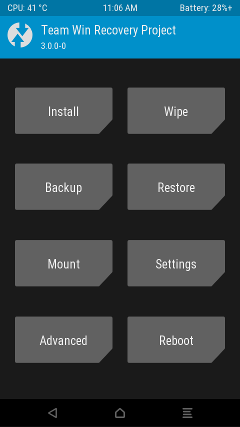
TWRP allows the following features:
- Backups of partitions in TAR or raw Image format
- Restore backups from internal storage, external SD storage or OTG devices
- Custom Firmware installation
- Partition wiping
- File deletion
- Terminal access
- ADB Root Shell
- Theme Support
- Possible decryption support depending on device
© 2014 to 2022 Team Win LLC.
Use of this site constitutes agreement to our Terms of Service and our use of cookies
This is the Team Win website and the official home of TWRP! Here you will find the list of officially supported devices and instructions for installing TWRP on those devices.
About
TWRP is an open source, community project. TWRP development is done by roughly 4 people at this point. We also have a large support community with many people who are willing to answer questions and help people with their devices either through our Zulip channel or on forums like xda-developers.
Team Win was originally formed to work on porting WiMAX to CM7 for the HTC EVO 4G. After our work on the EVO 4G we wanted to work on a project that would work on more devices than just the EVO 4G and we settled on working on a recovery. Today TWRP is the leading custom recovery for Android phones.
A custom recovery is used for installing custom software on your device. This custom software can include smaller modifications like rooting your device or even replacing the firmware of the device with a completely custom “ROM” like OmniROM
© 2014 to 2022 Team Win LLC.
Use of this site constitutes agreement to our Terms of Service and our use of cookies
This is the Team Win website and the official home of TWRP! Here you will find the list of officially supported devices and instructions for installing TWRP on those devices.
TWRP — что это и как им пользоваться?
Изначально функционал планшетов или смартфонов для пользователей сильно ограничен. Они часто не могут устанавливать некоторые программы, менять загрузочную анимацию, удалять ненужные встроенные приложения. Есть даже гаджеты со встроенной рекламой в самой оболочке. Чтобы иметь возможность изменить это (удалить/установить программу, поменять анимацию), необходимо иметь root-права. Именно они открывают для пользователя функционал администратора.
Почему по-умолчанию пользователи не имеют root-прав?
Обычному человеку они совершенно не нужны. Встроенного пользовательского функционала более чем достаточно для полноценного использования смартфона или планшета. С root-правами можно менять настройки системы, в которых разобраться сложно.
Поэтому изначально разработчики ПО наделяют пользователя обычными правами. И делается это в целях безопасности. Без root-прав никакой вирус не сможет особо навредить пользователю (украсть его деньги, показывать стороннюю рекламу и т.д.). Но если юзер будет иметь root-права, то их автоматически получат и сторонние программы, в том числе и вирусы.
TWRP — что это такое?
Когда пользователь изучает возможности изменения своего устройства, ему приходится получать root-права. Следовательно, он часто сталкивается с термином «прошивка TWRP». Это мощная утилита восстановления системы, которая предоставляет пользователю гораздо больше возможностей, чем стандартная.
TWRP Recovery позволяет делать полные резервные копии с возможностью выбора необходимых элементов для сохранения, более гибко настраивать разные опции, пользоваться S-Pen на устройствах Galaxy Note, устанавливать нестандартные программы, прошивки. И это далеко не весь перечень возможностей. Их больше, но перечислять все, включая мелочные, можно долго.
Как установить TWRP Recovery?
Сам процесс установки не требует особых знаний и усилий, занимает мало времени. Есть даже специальные вшитые программы на Android-устройствах для модифицированного рекавери, поэтому установка TWRP не будет сложной даже для не очень уверенного пользователя. Например, в планшетах Nexus есть приложение Toolkit, где доступен функционал установки рекавери. Но также и на сервисе Google Play есть программа GooManager — ее можно установить на любой Android-гаджет. В ней доступна функция «Install OpenRecovery Script».
Запуск
Чтобы запустить (вернее попасть) в TWRP Recovery, можно воспользоваться разными способами:
- При включении гаджета нужно нажать особую комбинацию клавиш. В зависимости от модели телефона или планшета, комбинации будут разными. На некоторых телефонах запуск рекавери осуществляется во время включения и одновременном нажатии кнопки увеличения громкости. На другом устройстве используется кнопка питания и уменьшения громкости.
- Также можно воспользоваться программой Titanium Backup или GooManager. Там просто в пункте меню выбирается режим Recovery.
- С помощью компьютера. Для этого на ПК должны быть установлены драйверы для гаджета и программа ADB. Подсоединив устройство к компьютеру, необходимо запустить в командной строке команду adb rebood recovery.
Меню и функции
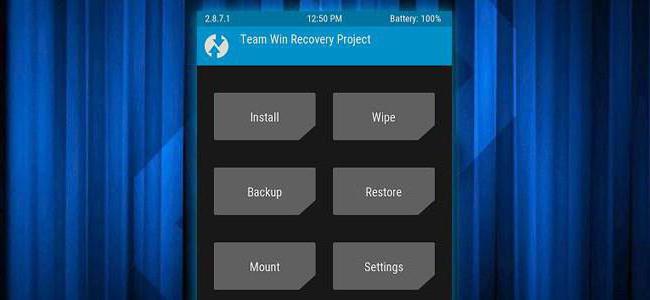
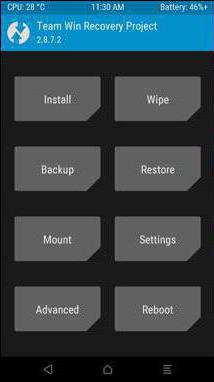
После запуска рекавери будут доступны следующие кнопки (функции):
- Install;
- Backup;
- Wipe;
- Settings;
- Advanced;
- Reboot;
- Restore;
- Mount.
Это основные пункты в интерфейсе. Теперь разберемся, что это все в TWRP означает.
Install — используется для установки патчей, различных модификаций и новых прошивок. Это наиболее часто применяемая функция. В основном используется для установки официальных и неофициальных прошивок, изменения темы оформления и т.д.
Wipe — это меню для удаления файлов и очистки системы. Функции здесь практически не ограничены. То есть можно очистить какую-либо часть памяти, а можно начисто стереть всё и вернуться к заводским настройкам. Можно очистить папку, флэшку, внутреннюю память.
Backup. Раздел для создания резервных копий системы. Безусловно, это один из самых важных пунктов в рекавери. Функция позволяет сделать полную резервную копию, включая данные приложений.
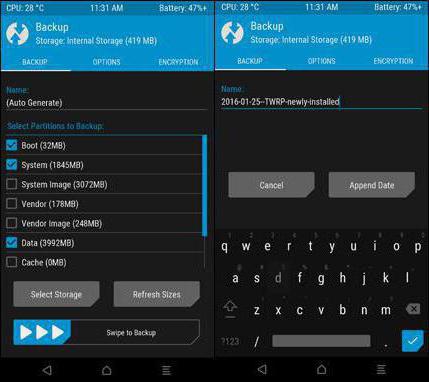
Restore. После завершения процесса создания резервной копии (Backup) в меню Restore можно восстановить ранее созданную копию. Причем, восстанавливать копию можно с внутренней памяти устройства или флэшки (равно как и сохранять Backup на флэшку или память гаджета). Когда резервная копия будет обнаружена, пользователю предложат отметить разделы, которые нужно восстановить. Также можно удалить копию, переименовать ее и т.д.
Mount. В этом меню доступны функции монтировки и удаления разделов. С ними также можно совершать операции. Доступны функции монтирования и размонтирования системного раздела кеш, внутренней памяти, карточки памяти, раздела данных.
Settings. Здесь находятся настройки TWRP. Что это дает? Как минимум, можно включить/отключить проверку подписки и контрольных сумм для разных файлов, не учитывать ошибки в размере файлов при резервном копировании и т.д.
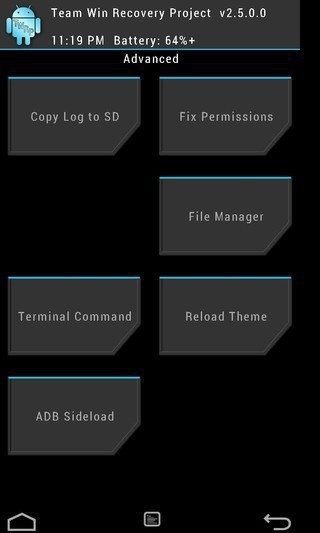
Advanced. Дополнительные функции, которые позволяют сохранять файлы лога на внешнюю карту памяти, изменять разделы на флэшке, возвращать обычные права доступа приложениям с root-привилегиями.
Reboot. Здесь всего 3 функции: отключить устройство, перезагрузить с выходом в систему, перезагрузить с выходом в TWRP. Что это Reboot, интуитивно понятно всем.
Процесс установки прошивки с помощью TWRP
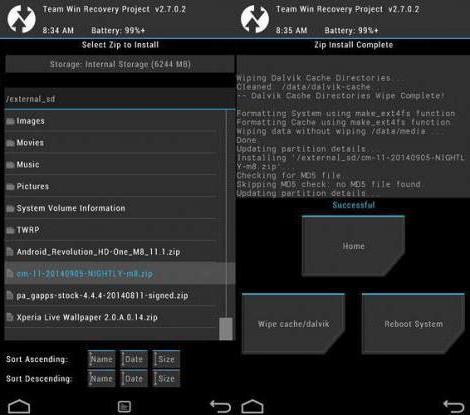
Работать с этими пунктами меню просто. Например, для установки какой-либо прошивки или патча в формате .zip необходимо:
- Загрузиться в TWRP.
- Выбрать функцию Install.
- Выбрать память, куда будут установлены или скопированы файлы.
- Находим требуемый файл (который нужно установить).
- Запускаем установку (для этого нужно протянуть слайдер с левой части экрана на правую).
Допустимо выбирать сразу 10 файлов в архиве .zip. Все они будут устанавливаться последовательно. После завершения процесса желательно очистить кэш.
Теперь вы знаете, что это — TWRP, и как им пользоваться. Но без необходимости этим функционалом лучше не баловаться. Не случайно ведь разработчики оставили пользователю обычные права и надежно спрятали root. Оставьте этот функционал людям, которые разбираются. Ведь по незнанию вы рискуете вернуть телефон к заводским настройкам, например, и тогда не сможете восстановить важные файлы без бэкапа.
TWRP что это такое? Давайте разбираться!

Всем привет, изучаем дальше всякие штуки, которые имеют отношение к Андроиду. Итак, сегодня у нас в гостях штука под названием TWRP, я расскажу что это такое. На самом деле полное название идет как TWRP Recovery и это получается альтернативное рекавери. Вот читаю что это модифицированное рекавери от разработчиков Teamwin.
У меня вопрос наверно будет такой же как и у вас, что это вообще все значит? Рекавери это что за дичь? Не кипишуем, я сейчас все узнаю! Значит вообще рекавери это что? Рекавери это меню в устройстве Android, которое имеет всякие функции восстановления, то есть тут можно сделать сброс к заводским настройкам, можно также установить обновление, ну и еще что-то там можно сделать… И вот обычное меню такое оно ну не оч хорошее, так бы сказать ограниченное. А вот TWRP Recovery это уже модифицированное крутое со всякими прибомбасами, вот это уже другое дело
Ну вроде более-менее понятно стало. TeamWin recovery (TWRP) является модифицированным неофициальным рекавери, который выпускается для большинства устройств Android. На одних устройствах он может быть установлен вместо обычного рекавери, а на других может стоять параллельно. Давайте немного пройдемся по возможностям TWRP, итак:
- можно ставить неофициальные прошивки, но конечно нужен кое какой опыт в этом деле; даже неофициальные ядра можно ставить, но это неверно точно нужно шарить в этом;
- установка дополнений и исправлений;
- есть функция подключения к компу через USB в виде сьемного накопителя, ну то есть как флешка;
- подключение к компу через USB в режиме ADB для посылки команд;
- есть возможность создания бэкапа (резервное копии) как всей прошивки так и отдельных некоторых ее частей (например система, настройки, установленный софт);
- восстановление из ранее созданного бэкапа;
- сброс данных к заводскому состоянию (wipe data/factory reset), очистить кэш-раздел (wipe cache), чистка далвик-кэша (wipe dalvik cache); также есть функция очистки статистики аккумулятора (wipe battery stats), эта статистика хранится в файле batterystats.bin;
- поддержка форматирования и создания разделов на карте памяти;
- еще можно выполнять команды терминала, но что это такое блин не знаю;
То есть как видите нужных функций тут достаточно, годное меню в общем и видимо реально лучше чем обычное рекавери
Смотрите, вот как выглядит меню TWRP на планшете:

Ну а вот так на смартфоне:

Удобные большие кнопки, это наверно чтобы не промахнутся, меню ведь содержит важнецкие функции! Также узнал что внешний вид TWRP может быть немного другой, это зависит от темы оформления
Во всех подменю, чтобы вернуться назад, то нужно нажать кнопку возврата, которая расположена или внизу, если у вас смарт или вверху, если у вас планшет.
Ну что ребята, вроде бы стало понятно что такое TWRP? Мы поняли, что это усовершенствованное меню рекавери, очень полезное! Кстати советую вам реально ознакомиться с тем как делать бэкап и делать его регулярно, тогда вы всегда сможете восстановить работу смарта если будет какая-то проблема. Ну вот и все, мне осталось пожелать вам удачи