У вас большие запросы!
Точнее, от вашего браузера их поступает слишком много, и сервер VK забил тревогу.
Эта страница была загружена по HTTP, вместо безопасного HTTPS, а значит телепортации обратно не будет.
Обратитесь в поддержку сервиса.
Вы отключили сохранение Cookies, а они нужны, чтобы решить проблему.
Почему-то страница не получила всех данных, а без них она не работает.
Обратитесь в поддержку сервиса.
Вы вернётесь на предыдущую страницу через 5 секунд.
Вернуться назад
Разархивирование копии whatsapp, выдает ошибку 810399

Добрый день! Помогите советом, как разархивировать бэкап архив с расширением .ujems. Это бэкап Ватсап. Не получается на компьютере. выдает ошибку, что на компе нужно сменить конфигурацию и настроить комп на это расширение. Выдает ошибку 810399. Может кто-то сталкивался с этой проблемой?
Добавлено через 3 часа 54 минуты
Внимание! Конфигурация этого компьютера не поддерживает
систему распаковки архива UJEMS — WhatsApp приложения. Для решения
проблемы необходимо сменить конфигурацию системы и настроить компьютер для
работы с архивами формата UJEMS — WhatsApp приложения. Код ошибки: 810399
Оправить информацию об ошибки в службу поддержки?», 35, «Ошибка
конфигурации»/ Как решить эту проблему? Не могу открыть архив.
94731 / 64177 / 26122
Регистрация: 12.04.2006
Сообщений: 116,782
Ответы с готовыми решениями:
Не запускается WhatsApp (выдает ошибку) Chrome driver
При запуске программы выдает ошибку unknown error: cannot find Chrome binary (Driver info.
СМА Hansa PG5510A412 s/n 04454930213108 после нескольких минут выдает ошибку, выдает ошибку
Hansa PG5510A412 s/n 04454930213108 отработала 2 месяца на этом же месте, магазин где брали.
Почему программа выдает ошибку? Можно подобрать входные данные при которых программа выдает ошибку
Гарри в печали: вот уже девять лет как он не достает свою волшебную палочку на камеру. Но.
Ujems архив как распаковать
Исполнитель определен: Shohrukhmirzo Hamdamov
Нужно распаковать архив с расширением .ujems. Имеется распаковщик, но он выдает ошибку, что конфигурация компьютера не подходит и ее нужно сменить и настроить железо на работу с таким расширением. Пруфы после распаковки с последующей оплатой.
Опубликован:
17.04.2023 | 11:49 [поднят: 17.04.2023 | 11:49]
Заказ находится в архиве
Теги: нужен системный администратор, ищу системного администратора, резюме системного администратора, требуется настройка сетей и серверов
© FL.ru, 2005 – 2024
© FL.ru, 2005 – 2024
Наши партнеры
Сведения об ООО «Ваан» внесены в реестр аккредитованных организаций, осуществляющих деятельность в области информационных технологий. ООО «Ваан» осуществляет деятельность, связанную с использованием информационных технологий, по разработке компьютерного программного обеспечения, предоставлению доступа к программе для ЭВМ и является правообладателем программы для ЭВМ «Платформа FL.ru (версия 2.0)».
Продолжая пользоваться сайтом, вы соглашаетесь с условиями использования файлов cookie
Как посмотреть архив в WhatsApp и вернуть чат обратно: Android, iPhone и компьютер

Всем привет! Сегодня в статье мы поговорим про то, как архивировать, разархивировать чат в WhatApp, что это вообще такое и для чего эта функция нужна. Подобный параметр часто путают с резервной копией, которая автоматически сохраняется в облако при подключении к Wi-Fi. По сути, эта функция немного скрывает чат от посторонних глаз и выключает уведомления. Почему немного? Да потому что переписку можно в любой момент посмотреть, нажав по архиву.
Ниже в статье я описал три способа для телефонов Android, iOS и для компьютерной Web-версии. Я настоятельно рекомендую начать с первой главы, где я подробно рассказываю про эту функцию. Далее уже смотрите на содержание – там выбираем устройство, которое вам нужно.
Что же такое архив в WhatsApp (Нюансы использования)
Так что же такое «Архивировать чат (или все чаты) в WhatsApp»? Это функция, которая позволяет скрыть переписку под архивом. В данном случае все новые сообщения будут записываться в отдельный «скрытый» блок, но уведомлений не будет. Давайте разъясним Пару важных моментов по поводу архивации:
- Все заархивированные чаты по умолчанию в настройках хранят в себе все данные о переписке вместе с фотографиями и видео. Все сообщения, которые туда поступают, также попадают в архив. Но эту настройку можно отключить.
- Уведомление по данной переписке полностью прекращается, кроме случая группового чата – если вам ответят на ваше сообщение.
- Чтобы посмотреть подобный архив и что там вообще происходит – достаточно просто в него перейти.
- Архивирование не удаляет переписку с данными! Сама процедура как бы обрамляет переписку в некую «коробочку», которую вы всегда можете открыть.
Где находится архив в Ватсапе и можно ли его скачать или загрузить куда-то? Архив – это не резервная копия, не путайте два этих разных понятия. Резервная копия сохраняется в облако. А вот архив хранится как бы в телефоне, но отдельного файла для этого не создается – то есть вы не можете его перекинуть на носитель или отправить по почте.
Android
Архивация
Способ 1: Один чат
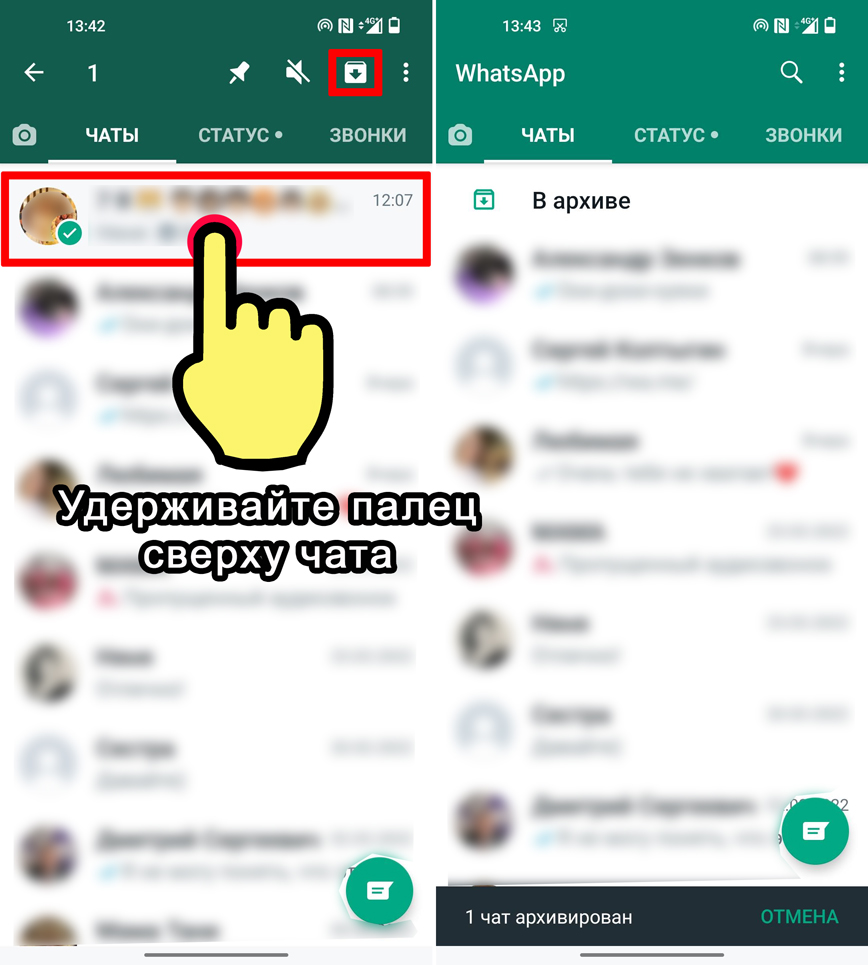
Для того, чтобы заархивировать чат (чтобы он вам не мешал) вам нужно удерживать палец сверху определенной переписки. Далее вы увидите, что он выделился, а сверху аватарки появилась галочка с кружочком. Чуть выше в панели управления появятся 3 дополнительных значка Нажмите по значку архивации:
После этого переписка попадет в архив – он будет отображаться в самом верху. Как потом посмотреть архив в WhatsApp? – достаточно просто по нему нажать. Вы сможете просмотреть всю историю, а также фотографии, картинки, звуковые дорожки. Новые сообщения будут аналогично храниться там же.
Способ 2: Все чаты
Если вам нужно сохранить в архив абсолютно все чаты, то делается это немного по-другому.
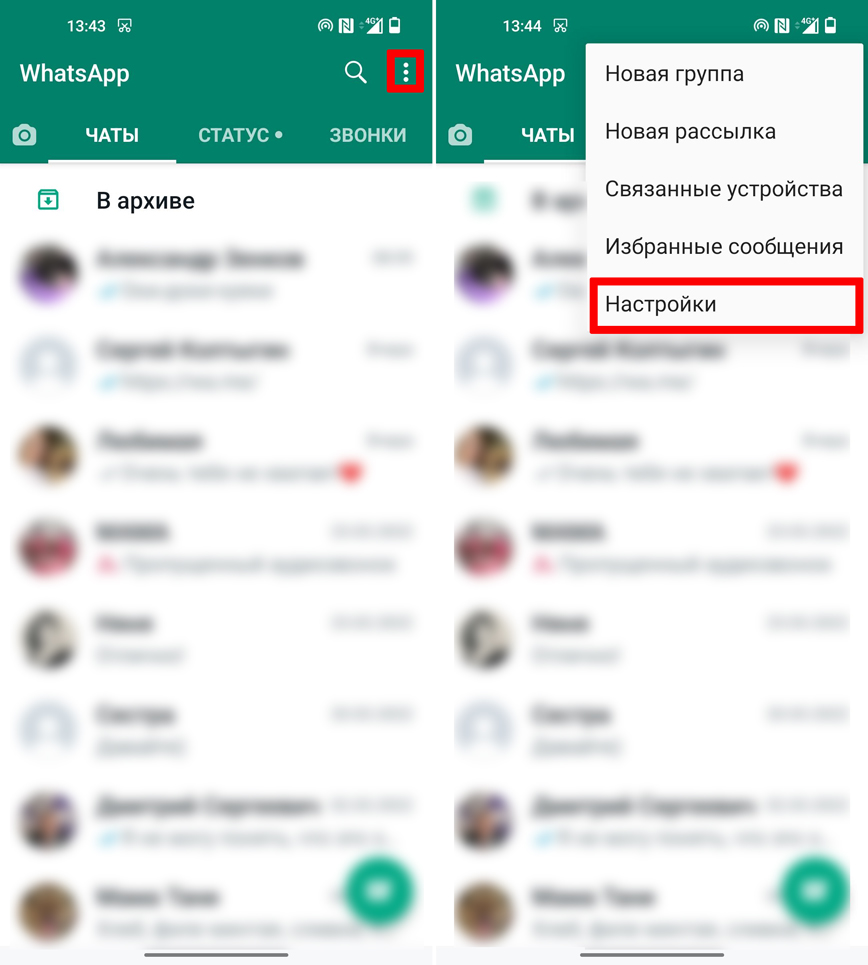
- Нажмите по трем точкам в правом верхнем углу экрана, чтобы вызвать дополнительное меню.
- Далее выбираем «Настройки».
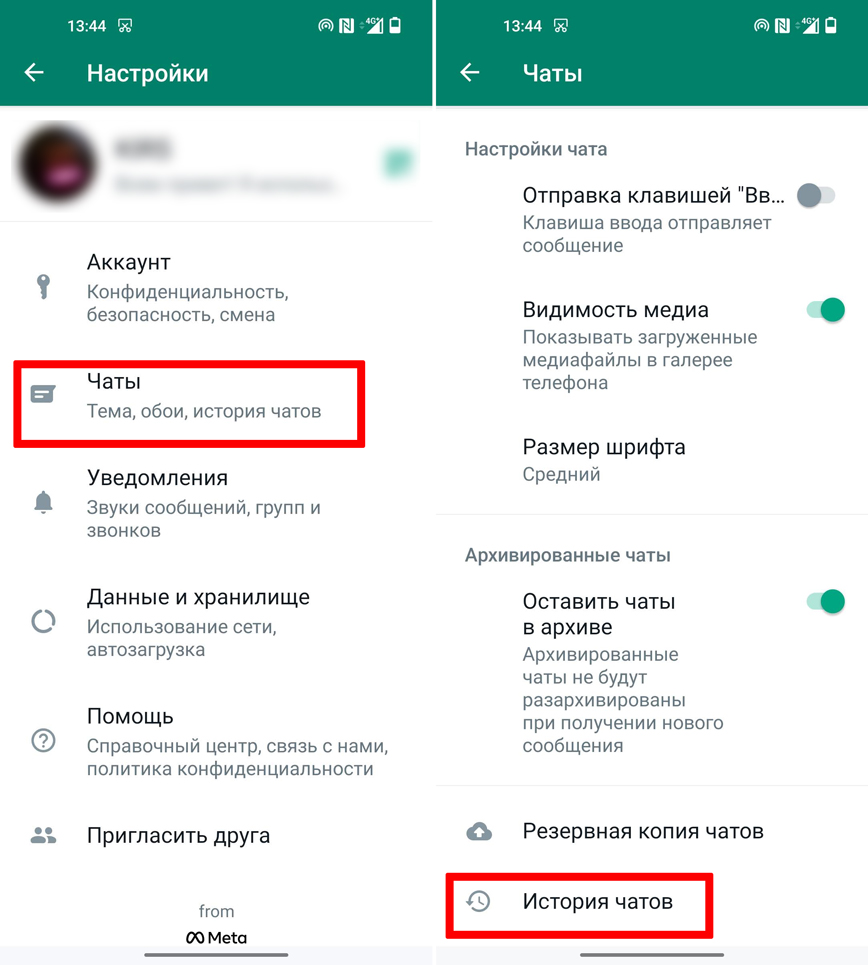
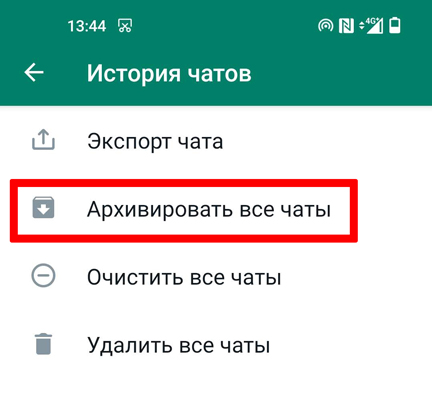
- Теперь заходим в основной раздел «Чаты». Листаем в самый низ и жмем по пункту «История чатов».
ПРИМЕЧАНИЕ! Вот как раз про это я и говорил в самом начале – многие путают архивацию с резервной копией. Архивация делается на конкретном устройстве (в данном случае на телефоне), а вот резервная копия загружается в облако – у Android это Google, а у iPhone (или iPad) это аккаунт iTunes. Если же вам нужно сделать резервную копию, то нажмите по кнопке рядом.
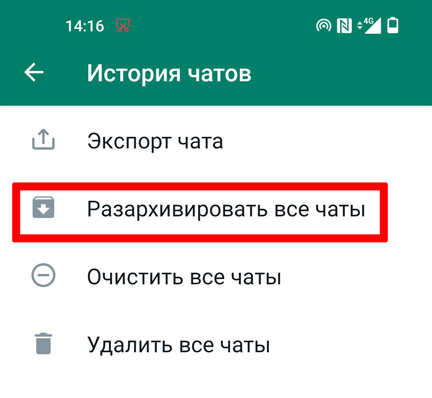
- Теперь жмем «Архивировать все чаты».
Разархивация
Способ 1: Один чат
Вернуть архивированный чат из архива достаточно просто, и все делается по инструкции. Я постарался все описать как можно подробнее и со скриншотами.
- Архив будет находиться в самом верху – нажмите по нему.
- Далее удерживайте палец сверху, пока не появится дополнительная команда.
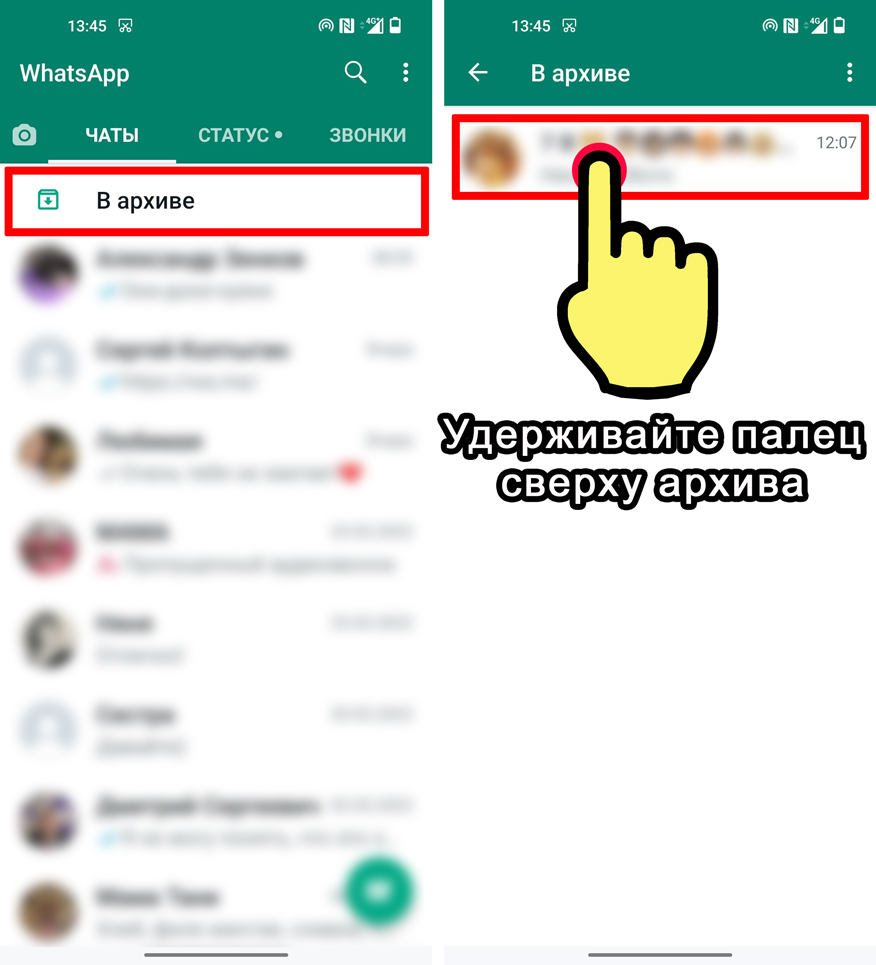
- Сверху вы увидите, что появилась дополнительная кнопка квадратика со стрелочкой, указывающей вверх – нажмите по ней.
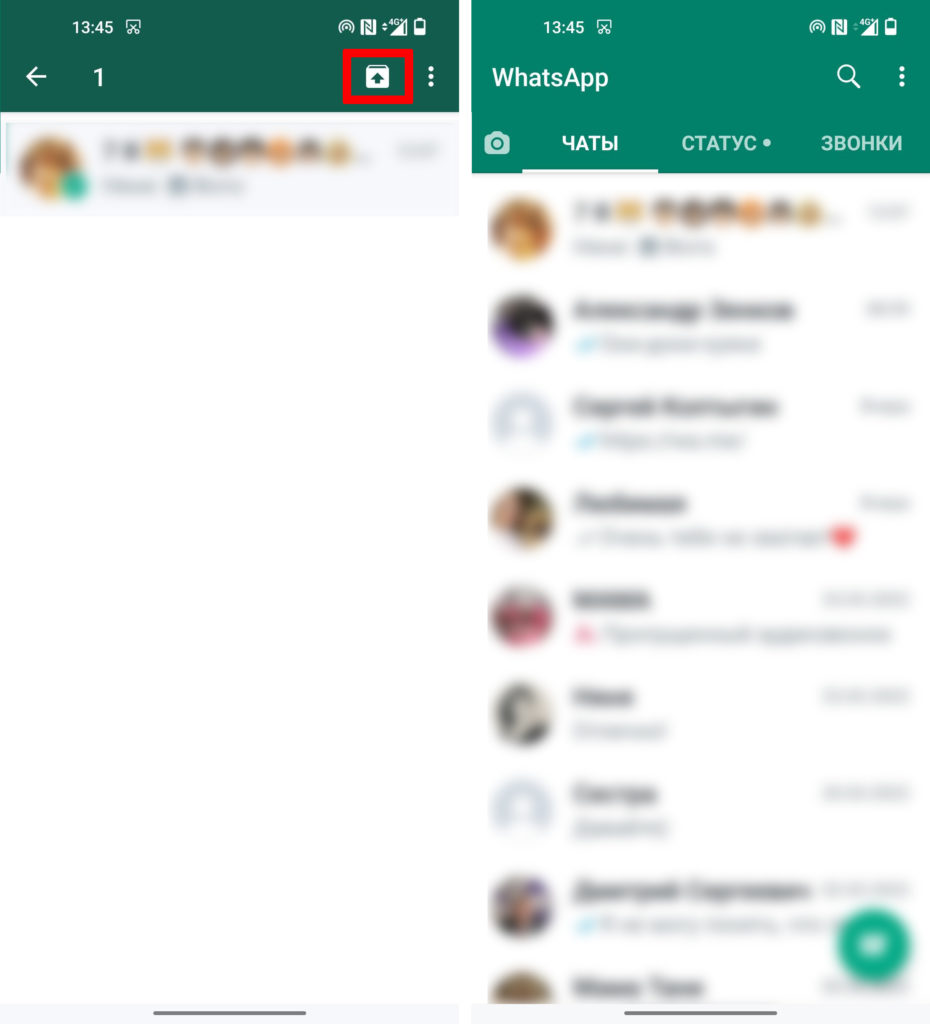
- После этого переписка полностью восстановится.
Способ 2: Все чаты
- Здесь процедура будет примерно одинаковая. Жмем по трем точкам, заходим в настройки.
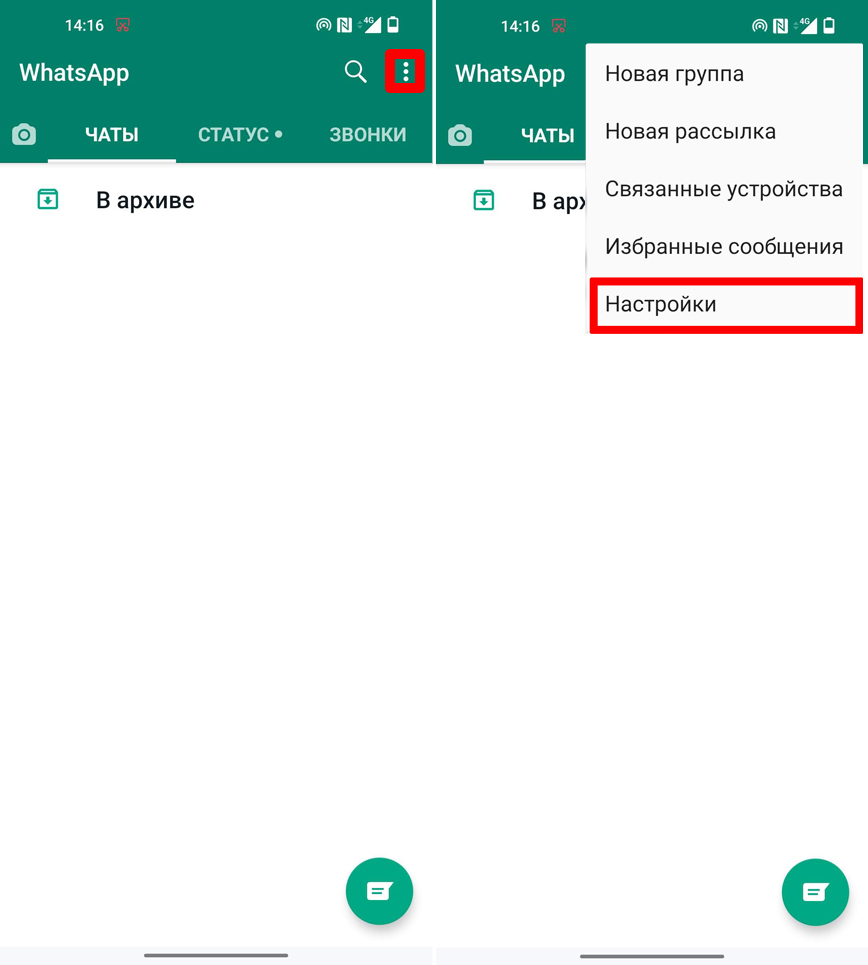
- Открываем пункт с чатами и заходим в историю, которая расположена в самом низу.
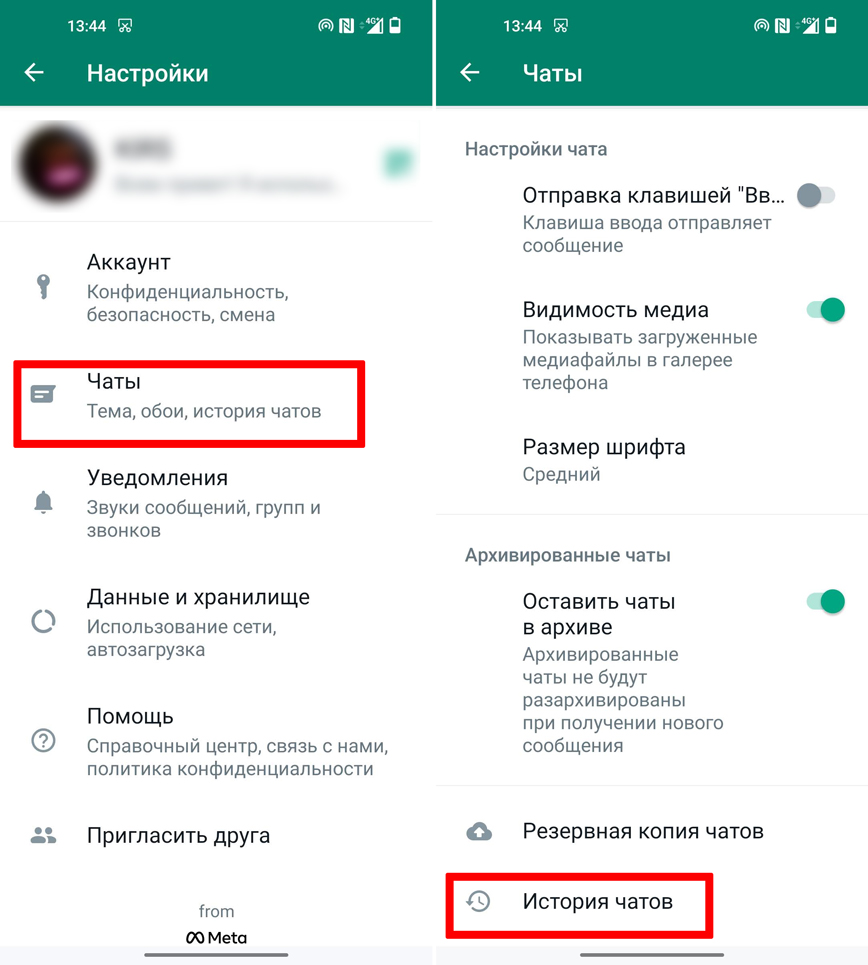
- Вы могли заметить, что в данном случае кнопка будет называться немного по-другому: «Архивировать все чаты». Как только вы по ней тапните, все разговоры вернутся обратно.
iPhone
Один чат
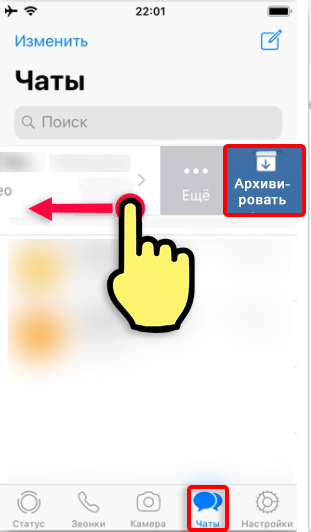
У iOS делается немного не так, как на Андроид, но сам принцип аналогичный. Сначала переходим в «Чаты», нажав по соответствующему значку внизу. Все делается просто – напротив нужной переписки смахиваем пальцем влево и из выпадающего меню выбираем кнопку «Архивировать». Далее соглашаемся с действием.
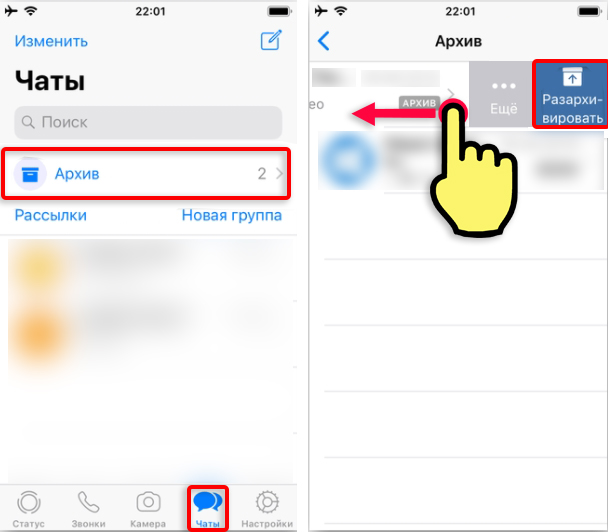
Если же вам наоборот нужно разархивировать чат в WhatsApp на Айфоне – жмем по архиву. Теперь выбираем нужный «Разговор» и просто смахиваем пальцем справа налево. Вы увидите значок разархивации – просто тапните по нему пальцем.
Все чаты
Если вам нужно работать вообще со всем, что есть в программе, то вам нужно перейти в настройки (значок шестеренки). Далее жмем по переписке.
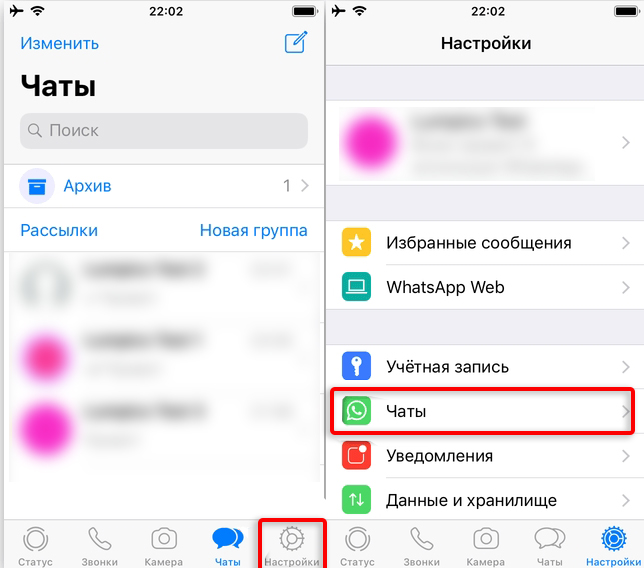
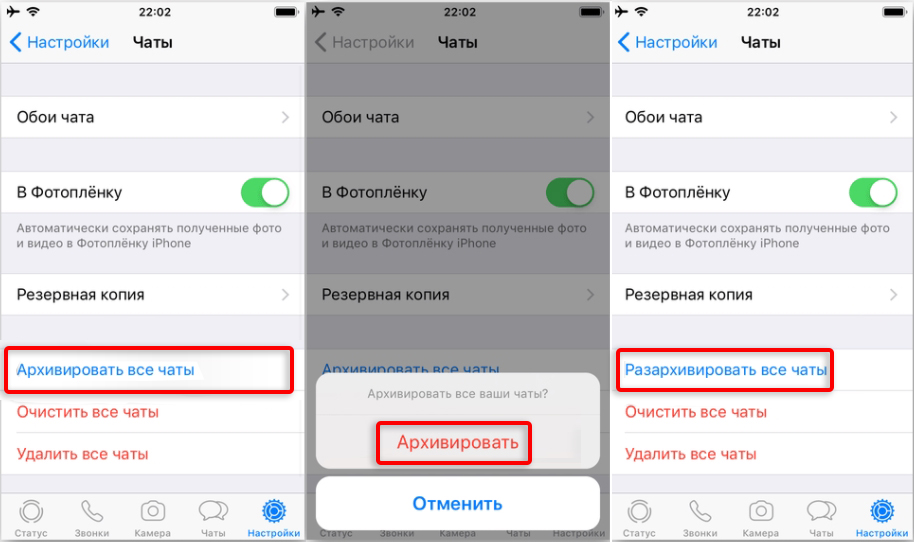
Ниже вы увидите кнопку архивации – при нажатии на неё достаточно согласиться с действием. Кнопка разархивации будет находиться тут же.
WhatsApp Web (На компьютере или ноутбуке)
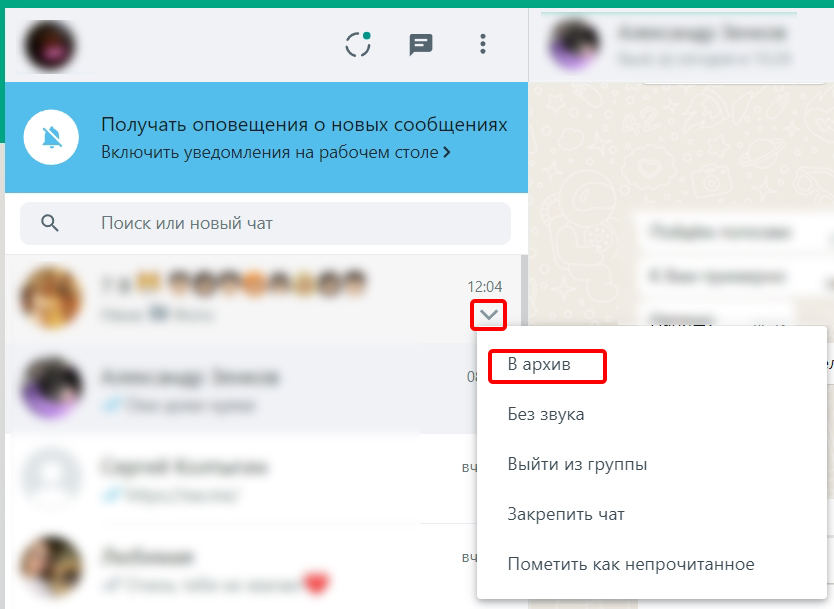
Все вышеперечисленные действия можно делать и на компьютере, при использовании Web-версии программы в любом браузере или в скаченном приложении. Для этого выбираем групповой или индивидуальный чат, наводим на него курсор мыши и жмем по стрелочке, указывающей вниз. Из выпадающего меню выбираем «В архив».
Чтобы убрать переписку из архива и вернуть его обратно, нужно нажать по кнопке «В архиве».
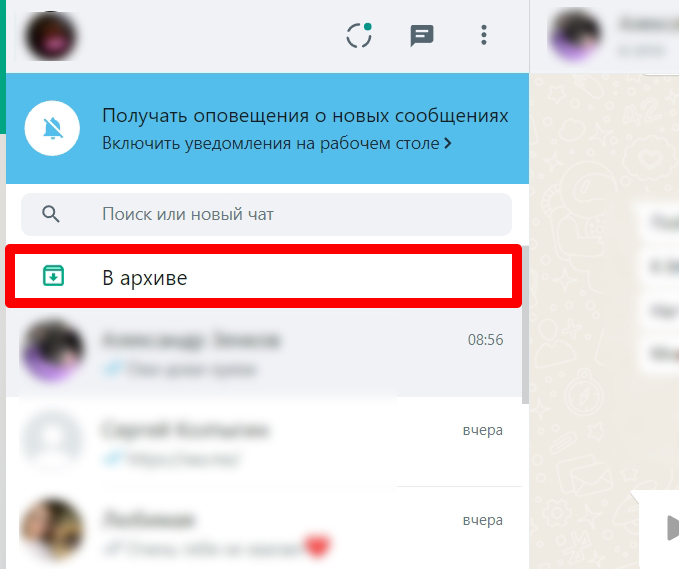
И далее все делается по аналогии, наводимы мышь, жмем по стрелке и выбираем соответствующую кнопку из выпадающего меню.
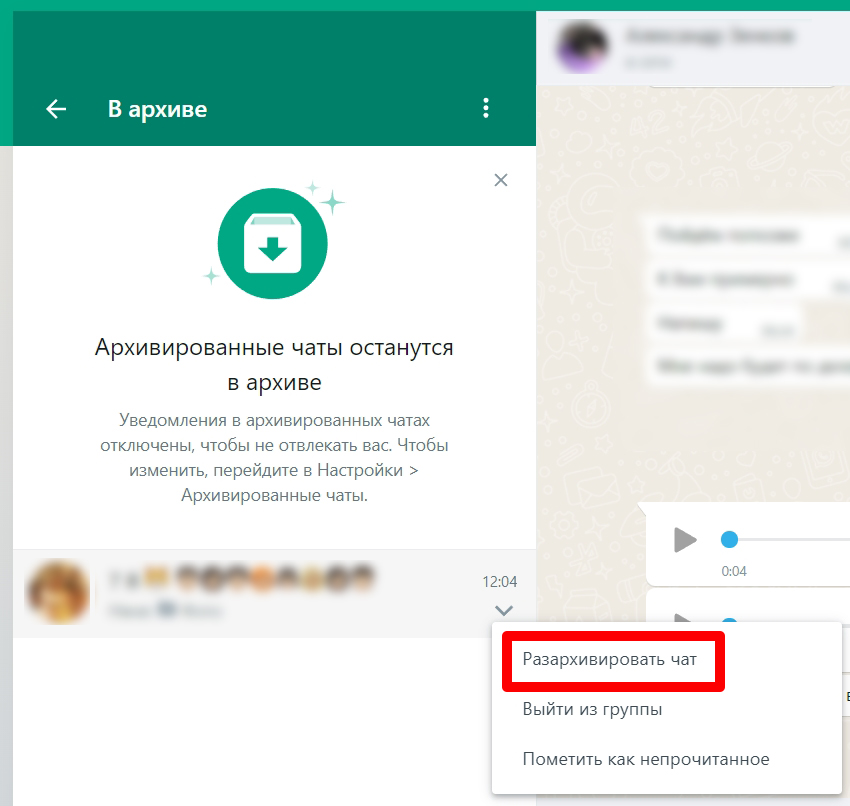
ПРИМЕЧАНИЕ! Отправить все переписки в архив через браузер пока невозможно, хоть данная кнопка и есть – она вызывается через меню (три точки рядом с вашей аватаркой) – «Настройки». Скорее всего данную функцию допилят разработчики в ближайшее время.
На этом все, дорогие читатели. Если я что-то упустил или забыл, может быть у вас возникли дополнительные вопросы, или вы хотите пообщаться – пишите в комментариях в самом низу статьи. Всем добра!