Не работает функция фонового воспроизведения
Самый простой способ слушать видео с YouTube без оформления платной подписки – использовать бесплатный веб-обозреватель. Для поставленной задачи отлично подойдет приложение Mozilla Firefox. Достоинство метода в том, что он должен работать на всех устройствах.
- Загрузить браузер Mozilla Firefox по . Ранее и в Гугл Хром можно было выполнить ту же операцию, но компания пофиксила возможность для повышения продаваемости платных подписок.
- Открыть сайт . Обязательно его нужно открыть в браузере, а не в приложении.
- Нажать один раз по трем точкам в правом верхнем углу и активировать опцию «Версия для ПК».
- Включить воспроизведение, и заблокировать экран. Звук продолжит поступать с динамиков.
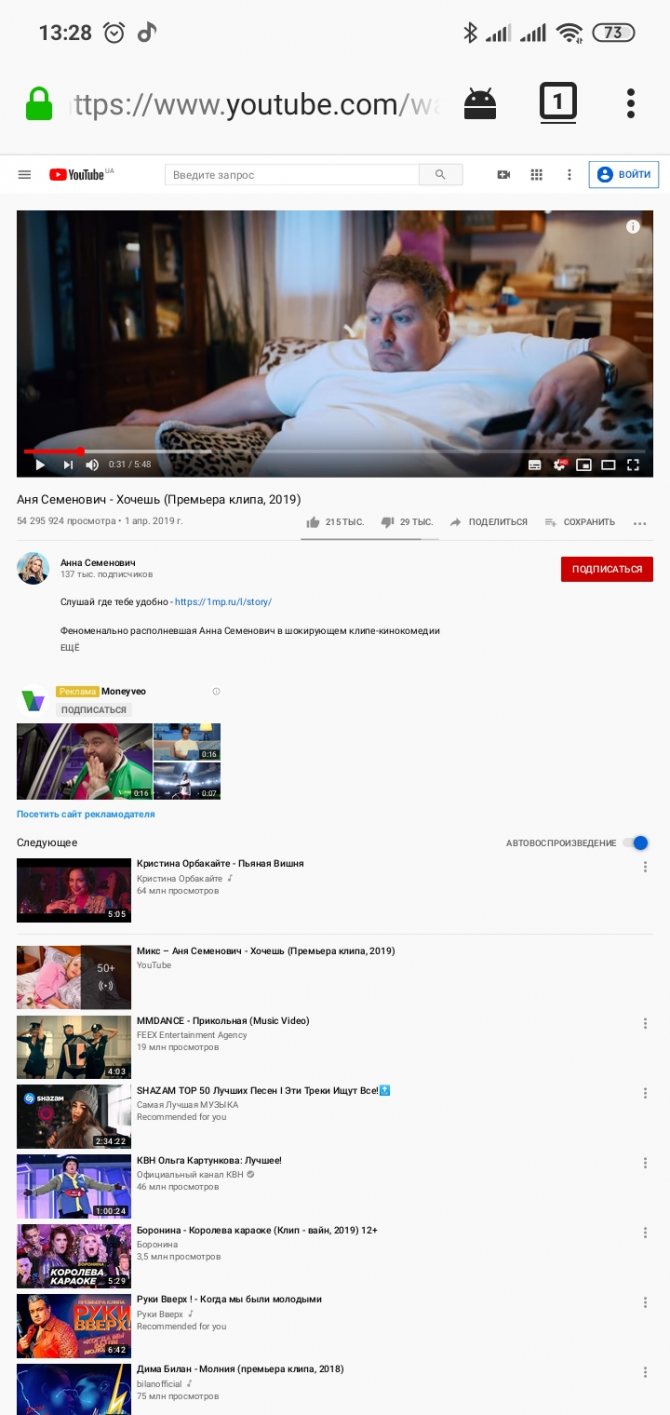
Важно! Если нажать на ссылку YouTube, она может открыться через официальное приложение. Чтобы этого не произошло, стоит коснуться ссылки (задержав при этом палец на пару секунд) и выбрать «Открыть в новой вкладке»
iOS
Если вы являетесь пользователем устройства с операционной системой iOS и захотели прослушать видеозапись в ютубе через фоновый режим, то вам необходимо будет выполнить следующий порядок действий:
- Открываете браузер Safari на своем устройстве и в поисковую строчку вводите «youtube.com». Когда вы окажитесь на официальной странице ютуб, нажмите по значку аА. Данный значок расположен в левой верхней части экрана.
- Должно появиться небольшое меню. Кликайте один раз по разделу «Запросить настольный веб-сайт».
- После чего, страница YouTube должна полностью измениться. Она станет похожа на страницу, которая открыта через персональный компьютер. Вам нужно будет открыть ту видеозапись, которую вы хотите воспроизвести в фоновом режиме.
- Кликайте по значку для воспроизведения ролика.
- Как видеозапись начнется, можете сворачивать страницу. Смахните экран сверху вниз, чтобы вызвать панель управления. Там должен быть проигрывать выбранного видеоролика. Кликайте по иконке в виде треугольника для воспроизведения видеозаписи.
- Готово! После выполнения выше указанных действий, у вас будет проигрываться видеоролик в фоновом режиме.
Firefox и Chrome
Бесплатно и без необходимости установки модифицированных клиентов воспроизводить контент в фоне можно благодаря возможностям браузера. В мобильной версии Firefox для Android проблема решается с помощью расширения Video Background Play Fix, отменяющего запрет фонового режима YouTube. Так, при переходе на другую вкладку браузера, его сворачивании и работе с другими приложениями, а также блокировке экрана смартфона, устройство продолжит воспроизведение.
Позволяет решить проблему и штатный обозреватель Android-устройств Google Chrome, для чего потребуется выполнить некоторые действия, после которых ролики с YouTube будут проигрываться в фоне, тогда как вы сможете работать с другими вкладками браузера или иными приложениями на смартфоне. Смартфон можно даже использовать в качестве плеера, так как видео будет воспроизводиться и при выключенном экране.
Как сделать, чтобы контент с YouTube воспроизводился в фоновом режиме с помощью Хрома:
- Открываем YouTube в браузере Google Chrome.
- По умолчанию откроется мобильная версия сервиса, нам же нужно выбрать полную, для чего жмём три точки в правом верхнем углу и выбираем из меню эту опцию.
- Теперь можно свернуть браузер нажатием кнопки «Домой» или «Меню», после чего YouTube видео остановит проигрывание. Чтобы его возобновить, нажимаем кнопку воспроизведения в шторке уведомлений. После этого можно работать с различными приложениями на Android-устройстве, контент при этом продолжит воспроизводиться.
- Если вы снова перейдёте в Google Chrome и затем свернёте его или перейдёте на другую вкладку, видео с YouTubeа опять прекратит проигрываться, так что манипуляции придётся повторить для воспроизведения в фоне.
Провернуть этот же фокус можно и в других браузерах на базе Chromium.
Платные возможности
Начнём с платного фонового воспроизведения. Для таких целей потребуется оформить специальную подписку Premium или же Music. Последний вариант в большей степени подходит именно тем, кто предпочитает прослушивать аудио композиции, а не просматривать видео ролики с дополнительными возможностями и функционалом.
Но для российских пользователей есть одна главная проблема. Это платная функция. Потому за неё придётся ежемесячно отдавать определённую сумму денег.
Насколько это себя оправдывает, зависит от каждого пользователя индивидуально. Но в большинстве случаев юзер платить не хочет. Вместо этого он находит альтернативные решения такой задачи как фоновое прослушивание крупнейшего видеохостинга.
Выделенные особенности
Если вы используете приложение YouTube на своем Android-устройстве и часто думаете о фоновом воспроизведении или функции блокировки рекламы, ознакомьтесь со всеми функциями, которые вам очень понравятся. Мы предоставили все выделенные функции приложения Vanced.
Встроенный Adblocker
Объявления Google или любые другие объявления являются важной частью онлайн-платформы для поддержки онлайн-публикаций и создателей. Это еще один способ получения дохода для Google и создателей, а также
В настоящее время большинство людей знают это. Тем не менее, очень многие пользователи не предпочитают видеть более длинные или прерванные рекламные объявления до или между воспроизведением видео. Это раздражает.
Приложение Vanced имеет встроенные опции для блокировки рекламы. Вы можете переключать настройки для работы приложения соответственно, что вы не можете сделать с официальным приложением YouTube.
Фоновое воспроизведение
Воспроизведение видео в фоновом режиме (вне приложения YouTube), предлагаемого сервисом YouTube Premium, который запрашивает ежемесячную подписку. В то время как приложение Vanced работает без проблем. Даже если вы нажмете кнопку «Домой» и ваше приложение перейдет в фоновый режим, видео не остановится. Круто, не правда ли?
Принудительный режим HDR
Хотя не все смартфоны поддерживают режим HDR в приложении YouTube, приложение Vanced заставит включить режим HDR на любом устройстве Android. Стоит отметить, что HDR означает «Высокий динамический диапазон» и может удивительно улучшить качество потокового видео.
Переопределить максимальное разрешение
Эта функция позволит пользователю воспроизводить видео YouTube с разрешением, превышающим максимальное. Обычно смартфоны отключают потоковую передачу видео выше определенного разрешения.
Pinch to Zoom (Все устройства)
В настоящее время большинство смартфонов, будь то флагман или бюджетная категория, оснащаются экраном с более высоким соотношением сторон. Экран с более высоким соотношением сторон означает соотношение сторон 18: 9 или выше. Чем выше соотношение сторон вашего устройства, тем больше впечатлений от просмотра вы получите. Таким образом, пользователи могут легко увеличивать формат разрешения видео.
Кастинг
Это позволяет пользователю включать Google Cast из ярлыка переключения. Вы также можете принудительно отключить его, даже если у вас есть устройства для кастинга поблизости.
Темная тема
В настоящее время официальное приложение YouTube поддерживает ночной режим из настроек приложения. В то время как приложение Vanced предлагает темную тему раньше официального приложения.
Режим «картинка в картинке»
Если у вас есть устройство Android Oreo или более поздней версии, приложение Vanced позволяет вам легко использовать режим «картинка в картинке» (PiP).
Стиль видео окна
Не нравится новое окно видео YouTube, которое появляется, когда вы минимизируете видео? Приложение Vanced позволяет выбирать между новым или старым стилем.
Повторите видео
Эта функция позволит пользователю повторять одно и то же видео снова и снова после его окончания. Это не возможно в официальном приложении.
Предпочтительное разрешение и скорость
Выберите предпочтительное разрешение видео и скорость воспроизведения для всех видео и сохраните его. Это будет продолжаться соответственно.
Размах управления жестами для громкости и яркости
Управление жестом смахивания для уровня громкости и яркости позволяет пользователю легко справиться с этим без нажатия каких-либо физических кнопок.
Шаги для установки: (для рутованных пользователей)
- Загрузите YouTube Vanced APK.
- Переместите файл APK в папку устройства / sdcard / Downloads.
- Удалите все обновления YouTube и отключите автоматические обновления в Google Play Store.
- Затем прошейте установщик в TWRP.
- Выполнено.
Для нерутированных устройств просто скачайте APK-файл и установите его как обычно. Это оно.
Надеюсь, в этой статье мы вам очень поможем. Не стесняйтесь комментировать ниже.
Самый неожиданный способ
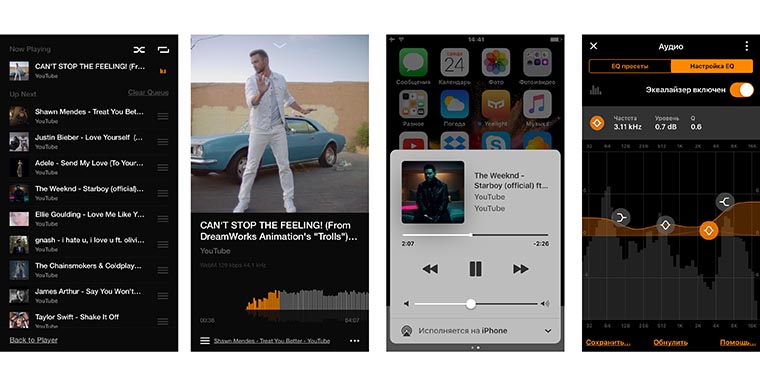
Один из лучших сторонних плееров для iOS – VOX умеет воспроизводить музыку с YouTube. Опция нигде не афишируется, но приложение отлично справляется с этим.
Скачать VOX – бесплатно
Внутри VOX нет ни поиска по YouTube, ни возможности перейти к прослушиванию топов, для воспроизведения нужно сделать следующее:
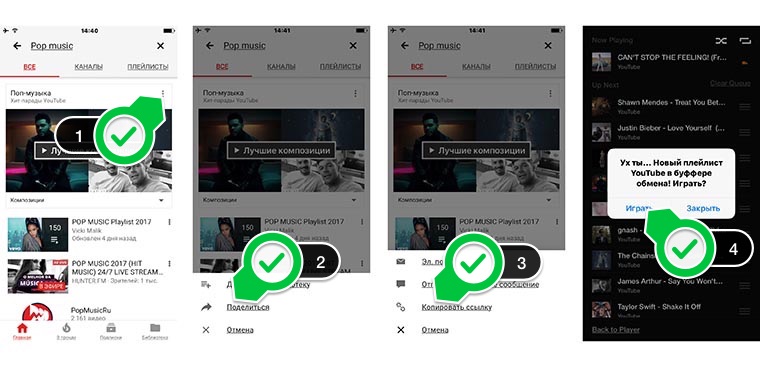
1. Открываем любой клиент YouTube (можно стандартный).
2. Находим подходящий список воспроизведения с музыкой или аудиокнигами (можно через поиск или создать свой плейлист) и нажимаем на троеточие.
3. В меню выбираем Поделиться.
4. Копируем ссылку на список воcпроизведения.
5. Открываем VOX и видим предложение начать прослушивание плейлиста по скопированной ссылке.
Обо всех преимуществах VOX рассказывать нет смысла, это один из самых популярных сторонних плееров для MacOS и iOS. На его стороне мощный эквалайзер, приятный дизайн, удобное управление и фоновое воспроизведение.
Теперь ты знаешь, как можно потреблять контент с YouTube и при этом выполнять другие действия со своим айфоном.

iPhones.ru
Один из способов ты точно не знал.
Альтернативы для NewPipe и YouTube
Одним из способов просмотра YouTube в фоновом режиме является использование альтернативного приложения. Подобные приложения также используют контент YouTube, но с другим, обычно более расширенным набором функций.
Наша любимая альтернатива YouTube – NewPipe, но, к сожалению, его нет в Google Play Store. Естественно, Google недоверчиво относится к приложениям, которые пытаются обойти ее ограничения для YouTube.
Вместо этого вам нужно проверить альтернативный магазин приложений, F-Droid. В F-Droid вы найдете множество бесплатных приложений с открытым исходным кодом. Сервис также заботится об автоматическом обновлении установленных приложений.
Чтобы иметь возможность устанавливать F-Droid и содержащиеся в нем приложения, необходимо разрешить установку приложений из неизвестных источников. Для этого вам необходимо вручную включить его в настройках безопасности вашего телефона.
Прежде всего, вы должны разрешить установку неизвестных источников.
Теперь вы можете перейти на сайт F-Droid в браузере смартфона и загрузить файл APK FDroid. После загрузки установка должна начаться сразу же. Если нет, тогда нажмите на уведомление о загрузке, чтобы запустить процесс установки.
После установки вы можете запустить F-Droid. Изначально список приложений будет пустым, и F-Droid должен сначала загрузить доступные на данный момент приложения с сервера. Это может занять несколько секунд. После этого вы можете ввести NewPipe в поле поиска. В результате поиска нажмите на иконку «Установить» для установки NewPipe.
Если вы нажмете на иконку «Выполнить», NewPipe запустится с красной полосой поиска в верхней части и с совершенно белым экраном. Введите название вашей песни или исполнителя для поиска.
Прежде всего, вы должны разрешить установку неизвестных источников.
В результатах поиска коснитесь значка наушников в верхнем правом углу, чтобы услышать выбранную песню в фоновом режиме. Если качество не достаточно для вас, вы можете изменить его уровень слева.
Newpipe – не единственная альтернатива приложению YouTube. Наше сообщество также рекомендовало YouTube Vanced от замечательной команды XDAdevelopers и OGYouTube. Эти приложения-обертки YouTube, в целом, заточены под одно и то же – воспроизведение видео с YouTube, но с расширенными пользовательскими настройками, такими как загрузка, блокировка рекламы и, конечно, фоновое воспроизведение.
Как сделать Ютуб в фоновом режиме и поверх всех окон?
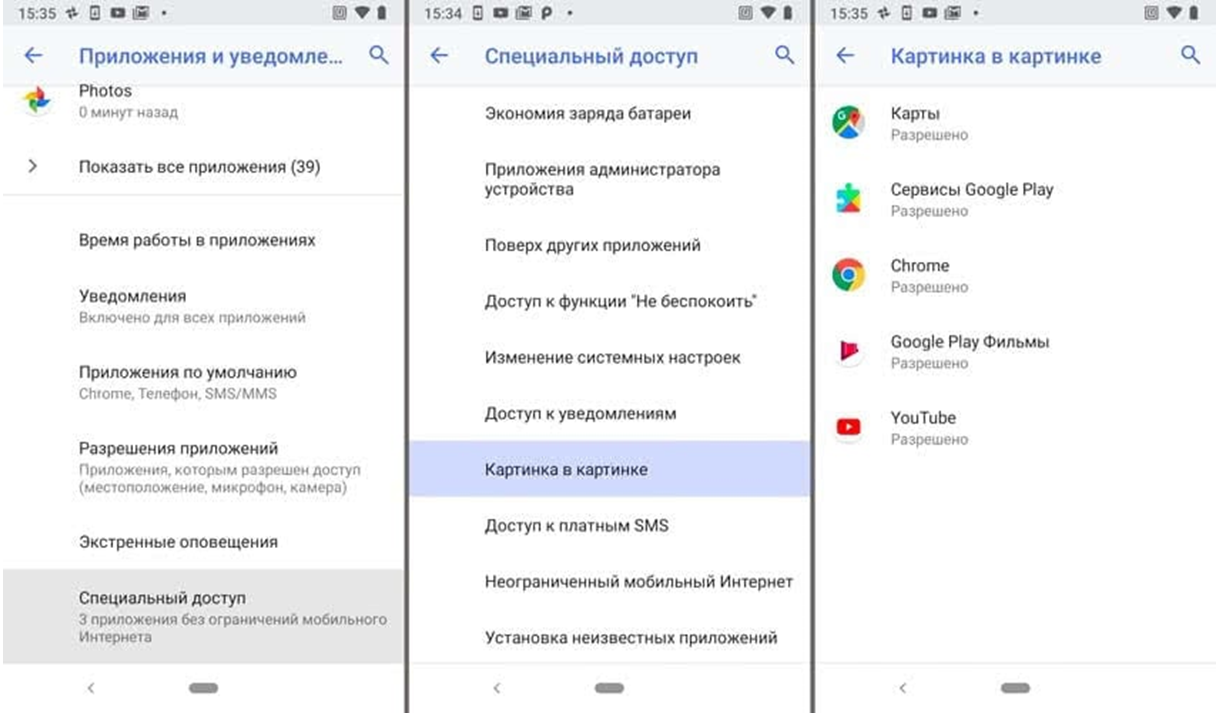
Режим «Картинка в картинке» позволяет использовать YouTube параллельном с другими приложениями. Эта функция стандартно включена для систем с операционной системой Android 8.0 и старше. Для того, чтобы включить ее самостоятельно, нужно перейти раздел «Настройки» вашего мобильного устройства, вкладка «Приложения», выбрать «Дополнительные настройки, специальный доступ».
Дополнительные функции некоторых браузеров, например Оперы, позволяют просматривать ролики в виде маленького экрана, расположенного поверх всех окон. Для этого достаточно скачать последнюю версию Opera и запустить любой из видеохостингов. Над роликом будет расположен соответствующий знак, позволяющий, после клика, вынести и удобно расположить видеоматериал.

Используйте bubble-браузер
Так называемые пузырьковые (bubble) браузеры, такие как Flynx или Flyperlink, являются еще одной неплохой альтернативой. Они располагаются поверх пользовательского интерфейса и могут быть свернуты в небольшую иконку. В таком «пузыре» вы получаете доступ к мобильному веб-сайту YouTube и запускаете трансляцию. Видео YouTube будут продолжать работать, даже если экран выключен или в вашей системе запущено другое приложение.
При использовании браузера Brave сначала необходимо отключить режим энергосбережения – в противном случае видео будет остановлено с настройками по умолчанию, когда вы свернете окно браузера в пузырь или выключите дисплей.
Использование ссылок из bubble-браузеров может быть отличным обходным путем.
Важный нюанс – не все bubble-браузеры одинаковы: быстрый доступ к YouTube почти невозможен при использовании Flynx, поскольку такие браузеры оптимизированы для сбора ссылок с клиентов Twitter, Facebook или других приложений. Flyperlink позволяет вам вводить URL-адрес напрямую – а, значит, вряд ли что-то будет помехой на пути к развлечениям на YouTube. Преимущество bubble-браузера заключается в том, что вы также можете использовать другие видеосервисы.
Способ 2: Как слушать музыку с помощью Battery Extender GO
Если не хотите воспользоваться альтернативными проигрывателями и предпочитаете слушать музыку прямо с YouTube, то есть один способ. Можно воспользоваться программой Battery Extender GO, которая изначально была разработана для Pokemon GO.
С ее помощью игра Pokemon GO может работать с выключенным дисплеем – при этом в фоне сможете слушать звуки и вибрации с игры. Оказывается, что Battery Extender GO работает не только с играми, но и с Ютуб. Если кратно: программа позволяет выключить экран во время просмотра YouTube на Андроиде и при этом не прерывается проигрывание музыки.
Принцип работы Battery Extender GO очень простой. Инструмент полностью выключает дисплей, но не прерывает работу другого приложения, которое активно в это момент. Например, если хотите поиграть в Pokemon GO, то можно выключить экран, а игра будет продолжаться в фоновом режиме. Похожая ситуация и в случае с Ютуб – хотите слушать музыку в фоне, тогда поставьте на проигрывание видеоклип, а затем с помощью Battery Extender GO выключите экран. Приложения позаботится о том, чтобы YouTube продолжал работать в фоновом режиме, и вы смогли непрерывно слушать музыку.
Как этим воспользоваться? Все очень просто. После установки программы запустите ее как минимум один раз, а затем зайдите на YouTube и включите клип, который хотите послушать. Чтобы выключить экран, выдвиньте панель уведомлений – найдите здесь Battery Extender GO. Нажмите на уведомление «Tap here to save battery», что приведет к полному выключению экрана Андроида.
Дисплей будет погашен, а вы и далее сможете слушать композиции онлайн в фоновом режиме. Чтобы его включить достаточно один раз кликнуть по нему. Дисплей включится и появится приложение Ютуб с воспроизводимым клипом. Состояние сна и пробуждения можно изменить в настройках программы – например, можно активировать опцию «Floating Lock Button», иконка которой будет всегда отображаться на экране Андроида и позволит быстро отключать его без необходимости извлечения панели уведомлений.
Следует обратить внимание на один момент при использовании этого способа – для отключения и выключения экрана при прослушивании музыки, мы не должны использовать кнопку питания. Спящий режим и пробуждение Андроида должны происходить через Battery Extender GO, так как классическое использование кнопки питания выключит текущую композицию
Способы воспроизведения клипов YouTube на фоне через другие приложения
Разумеется, слушать YouTube в фоновом режиме можно, используя не только браузеры, но и сторонние программы, которые ориентированы именно на этот функционал. Среди них есть платные, например, YouTube RED, стоящая около 10 долларов в месяц. Альтернативный вариант – ProTube, это приложение можно скачать на App Store, заплатив порядка 230 рублей. Здесь функционал пошире, кроме собственно прослушивания видеороликов, можно:
- выбирать качество аудио/видео;
- использовать функцию безопасного поиска контента;
- выбирать стартовый экран;
- переключаться в горизонтальный режим скроллинга, что оценят обладатели iPhone Plus.
И всё же наибольший интерес для отечественных пользователей представляют бесплатные приложения.
NetTube
Это компактное приложение предназначено для прослушивания видео с YouTube, являясь как бы музыкальным плеером для видеохостинга. Никаких дизайнерских изысков, ничего лишнего в функционале – отметим лишь наличие возможности скачивания видеоконтента для его просмотра в офлайн-режиме.
Никаких пользовательских настроек не предусмотрено, плюс вы будете вынуждены смотреть/слушать рекламу – это плата за бесплатность.
Tube Master
И это приложение заточено специально для прослушивания музыки с Ютуба. Но здесь имеются некоторые настройки – можно выбирать топы для других регионов и стран, есть возможность просматривать готовые плейлисты, различные топы и подборки от других пользователей, а также формировать собственные списки воспроизведения.
Кроме фонового воспроизведения видеороликов, имеется функция «Картинка в картинке», работает управление жестами (в частности, регулировка уровня громкости и функция перемотки).
Словом, программа неплохая, но без особых изысков.
VOX
Оказывается, этот музыкальный плеер, считающийся одним из лучших сторонних приложений в данной категории, умеет воспроизводить в фоновом режиме ролики с YouTube. Об этом мало кто знает, поскольку в документации об этой возможности нет ни слова, что и понятно – афишировать такую возможность было бы глупо. Тем не менее, она есть, и VOX неплохо справляется с этой задачей.
Сам плеер не позволяет производить поиск роликов непосредственно в YouTube, а, следовательно, отсутствует возможность начать прослушивание топов непосредственно из приложения. Для этого следует выполнить ряд манипуляций:
- открыть YouTube или любой клиент с доступом к видеохостингу;
- найти список воспроизведения, который желаете прослушивать в фоновом режиме (можно выбирать и собственные плейлисты), кликнуть на троеточии;
- в открывшемся контекстном меню выбираем пункт «Поделиться»;
- копируем в буфер адрес списка воспроизведения;
- заходим в плеер VOX и получаем предложение приступить к прослушиванию списка воспроизведения по скопированному веб-адресу.
О музыкальных способностях этого плеера, надеемся, рассказывать не нужно – здесь и продуманный дизайн, и очень мощный эквалайзер, и эргономичное управление воспроизведением аудио, и возможность слушать композиции в фоновом режиме.
Как видим, возможность слушать контент с YouTube и одновременно выполнять другие задачи на Айфоне имеется, хотя и не прямая. Тем, кто любит слушать музыку на фоне, это не помеха. Возможно, наши читатели используют другие возможности для выполнения тех же задач – мы будем рады, если они поделятся своим опытом.
Дешевле и функциональнее
Вместо дорогой подписки на сервис можно подобрать более функциональный клиент из App Store. Одним из лучших в этой категории является приложение ProTube. Давно заменил им стандартный клиент и не жалею.
Скачать ProTube – 229 руб.
За эту цену получите отличное приложение с более компактным интерфейсом. В большинстве случаев на экране умещается гораздо больше информации, чем у клиента от Google. Есть выбор качества при просмотре по 3G\LTE и Wi-Fi, выбор стартового экрана, включение безопасного поиска, крутой горизонтальный режим (владельцы iPhone Plus оценят) и, конечно, фоновое воспроизведение.
А еще в придачу получаем возможность изменять скорость проигрывания ролика. Это полезно, когда слушаешь вебинары, лекции или аудиокниги.
Единственным недостатком можно считать отдельный от стандартного список просмотренных роликов. Видео, которые просмотрели в приложении, не отображаются в просмотренных на компьютере и наоборот.
Как решается проблема для Android
Не все могут это считать серьёзной проблемой и недостатком работы видеохостинга YouTube. Но действительно комфортным можно назвать режим фонового прослушивания.
Отсюда возникает закономерный вопрос о том, как можно слушать YouTube в фоновом режиме, не опасаясь остановки воспроизведения при переходе на главный экран.
Здесь можно выделить сразу несколько решений, которые условно делятся на платные и бесплатные.
Учитывая нежелание большинства юзеров платить за приложения, закономерно основная масса предпочитает воспользоваться бесплатными возможностями. Хотя объективно платный способ решения проблемы даёт ряд дополнительных преимуществ, а не только фоновое воспроизведение.
Разработчики лаунчеров стараются решить вопрос путём программных изменений. Есть примеры вмешательства непосредственно в ядро операционной системы. Но обычному пользователю это практически недоступно.
На некоторых смартфонах присутствует второй дисплей. Ярким примером можно назвать YotaPhone образца 2 поколения. В итоге при запуске приложения видеохостинга воспроизведение продолжалось на чёрно-белом экране читалки (E-ink), а пользователь спокойно работал с основным дисплеем.
Есть продвинутые юзеры, способные запустить фоновый режим, используя девайсы с Root-правами
Но тут важно понимать, что пользователь берёт на себя ответственность за удалённую безопасность
Если вы не хотите покупать особые смартфоны, делать перепрошивку и как-либо ещё пытаться обмануть систему, проще всего воспользоваться доступными средствами.
Актуальная инструкция для iOS 13 и 14
Чтобы слушать YouTube в фоновом режиме на смартфоне iPhone, который работает под управлением наиболее актуальных версий мобильной операционной системы iOS 13 и 14, есть один действенный метод.
Помимо самого девайса, предварительно нужно установить на телефон браузер Safari.
С этим браузером проблем возникнуть не должно. Он изначально установлен на гаджете, а все его обновления приходят своевременно и автоматически при соответствующих настройках. Убедитесь, что Сафари обновился до актуальной версии, после чего можно приступать к выполнению поставленной задачи.
Чтобы включить хостинг YouTube, который будет работать в фоновом режиме, для устройств под управлением операционки iOS версий 13 и 14 нужно выполнить такие действия:
Открыть мобильный браузер Сафари. Этот метод одинаково подходит для iPhone и iPad. То есть для смартфонов и планшетов от Apple соответственно.
В браузере откройте страницу с видео на YouTube, которое вы хотите прослушивать. Удобнее всего сразу включать ролик с большим количеством треков.
Теперь найдите в нижней части проигрывателя в браузере кнопку «Поделиться». Она графически представлена в виде прямоугольника, из которого стрелка направлена вверх.
Нажав на «Поделиться», в открывшемся меню вы увидите кнопку «Полная версия сайта». Нажмите теперь на неё.
После этого страница автоматически обновится. Теперь на экране вашего гаджета на iOS 11 или 12 появится полная версия сайта видеохостинга, на котором уже отображается ранее открытый видеоролик.
Включайте видео, нажав на соответствующий значок. Если включается реклама, дождитесь её завершения или нажмите «Пропустить».
Далее нажимайте на кнопку открытия вкладок в браузере Сафари.
Выберите одну из имеющихся закладок, либо создайте новую вкладку
Это не принципиально важно.
Теперь жмите клавишу возврата на главный экран смартфона или планшета. Делается это с помощью клавиши с индикатором Home.
Всё, теперь видео должно проигрываться в фоновом режиме. Всего несколько простых поэтапных манипуляций, и вы достигли желаемого.
Можно параллельно заниматься другими делами. Открыв меню управления, в любой момент останавливайте воспроизведение, переключайте видеоролик или полностью отключайте проигрыватель.
Если с первого раза что-то не получилось, повторите все шаги ещё раз, чётко следуя инструкции.
Очень важно перейти в режим отображения полной версии сайта, иначе ничего не выйдет. Дополнительно убедитесь, что видео проигрывается через сайт в браузере, а не через приложение видеохостинга
Как видите, ничего сложного здесь нет. Хотя бывают и некоторые неточности при выполнении инструкции. Обычно это связано со спешкой или невнимательностью пользователя.
Альтернативный вариант
Есть ещё один способ, как можно воспроизводить видео на популярнейшем хостинге, используя при этом фоновый режим проигрывания. Хотя не на всех версиях iOS он срабатывает. Стоит проверить.
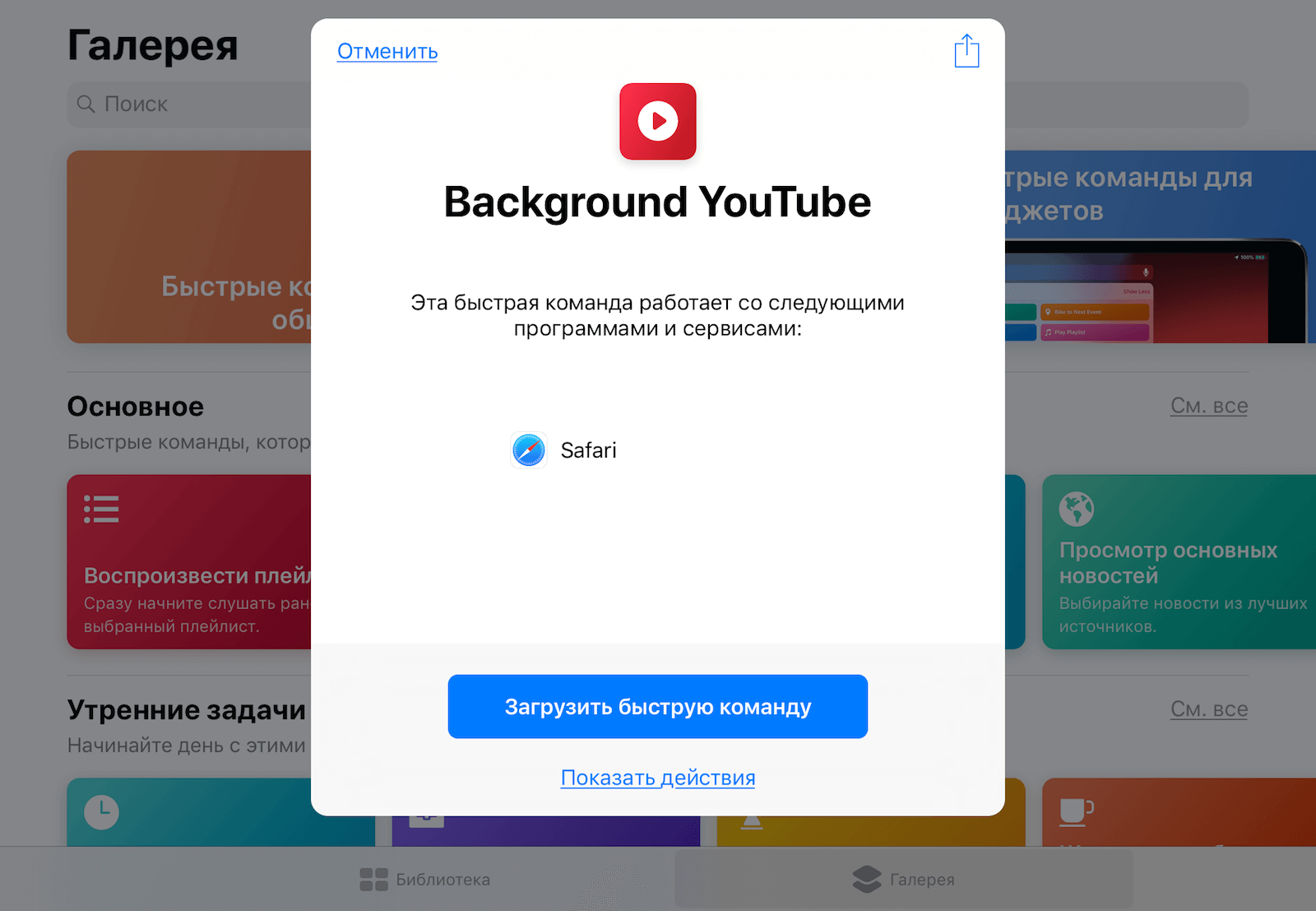
- Предварительно на смартфон или планшет под управлением операционной системы от Apple следует установить приложение, которое называется Быстрые команды. Платить за него не требуется.
- Далее устанавливайте команду под названием Background Youtube или YT Play. Обязательно сохраните её на своём гаджете.
- Теперь, как и в предыдущем случае, открывайте браузер Сафари, и через него включайте воспроизведение нужного вам видео.
- В правом верхнем углу имеется кнопка Поделиться. Среди доступных действий у вас после установки предыдущих инструментов должна появиться возможность выбора Быстрые команды.
- Далее выбирайте пункт с Background.
- Теперь можете переходить на другие вкладки. Проигрывание видео останавливаться не должно.
Важно учитывать, что при сворачивании браузера или блокировки девайса воспроизведение остановится. Для продолжения необходимо снова нажать на клавишу проигрывания
Достаточно удобный инструмент для пользователей iPhone и iPad. Но всё же первая инструкция более действенная и актуальная для последних версий iOS.
Как слушать Ютуб фоном на Андроид без Premium-подписки: три простых способа
Если вы хотите слушать видео на Ютуб в фоновом режиме, но не можете оплатить Premium-подписку, тогда воспользуйтесь одним из способов в этой статье. Все ниже описанные действия выполнены на андроиде, но некоторые способы должны работать и на устройствах Apple.
Первый способ — Ютуб в браузере
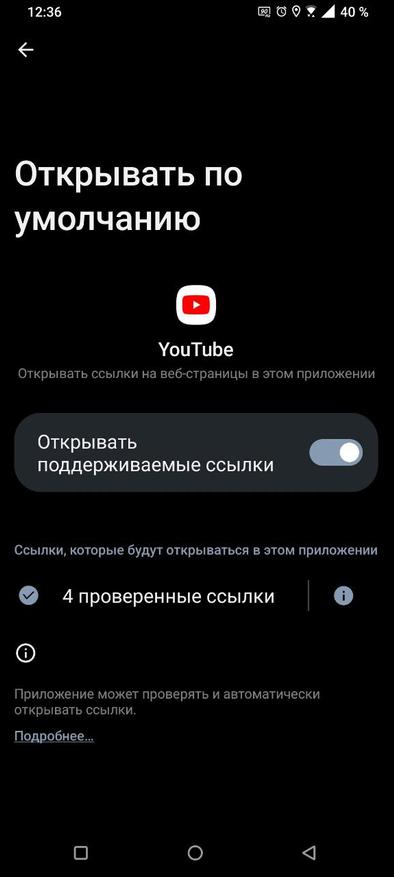
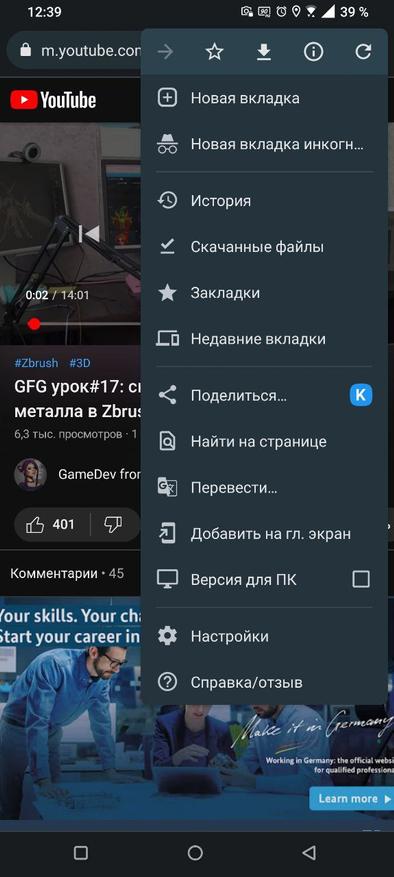
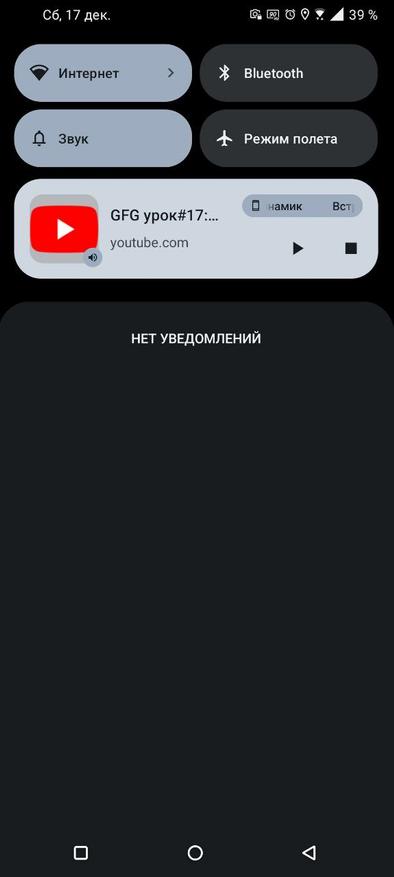
Первым делом необходимо зайти в настройки телефона в раздел «Приложения по умолчанию», открываем вкладку «Переход по ссылкам» и снимаем галочку «Открывать поддерживаемые ссылки» у приложения ютуба. Теперь открываем любое видео в браузере, переходим в версию для ПК, сворачиваем браузер через кнопку «домой» и запускаем видео через строку уведомлений.

Второй способ — Бот в телеграмм
Если вам не подходит первый способ с браузером, то попробуйте ботов в телеграмме, которые скачивают аудиодорожку из видео. Таких ботов существует несколько, покажу процесс на примере этого.
Переходим в диалог с ботом, нажимаем «старт», выбираем язык, отправляем боту ссылку на нужное видео и через несколько секунд он отправит вам аудиодорожку в формате «MP3».
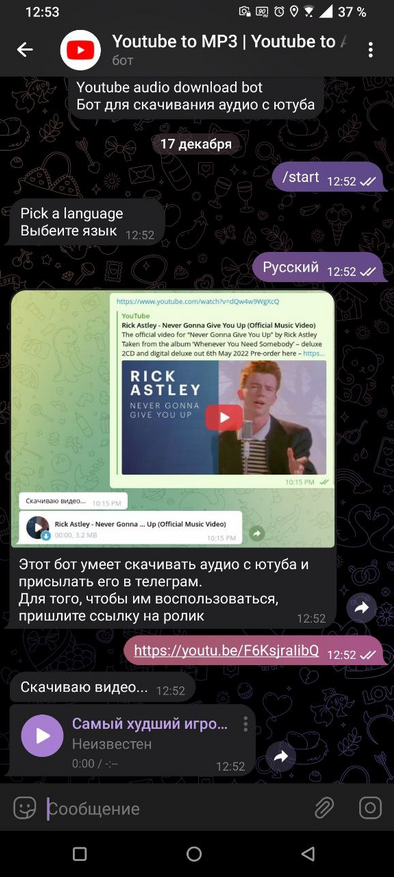
Несомненный плюс этого способа заключается в возможности сохранения множества аудиодорожек в телеграмм. Так например перед долгой поездкой можно заранее скачать несколько подкастов и наслаждаться ими в дороге.
Третий способ — кастомное приложение Ютуб
Существует множество различных версий кастомного Ютуба, в этом примере я буду использовать «Youtube Vanced». Скачал приложение, установил, открыл видео на Ютуб, свернул его через кнопку «Домой» и включил фоновое воспроизведение.
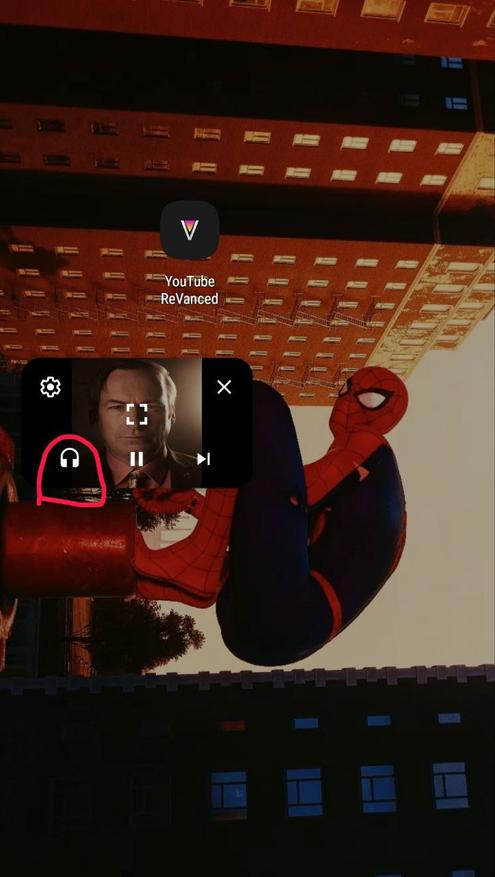
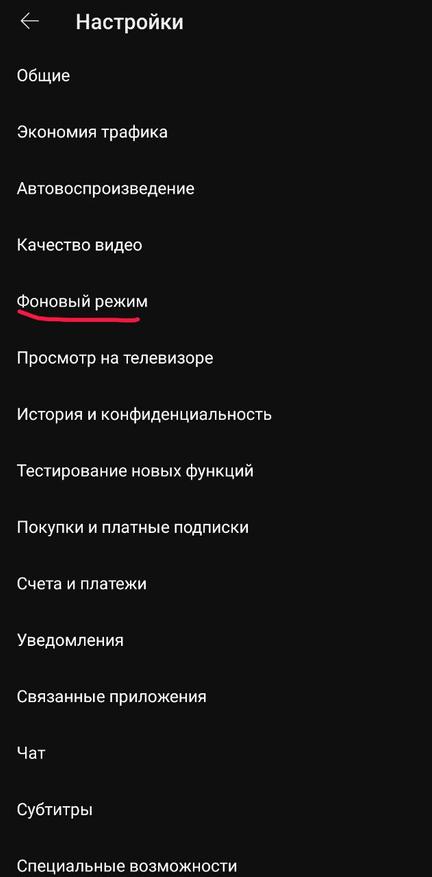
Помимо фонового воспроизведения кастомное приложение Ютуб может скрывать рекламу, скачать видео и ещё много чего.
Бонусный способ для ПК
В конце статьи скажу пару слов про Ютуб на Пк. Здесь всё просто, чтобы послушать видео фоном достаточно не закрывать вкладку с ним, а если вы захотите посмотреть его вне браузера, то воспользуйтесь функцией «открыть видео в отдельном окне», которая есть почти в любом браузере.
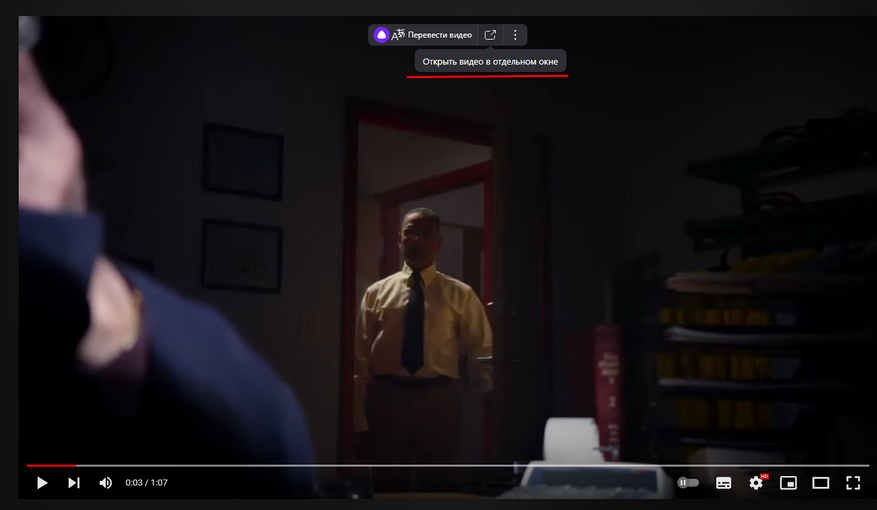
Если вы знаете ещё способы прослушивания видео с Ютуба фоном или просто желаете дополнить статью, то обязательно напишите комментарий.
Почему приложение Ютуб не работает в фоновом режиме сегодня — причины и решения проблемы
Наверняка каждый пользователь смартфона хотя бы раз столкнулся с проблемой, когда приложение Ютуб перестает работать в фоновом режиме. Вместо того, чтобы слушать любимую музыку или шоу и заниматься другими делами на своем устройстве, вы вынуждены оставаться на экране приложения. Почему так происходит?
В данный момент сайт/приложение работает?
Не работает
Работает медленно или неудовлетворительно
Показать результаты
Проголосовало: 2412
Задать вопрос специалисту

Специалист технической поддержки сайта
Задать вопрос
Опишите вашу проблему
Одной из причин, по которой приложение Ютуб не работает в фоновом режиме, является ограничение, введенное разработчиками. Они сделали это для более активного участия пользователей в платформе, чтобы каждый мог смотреть видео и одновременно комментировать, ставить лайки, переходить к другим рекомендациям и делиться контентом с друзьями. Таким образом, вместо того, чтобы позволить приложению работать в фоновом режиме, они стараются удержать вас на своей платформе как можно дольше.
К счастью, есть несколько способов решить эту проблему. Один из самых простых способов — это использование YouTube Premium, платной подписки, которая позволяет вам слушать музыку и смотреть видео в фоновом режиме. Эта подписка также предлагает другие преимущества, такие как отсутствие рекламы и возможность загружать видео для просмотра в оффлайн режиме.
Пожалуйста опишите вашу проблему — оставьте комментарий! Мы обязательно исправим ошибку.
Почему приложение Ютуб не работает в фоновом режиме сегодня
При использовании приложения Ютуб многие пользователи сталкиваются с проблемой, когда приложение перестает работать в фоновом режиме. Вместо этого, при переключении на другую программу или выходе из приложения, воспроизведение видео автоматически останавливается.
Эта проблема вызывает неудобство пользователям, которые хотят слушать аудио на Ютубе, например, музыку или подкасты, в то время как они работают или используют другие приложения на своем устройстве.
Существует несколько причин, по которым приложение Ютуб не работает в фоновом режиме:
1. Ограничения операционной системы:
Одной из главных причин отсутствия фонового режима в приложении Ютуб являются ограничения операционных систем, таких как iOS и Android. Некоторые версии этих операционных систем могут не поддерживать фоновое воспроизведение видео в приложении Ютуб.
2. Технические ограничения приложения:
Другой возможной причиной являются технические ограничения самого приложения Ютуб. Возможно, разработчики не включили функцию фонового воспроизведения в приложение или она работает только в определенных сценариях использования.
3. Политика разработчиков:
Также может быть политика разработчиков, которая запрещает фоновое воспроизведение видео в приложении Ютуб. Разработчики могут сочинять это ограничение для сохранения энергии устройства или предотвращения возможных нарушений авторских прав.
Несмотря на эти ограничения, существуют возможные решения проблемы с фоновым режимом Ютуба:
1. Использование альтернативных приложений:
Одним из способов решения проблемы с отсутствием фонового режима в приложении Ютуб является использование альтернативных приложений. Некоторые приложения третьих сторон могут предоставлять возможность фонового воспроизведения видео на Ютубе, даже если официальное приложение этой функции не поддерживает.
Причины отсутствия фонового режима в приложении Ютуб
Отсутствие фонового режима в приложении Ютуб может быть вызвано несколькими причинами. Ниже рассмотрены наиболее вероятные из них:
1. Ограничения операционной системы: некоторые операционные системы, особенно на старых устройствах, могут не поддерживать фоновый режим для приложений, что ограничивает возможности Ютуба.
2. Технические ограничения приложения: существует возможность, что разработчики самого приложения Ютуб не предусмотрели работу в фоновом режиме. Такие ограничения могут быть связаны с производительностью устройства или техническими ограничениями платформы, на которой работает приложение.
3. Политика разработчиков: иногда отсутствие фонового режима может быть результатом политики и правил, установленных разработчиками Ютуба. Они могут ограничивать работу приложения в фоне, чтобы оптимизировать использование ресурсов или улучшить безопасность.
Важно отметить, что причины отсутствия фонового режима в приложении Ютуб могут быть разными и зачастую зависят от комбинации вышеупомянутых факторов. Однако, несмотря на ограничения, существуют возможные решения проблемы с фоновым режимом Ютуба, которые могут помочь пользователям удобнее использовать приложение. Один из вариантов — использование альтернативных приложений, которые могут поддерживать фоновый режим или предлагать дополнительные функции.
Ограничения операционной системы
Ограничения операционной системы могут включать запрет на воспроизведение мультимедийного контента в фоновом режиме или ограничение работы активных процессов при сворачивании приложения. Такие политики могут быть установлены производителем устройства или операционной системой с целью оптимизации работы устройства и предотвращения несанкционированного использования ресурсов.
Эти ограничения могут быть особенно заметны при использовании приложения Ютуб, поскольку много пользователей хотят слушать музыку или аудиокниги в фоновом режиме, в то время как используют другие приложения или заблокировали экран устройства.
Однако, следует отметить, что не все операционные системы имеют такие ограничения. Некоторые альтернативные операционные системы или модифицированные прошивки могут позволять приложениям работать в фоновом режиме без каких-либо ограничений.
| Преимущества ограничений операционной системы | Недостатки ограничений операционной системы |
|---|---|
| Обеспечение безопасности и стабильности работы устройства | Ограничение функциональности приложений |
| Энергоэффективность и продлжиение времени работы батареи | Неудобство для пользователей, которые хотят использовать приложение в фоновом режиме |
| Оптимизация ресурсов устройства | Ограничение возможностей разработчиков при создании приложений |
Технические ограничения приложения Ютуб
Возможность работы приложения Ютуб в фоновом режиме ограничена некоторыми техническими факторами. Это связано с особенностями работы операционных систем и самого приложения.
Платформа Android:
Одной из причин отсутствия фонового режима в приложении Ютуб на платформе Android является ограничение, введенное разработчиками операционной системы. Google, владеющая как операционной системой, так и приложением Ютуб, решила ограничить работу видео в фоновом режиме. Это было сделано с целью снижения нагрузки на систему и экономии заряда батареи устройства.
В то же время, существует несколько способов обойти это ограничение и продолжать слушать аудио контент из приложения Ютуб даже при переходе в фоновый режим. Один из них — использование сторонних приложений, таких как YouTube Vanced или NewPipe, которые обладают функцией проигрывания в фоновом режиме. Такие приложения работают вне ограничений, установленных Google. Однако, учтите, что использование сторонних приложений может быть нарушением условий использования YouTube и не гарантирует безопасность ваших данных.
Платформа iOS:
Наличие фонового режима в приложении Ютуб на платформе iOS также ограничено разработчиками операционной системы. Apple решила ограничить работу видео в фоновом режиме с целью сохранения производительности и энергосбережения. Это ограничение распространяется на все приложения, включая Ютуб.
Есть несколько альтернативных способов продолжать прослушивание аудио контента из Ютуба даже в фоновом режиме на устройствах iOS. Один из них — использование Safari браузера, который позволяет открыть сайт YouTube в браузере и продолжить проигрывание видео даже при переходе в фоновый режим. Это возможно благодаря тому, что веб-версия YouTube не ограничивается такими жесткими правилами, как само приложение.
Технические ограничения приложения Ютуб в фоновом режиме являются результатом решений компаний-разработчиков и операционных систем. Однако, существуют различные способы обойти эти ограничения и продолжать пользоваться приложением Ютуб в фоновом режиме.
6. Политика разработчиков
Возможно, разработчики хотят, чтобы пользователи оставались в приложении и активно взаимодействовали с контентом. Отключение фонового режима может стимулировать пользователей смотреть видео в полноэкранном режиме и оставаться в приложении дольше. Это позволяет повысить окупаемость приложения и увеличить объем рекламного трафика.
Кроме того, отключение фонового режима может быть связано с техническими ограничениями и возможностями платформы. Некоторые операционные системы могут иметь ограничения на фоновое воспроизведение видео, и разработчики приложения не могут обойти эти ограничения.
В целях безопасности и сохранения энергии разработчики также могут принять решение ограничить фоновое проигрывание видео. Фоновый режим может потреблять дополнительные ресурсы устройства, что может негативно сказаться на производительности или заряде аккумулятора.
Однако, несмотря на политику разработчиков, существуют способы обойти ограничения фонового проигрывания Ютуба. Некоторые пользователи предпочитают использовать сторонние приложения или расширения для браузеров, которые позволяют проигрывать видео в фоновом режиме.
Возможные решения проблемы с фоновым режимом Ютуба:
1. Обновите приложение. Наличие установленной последней версии Ютуба может разрешить проблему с фоновым режимом. Проверьте наличие обновлений в магазине приложений и, если они доступны, установите их.
2. Проверьте настройки уведомлений. Убедитесь, что разрешены уведомления от приложения Ютуб. Иногда, если уведомления запрещены, фоновый режим может не работать. В меню настроек вашего устройства найдите раздел «Уведомления» и убедитесь, что Ютуб имеет разрешение на отправку уведомлений в фоновом режиме.
3. Очистите кэш и данные приложения. Накопление большого объема данных и кэша может повлиять на работу приложения Ютуб. В настройках вашего устройства найдите меню «Приложения» (или «Управление приложениями») и найдите Ютуб в списке установленных приложений. Затем выберите опцию «Очистить кэш» и «Очистить данные». После этого перезапустите приложение и проверьте, работает ли фоновый режим.
4. Проверьте настройки энергосбережения. Некоторые устройства имеют функцию энергосбережения, которая может ограничивать работу приложений в фоновом режиме. В настройках вашего устройства найдите раздел «Батарея» или «Энергосбережение» и убедитесь, что Ютуб отключен от оптимизации батареи или что ему разрешено работать в фоновом режиме внутри данной функции.
5. Установите альтернативное приложение. Если все вышеперечисленные решения не решают проблему с фоновым режимом Ютуба, попробуйте установить альтернативное приложение, которое поддерживает функцию фонового воспроизведения. Некоторые из таких приложений включают «Youtube Vanced» или «Newpipe». Установите одно из этих приложений и проверьте, работает ли фоновый режим в них.
| Шаг | Описание |
|---|---|
| 1. | Обновите приложение |
| 2. | Проверьте настройки уведомлений |
| 3. | Очистите кэш и данные приложения |
| 4. | Проверьте настройки энергосбережения |
| 5. | Установите альтернативное приложение |
Возможные решения проблемы с фоновым режимом Ютуба
Если вы столкнулись с проблемой, когда приложение Ютуб не работает в фоновом режиме, есть несколько возможных решений, которые вы можете попробовать.
1. Использование альтернативных приложений:
| Название | Описание |
|---|---|
| YouTube Vanced | Это неофициальное приложение, которое предоставляет возможность просматривать YouTube без рекламы и работать в фоновом режиме. Вы можете найти и скачать его из надежных источников в Интернете. |
| NewPipe | Это открытое приложение для просмотра YouTube без рекламы. Оно также позволяет работать в фоновом режиме и сохранять видео на устройство. |
| YouTube Music | Если вам нужно прослушивать музыку с YouTube в фоновом режиме, вы можете установить приложение YouTube Music, которое позволяет слушать аудио в фоновом режиме и имеет разные функции для музыкальных любителей. |
2. Закрытие других приложений:
Возможно, проблема с фоновым режимом Ютуба вызвана недостаточными ресурсами вашего устройства. Попробуйте закрыть другие приложения, которые могут использовать большое количество памяти или процессора, чтобы освободить ресурсы для Ютуба.
3. Перезапуск устройства:
Иногда, перезапуск устройства может помочь восстановить работу фонового режима в приложении Ютуб. Попробуйте выключить и включить устройство снова и проверить, работает ли фоновый режим.
4. Обновление приложения:
Убедитесь, что ваше приложение Ютуб обновлено до последней версии. Некоторые проблемы с фоновым режимом могут быть исправлены в новых версиях приложения.
5. Проверка наличия ограничений в настройках:
Убедитесь, что вы не активировали ограничения фоновой работы приложений в настройках вашего устройства. Проверьте раздел «Батарея» или «Управление энергией», чтобы убедиться, что Ютубу разрешено работать в фоновом режиме.
Если ни одно из этих решений не помогло вам решить проблему с фоновым режимом Ютуба, возможно, причина кроется в операционной системе или ограничениях самого приложения. В таком случае, свяжитесь с поддержкой приложения Ютуб для получения дополнительной помощи.
Почему ютуб не работает в фоновом режиме
Почему ютуб не работает в фоновом режиме – причины, пути решения проблем
Прослушивание музыкальных произведений в режиме «фон» возможно при наличии мобильного юутубовского приложения, когда пользователь оформил подписку на Ютуб Премиум. Периодически в ее работе возникают неполадки, и пользователи интересуются, почему ютуб не работает в фоновом режиме, каким образом устраняется проблема.
Как устранять неисправность
Начнем рассматривать причины и способы устранения возникающих отказов.
Проверяем срок подписки
Для начала удостоверьтесь, что действие услуги не закончено. Чтобы выполнить это, войдите в мобильную версию приложения, кликните по профильному фото, перейдите в раздел «платные подписки», задействуйте пункт «управление подписками».

Если подписка на Ютуб Премиум оформлена повторно, когда прежняя прекратила свое действие, доступ к сохраненным видеороликам вы получаете спустя некоторое время.
Чтобы начать просмотр какого-нибудь видеосюжета, нажмите на значок с тремя точками и выберите раздел «повторить скачивание».
Проверка подписки на доступность в регионе
Если с фоновым прослушиванием ютуба возникли проблемы, проверьте, открыт ли в вашей стране доступ к оформлению подписки на Ютуб Премиум.
Проверяем настройки
Как только ютуб перестал работать в фоновом режиме, уточните, активирована ли такая опция.
Обновление приложения
Убедитесь, что на устройстве загружено приложение актуальной версии. Для этого воспользуйтесь услугами специального магазина.
Обращаем внимание, что современные смартфоны и другие гаджеты, для которых восстанавливались заводские варианты настроек, используют старые варианты приложений.
Проверка интернетовских настроек
Чтобы выяснить, почему YouTube не работает в фоновом режиме, придется перейти в черновик с настройками и уточнить, подключена ли опция «фон» в ютубовском приложении.
Действия дополнительного характера
Если мобильный гаджет долго функционирует без остановки, работа YouTube Premium в фоновом режиме может нарушиться по причине недостаточности ресурсов. Для исправления ситуации закройте приложение и активируйте его повторно, либо выполните перезагрузку устройства.
Проверяем скоростной режим интернетовского соединения. Wi-Fi должен передавать данные по 3Мбит в секунду, кроме него, рекомендуется пользоваться мобильными сетями 3 (4) G либо LTE.
Если просмотр YouTube в фоновом режиме не представляется возможным, убедитесь, что на уведомлениях не стоит блокировка, для чего придется выполнить переход в настройки гаджета.
При наличии блокировки работа приложения становится нестабильной, данные из сети не поступают.
Для оптимизации работы дайте разрешение на показ уведомлений на уровне операционки. Если необходимости в такой информации нет, войдите в настройки и выключите «уведомления».
Когда все проверено, но окно фонового режима ютуба остается в нерабочем состоянии, обратитесь за помощью к сотрудникам технической поддержки.
Для этого сообщите, когда прервалось воспроизведение — сразу после сворачивания приложения либо несколько позже. Укажите текстовую часть уведомлений об отказе, появляющихся с момента повторного открытия приложения.
Как сделать фоновый режим в Ютубе
Смотреть Ютуб в фоновом режиме пользователи смогут при подключении премиального тарифа. До этого, можно использовать разделение экрана и отправкой видео в мессенджер Телеграм.
Фоновый режим в Ютубе
Смотреть видеоклипы в фоновом режиме через официальное приложение невозможно. Социальная сеть заблокировала функцию в одном из обновлений и добавила её к списку платных опций. Поэтому, чтобы заблокировать экран и слушать музыку – пользователю нужно переключиться на платный тариф.
- отправить видео в Телеграм. Работает с включенной опцией: «мини-окно»;
- разделение экрана. Если пользователю нужно слушать и одновременно использовать другие приложения.
Но разделение экрана работает не со всеми приложениями. Например, запустить Инстаграм и YouTube одновременно не получится.
На компьютерной версии достаточно свернуть окно с Ютубом и продолжать использовать другие вкладки. Режим будет отображен в верхней панели: «Аудиопоток».

Через Telegram-канал
Используя Телеграм, пользователь может перенаправить свой клип и нажать по кнопке: «Мини-окно». Она находится в нижней части плеера, где клип будет воспроизведен в небольшом окне. Помимо того, что можно заблокировать экран, видео с Ютуба будет доступно во всех окнах мессенджера.

- Перейти в приложение YouTube на смартфоне.
- Нажать под клипом по стрелке – Поделиться в Телеграме.
- Выбрать любой чат или «Сохранить в избранном».
- Перейти к видео в мессенджере.
- Запустить – ниже расположен значок с двумя экранами.
- Нажать по нему – заблокировать экран.
Но если пользователь свернет приложение Телерам – клип будет недоступен. Вариант подойдет, если нужно прослушать музыку или звук из клипа при блокировке экрана. Чтобы остановить прослушивание – вернуться в мессенджер и увеличить окно с видеозаписью.
Разделение экрана на Android
Включить Ютуб в фоновом режиме возможно при разделении экрана на Андроиде. Но в некоторых версиях, в основном Android 8 и 9 такая функция может быть недоступна. Социальная сеть просто остановит воспроизведение и нужно перейти заново, чтобы посмотреть.
Сделать разделение экрана:
- Перейти в Ютуб – запустить видео.
- Нажать снизу по кнопке: «Назад» и задержать палец.
- Подождать, пока откроется функция разделения экрана.
- Нажать во второй части экрана по кнопке: «Домой».
- Перейти в другое приложение.
Воспроизведение клипа будет остановлено, если владелец смартфона запустит музыку или клип, расположенный во внутреннем хранилище. Также опция недоступна при заблокированном экране.
Платные функции YouTube
Сделать Ютуб в фоновом режиме стало доступно через премиальные функции.
Пользователю нужно подключиться к платным услугам, после чего появляются такие преимущества:
-
;
- контент без рекламы. Можно смотреть видео без появления рекламных роликов;
- офлайн-режим. Прогрузка видео заранее, без необходимости скачивать клип;
- Ютуб музыка. Подборки музыкальных композиций.
Фоновый режим также входит в список, поэтому пользователь сможет запустить социальную сеть. Для тех, кто ранее не использовал платную подписку – предложено два первых месяца бесплатно.
Как использовать YouTube Premium:
- Перейти по ссылке – https://www.youtube.com/premium?app=desktop
- Нажать «Попробовать бесплатно».
- Заполнить данные о карте – подключить.
Далее, перейдя в Play Market или AppStore, нужно обновить уже установленное приложение. При просмотре видео в Ютубе, можно сворачивать приложение или блокировать экран.
Свернуть окно с Ютубом
На компьютере, сделать Ютуб в фоновом режиме возможно через скрытие окна. Пользователю нужно открыть еще одну вкладку и перейти в неё, чтобы прослушивать аудиодорожку. В некоторых браузерах сверху будет отображен значок: «Музыка», где указана ссылка с Ютуба и есть базовое управление плеером.
Свернуть вкладку с Ютубом:

- Перейти в YouTube на компьютере – открыть видео.
- Нажать сверху по значку в виде «плюса».
- Перейти в следующую вкладку.
После этого, пользователь должен нажать сверху по меню со значком ноты. Откроется стандартное меню управления плеером: пролистать дальше, остановить, а также обложка, которая была установлена автором на видеоролике.
Почему не работает фоновый режим в Ютубе
Слушать Ютуб с выключенным экраном в стандартной версии не получится, потому как функция является дополнительной. Она была убрана после того, как социальная сеть перешла на другой код, а приложение с плеером было переработано.
Другие причины, почему не работает:
- закончился пробный режим YouTube Premium. Пользователю нужно оплатить подписку;
- приложение не обновлено;
- нужно еще раз переслать видео в Телеграм. Если был использован этот способ, чтобы просматривать в фоновом режиме.
Пользователю нужно перейти в Play Market или AppStore, чтобы проверить последние обновления для Ютуба и Телеграма. Если новых версий нет – использовать вариант с разделением экрана или подключить премиум.
Как слушать YouTube на iOS в фоновом режиме и на заблокированном экране
Несмотря на то что до некоторых пор в мобильной версии YouTube отсутствовала возможность воспроизведения в фоновом режиме, недавно она появилась, но исключительно в виде платной функции, доступной в рамках пакета услуг YouTube Premium. Стоит ли говорить, что большинство пользователей проигнорировали появление долгожданного нововведения, отказавшись платить за сомнительный набор привилегий. Однако мы знаем, как воспользоваться этой привилегией, притом совершенно бесплатно.

Воспроизводить видео на YouTube в фоновом режиме позволит приложение «Быстрые команды», которое Apple выпустила прошлым летом. К сожалению, оно осталось непонятым многими пользователями, часть из которых даже не попробовала установить его, не говоря уже о том, чтобы разобраться в особенностях его функционирования. Надеемся, возможность слушать YouTube в фоне с помощью «Быстрых команд» изменит ваше отношение.
Как воспроизводить YouTube на заблокированном экране
- Чтобы воспроизвести YouTube и слушать его в фоновом режиме, необходимо скачать приложение «Быстрые команды» на iPhone или iPad;
- Теперь установите команду Background YouTube, сохранив ее на устройстве;
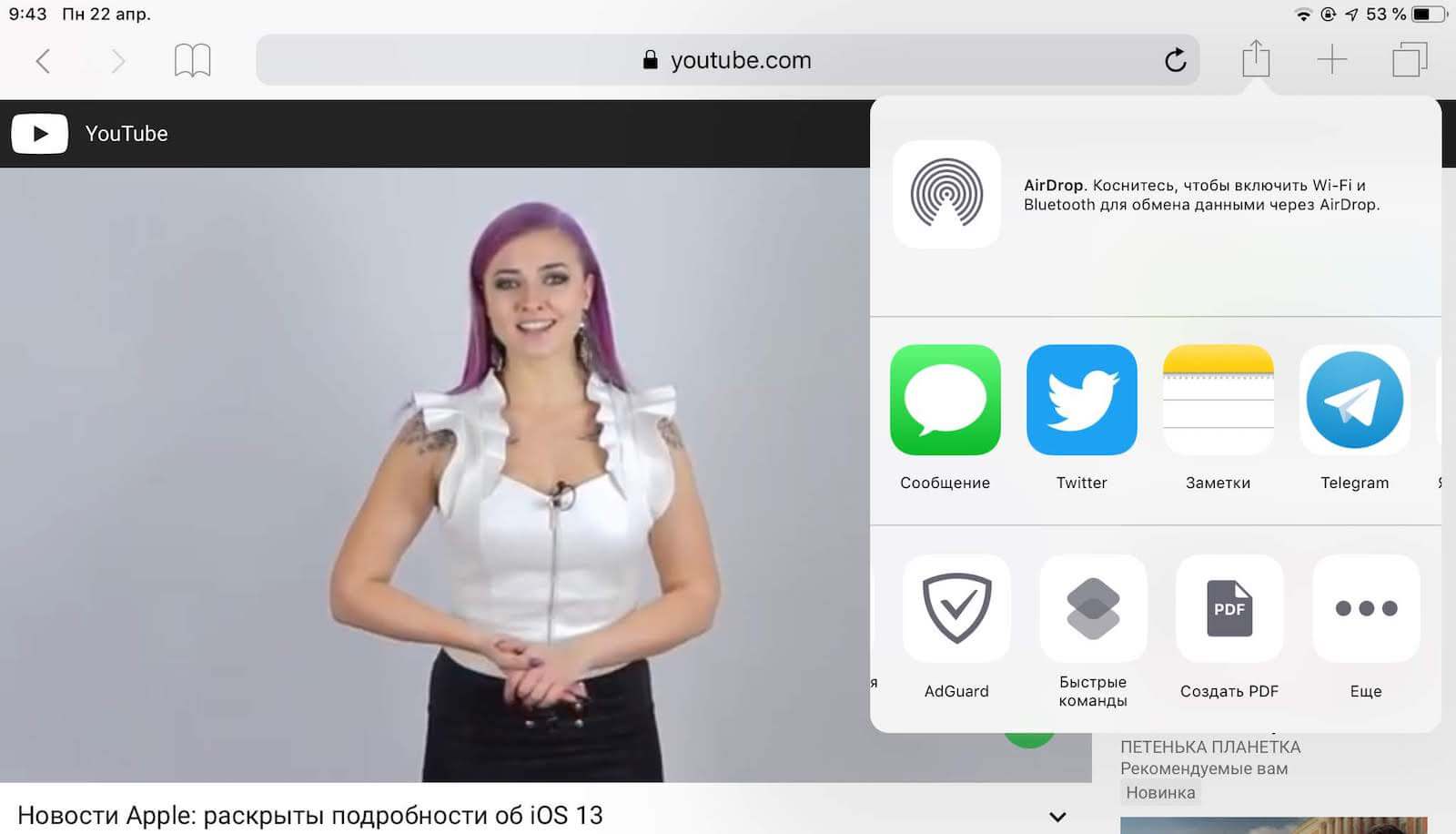
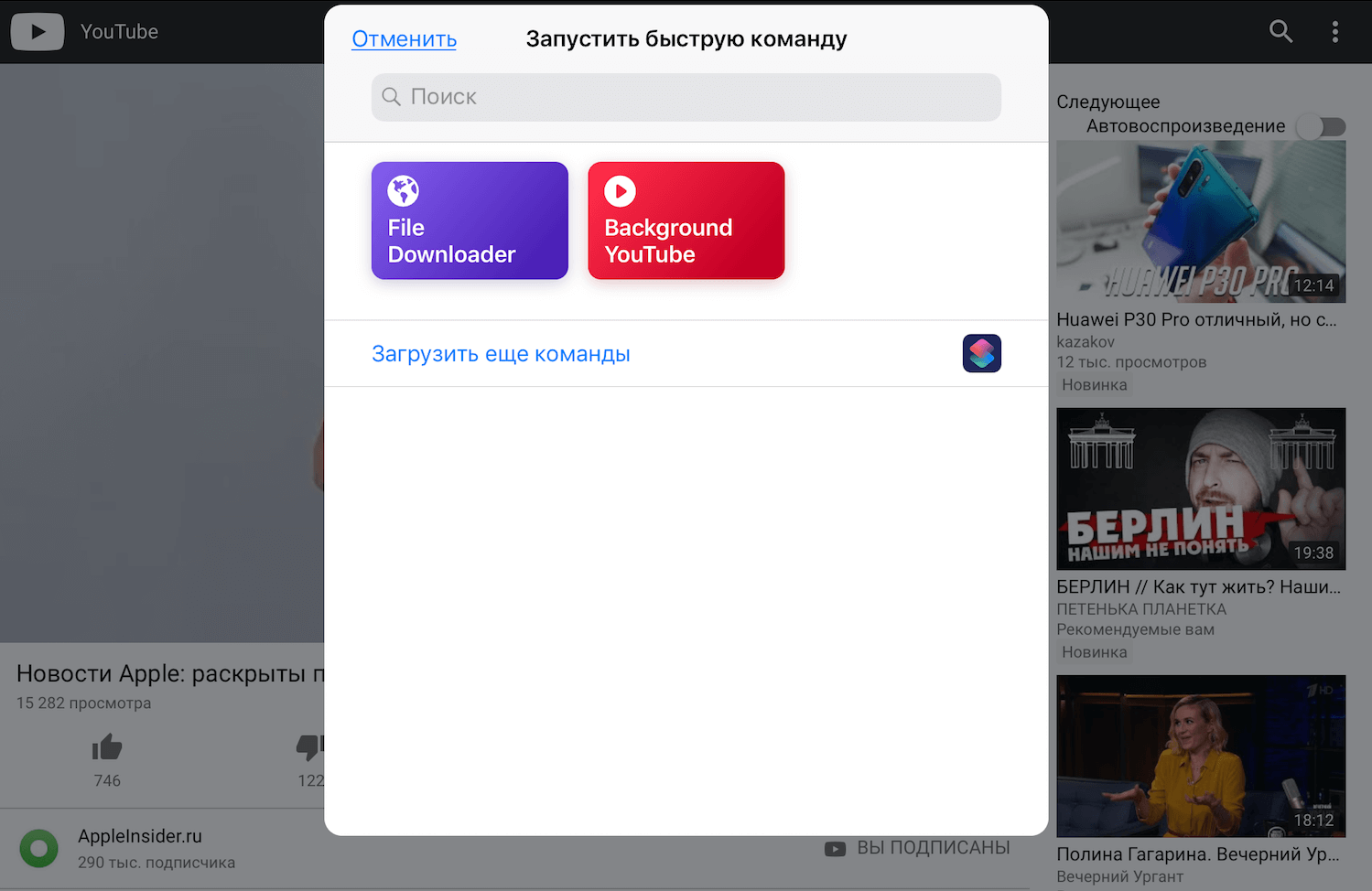
Важно: после сворачивания Safari или блокировки устройства воспроизведение ставится на паузу. Поэтому, чтобы продолжить его, вам необходимо инициировать воспроизведение повторно.
Как смотреть YouTube в режиме «картинка в картинке»
Обратите внимание, что видео откроется в новом окне. Благодаря этому вы также сможете использовать режим «картинка-в-картинке», воспроизводя видео на YouTube не только в фоновом режиме, но и при выполнении других задач.
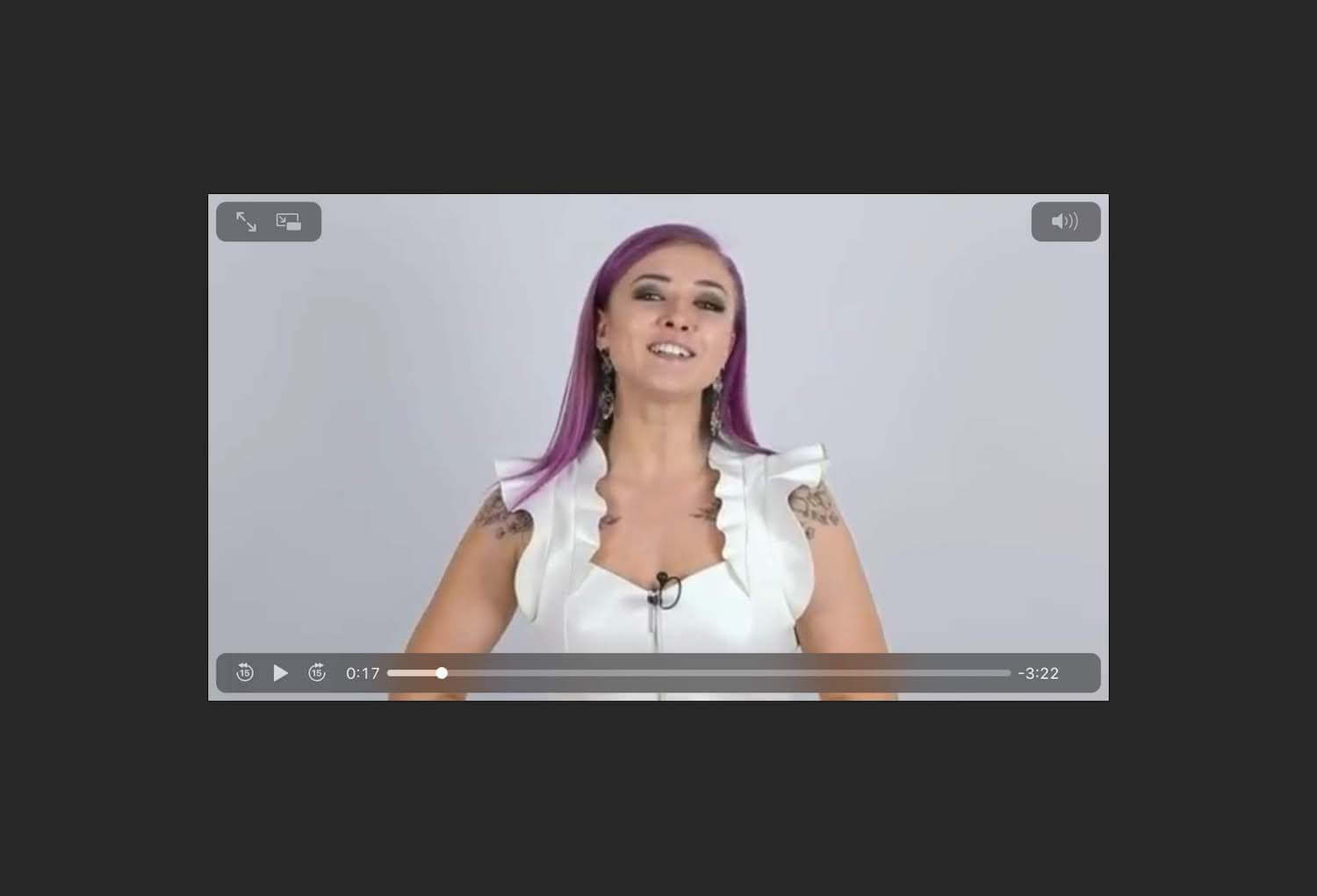
Просто нажмите на соответствующую клавишу, отрегулируйте размер окна и пользуйтесь, не платя за подписку YouTube Premium.
Подписывайся на наш канал в Яндекс.Дзен. Там постоянно выходят полезные инструкции и интересные новости.
Новости, статьи и анонсы публикаций
Свободное общение и обсуждение материалов
Лонгриды для вас

SberPay на iPhone тоже доступен, пусть и с ограничениями. Он не позволяет расплачиваться за покупки на терминалах при помощи �� NFC, но зато в онлайне работает безотказно, позволяя не вводить данные банковской карты, подвергая её опасности
Обращали внимание на то, что ваш iPhone ведет себя странно? Например, вибрирует, но экран не светится? Кажется, этому есть объяснение: на личном примере разобрались, почему смартфон вибрирует без причины и как это исправить

Если Apple Pay полностью перестанет работать в России, Apple Watch для большинства пользователей превратятся в бесполезную погремушку за большие деньги. В статье рассказываем о перспективах умных часов на российском рынке и делимся советами по покупке этого гаджета.
sashagusejnov2015, Всмысле, работает? Звук отключается, если заблокировать устройство. Картинка в картинке не появляется при сворачивании программы
Похожие публикации:
- Virtualbox для чего
- Как включить мультистрим на твиче
- Как расширить внутреннюю память андроида за счет карты памяти
- Как установить cuda на windows 10