У вас большие запросы!
Точнее, от вашего браузера их поступает слишком много, и сервер VK забил тревогу.
Эта страница была загружена по HTTP, вместо безопасного HTTPS, а значит телепортации обратно не будет.
Обратитесь в поддержку сервиса.
Вы отключили сохранение Cookies, а они нужны, чтобы решить проблему.
Почему-то страница не получила всех данных, а без них она не работает.
Обратитесь в поддержку сервиса.
Вы вернётесь на предыдущую страницу через 5 секунд.
Вернуться назад
У вас большие запросы!
Точнее, от вашего браузера их поступает слишком много, и сервер VK забил тревогу.
Эта страница была загружена по HTTP, вместо безопасного HTTPS, а значит телепортации обратно не будет.
Обратитесь в поддержку сервиса.
Вы отключили сохранение Cookies, а они нужны, чтобы решить проблему.
Почему-то страница не получила всех данных, а без них она не работает.
Обратитесь в поддержку сервиса.
Вы вернётесь на предыдущую страницу через 5 секунд.
Вернуться назад
Как поставить квадратные скобки на клавиатуре компьютера или ноутбука?
Вообще-то, на клавиатуре компьютера или ноутбука можно найти сразу несколько видов скобок, в том числе и квадратные, которые бывают необходимы при написании текста. Но не обязательно пользоваться клавиатурой — есть и другие способы. И все же начнем мы именно с клавиатуры.
Первый способ
Вот как выглядят квадратные скобки на клавиатуре:
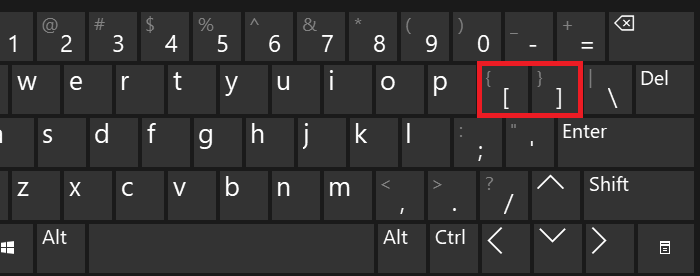
Обычно они располагаются рядом с англоязычной буквой P.
Что необходимо сделать? Просто нажать на клавишу со скобкой. Должно получиться что-то вроде:
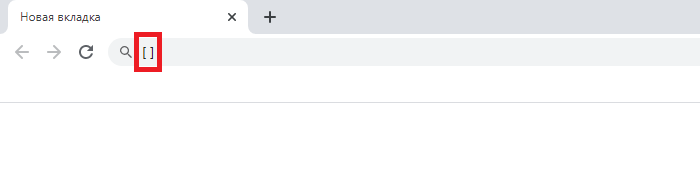
ВАЖНО! Данный процесс возможен только при использовании англоязычной раскладки, поэтому включите ее. Это можно сделать с помощью нажатия на клавиши Shift+Ctrl.
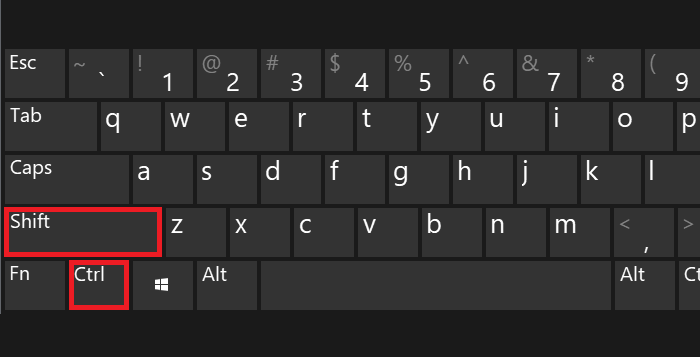
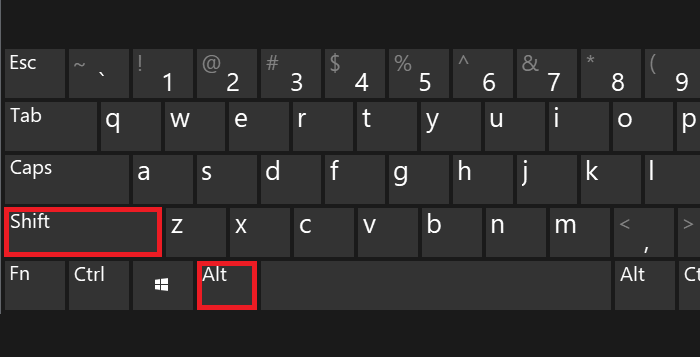
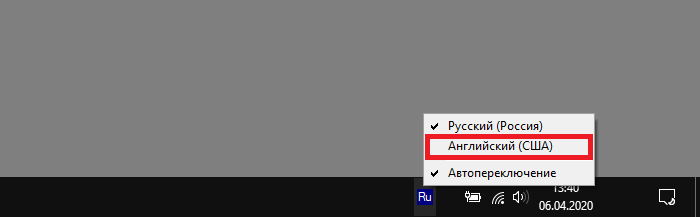
Либо с помощью переключателя на панели задач.
Второй способ
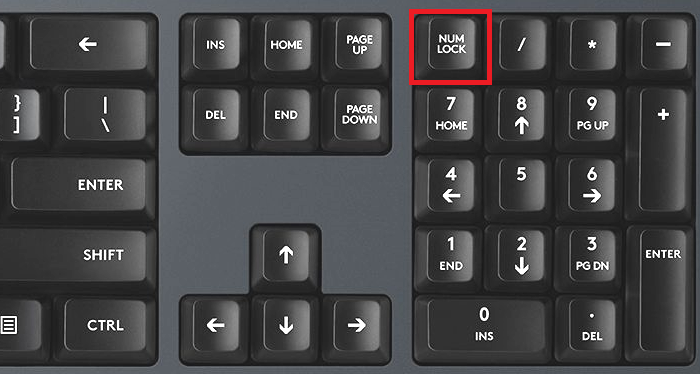
Включаем цифровую клавиатуру ПК или ноутбука с помощью клавиши Num Lock (если она вдруг отключена).
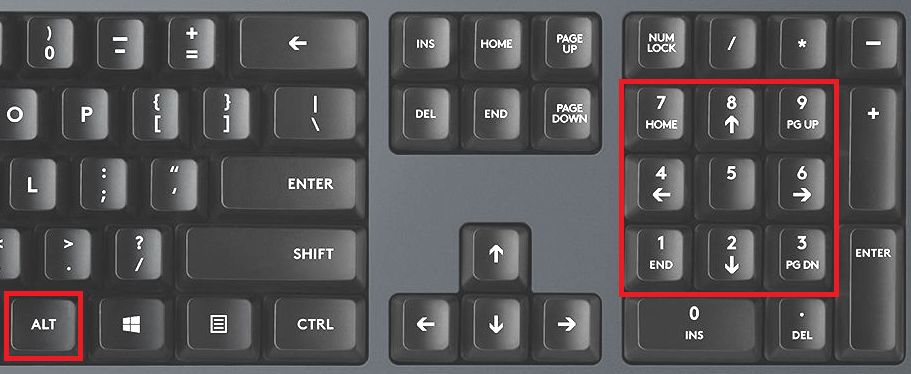
Зажимаем Alt и, удерживая клавишу, набираем 91 для левой скобки и (или) 93 — для правой. Затем убираем палец с Alt.
В случае, если правый Alt не сработал, попробуйте то же самое с левым.
Что имеем на выходе:
Третий способ
Здесь нам понадобится таблица символов Windows.
Чтобы ее запустить, нажмите Win+R на клавиатуре.
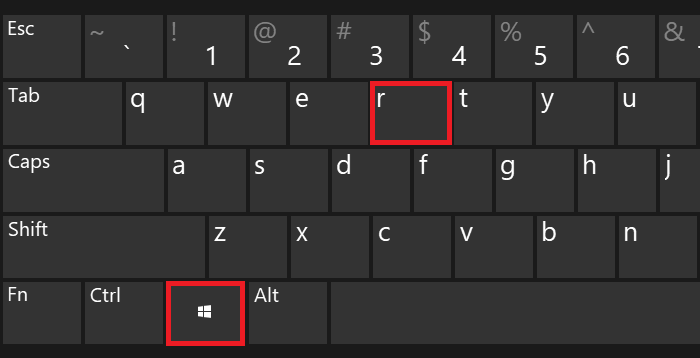
Откроется окно «Выполнить». Добавьте команду charmap.exe, кликните ОК.
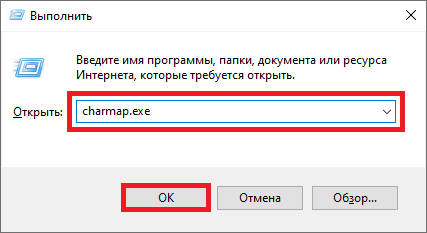
Будет запущена таблица символов.
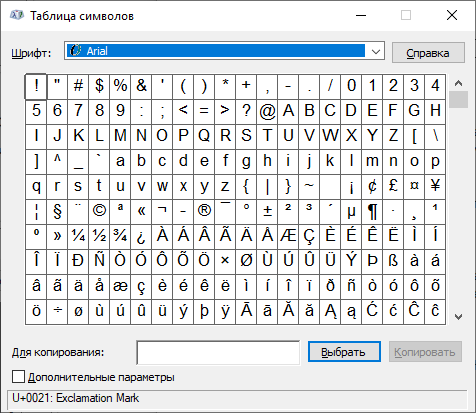
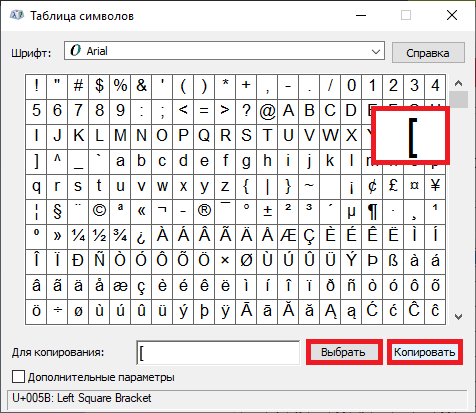
Находите скобку, нажимаете на нее, а затем кликаете по кнопкам «Выбрать» и «Копировать».
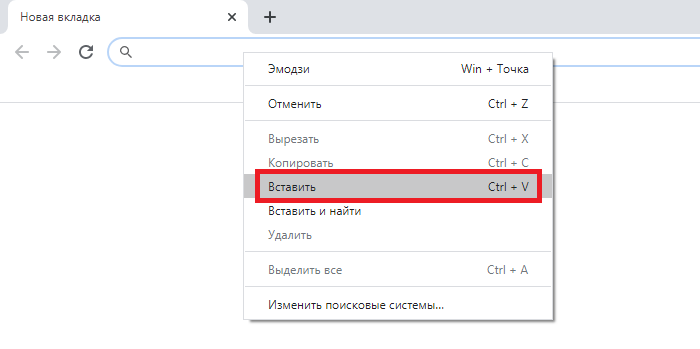
Вставляете в строку.
Если нужно использовать обе скобки, копируйте их поочередно.
Как сделать квадратные скобки на клавиатуре?
Для оформления какой-либо документации или докладов часто может потребоваться поставить квадратные скобки на клавиатуре. Обычно они нужны для записи различных формул, обозначения произношения слова, добавления пояснения в цитату и еще много чего. Из этой статьи вы узнаете несколько простых способов набора, которые легко сможете повторить.
Ввод на английской раскладке
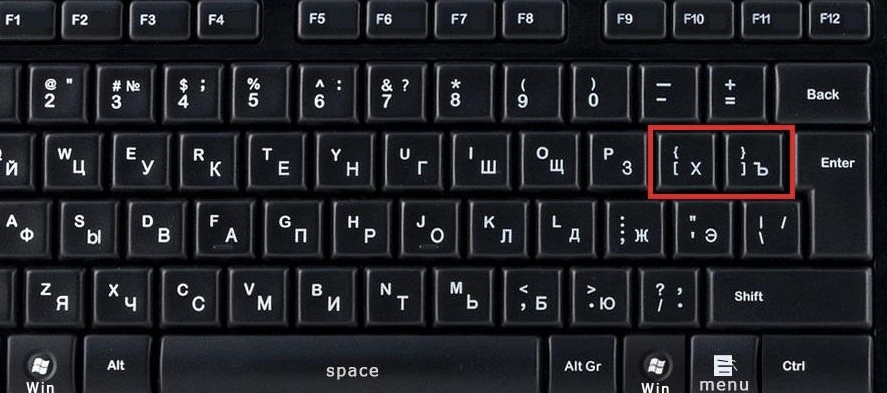
Первый способ предельно простой и заключается в том, чтобы просто ввести символы, которые уже нанесены на клавиатуру (там, где находятся русские «Х» и «Ъ»).
- Переключите клавиатуру на английский язык. Эта функция обычно настроена на комбинацию Alt + Shift или Ctrl + Shift. Также можно найти значок языка на панели задач и нажать его. Появится окно для выбора нужной раскладки.
- Чтобы ввести отрывающуюся квадратную скобку – используйте клавишу с русской «Х».
- Чтобы ввести закрывающуюся – нажмите кнопку с буквой «Ъ».
Использование раздела «Символ»
Если вы используете программы пакета Microsoft Office, например, Word или Excel, у вас есть возможность решить задачу при помощи встроенного способа.
- Выберите вкладку «Вставка».
- В последнем разделе найдите функцию «Символ».
- Квадратные скобки находятся ближе к началу таблицы. Если будет удобнее, в выпадающем списке «Набор» можете выбрать перечень «Основная латиница».
- Дважды кликните по нужной ячейке или нажмите «Вставить». Символ появится в том месте, где находился курсор.
Поиск в таблице символов
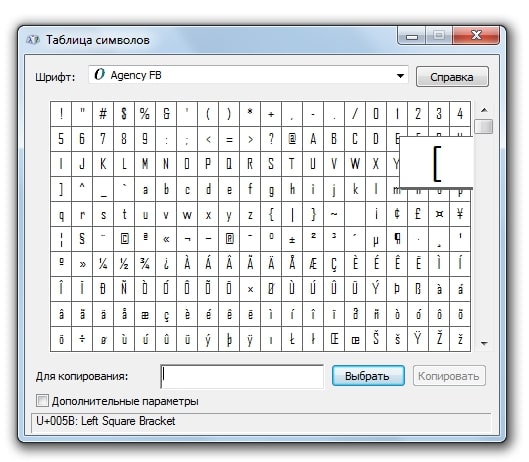
Если вы работаете в операционной системе Windows, можно воспользоваться специальной предустановленной программой.
- Перейдите в меню компьютера «Пуск».
- Введите в поисковую строку «Таблица символов».
- В открытой программе ближе к началу перечня можно увидеть квадратные скобки.
- Кликните по ячейке.
- Нажмите «Выбрать», а затем сделайте копирование.
- Вставьте любым способом. Например, с помощью одновременного нажатия по кнопкам Crtl и V.
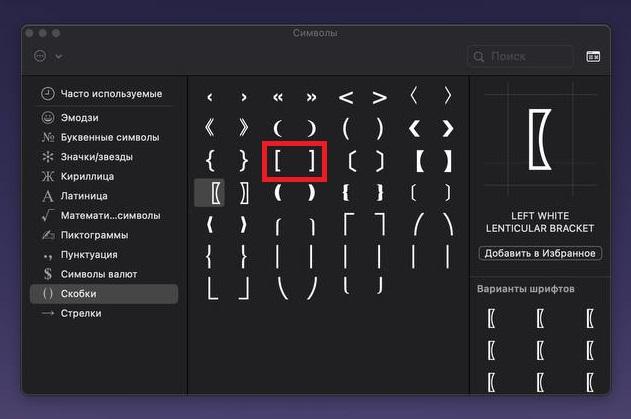
В MacOS присутствует аналогичный функционал, но путь к нему немного отличается:
- Нажмите сочетание клавиш Command + Control + Пробел.
- Введите в окно поиска «Квадратные скобки».
- Выберите подходящий символ, а затем шрифт к нему.
- Кликните два раза на понравившуюся ячейку.
Введение Alt-кода
- Требуется начать с зажатия левой кнопки Alt.
- Наберите на нумпаде (правой части клавиатуры с цифрами) коды 91 для открывающейся скобки и 93 для закрывающейся.
- Отпустите Alt.
Готово! На том месте, где вы остановили ввод текста, появился нужный знак.
Введение шестнадцатеричного кода
Такой метод подойдёт для Microsoft Word. Он тоже позволяет ввести квадратные скобки при помощи клавиатуры.
- Введите 005B или 005D для двух видов скобок – открывающейся или закрывающейся.
- После введения воспользуйтесь сочетанием Alt + X.
- Вместо введённого кода появится нужный символ.
Обычное копирование
Если вводить квадратные скобки потребуется только один раз, просто скопируйте их из любого источника. Например, из нашей статьи: «[» и «]».
Теперь вы знаете несколько методов и сможете поставить квадратные скобки на клавиатуре в абсолютно любом месте или программе. Выбирайте самый удобный способ и пользуйтесь им. Надеюсь, это не раз поможет вам при оформлении текста.
Автор статьи:
Специалист в ИТ сфере с профильным высшим образованием (закончил МФТИ). Работаю системным администратором уже более 5 лет. Веду блог с целью делиться накопленной информацией со всеми. Не стою на месте и поэтому стараюсь всегда расширять сферу своих интересов.