Что делать, если процесс NT Kernel & Systems грузит Windows
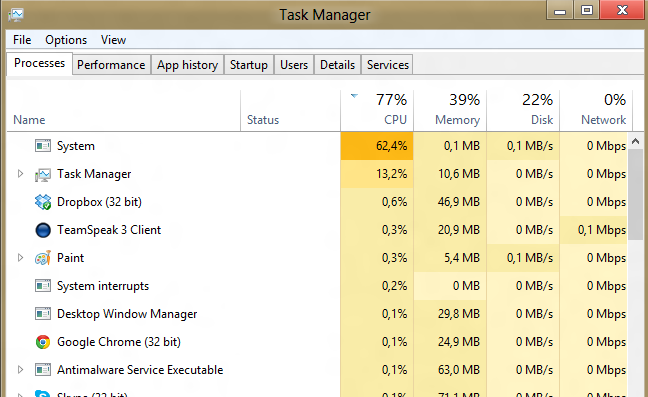
Мало кто из пользователей Windows не сталкивался с ситуацией, когда компьютер начинает сильно тормозить, реагируя на действия владельца с большим опозданием. Причины могут быть разными, но практически во всех версиях Windows имеется возможность отследить, какая программа или процесс являются виновниками такого поведения. В их числе иногда появляется системный процесс NT Kernel&Systems, особенно часто на него жалуются пользователи Windows 10/8/7, хотя утилита присутствует даже в ранних версиях этой ОС. Что касается степени загрузки процессора, то она может колебаться в довольно обширных пределах, от 10 до 90%. В последнем случае работа ПК оказывается фактически парализованной.
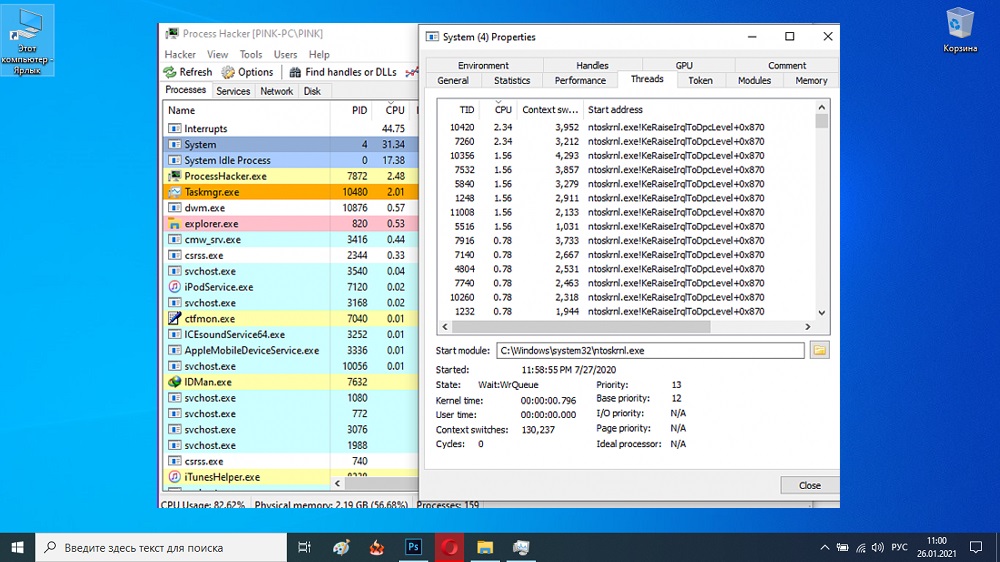
Что это за процесс NT Kernel&Systems, за что он отвечает
Точный перевод с английского имени этого системного процесса имеет мало смысла, но если его адаптировать, то получится что-то вроде «Ядро и системные процессы». Из этого наименования понятно, что утилита является частью операционной системы, причём достаточно важной. Действительно, она в числе других обеспечивает функционирование таких сервисов ОС Windows, как управление памятью, процессами, принимает участие в процедуре аппаратной виртуализации.
Известно также, что NT Kernel&Systems содержит Boot screen, то есть загрузочный экран Windows.
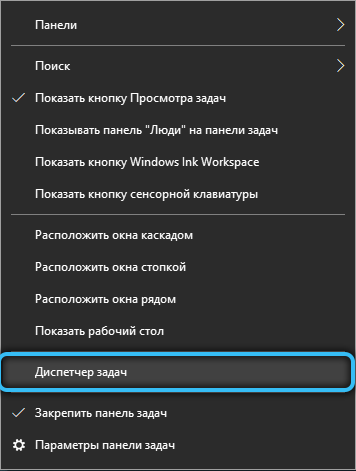
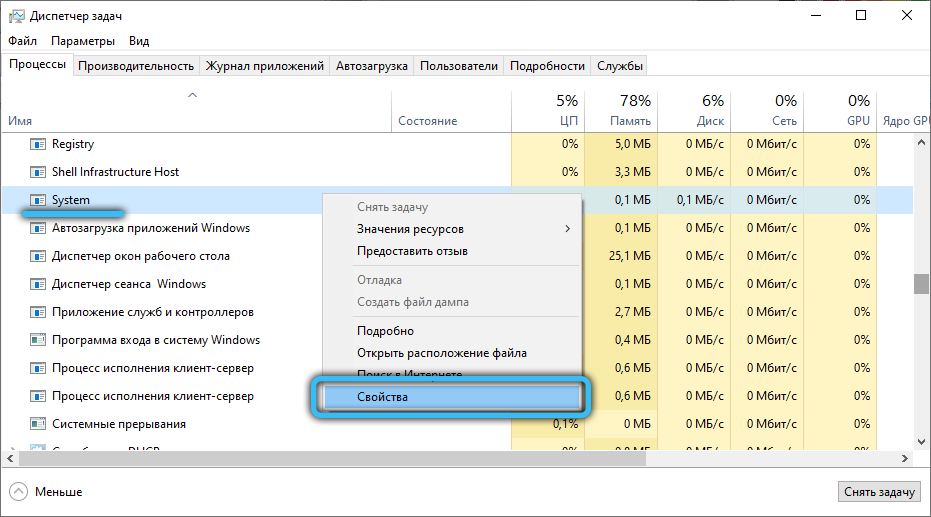
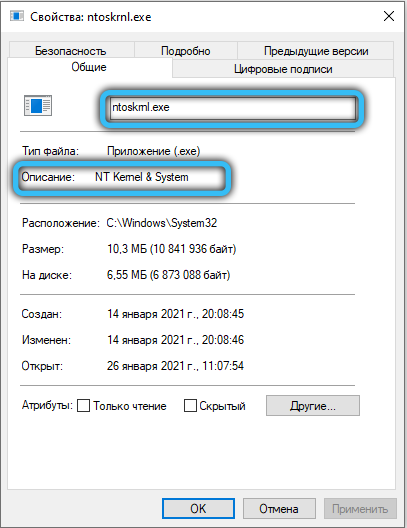
Процесс представляет собой исполняемый файл, в «Диспетчере задач» он появляется во вкладке «процессы» под именем Ntoskrnl.exe. Таким образом, это исполняемый файл, который грузится в память на этапе загрузки ядра операционной системы и работает в фоновом режиме.
По этой причине прекращать работу системного процесса крайне не рекомендуется. Впрочем, многие пользователи этого не знают и выгружают его из памяти, часто – без последствий.
Почему NT Kernel&Systems грузит процессор
Являясь интерфейсом между аппаратной и программной частями ОС, процесс выполняет и множество вспомогательных задач. Одна из них – управление работой сторонних приложений. С точки зрения интересующего нас вопроса именно эта компонента и является ответственной за чрезмерное потребление ресурсов компьютера.
Чаще всего проблемы появляются из-за некорректно установленных приложений. Иногда код установленных программ содержит ошибки, связанные с управлением памятью. Встречаются «кривые» драйвера, особенно написанные не производителем.
Нельзя исключить и появление системного сбоя, произошедшего по неизвестной причине, установить которую практически невозможно, если она единичная. «Грузить» систему может и вредоносный код, и вероятность этого не так уж мала, особенно если на ПК нет или слабая антивирусная защита. Наконец, принимаем во внимание такие факторы, как наличие в системном и других реестрах «хвостов» от неправильно деинсталлированных программ, мусорные файлы на жёстком диске.
В рабочем режиме процесс NT Kernel&Systems работает совершенно незаметно, но если случится одна из вышеописанных неприятностей, тут же возникает дефицит свободной оперативной памяти, а процессор оказывается загружен на 90-95%.
Редко, но случается, что эта системная утилита начинает «тормозить» из-за проблем по аппаратной части – например, когда CPU перегревается из-за высохшей термопасты.
Как устранить проблему
Как обычно, способов разгрузить процессор и освободить память существует немало. Что касается торможений компьютера, вызванных работой процесса NT Kernel&Systems, то стоит попробовать несколько действенных вариантов.
Очистка системного мусора
Каким бы рачительным не был хозяин настольного ПК или ноутбука, со временем в операционной системе накапливается немало мусора – записей в реестрах о давно удалённых программах, файлах конфигураций, логов и т. д. Если избавиться от всего лишнего, существует вероятность, что нормальная работа компьютера восстановится.
Как выполнить очистку ПК:
- заходим в «Мой компьютер» (через панель «Пуск» или с рабочего стола, на котором обычно имеется такая иконка);
- кликаем по вкладке с именем «Удалить или изменить программу»;
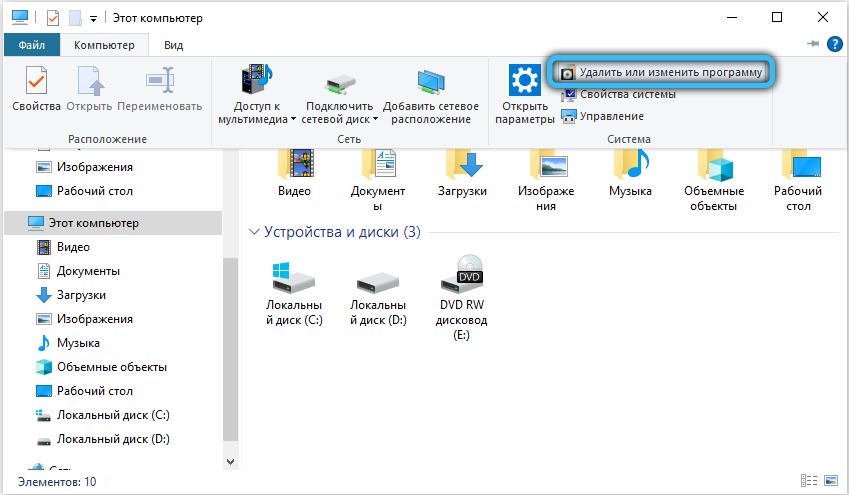
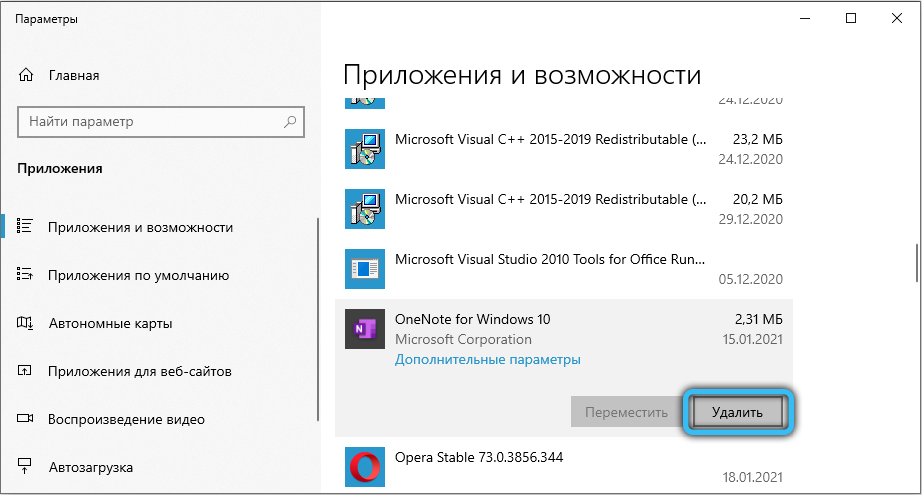
- внимательно изучаем список, особенно обращаем внимание на графу «Последнее использование», если она присутствует. Если встретится программа, которая вам уже не нужна, смело удаляйте её. Незнакомые программы лучше не трогать;
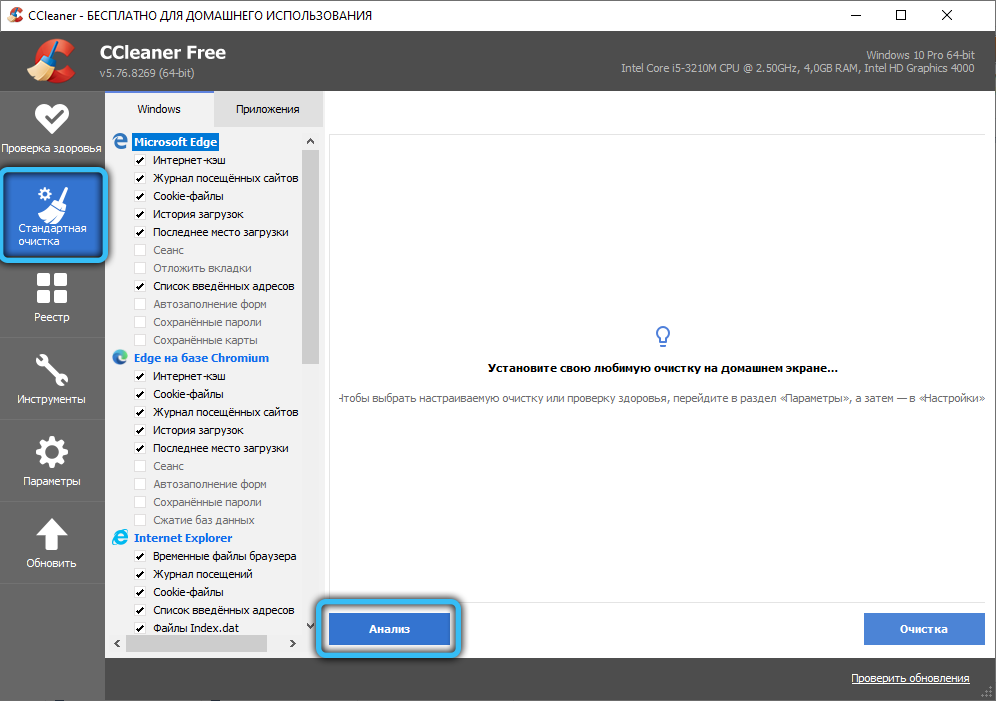
- используем для очистки диска и ОС популярную бесплатную утилиту CCleaner. Если она у вас не установлена, не поленитесь, скачайте и инсталлируйте, она вам обязательно пригодится и в будущем. Настраивать там ничего не нужно. Просто запускаем, кликаем на кнопку «Анализ», а когда он закончится, на кнопку «Очистка».
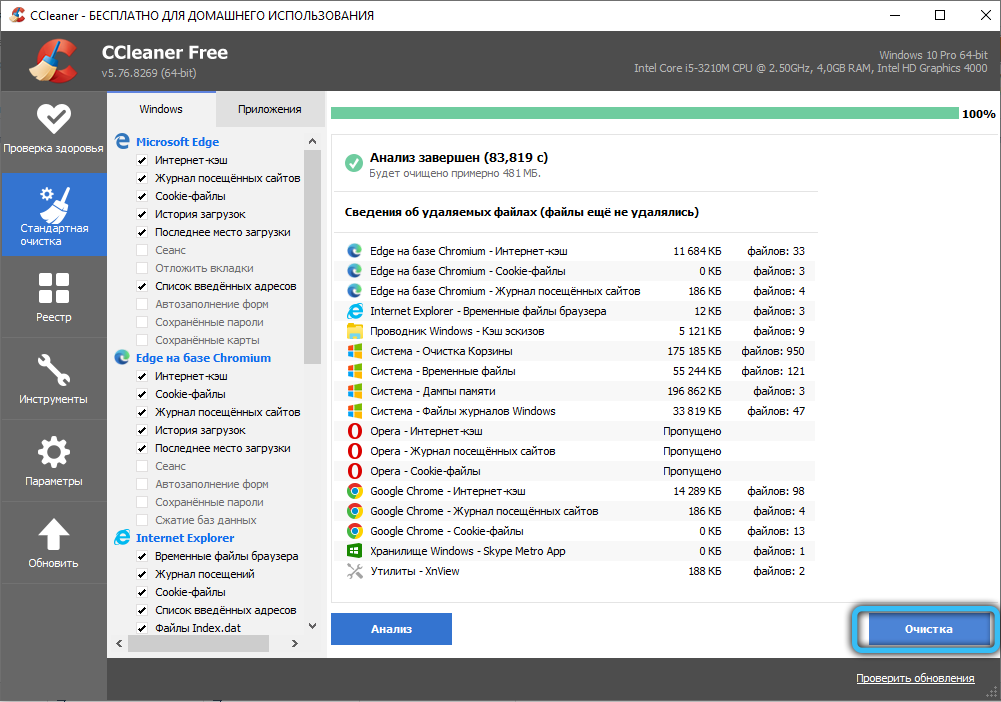
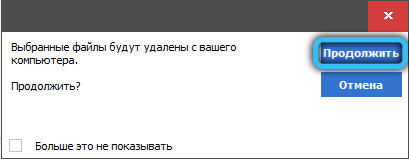
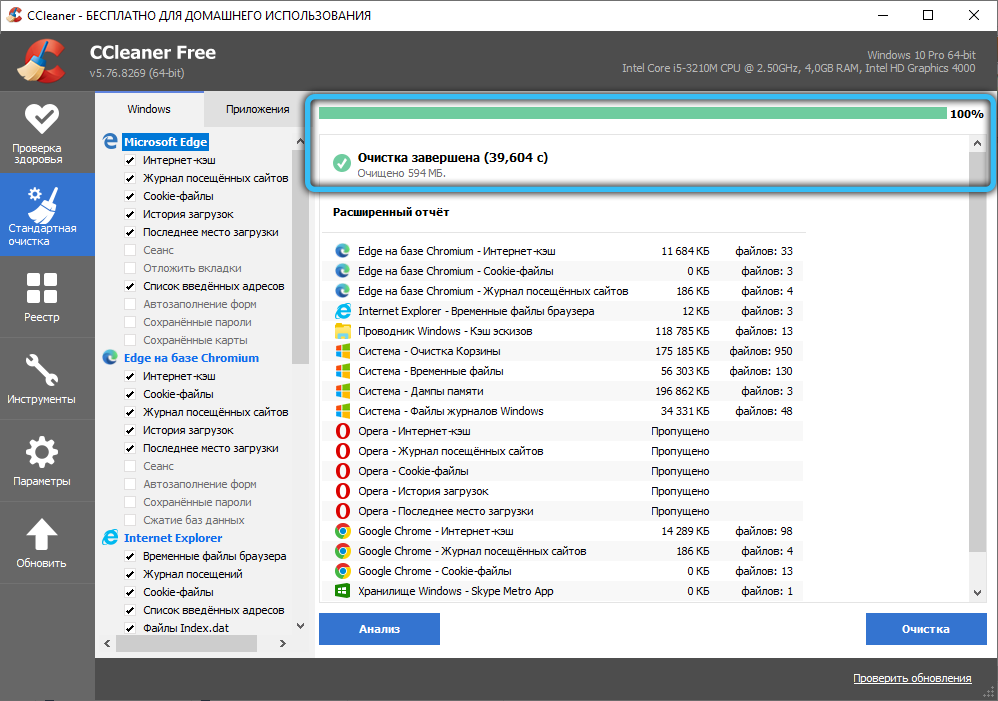
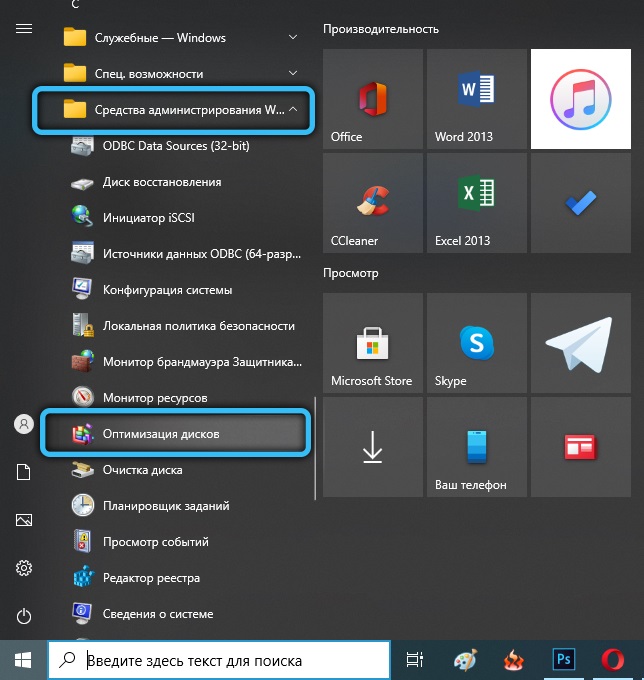
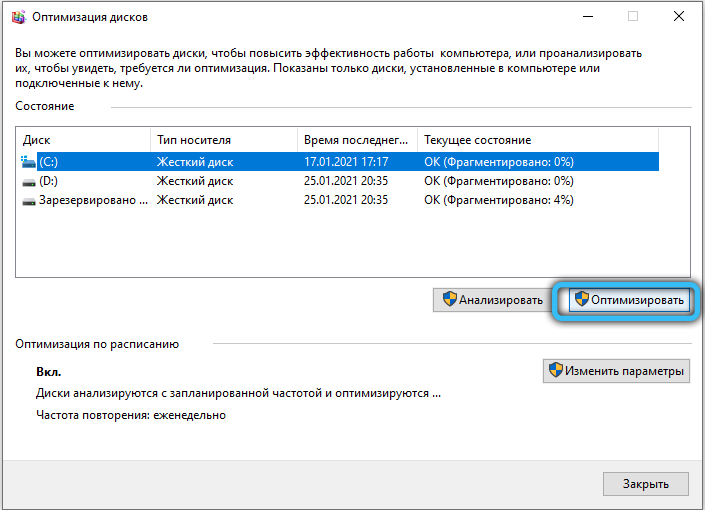
Перед перезагрузкой компьютера желательно выполнить процедуру, которая разгрузит ваш жёсткий диск. Кликаем на «Пуск», затем переходим во вкладку «Все программы», ищем вкладку «Стандартные», а в ней – «Служебные». Именно там и прячется утилита «Дефрагментация диска». Но учтите, что процедура может затянуться на часы, особенно если объём диска большой и на нём записано огромное количество маленьких файлов.
Откатываем драйвера
Установка или подключение нового оборудования обычно сопровождается и установкой драйверов к ним – программ, которые полностью или частично берут на себя управление работой этого оборудования. Иногда эти драйвера оказываются несовместимыми с имеющимися компонентами Windows, и если их библиотеки интегрируются с системными службами неправильно, возможны конфликты, из-за которых NT Kernel&Systems начинает работать нештатно, захватывая все ресурсы ПК.
Отследить, какие драйвера стали причиной проблемы, рядовому пользователю очень сложно, практически невозможно. Но выход есть – откат операционной системы до даты, предшествующей появлению проблем. Дату нужно знать приблизительно – если нормальная работа не восстановится, нужно делать откат до более ранней даты.
Как это делается:
- запускаем «Панель управления»;
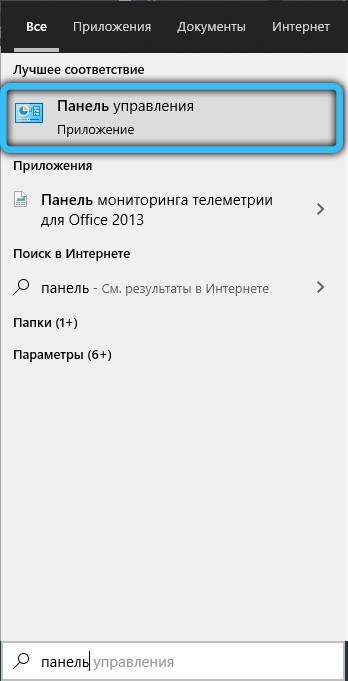
- кликаем на вкладку «Системная безопасность»;
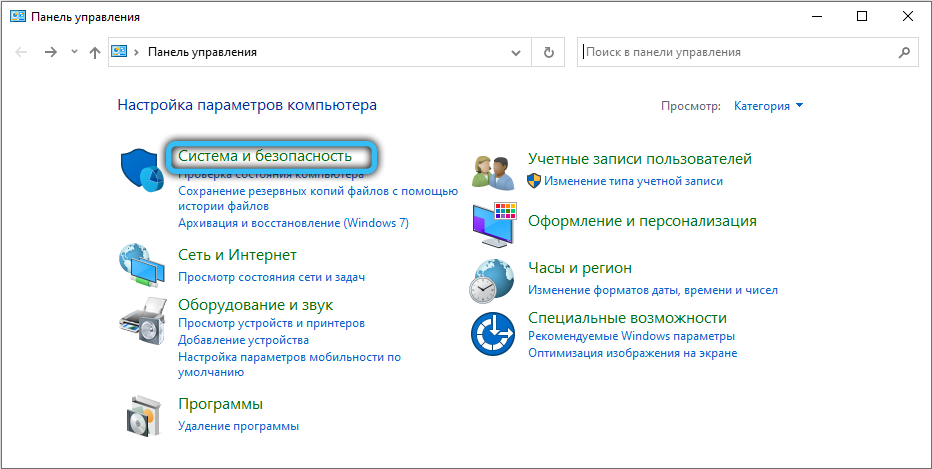
- в меню «Центр поддержки» выбираем подменю «Восстановление предыдущего состояния ПК»;
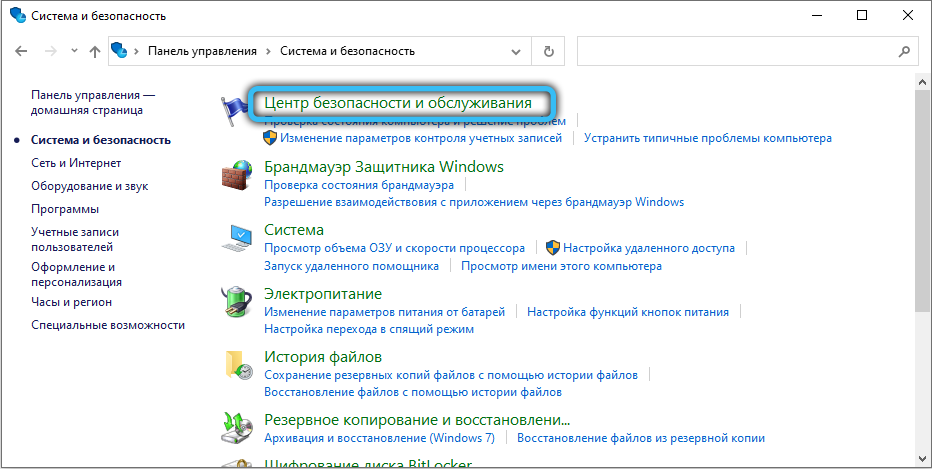
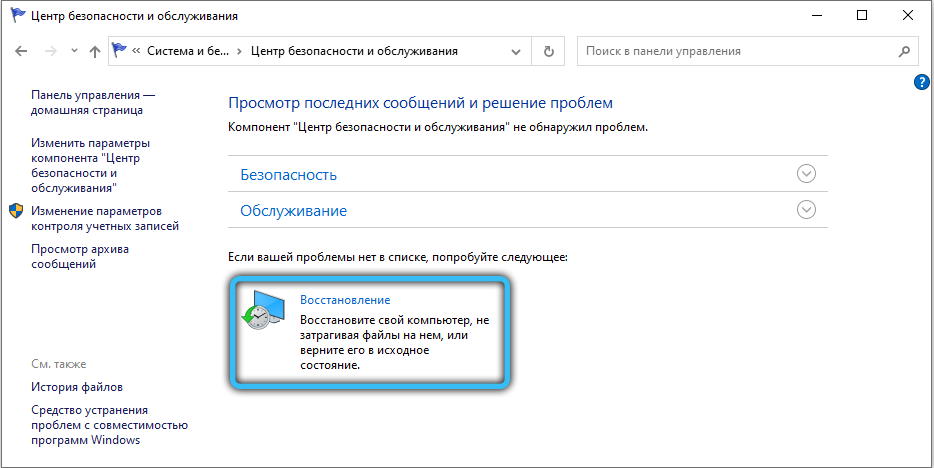
- в новом окне кликаем по кнопке «Запуск восстановления системы»;
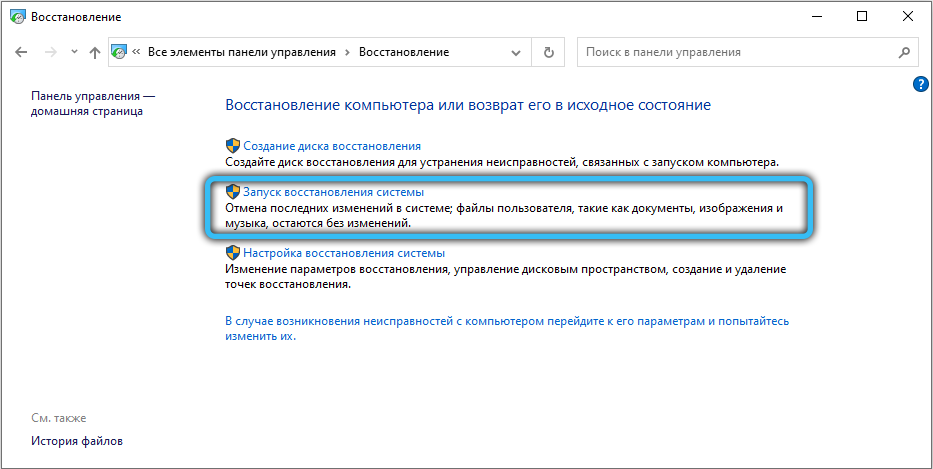
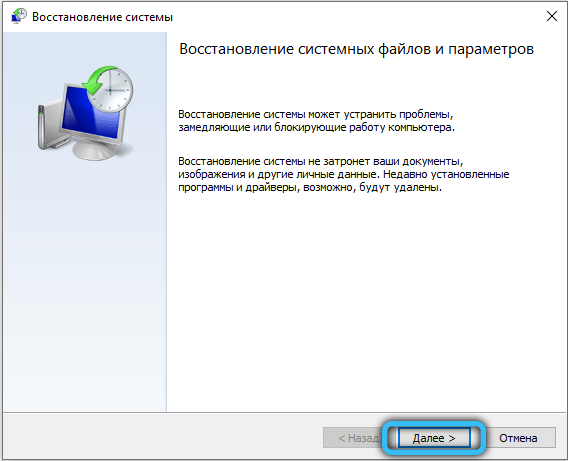
- на предупреждающем экране так и написано: «Восстановление системы поможет устранить проблемы, которые замедляют работу компьютера», так что кликаем кнопку «Далее»;
- выбираем подходящую дату и кликаем «Далее».
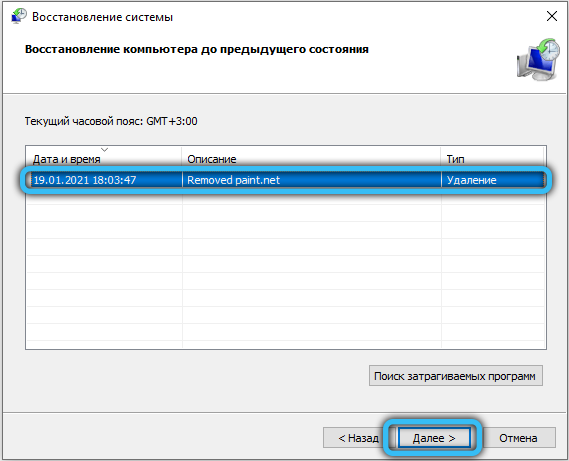
Процедура восстановления может занять много времени, компьютер при этом перезагрузится. И что самое важное: все программы и приложения, которые вы инсталлировали после этой даты, пропадут, их нужно будет устанавливать снова. Но есть и хорошие новости: пользовательские данные (музыка, фотографии, фильмы, документы) удалены не будут.
В результате восстановления будут снесены и драйвера, о которых вы можете даже не догадываться. Словом, ОС должна начать работать, как она работала до появления «тормозов».
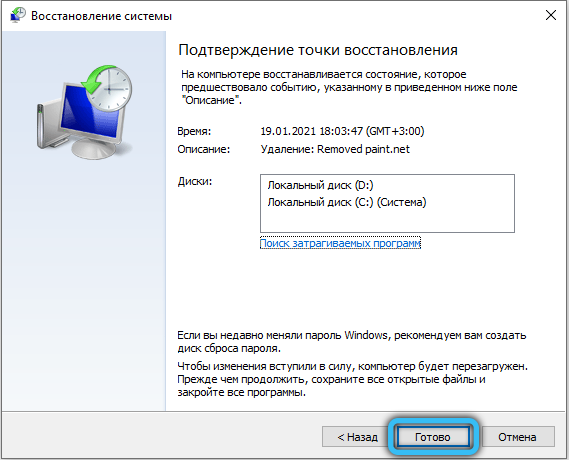
Бояться использовать восстановление не стоит – вы можете в любой момент времени вернуться к предыдущему состоянию, если вас что-то не устроит.
Понижаем нагрузку отключением
Восстановление считается очень надёжным, но кардинальным способом решения проблем. Оно нравится не всем, да и помогает не всегда – особенно если эта функция у вас была отключена или контрольных точек мало, и все они свежие.
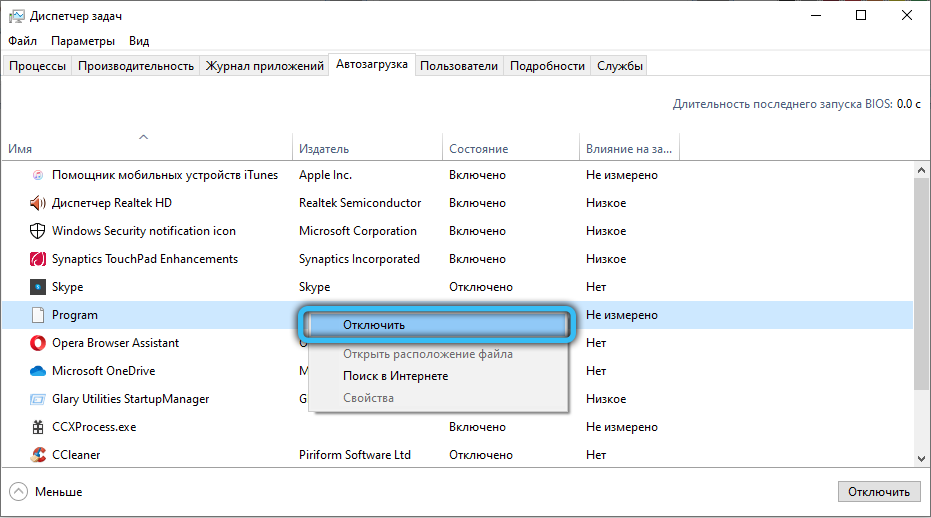
Но у вас имеется и альтернативный вариант – просто отключить этот процесс в «Диспетчере задач» и понаблюдать, как себя будет вести операционная система.
Но даже если вы убедитесь, что без утилиты проблемы отсутствуют, удалять NT Kernel&Systems нельзя, нужно искать причину, вызвавшую зависания компьютера.
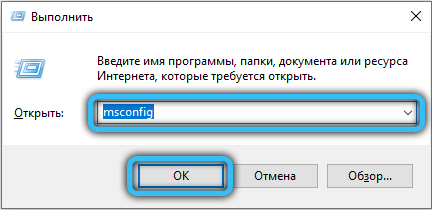
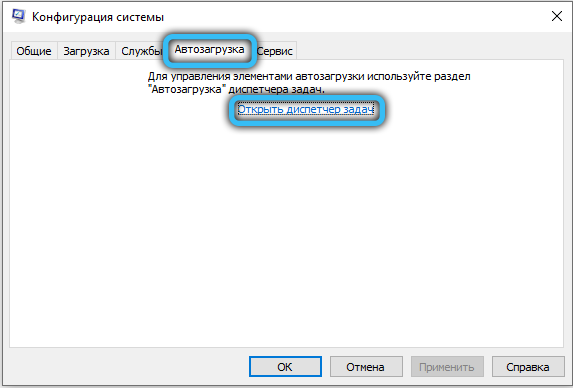
Можно попробовать отключить автоматический запуск других программ и служб, набрав в консоли поиска и запуска программ msconfig, а затем во вкладках «Автозагрузка» и «Службы» убрав галочки с тех программ, которые, по вашему мнению, нужны не всегда. Запускать их можно по мере необходимости.
Отметим, что сам файл Ntoskrnl.exe находится в системной папке C:\Windows\System32, и если его удалить, компьютер может вообще перестать работать.
Ответ на пост «Вирус майнер nt kernel system и как с ним бороться. ( Когда открываю диспетчер задач фпс повышается )»
Эхх. где ты раньше был.
Тоже напоролся на этот вирус, пришлось долго мучаться, но всё же смог его удалить.
Если кому поможет, то боролся я с ним так: Пока искал инфу про этот вирус, напоролся на этот сайт: https://it-tehnik.ru/virus/virus-close-browser.html С него я скачал старую версию Касперского. Т.к. сайт не официальный, то вирус его не закрывал. Позже в самом Касперском я обновил его до актуальной версии и просто провёл сканирование и последующую очистку компа.
А теперь немного про сам вирус — это майнер, который весьма хорошо прячется. Как и многие другие вирусы, как только включаешь диспетчер задач, он перестаёт нагружать комп. Но он сам выключает диспетчер задач раз в минуту-две (точное время не засекал). Мой Windows Defender (винда не лицензионная) его практически не засекал. Всё что он находил — один файл, который после удаления он находил снова. и снова. и снова. Можно скачать другой антивирус, но при входе на официальный сайт он просто закрывал браузер. Казалось бы, можно скачать с другого сайта, либо с внешнего носителя, но и тут может выйти облом — этот вирус может не дать открыть некоторые антивирусы, либо не дать им провести проверку.
Может мой способ не самый лучший, но я всё равно хочу его опубликовать, мало ли кому поможет.

2 года назад
Это прям прекрасный способ поймать себе ещё пяток вирусов — искать антивирус на неофициальном сайте ;))
раскрыть ветку
2 года назад
а шо, флешки с лайвом ремонтным уже не в моде?
раскрыть ветку
2 года назад
Тоже мне, проблема, скачать антивирус. Скачай на телефон, потом перенеси на компьютер. И лучше не полноценный антивирус, а разовый антивирусный сканер. Типа того же KVRT или CureIt. А можно и другие — их много. Можно скачать на компьютере друга или на работе и принести на флешке.
раскрыть ветку
2 года назад
Качаете образ Live CD/USB антивируса, например того же др.веба.
Записываете на диск, загружаетесь, обновляете при необходимости — и проверяете.
То есть делаете это вообще без запуска вашей ОС.
2 года назад
А безопасный режим в виде уже отключили?
Похожие посты
10 дней назад

Майнер, маскирующийся под Realtek HD и taskhost
Итак, симптомы этой гадости:
1. А че мой ноут звучит как боинг на взлете?
2. Ля, а почему игра лагает?
3. Кто такой этот ваш COM Surrogate и нахрена он грузит мне процессор?
4. А че у меня антивирус не встает, потому что мне системный администратор запретил? Этож домашний комп.
5. АЛЯРМА, у меня сайты сами закрываются и проводник и вообще все.
6. У меня нет плиты, потому что я жарю яичницу на крышке ноутбука
7. И тому подобное.
Копаем глубже, разъясняем про майнера:
Кто-то когда-то (конечно же не ты) смотрел много порнухи и качал всякий шлак. Подцепил майнера, ублюдка такого, который на твоих мощностях криптовалюту добывает. Бывает. Главное чтобы мама не спалила.
Суть такая, в папке «‘C:\ProgramData\RealtekHD» лежит файлик taskhost.exe. И смело маскируется в диспетчере задач под COM Surrogate, запускаемый dllhost»ом, который в свою очередь должен лежать в «»C:\Windows\System32». Подозрительно? Я тоже так считаю. Вот этот шлак и есть тот самый вирусняк.
Собственно, помимо этого он:
1. Создает папки в «‘C:\ProgramData», которые создали бы топ 10 антивирусов при установке, делает их скрытыми (ну вот прям совсем скрытыми, чуть ли не с признаком «системная») и блокирует к ним доступ достопочтенному тебе и системе. На опережение в общем действует гаденыш.
2. Эта хитрая жопа лезет в твой регистр и банит тебе там возможности рабоать с проводником, таск менеджером и прочими полезными вещами. Причем как бы не совсем банит, надо же не спалиться, а так, чуть чуть:
2.1. Установка антивирусов — пошел в жопу, этого нам тут не хватало
2.2. Зайти и удалить файл вируса — ты что, с дуба рухнул? ЗАБАНЕНО
2.3. Слишком долго шаришься по проводнику? — не ешь мои мощности для майнинга, курва.
3. Он решает, что зайти на сайты, которые помогут тебе решить проблему, скачать антивирус и так далее — это плохая затея, поэтому ограждает тебя от этих плохих действий, внося в файл HOSTS небольшие корректировки (где-то 80 штук).
Так, а делать то мы с этим че будем?
Тут все изи, по шагам, по минутам:
1. Жмякаем Win+R тыкаем по клавиатуре «msconfig.exe» ну и на Enter ткнуть не забываем
2. Вкладочка «Загрузка», галочка «Безопасный режим» и ребутнемся
Теперь мы этому говну не по зубам, он же под службу маскируется, а мы их отключили (обязательно потирать руки или гладить кота, как злодей из бондианы)
3. Опять наш любимый Win+R пальчиками набираем «regedit» жмякаем Enter
4. Смело идем в «HKEY_CURRENT_USER\Software\Microsoft\Windows\CurrentVersion\Policies\Explorer'»
Там еще может быть папочка «DisallowRun»» — Вот оно то нам и надо, оно банит нам запуск программ (в нашем случае — антивирусов).
5. Если там много хлама — проделки вируса, удаляем их (там обычно написано, что он банит)
6. Выходим из безопасного режима (Шаг 1-2, только безопасный режим наоборот отключаем)
Финишная прямая.
7. Как нибудь через три пды колено (флешка, телефон, телеграм, да пофиг) закидываем себе на комп малюсенький дистрибутив Rkill. Эта штука при запуске ненадолго остановит уродца и поубивает его процессы.
8. Собственно, нахрена нужен предыдущий шаг? Если есть желание поиграть в самого быстрого стрелка на диком западе — можешь попробовать запустить Rkill, а потом сразу зайти и удалить приложуху с вирусом. Если нет — запускаем, качаем антивирус (я обычно докторвеба для таких вещей использую), устанавливаем, стартуем проверочку. Найдет пару измененных этой штукой файлов и починит или удалит.
9. Файлик «hosts.sys» может быть не починить. Залезаем к нему домой по адресу «C:\Windows\System32\drivers\etc», открываем в блокнотике и удаляем все строки без # первым символом. сохраняем как «hosts»», меняем расширение с «.txt» на «.sys»
Сейчас вместе думаем «Да сколько уже можно?!», но верим в лучшее, осталось чутка.
10. Заходим в «‘C:\ProgramData», ищем папки с названиями антивирусов
11. ПКМ на них нещадно -> Свойства -> Безопасность -> Дополнительно
12. Находим своего юзера, видим напротив него «полный доступ» и «запрещено»
Сильно зло думаем «Скотина, как он имеет право хозяйничать на моем компе. «
13. Нажимаем на себя, изменить и, спасибо что вирус тупой, просто нажимаем разрешить.
14. Удаляем нахер папку, радуемся жизни.
15. Вуаля, готово, дан, качай порнуху дальше. Скринов не будет, мне лень.
На всякий на тебе ссыль на докторвеба и на полезную статейку на ремонтке
UPD:
Тут по прочитанным комментам — есть бесплатная утилитка DrWeb cureit ссылка вот
Показать полностью
9 месяцев назад
Rutracker и модераторы в доле с майнерами
На известном нам сайте с недавних пор пошли непонятные движения, и некоторые раздачи модераторы Намеренно игнорируют, несмотря на очевидные факты
Например раздача на программу Malwarebytes repack by Emir Cardan
169 / 8 на момент написания поста
После установки программы начинаются заметные тормоза системы и кулер набирает обороты улетая в космос.
Хорошо, сносим программу через панель управления, но эффекта ноль.
В диспетчере задач появляется несколько интересных процессов taskhos, taskhostw которые ведут в подпапку RealtekAudio, с которой нельзя просто так взаимодействовать через консоль cmd или в проводнике, она скрыта не обычным способом Windows, и просто так с ней ничего не сделать
Так вот , загрузка цп 100% в простое
При заходе в диспетчер стремительно падает, и при попытке открыть расположение вредных процессов закрывается диспетчер задач и окно папки появляется на долю секунды
При попытке установить антивирусники или спец софт для удаления подобной поеботы Майнер создаёт нам проблемы — закрытия, ошибки и т.д
Всплывают также разные процессы интересные связанные с вирус и один фейк svchost
Система дымит и лагает но
Модераторы сайта глубоко наплевать на вас, они видимо в доле или по братской любви разрешают таким раздачам висеть
Решается быстрой заморозкой всех связанных процессов в process hacker и успеть за 5 секунд открыть расположение фейкового taskhost процесса который откроет ProgramData/RealtekAudio
Windows покажет нам что тут пусто, это не так. Выделенные в process hacker процессы убиваем и сразу несём папку в корзину из «пути» и очищаем ее
После запускаем восстановление системы методами Windows или методом с cyberforum где есть много сообщений о подобном вирус
Показать полностью
1 год назад

Вирусов нет

Показать полностью 1
Поддержать
1 год назад
Ответ на пост «Как удалить скрытый майнер»
1. Файл хост скрыт и его не открыть. Ищем его содержание в инете, вставляем в блокнот, сохраняем с названием host, и вставляем в папку etc с заменой.
2. Майнер блокирует запуск всех ехе, и не дает запуск антивируса? Скачиваем RogueKiller. Прога написанная на основе браузера инернетэкплорер. Запускается при ЛЮБЫХ запретах, и чистит их. После чего запускаем уже антивирус.
1 год назад
Как удалить скрытый майнер
Попался мне сегодня пост
Шутки шутками, но недавно столкнулся с такой ситуацией, когда после перезагрузки мой далеко не слабый комп вдруг в простое начал шуметь, температура процессора сразу поднялась до 70 градусов, как при игре. Открываю диспетчер задач, нагрузка резко падает, и всё становится как обычно. После закрытия диспетчера задач вдруг опять вентиляторы начинают шуметь, процесс начинает греться, открываю диспетчер задач, история повторяется. Если открыть Диспетчер задач и быстро отсортировать по нагрузке на процессор, то становится видно, что систему грузит программа MicrosoftHost.exe, которая находится в папке C:\ProgramData\WindowsTask\. Сразу первым делом пытаюсь зайти на сайт Dr.Web, чтобы скачать CureIt, но при переходе на сайт, меня вдруг перекидывает на страницу 8.8.8.8 вроде, или что-то такое было. Ну после этого я сразу понял, что подцепил какой-то вирус, если погуглить по названию процесса, то пишут, что это скрытый майнер, что объясняет почему там грузит систему одна программа. Притом, если скачать CureIt с телефона и запустить на компе, то CureIt находит вирус и удаляет, как будто бы. Но после перезагрузки всё остаётся также.
Решил написать, как почистить данный вирус, если знать что делать, то времени занимает немного, но поначалу я часа полтора сидел, пока всё почистил. Но некоторые моменты сделаны довольно хитро, если не очень хорошо ориентируешься в компах, то фиг почистишь этот вирус.
В общем для того, чтобы эту бяку полностью вычистить надо проделать следующие шаги.
Сразу говорю, я точно уже не помню, как назывались процессы и т.д., и это действия только для того типа скрытого майнера, который я поймал, у других могут отличаться. Но думаю сама последовательность действий может помочь.
1. Первым делом включаем отображение системных файлов, потому что папки с вирусом созданы как системные. И включаем отображение скрытых файлов. После всех действий можно обратно выключить. Нужно сделать как на скрине.
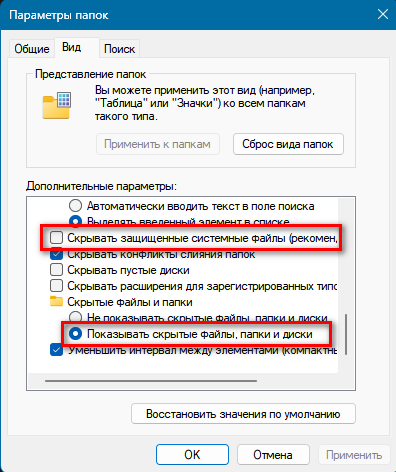
2. После этого открываем файл hosts, который находится в папке C:\Windows\System32\drivers\etc\. Там будет видно много строк наподобие такой
Не помню точно, на какой адрес было перенаправление, но в файле будет куча подобных строк, с адресами всех популярных антивирусов. Удаляем все эти строки, и сохраняем файл hosts. Редактировать надо в режиме администратора, иначе прав не хватит.
3. Теперь надо найти все процессы вируса. Было несколько папок с вирусом, которые лежали в папке C:\ProgramData\. Чтобы наверняка их найти, открываем Диспетчер задач, и включаем отображение столбца Командная строка, и ищем процессы, которые находятся в папке C:\ProgramData\. Например, помню был один вирус, который назывался Realtek HD, он был со значком динамика, т.е. маскировался под звуковые драйвера, но запущен он был не из папки C:\Windows\System32\, а из папки C:\ProgramData\.
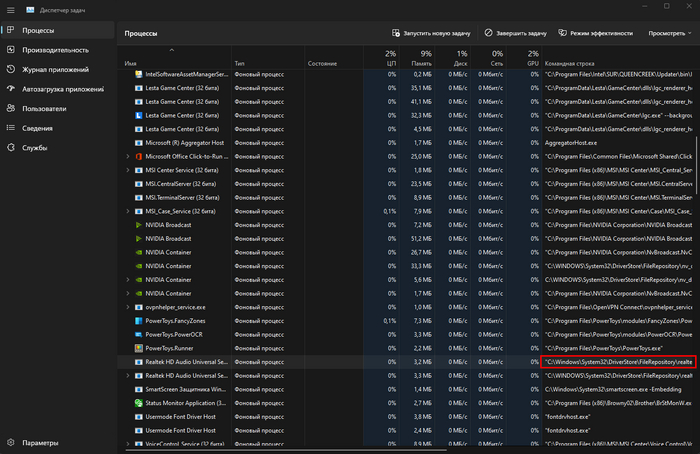
Если нашли такой процесс, нажимаем правой кнопкой на процесс, далее Свойства, и открываем вкладку Цифровые подписи, у нормальных драйверов и процесс будут подписи, у вируса их не будет.
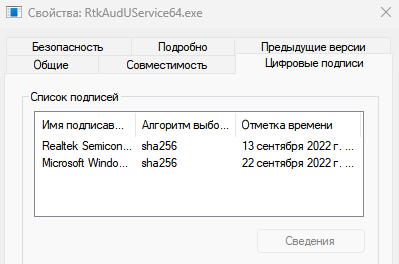
Находим все такие процесс, которые лежат в папках внутри C:\ProgramData\ и останавливаем их, иначе не получится удалить папку, пока программа внутри неё запущена.
4. Далее заходим в папку C:\ProgramData\. Там видим кучу системных папок, среди которых будут папки с именами известных антивирусов (думаю из-за этого CureIt и не мог ничего сделать, потому что не было прав на папку), и папки, в которых лежат процессы, которые мы остановили. Сделать с этими папками мы ничего не можем, т.к. при попытке открыть или что-то сделать, нам пишет, что нет прав, даже если у нас права администратора.
С каждой папкой нам необходимо сделать следующие действия:
Нажимаем правой кнопкой -> Свойства -> Безопасность -> Дополнительно.
В открывшемся окне мы видим, что у этой папки нет владельца. Нажимаем Изменить и указываем свою учетную запись владельцем.
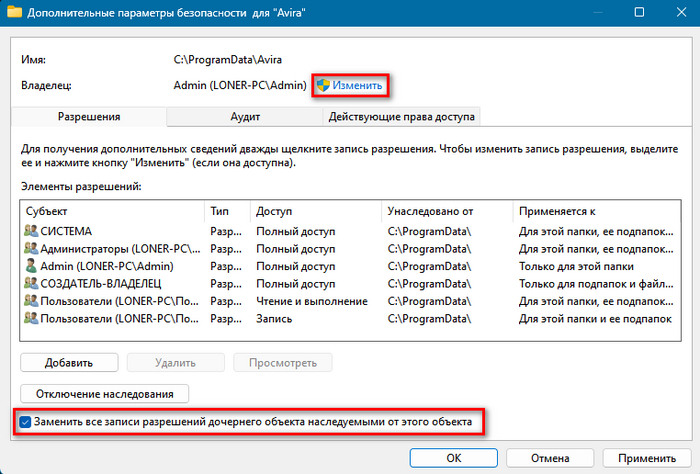
И обязательно ставим галочку для дочерних объектов. После этого везде нажимаем ОК, чтобы сохранить. Теперь спокойно удаляем эту папку. Это нужно сделать со всеми папками с именами антивирусов и с процессами, которые мы ранее удалили. После этого надо в зайти в папки
C:\Program Files (x86)\
И точно также изменить владельца и удалить папки с именами антивирусов и различных программ от вирусов. Мне к 20 папке надоело проделывать все эти действия, поэтому можно сделать проще, через командную строку. Можно сразу в блокноте подготовить список всех папок и выполнить
takeown /F C:\ProgramData\Avira\ /R /D Y
takeown /F C:\ProgramData\DrWeb\ /R /D Y
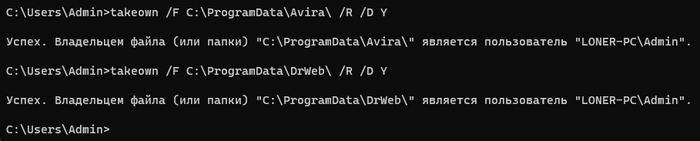
5. Готово. После этого можно скачать тот же CureIt и всё проверить, также можно обратно скрыть системные файлы. И ещё этот майнер добавил свои папки в исключения Защитника Windows, на всякий случай надо тоже оттуда удалить эти папки.
Показать полностью 5
1 год назад
Как избавиться от вируса-майнера?
Проблема заключается в том, что где-то раз в плюс-минус 5 минут комп чуток подвисает — идёт 100% загрузка проца и, скорее всего, видюхи, судя по работе её кулера. Ну, и естественно, что эти тормоза не приносят ничего приятного в пользование компом.
Непосредственно перед этим скачком автоматически закрывается диспетчер задач, если он был до этого открыт.
Я пробовал гуглить проблему и вышел на киберфорум, где нашёлся топик со схожими симптомами. Там говорят, что это майнер и советуют скачать AVZ и в нём выполнить некий скрипт. Далее проблема стала за тем, что я просто не смог запустить AVZ, так как после открытия программы она тут же автоматически закрывается. В итоге я запустил её и выполнил скрипт из безопасного режима, однако это вообще ничего не дало.
Тогда я попробовал зарегиться на форуме и создать тему уже непосредственно по своему случаю, но сразу после авторизации браузеры стали автоматически закрываться 🙁
Также пробовал использовать ESET и Avast, но с ними та же беда, что с AVZ: я просто не могу их установить — они закрываются.
Винду переустанавливал месяц назад — это тоже не помогло. Встроенные в винду брандмауэр и защитник у меня если что включены, настройки параметров выдачи уведомлений о вносимых в ОС изменениях тоже включены и ничего не показывают. Кстати, что характерно, загрузка проца и подвисания не такие жёсткие, когда отсутствует доступ к инету.
В общем, я не знаю, что делать и надеюсь, что мне тут подскажут решение этой проблемы.
Кажись, нашёл гадёныша:
В папке C — ProgramData — RealtekHD находится файл taskhostw, который запускает периодически процесс taskhost с описанием COM surrogate!
При попытке зайти в папку место хранения файла папка тут же закрывается.
Гугл выдаёт, что это таки майнер (ситуация вообще 1 в 1 как у меня)
Показать полностью
1 год назад
Как я чинил компьютер
Небольшой офис, чуток компов. Один из них начинает неадекватно себя вести. Нет прав на эксплорер, нет прав на диспетчер задач, глюки в ворде, тормозит, работать невозможно. Хозяйка компа говорит, что началось всё после тыкания в него флешкой. Ну, ок, вирус, думаю. Просканировал поверхность диска на всякий, качнул в сторонке лив сиди от каспера и запустил скан.
Тут приходит вторая мадам и говорит, что ей край нужно чота отправить в госорганы при помощи ЭЦП, которая на той самой флешке. Предупреждаю, что на ней, скорее всего, вирус, и тыкать ею в комп (ноут) нельзя. Но она говорит ,что сёдня — это крайний день для этого. Ну, ок, я предупредил..
Пока я гляжу на результаты сканирования, приходит эта вторая мадам и говорит могильным голосом, что у неё всё то же самое. Я про себя удовлетворённо подумал, что это хорошо, это, значит, точно вирус, а ей сказал встать в очередь. Между тем я понимаю, что сканирование затягивается и предлагаю разойтись. Все кто куда, а я домой с её ноутом подмышкой.
Дома я начинаю вникать в происходящее. Первым делом пытаюсь запустить сканирование ноута. Не выходит ничо. Каспер лив сиди пишет, что диск смонтирован только для чтения, и лечение будет невозможно, а дрвеб лив сиди при загрузке просит ввести логин и пасс при старте дебиана (на нём его лив сиди основан). Что за логин — неизвестно. Неудача.
Начинаю уже понемногу психовать. Думаю, выну диск, подрублю к своему компу и просканирую. Открываю крышку ноута — диска нет. Понимаю, что диск ССД М2. Нужно разбирать дальше. Разобрал дальше, воткнул таки себе, прогнал вебом, каспером. Нету вирусов.
Продолжаю психовать и начинаю нервничать.
Собрал всё взад, включаю. Всё по-прежнему. Обратил внимание, что в винде нет пункта «выключение», есть только «выход». Нажал. Логично появилось окно для авторизации и с полем для ввода пароля. Понимаю, что пароля не знаю. Выяснил, что его не было вовсе. Понимаю, что не понимаю, что делать.
Сварганил флешку с утилиткой Dism, прибиваю пасс, перезагружаюсь..
Нашёл в инете, как убрать пасс при помощи реестра и дистриба виндовс. Проделываю это вот всё, но на этапе net user мне cmd сообщает, что запрос отклонён, нет прав доступа.
Ладно. Стартую снова c dism, активирую задизабленную учётку Администратор. Перезагружаюсь. Выбираю Админа. Хоба! Просит ввести пароль.
Какой в ж0пу пароль? Ладно. Убираю пароль у админа. Перезагружаюсь. Снова не помогло. Пароль при загрузке чудом возвращается.
Понимаю, что это уже вызов, ибо подобного не встречал. Всякое было, от cabanas и до шифровальщиков, но тогда хотя бы знал, кто передо мной. Тут же гранды антивирусописательства говорят, что вируса-то нет. Но, тем не менее, кто-то при загрузке что-то делает..
Тут звонит владелица ноута и просит его вернуть. Хочет отдать его другому челу, а меня умоляет заняться тем, первым компом, ибо в пнд он позарез будет нужен. Он основной, там 1С и прочая требуха. Ну, ок. Отвёз ноут, стал долбиться с компом. Напомню, поведение у них идентичное.
Ради статистики решил загрузиться в безопасном режиме. Внезапно, но комп загрузился. Хм. Стал тупо перебирать всё, что запускается при старте. Стал отключать всякие обновления адобе, драйверы принтеров, службы, названия которых я не знаю ) Внезапно натыкаюсь, что служба сбора статистики (дословно не помню) Аваст отключаться не хочет. Пишет, что отказано в доступе. Немного поколебавшись, сношу Аваст. Перезагружаюсь. Вытаращив глаза, понимаю, что всё работает. Звоню товарищу, которому отдали ноут, прошу снести Аваст. И у него тоже всё заработало.
Вишенка на торте: Аваст у них был Про. Платный.
Итого угробил я на это всё полторы суток практически.
Как подозреваю, флешка была ни при чём, просто авасты обновились одновременно. А флешка — совпадение.
Потом я её пихал куда ни попадя и проверял всем подряд — никаких последствий.
Что это было со стороны Аваста — так и не понял. Но был немножечко в ..недоумении.
Такая вот история выходного дня.
Показать полностью
1 год назад
Ответ на пост «Как удалить прячущийся майнер и понять что он вообще есть»
Для отслеживания подозрительных процессов очень удобен продвинутый менеджер процессов от самой майкрософт, называется ProcessExplorer.
Качается отсюда: https://docs.microsoft.com/en-us/sysinternals/downloads/proc. (сам сайт майкрософта, так что источник безопасен).
После запуска в меню выбираем эти два пункта:
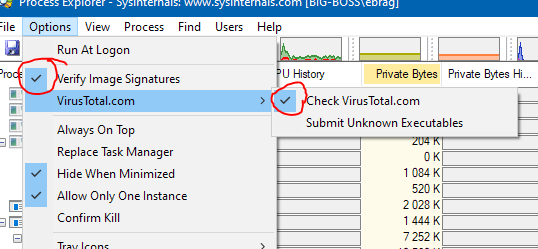
И соглашаемся на условия конфиденциальности вирустотала.
Бинго, теперь у вас появится новая колонка в списке процессов, где отображается результат проверки на вирустотале, плюс проверка цифровой подписи запущенного файла. По нажатию на цифры сработки откроется страница вирустотала с отчётом.
ВАЖНО: сами файлы не передаются в вирустотал, он просто ищет там готовые результаты на файл с таким же хешем, так что особо мощный интернет не нужен! Если такого файла найденно не будет, то так и будет написано в данной колонке, и только по нажатию файл будет залит для проверки!
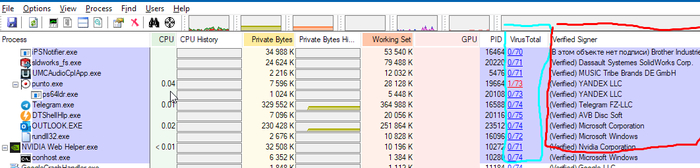
Так же, из полезных бонусов данной программы:
1) процессы отображаются в виде дерева, то есть вы видите, какими процессами они запущенны (на скрине показал кнопку активации данного режима)
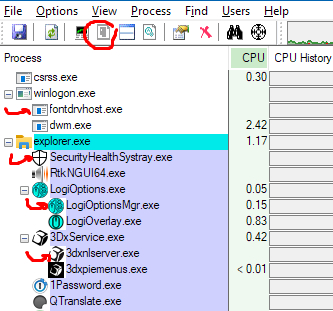
2) можно вывести графики загрузки (память, проц, диск, видяха итд) для каждого процесса в таблице (правой кнопкой на название колонок, там выбрать пункты с «history» — это и есть графики)
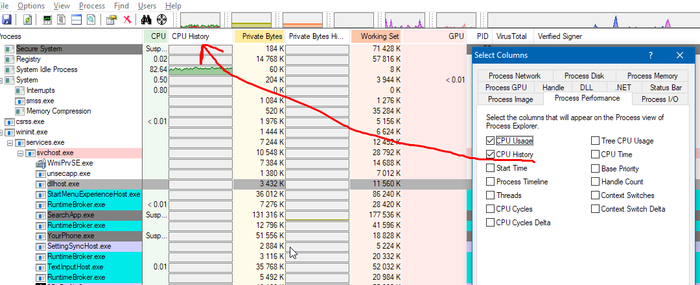
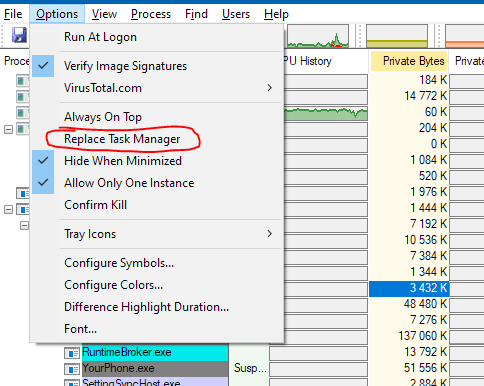
3) Можно заменить этой программой встроенный менеджер процессов (для этого надо не просто открыть файл из архива, а сохранить его где-нибудь на компе)
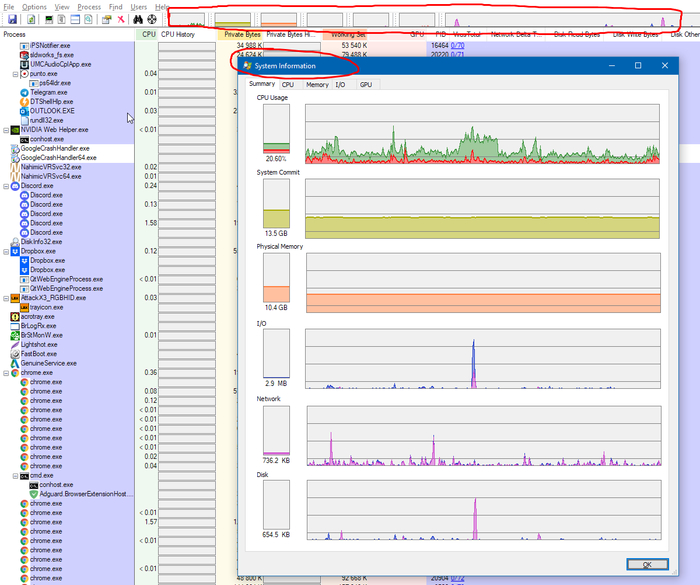
4) продвинутые графики загрузки системы, открываются по нажатию на главный график сверху окна программы
Надеюсь, кому-то эта информация будет полезна. Сам использую данный инструмент уже лет 8, родной виндовый менеджер уже кажется убогим.
Показать полностью 5
1 год назад
Как удалить прячущийся майнер и понять что он вообще есть
Предисловие: не все майнеры загружают цп на 100, бывает им хватает 10, 20, 30 %.
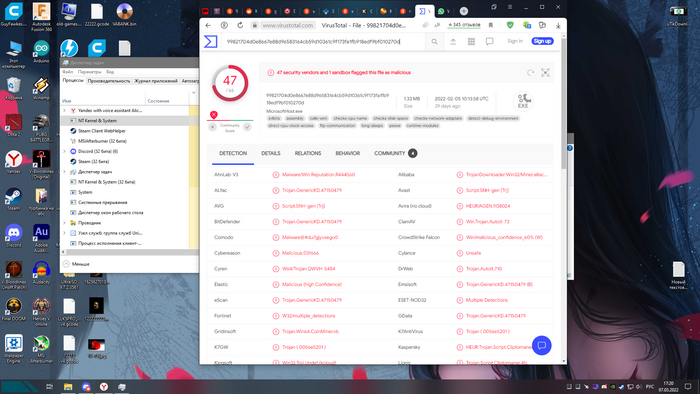
Прекрасным днём играл я в доту, все как бы работает вопросов нет, играю я по несколько часов подряд, и компьютер время от времени начинал гудеть сильнее чем стабильно в игре(системник), и тут мы с другом решили проверить, у кого сколько FPS в игре( качество плавности изображения кадров в секунду), и на моей RTX 2060 оказалось меньше чем на его GTX1050ti. Разгоном дело не решилось, скачали оба MSI Afterburner, и в игре решили тестить. У него стабильно 100-110, у меня то 120-130 то 80-90. Я открыл дисперчер задач и вернулся в игру, и оп)- фпс то подрос на 3-4 минуты) Открыл диспечер задач а там ничего нету( Подождав 4 минуты в игре открыл диспечер и стал смотреть убегающие процессы( по нагрузке),нашёл подозрительный процесс NT Kernel & System, отправил его в Virustotal(онлайн сайт) проверки вирусов, и попадание) скрин прилагаю мож кому поможет( маскируется под звуковую карту Realtek) На скрине слева процесс майнера, справа сводка по файлу после анализа. Удаляться просто так не захотел, скачал прогу Unlocker, и с помощью ней через перезагрузку удалил) В моем случае он потреблял 20-30% примерно. В папке файлы были невидимые. Оба улетели. Забыл добавить: при открытии диспечера задач он приостанавливает деятельность на 3-4 минуты, потом Сам закрывает диспечер задач)
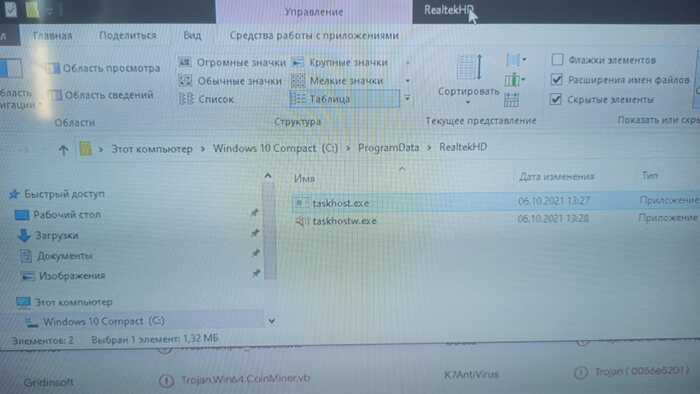
Показать полностью 2
2 года назад
Вирус майнер nt kernel system и как с ним бороться. ( Когда открываю диспетчер задач фпс повышается )
Привет пикабушники. Вчера задефал свой ПК от этого злое***его вируса. Гори в аду его создатель.
Хочу поделиться с вами как его обнаружить и удалить. Подойдет для неопытных юзеров.
Итак. Проверяем есть ли он у вас.
Первым делом попробуйте зайти на официальный сайт антивирусов таких как nod32 и касперский. Если не пускает и сбрасывает соединение, значит у вас вирус.
Далее. Открываете диспетчер задач(Ctrl+shift+ESC), сортируете задачи по имени и нажимаете на клаве кнопки NT. Если есть процесс nt kernel system, значит это та самая хрень.
Объясню. Этот вирус скрывается в процессах ненагружая пк когда диспетчер задач открыт.
Как только вы его закроете, он начинает сильно нагружать видеокарту, особенно когда играете. Я лично играл в Varhammer vermintide 2 и там было 30 фпс на ЛЮБЫХ настройках игры.
Когда я запускал диспетчер задач, фпс сразу возрастал до 60.
Если диспетчер будет открыт более пол минуты, вирус сам его закрывает.
У этой дряни есть активная фаза. Когда вы начнете гуглить его название в браузере, или же устанавливать антивирус, он будет всячески мешать. НО его можно в диспетчере на секунд 5-10 отключить клавишей delete. Если попробуете открыть расположение файла процесса, то вас кинет в несуществующую директорию local/realtec HD. Да, он маскируется еще и под драва звука.
Итак, у вас уже горит задний проход. ЧТО ДЕЛАТЬ?!
1. открываете через инкогнито браузер, ищете «доктор веб». Он его детектит.
2.Качаете дока. достаточно демо версии Security Space.
3. Устанавливаете, вызываете диспетчер задач, находите процесс кнопками NT(сортировка по имени) и постоянно удаляете когда он появляется, пока не установите доктора. (диспетчер задач не закроется пока вы будете постоянно удалять этот процесс, их кстати у меня было 2. Это активная фаза вируса)
4. Антивирус попросит перезапустить пк. Подчиняемся.
5. После перезапуска запускаем ярлык на раб столе «сканировать»
6. Ждем.
Готово. Антивирус напишет название файла в котором нашел вирус, у меня это был Auslogic defrag. Дефрагментировал комп называется. И так же он покажет пораженные файлы. Жмем излечить и комп здоров.
Удачи.
Показать полностью
2 года назад
Майнер NT Kernel & System под видом Realtek HD
Дело было одним вечером, сижу я значит ничего не заподозрив, понимаю что уж сильно начал шуметь мой компьютер.
Подумал ну Яндекс браузер кушает процессор плюс видео в ютубе, ай да забыл я об этом.
Вдруг 4-ый день этого жёсткого звука меня пробило насквозь. Что-то тут не так.
При запуске компьютер только только появился рабочий стол процессор шумит с видеокартой на максимум.
Беру дело в руки открываю диспетчер для просмотра активности вижу спокойный результат.
Уши не обманешь слышу как кулеры в ПК становятся тише.
АГА ЗНАЧИТ ВОТ ОНО КАК, сразу в голову приходит мысль что тут что-то ведь не ладное.
Открываю я значит программу для просмотра FPS в играх (там ещё показывается температура, нагрузка всех цепей), закрываю диспетчер задач, вижу опа через секунд 15, что процессор что видеокарта идут в разрыв, понимаю что нада копать глубже.
Значит тут понимаю нужно смотреть резко в диспетчере тут опа вижу приложение которое всё кушало — NT Kernel & System, знаю есть такое в виндовсе решил копнуть глубже вижу что данная система отвечает за режим системы. Открыв информацию о нём, решил просмотреть где сидит данный процесс и получаю путь Program Data/Realtek HD
Я понимаю что программа виндовса которая отвечает за прерывание находится в папке с звуковыми драйверами, к тому же она полностью пустая. Вижу как мой диспетчер закрылся сам по себе.
Тут я уже всё понял и знал куда копать начал проверку на вирусы делать, нет ничего абсолютно.
Проверял я Microsoft Defender доверия к нему больше. В итоге 0
ставлю на скачку Dr.Web при установке выдавало ошибку постоянно.
Вирус начал закрывать установщик я психанул открыл диспетчер и просто закрывал этот вирусняк. В общем я установил его он запросил перезагрузку, я с вздохом перезагружаю ПК
Господи он начал сам перезагружаться 6 раз
На 7 выдало ошибку какую-то (жаль нету фоток)
Я с горем пополам вижу справа в углу мою любимую службу которую он заблокировал.
Читатели этого поста не задерживайтесь с проверкой на вирусы..
И берегите свои видеокарты от каких-то тварюк !

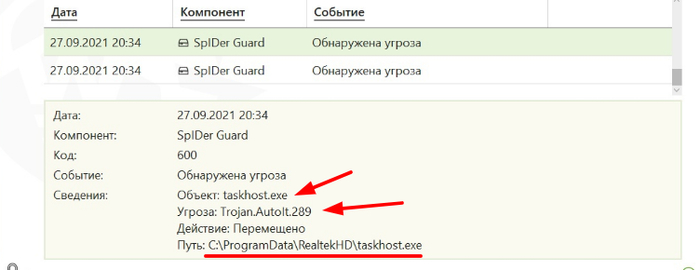
Показать полностью 2
2 года назад
Скрытый майнер
Ни для кого не новость, что сейчас все «эти ваши интернеты» кишат вирусами-майнерами. Но зная об этом я всё равно такой где-то как-то словил. А заметил я его деятельность только потому, что он не умел прятаться в диспетчере задач. Естественно он шифровался под системные процессы, но делал это как-то палевно, ибо ну не может процесс GREP (утилита поиска строк) отжирать на 99% процессор. Ну загуглил что это за процесс такой и просто его удалил из системы, ибо мне он не нужен. Но при следующем же запуске этот майнер шифранулся под другим системным процессом, точно уже не помню, что-то связанное со справкой Windows. Ну также загуглил, также удалил из системы и так повторялось раз 5. Пока он не стал шифроваться уже под нужный мне процесс. Здесь я понял что, так до синего экрана доудаляюсь, и решил что-то придумать. Так как систему переустанавливать было в лом, да и слишком много было установлено программ для работы, решил это дело создав простую задачу в планировщике задач Windows. (Система у меня Windows 10, естественно, купленная за пиастры).
Благо если грохнуть процесс за которым прячется майнер, то он не возобновлял свою деятельность до следующей загрузки системы. Скопипастил простой скрипт на завершение процесса, подставил нужный процесс и разместил задание в планировщике, чтобы скрипт срабатывал через три минуты после старта системы (майнер стартовал каждый раз через разное время после пуска винды, но не позднее трёх минут) и вопрос был решён. Стоит оговориться, что перепробовал все типы антизаразы (антивирусы, антималвары и иже с ними, включая загрузочные флешки) и ниодна программа не смогла найти что-то подозрительное.
Ну вопщем жизнь продолжилась, я на коне, «великий победун майнера без переустановки винды».
Но в один прекрасный момент ребёнок сел посмотреть мультики в ютюбе и через пару минут системник просто вырубился. Никакой реакции на кнопку включения. Прохожу все основные этапы «Ничё не понимаю», в материнке остаётся только процессор, но кнопка питания также не оказывает никакого воздействия. И вот только когда я откинул питание процессора, материнка пыталась стартануть, мгновенно покрутив куллерами. Ну у меня сразу два подозрения, либо блок питания, либо материнка (процессор вне подозрения, ибо мировая статистика гласит, что шанс выхода его из строя нуль целых хрен десятых). Проверяю бп на рабочей системе, всё окай. Остаётся материнка. Тащу на работу админам мать и проц. Выясняется, что именно проц и накрылся (второй раз мне так везёт, причём первый раз amd 6000+ накрылся много веков назад, в этот раз Intel i5 4570). Ну делать нечего, наконец-то решаюсь перейти на Рязань. Собрал систему, винду не переустанавливал. Ну и естественно после перехода с 4х ядер на 6 двухпоточных, захотелось помериться пипирками с друзьями. Первым делом запускаю Aida64 и врубаю оверлей на температуру и загрузку процессора и немного прифигеваю. Только что я запускал тяжёлую игру и через диспетчер задач процессор грузился максимум на 7%. А тут я на рабочем столе, в фоне ничего не запущено, а аидовский оверлей мне показывает загрузку процессора 100% и температуру под 90 градусов! Открываю диспетчер задач, аидовский оверлей моментально показывает 1% загрузки и температура падает до 40 градусов. Закрываю диспетчер задач, нагрузка моментально 100%. Ради интереса попробовал несколько сторонних диспетчеров задач, история повторялась. В общем у меня был ещё один майнер, но уже по умнее другого. Он вообще не палился любым диспетчером. Но почему-то спалился именно аидой. Видимо эта тварь мне постоянно насиловала процессор и он в итоге сгорел. Остаётся загадкой какого хрена проц не тротлил или не вырубился по защите от перегрева? Ну и естественно проц забрал с собой на тот свет один канал оперативной памяти. Саму оперативку пока нет возможности проверить. В итоге винду всё-таки пришлось переустановить. И ещё есть подозрение, что майнер был подхвачен через те самые пиастры за которые «приобреталась» windows (но это не точно). Аиду поставил в автозагрузку. Надеюсь моя статья кому-нибудь спасёт процессор. Всем бобра!
P. S. Извиняюсь за велик и могуч русская языка!
NT Kernel & System грузит систему Windows — что это
Иногда пользователи Windows 7 или 10 (реже другие версии) сталкиваются с загрузкой системы из-за NT Kernel & System. Проблемой становится долгая обработка команд, сильные тормоза в компьютерных играх и работе браузеров. Не совсем ясно, почему именно 7 и 10 версия операционной системы чаще подвергается данной проблеме. И возникает она, как правило, вполне спонтанно, вроде пользователь и не делал нечего, а ОЗУ грузится почти до 95%.
Что это NT Kernel & System?
Процесс «NT Kernel & System» находится во всех ОС Windows. Эта системная программа и работает она в фоновом режиме. Точного определения ей трудно найти, однако установить ее работу удается. Она отвечает отчасти за обработку установленных сторонних программ, и если они начинают вести себя неадекватно, тогда «NT Kernel & System» начинает грузить процессор. Сюда стоит отнести все обновления, улучшения, игровые движки и т.д.
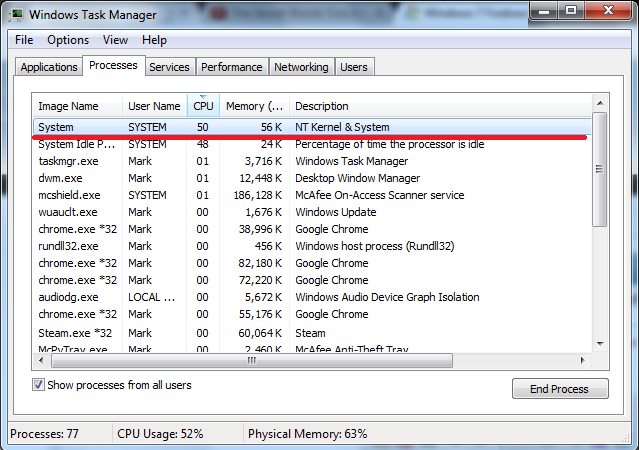
Как убрать нагрузку процессора
Мы подготовили несколько вариантов решения и методов, которые помогут вам отключить столь высокую загрузку Windows 7/10.
Очищаем системный мусор
Когда пользователь очень долго работает на операционной системе без должного ухода, скапливается слишком много программного «мусора». Его очистка поможет вернуть былую скорость в работе.
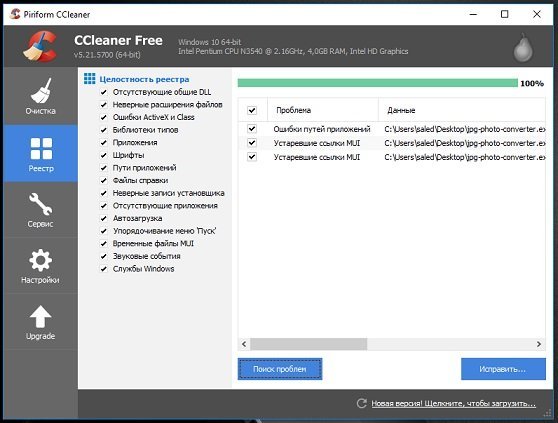
- Зайдите в «Мой компьютер» и перейдите по верхней вкладке «Удалить или изменить программу».
- В списке еще раз просмотрите весь установленный софт. Непременно удалите пару программ, которые уже давно вами не используются. Это частично поможет освободить ОС от возможных сверхнагрузок.
- После этого непременно воспользуйтесь CCleaner. Данная программа всем известна. В ней по умолчанию уже все настройки выставлены. Кликните для начала «Анализ», а затем «Очистка». В этой же программке не забудьте очистить реестр.
- После всех операций желательно выполнить дефрагментацию дисков.
Откатываем драйвера
Очень интересным моментом становятся недавно установленные драйвера в Windows 7/10. Их библиотеки не всегда удачно интегрируются со всеми процессами и службами — отсюда возникает перегрузка через «NT Kernel & System».
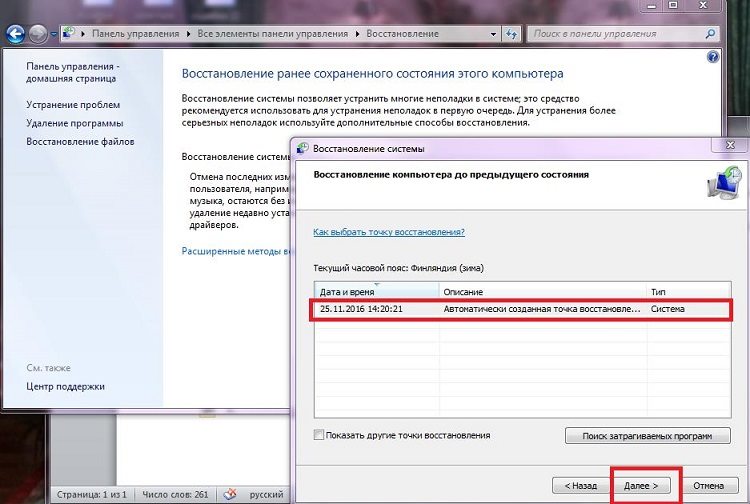
- Проследуйте в «Пуск» и «Панель управление».
- Среди всех других подменю найдите «Восстановление».
- Теперь смело кликайте по «Запуск восстановления системы».
- Выбираете из предложенных вам точек возврата. Иногда она там только одна.
- Переходите через «Далее» и жмете «Готово».
- Операционная система удалит все недавно установленные обновления, до той даты, которая была выбрана. Компьютер перезапустится.
Понижаем нагрузку отключением
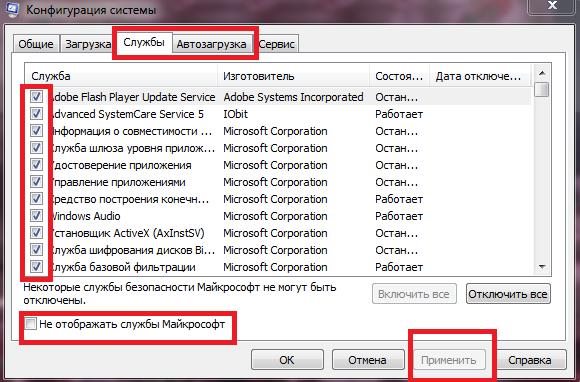
- Перейдите в службу «Выполнить». Она открывается через WIN+R. Введите следующую комбинацию msconfig.
- Нам нужны два меню. Первой будет «Службы», а потом «Автозагрузки».
- Требуется как можно больше отключить сторонних программ. Служебный софт вам не удастся отключить, так что смело действуйте. Убираете галочку напротив ненужной программы и жмете «Применить».
- Выключаете компьютер. После запуска система должна разгрузится. В тех же настройках вы можете дать доступ необходимым приложениям на автозагрузку.
Помните, что проблема, при которой NT Kernel & System грузит систему Windows (7/10) не возникает просто так, скорее всего вами были установлены обновления или сторонний софт. В крайнем случае, переустановка Windows однозначно решит проблему в корне.
NT Kernel & System грузит систему Windows — что это. Как решить проблему с активностью процесса System, препятствующую нормальной работе компьютера
Пользователи «десятки» обратили внимание, что процесс под названием «Система и сжатая память» Windows 10 расходует значительное количество системных ресурсов (нагружает процессор и расходует ОЗУ). Факторы такого поведения этого процесса могут быть самые разнообразные, но чаще всего изрядная нагрузка на систему являются проблемой, связанной с каким-либо компонентом компьютера или его драйвером. Рассмотрим возможные причины неполадки и избавимся от них.
«Система и сжатая память» — новый компонент «десятки», выполняющий одну из управляющих функций этой операционной системы. Он позволяет снизить число обращений к файлу подкачки (pagefile.sys) на жестком диске посредством хранения части расположенных в нем данных в сжатом виде в оперативной памяти. В теории все должно отлично работать, но на практике все выливается в изрядную загрузку компьютера ненужными задачами. И далеко не все пользователи готовы мириться с подобной политикой Microsoft.
Для владельцев компьютеров с запасом оперативной памяти: если не используете приложений, потребляющих много оперативной памяти, что бывает крайне редко при наличии мощных ПК, беспокоиться о том, что этот процесс потребляет изрядную долю ОЗУ, не стоит. Ведь потребление нескольких гигабайт ОЗУ из 16 Гб присутствующих — это совсем немного, но при наличии 4-8 гигабайт ОЗУ, которые расходуются на функционирование Windows 10 и пользовательских приложений, «съедание» пары гигабайт может отразиться на производительности компьютера.
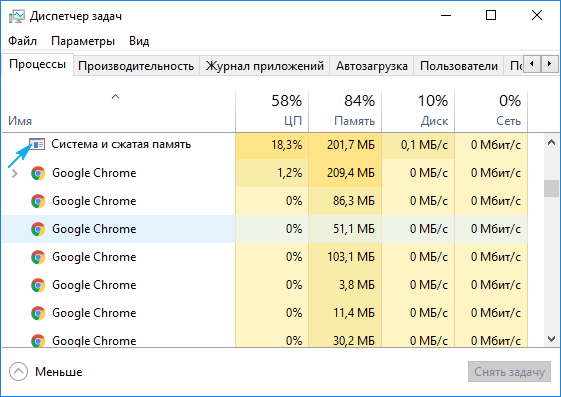
Факторы, вызывающие увеличенное использование ресурсов процессом «Сжатая память и система»
Рассмотрим распространенные причины, по которым «Система и сжатая память» Windows 10 расходует много аппаратных ресурсов компьютера.
Системное программное обеспечение (драйверы)
Проследите за тем, когда проблемный процесс начинает потреблять больше всего ресурсов. Если это случается после выхода из режима сна/гибернации или неполадки начались после переустановки Windows или обновления драйверов, вероятнее всего, источником загвоздки является драйвер для системной платы или чипсета.
Здесь уже каждый в индивидуальном порядке должен решать, какие действия предпринимать: выполнять откат драйверов, обновить их до последней версии, заменить на более старую, но стабильную редакцию, вовсе удалить, дабы Windows 10 автоматически инсталлировала их, выполнить откат системы и прочее.
Лучший из вариантов, который следует попробовать самым первым, это обновление драйвера системного адаптера с сайта поддержки устройства.
Также следует иметь в виду нижеприведенные моменты:
- Чаще всего виновниками выступают драйверы для управления системой питания от Intel, драйверы ACPI, SCSI и AHCI, отдельно стоит отметить приложения для прошивки и работы с БИОС и прочей низкоуровневый софт.
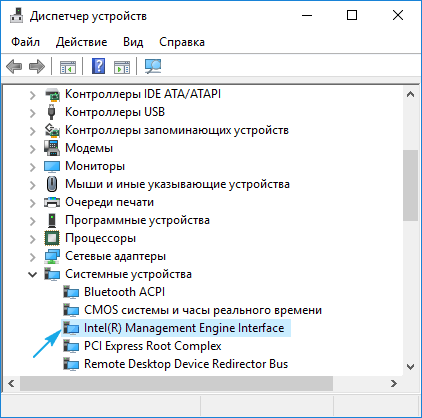
- Как правило, «десятка» справляется с инсталляцией перечисленных выше драйверов в автоматическом режиме и предлагает обновлять их через Центр обновления, потому в диспетчере задач никогда не увидишь информации, что появилась более свежая версия драйвера. Но недостатками реализации такой функции является то, что ОС не всегда правильно подбирает самый подходящий драйвер и Windows 10 вскоре после ручной установки нужного продукта может заменить его на свой (порой менее подходящий). Это и приводит к проблемам. Для избавления от них следует обзавестись последним выпуском системного ПО с ресурса разработчика (ни в коем случае не используйте драйверпаки и приложения для обновления драйверов), провести его инсталляцию и запретить «десятке» находить и устанавливать обновления для этих драйверов при помощи официальной утилиты.
- Обратите внимание и на драйвер видеоадаптера. Его также следует переустанавливать с архива, полученного по ссылке на сайте поддержки вашей видеокарты. Перед установкой свежего ПО необходимо избавиться ото всех файлов старой версии софта при помощи приложения Display Driver Uninstaller.
Уж если манипуляции с драйверами не принесли успеха, идем дальше.
Настройки pagefile.sys
Приведенный способ намного проще предыдущих, но актуален для меньшего числа случаев, потому он стоит на втором месте. Хотя новичкам рекомендуется начать поиск источника проблемы именно из него.
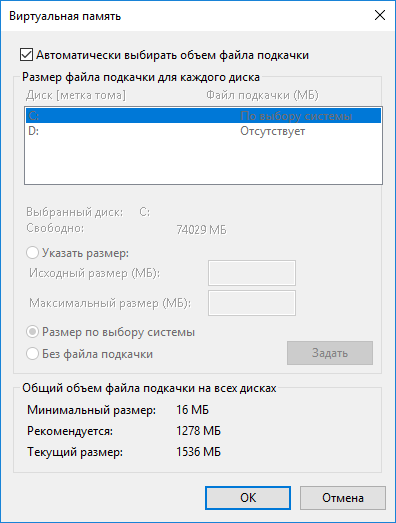
- Отключаем файл подкачки и выполняем перезапуск Windows 10.
- Немного поработав, проверяем, как себя ведет «Сжатая память и система».
- Когда все нормально, попробуйте обратно включить эксплуатацию pagefile.sys в системе и перезапуститься.
- Если ситуация не разрешилась, задайте меньший объем файла подкачки и проверьте наличие проблемы после перезагрузки ПК.
Программы для обеспечения безопасности
При эксплуатации старого любимого антивируса, который не поддерживает Windows 10, с большой долей вероятности может появиться вышеописанная проблема ввиду неправильной работы с памятью во время сканирования ОЗУ. Обновите антивирус.
Конфликты при работе пары антивирусных программ также не исключены, особенно когда на ПК установлено еще 2 антивируса, помимо интегрированного в «десятку». Оставьте только одно приложение для защиты ПК. Порой и брандмауэры бывают замешанными в том, что процесс «Система и сжатая память» потребляет много ОЗУ. Отключите утилиту для фильтрации трафика и проверьте поведение процесса.
Chrome
Замечено, что при работе в фоне Хром способствует тому, что новый процесс Windows 10 использует много оперативной памяти. Избавиться от этого помогут следующие манипуляции.
Деактивируем функцию аппаратного ускорения в Хроме.
1. Вызываем меню настроек браузера и нажимаем по расположенной внизу кнопке, отвечающей за отображение дополнительных настроек.
2. Снимаем флажок, стоящий возле опции «Использовать аппаратное ускорение».
3. Перезапускаем web-обозреватель.
4. Находим «Аппаратное ускорение для декодирования видеороликов» и отключаем его.
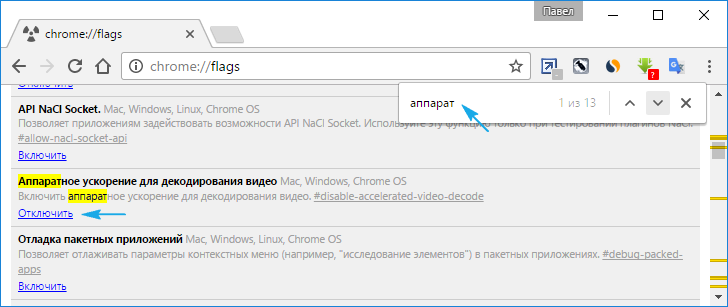
5. Находим опцию «Не отключать функционирующие в фоне сервисы при закрытии браузера» и убираем флажок возле нее.
6. Перезапускаем браузер и наблюдаем за процессом «Система/сжатая память».
Менее распространенные способы выхода из положения
Если входите в число тех пользователей, которым не помогли все приведенные выше рекомендации, советы и инструкции, ознакомьтесь с последними вариантами решить проблему. Они имеют наименьшую распространённость, но кто знает, может именно ваш случай входит в число исключений.
1. При эксплуатации драйверов Killer Network их следует подчистую удалить, например, при помощи Revo Uninstaller, почистить реестр от остатков и повторно установить свежую версию.
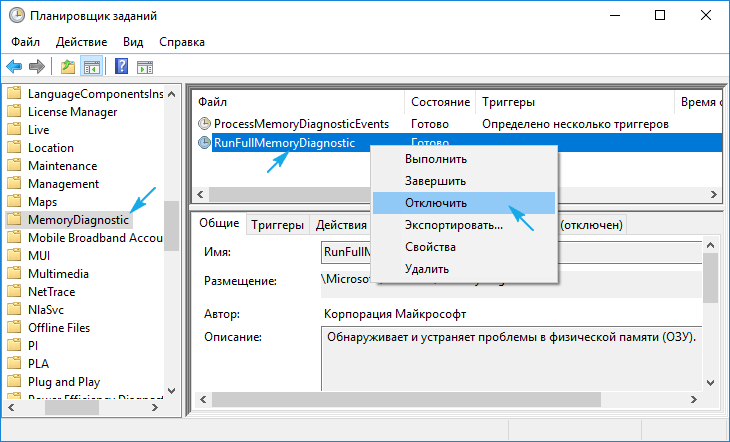
2. Отключаем задание «RunFullMemoryDiagnostic» в планировщике. Открываем библиотеку планировщика, вызвав его через поисковую строку. Переходим по адресу — «Microsoft» — «Windows», в разделе «Memory Diagnostic» находим задачу и деактивируем ее, перезапустив после этого Windows.
3. Открываем редактор реестра и переходим по пути HKLM\SYSTEM\ControlSet001\Services\Ndu. Изменяем значение ключа Start на «2» и перезагружаемся.

4. Сканируем системные файлы на наличие повреждений.
Выполняем команду «sfc /scannow» в окне командного интерпретатора Win→R или командной строке.
5. Деактивируем сервис SuperFetch и исключаем его из автозапуска.
Выполняем services.msc через командный интерпретатор (открывается Win→R). Находим названную службу, вызываем ее «Свойства», устанавливаем тип запуска как «Отключено» и завершаем функционирование.
6. В крайнем случае пробуем манипулировать с отключением гибернации, быстрого запуска и режима сна.
7. Не забываем о вредоносных программах.
Если ничего не помогло, причину проблемы придется искать самостоятельно или прибегнуть к более радикальным решениям: откат Windows, ее сброс или переустановка.
В списке процессов Диспетчера задач в Windows 10 может отображаться запись Система и сжатая память. К сожалению, как вы можете обнаружить, она довольно серьезно грузит компьютер, особенно процессор и оперативную память? Что делать в таком случае?
«Система и сжатая память» представляет собой системный процесс, который влияет на механизм управления оперативной памятью и в частности выполняет функцию «хранилище сжатия». Функция позволяет сохранять (вместить) в оперативной памяти RAM больше данных за счет сжатия, ведь считывание информации с ОЗУ процессором происходит значительно быстрее, чем с «файла подкачки» на жестком диске, что в целом позволяет увеличить быстродействие компьютера.

Теоретически, даже немного повышенное использование компьютерных ресурсов через этот системный процесс не должен нас волновать.
Но иногда процесс может действительно серьезно грузить процессор и оперативную память. Тогда и становиться немалой проблемой. Как же с этим бороться? Пока нет единого, подтверждённого метода для решения проблемы чрезмерной нагрузки на компьютер, вызываемым этим процессом, но мы собрали некоторые решения из сети интернет, которые помогли другим пользователям.
Оказывается, что «чрезмерная нагрузка» может быть связана с отсутствующими драйверами, а также вызвана некоторыми функциями системы Windows 10. Предлагаем несколько способов решения этой проблемы:
Способ 1: Перезагрузите компьютер
«Система и сжатая память» может временно нагрузить систему Windows 10 и самое простое решение – перезапустите компьютер. Есть большая вероятность того, что после перезагрузки компьютера, чрезмерная нагрузка на оперативную память исчезнет. Поэтому, прежде чем перейти к следующим инструкциям, перезагрузите компьютер и проверьте активность процесса.
Одной из опций, которая увеличивает использование ресурсов компьютера через этот процесс, является функция системных советов в Windows 10. Скорее всего, в работе этой системы имеются ошибки, которые до сих пор не решены компанией Майкрософт. Несмотря на то, что эти две системы, кажется, не могут быть связаны между собой, многие пользователи сервиса Reddit сообщают, что следующий способ помог им решить проблему высокой нагрузки на процессор и память RAM, вызывающей процессом «Система и сжатия памяти».

Открываем меню Пуск, а затем переходим в раздел «Параметры».
В открывшемся окне переходим в настройки системы («Система») и выбираем пункт «Уведомления и действия».
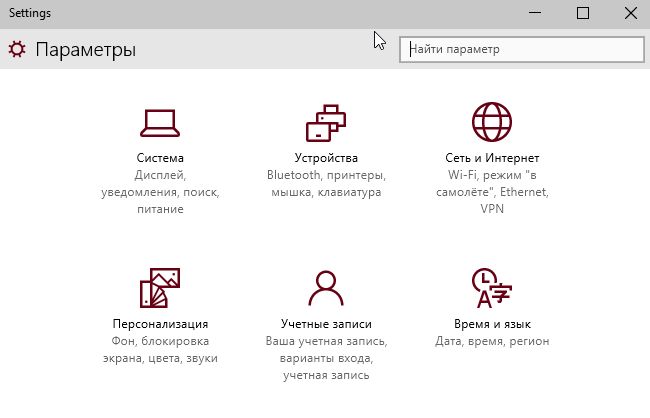
В списке опций находим пункт «Отображать советы по работе с Windows» и отключаем его.

Способ 3: Установите драйвер Intel Rapid Storage Technology Driver
Драйвер Intel Rapid Storage Technology Driver предназначен для поддержки жестких дисков, работающих в режиме AHCI или RAID. Интерфейс AHCI является стандартным, который, скорее всего, установлен на вашем компьютере. Многие пользователи сообщали, что после установки этого драйвера проблема с этим процессом исчезала. Возможно, имеется некая связь — когда процесс начинает сильно грузить компьютер во время индексации файлов на жестком диске, драйвер Intel RST может фактически повлиять на его работу.
Если у вас ноутбук, то драйвер лучше всего скачать с официального сайта производителя вашего оборудования. В случае со стационарным компьютером, драйвер Intel RST можете скачать с сайта Intel.
Способ 4: Выключите технологию SuperFetch в Windows 10
Ещё одним вариантом решения проблемы, связанной с жестким диском, является отключение функции Superfetch. Для ускорения работы Windows 10 и выполняющихся программ эта функция проявляет повышенный «аппетит» к системным ресурсам. В результате она может привести к сильной нагрузке на систему, процессор и жесткий диск, что в свою очередь повлияет на активность системного процесса.
Для отключения SuperFetch используем редактор реестра Windows 10. Для этого нажмите комбинацию клавиш Windows + R и введите в поле команду regedit. На левой панели окна редактора перейдите к следующей записи:
HKEY_LOCAL_MACHINE > SYSTEM > CurrentControlSet > Control > Session Manager > Memory Management > PrefetchParameters
После открытия раздела PrefetchParameters находим в правой секции окна параметр EnableSuperfetch. Дважды кликните по нему и поменяйте его значение на «0».

Если в этом разделе параметра EnableSuperfetch не оказалось, создайте его самостоятельно и присвойте значение «0». Для этого кликните правой кнопкой мыши на записи PrefetchParameters, выберите «Новый»> «Параметр DWORD (32-битная)». Присвойте название новому параметру EnableSuperfetch, кликните дважды на нём и присвойте значение «0».
Когда процесс system грузит процессор это доставляет немало проблем владельцу ПК или ноутбука, находящегося под управлением ОС Windows.
Чаще всего это выражается в некритических сбоях, таких как зависание, медленная загрузка и низкая производительность.
При этом наибольшую сложность для пользователя может составить то, что еще вчера исправно работавший ПК, вдруг отказывается работать должным образом уже сегодня.
Что происходит и как это выяснить
Убедиться в том, что именно процесс system грузит процессор совсем несложно. Но осилить эту задачу может пользователь со знаниями, которые несколько превышают базовые. С целью проверить загрузку процессора потребуется запустить Диспетчер задач . Существует несколько путей его запуска, но самый простой из них – щелкнуть левой клавишей мыши на панели задач, вызвав меню.
Панель задач – прямоугольная область, традиционно [по умолчанию] расположенная в нижней области экрана
В появившемся меню потребуется выбрать строчку Диспетчер задач, после чего появится небольшое окошко, в каком на одной из вкладок будет отображен список запущенных процессов.

рис. 1 – внешний вид диспетчера задач в Windows 7
Его внешний вид может существенно отличаться в зависимости от версии операционной системы, к примеру, но суть остается той же. Чем выше цифра в колонке ЦП, тем больше процесс будет нагружать аппаратную часть, что в результате сказывается на производительности.
В критических ситуациях эта цифра достигает 100% и полноценно работать на ПК становится невозможно. Причин столь непривычной активности скрытых от пользователя процессов может быть несколько, и все они решаются разными путями.
Автоматическое обновление системы
Частая причина чрезмерной работы процесса System – автоматическое обновление системы, в том числе загрузка новых драйверов. Эта функция хоть и полезна, но удобна далеко не всегда. Поэтому имеет смысл ее , чтобы освободить ресурсы процессора, а при необходимости включать обновление вручную.
Сделать это просто, но для этого требуются права Администратора компьютера. Если они есть, у вас будет доступ к администрированию операционной системы.
Чтобы отключить автоматическое обновление потребуется из меню Пуск запустить Панель управления и в ней выбрать пункт Администрирование. В открывшемся окне потребуется выбрать раздел Службы. После загрузки он отобразит список всех работающих и отключенных служб операционной системы скрыто работающих на ПК. В этом списке найдите пункт Центр обновления Windows.

рис. 2 – диалог подраздела Службы раздела Администрирования
Чтобы отключить эту службу применяйте контекстное меню. Вызывается оно щелчком правой кнопки мыши на объекте. В нем нужно выбрать строчку Свойства, а в отобразившемся окошке на вкладке [Общие] кликнуть кнопку Остановить , если она активна. Сделать это нужно для того, чтобы процесс корректно завершился. После этого можно полностью отключить работу центра обновления. Для этого выше над кнопкой в выпадающем списке с заголовком [Тип запуска] выбрать пункт Отключена . Чтобы изменения вошли в силу потребуется нажать кнопку [Применить] , закрыть окно и перезапустить ПК.
Избыточная индексация файловой системы
Еще одна популярная причина обозначенной проблемы – работа другой службы. Она зовется и отвечает за индексацию дисков и файлов, находящихся на них. Чтобы ее отключить потребуется все та же Панель Управления и пункт Службы ее раздела Администрирование. Принцип ее отключения все тот же.
Служба из меню Свойства останавливается, а затем отключается. Но есть один дополнительный момент, о котором не стоит забывать. В настройках жестких дисков требуется эту возможность также отключить.
Для этого потребуется запустить Мой компьютер , и по отдельности для каждого диска вызвать контекстное меню и его пункт Свойства. В нижней части запущенного окошка потребуется снять флажок (галку) с пункта [Разрешить индексировать…]

рис. 3 – диалог Свойства диска в ОС Windows 7
Чтобы изменения вступили в силу потребуется кликнуть кнопку [Применить] .
Вам это может быть интересно:
Технические неисправности
Аппаратные проблемы, влияющие на взаимодействие пользователя с системой – тоже нередкий случай, с которым сталкиваются пользователи. При этом причин у этого может быть несколько:
- Отсутствие соответствующих драйверов.
- Некорректная работа драйвера.
- Несовместимость аппаратной части и операционной системы.
- Несвоевременное физическое обслуживание.
Каждая из этих причин требует более подробного рассмотрения, поскольку способ их решения не всегда один и тот же.
В первом случае процесс Система может проявлять излишнюю активность в том случае, когда пользователь обращается к устройству, которое было физически подключено к ПК, но соответствующим образом его работа не была настроена. Чаще всего это случается с новыми комплектующими, для которых производитель в упаковке не предусмотрел диск с драйверами. В таком случае потребуется вручную его установить. При наличии интернет-соединения сделать это просто. У пользователя должны быть права администратора, чтобы вносить подобные изменения, поэтому если учетная запись имеет ограничения, ее потребуется сменить на Администратора.
После этого необходимо воспользоваться меню Пуск, из которого требуется запустить Панель управления . Из нее нужно запустить раздел Диспетчер устройств . В диалоге диспетчера у устройства без драйверов будет знак [?] . Для него правой кнопкой мыши потребуется выбрать строчку Свойства и в открывшемся диалоге на вкладке Драйвер использовать кнопки для установки.
Совет: при проблемах в работе мастера скачивайте драйвера вручную с официальных сайтов

рис. 4 – Панель управления в ОС Windows 7
Некорректная работа драйвера
Во втором случае, когда драйвер все же установлен, могут наблюдаться те же проблемы лишь потому, что не соответствует версии драйвера устройства. В таком случае его придется обновить, используя, упомянутый выше, Диспетчер устройств.
С этой целью в окне Диспетчера потребуется выделить проблемный компонент и, используя правую кнопку мыши, запустить команду Обновить драйвер . Эта операция, как и в предыдущем варианте, вызовет мастер настройки.
В третьем случае перегрузка процессора будет связана с несовместимостью программного и аппаратного обеспечения. Такая ситуация может быть вызвана установкой нового непроверенного оборудования либо установкой обновления операционной системы.
В таком случае корректная работа оборудования с прошлой версией ПО будет менее проблемной. Соответственно придется принимать радикальные меры – либо возвращать , либо менять или удалять модули, вызывающие ошибку, к примеру, сетевую или видео карту, что чаще всего встречается.
Но такие проблемы могут наблюдаться и в том случае, когда выше упомянутые аппаратные компоненты попросту не обслуживаются соответствующим образом. Временное решение проблемы в этом случае – отключение питания ПК.
Оно позволяет снять статическое напряжение с устройства, но после не длительной эксплуатации проблема возвращается. В таком случае поможет элементарная чистка от пыли внутренних компонентов.

рис. 5 – окно Диспетчера устройств в ОС Windows 7
Присущая системе Windows 8 проблема с активностью процесса System, нагружающего системные ресурсы, перекочевала и версию-апгрейд Windows 8.1, и в актуальную Windows 10. Процесс System может грузить на 95-100% диск, процессор или оперативную память. При этом не обязательно, чтобы компьютер был маломощным. Проблема встречается даже у владельцев устройств с мощной аппаратной начинкой.
В диспетчере задач Windows 10, еще не обновленной до Anniversary Update, процесс System может отображаться под названием «Система и сжатая память». Но как бы этот процесс ни отображался в диспетчере задач разных версий Windows, его исполняемый файл — ntoskrnl.exe.
Проблемная активность процесса System может проявляться периодически при выполнении определенных пользовательских или системных задач. Но бывают и такие случаи, что этот процесс стабильно нагружает диск, процессор или оперативную память вне зависимости от того, какие операции проводятся на компьютере. Ниже рассмотрим, что это за процесс, почему он может грузить системные ресурсы и как решается вопрос с его проблемной активностью.
Процесс System
Процесс System – важный компонент Windows, его исполняемый файл ntoskrnl.exe является файлом ядра операционной системы. System отвечает за множество системных функций. Его нельзя завершить, без него Windows попросту не будет работать. Для этого процесса даже недоступны опции смены приоритета в диспетчере задач системы.
Почему процесс System грузит процессор, диск или потребляет много оперативной памяти
Причин, по которым процесс System может проявлять активность с нагрузкой на процессор, жесткий диск или оперативную память, много. Среди них, в частности, такие как: слабый или перегретый процессор, медленный или работающий с ошибками жесткий диск, сильная фрагментация последнего или наличие в нем битых секторов, работа отдельных антивирусов и файерволов, проблемы с обновлениями Windows, проникновение вредоносного ПО и пр. Причиной использования процессом System больших объемов оперативной памяти в Windows 8.1 и 10 является улучшение производительности этих систем за счет сжатия данных и помещения их в оперативную память вместо выгрузки в файл подкачки.
Перед тем, как приступать к изложенным ниже радикальным способам борьбы с активностью процесса System, необходимо проверить жесткий диск на ошибки и битые сектора. Также не будет лишним , особенно, если проводилась давно. При повышенной температуре процессор может блокировать новые процессы, чтобы обезопасить себя от сгорания. Если на маломощном компьютере установлены ресурсоемкие антивирусные продукты, например, от Eset, Dr.Web, Лаборатории Касперского, необходимо протестировать поведение процесса System без них. Если предположение подтвердится, придется прибегнуть к защите более легковесных альтернатив. Кстати, антивирус Касперского предусматривает настройку приоритета использования аппаратных ресурсов.
Если активность процесса System, нагружающая системные ресурсы, наблюдается сразу после установки Windows, следует подождать, пока проиндексируются диски и установятся обновления. Переустановка Windows из-за проблемной активности процесса System в большей части случаев положительных результатов не даст, и этот процесс через время снова будет нагружать системные ресурсы. Но, возможно, проблема решится, если она возникла в 64-битной Windows на компьютере с оперативной памятью меньше 4 Гб, а для переустановки выбрана 32-битная Windows.
Приведенные ниже способы решения проблемы с активностью процесса System затронут важные системные настройки. Перед применением этих способов желательно создать точку восстановления или резервную копию Windows. Не все эти способы будут эффективны в каждом конкретном случае, тестировать их необходимо по отдельности. Для применения способов необходимы права администратора.
Большая часть способов борьбы с активностью System будет связана с отключением системных служб Windows. Попасть в оснастку «Службы» можно либо в диспетчере задач Windows 8.1 и 10,

либо введя в поле внутрисистемного поиска или службы «Выполнить»:
Отказ от автоматических обновлений Windows
Частый провокатор активности процесса System с нагрузкой на жесткий диск или процессор – получение и установка обновлений Windows. System в содружестве с активными процессами Защитника Windows Antimalware Service Executable и установки обновлений Windows Modules Installer Worker может полностью парализовать работу компьютера. Чтобы поглотить все системные ресурсы, этой троице иногда даже не нужно активности сторонних пользовательских программ. В этом случае можно отказаться от обновлений системы в автоматическом режиме и взять этот процесс полностью под свой контроль. Необходимо будет периодически, например, на ночь оставлять компьютер включенным и вручную запускать поиск и установку системных обновлений.
В системе Windows 8.1 автоматические обновления отключаются в Центре обновления внутри панели управления.


Там же осуществляется запуск поиска и установки обновлений вручную.

В Windows 10 возможность полного отказа от установки обновлений, присутствующая в ранних версиях системы, упразднена, а вместо нее пользователи получили альтернативу в виде отложения на время обновлений, не связанных с безопасностью.


Полностью отказаться от обновлений Windows 10 можно путем отключения системной службы Центра обновления Windows. Выбираем ее в оснастке «Службы».

Останавливаем, отключаем, применяем изменения.

Отключение индексации диска С
В угоду производительности компьютера можно отключить службу индексации файлов. При поиске файлов на эту операцию будет уходить больше времени, но система избавится от постоянно активного процесса, который регулярно задействует ресурсы процессора и оперативной памяти. В оснастке «Службы» выбираем «Windows Search».

Службу останавливаем, отключаем, применяем изменения.


В появившемся окошке указываем второй пункт – «К диску С:\ и ко всем вложенным папкам и файлам». Жмем «Ок». Далее подтверждаем операцию кнопкой «Продолжить». А при появлении окошка, оповещающего об ошибках изменения атрибутов, жмем кнопку «Пропустить все».

Дожидаемся завершения операции и перезагружаем компьютер.
Отключение службы Superfetch
Появившаяся в версии Windows Vista служба SuperFetch, которая затем перекочевала во все версии-последовательницы системы, предназначена для ускорения запуска программ и открытия файлов. Эта служба отслеживает, какие программы и файлы пользователь использует чаще всего, и загружает их в оперативную память. Отображаясь в диспетчере задач как процесс System (или «Система и сжатая память»), служба Superfetch может активно обращаться к жесткому диску и грузить его вплоть до 100%. Если отключить эту службу, возможно, запуск отдельных программ и файлов будет происходить медленнее, но при этом исчезнут фоновые операции, препятствующие работе с компьютером в целом. Superfetch должна автоматически отключаться на компьютерах с SSD-дисками, поскольку работа этой службы приводит к сокращению ресурса использования твердотельных накопителей. Тем не менее, производители SSD рекомендуют этот момент проверять и при необходимости отключать Superfetch вручную.
Чтобы отключить Superfetch, запускаем редактор системного реестра. Вводим в поле внутрисистемного поиска или команды «Выполнить» запрос:

Поиск должен привести к ключу реестра:
HKEY_LOCAL_MACHINE\SYSTEM\CurrentControlSet\Control\SessionManager\Memory Management\PrefetchParameters
Справа двойным кликом открываем параметр «EnablePrefetcher» и устанавливаем в графе «Значение» цифру 0. Жмем «Ок».

Также цифру 0 устанавливаем в графе «Значение» параметра ниже – «EnableSuperfetch». Жмем «Ок».

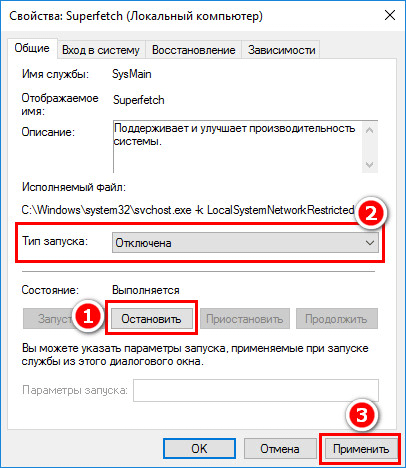
Переходим в оснастку «Службы» и открываем службу Superfetch.

Останавливаем службу, отключаем ее, применяем изменения.
Полный доступ к процессу System с разрешением TrustedInstaller
На усредненных и мощных компьютерах проблема с активностью процесса System, нагружающего процессор или диск, может решиться после того, как к этому процессу будет получен доступ с разрешением TrustedInstaller. В диспетчере задач Windows на процессе System вызываем контекстное меню, выбираем «Свойства». Переключаемся на вкладку «Безопасность». Внизу жмем кнопку «Дополнительно».

В открывшемся окне дополнительных параметров безопасности вверху, в графе «Владелец: TrustedInstaller» жмем кнопку «Изменить».

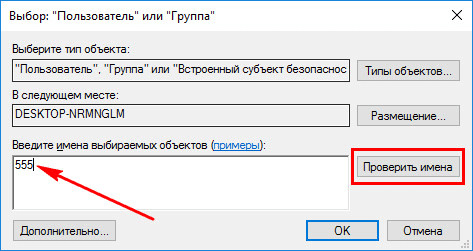
Вписываем имя пользователя для локальных учетных записей Windows или адрес электронной почты, если используется учетная запись Microsoft. Жмем кнопку «Проверить имена».
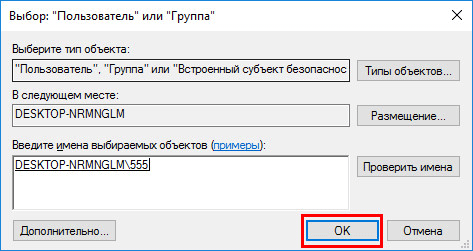
После проверки кликаем «Ок».
Вернувшись в окно дополнительных параметров безопасности, жмем «Применить», затем – «Ок».

В окне свойств процесса System теперь жмем «Изменить».

Внизу, в столбце «Разрешить» выставляем галочки для всех доступных параметров, как указано на скриншоте. Жмем «Применить». И подтверждаем решение в окошке, которое появится далее.