Где сохраняются мои игровые клипы и снимки экрана в Windows?
Чтобы найти свои игровые клипы и снимки экрана, выберите Пуск > Параметры > Игры > Клипы и в разделе Расположение клипов нажмите Открыть папку.
Чтобы изменить расположение для сохранения игровых клипов, используйте проводник для перемещения папки «Клипы» в любое место на компьютере. Игровые клипы и снимки экрана продолжат автоматически сохраняться в этой папке независимо от того, куда вы ее поместили.
Чтобы найти свои игровые клипы и снимки экрана, выберите Пуск > Параметры > Игры > Клипы и нажмите Открыть папку.
Чтобы изменить расположение для сохранения игровых клипов, используйте проводник для перемещения папки «Клипы» в любое место на компьютере. Игровые клипы и снимки экрана продолжат автоматически сохраняться в этой папке независимо от того, куда вы ее поместили.
Как сделать запись экрана
В Clipchamp вы можете записывать экран или одновременно записывать экран и веб-камеру , чтобы создавать обучающие видео, реагировать на видео, презентации, игровые потоки и многое другое.
При совместном записи экрана и камеры записи записываются одновременно, но их можно настроить в временная шкала редактирования отдельно. Это означает, что размер каждого видео можно изменить и разместить как угодно.
Для идеального результата записи будут выравнивать, если вы разместите их друг на друге на временная шкала. Затем запись веб-камеры можно изменить с помощью свободного редактирования, чтобы разместить ее над записью экрана, чтобы придать вид изображения в картинке.
В видеоредакторе Clipchamp для личных учетных записей перейдите на вкладку Запись & создать на панели инструментов слева.
Затем выберите экран или экран & параметр камеры . Звук также будет записываться через микрофон компьютера, например, если вы хотите говорить во время отображения экрана (если вы не отключите запись звука).
Примечание: На снимках экрана в этой статье показан параметр средства записи экрана . Те же действия применяются к экрану & камеры после выбора этого параметра на начальном шаге.
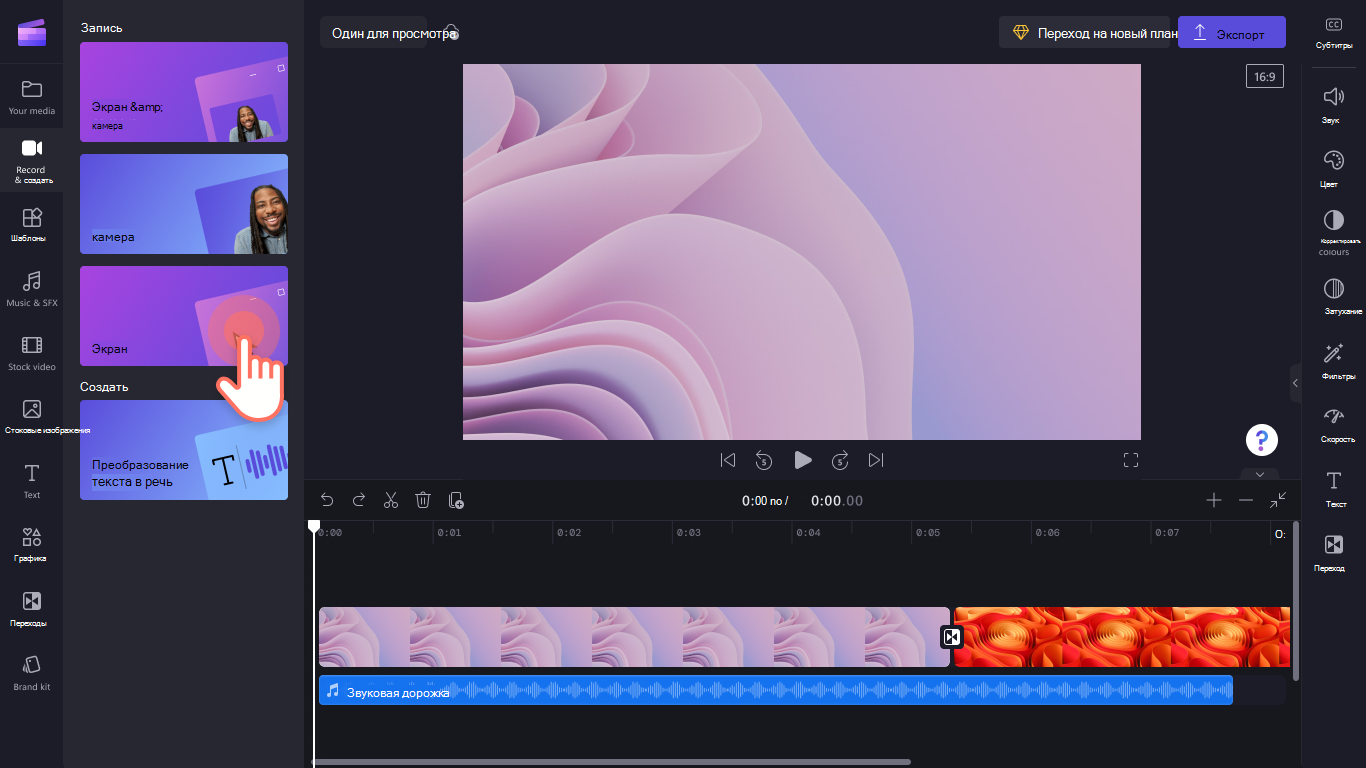
Для начала откройте вкладку «Запись & создать»
В этом меню отображаются доступные параметры записи. Выберите параметр Экран.
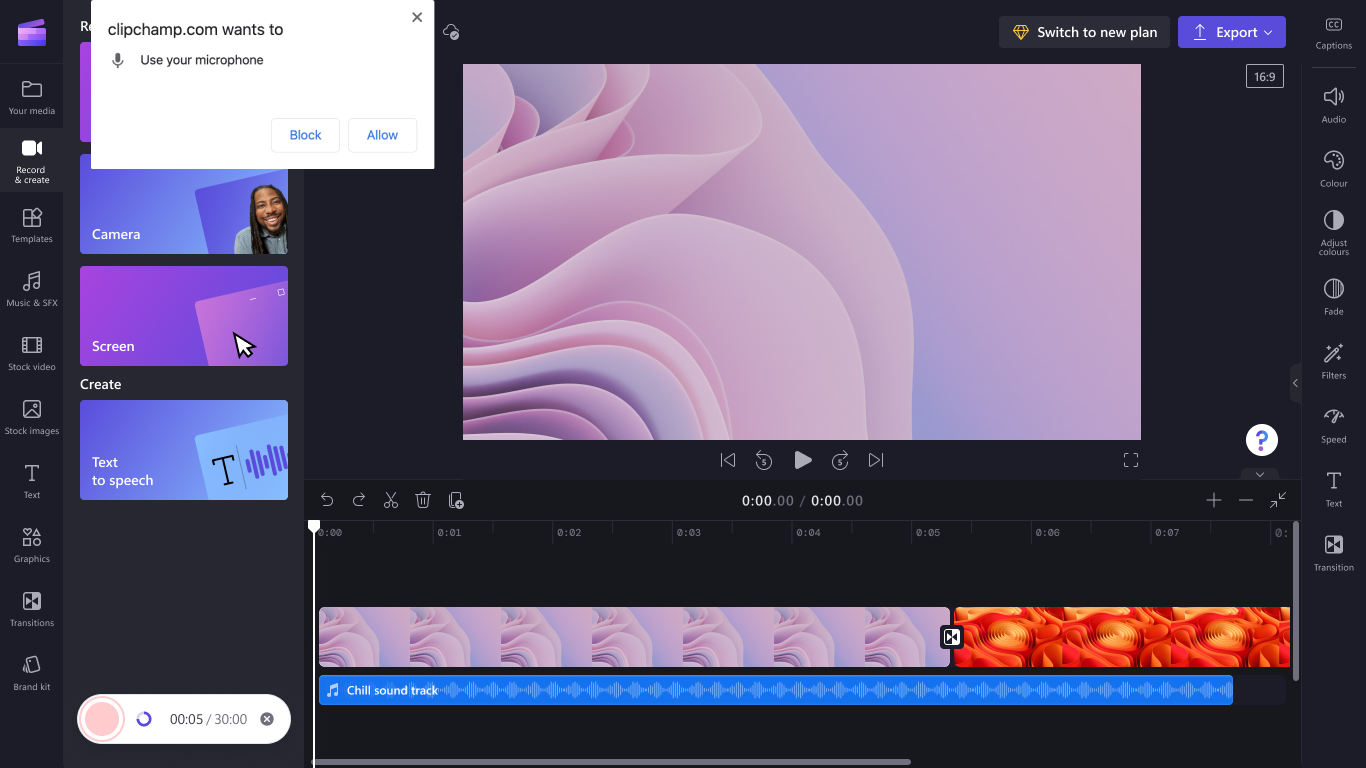
Разрешите камере & доступ к микрофону, запустите запись экрана
В верхней части экрана появится всплывающее окно.
Разрешите clipchamp доступ для использования камеры & микрофона. Если вы предоставили разрешение на доступ к одному или обоим устройствам ранее, сообщение во всплывающем окне может выглядеть иначе, чем на нашем примере снимка экрана.
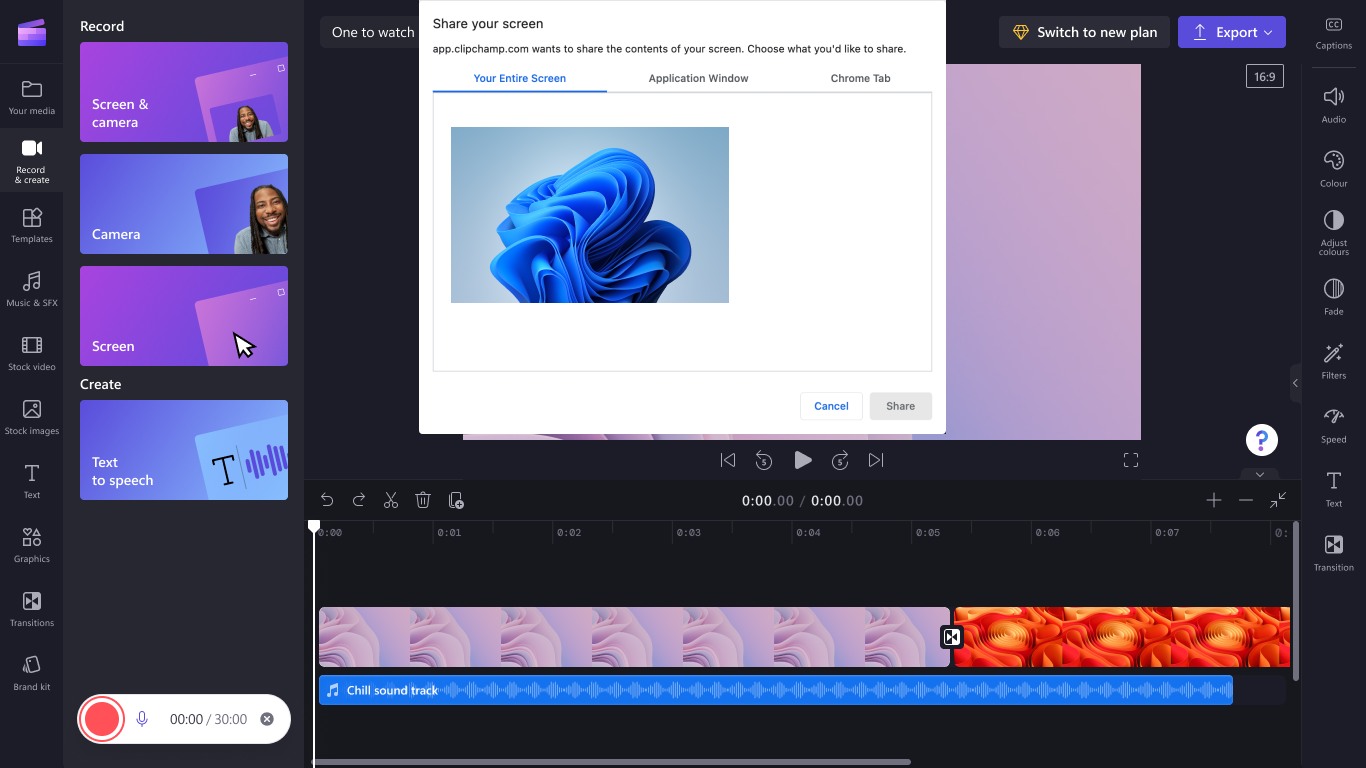
Затем начните запись экрана, нажав большую красную кнопку в левом нижнем углу.
Появится еще одно всплывающее окно с параметрами записи экрана. Запишите весь экран, окно приложения или вкладку браузера. Мы решили записать вкладку Chrome для этого руководства. Выберите нужную вкладку, а затем выберите Поделиться.
Важно: В приложении Clipchamp для Windows вы сможете выбирать вкладки браузера в Microsoft Edge из-за того, как работает приложение Для Windows. Чтобы записать вкладку Chrome, откройте Clipchamp в Chrome и запустите запись экрана.
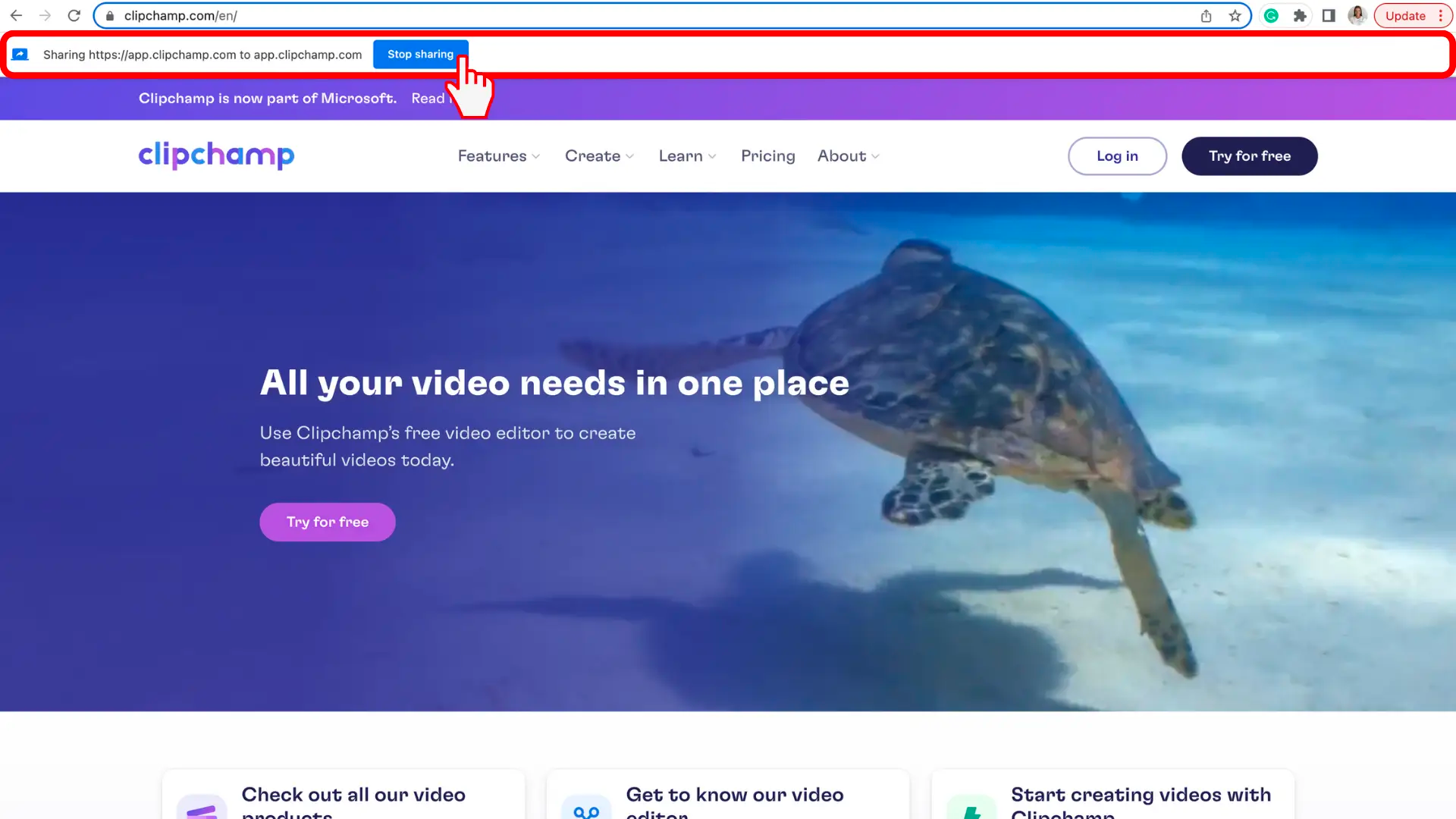
Вы откроете вкладку Chrome, выбранную для записи экрана. Теперь экран активно записывается. Звук автоматически начнет запись при нажатии кнопки Поделиться. Встроенный микрофон будет хватать ваш голос, компьютер или щелчок мышью и любой шум вокруг вас. Чтобы остановить запись экрана, выберите Остановить общий доступ.
СОВЕТ. Если вы хотите записать дольше максимального времени (показано справа от затраченного времени), попробуйте сделать несколько коротких записей и объединить их в редакторе позже.
Скачайте необработанную запись, добавьте ее в временная шкала редактирования
Выбрав Остановить общий доступ, вернитесь в редактор. Теперь вы можете просмотреть запись экрана со звуком. Если вы недовольны записанным с экрана видео, выберите Повторная запись. Если вы хотите использовать видео, выберите Сохранить и изменить.

Копия записи (в формате WebM) будет загружена на ваш компьютер. В зависимости от параметров по умолчанию можно выбрать папку для ее сохранения или она будет автоматически сохранена в папке Загрузки .
Клип также загружается в проект редактирования и автоматически добавляется в временная шкала. Чтобы добавить несколько копий в временная шкала, перейдите на вкладку Ваш носитель, чтобы найти файл записи экрана. Обратите внимание, что звуковая дорожка записи является частью видео.
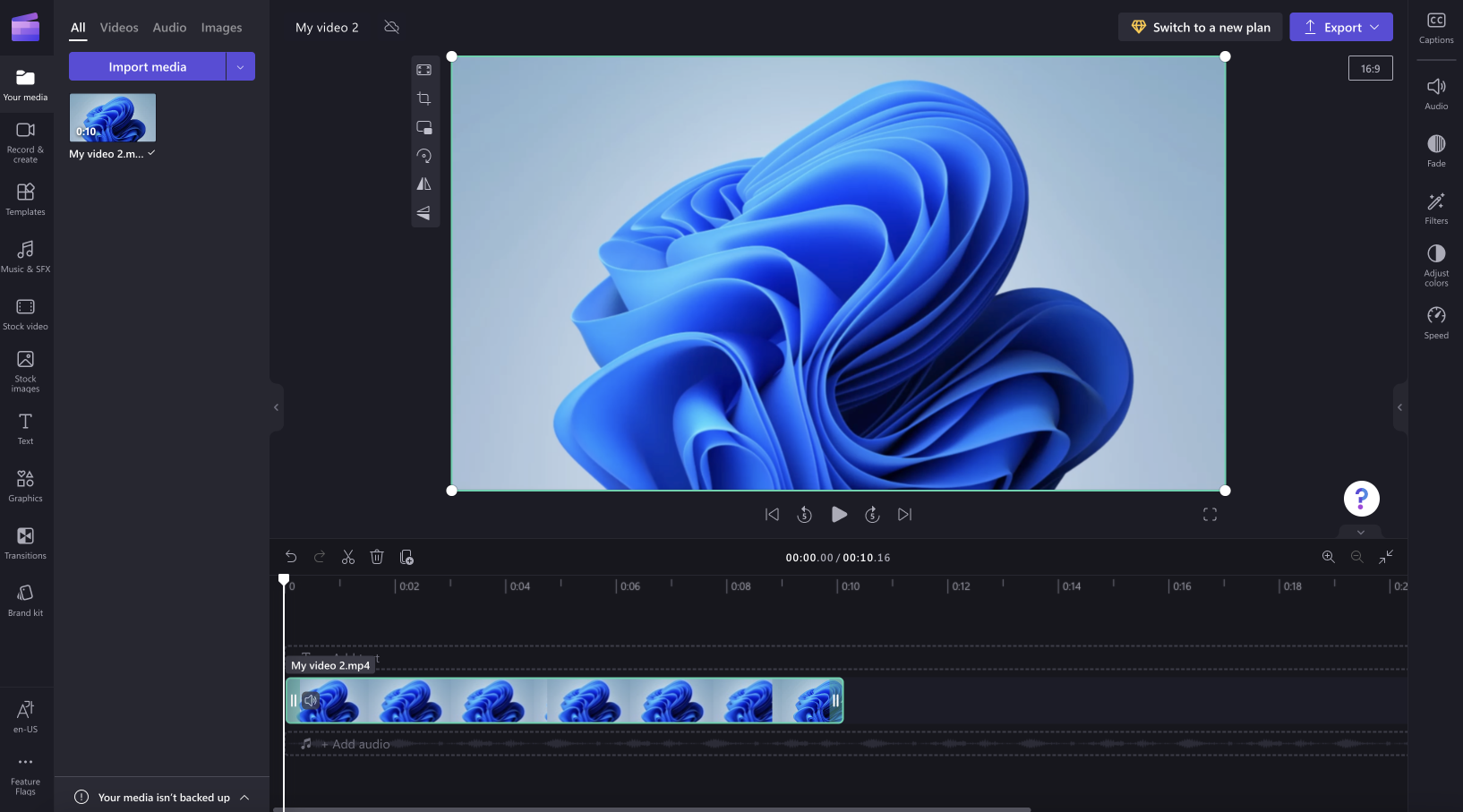
Изменение звука записи экрана
Звук записи экрана можно отключить, щелкнув значок микрофона на клипе на временная шкала. Вы также можете отсоединить звуковую дорожку, чтобы изменить ее отдельно.
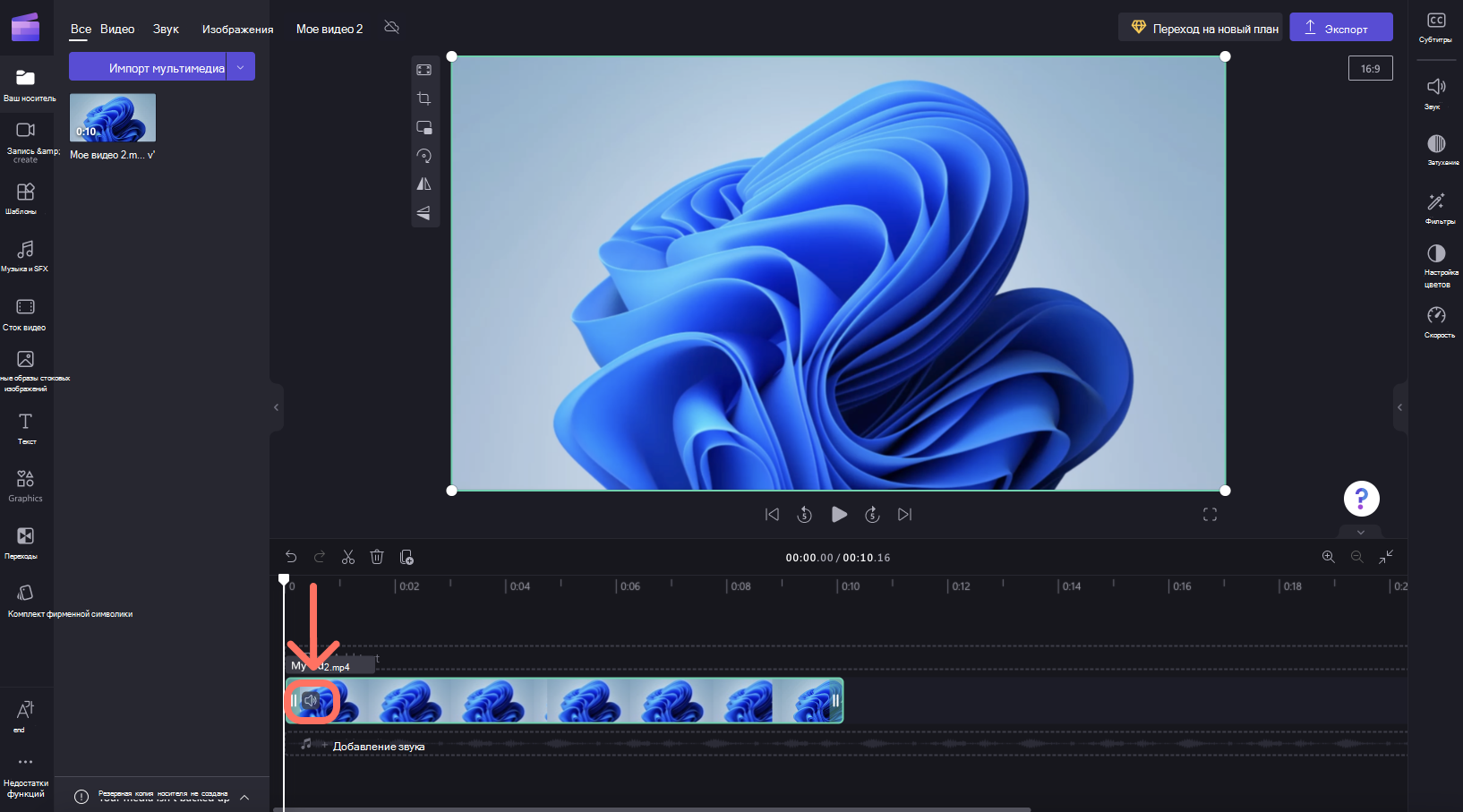
Кроме того, вы можете дополнительно отредактировать видео, например обрезавнежелательные части от начала или конца или разделив его, чтобы вырезать сегменты.
Если запись не соответствует размерам проекта (например, по обе стороны от нее отображаются черные полосы), ее можно обрезать в соответствии с пропорциями проекта.
Дополнительные сведения о средствах редактирования Clipchamp см. в статье Редактирование видео.
Экспорт видео
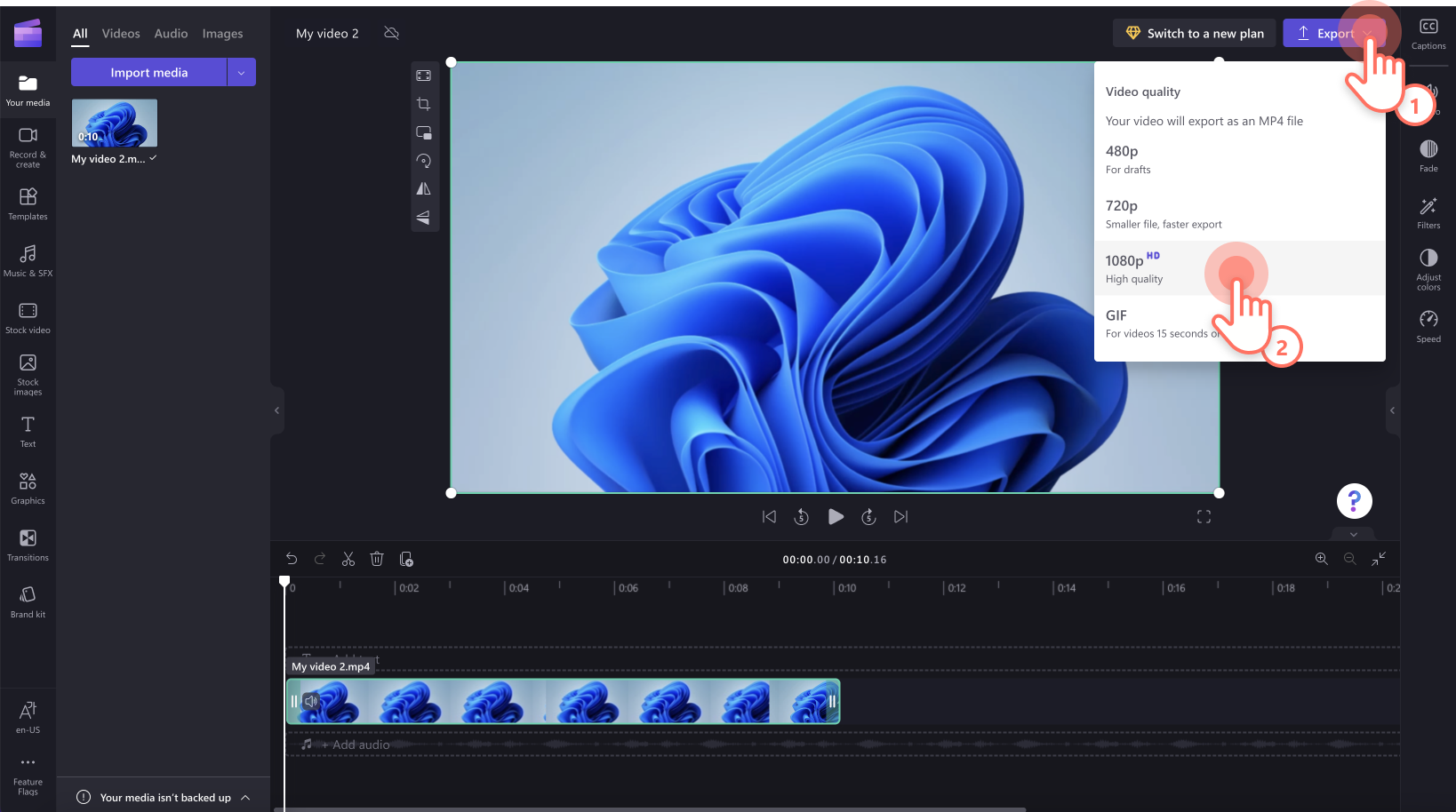
Если вы закончили редактирование и хотите сохранить запись экрана, включая изменения, в виде mp4-видео на компьютере, нажмите кнопку Экспорт в правом верхнем углу и следуйте инструкциям.
В видеоредакторе Clipchamp для рабочих учетных записей перейдите на вкладку Запись & создать на левой панели инструментов редактора. Там вы можете выбрать экран и камеру, веб-камеру и экран.
При выборе экрана и камеры вы запишете экран, а также включите веб-камеру. Если выбрать Экран , веб-камера будет отключена и записывается только экран. При выборе веб-камеры на компьютере будет включена камера и параметр записи экрана будет отключен.
По умолчанию звук также записывается через микрофон компьютера. Например, можно говорить при отображении экрана, но вы также можете отключить звукозапись.
Другой вариант заключается в том, чтобы записывать только звуковую дорожку, не закрывая веб-камеру и запись экрана. Эти параметры можно настроить на более позднем этапе в интерфейсе записи.
В нашем примере ниже показано, как записать экран и камеру вместе, а также как отключить веб-камеру позже после первоначального выбора параметра Запись экрана и камеры .
Для начала откройте вкладку «Запись & создать»
Выберите Запись & создать на панели инструментов, а затем выберите Экран и камера.
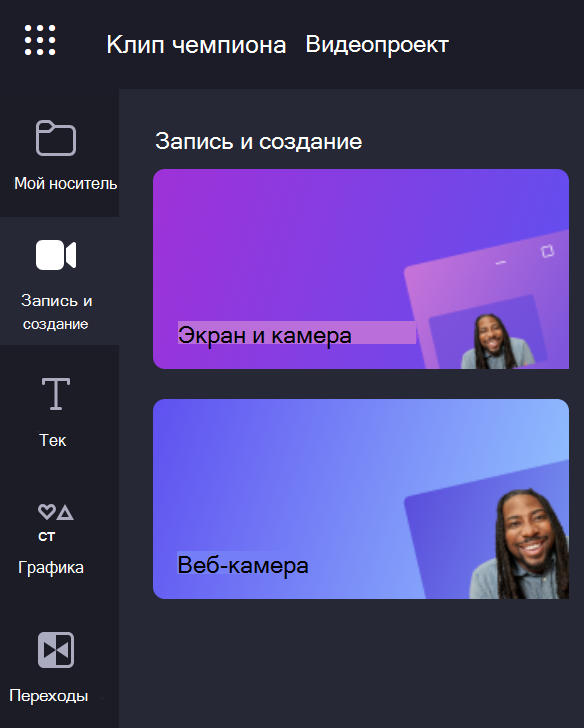
Разрешите доступ к микрофону камеры &, запустите запись
Важно: При использовании Clipchamp в Edge можно выбрать вкладки браузера в Microsoft Edge для записи. Чтобы записать вкладку Chrome, откройте Clipchamp в Chrome и запустите запись экрана.
При первом запуске записи рядом с адресной строкой браузера появится всплывающее окно с запросом разрешения на доступ к камере и микрофону.
Разрешите доступ, в противном случае запись экрана и камеры не будут работать.
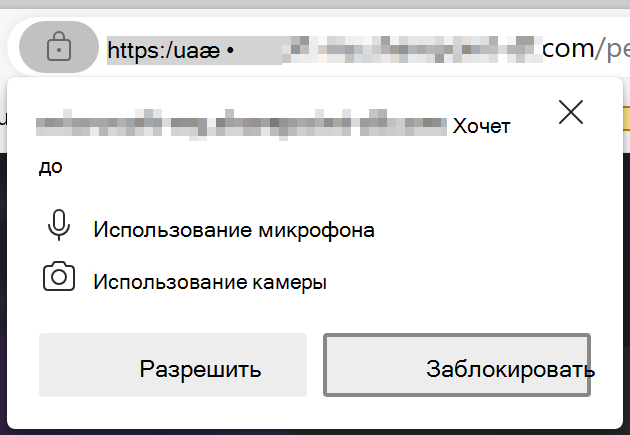
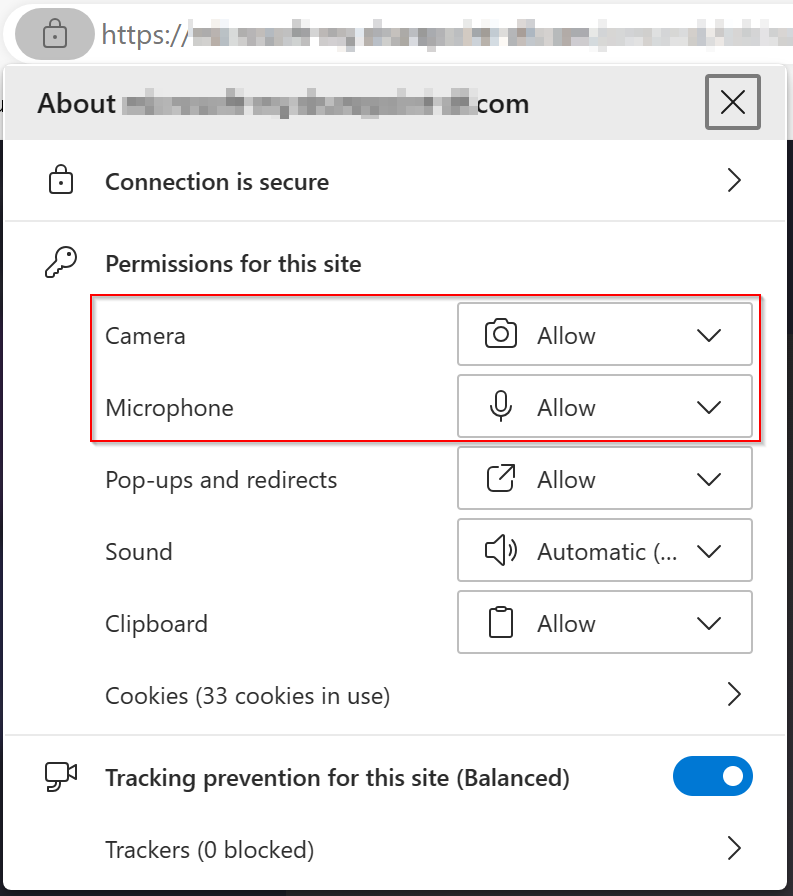
Чтобы проверка разрешения, которые вы предоставили Clipchamp, щелкните значок Блокировка и убедитесь, что вы разрешили clipchamp доступ для использования веб-камеры и микрофона.
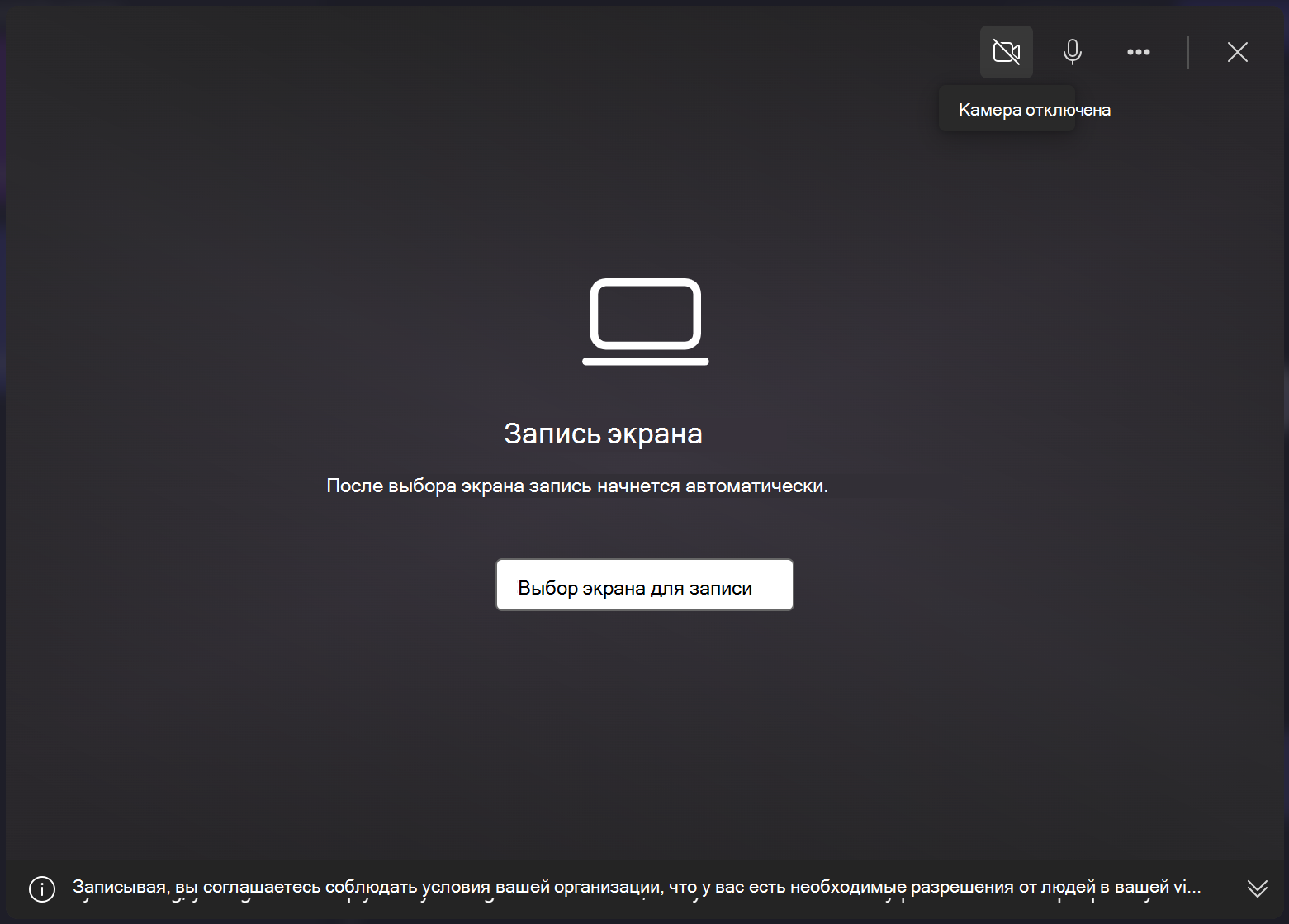
Во всплывающем окне включите или отключите веб-камеру, чтобы включить или исключить камеру из сеанса записи, а затем щелкните Выбрать экран для записи.
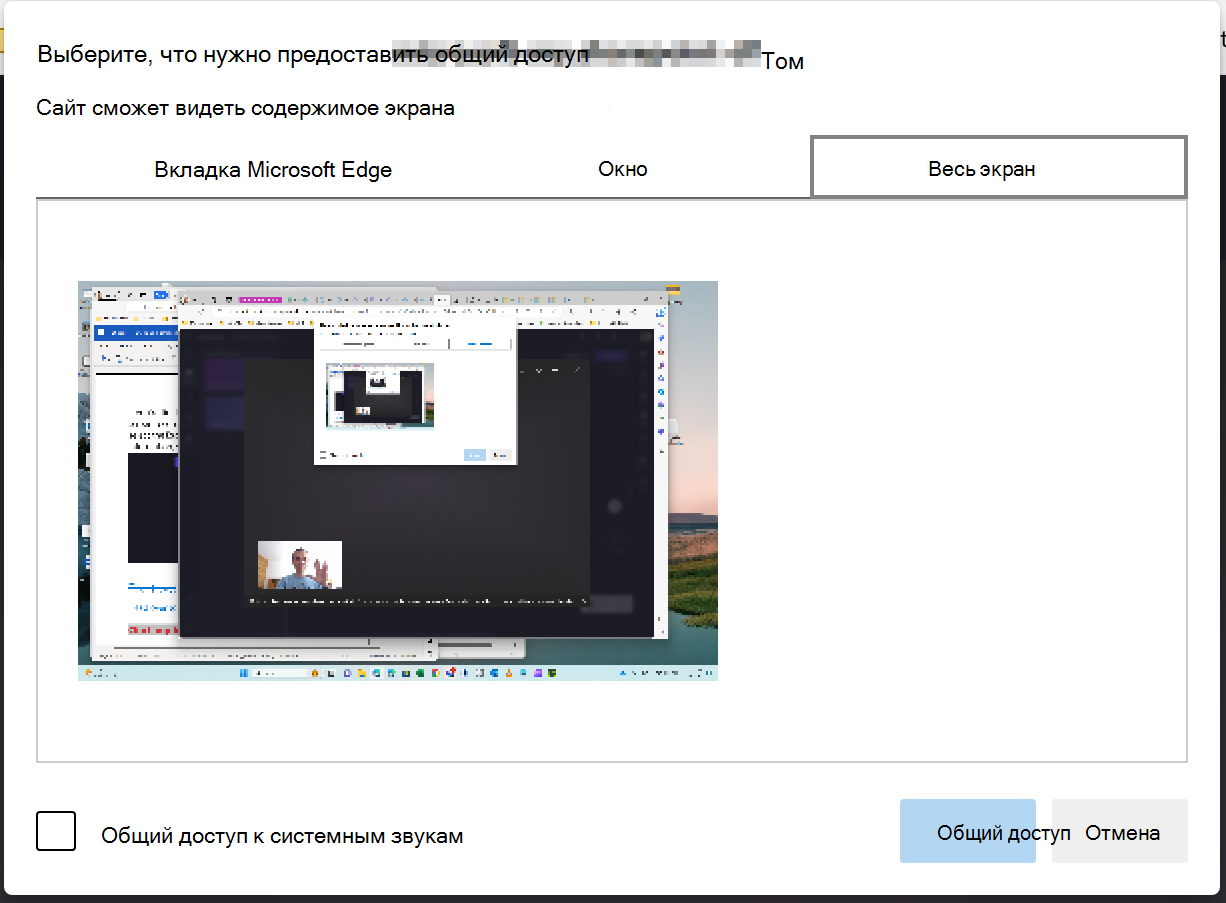
Выберите экран, окно или вкладку браузера, также решите, хотите ли вы включить системный звук, а затем выберите Поделиться.
Вы перейдете на экран, окно или вкладку браузера, выбранную для записи. После обратного отсчета звуковых сигналов на экране начинается активная запись. Микрофон компьютера будет хватать ваш голос, звуки компьютера или щелчок мышью, а также любой шум вокруг вас.
Чтобы остановить запись экрана, выберите Остановить общий доступ на горизонтальной панели инструментов, которая появилась при запуске записи.
СОВЕТ. Если вы хотите записывать дольше максимального времени, попробуйте сделать несколько коротких записей и объединить их в редакторе позже.
Сохранение записи экрана
Выбрав Остановить общий доступ, вернитесь в редактор. Теперь вы можете просмотреть запись экрана со звуком. Если вы недовольны записанным с экрана видео, выберите Повторная запись. Если вы хотите использовать видео, выберите Сохранить и изменить.
Примечание: Если вы записали экран и камеру, будет доступно 2 файла: один для записи экрана и один для записи с веб-камеры. Если вы записали только экран, будет один файл.
Копия записи (в формате WebM) будет загружена на ваш компьютер. В зависимости от параметров по умолчанию можно выбрать папку для ее сохранения или она будет автоматически сохранена в папке Загрузки .
Клипы также загружаются в проект редактирования и автоматически добавляются в временная шкала. Звуковая дорожка записи является частью видео.
Если есть экранная запись и запись с камеры, 2 файла добавляются в временная шкала в виде группы. Их можно разгруппировать, щелкнув правой кнопкой мыши носитель на временная шкала, а затем выбрав команду Разгруппировать.
Изменение записи и звука
Звук записи экрана можно отключить, щелкнув значок микрофона на клипе на временная шкала. Вы также можете отсоединить звуковую дорожку, чтобы изменить ее отдельно.
Кроме того, вы можете дополнительно отредактировать видео, например обрезавнежелательные части от начала или конца или разделив его, чтобы вырезать сегменты.
Если запись не соответствует размерам проекта (например, по обе стороны от нее отображаются черные полосы), ее можно обрезать в соответствии с пропорциями проекта. Вы также можете добавлять текст и заголовки.
Дополнительные сведения о средствах редактирования Clipchamp см. в статье Редактирование видео.
Настройка макета
Если ваша запись содержит клип веб-камеры, который отображается в виде отдельного элемента на временная шкала, вы можете изменить макет видео, свободно перемещая запись веб-камеры по экрану. Для этого перетащите клип камеры вокруг окна предварительного просмотра в редакторе.
Вы также можете использовать функции редактирования на панели свойств носителя. К ним относятся посадка, обрезка, изображение в рисунке, поворот, переворачивание по горизонтали и вертикальное переворачивание.
Экспорт видео
Если вы закончили редактирование и хотите сохранить измененный проект на компьютере в формате MP4, нажмите кнопку Экспорт в правом верхнем углу и следуйте инструкциям.
Where are my game clips and screenshots saved in Windows?
To find your game clips and screenshots, select Start > Settings > Gaming > Captures, then under Captures location, select Open folder.
To change where your game clips are saved, use File Explorer to move the Captures folder anywhere you want on your PC. Game clips and screenshots will automatically continue saving in that folder, wherever you put it.
To find your game clips and screenshots, select Start > Settings > Gaming > Captures, then select Open folder.
To change where your game clips are saved, use File Explorer to move the Captures folder anywhere you want on your PC. Game clips and screenshots will automatically continue saving in that folder, wherever you put it.
Записать видео с экрана и звук с микрофона в Windows 10
Для того, чтобы записать видео с экрана и звук с микрофона, выполните следующие действия:
-
Откройте встроенное приложение для записи экрана в Windows 10 — нажмите клавишу с логотипом Windows ( ) + G или Пуск –XboxGameBar, чтобы открыть Game Bar поверх игры, приложения или рабочего стола.

По умолчанию записанные файлы сохраняются в папке Мой компьютер-Видео-Клипы (C:\Users\***\Videos\Captures)
1 — Меню «Наложения» — Нажмите значок меню Наложения, чтобы открыть список действий для выбора.
2 — Настройки — Нажмите значок Настройки для изменения предпочтений, например учетных записей, сочетания клавиш и уведомлений, которые Вы хотите получать.
3 — Аудио — Получите идеальное сочетание, настроив уровни звука игры, чата и фоновых приложений, выбрать микрофон.
4 — Запись — Запишите клип или делайте снимок экрана, когда в игре происходят какие-либо замечательные события.
5 — Производительность — Отслеживайте частоту кадров своей игры и другие статистические данные в реальном времени.
6 — Галерея — Здесь будут показаны Ваши игровые клипы и снимки экрана.
Пункты 7 — 11 для записи на компьютер не используются.
3. Убедитесь, что значок микрофона не перечеркнут (т.е. запись звука с микрофона включена). Теперь можно начать записывать экран, для начала записи нажмите на кнопку «Запись» или следующие сочетание клавиш:
Запуск или остановка записи Win+Alt+R
Включение или отключение микрофона Win+Alt+M
Сочетания клавиш можно изменить в настройках приложения Пуск – Параметры – Игры – Меню игры
4. После того, как Вы остановили запись, можете найти и прослушать свою запись в папке Видео→Клипы.
Требования к оборудованию для записи клипов в Windows 10
Все ПК с ОС Windows 10 должны иметь возможность выполнения снимков экрана в играх независимо от установленного видеоадаптера. Однако, чтобы записывать игровые клипы, видеоадаптер вашего ПК должен поддерживать один из следующих кодировщиков:
- Intel Quick Sync H.264,
- NVidia NVENC,
- AMD VCE.
Чтобы проверить видеоадаптер, перейдите в поле поиска на панели задач и выполните поиск «Диспетчер устройств». В окне диспетчера устройств разверните узел «Видеоадаптеры».
Видеоадаптеры, совместимые с кодировщиком NVidia NVENC
- Большинство GeForce 600 или более поздней версии
- Большинство Quadro K или более поздней версии
Дополнительные сведения см. в таблице поддержки NVIDIA NVENC.
Если Ваш компьютер не может записывать игровые клипы, Вы получите подобное сообщение при попытке записи: К сожалению, этот компьютер не соответствует требованиям к оборудованию для записи клипов.
- Нет меток