Как настроить автосохранение документа в Excel
Каждый пользователь, который терял существенную часть своей работы по причине зависания или сбоя компьютера знает, насколько важно вовремя сохранять документы. Когда мы работаем, вся информация хранится в оперативной памяти, а когда сохраняем документ, она записывается на диск. Из оперативной памяти легко потерять данные, а жесткий диск уже надежно их сохраняет.
Всем пользователям рекомендуется правильно организовать процесс ручного сохранения данных:
- После создания нового документа рекомендуется сразу сохранить его на диск «Файл»-«Сохранить как». И только потом выполнять в документе различные операции.
- Регулярно периодически после любых изменений (чем чаще, тем лучше) сохранять текущую версию файла с помощью кнопки «Сохранить» на панели быстрого доступа. Или используя комбинацию горячих клавиш CTRL+S.
К сожалению, большинство пользователей, даже профессионального уровня, так увлекаются процессом работы, что часто забывают периодически сохранять изменения в документе. В момент сбоя иди зависания компьютера – это приводит к безвозвратной утери проделанной работы определенного объема. Потому стоит решение данной проблемы перепоручить самому Excel.
Как включить автосохранение в Excel
Чтобы сделать автосохранение в Excel через заданный промежуток времени, следует выполнить следующее:
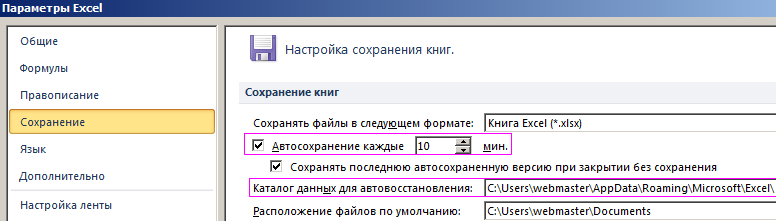
- Выберите «Файл»-«Параметры»-«Сохранение».
- В разделе «Сохранение книг», нужно поставить галочкой в пункт «Автосохранение». И укажите интервал периодичности автоматического сохранения документов.
- Так же важно отметить пункт: «Сохранять последнюю автосохраненную версию при закрытии».
- Можно задать путь к желаемой папке, где будут сохраняться документы после автовосстановления.
- После всех изменений подтверждаем нажатием кнопки «ОК» .
Примечание. Обратите внимание, что в данном разделе настроек можно изменить папку, которая предлагается по умолчанию для сохранения новых документов — «Расположение файлов по умолчанию». То есть, вместо папки «Мои документы» можно указать любую другую часто используемую папку на Ваш выбор.
Таким образом, если Вы забыли сохранить изменения в документе, а Ваш компьютер дал сбой (по любой причине), то будут утеряны только данные, проделаны на протяжении последних 10 минут (при настройках по умолчанию). Поэтому, в настройках лучше уменьшить значение данного параметра хотя-бы на 5 минут.
Как восстановить файл Excel из автосохранения
После первого запуска программы после сбоя, Excel автоматически предложит открыть последнюю сохраненную версию документа. Если же этого не произошло, тогда выберите: «Файл»-«Сведения»-«Управление версиями»-«Восстановить несохраненные книги»:
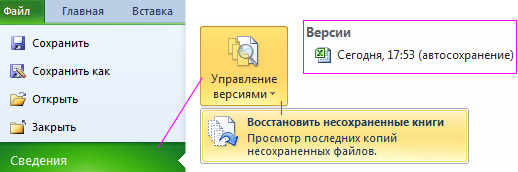
Там же в списке «Версии» хранятся файлы автосохранений. Но если и этот вариант не работает, тогда можно самому вручную открыть автосохранение в Excel. Искать папку следует по пути заданному в выше описанных настройках. По умолчанию, скорее всего такой путь:
Но в разных версиях Windows или Excel путь может отличаться. Чтобы узнать, куда сохраняет Excel в автоматическом режиме, нужно зайти в настройки и убедиться в правильности пути. Как описано выше.
Примечание. Если файл был правильно закрыт (при этом неважно сохранен или нет), тогда папка автовосстановления будет пуста. При правильном закрытии документа его резервная копия автоматически удаляется. Поэтому, если вы закрываете несохраненный документ, выскакивает диалоговое окно, которое просит подтвердить Ваше действие.
Стоит отметить, что даже если у Вас настроена функция автоматического сохранения документов, не стоит игнорировать возможности ручного сохранения (CTRL+S). Всякое бывает… Известны случаи, в практике пользователей, когда автоматическое сохранение просто не срабатывает. Например, если компьютер завис в процессе выполнения сложных вычислительных операций в программе.
Любая информация должна быть сохранена до любого вероятного сбоя компьютера. Не сохраненные файлы Excel можно безвозвратно потерять при зависании или в момент сбоя компьютера. В таких ситуациях теряются данные из оперативной памяти, которые не записаны на жестком диске. Стоит помнить о регулярном ручном сохранении файлов, а возможности автостроения существенно помогут сберечь всю важную информацию и весь Ваш труд.
- Excel Formula Examples
- Создать таблицу
- Форматирование
- Функции Excel
- Формулы и диапазоны
- Фильтр и сортировка
- Диаграммы и графики
- Сводные таблицы
- Печать документов
- Базы данных и XML
- Возможности Excel
- Настройки параметры
- Уроки Excel
- Макросы VBA
- Скачать примеры
Как включить автосохранение?
Excel для Microsoft 365 Word для Microsoft 365 PowerPoint для Microsoft 365 Excel для Microsoft 365 для Mac Word для Microsoft 365 для Mac PowerPoint для Microsoft 365 для Mac OneDrive (для дома или персональный) OneDrive для Mac OneDrive для Windows Еще. Меньше
Автосохранение доступно, если файл сохранен в Microsoft OneDrive или SharePoint в Microsoft 365, но файл нужно сохранить или открыть из Excel, PowerPoint или Word, чтобы включить его. Вам также нужна активная подписка Microsoft 365.
Включение автосохранения
Чтобы включить автосохранение, сохраните файл в папке OneDrive или SharePoint из приложения Microsoft 365.

- Выберите Файл и нажмите Сохранить как.
- Выберите личную, рабочую или учебную учетную запись OneDrive.
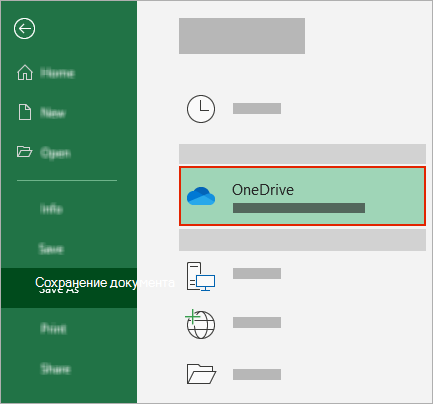
Советы:
- Если вы не видитеOneDrive в списке, выберите Войти. Если в списке отсутствует ваше семейное, рабочее или учебное хранилище OneDrive, выберите Добавление места. Узнайте больше о том, как добавить OneDrive в качестве службы.
- Выбор существующего файла позволит включить автосохранение для этого файла.
Включение автосохранения при открытии файла
Чтобы обеспечить включение автосохранения сразу после начала редактирования, откройте файл путем перехода к папке OneDrive или SharePoint из приложения Microsoft 365.
- Выберите Файл и нажмите Открыть.
- Выберите личную, рабочую или учебную учетную запись OneDrive.
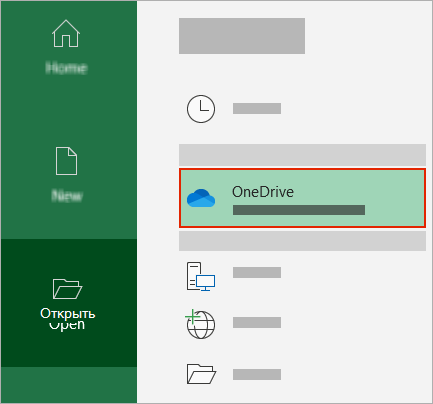
Советы:
- Если вы не видитеOneDrive в списке, выберите Войти. Если в списке отсутствует ваше семейное, рабочее или учебное хранилище OneDrive, выберите Добавление места. Узнайте больше о том, как добавить OneDrive в качестве службы.
- После открытия вам не нужно постоянно сохранять файл — каждое изменение будет сохраняться автоматически.
Что делать, если появляется запрос «Просто отправьте файл»
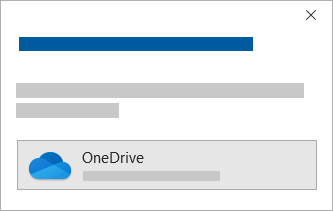
Если выбран переключатель Автосохранение и появится запрос «Просто отправить файл», выполните следующие действия.
- Для продолжения работы с исходным файлом щелкните X, чтобы закрыть окно. Затем выполните указанные выше действия для включения автосохранения.
- Чтобы создать копию файла, не закрывайте окно сохранения. Выберите OneDrive в списке расположений и введите имя копии.
Внимание: Если вы откроете исходный файл, вы не увидите более поздних изменений.
Совет: Выберите имя файла в верхней части приложения, чтобы увидеть его расположение и журнал версий.
Если не удается включить автосохранение
Почему автосохранение не включено, когда файл открывается из проводника или Finder?
Если вы открываете файл Office из проводника или Finder, его потребуется открыть так, как описано выше для включения автосохранения.
Закройте и снова откройте файл из приложения Microsoft 365, а не из проводника или Finder.
Почему автосохранение не включено, когда файл открывается из списка недавних файлов?
Если вы открываете файл Office из списка недавних файлов на панели задач или в приложении Office, его потребуется открыть так, как описано выше для включения автосохранения.
Для проверки наведите указатель мыши на список недавних элементов: файлы, путь которых начинается с C:\Users\, не будут открываться с функцией автосохранения в отличие от файлов с https://.
Закройте и снова откройте файл из приложения Microsoft 365, а не из списка недавних файлов.
Почему автосохранение отключено?
Если вы открываете файл Office из проводника, Finder или списка недавних файлов на панели задач, его может потребоваться сохранить или открыть так, как описано выше для включения автосохранения.
Закройте и снова откройте файл из приложения Microsoft 365, а не из списка недавних файлов.
Параметры автосохранения могут быть отключены для некоторых файлов, особенно для больших файлов или файлов, сохраненных в SharePoint.
- Выберите Файл >Параметры >Сохранение.
- Установите флажок Автосохранение.
Автосохранение по-прежнему не включено, когда файл открывается с помощью приложения Microsoft 365 из OneDrive
Параметры автосохранения могут быть отключены для некоторых файлов, особенно для больших файлов или файлов, сохраненных в SharePoint.
- Выберите Файл >Параметры >Сохранение
- Установите флажок Автосохранение.
Что делать, если автосохранение по-прежнему не включено
Есть и другие причины, по которым автосохранение может быть отключено. Вот наиболее распространенные:
- Автосохранение доступно, только если у вас есть активная подписка Microsoft 365. Нет подписки? Получите максимум от наших продуктов благодаря Office 365.
- Файл сохранен в старом формате: XLS, PPT или DOC.
- Синхронизация OneDrive приостановлена.
- Файл внедрен в другой файл Microsoft 365.
- Презентация находится в режиме слайд-шоу.
Можно ли выполнять автосохранение на компьютере?
Автосохранение применяется только к файлам Microsoft 365, сохраненным в OneDrive, но функция автовосстановления Microsoft 365 включена по умолчанию и сохраняет вашу работу каждые 10 минут.
Чтобы просмотреть или изменить параметры автовосстановления, откройте приложение Microsoft 365 и выберите Файл > Параметры > Сохранение.
Как отключить автосохранение
Чтобы отключить автосохранение, щелкните переключатель автосохранения в верхнем левом углу заголовка приложения.

Хотите оставить отзыв?
Отправьте свой отзыв, чтобы помочь нам определить приоритеты новых функций для будущих обновлений. Дополнительные сведения см. в статье Как оставить отзыв по Microsoft Office.
Дополнительные сведения

Обратитесь в службу поддержки
Получите помощь по своей учетной записи Майкрософт и подпискам, посетив раздел Справка по учетной записи и выставлению счетов.
Чтобы получить техническую поддержку, Обратитесь в службу поддержки Майкрософт, введите свою проблему и выберите Техническая поддержка. Если вам по-прежнему нужна помощь, выберитеОбратитесь в службу поддержки, чтобы получить наилучший вариант поддержки.
Автосохранение в Excel: как его настроить и где найти сохраненные файлы?

Понравился материал?
Хотите прочитать позже?
Сохраните на своей стене и
поделитесь с друзьями
Вы можете разместить на своём сайте анонс статьи со ссылкой на её полный текст
Ошибка в тексте?
Ошибка в тексте? Мы очень сожалеем,
что допустили ее. Пожалуйста, выделите ее
и нажмите на клавиатуре CTRL + ENTER. Кстати, такая возможность есть
на всех страницах нашего сайта
Свидетельство о публикации
Комментарии
Просто так школу никто не имеет право закрыть. Родители детей должны добиваться
Я, конечно, но ученый. Но авторы статьи или авторы методики не понимают сами, чт
Творческого вам вдохновения.!
Со всеми шаблонами можно ознакомиться здесь
а как получить файл, куда писать?
Отзывы

Егорова Елена 5.0
Отзыв о товаре ША PRO Анализ техники чтения по классам
и четвертям
Хочу выразить большую благодарность от лица педагогов начальных классов гимназии «Пущино» программистам, создавшим эту замечательную программу! То, что раньше мы делали «врукопашную», теперь можно оформить в таблицу и получить анализ по каждому ученику и отчёт по классу. Великолепно, восторг! Преимущества мы оценили сразу. С начала нового учебного года будем активно пользоваться. Поэтому никаких пожеланий у нас пока нет, одни благодарности. Очень простая и понятная инструкция, что немаловажно! Благодарю Вас и Ваших коллег за этот важный труд. Очень приятно, когда коллеги понимают, как можно «упростить» работу учителя.
Наговицина Ольга Витальевна 5.0
учитель химии и биологии, СОШ с. Чапаевка, Новоорский район, Оренбургская область
Отзыв о товаре ША Шаблон Excel Анализатор результатов ОГЭ
по ХИМИИ
Спасибо, аналитическая справка замечательная получается, ОГЭ химия и биология. Очень облегчило аналитическую работу , выявляются узкие места в подготовке к экзамену. Нагрузка у меня, как и у всех учителей большая. Ваш шаблон экономит время , своим коллегам я Ваш шаблон показала, они так же его приобрели. Спасибо.
Чазова Александра 5.0
Отзыв о товаре ША Шаблон Excel Анализатор результатов ОГЭ по
МАТЕМАТИКЕ
Очень хороший шаблон, удобен в использовании, анализ пробного тестирования занял считанные минуты. Возникли проблемы с распечаткой отчёта, но надо ещё раз разобраться. Большое спасибо за качественный анализатор.
Лосеева Татьяна Борисовна 5.0
учитель начальных классов, МБОУ СОШ №1, г. Красновишерск, Пермский край
Отзыв о товаре Изготовление сертификата или свидетельства конкурса
Большое спасибо за оперативное изготовление сертификатов! Все очень красиво . Мой ученик доволен, свой сертификат он вложил в портфолио . Обязательно продолжим с Вами сотрудничество!
Язенина Ольга Анатольевна 4.0
учитель начальных классов, ОГБОУ «Центр образования для детей с особыми образовательными потребностями г. Смоленска»
Отзыв о товаре Вебинар Как создать интересный урок:
инструменты и приемы
Я посмотрела вебинар! Осталась очень довольна полученной информацией. Всё очень чётко, без «воды». Всё, что сказано, показано, очень пригодится в практике любого педагога. И я тоже обязательно воспользуюсь полезными материалами вебинара. Спасибо большое лектору за то, что она поделилась своим опытом!
Арапханова Ашат 5.0
ША Табель посещаемости + Сводная для ДОУ ОКУД
Хотела бы поблагодарить Вас за такую помощь. Разобралась сразу же , всё очень аккуратно и оперативно. Нет ни одного недостатка. Я не пожалела, что доверилась и приобрела у вас этот табель. Благодаря Вам сэкономила время , сейчас же составляю табель для работников. Удачи и успехов Вам в дальнейшем!
Дамбаа Айсуу 5.0
Отзыв о товаре ША Шаблон Excel Анализатор результатов ЕГЭ по
РУССКОМУ ЯЗЫКУ
Спасибо огромное, очень много экономит времени , т.к. анализ уже готовый, и особенно радует, что есть варианты с сочинением, без сочинения, только анализ сочинения! Превосходно!
2007-2024 «Педагогическое сообщество Екатерины Пашковой — PEDSOVET.SU».
12+ Свидетельство о регистрации СМИ: Эл №ФС77-41726 от 20.08.2010 г. Выдано Федеральной службой по надзору в сфере связи, информационных технологий и массовых коммуникаций.
Адрес редакции: 109388 г. Москвва, Гурьянова 69-2-710
Адрес учредителя: 109388 г. Москвва, Гурьянова 69-2-710
Учредитель, главный редактор: Пашкова Екатерина Ивановна
Контакты: +7-920-0-777-397, info@pedsovet.su
Домен: https://pedsovet.su/
Копирование материалов сайта строго запрещено, регулярно отслеживается и преследуется по закону.
Отправляя материал на сайт, автор безвозмездно, без требования авторского вознаграждения, передает редакции права на использование материалов в коммерческих или некоммерческих целях, в частности, право на воспроизведение, публичный показ, перевод и переработку произведения, доведение до всеобщего сведения — в соотв. с ГК РФ. (ст. 1270 и др.). См. также Правила публикации конкретного типа материала. Мнение редакции может не совпадать с точкой зрения авторов.
Для подтверждения подлинности выданных сайтом документов сделайте запрос в редакцию.
Хостинг от uCoz
- Опубликовать урок
- Опубликовать статью
- Дать объявление
- Частые вопросы
сервис вебинаров —>
О работе с сайтом
Мы используем cookie.
Публикуя материалы на сайте (комментарии, статьи, разработки и др.), пользователи берут на себя всю ответственность за содержание материалов и разрешение любых спорных вопросов с третьми лицами.
При этом редакция сайта готова оказывать всяческую поддержку как в публикации, так и других вопросах.
Если вы обнаружили, что на нашем сайте незаконно используются материалы, сообщите администратору — материалы будут удалены.
Как авто-сохранять электронные таблицы Excel: Подробное руководство
Функция автосохранения автоматически сохраняет вашу рабочую книгу с заданным интервалом времени в Excel. Это полезно, если хотите обеспечить сохранение работы в случае отключения электроэнергии или неожиданного отключения. Поэтому, возможно, задумываетесь о том, как авто-сохранять файлы Excel.
Если вам интересно, как выполнить автосохранение в Excel на Mac, откройте программу Excel и выберите меню Excel на панели инструментов. Выберите параметр Настройки и нажмите на значок Сохранить. Установите флажок рядом с пунктом Автосохранение. Чтобы включить автосохранение в Office 365, перейдите на вкладку Файл Excel, нажмите Сохранить как и выберите учетную запись OneDrive. Выберите вложенную папку и задайте имя файла. Нажмите кнопку Сохранить.
В этой статье мы предоставим подробные пошаговые инструкции о том, как авто-сохранить электронную таблицу Excel и предотвратить потерю ценных данных.
В этой статье:
Часть 1. Автосохранение или Автовосстановление
В Microsoft Excel есть две ключевые функции: автосохранение и авто-восстановление. Эти функции предназначены для авто-сохранения работы, но работают они несколько иначе.
Функция Aвтосохранения Excel авто-сохраняет работу через регулярные промежутки времени, чтобы могли продолжить с того места, на котором остановились, если возникнет перерыв.
С другой стороны, авто-восстановление помогает авто-восстановить рабочую книгу, если Excel обнаружит, что приложение неожиданно закрылось. Это означает, что в случае отключения питания или сбоя компьютера сможете восстановить несохраненные файлы с помощью этой функции.
Это зависит от того, какая из этих функций более полезна для вашего рабочего процесса и как часто вручную сохраняете свою работу. Если всегда хотите часто сохранять свои файлы, Автосохранение может быть более полезным, поскольку оно гарантирует, что ваш файл будет сохранен, даже если забудете сделать это вручную.
Однако, если, скорее всего, забудете сохранить свою работу, Автовосстановлени может быть лучшим вариантом, поскольку он может помочь вам восстановить несохраненные файлы, которые в противном случае потеряли бы.
Часть 2. Как включить Автосохранение в Excel Mac
Если используете Excel на своем MacBook, можете включить функцию Автосохранения, чтобы гарантировать, что ваша работа всегда сохраняется. Вот как включить эту функцию:
Шаг 1: Откройте программа Excel и нажмите на меню Excel на панели инструментов. Выберите пункт Настройки в меню.
Шаг 2: Нажмите на значок Сохранения. Установите флажок Автосохранение.

Теперь всякий раз, когда вносите какие-либо изменения в книгу, Excel авто-сохраняет их для вас, гарантируя, что никогда не потеряете важную работу.
Часть 3. Как включить Автосохранение в Excel Windows 10
Если используете Excel на компьютере с Windows 10, можете включить авто-сохранение Excel с помощью параметр Сохранить информацию об Авто-восстановлении, чтобы файл авто-сохранялся при внесении изменений во время работы.
Вот как включить Автосохранение в Excel Windows 10:
Шаг 1: Откройте программу Excel и перейдите на вкладку Файл. Нажмите Параметры и выберите Сохранить.

Шаг 2: В разделе Сохранение книг установите флажок рядом с пунктом Сохранять информацию об Авто-восстановлении каждые XX минут. Установите интервал равным 1 минуте, чтобы Excel мог сохранять файл каждую минуту.
Шаг 3: Установите флажок рядом с Сохранением последней Авто-восстановленной версии, если я закрою без сохранения, и нажмите ОК, чтобы подтвердить ваши настройки.
Часть 4. Как включить Автосохранение в Excel Office 365
Office 365 поставляется со встроенной функцией Автосохранения Excel, которая сохраняет содержимое в режиме реального времени. Он включен по умолчанию в Excel и сохраняет ваши файлы в OneDrive, OneDrive для бизнеса и SharePoint. Однако, если каким-то образом эта опция не включена, можете включить, следуя этим решениям.
Решение 1. Включение Автосохранения из меню Сохранения
Чтобы включить функцию Автосохранения из меню Сохранения, выполните следующие действия:
Шаг 1: Запустите программу Excel и перейдите на вкладку Файл.
Шаг 2: Выберите Параметры и откройте меню Сохранить.
Шаг 3: Установите флажок Автосохранение файлов OneDrive и SharePoint Online по умолчанию в Excel, чтобы включить эту функцию, и нажмите OK для подтверждения.

Решение 2: Включение Автосохранения с помощью параметр Сохранить как
Чтобы включить Автосохранения в параметр Сохранить как, следуйте этим инструкциям:
Шаг 1: Перейдите на вкладку файл Excel и нажмите Сохранить как. Выберите свою учетную запись OneDrive.

Шаг 2: Выберите свою подпапку и введите имя файла. Нажмите Сохранить, чтобы включить Автосохранение файла в будущем.
Часть 5. Как найти Автосохраненные документы в Excel
Существует два способа поиска Авто-сохраненных файлов Excel:
Решение 1: Из OneDrive
Чтобы найти Автосохраненные документы в OneDrive, выполните следующие действия:
Шаг 1: Откройте программу Excel и выберите параметр Дополнительные книги на Домашней странице.
Шаг 2: Выберите свою учетную запись OneDrive. Теперь выполните поиск нужного файла с помощью строки поиска или найдите в списке рабочих листов.

Решение 2: Из Авто-сохраненного расположения Excel
Другой способ найти Авто-сохраненный файл Excel — это извлечь из папки Автосохранения Excel. Для этого:
Шаг 1: Запустите Excel, нажмите Параметры и перейдите к Сохранить. Теперь скопируйте путь к местоположению файла.

Шаг 2: Перейдите на Мой компьютер / Этот компьютер, вставьте путь в адресную строку и нажмите Ввод.

Шаг 3: Теперь найдите свой файл Excel и откройте. Вы можете сохранить файл на своем компьютере для удобства доступа.
Люди также спрашивают
Как мне заставить Excel Авто-сохранять каждую минуту?
Чтобы заставить Excel Авто-сохранять ваши файлы каждую минуту, нужно уменьшить интервал времени в меню Файл > Параметры и перейти к Сохранению. В разделе Сохранение книг установите продолжительность в 1 минуту рядом с параметром Сохранять информацию об Авто-восстановлении каждые XX минут и чтобы применить изменения нажмите кнопку ОК.
Что делать, если видите запрос «Просто загрузите файл»?
Если при переключении кнопки автосохранения появляется подсказка «Просто загрузите файл», выполните следующие действия:
Шаг 1: В строке Меню или на Панели задач нажмите значок облака OneDrive. Выберите Еще и нажмите Настройки.
Шаг 2: Выберите Office и установите флажок рядом с параметр Использовать приложения Office для синхронизации .
Шаг 3: Снова включите кнопку Автосохранения.
Что делать, если в моей версии Excel нет функции Автосохранения?
Функция Автосохранения доступна только в Office 365 и обеспечивает сохранение файлов в режиме реального времени. Однако в других версиях Excel можете включить эту функцию в разделе «Сохранить книги» на вкладке Файл > Параметр > Сохранить. Здесь нажмите на поле рядом, чтобы Сохранить информацию об Авто-восстановлении за считанные минуты.
Заключительные идеи
В этой статье мы обсудили, как авто-сохранить Excel с помощью простых инструкций. Мы предоставили подробные пошаговые решения для включения этой функции в Mac, Windows 10 и Office 365. Мы также обсудили разницу между Авто-сохранением и Авто-восстановлением и то, как вы можете находить документы Excel.
Надеемся, что с помощью приведенных выше инструкций сможете включить функцию Автосохранения в Excel без особых усилий.