клиентский компонент Центра обновления Windows — дополнительные ресурсы
Windows Server 2016 поддерживает политики, доступные в Windows 10 версии 1607. Windows Server 2019 поддерживает политики, доступные в Windows 10, версия 1809.
В следующих ресурсах содержатся дополнительные сведения об использовании клиентский компонент Центра обновления Windows.
Устранение неполадок WSUS
- Устранение неполадок с клиентскими агентами WSUS
- Устранение неполадок WSUS
- Ошибка 80244007, когда клиент WSUS проверяет наличие обновлений
- Обновления могут не быть установлены при быстром запуске в Windows 10
Разделы справки сбросить компоненты клиентский компонент Центра обновления Windows?
- Попробуйте использовать средство устранения неполадок клиентский компонент Центра обновления Windows, которое проанализирует ситуацию и сбросит все необходимые компоненты.
- Выполните действия, описанные в разделе Устранение неполадок с обновлением Windows 10.
- Выполните действия, описанные в разделе Исправление ошибок клиентский компонент Центра обновления Windows.
Если все остальное не удается, попробуйте сбросить агент клиентский компонент Центра обновления Windows, выполнив следующие команды из командной строки с повышенными привилегиями:
net stop wuauserv rd /s /q %systemroot%\SoftwareDistribution net start wuauserv Сброс компонентов клиентский компонент Центра обновления Windows вручную
- Откройте командную строку Windows. Чтобы открыть командную строку, выберите Запустить>запуск. Скопируйте и вставьте (или введите) cmd , а затем нажмите клавишу ВВОД.
- Остановите службу BITS, службу клиентский компонент Центра обновления Windows и службу шифрования. Введите следующие команды в командной строке. Нажмите клавишу ВВОД после ввода каждой команды.
net stop bits net stop wuauserv net stop cryptsvc Del "%ALLUSERSPROFILE%\Application Data\Microsoft\Network\Downloader\qmgr*.dat" - Переименуйте следующие папки в *.BAK :
- %Systemroot%\SoftwareDistribution\DataStore
- %Systemroot%\SoftwareDistribution\Download
- %Systemroot%\System32\catroot2
Для этого введите в командной строке следующие команды. Нажмите клавишу ВВОД после ввода каждой команды.
Ren %Systemroot%\SoftwareDistribution\DataStore DataStore.bak Ren %Systemroot%\SoftwareDistribution\Download Download.bak Ren %Systemroot%\System32\catroot2 catroot2.bak Приведенный ниже шаг сброса с помощью sc.exe перезапишет существующие списки ACL безопасности в службе BITS и клиентский компонент Центра обновления Windows и присвоит им значение по умолчанию. Пропустите этот шаг, если другие шаги по сбросу клиентский компонент Центра обновления Windows компонентов не устранили проблему.
sc.exe sdset bits D:(A;CI;CCDCLCSWRPWPDTLOCRSDRCWDWO;;;SY)(A;;CCDCLCSWRPWPDTLOCRSDRCWDWO;;;BA)(A;;CCLCSWLOCRRC;;;IU)(A;;CCLCSWLOCRRC;;;SU) sc.exe sdset wuauserv D:(A;;CCLCSWRPLORC;;;AU)(A;;CCDCLCSWRPWPDTLOCRSDRCWDWO;;;BA)(A;;CCDCLCSWRPWPDTLOCRSDRCWDWO;;;SY) cd /d %windir%\system32 regsvr32.exe atl.dll regsvr32.exe urlmon.dll regsvr32.exe mshtml.dll regsvr32.exe shdocvw.dll regsvr32.exe browseui.dll regsvr32.exe jscript.dll regsvr32.exe vbscript.dll regsvr32.exe scrrun.dll regsvr32.exe msxml.dll regsvr32.exe msxml3.dll regsvr32.exe msxml6.dll regsvr32.exe actxprxy.dll regsvr32.exe softpub.dll regsvr32.exe wintrust.dll regsvr32.exe dssenh.dll regsvr32.exe rsaenh.dll regsvr32.exe gpkcsp.dll regsvr32.exe sccbase.dll regsvr32.exe slbcsp.dll regsvr32.exe cryptdlg.dll regsvr32.exe oleaut32.dll regsvr32.exe ole32.dll regsvr32.exe shell32.dll regsvr32.exe initpki.dll regsvr32.exe wuapi.dll regsvr32.exe wuaueng.dll regsvr32.exe wuaueng1.dll regsvr32.exe wucltui.dll regsvr32.exe wups.dll regsvr32.exe wups2.dll regsvr32.exe wuweb.dll regsvr32.exe qmgr.dll regsvr32.exe qmgrprxy.dll regsvr32.exe wucltux.dll regsvr32.exe muweb.dll regsvr32.exe wuwebv.dll netsh winsock reset proxycfg.exe -d net start bits net start wuauserv net start cryptsvc bitsadmin.exe /reset /allusers Сбор данных
Если вам нужна помощь со стороны службы поддержки Майкрософт, мы рекомендуем собирать сведения, выполнив действия, описанные в разделе Сбор сведений с помощью TSS для проблем, связанных с развертыванием.
Обратная связь
Были ли сведения на этой странице полезными?
Как включить обновление Windows 10
Обновленные файлы операционной системы Windows поступают к пользователю при помощи специальной встроенной в систему программы — «Центра обновлений». Она автоматически проверяет наличие новых пакетов на официальном сайте Microsoft и устанавливает их. Также с её помощью можно осуществить откат до предыдущего состояния в том случае, если была проведена неудачная инсталляция.
Большое количество пользователей отключают эту функцию у себя на компьютере, так как после установки апдейтов зачастую появляются ошибки, и система начинает медленно работать. В некоторых сборках Windows данный элемент по умолчанию находится в отключенном состоянии. Далее мы подробно рассмотрим, как можно активировать центр обновлений Windows 10 при помощи нескольких методов, если он по каким-либо причинам он деактивирован.
- Включение через PowerShell или Командную строку
- Включение через редактирование настроек локальной групповой политики
- Включение через запуск центра обновлений из диспетчера задач
- Включение через программу Win Updates Disabler
Общие сведения 
Для того чтобы пользователю не приходилось скачивать каждое обновление по отдельности, корпорация Microsoft создала специальный центр обновлений. Такое решение достаточно удобно, однако и оно имеет свои недостатки. Установочные пакеты скачиваются в фоновом режиме, потребляя трафик, и устанавливаются автоматически, что в некоторых случаях приводит к появлению ошибок и замедлении работы системы.
Исходя из вышесказанного, многие пользователи не спешат с их установкой и отключают эту функцию. К тому же всегда можно обновить Windows вручную, убедившись, что новые файлы не нарушают нормальное функционирование системы.
Варианты включения центра обновлений 
Чтобы включить службу в Windows 10, можно воспользоваться как имеющимися в системе настройками, так и использовать сторонние приложения. Рассмотрим каждый способ.
Вариант № 1: PowerShell или Командная строка 
При помощи командной строки Windows можно без особого труда запустить службу, которая отвечает за автоматическое обновление системы. Для этого потребуется проделать следующие шаги:
-
Открываем PowerShell или «Командную строку» из контекстного меню кнопки «Пуск». Запускать программу следует с правами администратора.
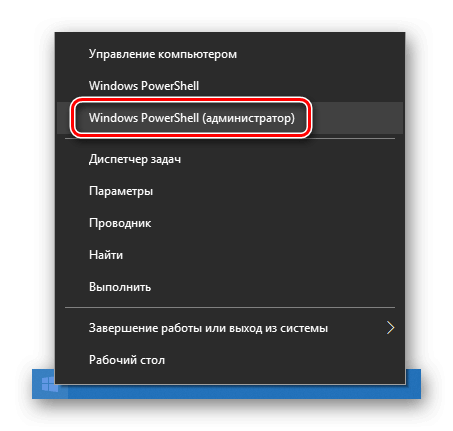
Запускаем PowerShell из меню кнопки «Пуск»
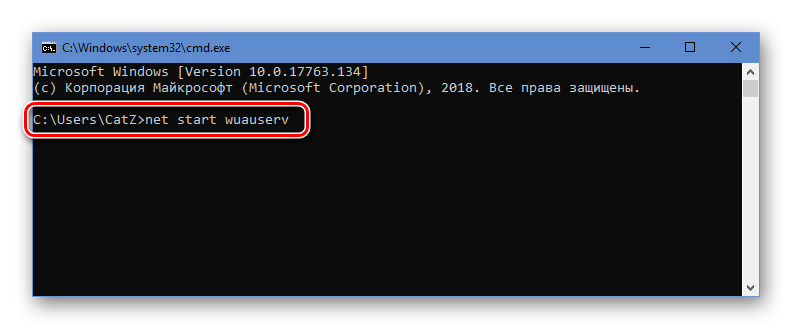
Вводим команду для запуска центра обновлений
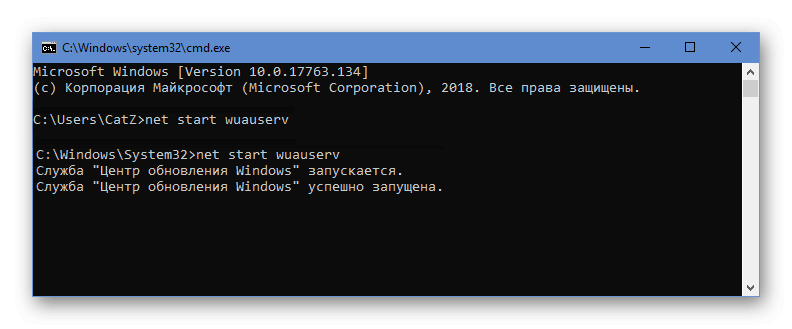
Оповещение об успешном запуске службы
Вариант №2: Редактирование настроек локальной групповой политики 
Данный вариант включения центра обновлений потребует от пользователя произвести больше операций (по сравнению с предыдущим методом), но при его использовании имеется возможность установить дополнительные настройки, включая время и периодичность обновлений. Чтобы это осуществить, проделаем следующее:
- Запускаем диалоговое окно «Выполнить», воспользовавшись клавиатурной комбинацией «Win + R».
- В появившуюся строку вписываем gpedit.msc
- Кликаем по кнопке «OK».
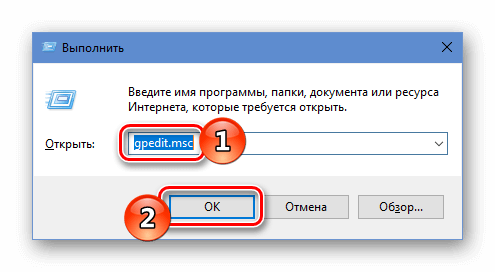
Запускаем редактор групповых политик
Открываем параметр «Настройка автоматического обновления»
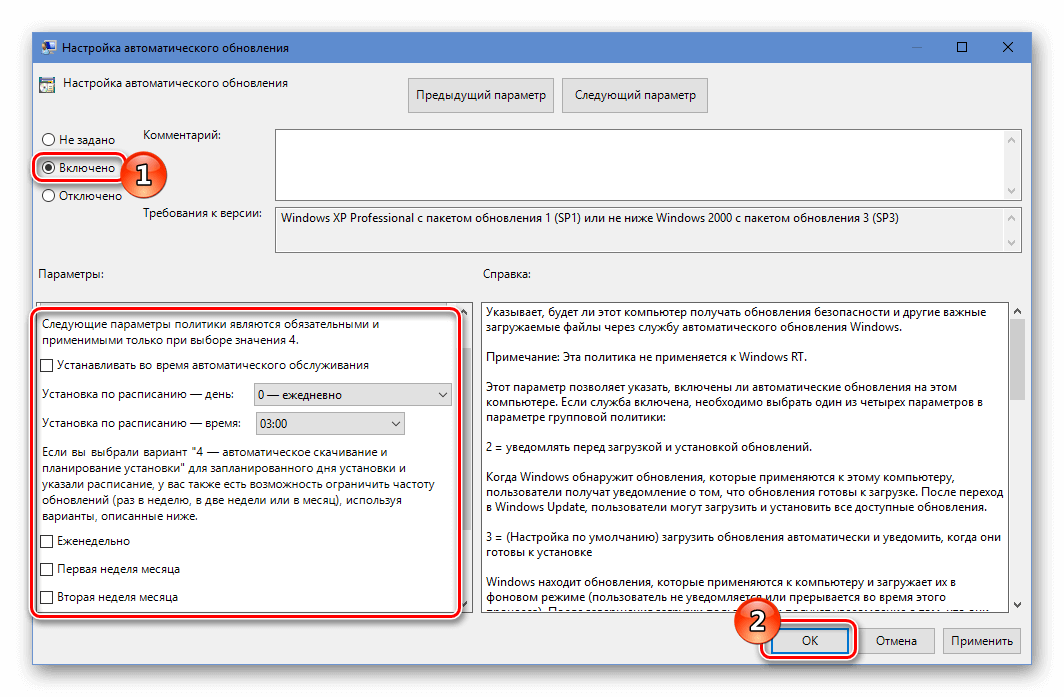
Включаем обновления и задаем настройки
Вариант №3: Запуск центра обновлений из диспетчера задач 
При помощи встроенного в систему диспетчера задач также можно запустить сервис центра обновлений. Для этого проделаем следующие шаги:
-
Открываем «Диспетчер задач», нажав клавиатурную комбинацию «Ctrl + Shift + Esc» или выбрав соответствующий пункт из контекстного меню кнопки «Пуск».
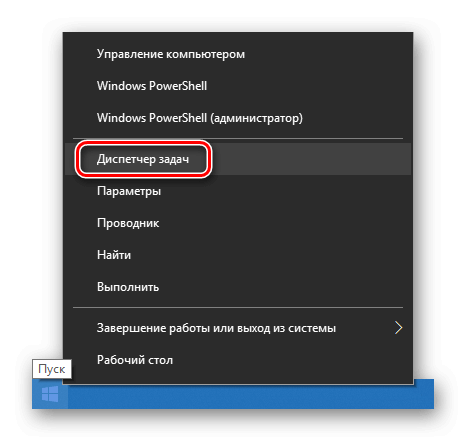
Запускаем «Диспетчер задач» из меню кнопки «Пуск»
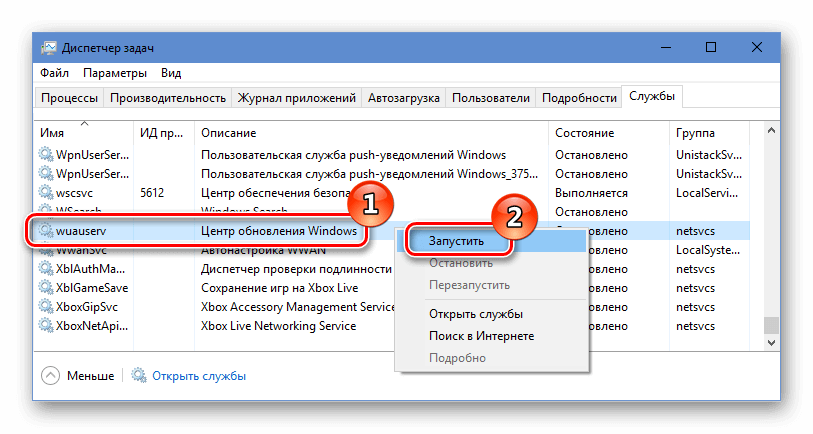
Запускаем службу обновлений
После проделанных операций сервис запустится. Центр обновлений готов к работе!
Вариант №4: Программа Win Updates Disabler 
При помощи этого маленького приложения можно настраивать различные системные функции, а также включать или отключать обновления Windows. С официального сайта программы имеется возможность загрузить как инсталляционный пакет, так и портативную версию приложения. Оба варианта не отличаются по размеру и весят всего лишь примерно 2 МБ.
Загрузить Win Updates Disabler с официального сайта (сайт может не работать на территории РФ).
После скачивания файла установите программу или сразу запустите её, распаковав архив в случае использования портативной версии. Чтобы включить центр обновлений, сделаем следующее:
- Переходим на вкладку «Включить».
- Ставим галочку в пункте «Включить обновления Windows».
- Нажимаем на кнопку «Применить сейчас».
Включаем обновления на соответствующей вкладке
Вот такими способами можно включить центр обновлений в Windows 10. Надеемся, что при помощи нашей инструкции вам удастся сделать это без особых затруднений.
Как в Windows 10 запускать обновления из командной строки

В некоторых случаях обновления Windows 10 не получается запустить из Параметров. Однако, как раз обновление может и починить эти проблемы системы. Итак, сегодня мы поговорим о другом способе запуска этих обновлений.
Запуск обновления Windows Update с помощью Windows PowerShell
Запуск обновлений Windows Updates в Windows PowerShell потребует от вас вручную установить модуль Windows Update, загрузить обновления и установить их.
Для этого откройте Windows PowerShell с правами администратора.
Install-Module PSWindowsUpdate
чтобы установить модуль Windows Update для Windows PowerShell.
Get-WindowsUpdate
для подключения к серверам Windows Update и загрузки обновлений, если они найдены.
Install-WindowsUpdate
для установки обновлений Windows, загруженных на компьютер.
Запуск обновления Windows Update с помощью командной строки
Откройте Командную строку с правами Администратора. Затем набирайте команды:
UsoClient StartScan
Запустите загрузку обновлений:
UsoClient StartDownload
Запустите установку обновлений:
UsoClient StartInstall
Перезапустите устройство после установки обновлений:
UsoClient RestartDevice
Проверьте, загрузите и установите обновления:
UsoClient ScanInstallWait
Стоит отметить, что упомянутые выше команды командной строки предназначены только для Windows 10. Для более старых версий Windows необходимо использовать следующие команды:
wuauclt /detectnow
wuauclt /updatenow
wuauclt /detectnow /updatenow

Спасибо, что читаете! На данный момент большинство моих заметок, статей и подборок выходит в telegram канале «Левашов». Обязательно подписывайтесь, чтобы не пропустить новости мира ИТ, полезные инструкции и нужные сервисы.
Респект за пост! Спасибо за работу!
Хотите больше постов в блоге? Подборок софта и сервисов, а также обзоры на гаджеты? Сейчас, чтобы писать регулярно и радовать вас большими обзорами, мне требуется помощь. Чтобы поддерживать сайт на регулярной основе, вы можете оформить подписку на российском сервисе Boosty. Или воспользоваться ЮMoney (бывшие Яндекс Деньги) для разовой поддержки:
Заранее спасибо! Все собранные средства будут пущены на развитие сайта. Поддержка проекта является подарком владельцу сайта.

Telegram
Последние
Рубрики
Подписаться
Соединить с D
Соединить с D
0 комментариев
Inline Feedbacks
View all comments
СЧЕТЧИКИ
РЕКЛАМА И ДОНАТЫ
Социальные сети
©2016-2024 Блог Евгения Левашова. Самое интересное и полезное из мира ИТ. Windows 10, Linux, Android и iOS. Обзоры программ и веб-сервисов. Статьи о мотивации и продуктивности.
Использование материалов разрешается с активной ссылкой на levashove.ru.
Данный блог является личным дневником, содержащим частные мнения автора. В соответствии со статьей 29 Конституции РФ, каждый человек может иметь собственную точку зрения относительно его текстового, графического, аудио и видео наполнения, равно как и высказывать ее в любом формате. Блог не имеет лицензии Министерства культуры и массовых коммуникаций РФ и не является СМИ, а, следовательно, автор не гарантирует предоставления достоверной, не предвзятой и осмысленной информации. Сведения, содержащиеся в этом блоге не имеют никакого юридического смысла и не могут быть использованы в процессе судебного разбирательства. Автор блога не несёт ответственности за содержание комментариев к его записям.
Run a Windows Update From Command Line [2 Different Ways]
Follow these easy steps to install Windows updates via commands
Passionate about technology, Crypto, software, Windows, and everything computer-related, he spends most of his time developing new skills and learning more about the tech world. He also enjoys. read more
Updated on October 4, 2023
- You can update Windows from command lines via the Command Prompt and Windows PowerShell.
- Create a Restore Point where you can restore the system if there are any problems with the update process.
- Note that it is possible to download all Windows updates at once.
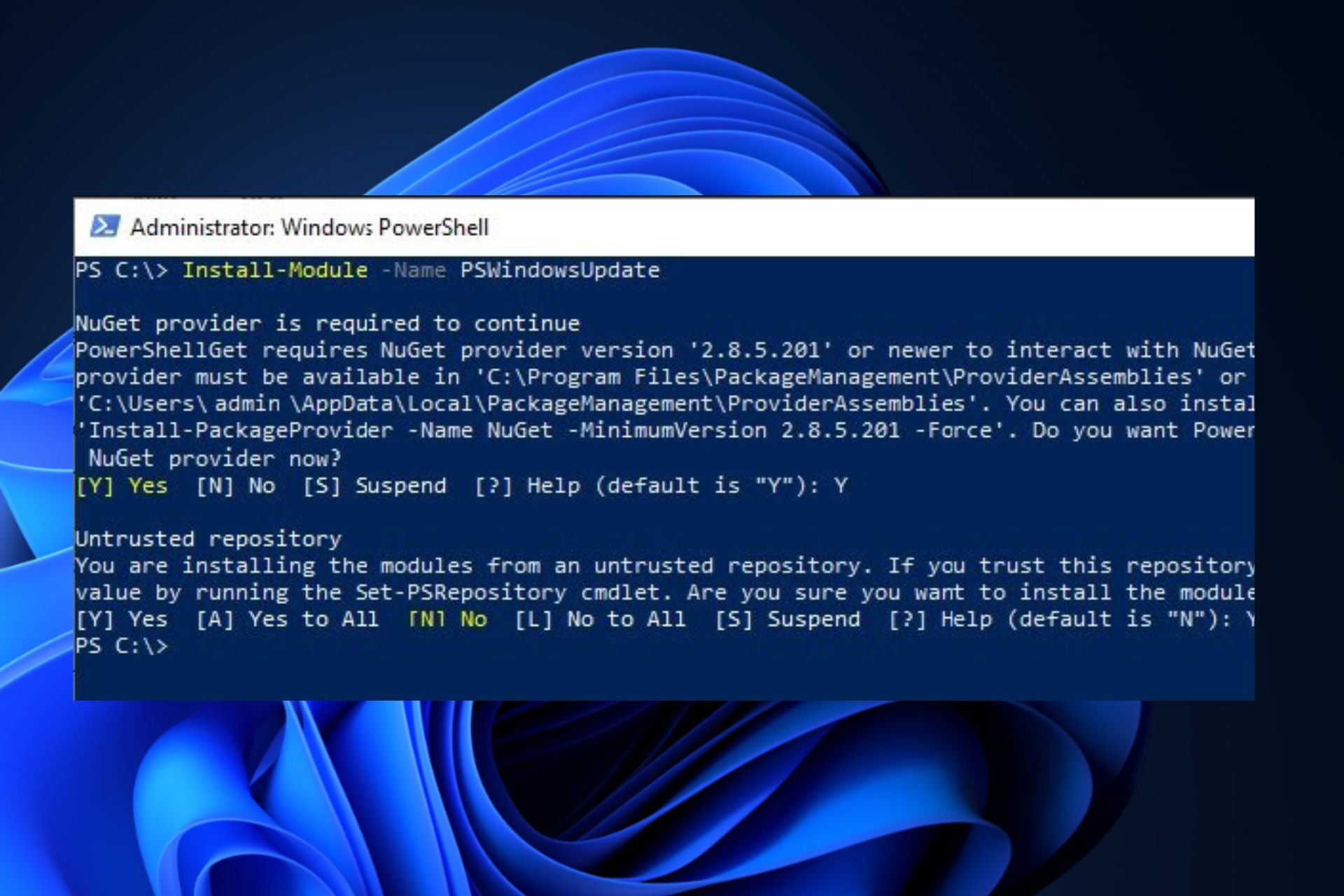
Sometimes, running Windows updates the usual way may not work for you, so you need another way to go about it. However, an alternative is running Windows updates from the command line.
Also, it is possible for users to update Windows in Safe Mode on their devices.
Can I get all Windows updates at once?
Many users struggle to download a batch or all Windows updates because they don’t know the right way. However, it is possible to download all Windows updates at once on your PC.
Furthermore, before installing all Windows updates, you must be exposed to the right system environment. It is because the contemporary Windows update channels, such as Settings and others, don’t have the option to download all.
Hence, downloading Windows updates from the Command Prompt or Windows PowerShell makes it easier to install a batch or all updates at once. It is possible through designated command lines to invoke your Windows history and install all updates.
How do I run Windows updates using the command line?
We recommend you go through the following preliminary checks:
- Create a System image backup on your PC.
- Create a Restore Point on your computer.
- Turn off background apps.
The above steps will prepare your PC for the update process and also provide a resolution if you encounter any problems.
1. Run Windows update via the Command Prompt
1.1 For Windows 11 and Windows 10
- Left-click the Start button, type the command prompt, and click Run as administrator.

- Click Yes on the User Account Control prompt.
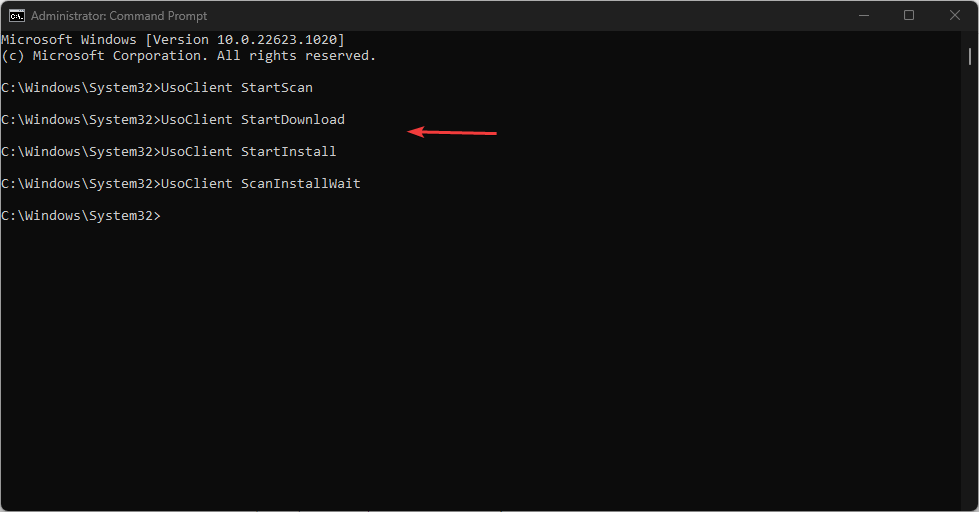
- Type the following command to start checking for updates: UsoClient StartScan
- To download updates, input the following and click Enter : UsoClient StartDownload
- You can install the downloaded updates by running this command: UsoClient StartInstall
- Alternatively, you can use this command to check, download, and install updates: UsoClient ScanInstallWait
- Restart your PC after installing the updates.
1.2. For older versions of Windows
- Repeat steps 1 & 2 to open the Command Prompt.
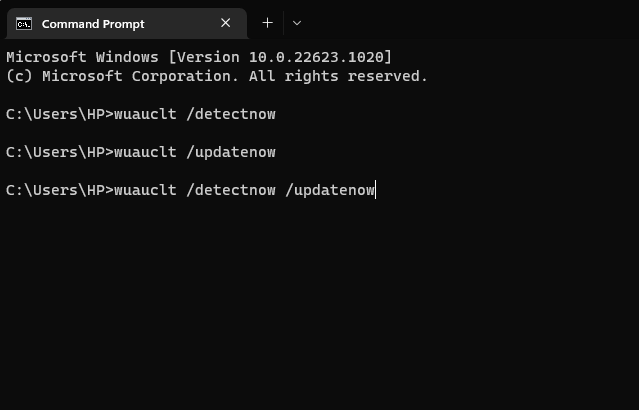
- Type the following commands one by one to start checking for updates: wuauclt /detectnowwuauclt /updatenowwuauclt /detectnow /updatenow
The computer will restart after the installation, and your updates should be installed.
If you encounter issues running the Command Prompt as an administrator, read our guide for quick fixes.
Read more about this topic
- Search Special Characters in Windows Explorer: 2 Easy Ways
- Best Night Light Settings for Windows 10 & 11
- Best Brightness and Contrast Settings For Your Monitor
2. Run Windows update via Windows PowerShell
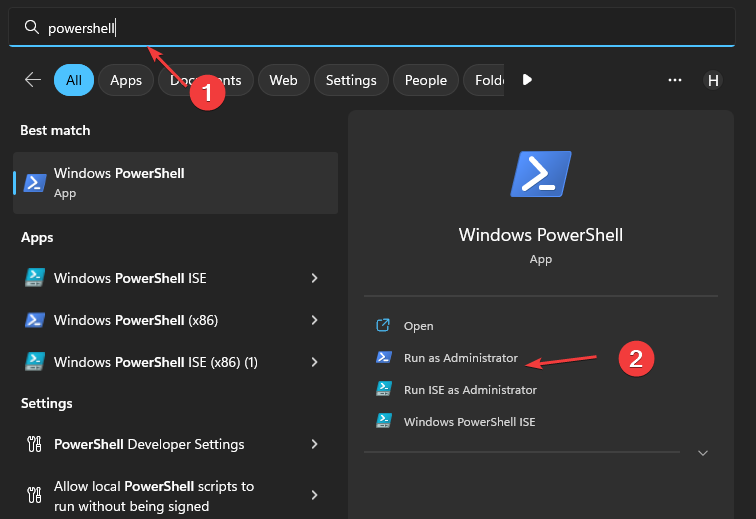
- Left-click the Start button, type PowerShell, and click Run as administrator.
- Click Yes on the User Account Control prompt.
- Type the following command to install the Windows Update module and press Enter : Install-Module PSWindowsUpdate
- Run the following command to check for updates: Get-WindowsUpdate
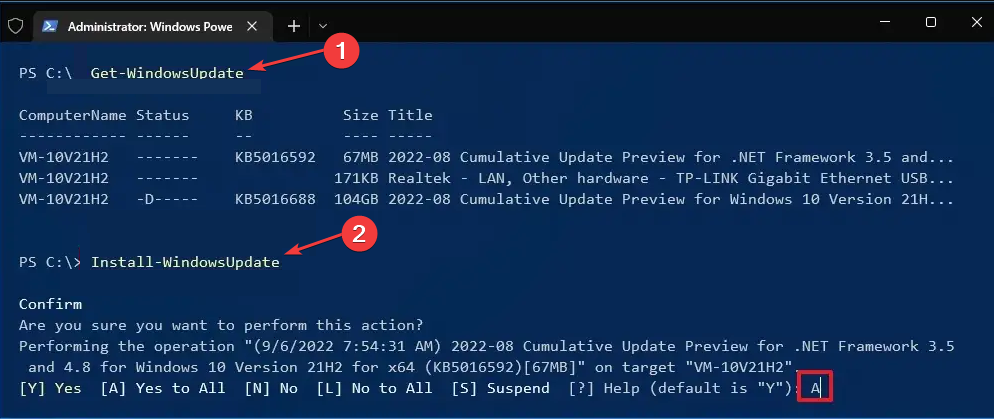
- Type this command and press Enter to install the available updates: Install-WindowsUpdate
You should be able to install Windows updates via the above command lines without running into any problems.
The above steps are the two methods you can use to update Windows from the command line.
Conclusively, our readers can check some Windows update errors they can encounter. Read how to fix Windows update error code 0x800706BA and Windows Update error code 0X800f081f on your PC.
For more questions or suggestions, do not hesitate to use the comments section below.
- command prompt
- PowerShell
- windows updates