Как настроить ip-камеру через wifi?
При организации системы безопасности квартиры, загородного дома, офиса не всегда удобно пользоваться проводными соединениями. Иногда требуется настроить IP-камеру через wifi, что позволит получать изображение с нее в режиме онлайн прямо на экран мобильного устройства. Готовое, сжатое до удобных размеров видео мгновенно передается по сетевым протоколам. Дальше, при помощи специальных программ, его можно не только просматривать, но и обрабатывать.
Настройка через wifi
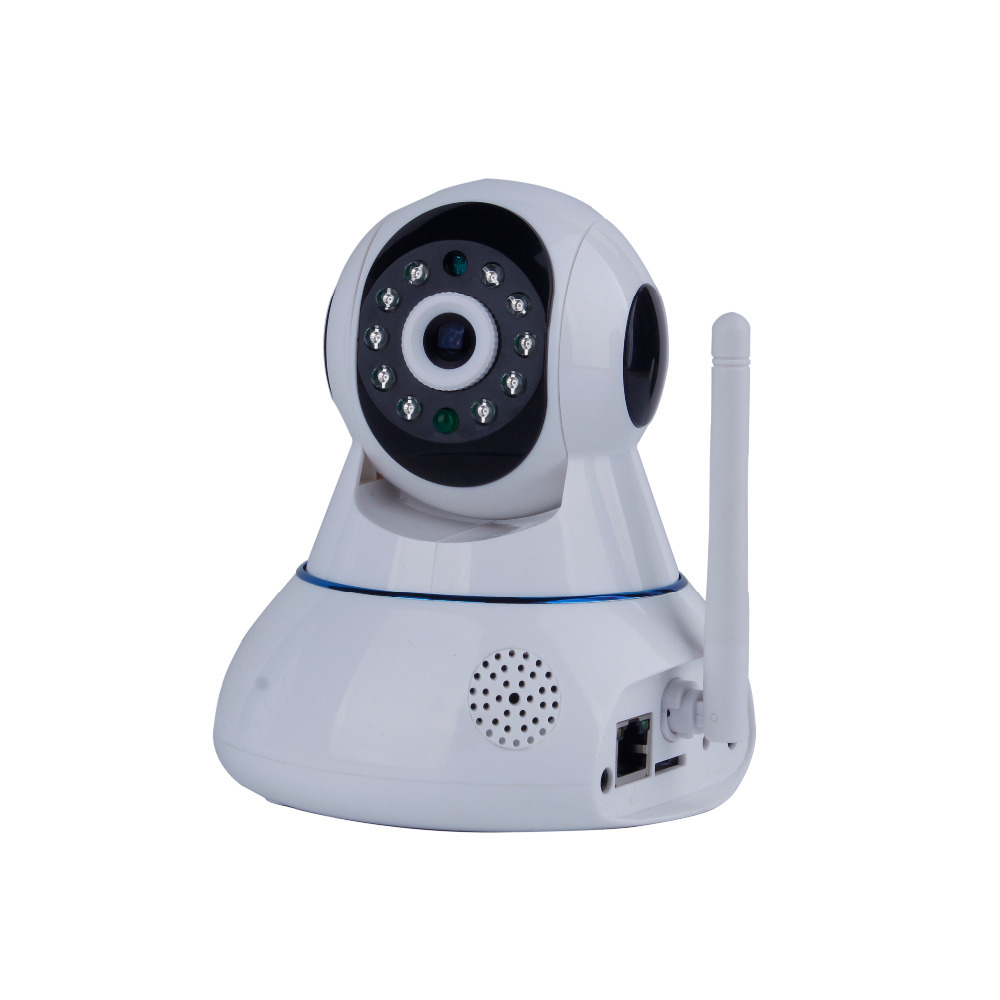
Работа с настройкой IP-камеры через Wi-fi требует наличия на мобильном устройстве или компьютере специального ПО. Его можно получить, в зависимости от типа камеры, следующим образом:
- на диске, прилагающемся к покупке. Это доступно для моделей не всех производителей;
- приобрести у официального дилера;
- скачать на сайте производителя камеры и установить на компьютер;
- приобрести специальные приложения для мобильных устройств.
Лучше всего настраивать ip-камеру при помощи программы, которую можно найти на диске, это позволит избежать многих ошибок.
IP-камеру, подключение которых возможно при помощи wifi, можно приобрести во многих Интернет-магазинах. Стоимость немного выше, чем у тех камер, которые подключаются только проводным способом. При этом устойчивость связи через wifi невысока, и монтировать устройство лучше не очень далеко от источника сигнала. Устройство нужно подключить:
- к электросети;
- к компьютеру при помощи обычной витой пары Ethernet.
Более дорогие модели способны по одному кабелю передавать и питание, и картинку. Подключение ip-камеры к приемному устройству производится или:
- через браузер;
- или через программное обеспечение.
Алгоритм подключения
Пошаговый алгоритм подключения ip-камеры выглядит следующим образом:
- Определение изначального IP-адреса устройства. Скорее всего, его можно найти на наклейке на коробке.
- После этого локальной сети компьютера задается IP-адрес, имеющий параметры той же подсети, что камера. Для этого необходимо зайти во вкладку управления сетями, найти там окно «Свойства» в меню «Подключение по локальной сети», выбрать вариант «Протокол Интернета Версии 4» и указать IP-адрес камеры в параметрах шлюза.
- Изменение настроек камеры через браузер. В поисковую строку любого используемого браузера забивается дефолтный (общий) IP-адрес камеры. Браузер находит ее и предлагает войти в окно настроек. Пароль и логин находятся в инструкциях камеры.
- При организации системы безопасности редко используется только одна ip-камера. Каждой из них потребуется присвоить собственный адрес. Это потребует определенных усилий и применения wifi-роутера.
Читайте также: Купольная IP-камера: особенности
Смотрим видео, настройка wifi ip-камеры для трансляции через интернет.
Подключение нескольких камер через Wi-fi-роутер
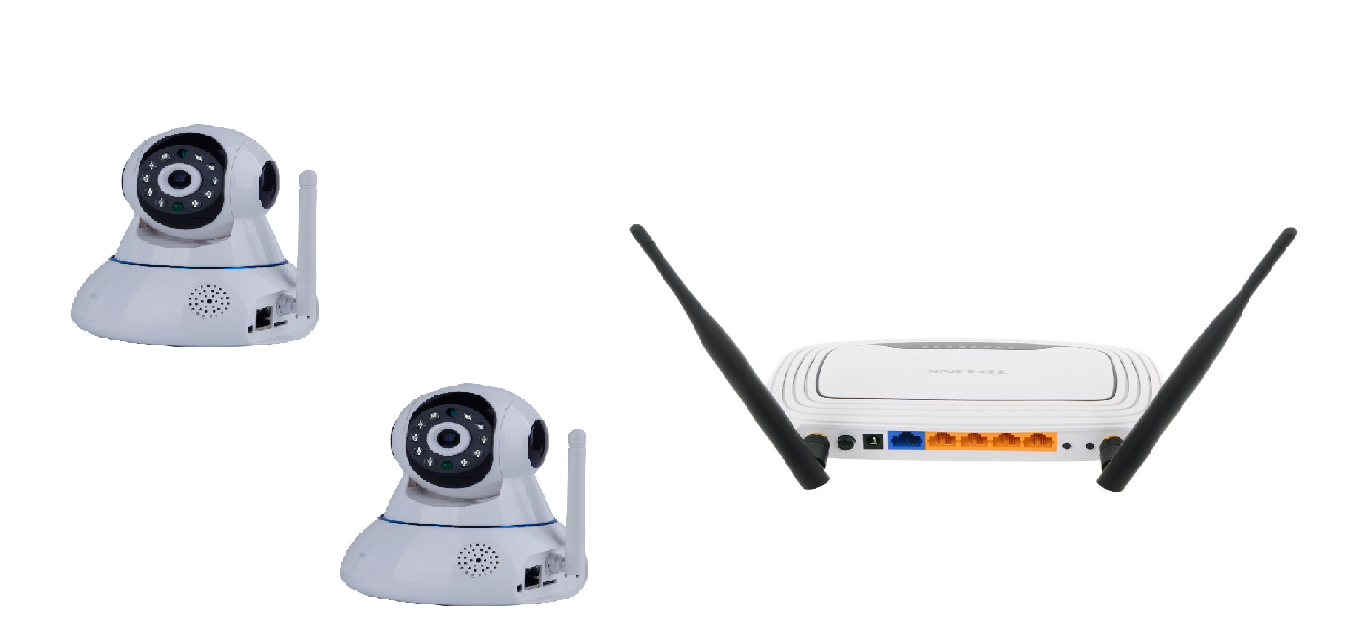
Настройка камер проводится следующим путем:
- Каждая из них должна получить собственный ip-адрес. Для этого необходимо подключить ее к компьютеру, далее зайти в меню «Аdministration». После этого появится боковое меню, в котором необходимо выбрать вкладку: «Configuration» и далее перейти в сетевые подключения.
- Некоторые роутеры предлагают возможность автоматического присвоения адресов каждому отдельному устройству. Недостатком ее использования станет отсутствие возможности просматривать изображения с камер через Интернет. Для выбора опции галочкой нужно отметить пункт «DSHP».
- Вручную камера настраивается сложнее. Выбирается адрес роутера, каждая камера получит порядковый номер, который будет проставлен после точки в конце адреса роутера. В меню выбирается фиксированная модель проставления адресов и вручную для каждой камеры вводятся последовательные номера. Кроме того, нужно указать данные шлюза и DNS IP, в обоих случаях он будет совпадать с адресом роутера. В параметре «Маска» указываются цифры 255.255.255.0, это параметр, определяющий адрес узла подсети.
- Указывается номер порта. Обычно по умолчанию он будет равным «80», если по умолчанию установить его нельзя, то прописывается номер «8181». Больше никаких параметров вписывать не требуется, графы окна настройки оставляются пустыми.
- Нажать «Применить», отключить ip-камеру от компьютера и соединить ее с роутером. На рабочей станции при этом восстанавливаются все автоматические параметры.
- Ввести в браузер новый адрес, присвоенный камере. Ввести в окна данные сети Wi-fi-роутера – наименование и пароль. Сохранить.
- Перезагрузить камеру и проверить ее работоспособность.
Настройка IP-камеры через Wi-fi несложна и требует получаса времени. Немногим более времени потребуется для последующей настройки роутера, в котором нужно прописать ip-адреса и шлюзы ip-камер и наименование используемого протокола, по умолчанию – ТСР с номером 1.
Читайте также: Жесткий диск для камер видеонаблюдения: как выбрать?
Смотрим видео, подключение ip-камеры к wi-fi роутеру.
Как вам?
Как настроить китайскую ip-камеру?
Создавая собственную систему безопасности дома или офиса, многие приобретают китайскую IP-камеру. Связан этот выбор с и высоким качеством оборудования, и с простотой управления им и конечно с ценой. Перед тем, как начать пользоваться устройством, его требуется настроить. Эта задача будет несложной даже для не специалиста в IP-оборудовании.
Выбор камеры из Китая
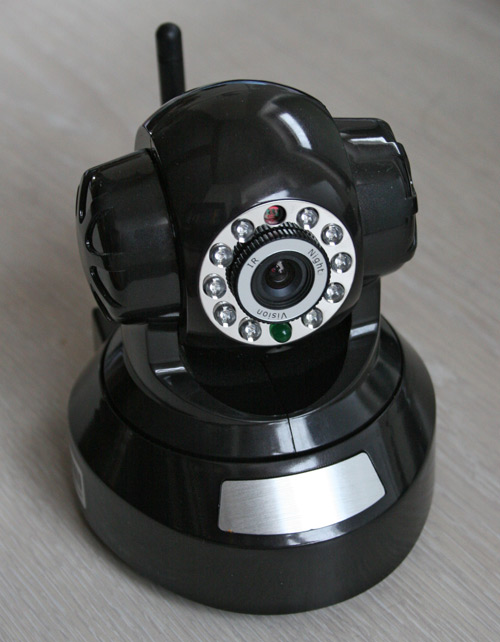
Пользователя всегда интересует, какие возможности может ему предоставить бюджетная камера из Поднебесной империи? В диапазоне цены до 100 долларов можно найти качественное цифровое оборудование, оснащенное инфракрасной подсветкой и функцией PTZ, которая с помощью небольшого мотора может обеспечить дистанционное поворачивание камеры при слежении за динамически развивающими событиями. Примером качественного оборудования в этом ценовом диапазоне станет любая настольная камера в ценовом диапазоне 80-100 долларов. Среди дополнительных достоинств:
- функция LAN;
- встроенный микрофон и динамики;
- возможность поддержки карты памяти.
Настройка камеры
Устройство настольной камеры очень просто – подставка, корпус, антенна. Блок питания многих китайских устройств рассчитан на американский тип электросетей, поэтому дополнительно придется приобрести переходник, позволяющий соединить различные стандарты. На задней части подставки можно увидеть входы, предназначенные для различных типов сетевого оборудования.
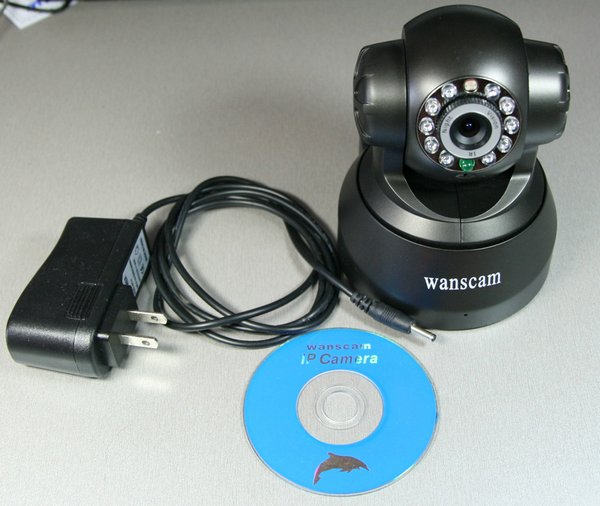
Для подключения камеры к компьютеру и дальнейшей ее настройки необходимо будет найти ее IP-адрес. Его потребуется изменить, так как стандарты локальных сетей камеры и домашней отличаются, но для первого знакомства устройства и домашней рабочей станции он будет необходим. У большинства китайских ip-камер их IP-адрес напечатан на небольшой пластикой наклейке на коробке, поэтому выбрасывать ее не стоит. Но к более дорогим устройствам прилагается CD-диск с необходимым программным обеспечением и руководство пользователя, IP-адрес будет указан и там. Далее последовательность действий будет следующей:
Скопировать на жесткий диск компьютера программное обеспечение (или, для некоторых производителей, скачать ПО с их сайта).

- Запустить программу IPCamera или иную, управляющую устройством.
- Зайдя в настройки своего компьютера, найти IP-адрес собственной локальной сети, он будет иметь вид 192.168.0.0.. Для камеры производитель, скорее всего, установил адрес типа 192.168.1.0., можно увидеть, что они отличаются единственной цифрой. Необходимо скомбинировать общий адрес, совмещающий адреса камеры и сети, он будет иметь вид 192.168.1.1.
- В программе, в разделе маршрутизации необходимо прописать получившийся результат. В этот момент программа увидит камеру, до того различие в адресах сети этой возможности не предоставляло. Не забыть сфокусироваться на статистические настройки сети, производитель укажет их в формате, похожем 168.1.166. Их необходимо будет сохранить и в последующем ввести в соответствующие окна маршрутизатора.
- Отрыть любой браузер и в строку поиска ввести новый, самостоятельно сгенерированный адрес камеры. Если последовательность шагов была верной, программа предложит окно с графами для введения новых значений. В этот момент от пользователя нужно будет вписать стандартные логин и пароль., они будут указаны в мануле и, как правило, это будет логин типа admin и простой или пустой пароль.
- Войдя в веб-интерфейс камеры, необходимо будет найти кнопку типа: «RTSP media stream (управление потоком)» (Она дает возможность войти в поток информации, пересылаемый по сетевым протоколам. При активации этой настройки она выдаст адрес потока, который будет иметь вид, похожий на следующий: rtsp://192.168.0.51:554/H264.
- Далее требуется запустить VLC. В открывшее окно ввести предложенный сетевой адрес. Правильная последовательность выполнения манипуляций приводит к тому, что на экране компьютера появится изображение, передаваемое камерой.
Читайте также: Как работает IP-камера видеонаблюдения: технология для безопасности и контроля
Важно, при запуске через VLC появление картинки будет задерживаться примерно на секунду по сравнении с реальным временем.
Не всех устраивает качество картинки, транслируемое бюджетной китайской камерой. Оно с трудом увеличивается, предлагает не самую лучшую цветопередачу. Настроить его можно с помощью предложенного программного обеспечения, в этом помогут разделы Media Settings: Quality и Rate. Достаточно легко увеличить резкость изображения, недостатки цветопередачи, если они присутствуют, изменить, скорее, не удастся.
Настройка приема изображения через браузер
Пользователь может обнаружить, что настроить передачу потока не через утилиту, а через браузер, не получается. Необходимо будет совершить несколько дополнительных действий. При выборе в качестве основного браузера Internet Explorer при входе в программу управления по ссылке «Активация через браузер» станет очевидным, что изображение не появляется. Важно, что другие браузеры Firefox или Chrome не имеют части настроек Explorer, поэтому добиться передачи изображения через них, скорее, не получится.
Необходима настройка еще одной утилиты, OCX (ActiveX плагин). В программе управления ip-камерой кнопка настройки его появится в правом верхнем углу.
При этом может возникнуть непонимание между компьютером и программой, написанной иероглифами, эта задача решается инсталляцией Video Player Setup с удалением всех лишних символов. Если одновременно запустить передачу потока через оба канала, проблему с секундной задержкой передачи картинки можно будет решить, изображение начнет появляться синхронно с реальностью.
Последним этапом станет настройка управления автоматическим поворотом камеры, кнопку джойстика можно будет найти в программе. Используются и просто варианты движения в разные стороны и функции автоматического горизонтального или вертикального патрулирования.
Самостоятельная настройка IP-камеры займет не более 30 минут времени пользователя, но после завершения всех необходимых манипуляций он с легкостью сможет воспользоваться всеми ее возможностями, включая двустороннюю аудиосвязь и возможность записи изображения на карту памяти.
Как вам?
Как зайти на камеру по ip?
В наш век современных технологий, есть множество полезных функций. Одна из которых возможность подключиться к сетевой видеокамере. У каждого цифрового устройства есть свой web-интерфейс. Возникает вопрос как зайти на камеру по ip-адресу?
Чтобы войти на камеру по ip, требуется выполнить ряд условий:
- камера должна быть подключена к локальной сети (некое сетевое устройство с разъемом rj45, это может быть роутер, коммутатор или просто компьютер) и на нее должно подаваться питание;
- необходимо узнать ip-address цифровой видеокамеры;
- необходимо знать данные аутентификации, логин и пароль;
- цифровая видеокамера видеонаблюдения должна находиться в одной сети с устройством с которого будем заходить в веб-интерфейс, для примера пусть это будет персональный компьютер.
Веб-интерфейс ip-камеры
Web-интерфейс представляет собой совокупность средств, которые помогают пользователю взаимодействовать с любым приложением или сайтом. Также веб-интерфейс применяется для управления сетевыми устройствами, в нашем случаи ip-камерой.
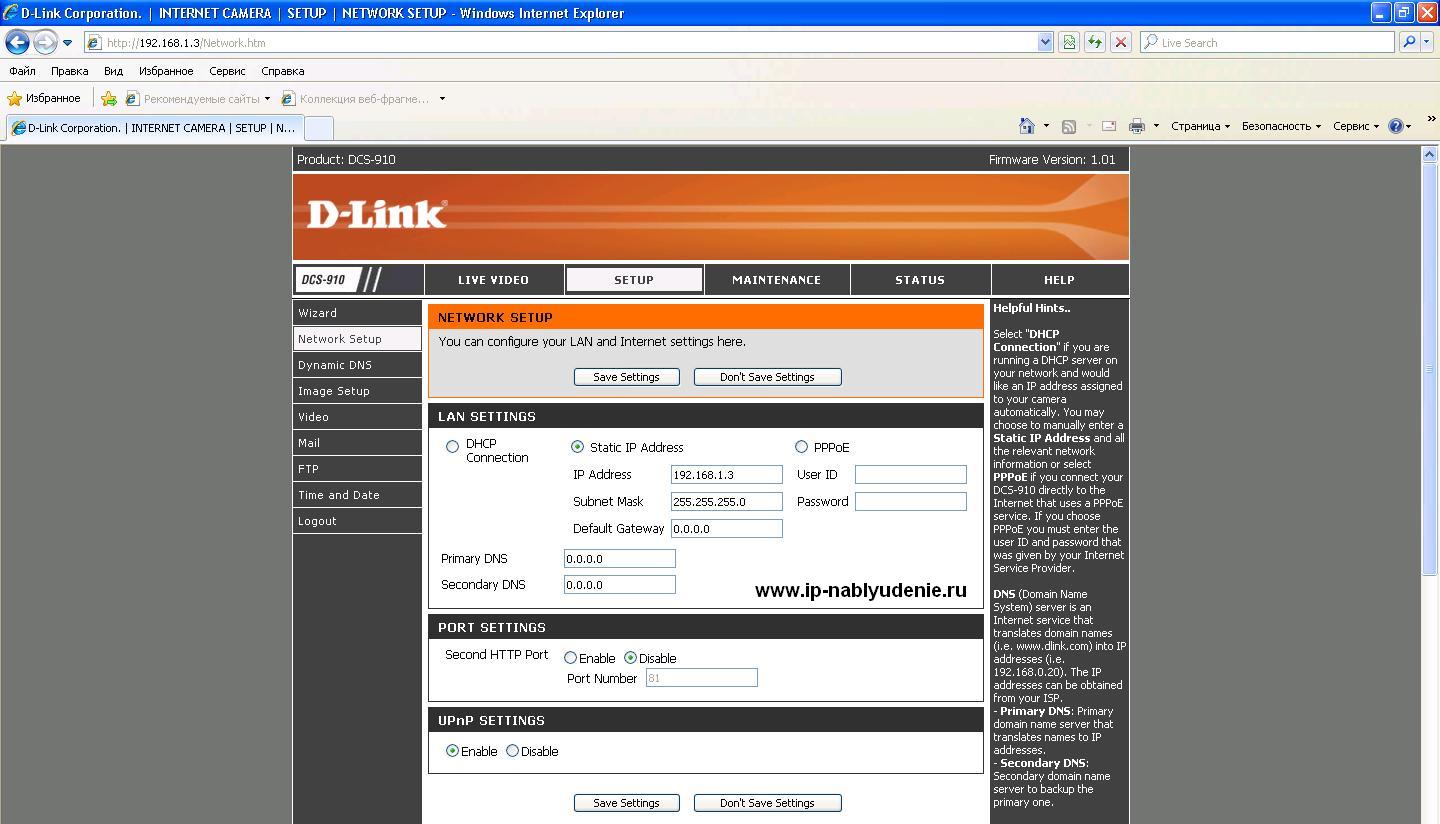
Выделим основные возможности веб-интерфейса:
- сброс к заводским настройкам;
- изменить пароль администратора на вход в web-интерфейс;
- изменить ip-адрес;
- поменять http порт, например с 80 на 82. Общий вид адресной строки в браузере измениться на 192.168.1.3:82;
- посмотреть видео в режиме реального времени;
- поменять время и дату, настроить синхронизацию;
- настроить динамический DNS или статический;
- подключить FTP;
- настроить отправку почты;
- конфигурация бэкапа данных.
Последовательность действий
Узнаем адрес видеокамеры и данные аутентификации (логин и пароль).
Если ip-камера новая из коробки, то смотрим в инструкции.
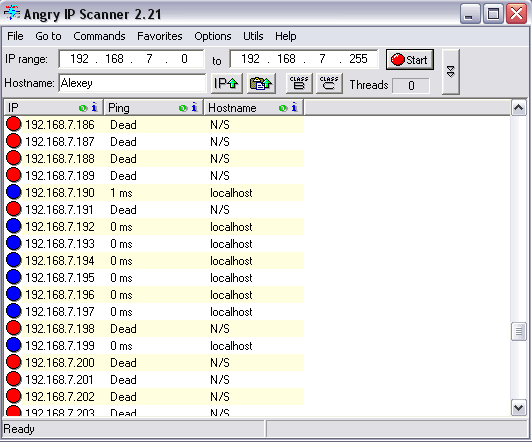
Если же она установлена давно, то скорее всего стандартный ip-address у нее был изменен. Для этого устанавливаем программное обеспечение, так называемые универсальные сканеры сети, например Angy IP Scanner.
Данные аутентификации смотрим в инструкции. Стандартные логин: admin пароль: admin
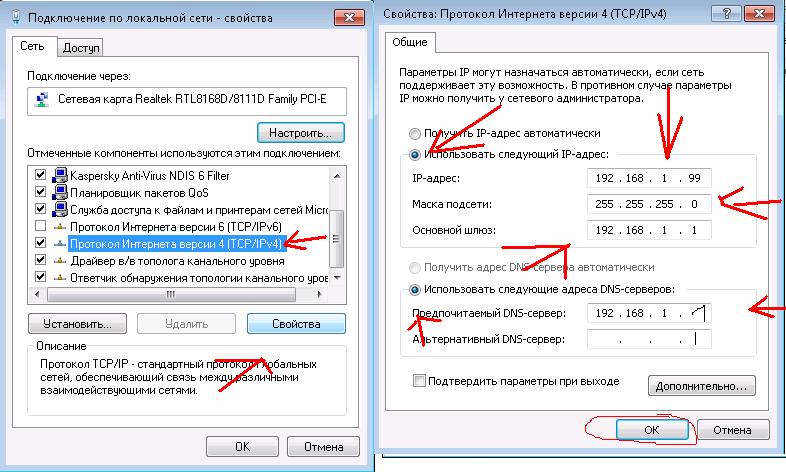
Далее изменяем адрес ПК, так чтобы камера и компьютер были в одной сети.
Читайте также: Как подключить ip камеру к компьютеру?
Пример. У видеокамеры ipv4 192.168.1.3, на ПК ставим 192.168.1.99 с маской 255.255.255.0.
Открываем браузер. Вводим в адресную строку ip-адрес ip-камеры.
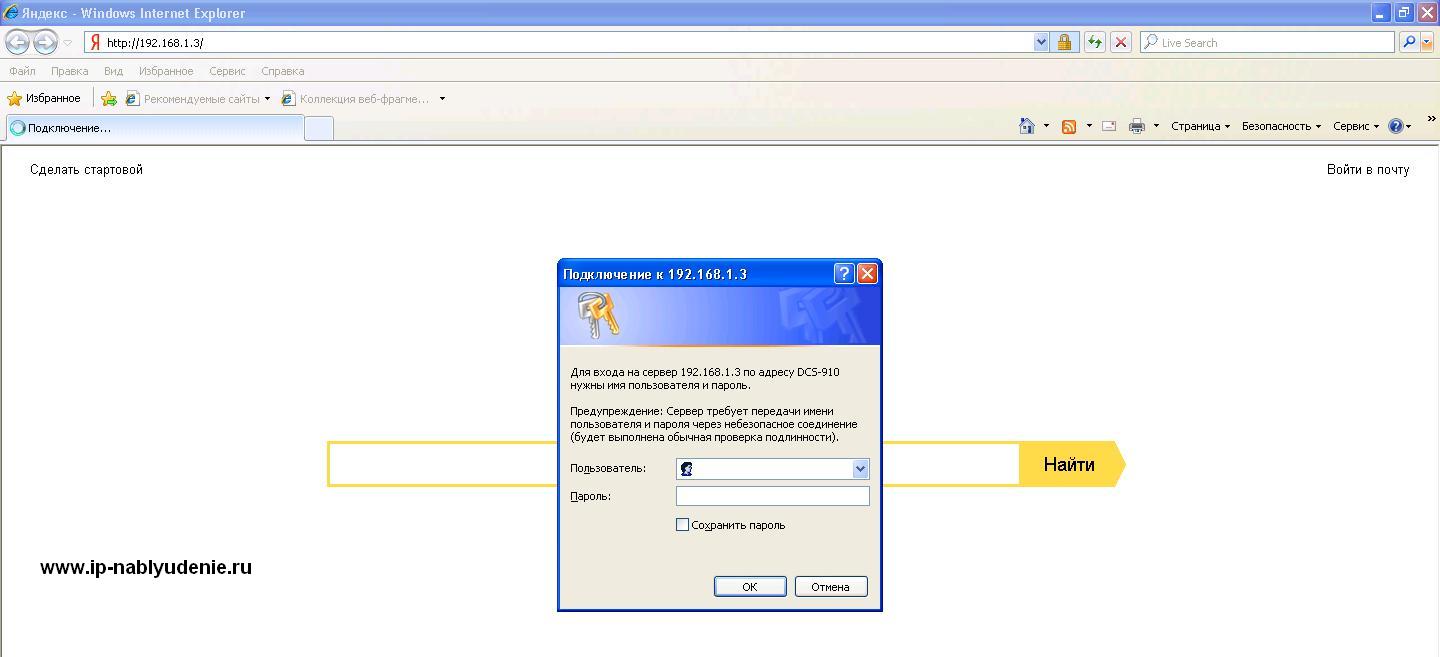
Если не получается войти, то пробуем добавить порт. Пример 192.168.1.3:81 или так 192.168.1.3:82
Как вам?
Настройка IP камеры
Настройка IP камеры заключается в том, чтобы подключить IP камеру в локальную сеть. Например подключение камеры к ПК или ноутбуку, тоже является локальной сетью. Маленькая, но сеть. Каждое устройство находящееся в локальной сети имеет свой уникальный IP адрес. Этот адрес не может повторяться (иначе будет конфликт IP адресов).
IP адреса и маска сети
У вашего компьютера тоже есть IP адрес. Если ПК подключен к роутеру и на нем есть интернет, то скорее всего в настройках сети вашего ПК установлена галочка ПОЛУЧАТЬ IP АДРЕС АВТОМАТИЧЕСКИ. Т.е. по DHCP. Посмотреть ip адрес ПК можно в настройках сети. Для этого нужно кликнуть правой кнопкой мыши по значку Wi-Fi (если комп подключен по беспроводной сети) или по значку компьютера, который находится в правом нижнем углу на панели задач. И вызвать меню ЦЕНТР УПРАВЛЕНИЯ СЕТИ — на windows 7 или ОТКРЫТЬ «ПАРАМЕТРЫ СЕТИ И ИНТЕРНЕТ» на windows 10. В появившемся меню нужно выбрать сеть, к которой вы подключены, и в меню свойства будет указан IP адрес.
Например: для windows 10, просмотреть или задать IP адрес сети нужно зайти в меню «ПАРАМЕТРЫ СЕТИ И ИНТЕРНЕТ» — затем СВОЙСТВА — спуститься вниз и увидите IPv4 — ВАШ IP АДРЕС
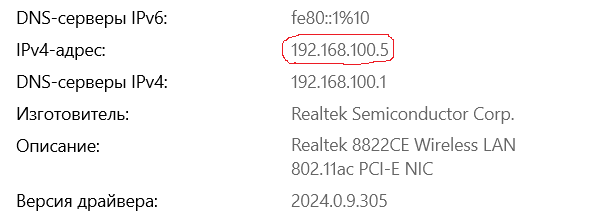
У каждого бренда по продаже IP камер или IP устройств есть свой IP адрес. Например при покупке камеры Trassir заводской IP адрес камеры 192.168.1.188 маска сети 255.255.255.0. но для оборудования другого бренда адрес будет отличатся. Подборка IP адресов различных брендов
Настройка IP камеры — статика или динамика?
Статический IP адрес — это ip адрес, который пользователь задает сам. Т.е. мы прописываем адрес в ручную.
Динамический IP адрес — динамический адрес задается автоматически. Для выбора динамического адреса сети необходимо установить галочку в поле DHCP. При установке IP адреса по DHCP, устройство получит IP адрес сети к которой оно подключено.
Статический адрес необходимо установить в камере для того, что бы при перезагрузке камеры адрес не менялся. Если использовать динамический адрес, то велика вероятность, что при сбое камеры или ее перезагрузке, или при перезагрузке роутера, камера получит по DHCP новый адрес. Соответственно на регистраторе камера перестанет работать. Рекомендация простая: при подключении камеры к регистратору установите статический IP адрес.
Пример настройки IP камеры Active Cam
Подключаем проводами все необходимые устройства. Если это роутер или коммутатор. Заводской IP адрес камер ActiveCam 192.168.1 . 188 из этого следует, что адрес нашего ПК должен выглядеть так — 192.168.1 .с 1-187 кроме 188 (он занят камерой) по 189-255 . Например установим статический адрес для ПК 192.168.1.25. Маска по умолчанию 255.255.255.0. Для доступа к WEB интерфейсу камеры нужно открыть браузер (IE, Chrome, и т.д.) и ввести адрес камеры, т.е. в строку браузера вводим 192.168.1.188. Появится вход в Web интерфейс камеры, куда нужно ввести логин и пароль. По умолчанию логин-admin и пароль — admin. Вводим и появляется меню с настройками камеры.

После ввода логина и пароля открывается доступ к настройкам камеры через Web интерфейс.
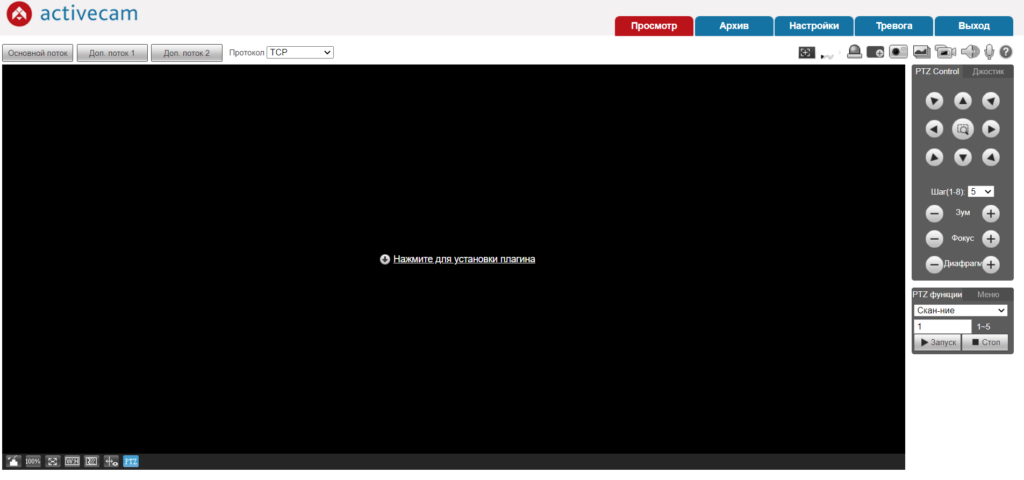
Как видно на рисунке, видео с камеры не доступно. Потому что нужно установить модуль Active X. С помощью него у нас появится видео с камеры. Я пользуюсь браузером ХРОМ и к нему расширение IE TAB. Которое дает возможность просматривать видео.
WEB интерфейс камере конечно отличается. У каждого производителя он выглядит по разному. Но функционал зависит от возможности камеры. Поэтому даже у одного производителя все равно интерфейсы разные.
Как поменять IP адрес на камере? Заходим в меню СЕТЬ- TCP/IP и устанавливаем адрес. Если нужно чтобы камера получила адрес сети автоматически, то просто устанавливаем DHCP
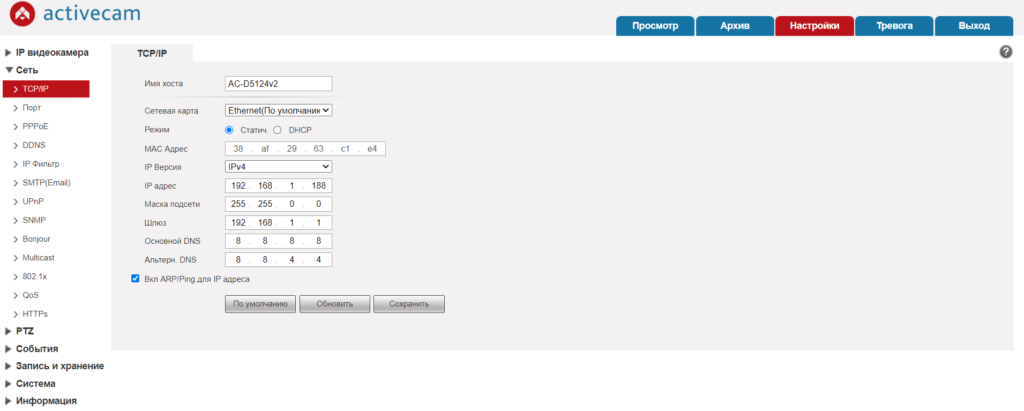
- 192.168.1.188 — это адрес камеры
- 255.255.0.0 — это маска подсети
- 192.168.1.1- это адрес роутера