Устранение неполадок при открытии меню «Пуск» или Кортаны


Изучите преимущества подписки, просмотрите учебные курсы, узнайте, как защитить свое устройство и т. д.




В сообществах можно задавать вопросы и отвечать на них, отправлять отзывы и консультироваться с экспертами разных профилей.
Не открывается меню пуск в Windows 10
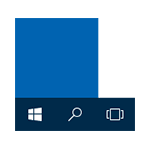
После обновления до Windows 10 многие (судя по комментариям) столкнулись с проблемой, заключающейся в том, что новое меню Пуск не открывается, также не работают и некоторые другие элементы системы (например, окно «Все параметры»). Что делать в этом случае?
В этой статье я собрал способы, которые могут помочь если у вас не работает кнопка Пуск после обновления до Windows 10 или установки системы. Надеюсь, они помогут решить возникшую проблему.
Перезапуск explorer.exe
Первый способ, которые иногда помогает — простой перезапуск процесса explorer.exe на компьютере. Чтобы проделать это, сначала нажмите клавиши Ctrl+Shift+Esc чтобы открыть диспетчер задач, а затем нажмите кнопку «Подробнее» внизу (при условии, что она там есть).
На вкладке «Процессы» найдите процесс «Проводник» (Windows Explorer), кликните по нему правой кнопкой мыши и нажмите «Перезапустить».
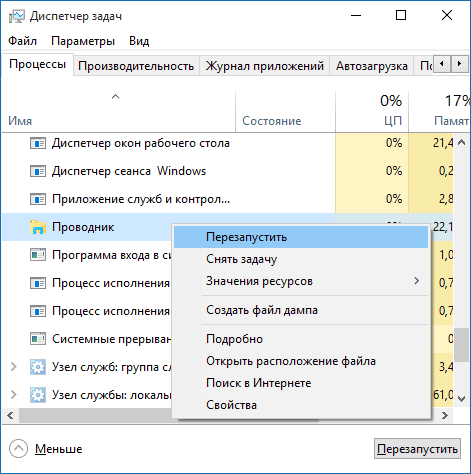
Возможно, после перезапуска меню Пуск заработает. Но срабатывает это далеко не всегда (только в тех случаях, когда особой проблемы на самом деле нет).
Заставляем меню Пуск открываться с помощью PowerShell
Внимание: этот способ одновременно помогает в большинстве случаев при проблемах с меню пуск, но так же может нарушить работу приложений из магазина Windows 10, учитывайте это. Рекомендую сначала использовать следующий вариант исправить работу меню Пуск, а если он не поможет, вернуться к этому.
Во втором способе будем использовать PowerShell. Поскольку Пуск и, вероятно, поиск у нас не работают, для того, чтобы запустить Windows PowerShell, зайдите в папку Windows\ System32\ WindowsPowerShell\ v1.0
В этой папке найдите файл powershell.exe, кликните по нему правой кнопкой мыши и выберите запуск от имени Администратора.
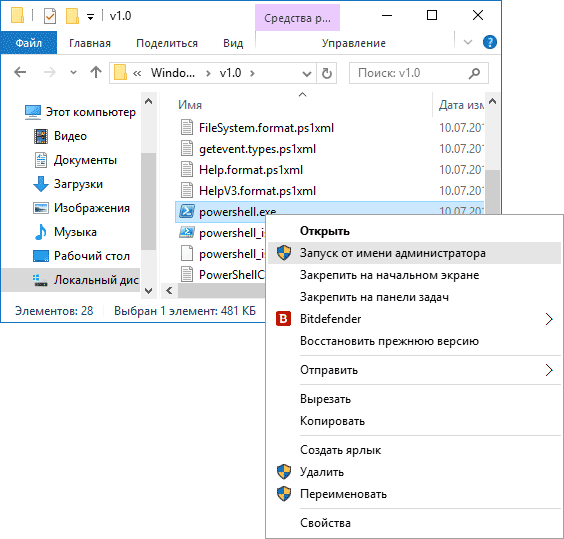
Примечание: еще один способ запустить Windows PowerShell от имени Администратора — кликнуть правой кнопкой мыши по кнопке «Пуск», выбрать «Командная строка (администратор)», а в командной строке набрать «powershell» (при этом отдельное окно не откроется, команды можно вводить прямо в командной строке).
После этого, запустите следующую команду в PowerShell:
Get-AppXPackage -AllUsers | Foreach
По завершении ее выполнения, проверьте, получается ли открыть меню Пуск теперь.
Еще два способа исправить проблему, когда Пуск не работает
В комментариях также были предложены следующие решения (они могут помочь, в случае если после исправления проблемы одним из первых двух способов, после перезагрузки кнопка Пуск снова не работает). Первое из них — использование редактора реестра Windows 10, для его запуска, нажмите клавиши Win+R на клавиатуре и введите regedit затем выполните следующие шаги:
- Зайдите в раздел HKEY_CURRENT_USER\ Software\ Microsoft\ Windows\ CurrentVersion\ Explorer\ Advanced
- Кликните в правой части правой кнопкой мыши — Создать — DWORD и задайте имя параметра EnableXAMLStartMenu (если только этот параметр уже не присуствует).
- Дважды кликните по данному параметру, задайте значение 0 (ноль для него).
И еще один способ из комментариев от Алексея, по отзывам тоже у многих срабатывающий:
Была подобная проблема (меню Пуск — это сторонняя программа которая требует часть производительности для своей работы). решил проблему просто: свойства компьютера, снизу слева безопасность и обслуживание, по центру экрана «обслуживание», и выбрать начать. через полчаса все проблемы которые были у Windows 10 были исчезли. Примечание: чтобы зайти быстро в свойства компьютера можно нажать правой кнопкой по Пуск и выбрать пункт «Система».
Создание нового пользователя
Если ничто из описанного выше не помогло, вы можете также попробовать создать нового пользователя Windows 10, через панель управления (Win+R, затем ввести Control, чтобы попасть в нее) или командную строку (net user Имя_пользователя /add).
Обычно, для вновь созданного пользователя меню пуск, настройки и рабочий стол работают как положено. Если вы использовали этот способ, то в дальнейшем вы можете перенести файлы предыдущего пользователя в новую учетную запись и удалить «старый» аккаунт.
Что делать, если указанные способы не помогают
А вдруг и это будет интересно:
- Лучшие бесплатные программы для Windows
- Не удалось запустить службу Windows Audio на Локальный компьютер — как исправить?
- Ошибка DXGI ERROR DEVICE HUNG — как исправить?
- Как сбросить Windows на заводские настройки в командной строке
- Как создать отчет о работе Wi-Fi сети в Windows 11 и 10
- Устройство tap0901 — что это и как установить драйвер?
- Windows 11
- Windows 10
- Android
- Загрузочная флешка
- Лечение вирусов
- Восстановление данных
- Установка с флешки
- Настройка роутера
- Всё про Windows
- В контакте
- Одноклассники
-
cursorus 19.04.2023 в 16:17
- Dmitry 19.04.2023 в 16:19
- cursorus 19.04.2023 в 16:23
- Dmitry 19.04.2023 в 16:41
Как включить меню Пуск из новой Windows 10 в версии 2004

Оформление меню Пуск в Windows 10 следующей версии (осень 2020) предположительно несколько изменится: фоновый цвет плиток станет полупрозрачным и станет совпадать по цвету с цветовым оформлением самого меню Пуск (о том, как его поменять, можно прочитать в инструкции Как изменить меню Пуск Windows 10), а у значков в списке программ исчезнут обрамляющие их цветные квадраты. При этом задействовать такое оформление можно уже в текущей версии системы.
В этой короткой инструкции подробно о том, как включить новое оформление меню Пуск из Windows 10 20H2 в сегодняшней Windows 10 версии 2004 с помощью редактора реестра.
Разблокируем оформление меню Пуск из Windows 10 20H2 в Windows 10 2004

Прежде чем приступить, убедитесь, что сборка вашей системы 19041.423 или более новая. Сделать это можно так: нажмите клавиши Win+R, введите winver и нажмите Enter, в результате вы увидите окно как на изображении ниже.

Если у вас установлена Windows 10 2004, а сборка соответствует необходимой (если это не так, установите обновления системы), дальнейшие шаги будут следующими:
- Зайдите в редактор реестра с помощью клавиш Win+R и ввода regedit
- Создайте раздел реестра
HKEY_LOCAL_MACHINE\SYSTEM\CurrentControlSet\Control\FeatureManagement\Overrides\0\2093230218

Также вы можете просто создать reg файл со следующим кодом и импортировать его в реестр, после чего перезагрузить компьютер:
Windows Registry Editor Version 5.00 [HKEY_LOCAL_MACHINE\SYSTEM\CurrentControlSet\Control\FeatureManagement\Overrides\0\2093230218] "EnabledState"=dword:00000002 "EnabledStateOptions"=dword:00000000
Не знаю, стоят ли столь незначительные изменения оформления описанных действий, но вдруг для кого-то из читателей информация будет полезной.
А вдруг и это будет интересно:
- Лучшие бесплатные программы для Windows
- Не удалось запустить службу Windows Audio на Локальный компьютер — как исправить?
- Ошибка DXGI ERROR DEVICE HUNG — как исправить?
- Как сбросить Windows на заводские настройки в командной строке
- Как создать отчет о работе Wi-Fi сети в Windows 11 и 10
- Устройство tap0901 — что это и как установить драйвер?
- Windows 11
- Windows 10
- Android
- Загрузочная флешка
- Лечение вирусов
- Восстановление данных
- Установка с флешки
- Настройка роутера
- Всё про Windows
- В контакте
- Одноклассники
-
Борсук 12.08.2020 в 16:22
- Dmitry 13.08.2020 в 14:14
а как открыть пуск если его нет , он не выдвигается и значков на экране и возле альта тоже не открывает .
Пуск открывается сочетанием клавиш Ctrl+Esc обычно. А вообще по твоей проблеме можно использовать диспетчер задач: Ctrl+Alt+Delete. В меню найдешь пункт Выполнить. Откроется окно со строкой ввода команды. Нажмешь обзор и в папке windows найдешь файл explorer.exe и его выберешь. После чего нажимай OK. Суть в том, что у тебя аварийно завершился процесс explorer.exe (проводник) и тебе нужно его снова запустить любым способом.
Остальные ответы
Нажми на флажок (с лева или с право с низу)
Клавиша в нижнем ряду с эмблемой Майкрософт.