Как добавить исключения в антивирус Avast?
.jpg?width=48&height=48&name=semisynov%20(3).jpg)
Timofei Semisynov 18 авг 2016
.jpg)
Timofei Semisynov , 18 авг 2016
Avast защищает от всех (даже неизвестных) киберугроз. Однако, порой возникает потребность добавить файл или сайт, которым вы доверяете, в исключения антивируса.
Обновлено: полные и новые инструкции по добавлению исключений в новом интерфейсе Avast вы можете найти по ссылке в конце статьи.
По результатам недавнего динамического тестирования, проведенного независимой лабораторией AV-Comparatives, бесплатный антивирус Avast показал отсутствие ложноположительных срабатываний, продемонстрировав безошибочное определение элементов, не содержащих вредоносного кода.
Однако, время от времени, возникают ситуации, когда необходимо добавить файл или сайт, которым вы доверяте, в исключения антивируса. Настоятельно рекомендуем делать это только при полной уверенности в безопасности программы или веб-портала.
Инструкция: как добавить элемент в исключения антивируса Avast
- Откройте интерфейс антивируса, щёлкнув по иконке программы Avast в системной трее (в правом нижнем углу экрана рядом с панелью выбора языка)
- Перейдите в Настройки, нажав на соответствующий значок в правом верхнем углу
- Во вкладке Общие пролистайте чуть ниже, пока не увидите пункт Исключения. Разверните его

В случае, если вы хотите добавить в исключения программу или файл, нажмите Обзор во вкладке Путь к файлам, укажите папку, где находится необходимый элемент, поставьте галочку и нажмите OK. Не указывайте общую папку, в которой помимо этого, находятся другие программы (например, если вы хотите исключить игру и на вашем диске есть одноимённая папка, не исключайте её всю, укажите конкретное место файла, выбрав папку с названием самой игры).
Следует отметить, что необходимо указывать путь, где находится сам исполняемый файл, а не его ярлык, который может находится и на рабочем столе.
Для внесения в список какого-либо сайта, перейдите во вкладу URL-адреса, введите адрес нужного вам портала и нажмите OK.
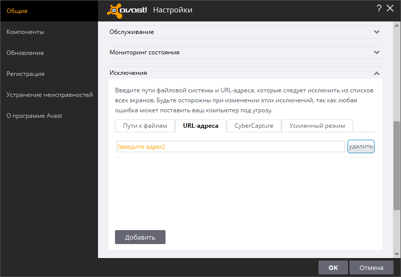
Таким же способом можно исключить те или иные файлы из проверки CyberCapture и Усиленным режимом.
Вы можете исключать файлы не из всех компонентов безопасности антивируса (к которым в бесплатной версии относятся Экран файловой системы, почты и веб-экран), а только из некоторых. Для этого в Настройках перейдите во вкладку Компоненты, нажмите на кнопку Настройки, находящуюся около интересующего вас Экрана, в открывшемся окне перейдите к пункту Исключения, добавьте нужный элемент и нажмите OK. При возникновении проблем с оповещениями антивируса при стандартном способе, описанном выше, рекомендуем попробовать данный метод и исключить файлы из Экрана файловой системы.
Будьте осторожны при внесении исключений, так как любая ошибка может поставить безопасность компьютера под угрозу.
Обновлено: мы постоянно работаем над развитием своих продуктов, в том числе и над интерфейсом антивируса. Полные и новые инструкции по добавлению исключений вы всегда можете найти здесь.
Следите за нашими новостями в социальных сетях ВКонтакте , Одноклассники , Facebook и Twitter .
Исключение определенных файлов и сайтов из сканирования программы Avast Antivirus
Можно исключить определенные файлы, папки или сайты из сканирования, чтобы увеличить его скорость или предотвратить случаи ложного обнаружения, хотя делать это не рекомендуется.
Создавайте исключения, только если знаете, что те файлы и сайты, которые вы хотите исключить, не заражены. Если файл вызывает сомнения, можно просканировать его с помощью службы Virus Total или добавить в карантин и отправить в Лабораторию анализа угроз Avast.
Подробную информацию об управлении исключениями в программе Avast Antivirus можно найти в разделах ниже.
Создание исключения
При создании глобальных исключений отдельные файлы, папки или сайты исключаются из всех сканирований и к ним не применяются действия компонентов защиты.
Чтобы создать глобальное исключение, выполните следующие действия.
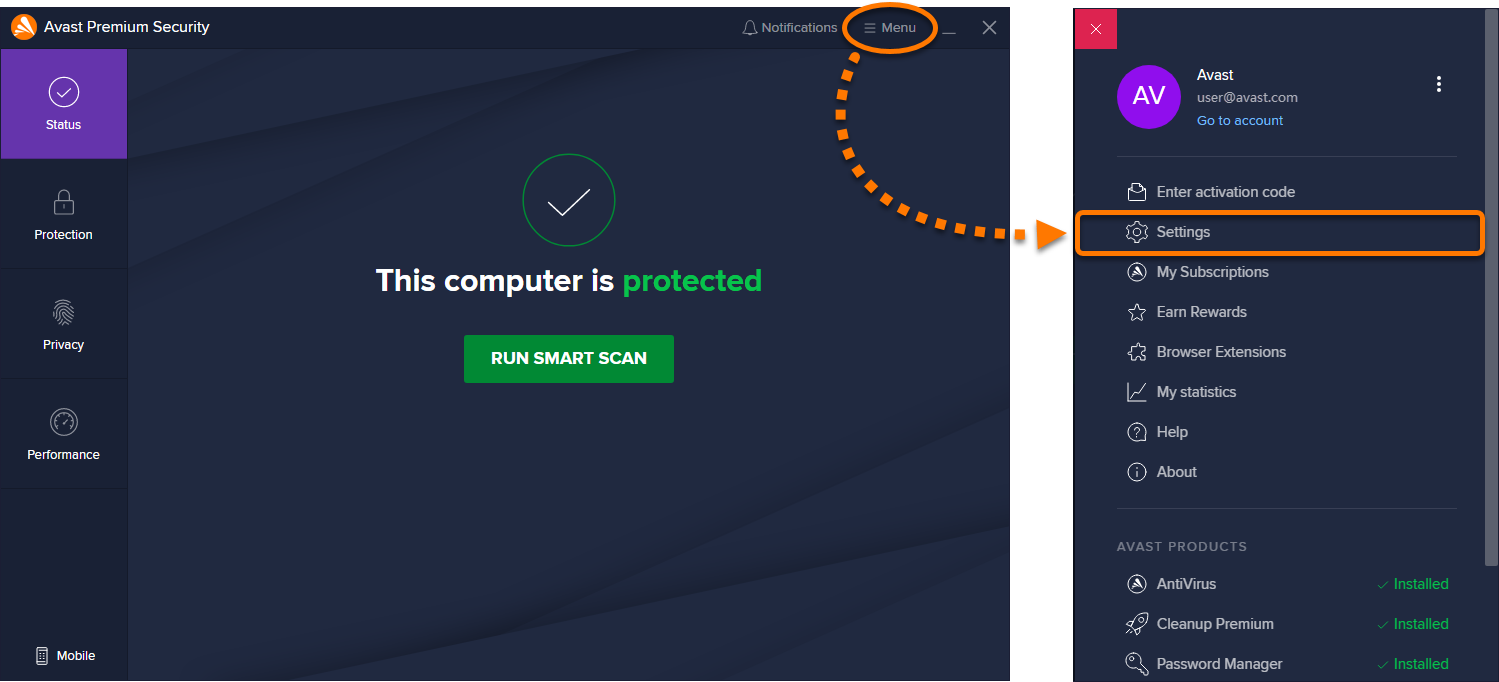
- Откройте программу Avast Antivirus и перейдите в раздел ☰ Меню ▸ Настройки.
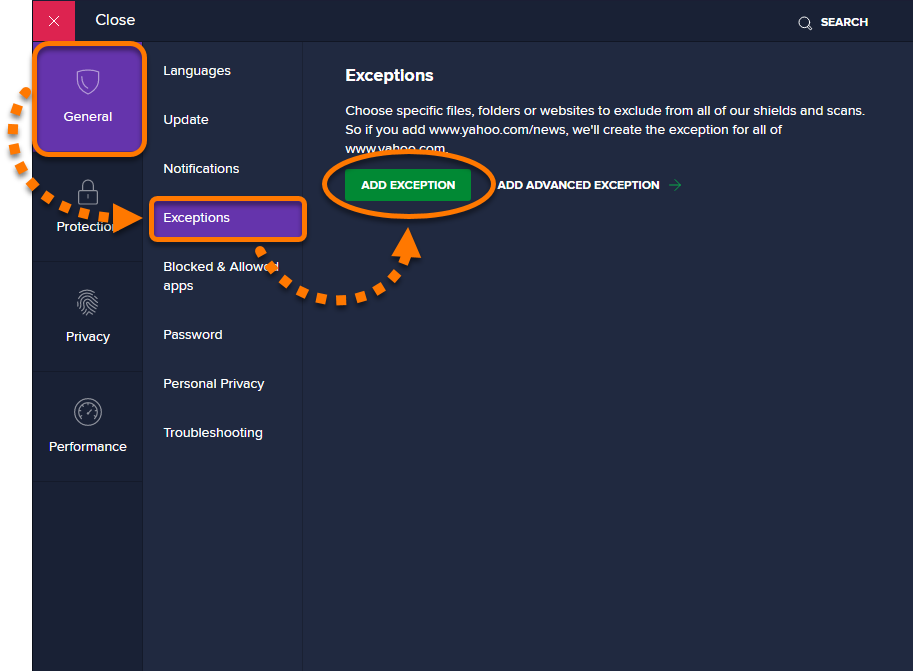
- Выберите Общее ▸ Исключения, затем нажмите Добавить исключение.
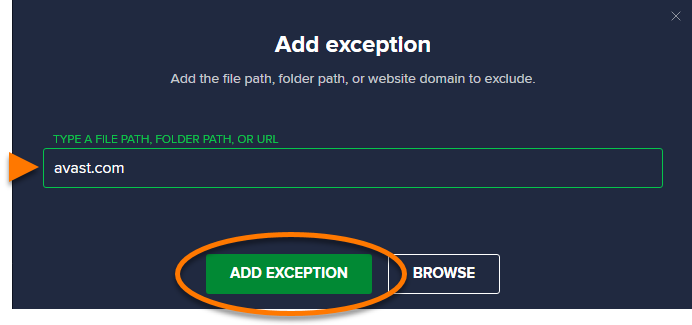
- Добавьте исключение одним из описанных ниже способов.
- Введите путь к файлу или папке либо URL-адрес в текстовое поле и нажмите кнопку Добавить исключение.
- Нажмите Обзор, поставьте флажок рядом с файлом или папкой, затем нажмите кнопку OK.
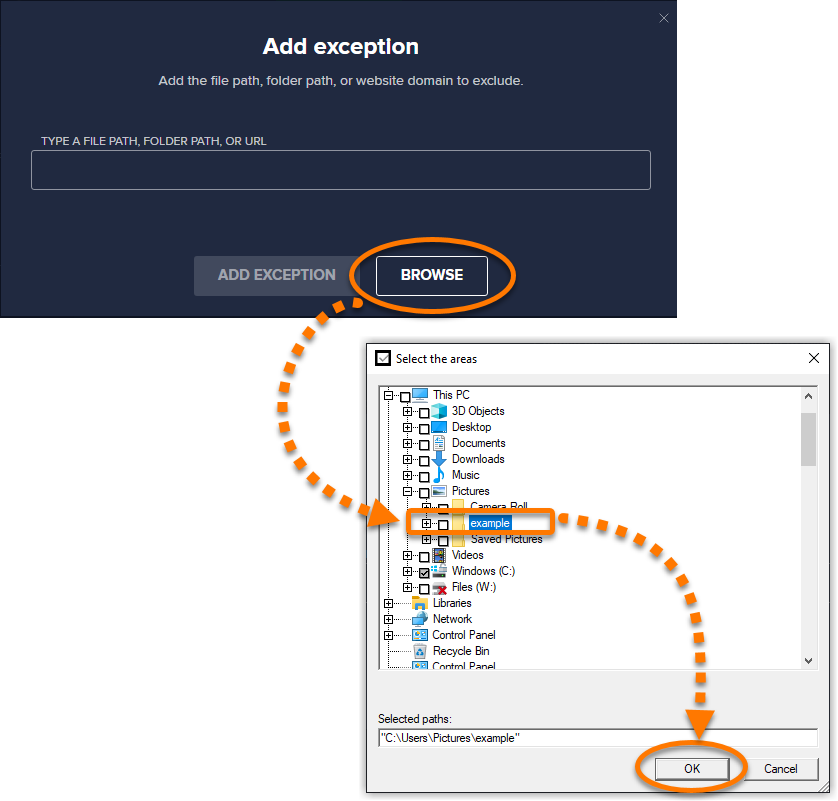
- Введите путь к файлу или папке либо URL-адрес в текстовое поле и нажмите кнопку Добавить исключение.
Файл, папка или сайт, которые вы указали, будут добавлены в список исключений.
Добавление специального исключения
Создание специальных исключений позволяет задавать исключения более точно.
Чтобы настроить специальное исключение, выполните следующие действия.
- Откройте программу Avast Antivirus и перейдите в раздел ☰ Меню ▸ Настройки.
- Выберите Общее ▸ Исключения, затем нажмите Добавить специальное исключение.
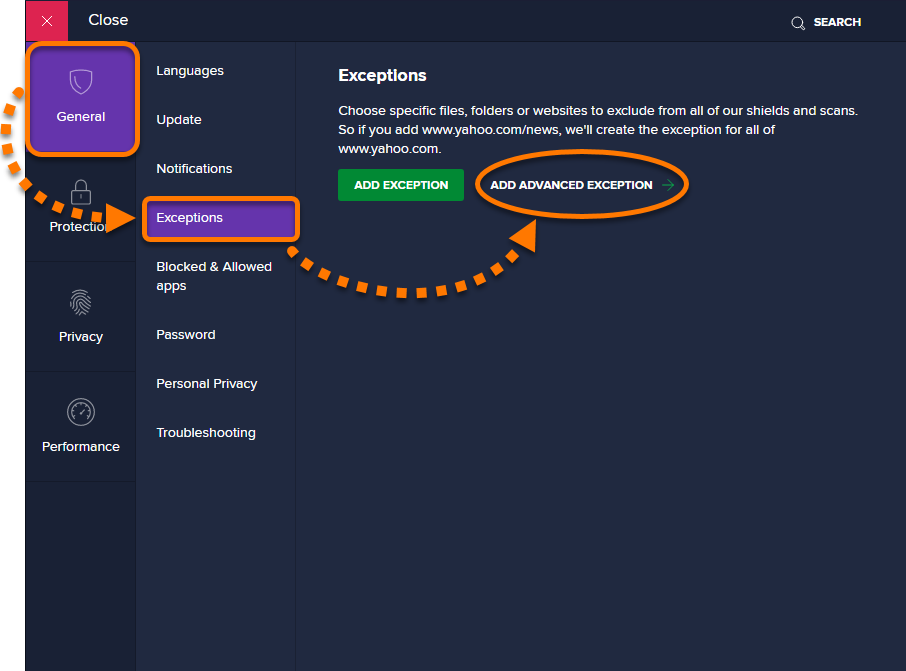
- Выберите вкладку типа исключения.
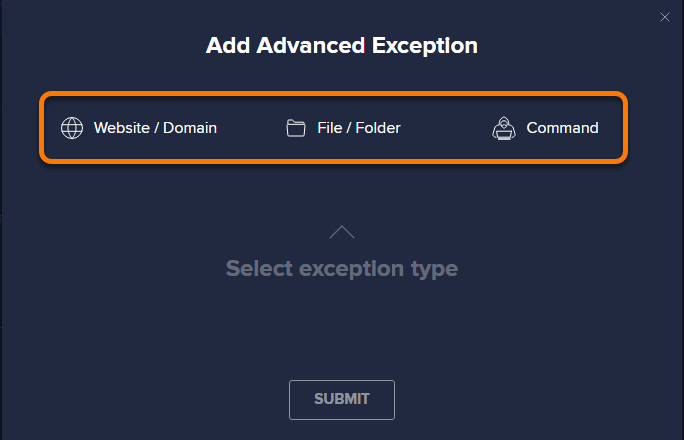
Доступны следующие виды специальных исключений.
- Сайт/домен: исключает все сайты с одинаковым доменным именем.
- Файл/папка: исключает файлы и папки с возможностью выбрать функции, которые будут работать даже при использовании этого исключения.
- Команда: исключает все файлы на жестком диске, обладающие одинаковым именем, но расположенные в разных папках.
Сайт/домен
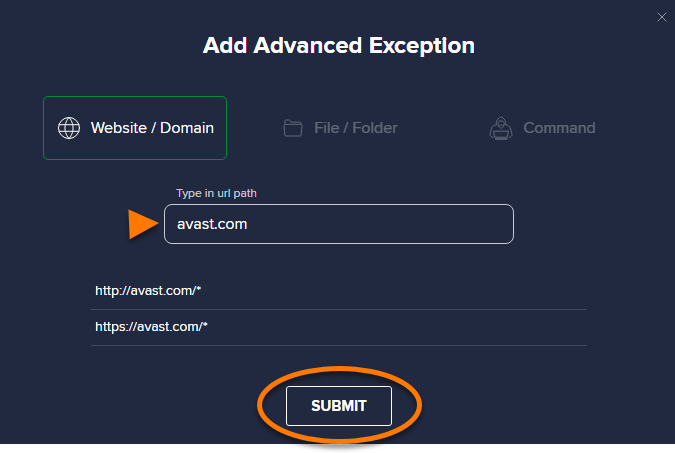
- Введите домен URL-адреса, чтобы исключить все страницы с этим доменным именем.
- Нажмите Отправить.
Файл/папка
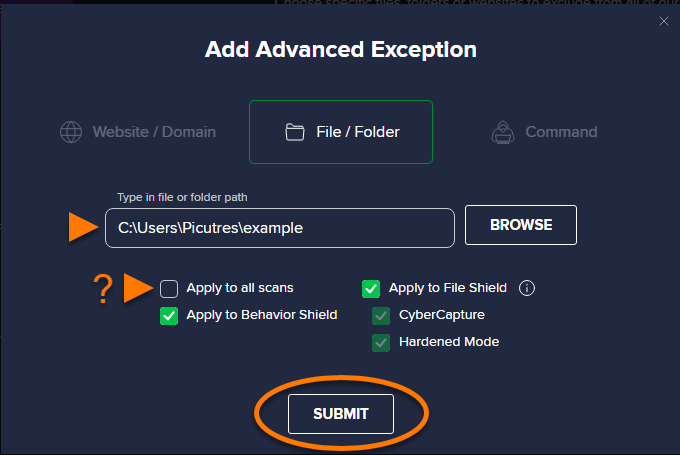
- Введите путь к конкретному файлу или папке либо нажмите Обзор, чтобы перейти к ним.
- По желанию снимите флажок рядом с функцией, работу которой вы хотите разрешить даже при использовании данного исключения.
- Применить ко всем сканированиям: активация сканирований и отключение выбранных средств защиты.
- Применить к функции «Анализ поведения»: предупреждение о подозрительном поведении какого-либо приложения.
- Применить к функции «Защита от файлов»: сканирование любого добавленного или открытого на вашем компьютере файла.
- CyberCapture: анализ неопознанных файлов и предупреждение о новых угрозах.
- Режим повышенной безопасности: определение исполняемых файлов, открытие которых не представляет угрозы.
- Нажмите Отправить.
Команда

- Откройте вкладку Команда и по желанию введите Параметры команды.
- Нажмите Отправить.
Управление исключениями
Управлять текущими исключениями можно в настройках приложения.
- Откройте программу Avast Antivirus и перейдите в раздел ☰ Меню ▸ Настройки.
- Выберите Общее ▸ Исключения.
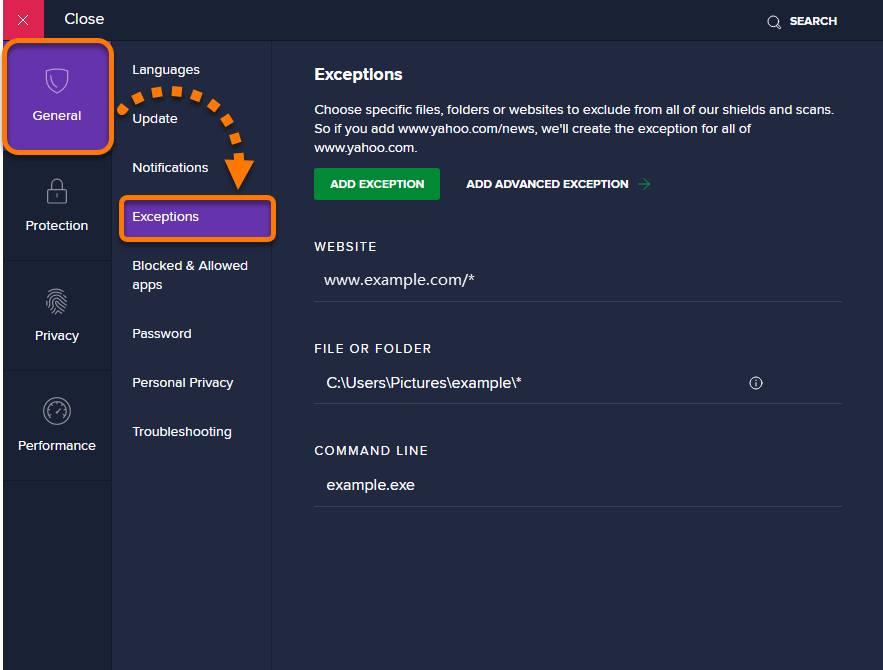
- Наведите указатель мыши на соответствующее исключение и выберите один из следующих вариантов.
- Значок карандаша: изменить исключение.
- Значок корзины: удалить исключение из списка.
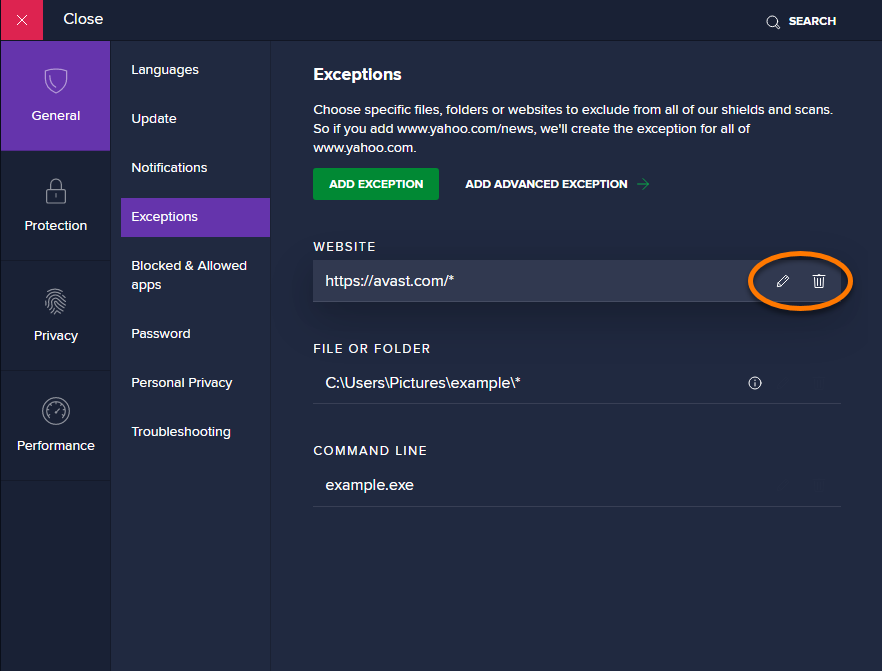 Список обновится автоматически.
- Avast Premium Security 21.x для Windows
- Avast Free Antivirus 21.x для Windows
- Microsoft Windows 11 Home / Pro / Enterprise / Education
- Microsoft Windows 10 Home / Pro / Enterprise / Education — 32- или 64-разрядная версия
- Microsoft Windows 8.1 / Pro / Enterprise — 32- или 64-разрядная версия
- Microsoft Windows 8 / Pro / Enterprise — 32- или 64-разрядная версия
- Microsoft Windows 7 Home Basic / Home Premium / Professional / Enterprise / Ultimate — SP 1 с обновлением Convenient Rollup, 32- или 64-разрядная версия
Исключение определенных файлов и сайтов из сканирования программы Avast Antivirus
Можно исключить определенные файлы, папки или сайты из сканирования, чтобы увеличить его скорость или предотвратить случаи ложного обнаружения, хотя делать это не рекомендуется.
Создавайте исключения, только если знаете, что те файлы и сайты, которые вы хотите исключить, не заражены. Если файл вызывает сомнения, можно просканировать его с помощью службы Virus Total или добавить в карантин и отправить в Лабораторию анализа угроз Avast.
Подробную информацию об управлении исключениями в программе Avast Antivirus можно найти в разделах ниже.
Создание исключения
При создании глобальных исключений отдельные файлы, папки или сайты исключаются из всех сканирований и к ним не применяются действия компонентов защиты.
Чтобы создать глобальное исключение, выполните следующие действия.
- Откройте программу Avast Antivirus и перейдите в раздел ☰ Меню ▸ Настройки.
- Выберите Общее ▸ Исключения, затем нажмите Добавить исключение.
- Добавьте исключение одним из описанных ниже способов.
- Введите путь к файлу или папке либо URL-адрес в текстовое поле и нажмите кнопку Добавить исключение.
- Нажмите Обзор, поставьте флажок рядом с файлом или папкой, затем нажмите кнопку OK.
- Введите путь к файлу или папке либо URL-адрес в текстовое поле и нажмите кнопку Добавить исключение.
Файл, папка или сайт, которые вы указали, будут добавлены в список исключений.
Добавление специального исключения
Создание специальных исключений позволяет задавать исключения более точно.
Чтобы настроить специальное исключение, выполните следующие действия.
- Откройте программу Avast Antivirus и перейдите в раздел ☰ Меню ▸ Настройки.
- Выберите Общее ▸ Исключения, затем нажмите Добавить специальное исключение.
- Выберите вкладку типа исключения.
Доступны следующие виды специальных исключений.
- Сайт/домен: исключает все сайты с одинаковым доменным именем.
- Файл/папка: исключает файлы и папки с возможностью выбрать функции, которые будут работать даже при использовании этого исключения.
- Команда: исключает все файлы на жестком диске, обладающие одинаковым именем, но расположенные в разных папках.
Сайт/домен
- Введите домен URL-адреса, чтобы исключить все страницы с этим доменным именем.
- Нажмите Отправить.
Файл/папка
- Введите путь к конкретному файлу или папке либо нажмите Обзор, чтобы перейти к ним.
- По желанию снимите флажок рядом с функцией, работу которой вы хотите разрешить даже при использовании данного исключения.
- Применить ко всем сканированиям: активация сканирований и отключение выбранных средств защиты.
- Применить к функции «Анализ поведения»: предупреждение о подозрительном поведении какого-либо приложения.
- Применить к функции «Защита от файлов»: сканирование любого добавленного или открытого на вашем компьютере файла.
- CyberCapture: анализ неопознанных файлов и предупреждение о новых угрозах.
- Режим повышенной безопасности: определение исполняемых файлов, открытие которых не представляет угрозы.
- Нажмите Отправить.
Команда
- Откройте вкладку Команда и по желанию введите Параметры команды.
- Нажмите Отправить.
Управление исключениями
Управлять текущими исключениями можно в настройках приложения.
- Откройте программу Avast Antivirus и перейдите в раздел ☰ Меню ▸ Настройки.
- Выберите Общее ▸ Исключения.
- Наведите указатель мыши на соответствующее исключение и выберите один из следующих вариантов.
- Значок карандаша: изменить исключение.
- Значок корзины: удалить исключение из списка.
Список обновится автоматически.
- Avast Premium Security 21.x для Windows
- Avast Free Antivirus 21.x для Windows
- Microsoft Windows 11 Home / Pro / Enterprise / Education
- Microsoft Windows 10 Home / Pro / Enterprise / Education — 32- или 64-разрядная версия
- Microsoft Windows 8.1 / Pro / Enterprise — 32- или 64-разрядная версия
- Microsoft Windows 8 / Pro / Enterprise — 32- или 64-разрядная версия
- Microsoft Windows 7 Home Basic / Home Premium / Professional / Enterprise / Ultimate — SP 1 с обновлением Convenient Rollup, 32- или 64-разрядная версия
Как добавить файл или папку в исключения Avast Free Antivirus

Бесплатный антивирус Avast Free Antivirus иногда срабатывает ложно на вполне безобидные программы и даже веб-страницы. Наша инструкция поможет добавить файл, папку или интернет-портал в исключения данного продукта.
Бывают случаи когда антивирус «Аваст» удаляет игры, программы или блокирует сайты, чтобы этого не происходило необходимо добавить папки, файлы или URL-адреса в исключения Avast Free Antivirus.
Совет . Предварительно убедитесь, что файл или сайт безопасен, проверкой онлайн-антивирусом VirusTotal и только после этого исключайте из сканирования.
Как добавить файл или папку в исключения Avast Free Antivirus
Откройте антивирус Avast и перейдите в «Настройки» открыв выпадающее меню в правом верхнем углу.

На вкладке «Общее» выберите «Исключения» и нажмите зеленую кнопку «ДОБАВИТЬ ИСКЛЮЧЕНИЕ«.

Введите в поле необходимый сайт и нажмите соответствующую кнопку.

Либо нажмите «Обзор«.

Найдите нужную папку или блокируемый файл, отметьте их и кликните «OK«.

После чего, подтвердите операцию с исключениями.

Таким образом, вы сможете исключить любые интернет-страницы и объекты, избавив их от блокировки и удаления.
Рекомендуемый контент


Бесплатный антивирус AVG AntiVirus FREE нерегулярно, но срабатывает ложно на вполне нормальные программы, наша инструкция придет на помощь и покажет, как добавить файл, папку или интернет-страницу в исключения.
Защита и безопасность
Читать подробнее

Бесплатный антивирус Avira Free Antivirus может сработать ложно и удалить файл игры или программы, чтобы такого не происходило, необходимо добавить файл или папку в исключение.
Защита и безопасность
Читать подробнее

Комплексный антивирус Kaspersky Internet Security может иногда выдавать ложные срабатывания и блокировать или удалять нормальные программы, используя нашу инструкцию вы без труда добавите файл или папку в исключения от
Защита и безопасность
Читать подробнее

Бесплатный антивирус Kaspersky Security Cloud Free имеет тонкие настройки, это позволяет исключить из сканирования файлы игр и программ, добавить сайты и предотвратить их блокировку.
Защита и безопасность
Читать подробнее

У комплексного антивируса ESET NOD32 Internet Security бывают ложные срабатывания, которые блокируют или удаляют файлы вполне безобидных программ, используя наше руководство вы сможете добавить файл или папку в исключения и