Лайфхак: ставим точку в яндекс-навигаторе в два касания.

Партия добрых дел сообщает:
Если вы человек с активной жизненной позицией, настоящий гражданин своего государства и просто не безразличны к происходящему на дорогах, то наверняка сообщаете о дорожных событиях в яндекс-навигаторе. Делать это вручную, в движении, управляя автомобилем, порой не очень легко, да и небезопасно. Так и остается половина событий(дтп, засады ДПС и другое) вне поля зрения участников движения.
Однако, оказывается совсем необязательно делать это вручную, набирая текст и щелкая пиктограмки меню. Совершенно случайно узнал, что яндекс понимает голосовые команды!
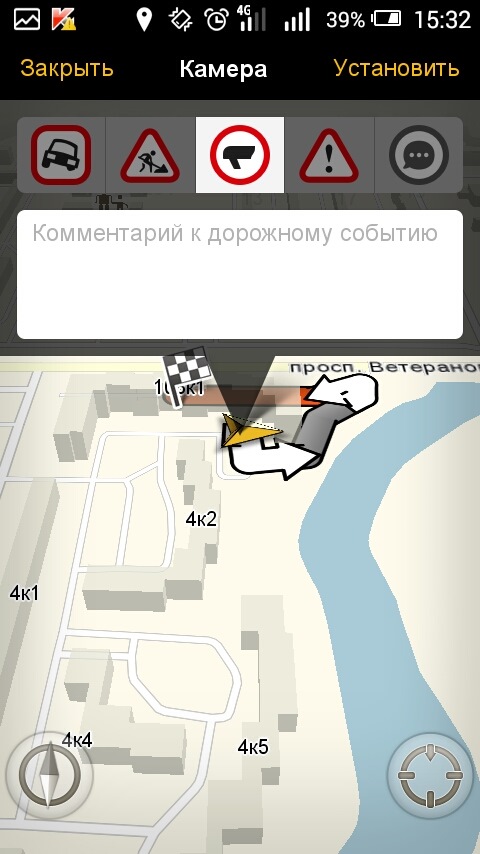
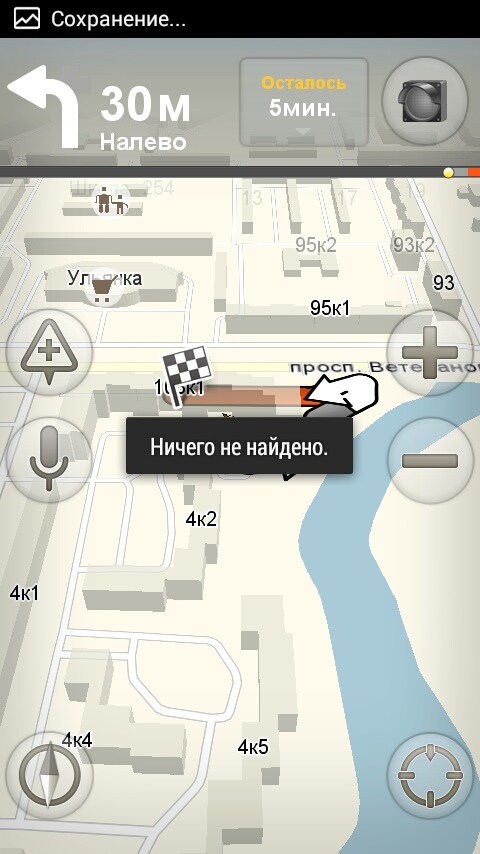
Итак! Если нам нужно сообщить о дорожных работах, тапаем пиктограммку микрофона и произносим «Ремонт». Яндекс предлагает вам установить соответствующую точку 🙂 Жмем «установить» и едем дальше. По аналогии работают и точки «камера» и «ДПС». А вот как вызвать разговорчики, опытным путем мне выяснить не получилось. Может кто-нибудь знает?



4 августа 2015 Метки: другое
Навигация: Добавление точки в Android по координатам

Иногда возникает задача найти на карте и сохранить точку по её географическим координатам, но под рукой из навигационных программ только Google Maps или Яндекс Навигатор на Android — эти программы есть в большинстве Android телефонов и как правило всегда под рукой. Оказывается эта задача вполне выполнима и в этих «упрощённых» навигационных программах.
Обратите внимание: весь функционал этих программ не доступен без Интернет подключения и описанные действия без Интернет скорее всего не сработают.
Google Maps на Android:
Поиск:
Ищет места по координатам в формате (две координаты можно вводить через запятую с пробелом или через пробел — разницы нет):
— Градусы, минуты и секунды. Пример: 45°03’27.8″N 38°58’55.1″E
— Градусы, минуты и доли минут. Пример: 45 03.463, 38 58.918
— Градусы и доли градусов. Пример: 45.057717, 38.981961
Сохранение:
Вариант 1:
1. Если нажать на маркер найденного по координатам места, появятся его свойства и будет кнопка «Сохранить» (со звёздочкой)
В главном меню приложения —> раздел «Ваши места» —> «Сохранённые» будет список таких мест. Но называться они будут как получится (название берётся из данных карты и поменять его нельзя).
Вариант 2:
1. Если нажать на маркер найденного по координатам места, появятся его свойства и будет кнопка «Ярлык» (Для работы ярлыков должна быть включена история приложений и веб-поиска. Если она отключена — будет предложено её включить)
2. При нажатии кнопки «Ярлык» будет предложено ввести название ярлыка и сохранить его.
В главном меню приложения —> раздел «Ваши места» —> «С Ярлыками» будет список таких мест.
Yandex Navigator на Android:
Поиск:
Ищет места по координатам в формате (две координаты можно вводить через запятую с пробелом или через пробел — разницы нет ):
— Градусы, минуты и секунды. Пример: 45°03’27.8″N 38°58’55.1″E
— Градусы, минуты и доли минут. Пример: 45 03.463, 38 58.918
— Градусы и доли градусов. Пример: 45.057717, 38.981961
Обратите внимание: если вы ввели координаты без указания полушарий (второй или третий вариант формата) Яндекс предложит вам минимум два места: в первом случае координаты будут так как вы ввели, а во втором они будут поменяны местами (и вы рискуете оказаться в Турции!)
Сохранение:
1. Если нажать на маркер найденного по координатам места, появятся его свойства и будет кнопка «Добавить в Мои места«.
2. Далее необходимо выбрать список мест или создать новый (Можно просто сохранить в «Избранное«).
3. Затем следует задать наименование места и нажать «Сохранить«
Список сохранённых мест доступен под кнопкой «Мои места» на главном экране.
Как создать точку геолокации в Яндекс Навигаторе
Яндекс Навигатор – это бесплатное приложение для смартфонов, которое поможет вам быстро и удобно найти нужное место и проложить маршрут до него. Одной из полезных функций является возможность создания точек геолокации, которые можно сохранить для будущего использования. В этой статье мы расскажем о том, как создать точку геолокации в Яндекс Навигаторе.
Первым шагом необходимо установить приложение Яндекс Навигатор на ваш смартфон. Для этого откройте Google Play или App Store и найдите приложение с помощью поиска. После установки приложения запустите его и дайте ему доступ к вашей геолокации, чтобы использовать все функции.
Когда приложение запущено, откройте вкладку «Карты» и установите масштаб так, чтобы было видно нужное место на карте. Затем нажмите на экран и удерживайте палец, чтобы поставить маркер. Появится всплывающее окно с информацией о заметке с возможностью добавить название и описание.
Для сохранения точки геолокации необходимо нажать на значок «Готово» в правом верхнем углу всплывающего окна. Теперь ваша точка геолокации сохранена и будет отображаться на карте при следующем запуске приложения. Вы также можете просмотреть сохраненные точки в разделе «Мои места» в меню приложения.
Откройте Яндекс Навигатор на своём устройстве
1. Зайдите в меню приложений на своем устройстве и найдите иконку «Яндекс Навигатор». Нажмите на нее, чтобы запустить приложение.
2. Если у вас еще не установлен Яндекс Навигатор, скачайте его с официального сайта Яндекса или из соответствующего магазина приложений для вашей операционной системы.
3. После запуска приложение произведет начальные настройки и попросит вас предоставить доступ к вашей геолокации. Разрешите доступ приложению, чтобы использовать все функции Яндекс Навигатора.
4. На главном экране приложения вы увидите карту вашего текущего местоположения.
Введите адрес или населённый пункт в строку поиска
Для создания точки геолокации в Яндекс Навигаторе, вам необходимо ввести адрес или населённый пункт в строку поиска. Открыть приложение Яндекс Навигатор на вашем устройстве и найти поле для ввода адреса. Это может быть в центре экрана или в верхней части приложения.
После того, как вы найдете поле для ввода адреса, нажмите на него, чтобы активировать клавиатуру. Затем введите адрес или название населённого пункта с помощью клавиатуры. Постарайтесь ввести адрес настолько точно, насколько это возможно, чтобы получить более точные результаты поиска.
Помимо ввода адреса, вы также можете ввести название организации или достопримечательности, чтобы найти её расположение на карте. Яндекс Навигатор предлагает широкий спектр возможностей по поиску мест и объектов на карте.
После ввода адреса или населённого пункта нажмите на кнопку «Найти» или «Поиск». Яндекс Навигатор выполнит поиск и покажет результаты на карте. Вы увидите точку геолокации, соответствующую введенным данным, на карте. Вы также можете увидеть информацию об объекте, его контактные данные и отзывы пользователей, если таковые имеются.
Теперь у вас есть точка геолокации в Яндекс Навигаторе, которую вы можете использовать для навигации и построения маршрутов. Вы можете добавить её в избранное или поделиться местоположением с другими людьми.
Найдите нужное место на карте
Для создания точки геолокации в Яндекс Навигаторе, первым делом вам потребуется найти нужное место на карте. Следуйте этим шагам, чтобы быстро и точно определить нужные координаты:
- Откройте Яндекс Навигатор на устройстве с доступом в интернет.
- На главном экране приложения найдите поле поиска.
- Нажмите на поле поиска и введите адрес или название интересующего вас места.
- Появятся предложения с похожими запросами. Если нужного места нет в списке, продолжайте вводить запрос.
- Выберите нужное место из предложенных вариантов или дождитесь окончания поиска.
- На карте будет выделено найденное место и отображена его аннотация.
- При необходимости масштабируйте карту, используя функции приближения и отдаления.
- Проверьте точность местоположения и уточните его, перемещая маркер на карте.
Теперь, когда вы нашли нужное место на карте Яндекс Навигатора, вы можете переходить к следующему этапу создания точки геолокации.
Удерживайте палец на экране в месте, где вы хотите создать точку геолокации:
1. Откройте приложение «Яндекс.Навигатор» на вашем устройстве.
2. Нажмите на значок лупы в нижней части экрана чтобы осуществить поиск.
3. Введите адрес или название места, где вы хотите создать точку геолокации.
4. После ввода адреса или названия места на карте появятся результаты поиска.
5. Найдите нужное вам место на карте и удерживайте палец на экране в этом месте.
6. Нажмите на появившуюся подсказку с названием места. Она расположена в верхней части экрана.
7. После этого откроется подробная информация о месте с возможностью добавления его в «Избранное».
8. Если вы хотите создать новую точку геолокации, просто выйдите из приложения «Яндекс.Навигатор» и откройте его снова.
9. Чтобы найти и использовать ранее созданную точку геолокации, перейдите в раздел «Избранное».
Теперь вы знаете, как создавать точки геолокации в приложении «Яндекс.Навигатор»! Пользуйтесь с удовольствием!
В открывшемся окне нажмите на кнопку «Создать точку»
После запуска Яндекс Навигатора и отображения карты нужно найти место, для которого вы хотите создать точку геолокации.
Наведите курсор на нужную точку на карте и передвигайте ее, пока она не окажется в нужном месте.
Если точка оказалась необходимого масштаба, дважды нажмите на ее маркер, чтобы в открывшемся окне появились доступные для этой точки функции.
В открывшемся окне найдите кнопку «Создать точку» и нажмите на нее. Теперь точка геолокации добавлена и доступна для дальнейшего использования в Яндекс Навигаторе.
Поздравляем! Вы успешно создали точку геолокации в Яндекс Навигаторе.
Дайте точке имя и выберите нужные атрибуты
После определения местоположения точки на карте в Яндекс Навигаторе, вы можете дать ей имя, чтобы с легкостью находить ее в списке ваших мест и передавать другим пользователям. Чтобы добавить имя точке и выбрать нужные атрибуты, выполните следующие шаги:
- Кликните по точке на карте правой кнопкой мыши.
- В открывшемся контекстном меню выберите опцию «Добавить букмарк».
- В появившемся окне введите имя для точки в поле «Название».
- Чтобы точка отображалась на панели уведомлений, активируйте опцию «Показывать в уведомлениях».
- Если необходимо задать точке категорию, выберите ее из выпадающего списка «Категория».
- В поле «Описание» вы можете добавить подробное описание точки. Эта информация будет доступна только вам.
- После заполнения всех нужных полей, нажмите кнопку «Добавить».
Теперь вашей точке на карте в Яндекс Навигаторе присвоено имя, выбраны атрибуты, и она будет удобно отображаться в списке ваших мест. Вы можете повторить эту процедуру для создания нескольких точек и организовать их в соответствии с вашими потребностями.
Нажмите на кнопку «Сохранить»
После того как вы отметили интересующую вас точку на карте, желательно уточнив местоположение при необходимости, нажмите на кнопку «Сохранить», расположенную внизу экрана.
При нажатии на кнопку «Сохранить» откроется всплывающее окно с возможностью указать название и категорию для сохраняемой точки. Введите нужную вам информацию и нажмите кнопку «Готово».
После сохранения точка появится на вашей странице «Мои места» в разделе «Сохраненные места», где вы сможете найти её в любое удобное время.
Теперь точка геолокации создана и доступна на карте
Поздравляем! Вы успешно создали точку геолокации в Яндекс Навигаторе. Теперь она доступна на карте и вы можете использовать ее для планирования маршрутов, отслеживания перемещений и других задач.
Чтобы просмотреть точку геолокации на карте, откройте Яндекс Навигатор и введите ее название или адрес в строку поиска. Затем выберите нужную точку из списка результатов или укажите ее на карте, нажав на маркер.
После выбора точки геолокации вы сможете увидеть ее подробную информацию, такую как адрес, координаты, рейтинг и отзывы пользователей. Вы также можете добавить точку в избранное, создать маршрут до нее или поделиться ею с друзьями.
Не забывайте обновлять данные о точке геолокации, особенно если она относится к какому-либо объекту, который может менять свое местоположение или работу (например, ресторан, отель, магазин). Таким образом, информация о точке всегда будет актуальной и полезной.
Теперь вы знаете, как создать и использовать точку геолокации в Яндекс Навигаторе. Успехов вам в планировании маршрутов и удобной навигации!
Дополнительные возможности использования точек геолокации в Яндекс Навигаторе
Яндекс Навигатор предлагает широкий спектр дополнительных возможностей для использования точек геолокации. Вот некоторые из них:
- Построение оптимального маршрута: Воспользовавшись точками геолокации, вы можете построить оптимальный маршрут от одной точки к другой, учитывая дорожные условия, пробки и информацию о дорожных событиях.
- Создание списка адресов: При помощи точек геолокации вы можете создавать списки адресов, которые вам интересны или которые вы собираетесь посетить. Это может быть полезно для путешествий или планирования маршрутов.
- Поиск интересных мест: Используя точки геолокации, вы можете найти интересные места поблизости, такие как рестораны, музеи, парки и т.д. Это удобно, когда вы находитесь в незнакомом городе или хотите найти новые места в своем городе.
- Деление точек геолокации: Вы можете делиться точками геолокации с друзьями и близкими, чтобы они могли увидеть ваше местоположение или места, которые вы хотите посетить. Это особенно удобно, когда вы планируете встречи или хотите поделиться интересными местами.
- Сохранение точек геолокации: Вы можете сохранять точки геолокации, чтобы в дальнейшем легко найти их или использовать для построения маршрутов. Это позволяет сэкономить время и позволяет быстро вернуться к интересным местам или адресам.
Яндекс Навигатор предоставляет множество инструментов и функций для эффективного использования точек геолокации. Используйте их для планирования путешествий, поиска новых мест и удобного перемещения по городу.
Использование меток для организации точек с разными категориями
Яндекс Навигатор предоставляет возможность использовать метки для организации точек с разными категориями. Метки позволяют легко находить и отображать нужные точки на карте.
Для создания метки необходимо:
- Открыть Яндекс Навигатор на устройстве.
- Нажать на кнопку «Добавить метку» в нижней части экрана.
- На карте появится метка в центре экрана.
- Нажать на метку, чтобы открыть ее информацию.
- Заполнить нужные данные, такие как название, адрес и описание.
- В меню метки можно выбрать категорию для точки, например, «Рестораны» или «Аптеки».
- После заполнения данных и выбора категории нажать кнопку «Сохранить».
Теперь созданная метка будет отображаться на карте с выбранной категорией и всеми заполненными данными. Это поможет организовать точки геолокации и легко находить нужные места на карте. Также метки можно использовать для создания маршрутов и навигации по городу.
Использование меток в Яндекс Навигаторе значительно упрощает организацию точек с разными категориями и облегчает поиск нужных мест на карте.
Как использовать функцию меток в Яндекс Навигаторе для быстрого нахождения нужного места
Функция меток в Яндекс Навигаторе позволяет быстро находить нужные места и сохранять их на карте. С её помощью вы можете создавать собственную базу данных локаций, например, мест, которые вам нужно посетить, места, в которых вы часто бываете, или любимые достопримечательности.
Как добавить метку на карту
- Откройте Яндекс Навигатор и выберите нужный объект на карте. Например, кафе, парк, магазин.
- Нажмите на этот объект.
- Во всплывающем окне нажмите на иконку «Добавить метку».
- Выберите цвет метки и введите её название. Название метки нужно вводить вручную, оно может быть любым.
Как найти сохраненную метку
- Откройте карту в Яндекс Навигаторе.
- Нажмите на иконку «Метки» в правом верхнем углу экрана.
- Выберите метку из списка.
- Нажмите на метку и выберите действие — построить маршрут, просмотреть информацию, поделиться меткой.
Как редактировать или удалить метку
- Откройте карту в Яндекс Навигаторе.
- Нажмите на иконку «Метки» в правом верхнем углу экрана.
- Выберите метку из списка.
- Для редактирования метки нажмите на кнопку «Редактировать», измените её название или цвет и сохраните изменения.
- Для удаления метки нажмите на кнопку «Удалить» и подтвердите действие.
Как экспортировать метки из Яндекс Навигатора
- Откройте карту в Яндекс Навигаторе.
- Нажмите на иконку «Метки» в правом верхнем углу экрана.
- Выберите метку, которую хотите экспортировать.
- Нажмите на кнопку «Поделиться».
- Выберите формат файла для экспорта метки — TXT, KML или CSV. Файл будет сохранен на ваше устройство.
Выводы
Функция меток в Яндекс Навигаторе позволяет быстро находить нужные места и сохранять их на карте. Это очень удобно, если вы часто перемещаетесь по городу и хотите сохранить свою базу данных локаций. Кроме того, вы можете экспортировать свои метки и использовать их в других программах и сервисах.
- Все, что нужно знать о Samsung A22: обзор нового смартфона компании
- Сравниваем Samsung A22 с предыдущей моделью: что изменилось и стоит ли обновляться?
- Оценка камеры в Samsung A22: какие улучшения были сделаны и на что можно рассчитывать
- Почему люди качают на телефон всякую утиль: причины и следствия
- Smartphone Addiction: как избавиться от ненужной загрузки на мобильные устройства
- Эффект нагрузки: почему качать на телефон становится привычкой, и как ее преодолеть
- Как определить неисправность монитора: симптомы и способы решения проблем
- Шаг за шагом: как создать метку в Яндекс Навигаторе и вернуться к ней позже
- Советы эксперта: как использовать функцию меток в Яндекс Навигаторе для лучшей ориентации на дороге