Сервисы Google Play

Сервисы Google Play обеспечивают стабильную работу Андроид программ. Главным его достоинством является быстрый доступ к настройкам приватности, что позволяет мгновенно менять уровни безопасности аккаунта. Программа позволяет сделать быструю авторизацию, а также увеличить производительность устройства.
Особенности
Пользователь способен просматривать историю посещений. Можно формировать список установленных приложений и удалять все ненужное. Еще одна приятная функция — автозаполнение логина и пароля. Стоит отметить следующие особенности:
- быстрая аутентификация;
- поддержка автоматического обновления;
- улучшенная прорисовка карт;
- усовершенствованный поиск.
Поддерживается синхронизация аккаунтов через Google, что дает возможность передавать данные между ними. Это касается книг, контактов и адресов Gmail, которые можно загрузить сразу на несколько устройств одновременно.
Достоинства сервиса
Использование такого набора особенностей позволяет разблокировать новые функции без установки обновлений на Андроид. Благодаря оптимизации расходуемой памяти, программа Сервисы Google Play существенно ускоряет все игры. Они начинают работать гораздо быстрее, чем раньше и расходуют намного меньше заряда батареи устройства. Среди плюсов можно отметить:
- Улучшение взаимодействия с приложениями, которые считывают состояние пользователя, например, при ходьбе.
- Стабильная работа всего программного обеспечения.
- Автоматические обновления связанных программ.
При деинсталяции данного системного пакета, большинство приложений может начать работать некорректно. Исправить это можно только повторной установкой на гаджет.
Сервисы Google Play — полезный элемент для Андроид. Благодаря простому интерфейсу, можно сразу освоить главное меню и начать полноценно пользоваться всеми возможностями системы.
Скачать приложение Сервисы Google Play на Андроид можно с нашего сайта бесплатно, без регистрации и смс, по прямой ссылке ниже.
Скачать Сервисы Google Play на Android бесплатно
Вирусов нет
Разрешения (20)
Последняя проверка: 19 января 2024, 23:35
Файл проверен на наличие вирусов с помощью сервиса Virustotal.
GET_ACCOUNTS — доступ к списку учетных записей.
INTERNET — открытие сетевых сокетов.
SYSTEM_ALERT_WINDOW — использование особых окон, показывающихся поверх всех других приложений.
RECEIVE_BOOT_COMPLETED — получение широковещательных сообщений после завершения загрузки системы.
GET_PACKAGE_SIZE — информация о пространстве, используемым любым пакетом приложения.
FOREGROUND_SERVICE — использование файлов службы вывода на передний план.
QUERY_ALL_PACKAGES — запрос любого обычного приложения на устройстве, независимо от объявлений манифеста.
POST_NOTIFICATIONS — публикация уведомлений.
CAPTURE_AUDIO_OUTPUT — захват аудиовыхода.
KILL_BACKGROUND_PROCESSES — вызов менеджера активности для удаления фоновых процессов.
VIBRATE — управление функцией вибросигнала.
READ_SYNC_SETTINGS — чтение настроек синхронизации.
WRITE_SETTINGS — чтение и запись системных настроек.
WRITE_SYNC_SETTINGS — запись настроек синхронизации.
ACCESS_FINE_LOCATION — точное местоположение.
AUTHENTICATE_ACCOUNTS — авторизация аккаунта для менеджера аккаунтов.
NFC — выполнение операций ввода-вывода через nfc.
READ_EXTERNAL_STORAGE — чтение из внешнего хранилища.
READ_PHONE_STATE — доступ только для чтения к состоянию телефона, включая текущую информацию о сотовой сети, статусе текущих вызовов, списка сообщений, аккаунтов зарегистрированные на устройстве.
WAKE_LOCK — предотвращение переключения устройства в спящий режим.
Подписка на обновления
Как установить или обновить приложение?
- Скачать установочный APK-файл. Для обновления версии новый файл нужно установить поверх старого.
- Установить APK с помощью файлового менеджера, например, Total Commander.
- Разрешить установку из неизвестных источников при необходимости.
- Если приложение без кэша — запустить, иначе сначала установить кэш.
Пошаговая инструкция со скринами здесь.
Как установить APKS-файлы?
- Запустить программу Split APKs Installer.
- Перейти на вкладку «Установка» и нажать «Установить APK».
- Выбрать встроенный файлпикер (файловый менеджер).
- При первом запуске приложения разрешить доступ к файлам.
- Выбрать из папки файл APKS, который нужно установить.
- Нажать «Установить».
Пошагово порядок действий с фото по ссылке.
Как установить XAPK-файлы?
- Запустить программу XAPK Installer.
- При первом запуске приложения разрешить установку пакетов и доступ к файлам.
- Нажать на кнопку «Автоматический поиск .XAPK файлов».
- Из предложенного списка отыскать требуемый XAPK-файл и кликнуть по зеленому квадрату.
Подробная инструкция со скринами тут.
Как установить кэш приложения?
- Скачать кэш.
- Распаковать папку кэша в /Android/obb/.
- В итоге в каталоге должно получиться так: /Android/obb/папка_кэша/файл *obb.
Пошаговое описание действий со скринами здесь.
5 способов установить Гугл Сервисы на любой китайский смартфон с Android (Huawei Honor, Xiaomi, Meizu)
Сегодня невозможно представить смартфон на Android без сервисов Google. GApps предустановлены даже на китайские устройства, ведь в противном случае владелец не сможет загрузить такие популярные приложения, как YouTube или Instagram. Но бывает, что пользователь получает телефон на прошивке для рынка Китая, и тогда приходится разбираться, как установить Google Play.
Проблема с отсутствием GApps не нова, а потому существует несколько проверенных способов поставить сервисы Google на телефон с китайской прошивкой. Проблема решается в несколько шагов и остается лишь выбрать наиболее подходящий вариант установки через компьютер или без него.
Через встроенный магазин приложений

Если телефон владельца не имеет предустановленный магазин приложений Плей Маркет, то его устройство предназначено для китайского рынка. При этом обладатель девайса может включить в настройках русский язык и спокойно пользоваться смартфоном. И, чтобы скачать любимые приложения, необходимо изучить простой способ того, как установить Гугл Сервисы на «китайку».
Любой смартфон даже на китайской прошивке располагает собственным магазином приложений. Он обязательно есть на Xiaomi, Meizu, Hyawei, ZTE и устройствах других компаний. Чтобы бесплатно поставить сервисы Google на Андроид, необходимо открыть встроенный магазин приложений и ввести запрос «Google Installer».
После этого останется нажать кнопку «Скачать» напротив страницы сервисов, и тогда получится установить Гугл сервисы без ПК. На рабочем столе появится Плей Маркет, а также другие приложения американской компании.
Установка Google сервисов вручную
Если встроенный магазин приложений не позволяет решить вопрос с тем, как установить Google Play Store, можно воспользоваться другим вариантом. Для этого потребуется скачать Google Mobile Services по ссылке на компьютер, на планшет или на телефон, а затем открыть APK-файл непосредственно на устройстве, где отсутствуют GApps.
Для пользователей смартфонов Huawei Honor есть дополнительный (родной) вариант удобных сервисов — https://huaweimobileservices.com/ru/ .
Перед тем, как установить сервисы Гугл Плей на телефон, необходимо подтвердить установку сторонних программ в настройках устройства. Нужная опция находится в разделе «Безопасность». Затем останется открыть АПК-файл и нажать заветную кнопку «Установить», после чего приложения Гугл появятся на рабочем столе.
Вручную через Recovery
Если при помощи стандартного интерфейса смартфона установить сервис Гугл Плей не получается, можно попробовать выполнить операцию при помощи инженерного меню (рекавери). Для этого необходимо закинуть установочный файл в память устройства, а затем выключить телефон.
Далее потребуется переход в Recovery. В зависимости от смартфона используется определенная комбинация клавиш:
- громкость вниз + питание;
- громкость вверх + питание;
- громкость вверх + вниз;
- громкость вверх + вниз + питание.

Если все сделано верно, на экране появится инженерное меню на английском языке. Здесь потребуется выбрать пункт «Install zip from sdcard», указать путь к загруженному ранее файлу и нажать кнопку «Install». Далее останется перезагрузить телефон, и Плей Маркет появится на главном экране.
Через Open Gapps Manager
Для удобства установки на Андроид Play Market и других сервисов Google предусмотрено приложение Open Gapps Manager (OGM). Его нужно скачать и установить на телефон через APK-файл.
Эта программа позволяет с легкостью разобраться, как установить Гугл сервисы на Андроид. Но если в процессе возникнут затруднения, на помощь придет инструкция:
- Откройте приложение OGM.
- Выберете архитектуру процессора (определяется автоматически).
- Укажите версию Android.
- Отметьте вариант пакета «Stock».
- Нажмите кнопку «Скачать».

После загрузки пакета кликните на «Установить», подтвердив использование прав администратора.
Как только указанные действия будут выполнены, телефон перезагрузится и при следующем включении система автоматически предложит ввести данные учетной записи Google.
Установка Google Play на смартфонах Honor и Huawei
На Хонор и на Хуавей проблема с тем, как установить Гугл сервисы возникает по иной причине, нежели на Сяоми или Мейзу. Устройства этой китайской компании попросту не сертифицированы Гуглом из-за проблем с санкциями, а потому установить сервисы Гугл плей на Андроид стандартным способом не получится.
Как установить сервисы Гугл на Huawei и Honor
Такие популярные модели, как Honor 9A, Honor 9C, Honor 30i, Huawei P40 и Huawei P40 Lite поставляются без Google-сервисов из-за разрыва Гуглом контракта.
Для установки GApps на эти и другие смартфоны необходимо действовать по инструкции, но не исключено, что даже она не поможет накатить Google Mobile Services из-за политики американской компании в отношении Huawei:
- Скачайте и установите MicroG на телефон.
- Через MicroG пройдите авторизацию в своей учетной записи Google и убедитесь, что она отобразилась в настройках устройства.
- Скачайте и установите GAM Fixed .
- Удалите MicroG (обязательно).
- Поочередно установите приложения Google: 1 , 2 , 3 , 4 , 5 , 6 . Все файлы загружены на Яндекс Диск и не содержат ничего опасного.
После установки сервисов Гугл Маркет на P40, P40 Lite или другой смартфон Huawei проходить повторную авторизацию не нужно. Если в процессе возникли проблемы, рекомендуется откатить прошивку смартфона на более раннюю версию. Также можно попробовать воспользоваться файлами для «Лечения»: 1 , 2 , 3 .
Как пользоваться Huawei и Honor без Google Play
Если не удалось разобраться с тем, как установить Google Play Store на Huawei или на Honor, можно продолжать спокойно пользоваться смартфоном и без GApps. В таком случае пригодятся сторонние магазины приложений.
Большинство программ, доступных на Андроид, можно найти в AppGallery. Это стандартный магазин приложений Huawei и Honor. Внешне он похож на Google Play, так что разобраться в его функционале не составит труда.

Для установки необходимого софта можно использовать и альтернативные магазины приложений. Например, APKPure APKCombo или APKMirror. В отличие от AppGallery, здесь представлены те программы, которых нет в стандартном магазине приложений Huawei, являются популярными и распространённые в Google Play Store .
А чтобы установить Ютуб без Гугл сервисов и другие программы, понадобится загрузчик АПК Комбо. Его можно скачать с официального сайта разработчиков, предварительно выбрав тип устройства и версию операционной системы.
И если с тем, как установить приложения без Google Play на Huawei ситуация более-менее прояснилась, то с аккаунтами может возникнуть проблема. Дело в том, что некоторые приложения (например, WhatsApp) используют Google Drive для загрузки резервной копии. Поэтому восстанавливать эту и другие учетные записи придется иначе:
- Скачайте и установите Huawei Phone Clone на старый смартфон.
- Запустите приложение на новом устройстве и выберете тип девайса (Huawei, Android, iPhone).
- Считайте QR-код с экрана старого телефона.
- Отключите интернет на предыдущем устройстве и подключитесь к локальной сети нового аппарата.
- На старом гаджете выберете информацию для переноса.
Теперь учетные записи приложений, использующие для хранения данных Гугл диск, перенесутся в полном объеме на Huawei Honor, Meizu, Xiaomi или любой другой китайский смартфон, работающий на Android.
Видео инструкция, как поставить сервисы от Google на любой китайский смартфон:
Скачать архив программ вы можете по ссылке — https://drive.google.com/ .
german27
- 10.11.2020
Как установить сервисы Google Play
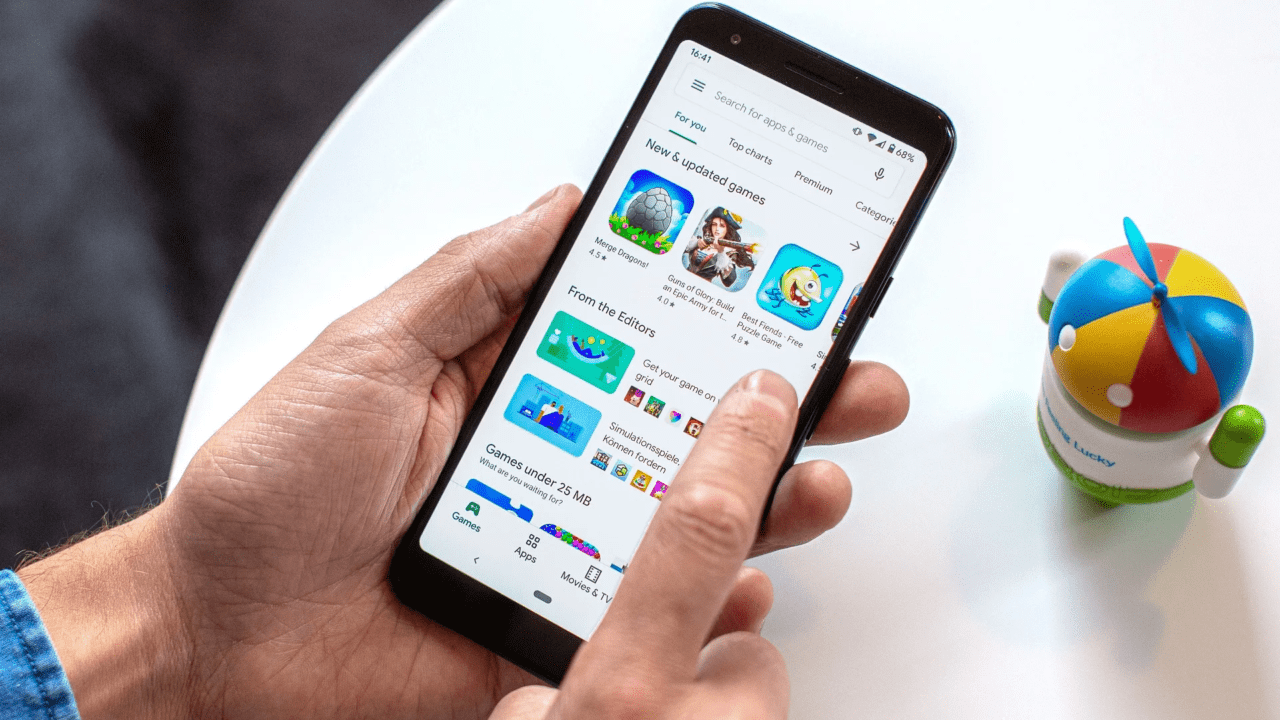
Сегодня существуют смартфоны, который ввиду некоторых причин не имеют предустановленных сервисов Google. С этой проблемой можно справиться и продолжить пользоваться привычными приложениями. В этой статье мы приведем несколько сколько способов, которые помогут вам установить Гугл Плей на смартфон под управлением Андроид, а также поговорим о том, как использовать смартфон без предустановленного Google Play.
Почему нет Плей Маркета на Андроиде
Наличие Google Play Маркет на устройстве Android зависит от нескольких факторов, включая сертификацию устройства, операционную систему, региональные ограничения и другие. Если это приложение отсутствует на вашем устройстве, то, возможно, оно не прошло сертификацию или использует альтернативную операционную систему, которая не включает сервисы Гугл.
Как установить сервисы Гугл Плей с помощью Google Installer
Одно из приложений, которое может помочь установить сервисы, предоставляемые корпорацией Google — это Google Installer. Обычно его используют, когда устройство не имеет предустановленных сервисов из-за географических или технических соображений.
Рассмотрим простую пошаговую инструкцию, которая поможет установить Google Play на устройство.
- Установите Google Installer с источника, в котором вы уверены. Обычно это делается с помощью просто APK-файла.
- Если смартфон будет предостерегать вас, что файл может оказаться вредоносным, просто разрешить в настройках установку из неофициальных источников.
- Откройте приложение, которое вы установили, а затем нажмите на кнопку «Install».
- Устройству потребуется некоторое время, чтобы установить необходимые сервисы. Это зависит как от скорости соединения с интернетом, так и производительность смартфона.
Когда установка будет завершена, откройте Google Play и авторизуйтесь под своими данными пользователя. Попробуйте установить любое приложение, проверить, доступны ли купленные продукты на аккаунте, если они были.
Установка сервисов Google может быть невозможна на некоторых устройствах, которые не поддерживают их из-за технических ограничений.
Используем Google Apps Installer
Еще одно приложение, которое может помочь установить сервисы Гугл — Google Apps Installer. Эту программу часто используют на устройствах, которые не имеют Play Market из коробки — например, китайские смартфоны или устройства с неофициальной прошивкой.
Пошаговая инструкция установки сервисов Google через рассматриваемое приложение.
- У Google Apps Installer есть официальный сайт, с которого его нужно скачать и установить.
- Дайте доступ установщику к смартфону — разрешите его установку в настройках.
- В основном меню необходимо нажать на «Install Google Play Services», далее — продолжить.
- Начнется процесс установки и скачивания необходимых пакетов и сторонних файлов. Дождитесь окончания процесса.
- Когда установка завершится, выберите опцию, связанную с установкой сервисов Google Play или похожую на нее, и подтвердите действие.
- Выбранные элементы экосистемы Google будут установлены в течение нескольких минут.
Как только все процессы завершатся, вы можете начать пользоваться Плей Маркетом и другими выбранными сервисами. Проверьте, все ли работает — авторизуйтесь и установите любое приложение
Стоит отметить, что установить сервисы Google таким способом не получится на устройства, которые уже имеют или имели их официальную поддержку. Это не касается старых устройств, а вот с оригинальным Android версии 9 и выше могут возникнуть проблемы.
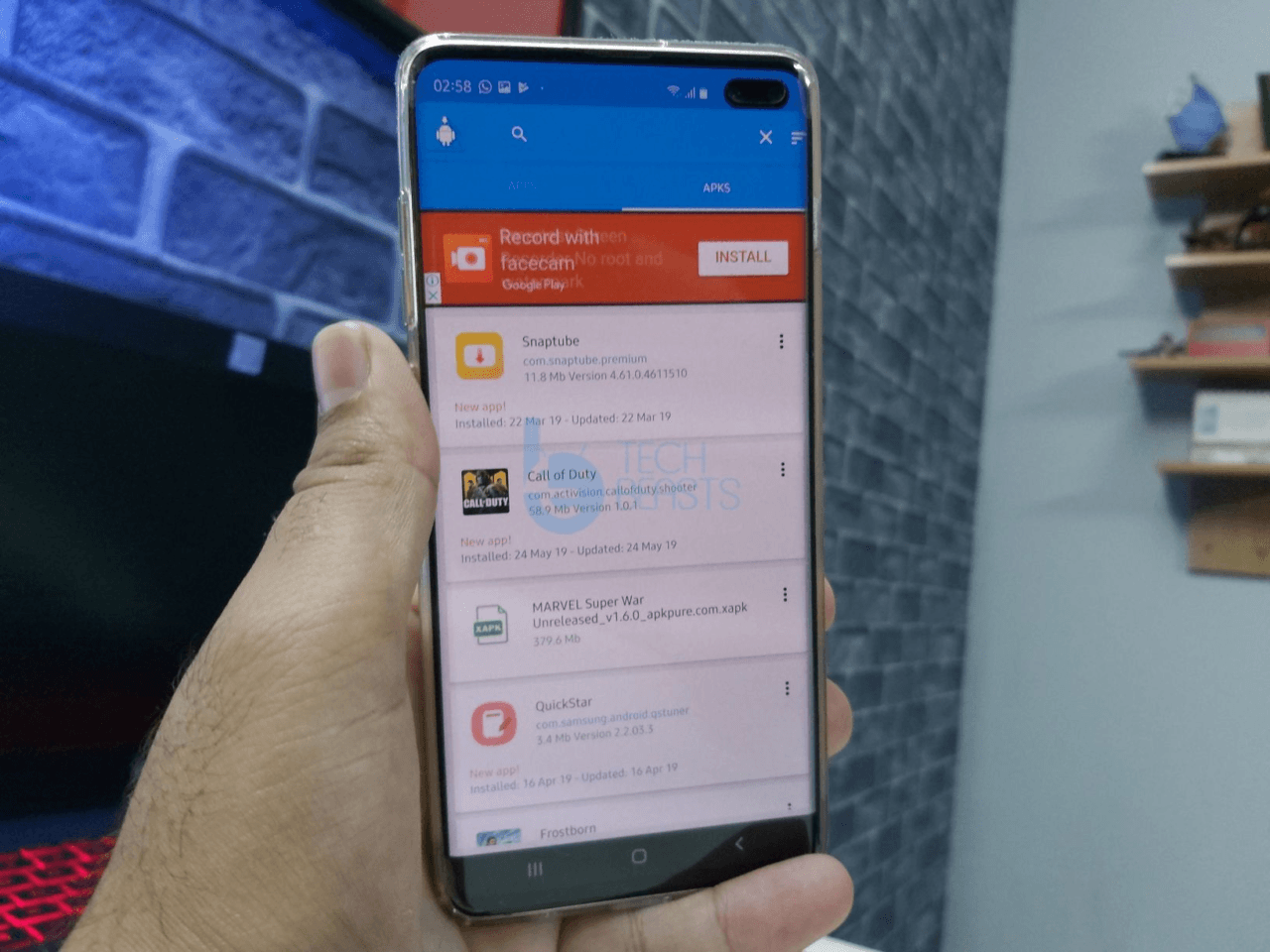
В некоторых случаях требуются root-права. Без них Google Apps Installer, возможно, не сможет корректно функционировать.
Используем APK файл
Установить магазин приложение Google через прямой файл установки возможно, но это не рекомендуется. Данный процесс запросто может привести к проблемам безопасности и нарушению стабильного функционирования смартфона. Также некоторые прошивки могут просто не дать установить стороннее приложение, которое вмешивается в официальные файлы Google Play.
Если вас это не пугает или вы используете старое и ненужное устройство, вот пошаговая инструкция.
- Загрузите установщик с сайта, которому вы доверяете в плане безопасности.
- В настройках устройства разрешите устанавливать приложения из неизвестных источников. Эту функцию можно найти в разделе безопасности смартфона, и ее потребуется отключить, чтобы установить Гугл Плей.
- Откройте загруженный установщик из памяти устройства или SD-карты — в зависимости от того, куда вы его скачали.
- Запустите APK установщик простым нажатием и начните простой процесс установки следуя инструкции на экране.
- Авторизуйтесь под своими данными пользователя в магазине приложений и проверьте, работает ли установка дополнительного контента и купленные дополнения, игры и так далее.
У вас могут возникнуть проблемы, которые связаны с методом установки сервисов Google на устройство. Все дело в политиках безопасности корпорации и операционной системы Android. Очень вероятно, что последние версии ОС сочтут способ неофициальным и не позволят этого сделать.
Делаем перепрошивку
Перепрошивка любого устройства на Android — это нелегкий процесс, который может быть невозможен из-за особенностей производителя, если говорить об официальных способах. Однако, чтобы на смартфоне появились сервисы Google, необходимо установить неофициальную прошивку, на которой будут предустановлены нужные программы.
Для осуществления данного способа потребуется наличие компьютера и знания, которые хотя бы выше среднего. Это связано с тем, что нужно будет работать с программами, отвечающими за устройство. Неверный шаг может привести к необратимым последствиям для смартфона.
Общая пошаговая инструкция.
- Установите необходимое для процесса перепрошивки программное обеспечение на компьютер. Обычно используются официальные программы, которую разработал производитель смартфона, но в нашем случае потребуется утилиты типа Odin или Flash Tool.
- Активируйте режим разработчика на своем устройстве. Для этого нужно перейти в настройки и найти раздел со сведениями телефона. Внутри этого раздела есть пункт «Номер сборки», на который нужно нажать около 10 раз. Должно появиться всплывающие уведомления, что вы теперь можете использовать инструменты разработчика.
- В том же меню настроек появится дополнительный раздел, только уже со скрытыми настройками, которые нежелательны для обычного пользователя. В данном меню необходимо активировать режим отладки при помощи USB. Найдите похожий пункт и активируйте переключатель.
- Соедините компьютер и устройство на базе Android при помощи обычного кабеля USB.
- Откройте ранее установленное ПО для перепрошивки. Компьютер должен сразу определить как модель смартфона, так и установленную операционную систему. Если эти данные успешно отображаются, вы можете приступить к процессу перепрошивки — просто следуйте инструкциям на экране.
Помните, если смартфон находится на гарантии, любое вмешательство в программное обеспечение смартфона приведет к невозможности использования гарантийного срока обслуживания. Убедитесь, что вы достаточно компетентны в вопросе перепрошивки, поскольку это не простая установка сервисов. Лучшим решением будет обращение в сервисный центр, где квалифицированные специалисты установят требуемую прошивку на ваше устройство.
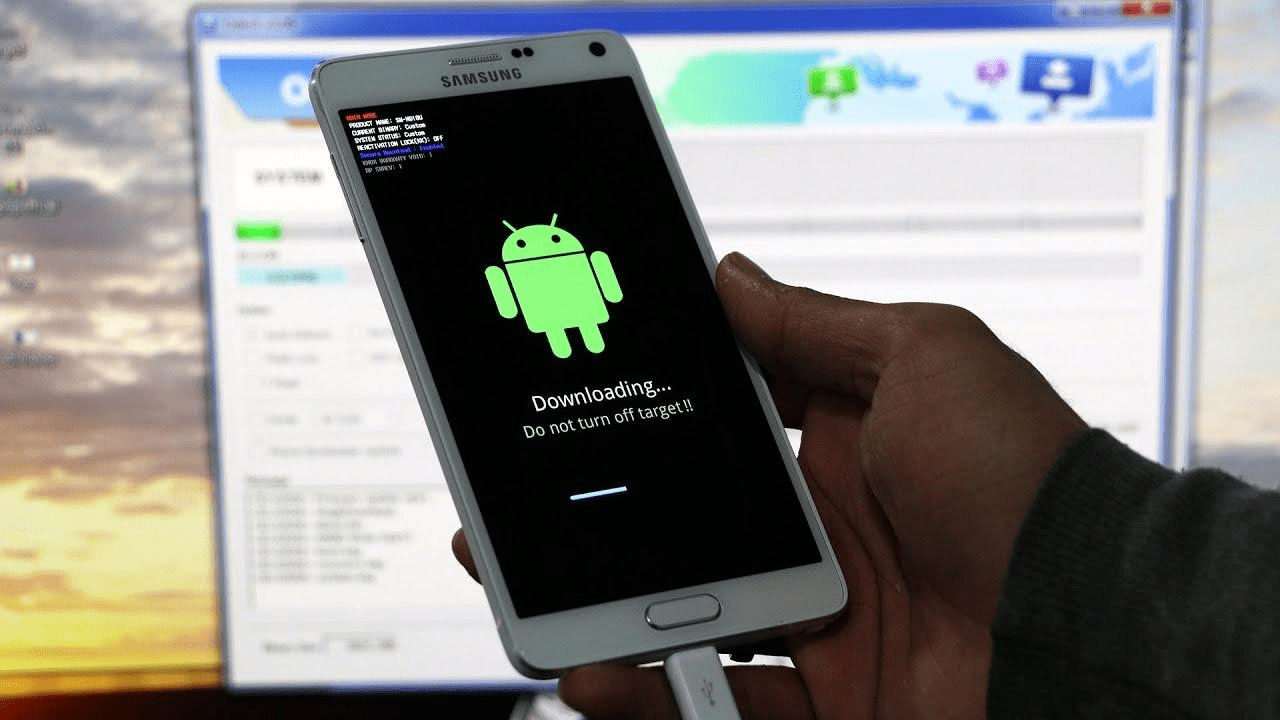
Сделайте резервную копию фотографий, видео, документов и других важных файлов. Если в процессе пойдет что-то не так, это приведет к полной потере любой информации, хранящейся на устройстве.
Режим Recovery плюс рут-доступ
Доступ к root-правам при установке сервисом Google не является обязательным, однако он требуется в некоторых случаях. Этот вариант подразумевает использование меню Recovery и наличие соответствующие прав.
Он подойдет для устройств, политика безопасности которых не позволяет устанавливать неофициальные или запрещенные приложения. Потребуется перейти в режим восстановления и принудительно установить требуемую программу. Также потребуется сборка TWRP.
- Установите и запустите Open GApps на устройстве. Если приложение запросит root-права, предоставьте их прямо в интерфейсе. Дальнейший процесс без них будет невозможен, если они были запрошены.
- Проследуйте инструкциям на экране и убедитесь, что в следующем окне приложение распознало процессор, который используется в смартфоне. Если же этого не произошло, попробуйте найти его при помощи руководства пользователя — буклет, который обычно идет вместе с устройством при покупке.
- Далее потребуется указать версию Android, который установлен на данном устройстве. Этот параметр тоже должен автоматически определиться.
- В следующем окне необходимо выбрать утилиты. Это как сервисы Google, так и второстепенные привычные приложения, предустановленные на Андроид. Можно выбрать целые готовые пакеты, а можно выбрать только необходимые утилиты. Лучше выберите полный вариант, это просто установит все, что нужно для комфортного использования устройства.
- Начните первый шаг установки соответствующие кнопкой. Приложение автоматически загрузит все необходимые файлы, а прогресс можно отслеживать по индикатору выполнения.
- Последним этапом будет сама установка, которую можно запустить соответствующей кнопкой в интерфейсе приложения. После нажатия все выбранные сервисы будут установлены на устройство в течение какого-то времени.
С помощью этого способа вы сможете установить Плей Маркет на устройства, которые его не поддерживают. Для этого просто потребуется GApps и строгое следование инструкциям.
Возможно, конкретно в вашем случае не понадобятся права суперпользователя, но чтобы не возиться с дополнительным настройками, лучше просто заранее из получить.
Как обновить Плей Маркет на телефоне
Обновить Google Play Маркет на смартфоне под управлением Android достаточно просто. Необходимо проследовать примитивным шагам в меню магазина приложений Гугл.
- перейдите в магазин приложений;
- справа в верхнем углу найдите собственную аватарку и нажмите на нее;
- откроется выпадающий список, откуда необходимо перейти в настройки.
- в самом низу будет раздел с актуальной версией и кнопкой «Обновить» — просто нажмите на нее.
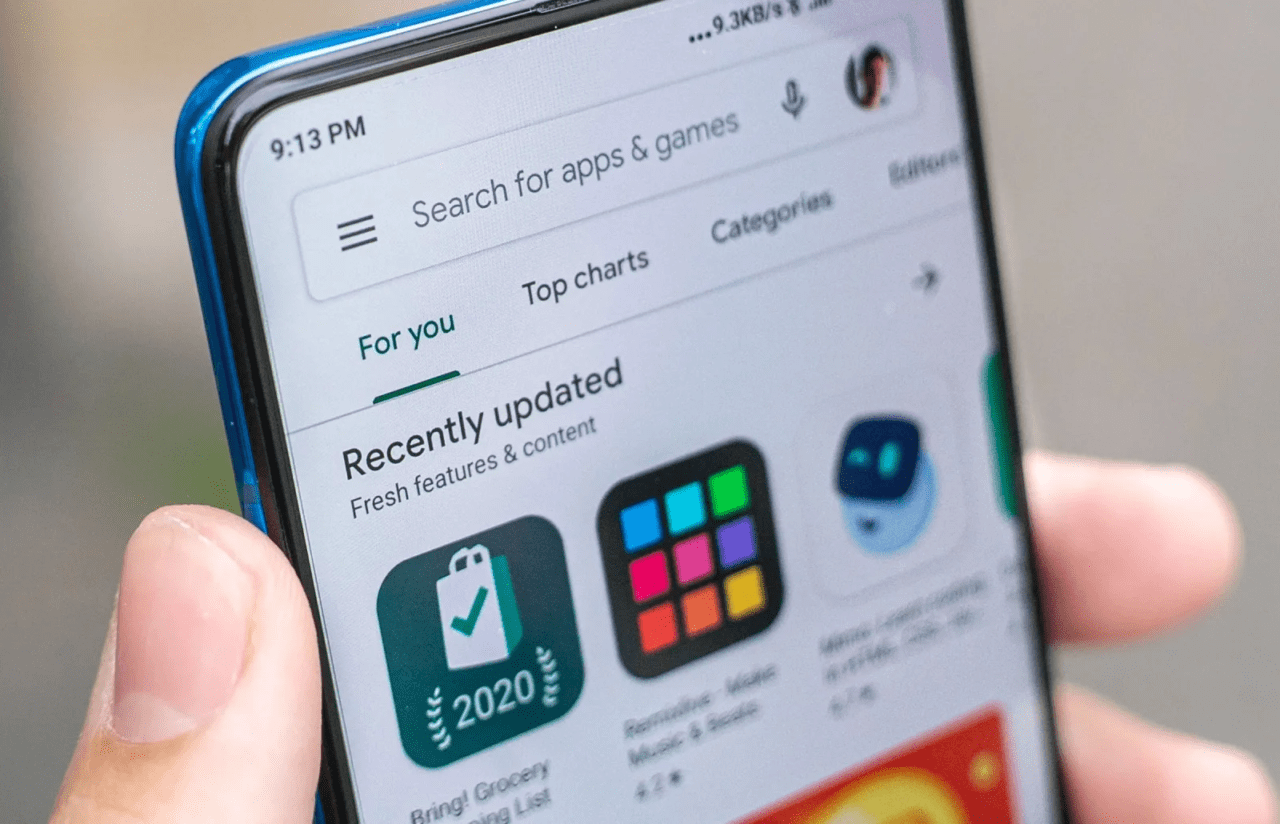
Если новая версия доступна, она автоматически начнет скачиваться и установится в течение некоторое времени. Стоит отметить, что новая версия может быть недоступна на вашем устройстве или регионе, в которым вы находитесь.
Возможные проблемы при установке
Установка сервисов Google на устройство, где их по какой-то причине не было, может вызвать немало трудностей. Каждый случай будет по-своему уникален, и зависит от множества переменных, поэтому мы рассмотрим самые распространенные проблемы и их оперативное устранение.
- Недостаточно прав. Иногда необходимы права суперпользователя, если происходит вмешательство в системные файлы смартфона. Чтобы решить эту проблему, достаточно получить root-доступ.
- Проблемы в процессе установки. Нередко бывает такое, что пользователь загружает APK-файл, а он оказывается поврежден. Попробуйте установить сервисы Google другим способов или скачать другой установщик.
- Совместимость устройства. В этом случае устранить проблему поможет только другое устройство, поскольку установить приложение не получится. Смартфон просто не в состоянии запустить эту программу из-за устаревшего железа.
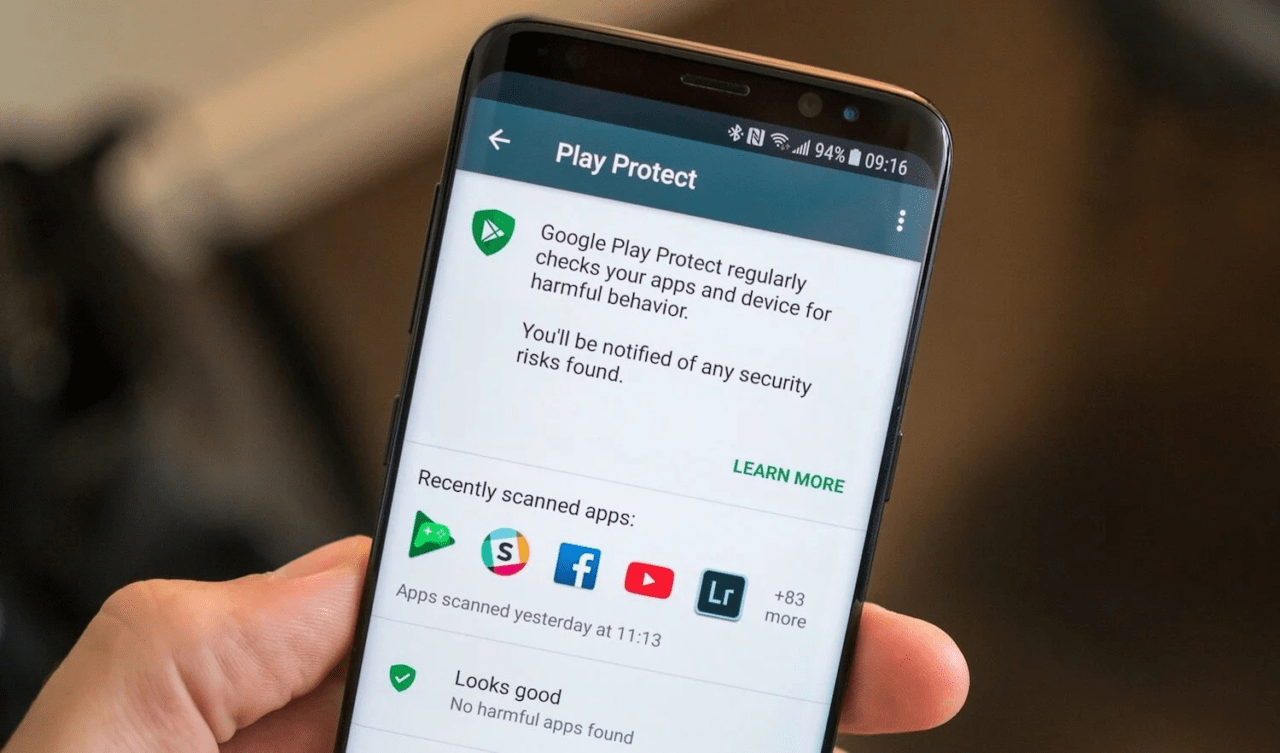
Чтобы гарантированно избежать проблем в установке и безопасности, рекомендуется использовать официальные способы загрузки Google сервисов. Если же это невозможно из-за некоторых особенностей, попробуйте воспользоваться всеми возможностями способами в меру своих знаний.
Как пользоваться телефоном без Google Play
Если вы используете смартфон, где нет предустановленных сервисов Google, то вам придется устанавливать приложения из других источников. Для этого используются установочные файлы с расширением APK. Они позволяют установить на устройство абсолютно любую программу, которую смартфон способ запустить. Однако, есть один маленький нюанс, эти файлы могут быть вредоносными, поэтому скачивать их нужно только с проверенных источников.

Несколько лет работал в салонах сотовой связи двух крупных операторов. Хорошо разбираюсь в тарифах и вижу все подводные камни. Люблю гаджеты, особенно на Android.
Задать вопрос
Вопрос эксперту
Как скачать APK-файл на свой телефон?
Вы можете найти APK-файлы на многих сайтах, таких как APKMirror и APKPure. Скачайте файл на свой телефон и откройте его.
Как установить APK-файл на свой телефон?
Перед установкой APK-файла, необходимо разрешить установку приложений из неизвестных источников в настройках телефона. Затем, нажмите на файл и следуйте инструкциям.
Как проверить, что скачанное приложение безопасно?
Вы можете проверить отзывы пользователей и оценки приложения, а также установить антивирусное приложение для проверки вредоносных программ.
Как обновлять приложения без Google Play?
Если вы скачали приложение из другого источника, обновления могут не приходить автоматически. В этом случае вам нужно будет скачать обновленный APK-файл и установить его так же, как и оригинальный.
Сервисы Google Play
Сервисы Google Play (GMS) — это набор приложений и библиотек, необходимый для взаимодействия между онлайн-сервисами Гугл и программами, установленными на смартфон/планшет Андроид. Весь пакет софта устанавливают на девайсы по умолчанию, но встречаются исключения.
Зачем нужны
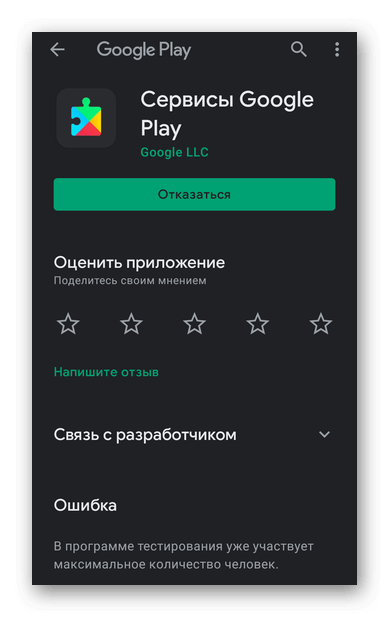
Для чего нужны сервисы Гугл Плей — они используются разработчиками для синхронизации собственных проектов с площадками от Google. Это касается работы с электронной почтой Gmail, облачного хранилища G Drive, встроенного приложения «Телефон» или «Сообщения».
Без сервисов Гугл Плей, после их удаления или долгого отсутствия обновлений, на смартфоне будет невозможно использовать :
- YouTube;
- встроенную карту;
- магазин Play Market;
- обозреватель Chrome;
- программу для просмотра фотографий;
- прочие проекты от поискового гиганта;
- личную учетную запись Гугл для быстрой авторизации.
Работать с GMS могут разработчики, получившие официальную лицензию. По этой причине, после введения санкций против Huawei, бренду пришлось организовать собственную экосистему.
Как установить
Стандартный способ, как установить на Андроид сервисы Google Play :
-
Перейдите в «Настройки», найдите и откройте в перечне «Приложения», затем «Все приложения».
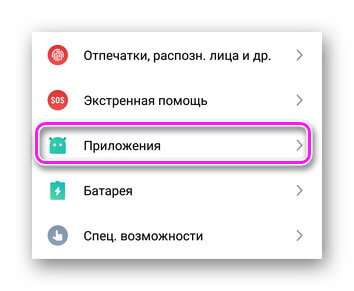
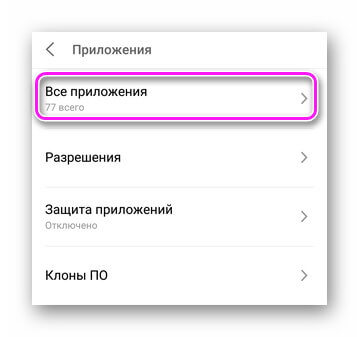
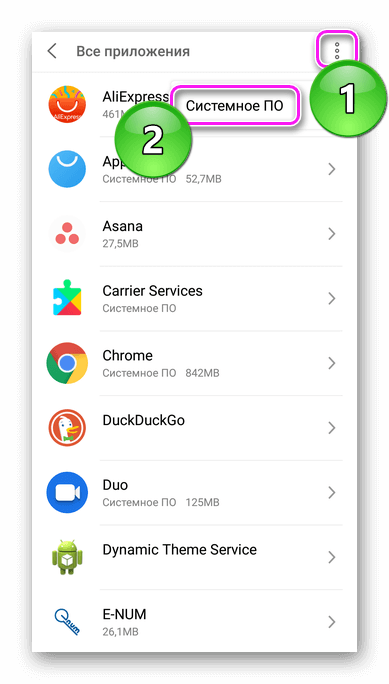
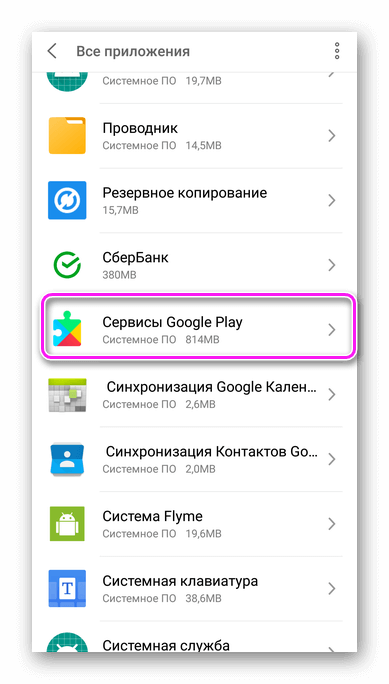
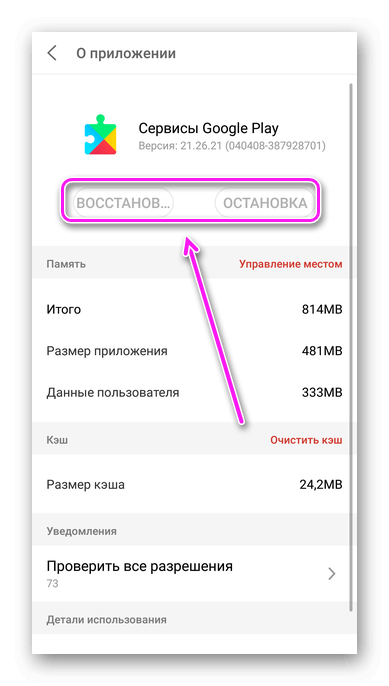
Если среди программ ничего подобного нет, значит смартфон не прошел сертификацию Google или разработчики кастомной прошивки забыли добавить поддержку GMS.
Как обновить
Если при отсутствии ГМС большая часть ПО не запускается, то без обновлений они начинают сбоить. Как исправить ситуацию :
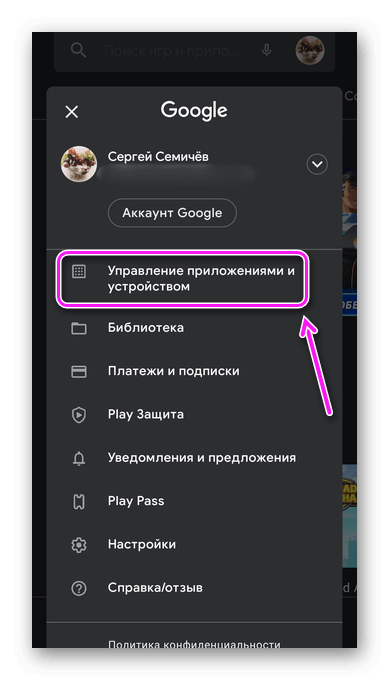
- Откройте «Play Маркет», щелкните по аватару.
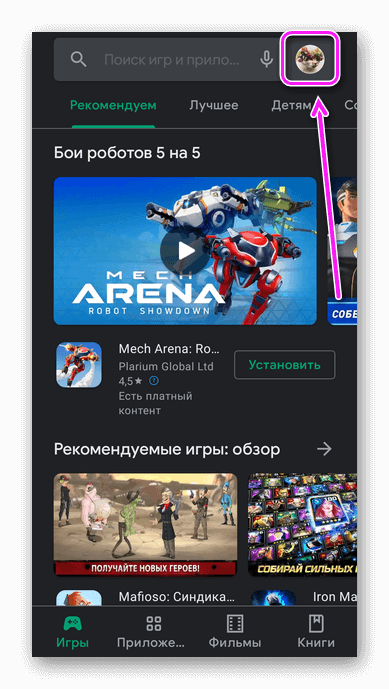
- Выберите в открывшемся списке «Управление приложениями и устройством».
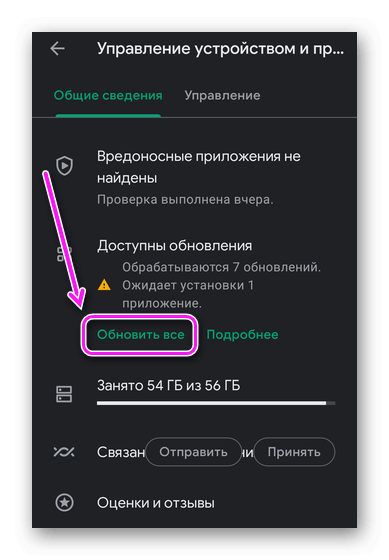
- В открывшемся окне выберите «Обновить все».
Рекомендуем: Как удалить TWRP Recovery с телефона
Начнется процесс апдейта как системным, так и сторонних программ.
В декабре 2020 года произошел массовый сбой в работе ГМС, устранить который смогли только последующим апдейтом софта.
Сервисы Google Play отвечают за работу “экосистемы Гугл” и приложений от сторонних разработчиков, которые интегрируют ее в свои проекты.