Установка подключаемых модулей и расширений в Premiere Pro
Premiere Pro поддерживает подключаемые модули сторонних разработчиков, которые можно легко установить для добавления в приложение новых функций, эффектов и инструментов. Эти расширения (также называемые дополнениями) можно установить из приложения Creative Cloud для настольных ПК.
Загрузите приложение Creative Cloud для настольных ПК и выберите Stock & Marketplace > Подключаемые модули .

Выполните поиск подключаемых модулей и установите те, которые необходимо использовать, выбрав Получить .
Некоторые подключаемые модули не бесплатные. Нажмите кнопку с ценой и следуйте инструкциям по установке на экране.
Подключаемые модули можно использовать для создания настраиваемых панелей, которые интегрируются с интерфейсом Premiere Pro и обеспечивают более оптимизированный технологический процесс. Загрузите Рекомендации и руководство по организации технологических процессов и см. дополнительные сведения в главе 11.
Примечание.
Все подключаемые модули можно просматривать, а также управлять ими, в разделах Все подключаемые модули и Управление подключаемыми модулями .
Связанные ресурсы
- Поддерживаемые форматы файлов
- Новейшие версии подключаемых модулей от сторонних разработчиков
Как установить VST плагины В Adobe Premiere? Где скачать лучший эквалайзер. FABFILTER pro-Q 3!

Скачать плагин FABFILTER pro-Q 3: https://disk.yandex.ru/d/n2UW_ckx6SO3Xw Всем привет! Сегодня я вам расскажу и покажу где скачать и как установить VST плагины. У многих возникают с этим сложности. Мы это сделаем на примере одного из лучших эквалайзеров от компании fabfilter — pro-Q3. Делайте всё как я показал в видео и у вас всё получится! Приятного просмотра!) #pro-Q3 #VST #режиссурамонтажа #монтажвидео #ТворческоеОбъединениеFORMA
Показать больше
Войдите , чтобы оставлять комментарии
Premiere Pro: как применять плагины, применение плагинов в Adobe Premiere Pro
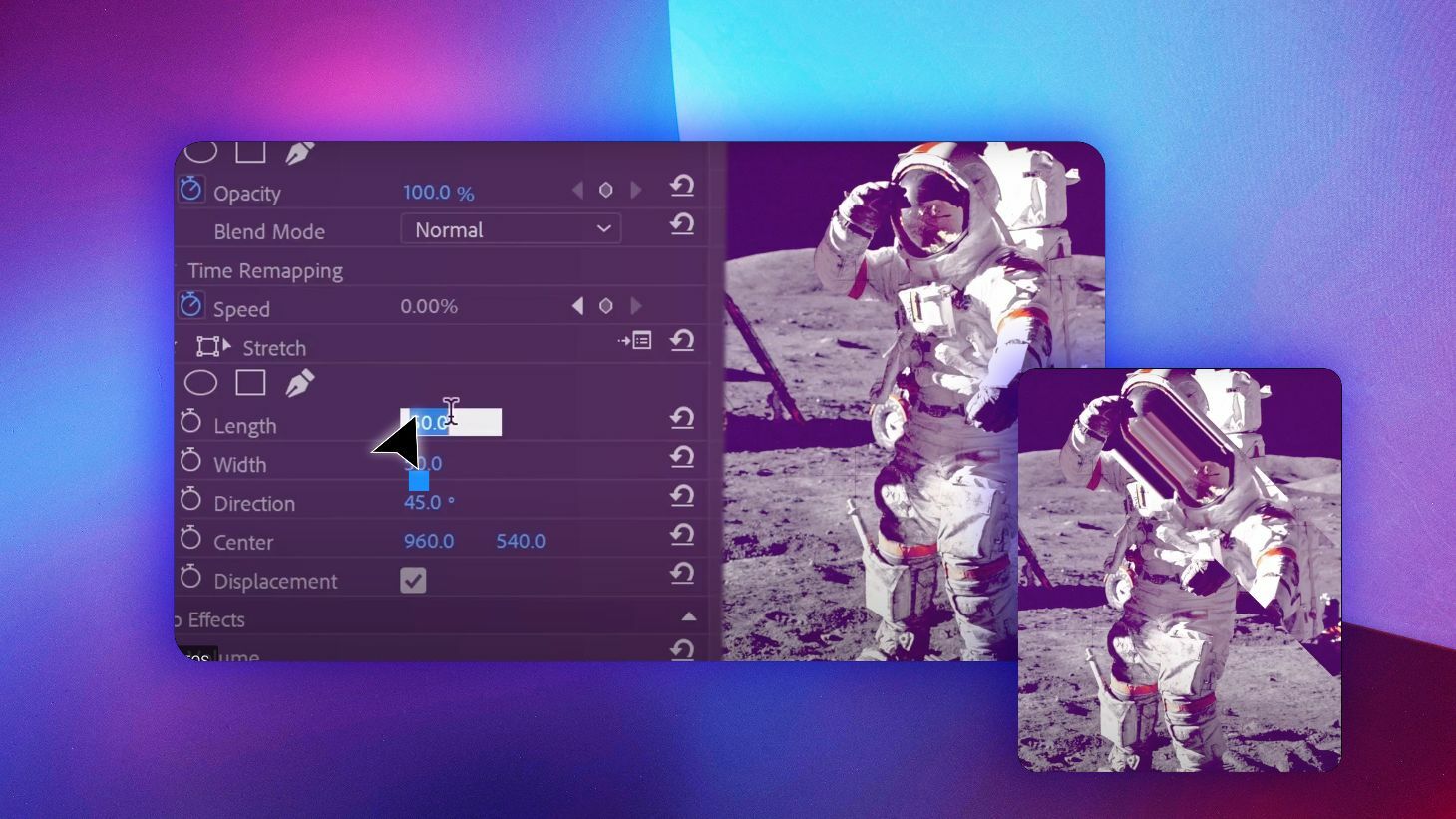
Плагины – это дополнительные инструменты, которые значительно расширяют функциональность программы Adobe Premiere Pro. Они позволяют добавлять специальные эффекты, корректировать цвет, улучшать звук и многое другое. В этой статье мы расскажем вам, как применять плагины в Adobe Premiere Pro для создания более креативного и профессионального видеоконтента.
1. Выбор и Установка Плагина:
Перед началом убедитесь, что вы приобрели и установили нужный вам плагин. Обычно плагины поставляются в виде установочных файлов, которые можно загрузить с официальных веб-сайтов плагинов.
2. Загрузка и Импорт Медиа:
- Откройте Adobe Premiere Pro и создайте новый проект.
- Загрузите ваше видео и другие медиафайлы, которые вы хотите редактировать с использованием плагина.
3. Применение Плагина:
- Создайте новый слой на вашем таймлайне, на который вы хотите применить плагин.
- Перетащите плагин из панели «Эффекты» на ваш слой.
4. Настройка Плагина:
- После применения плагина вам будет доступна панель настроек в панели «Эффекты и управления» (Effect Controls).
- Разверните панель настроек и настройте параметры плагина в соответствии с вашими потребностями.
- Некоторые плагины также имеют свои собственные окна управления. Поэкспериментируйте с настройками, чтобы достичь желаемого эффекта.
5. Предварительный Просмотр:
- После настройки плагина включите режим предварительного просмотра, чтобы увидеть, как он влияет на ваше видео.
- В случае необходимости внесите дополнительные корректировки.
6. Работа с Множеством Плагинов:
- Вы можете применять несколько плагинов к одному слою или к разным элементам вашего видео.
- Экспериментируйте с комбинациями разных плагинов для создания уникальных эффектов.
7. Экспорт Видео:
- После того как вы удовлетворены результатом, сохраните проект и перейдите к экспорту.
- При экспорте ваши плагины будут включены в итоговое видео.
Советы:
- Перед установкой плагинов всегда проверяйте их совместимость с версией Adobe Premiere Pro, которую вы используете.
- Пройдите обучение и изучите документацию к плагинам, чтобы использовать их наиболее эффективно.
- Не переусердствуйте с применением плагинов: иногда меньше – значит больше, и слишком много эффектов может негативно влиять на восприятие видео.
У вас большие запросы!
Точнее, от вашего браузера их поступает слишком много, и сервер VK забил тревогу.
Эта страница была загружена по HTTP, вместо безопасного HTTPS, а значит телепортации обратно не будет.
Обратитесь в поддержку сервиса.
Вы отключили сохранение Cookies, а они нужны, чтобы решить проблему.
Почему-то страница не получила всех данных, а без них она не работает.
Обратитесь в поддержку сервиса.
Вы вернётесь на предыдущую страницу через 5 секунд.
Вернуться назад