Как уменьшить размер файла JPG, JPEG [инструкция]
Доброго дня!
Многие JPG файлы занимают достаточно много места, нередко по нескольку десятков мегабайт (например, качественные фотографии или сканы) .
И в ряде случаев, приходится сталкиваться с одной весьма интересной задачей — уменьшения размера файла (скажем, для его загрузки на различные Интернет-сервисы, где есть ограничения на размер, или для записи коллекции фото на различные накопители).
Вообще, (если смотреть глобально) чтобы уменьшить вес JPG , можно прибегнуть к нескольким способам:
- уменьшить размер по ширине и высоте (у каждой картинки он измеряется в пикселях, например, 800×600). Разумеется, при этой операции качество картинки снижается;
- обрезание краев . Если у вас есть неровные края на фото (скажем), или часть картинки можно обрезать как не информативную — то за счет этого также можно существенно уменьшить вес файла (это операцию часто называют кадрированием) ;
- снижение качества . При сохранении JPG файла можно указать желаемое качество: если ползунок передвинуть к минимуму — то размер файла может стать существенно меньше! Отмечу, что в некоторых случаях можно на 10-30% уменьшить вес файла, при том, что на «глаз» никаких ухудшений на картинке видно не будет!
- комбинированный способ . Когда фото/скан подвергается обработке сразу всеми вышеперечисленными методами.
Собственно, в этой статье рассмотрю инструменты (программы и сервисы), которые помогут вам выполнить эту задачу. Получится своего рода мини-инструкция. ��
Инструменты для уменьшения размера файла JPG
Paint
Для запуска Paint : нажмите сочетание Win+R , в окно «Выполнить» введите команду mspaint , нажмите OK.
Одна из самых известных программ для работы с графическими файлами (т.к. встроена почти во все версии Windows).
Если вы достаточно редко обрабатываете фото, картинки и граф. фалы — в принципе, возможностей Paint вам должно хватить (хотя, конечно, в функциональности ему далеко до др. инструментов).
Для примера я взял обычную фотографию с природы и открыл ее в Paint (размер около 2,2 МБ, см. скриншот ниже).
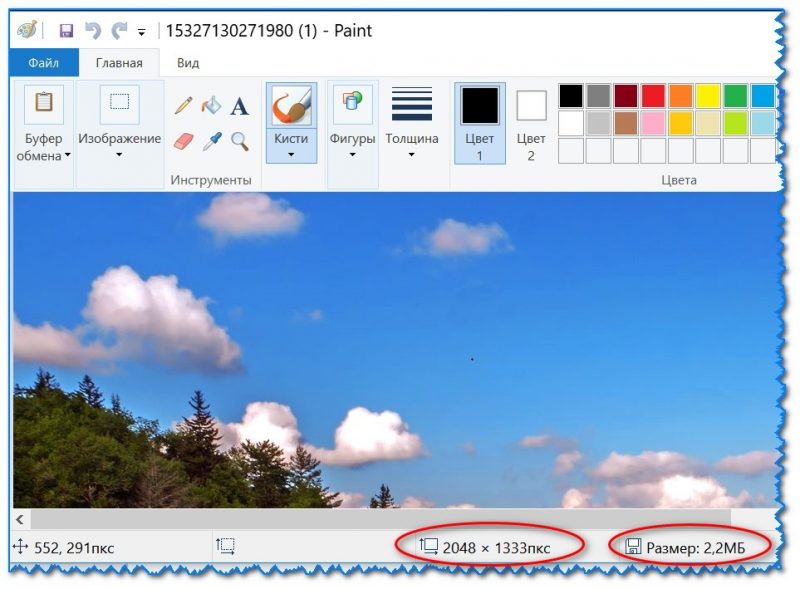
Исходное фото (открыто в Paint)
Уменьшение ширины/высоты фото
И так, это первое, что можно сделать, и что существенно влияет на вес файла. Обратите внимание, исходное фото в разрешении 2048 на 1333 пикселей, см. скрин выше (это выше HD формата).
В Paint чтобы уменьшить размер граф. файла — щелкните по инструменту «Изображение/Изменить размер» . См. пример. ��
Изменение ширины, высоты фото
Далее можно в процентах или пикселях указать новый размер файла. В моем примере ниже указан размер в 800 на 520 пикселей.
Новые размеры в пикселях
Обратите внимание, что после изменения ширины и высоты картинки, чтобы увидеть, как изменился размер — необходимо ее сохранить (я это сделаю в следующем шаге).
Подрезка краев (выделение области для сохранения)
Нередко на фото есть ненужные элементы (особенно по краям, которые очень желательно бы удалить: это и улучшит качество фото, да и уменьшит его вес).
В Paint для этого есть инструмент «Выделить» (см. пример ниже).
Важный момент : вам нужно выделить ту область, которая останется! См. рамку в примере ниже: все, что находится за ее пределами, будут удалено!
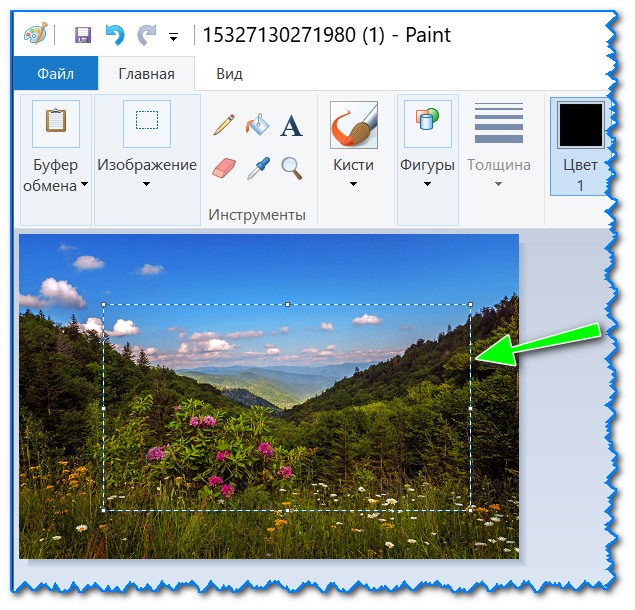
После выделения нажмите по «Изображение/Обрезать» . Всё «лишнее» будет удалено с картинки.
Обрезка ненужной области
Далее вам останется только пересохранить фото: «Файл / Сохранить как / Изображение в формате JPEG».
Сохранение в JPEG
Обратите внимание, что размер исходного фото был 2,2 МБ, а стал всего лишь 34 КБ! Т.е. даже с помощью таких простых действий можно существенно экономить место — на 100-ни процентов! (там, где это требуется и оправдано).
Было 2,2 МБ, стало — 34 Кб
По поводу Paint:
- Плюсы : уже встроен в Windows; очень простой и надежный инструмент.
- Минусы : низкая функциональность, ничего кроме подрезки, обрезки и изменения ширины/высоты, в сущности, сделать нельзя.
Фото-МАСТЕР [изм.-е размера фото + улучшения]
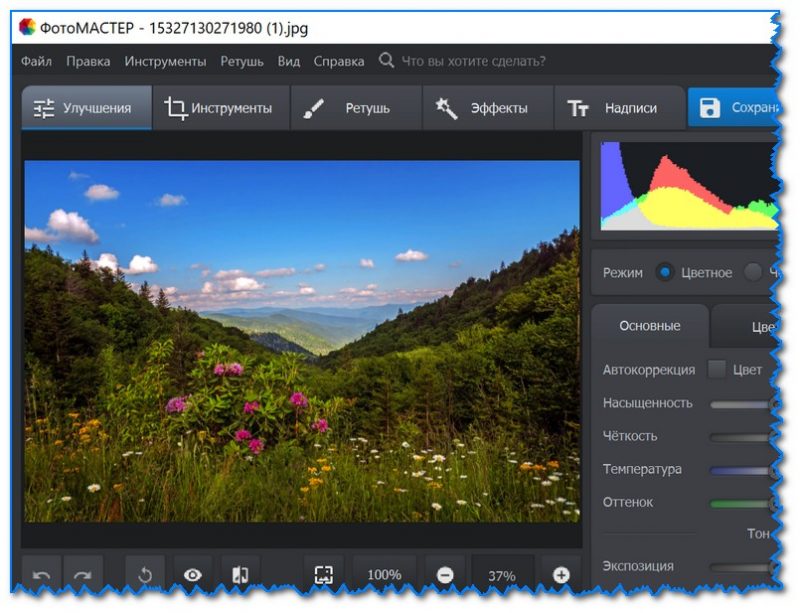
Фото открыто в программе Фото-МАСТЕР (в качестве примера)
Специализированная и очень мощная программа для обработки фото, картинок. Позволяет легко и быстро не только изменить размер JPG, но и наложить различные интересные эффекты: изменить яркость, убрать «красные» глаза, добавить резкости и т.д.
Причем, эта программа ориентирована на работу с начинающими пользователями: т.е. все действия выполняются максимально просто (в отличие от др. граф. редакторов).
Изменение ширины и высоты
Для изменения размера открытого фото в «Фото-МАСТЕР» достаточно щелкнуть по инструменту «Файл/Изменить размер и сохранить» (см. скрин ниже ��).
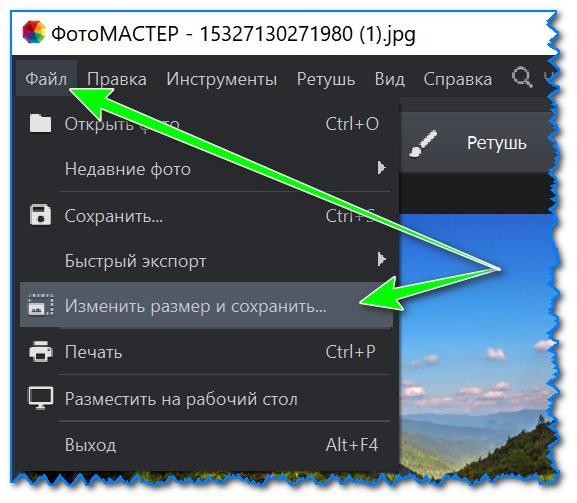
Файл — изменить размер и сохранить
Далее можно сразу же указать новый размер в пикселях (кстати, в программе есть предустановки для соц. сетей, различных типов мониторов и пр.), и нажать «Сохранить» (также на качество и размер фото влияет интерполяция).
В общем-то, вот так просто и быстро!
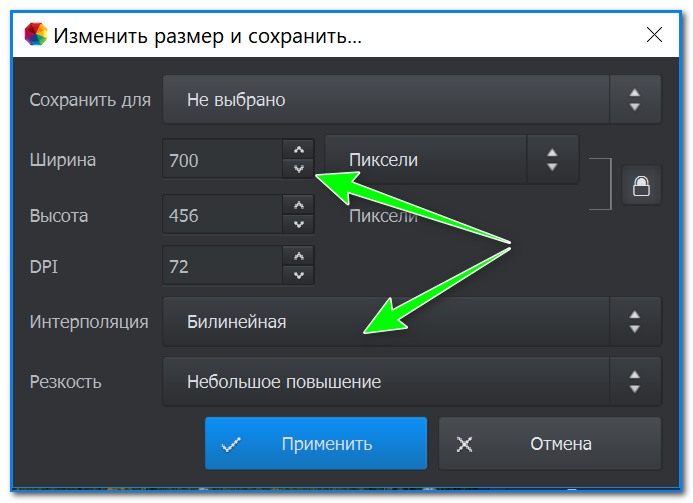
Новые размеры фото
Что касается полученного веса файла — то он примерно раз в 8-9 был уменьшен (что, согласитесь, довольно неплохо, учитывая, что мы совсем не подрезали края).
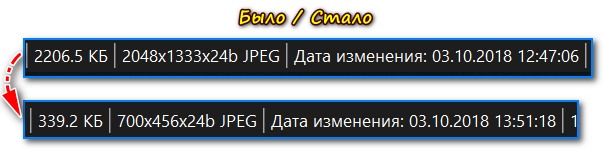
Было — стало (редактирование в Фото-МАСТЕР)
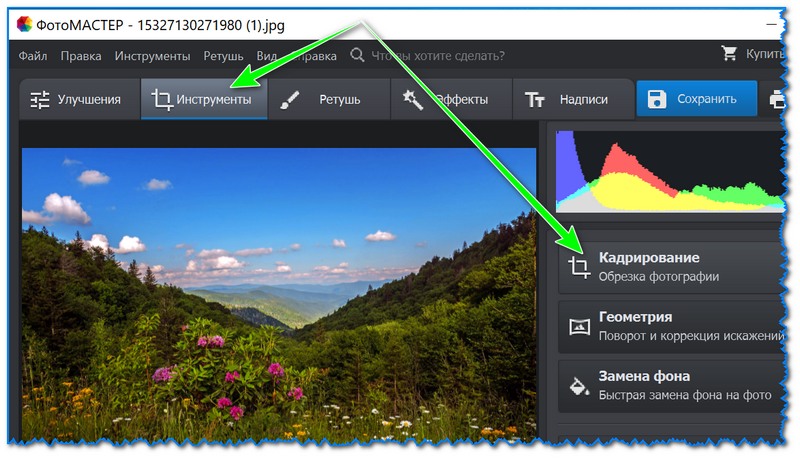
Эта операция также достаточно проста в «Фото-МАСТЕРЕ». Для начала щелкните по вкладке «Инструменты» , а затем в меню справа выберите «Кадрирование» .
Далее выделите область, которая будет оставлена и нажмите кнопку «Применить» (всё, что было за пределом рамки — будет удалено!).
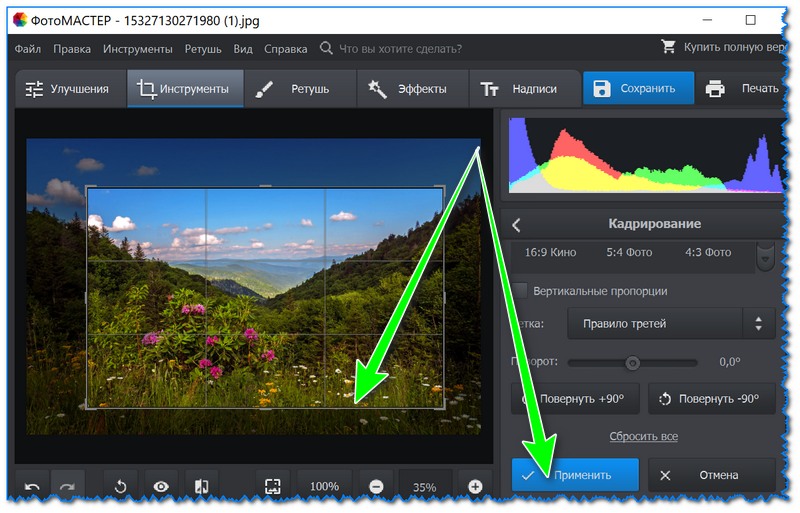
Выделение области — применить
Фото-МАСТЕР очень хорош еще и тем, что кроме кадрирования и изменения ширины/высоты изображения, можно существенно улучшить его цветопередачу, добавить интересных эффектов, чтобы фото заиграло новыми красками.
Все эффекты собраны в разделе «Эффекты» : достаточно в меню справа выбрать один из вариантов, как он тут же будет применен к фото. В превью вы увидите, как изменится фото: удобно в том плане, что можно сразу же заценить подойдет ли такой эффект, еще до сохранения.
Кроме этого, рекомендую использовать вкладку «Улучшения» , в ней также есть множество полезных фишек.
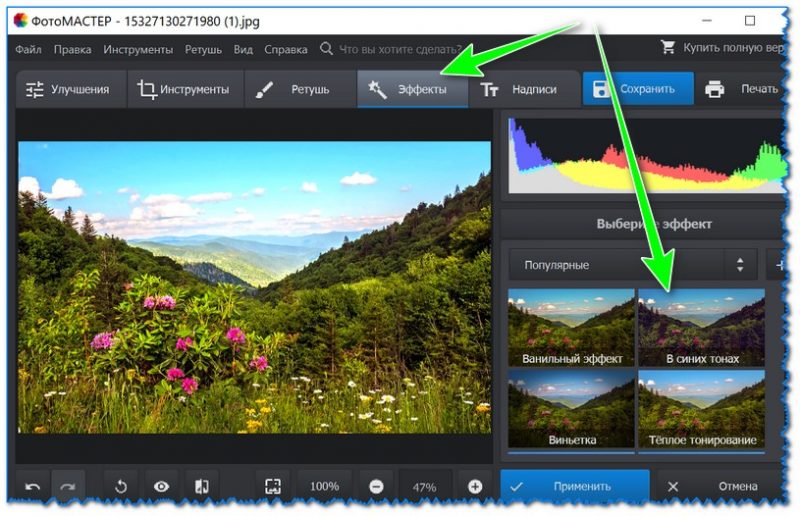
Например, после 20-30 сек. экспериментов с фото, удалось существенно улучшить его яркость и цветопередачу. Обратите внимание на скрин ниже: что было «до» и что стало с фото «после» применения эффектов. Разница, на мой взгляд, на лицо!
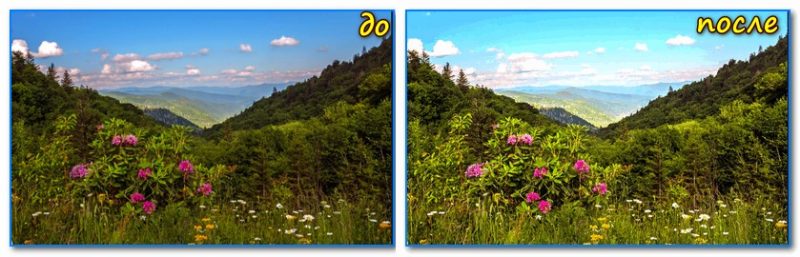
До применения эффектов и после
- Фото-МАСТЕР — очень простой и эффективный инструмент (с ним быстро разберутся даже те люди, которые только-только начали знакомится с ПК);
- размер файла можно уменьшить в десятки раз!
- в программе есть инструменты для улучшения фото: можно прибавить яркость, улучшить фон, добавить надписи, да и вообще — оживить фото, чтобы оно заиграло новыми красками!
Photoshop
Photoshop (лого программы)
Профессиональный и один из самых мощных графических редакторов. Позволяет выполнить практически «любые» редактирования и манипуляции с фото/картинками.
Правда, стоит отметить, что работа с этой программой достаточно «сложна» (особенно для начинающих). Даже выполнение каких-то простых функций — требуется некоторая сноровка. Ниже я рассмотрю несколько инструментов в Photoshop для решения нашей текущей задачи (т.е. снижения веса JPG) .
Изменение ширины, высоты картинки
И так, для изменения разрешения картинки в Photoshop выберите инструмент «Image / Image Size» (можно просто нажать сочетание клавиш Alt+Ctrl+I).
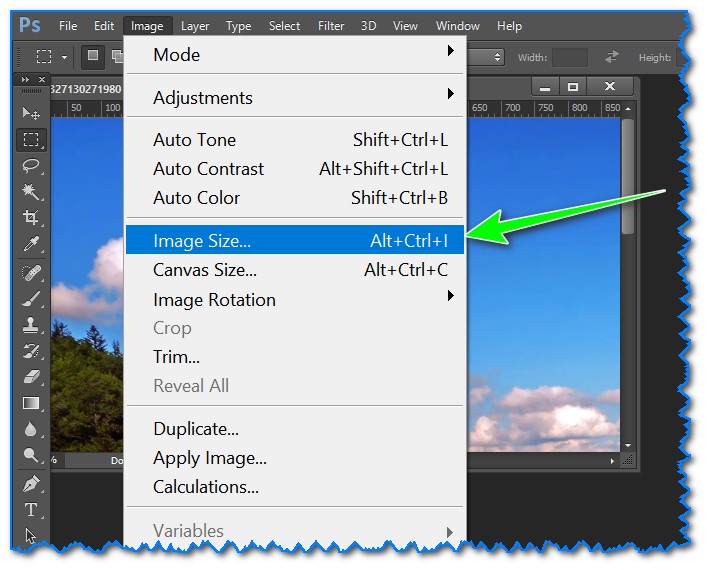
Image Size — изменить размер файла
Далее указываете желаемые размеры в пикселях (кстати, можно задать и в сантиметрах или дюймах) и нажимаете OK.
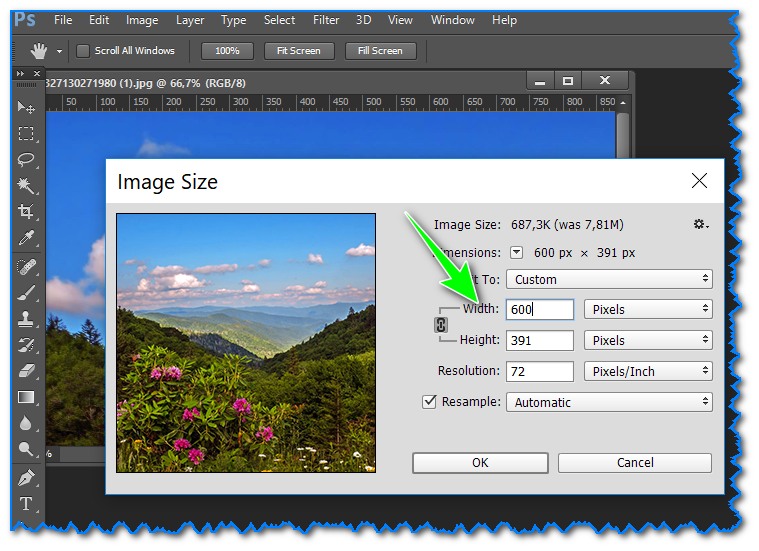
Width, Height — ширина, высота
Обратите внимание на инструменты, представленные слева на боковой панельке. Выберите значок обрезки .
Далее вы сможете передвинуть рамочку с любого края картинки (после нажатия на клавишу Enter — картинка будет обрезана). Пример представлен ниже.
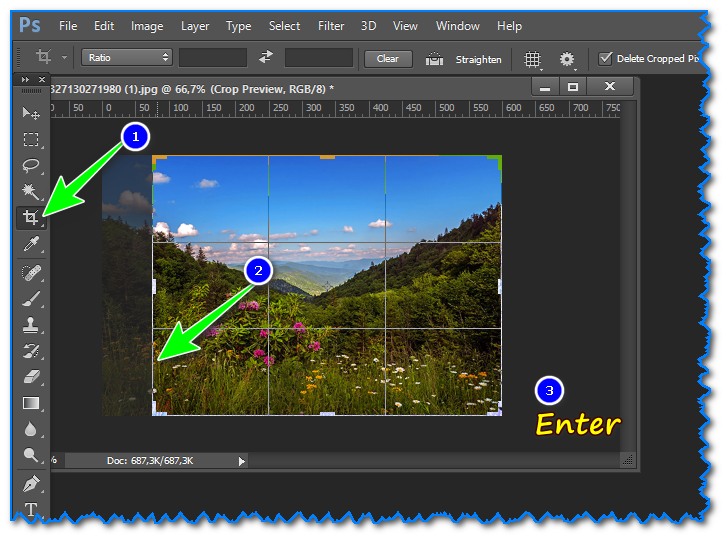
По поводу сохранения
В Photoshop есть несколько вариантов сохранения картинки. Рекомендую обратить внимание на вариант «Save for Web» (сохранить для сети).
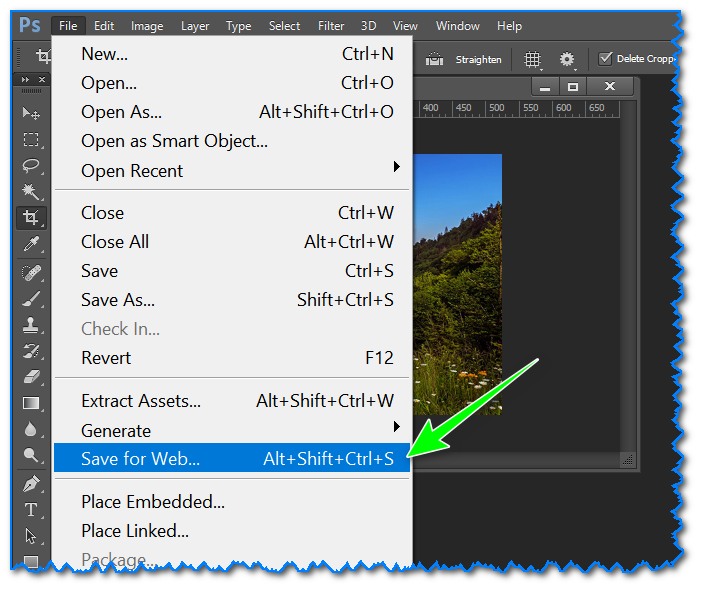
Сохраняем картинку для размещения в сети
Далее с помощью бокового меню вы можете настраивать параметры, напрямую влияющие на степень сжатия картинки (можете выбрать качество в процентах, кол-во цветов и пр.).
Кстати, в превью вы сразу можете оценить степень сжатия и размер получаемого файла (см. скрин ниже ��).
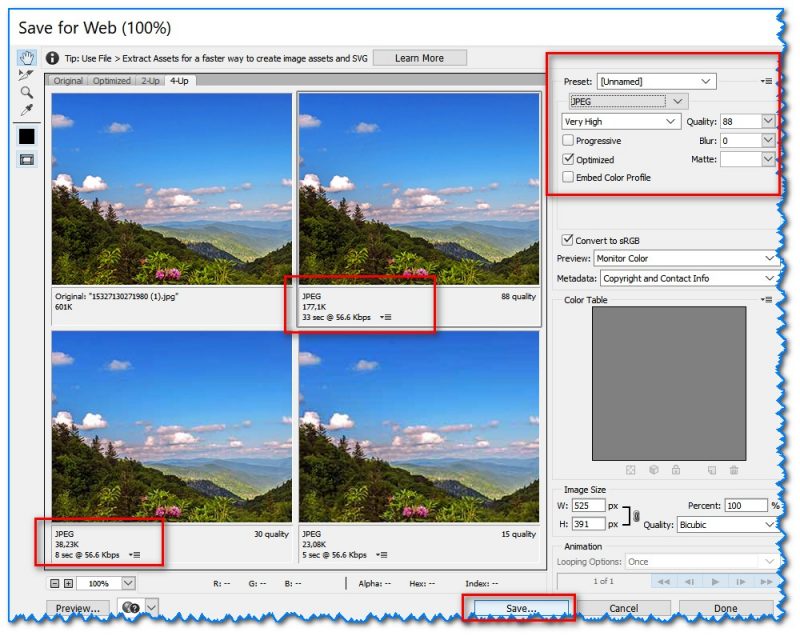
Превьюшки с размерами файла в зависимости от степени сжатия
В общем-то, все довольно удобно — можно подогнать фото под конкретный размер.
- Photoshop — самый многофункциональный инструмент для работы с граф. файлами (вместе с тем, достаточно сложный — не каждый начинающий решит разбираться с ним ради каких-то простых действий);
- есть множество опций для сжатия* файла (за счет уменьшения качества).
ACDSee
Один из самых популярных вьюверов! Позволяет просматривать любые медиа-файлы (видео, фото, сканы и пр.), редактировать их, создавать различные коллекции и пр. В общем и целом, очень многофункциональная программа, в том числе и по отношению к нашему вопросу.
И так после того, как вы отрыли какое-нибудь фото, для его изменения — нажмите «Редактор» (см. скрин ниже ��).
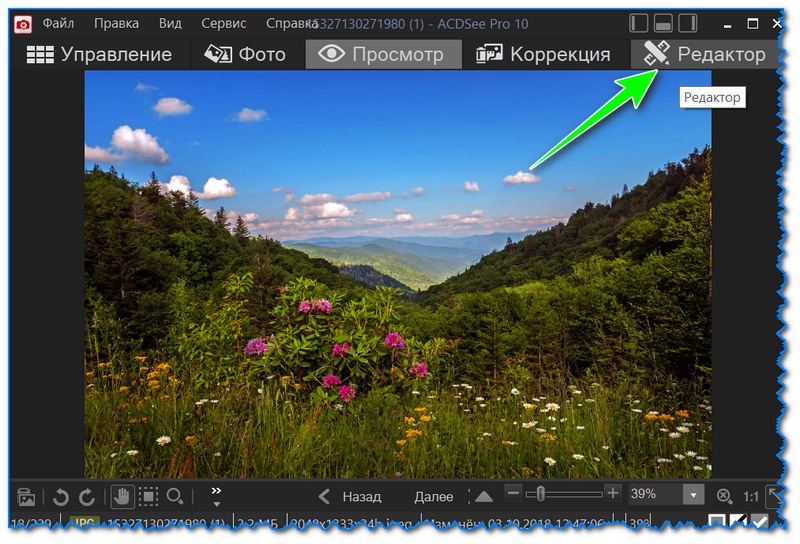
Редактор (начинаем изменять картинку в ACDSee)
Далее в меню слева будет все самое необходимое для редактирования изображения: изменение размера, кадрирование, вращение, наложение различных эффектов, регулировка яркости и пр.
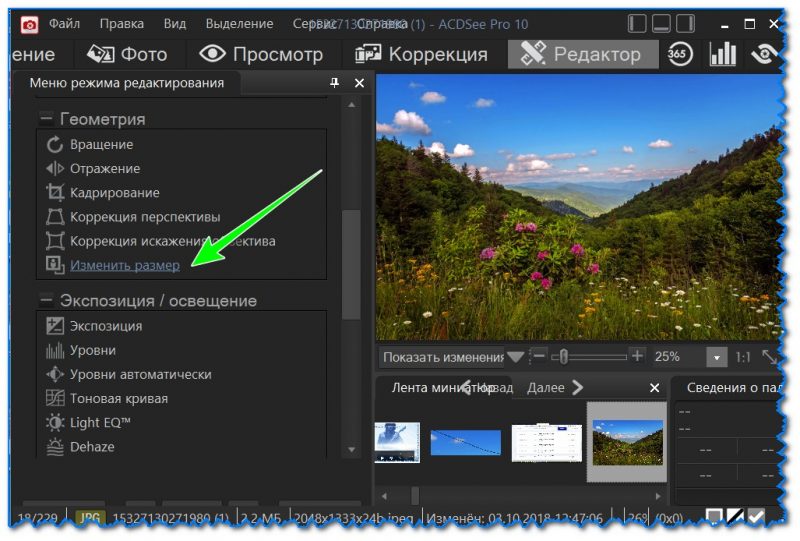
Изменить размер (кликабельно)
Например, если кликнуть по «Изменение размера» слева появится подменю, с предложение ввести новую ширину/высоту файла.
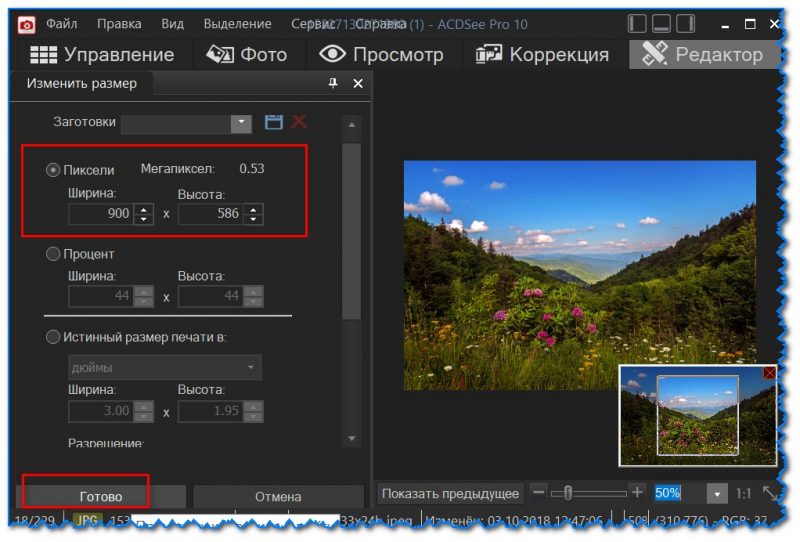
Задание нужного размера
Что касается кадрирования (обрезки краев) — то выполняется аналогично предыдущей операции.
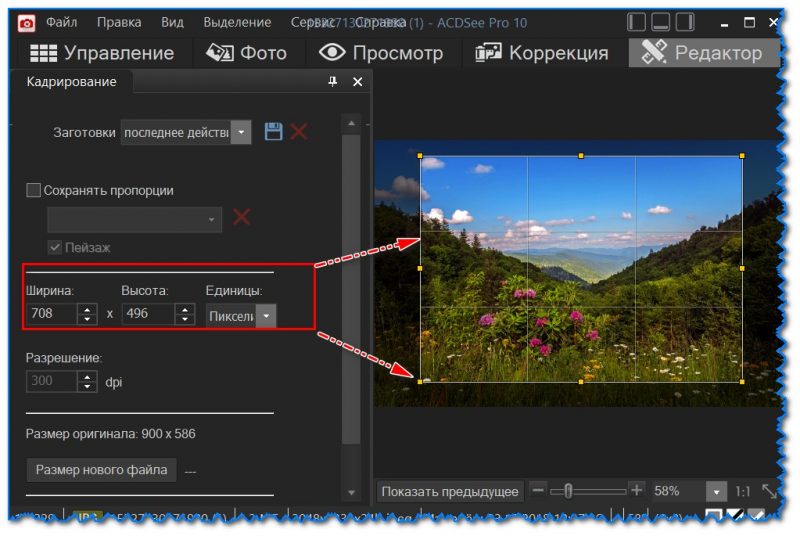
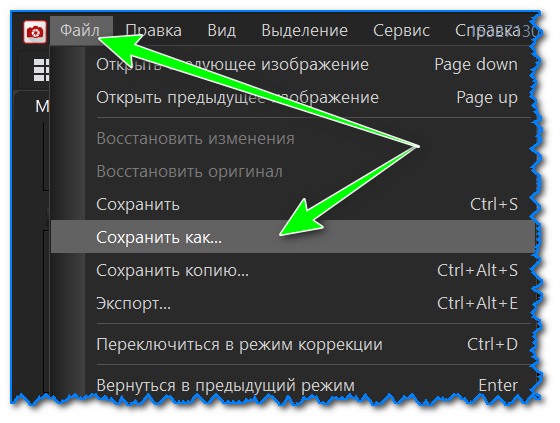
После того, как все изменения с изображением были выполнены, перейдите в меню «Файл/Сохранить как. « .
Далее перед сохранением вы можете настроить параметры качества и вариант сжатия (для этого щелкните по кнопке «Параметры» , см. пример ниже ��).
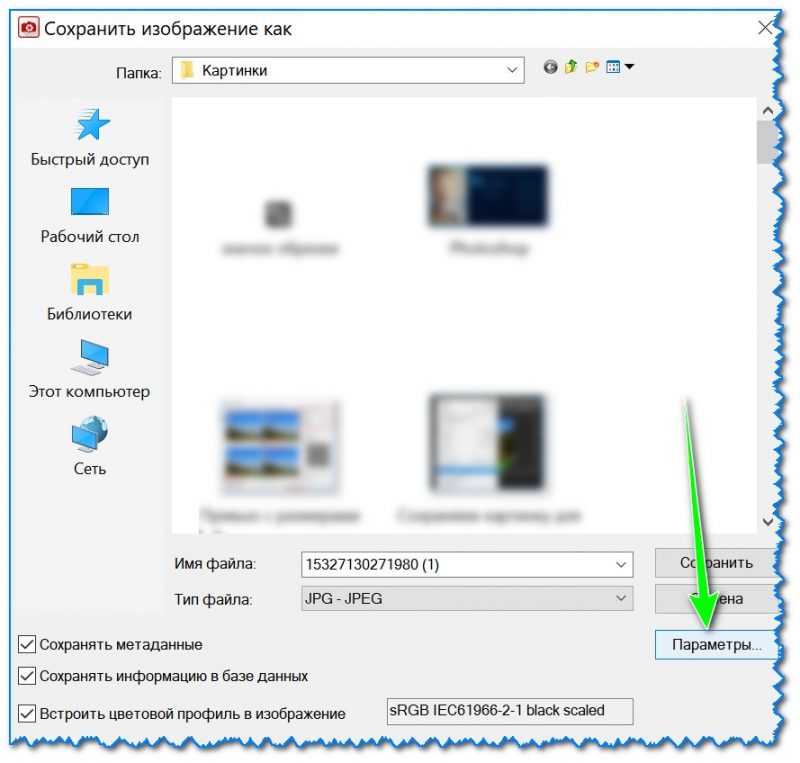
Настройка параметров сохранения
Далее выберите степень сжатия (quality) и вариант оптимизации (например, optimize Huffman).
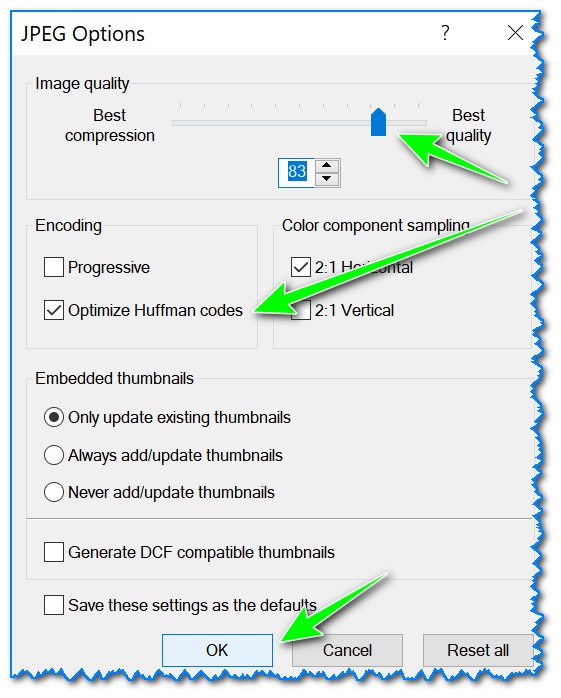
В общем-то, после этого можно сохранять картинку. После нехитрых манипуляций (описанных выше), мое фото размером в 2,2 МБ стало весить всего лишь 148 КБ.
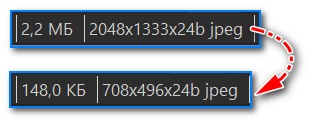
ACDSee — «до» обработки, и «после»
- удобно работать с программой: сразу во время просмотра фото, можно выбрать любое из них и сжать до нужного размера;
- также в ACDSee есть все самые необходимые инструменты для редактирования и обработки JPG файлов;
- программа достаточно дружелюбная к начинающим пользователям;
- минус: программа платная (на некоторые версии отсутствует русификатор).
Онлайн-сервисы
Плюсы : не нужно ничего устанавливать; можно работать с ними с любого устройства; простота работы; позволяют добиваться макс. сжатия без ухудшения качества изображения.
Минусы : необходимо постоянный доступ к интернету; нельзя загружать на сервисы приватные личные фото (если не хотите, чтобы они вдруг оказались где-нибудь. ).
*
Простой и удобный сервис для сжатия фото. Достаточно загрузить нужный файл, как буквально за считанные секунды он будет сжат. В меню слева можно вручную отрегулировать качество выходного файла, и сразу же на превью увидеть, как он будет выглядеть. Пример ниже. ��
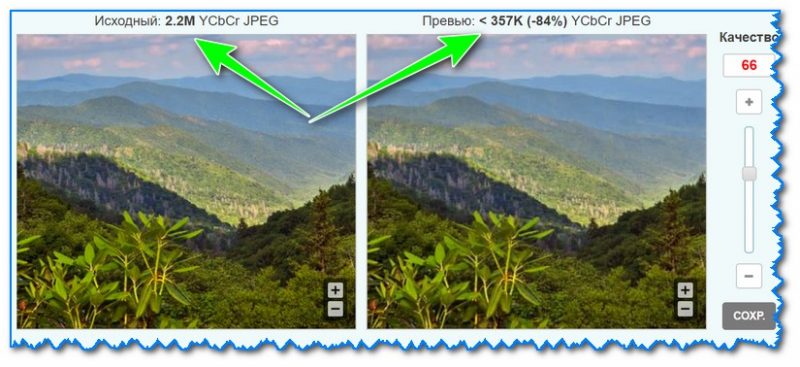
Результаты сжатия (imagecompressor.com)
Аналогичный сервис. По моим наблюдениям работает чуть быстрее. Можно загружать сразу десятки фото (мультизагрузка)
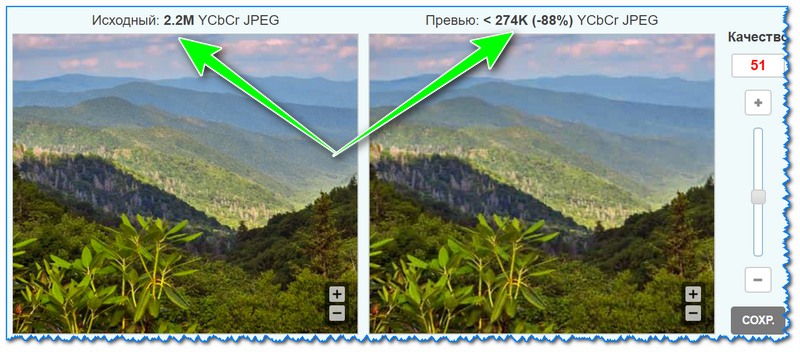
Результаты сжатия (compressjpeg.com)
Очень удобный и простой сервис для изменения ширины/высоты JPG картинок/фото. После загрузки файла вам достаточно выбрать новый размер и нажать «Изменить».
Далее появится ссылка на скачивание измененного файлы. Быстро и легко!

Очень удобный сервис изменения размера изображения — resizenow
Еще один аналогичный сервис: после загрузки фото вы можете указать вручную нужный вам размер в пикселях и скачать готовое изображение.
Сервис очень простой и его удобно использовать даже со смартфона ( прим.: кнопки и меню крупные).

Изменение ширины высоты JPG (сайт photo-resizer.ru)
Очень популярный зарубежный сервис для сжатия картинок и фото (поддерживает, кстати, еще и PNG формат). Загружать можно одновременно сразу 20 файлов!
После загрузки — сервис автоматически сожмет файлы и представит вам сразу же ссылки на их скачивание. Обращаю внимание, что этот сервис обеспечивает одну из лучших степеней сжатия JPG!
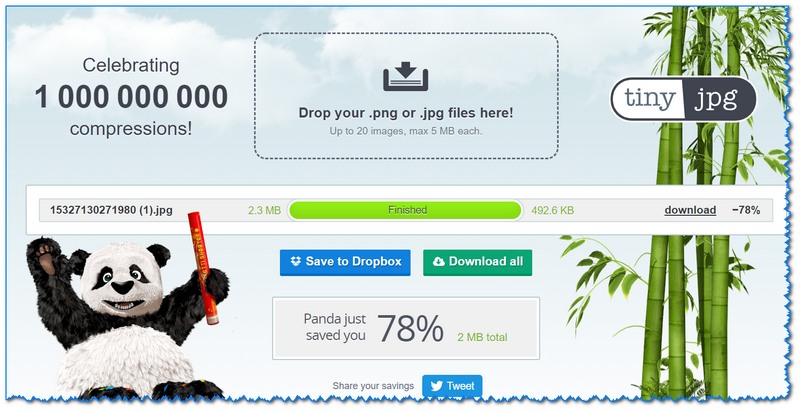
TinyJPG — главная страничка сервиса
(Обновление 17.10.18: сжимать файлы в онлайн-режиме запретили, предлагая использовать свою спец. утилиту)
Сервис JPEGmini отличается прежде всего тем, что сюда можно загружать даже очень большие фотки (на десятки МБ, многие др. сервисы вообще выдают ошибку при их загрузке).
Степень сжатия достаточно высока (хоть и проигрывает тому же TinyJPG). Кстати, перед загрузкой вы можете посмотреть превью оригинала/сжатого фото, чтобы сразу же оценить, насколько сжатие повлияло на качество изображения.
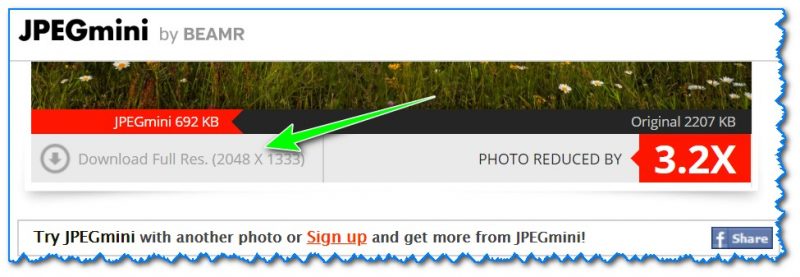
JPEGmini — результаты сжатия фото
Дополнения по теме — всегда приветствуются.
Первая публикация: 03.10.2018


И так: 1) TinyJPG показал ровно тоже самое качество и размер на выходе что и если делать через paint. 2) imagecompressor и другие онлайн сервисы показали на выходе значительно плохое качество, примерно 40-50% от исходного. 3) В фотошопе работаю уже 12 лет, там свои заморочки, размер фотошоп всегда плохо оптимизировал, это его не самая сильная сторона. 4) Сейчас использую личную фото-галерею в соц. сети https://pagelook.ru, загружаю туда фотографии, затем происходит биполярное сжатие (по принципу как в paint), и далее выдает почти идеальное фото с потерей в 5-10%, но при этом размер падает в 2 раза. 5) После pagelook можно еще прогнать через paint и размер упадет еще в 2 раза, и опять почти с минимальными потерями. В конечном итоге 2mb перевел в 500kb, потеряв всего 10% качества.
Плохо, что Вы не изложили достаточно для нас, чайников, впервые решающими проблему сжатия. (напр. «выделить» рамкой, а как выделить-то? Карандашом?).
Доброго времени.
В заметке вроде бы указано, может быть вы пропустили?
А ещё на большинстве компов с виндой стоит Microsoft Office, в составе которого может быть (до 2007 года был по умолчанию) Microsoft Office Picture Manager, который справляется с этим быстрее и качественнее. + может обрабатывать фото хоть сотнями за раз. И запускается просто: клик правой кнопкой по фото — Открыть с помощью. — Microsoft Office Picture Manager. А там уже выбрать изменение размера или сжатие. Также у многих есть FastStone Image Viewer, которому тоже доступна такая возможность: клик правой кнопкой по фото — Изменить — Изменить размер. Максимально просто — прога вроде Image Resizer. Если качество критично, лучше использовать что-то типа Benvista PhotoZoom: она без потерь и уменьшает размер, и даже увеличивает. И по статье. Фотошоп для сжатия использовать — примерно как гонять Камаз для перевозки мешка картошки) Пейнт прост, но у него в итоге качество уменьшается несоразмерно размеру.
Да, спс за дополнение.
Отлично!
Автору респект, век живи — век учись, при помощи обычного Paint оказывается можно все сделать.
Как уменьшить размер файла JPG ? 4 быстрых способа!
Если перед вами встала задача, как уменьшить размер файла JPG, то давайте попробуем вместе разобраться в данной ситуации. Очень часто, размер изображения нужно уменьшить, для того, чтобы фотографии или картинки не занимали много места на диске. Многие пользователи, часто отправляют большое количество фотографий по электронной почте, но как правило, на всех почтовых серверах присутствует ограничение по объему информации в одном письме.
Из-за этого, многие люди не могут отправить изображения в электронном сообщении, тем самым впадают в ступор и не знают, как выйти из ситуации. Так же если вы грузите файлы изображений в облачный сервис или передаете по сети, то быстрее это будет происходить, если изображение будет иметь маленький вес. Поэтому, файлы необходимо уменьшать в размерах при этом постараться не испортить качество изображения.
Что такое файл JPG.
JPEG (произносится «джейпег», англ. Joint Photographic Experts Group) – наиболее популярный растровый формат изображения. Файлы, которые содержат изображения имеют расширение JPG
Если обратить внимание, то названия многих графических изображений на вашем компьютере имеют вид («название фото».jpg или «название фото».jpeg ). Расширение .jpg является самым популярным.
Файлы JPG прекрасно сжимаются как с потерей качества, так и без. Соответственно, все зависит от того, что хочет получить пользователь в конечном результате. Существует огромное количество программ и онлайн сервисов, для сжатия изображений. Поэтому, давайте рассмотрим, как уменьшить размер файла JPG, разными способами и программами. Для того, чтобы определить исходный вес изображения, нужно нажать на нем правой кнопкой мыши и выбрать «Свойства».
Читайте также: Сервисный пакет ZipSoft – оптимальная комбинация софта
Как уменьшить размер изображения стандартными средствами Windows ?
Если изменять размер изображения вам приходится не часто, то для таких целей подойдет стандартная программа Paint. Её функционала будет достаточно для наших целей. Так Paint позволяет выполнять следующие функции:
- Возможность добавить различный текст к изображению;
- Заливка отдельных элементов;
- Возможность обрезать ненужные фрагменты;
- Вставка другого изображения и другое.
Если вы выполняете редактирование изображения, при этом добавляете новые элементы, то его размер будет меняться.
Для того, чтобы уменьшить размер файла jpg при помощи графического редактора Paint, следуем инструкции ниже.
- Выбираем нужный файл изображения и щелкаем на нем правой кнопкой мыши. Из появившегося меню выбираем пункт «Изменить». Откроется автоматически редактор Paint.
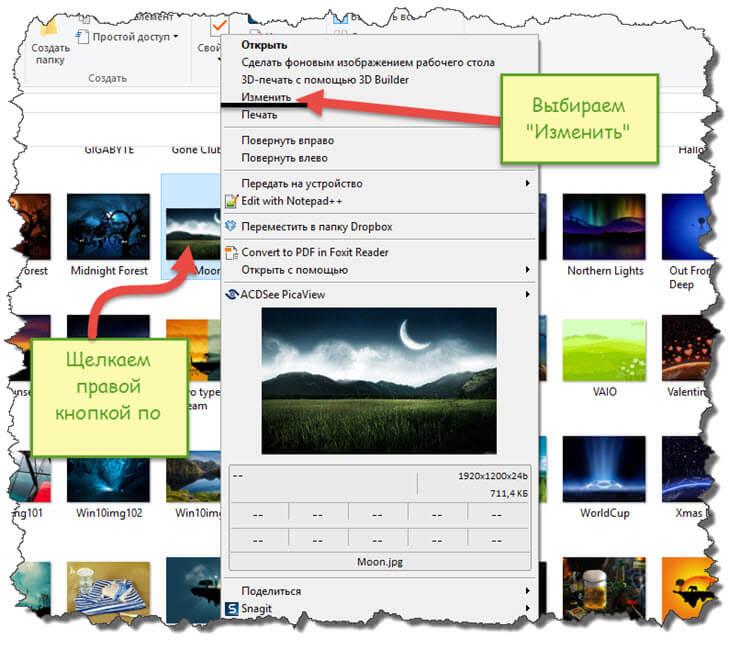
- Ищем на панели инструментов кнопку «Изменить размер»;
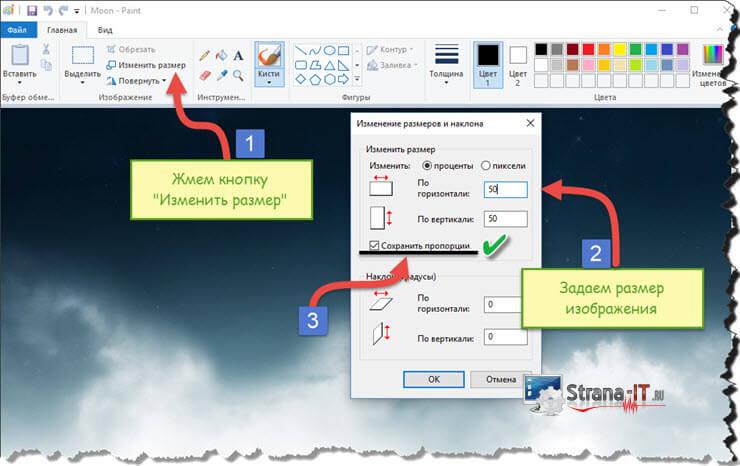
- Откроется окно, в котором нам с вами нужно указать новый размер изображения. Изменение размера доступно в процентах и пикселях.
Совет! Если изображение сильно большое, то можно выставить размер, 1024×768. Так же подбирайте правильное соотношение длины и ширины в противном случае изображение будет выглядеть не совсем корректно.
Как уменьшить размер файла JPG при помощи программ Microsoft Office.
Так как пакет программ MS Office установлен на большинстве компьютеров пользователей. То воспользуемся данным средством для редактирования размера файла JPG.
Обратите внимание! В составе вашего пакета Microsoft Office, должна быть программа MS Picture Manager
Для того, чтобы разобраться, как уменьшить размер файла JPG с помощью MS Picture Manager, делаем следующие действия:
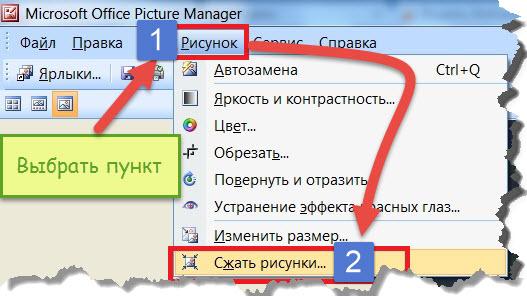
- Открываем программу.
- Добавляем изображение или на нужном файле выбираем открыть с помощью MS Picture Manager.
- В панели инструментов ищем пункт «Изображение» и в выпадающем списке жмем кнопку «Сжать изображение». Далее регулируем процент сжатия изображения.
Читайте также: Как узнать IP своего компьютера ?
Совет! Чем сильнее будет сжато изображение, тем хуже будет его качество. Поэтому выбирайте золотую середину.
Уменьшаем размер JPG файла при помощи онлайн сервисов.
Если вам не подходят выше описанные способы или необходимо сжимать очень большое количество изображений, то можно воспользоваться онлайн сервисами по сжатию картинок. Один из таких сервисов https://tinypng.com
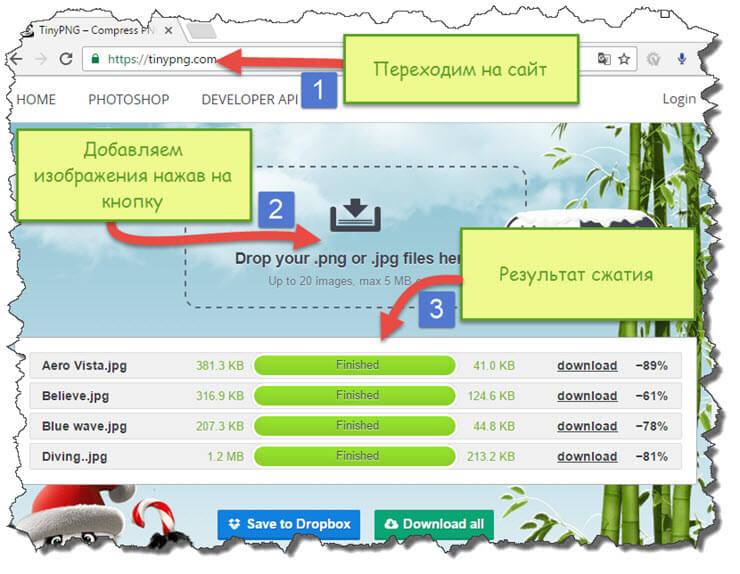
С его помощью, вы сможете уменьшить размер изображения до максимально возможного, при этом программа сама выполнить все действия за вас. Вам необходимо будет только добавить изображение в онлайн сервис.
Обратите внимание! После сжатия, вам будет наглядно представлено, на сколько процентов уменьшился вес картинки после обработки.
После добавления картинки или фотографии, программа автоматически проанализирует файл, и если возможно, сожмет его. При этом размер изображения, длина и ширина, остается не измененным. Сервис tinypng.com работает с разными форматами графических изображений, поэтому подойдет многим пользователям.
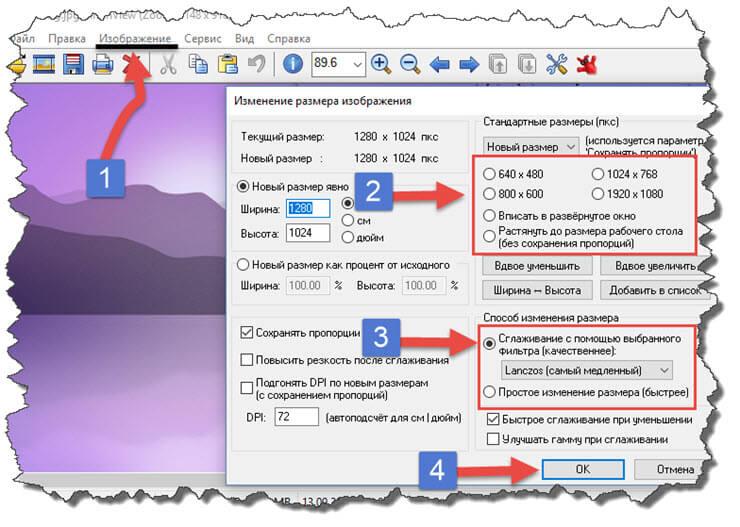
Еще один онлайн сервис, позволяющий изменить размер файла с изображением — irfanview.com . Сервис поддерживает работу с различными форматами изображений. В отличие от tinypng.com , пользователь сам выбирает настройки для создаваемого изображения.
Можно установить размер изображения вручную или же выбрать из предложенных вариантов.
Для более качественного сжатия, программа имеет различные фильтры. В параметрах сохранения, так же можно выставить значения, которые уменьшат размер выходного файла.
Уменьшаем размер изображения при помощи редактора Snagit.
Не так давно, я писал статью, как сделать скриншот экрана, в данной статье я затрагивал рассмотрение программы Snagit, которая умеет делать не только скриншоты экрана, но и редактировать полученные изображения. Данная программа прекрасно подойдет для наших целей, сейчас я вам покажу и расскажу, как уменьшить размер файла JPG при помощи редактора Snagit.
Читайте также: Как поставить пароль на компьютер Windows 10? Подробная инструкция!
Предлагаю выполнять все по пунктам.
- Открываем редактор Snagit;
- В панели меню жмем «Файл» и в выпавшем списке выбираем «Открыть»;
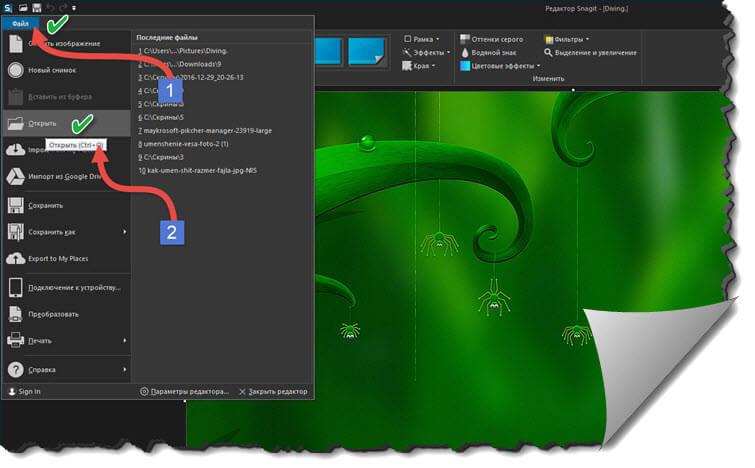
- Выбираем нужное изображение;
- Далее в панели меню открываем вкладку «Изображение» и в панели инструментов жмем «Изменить размер»;
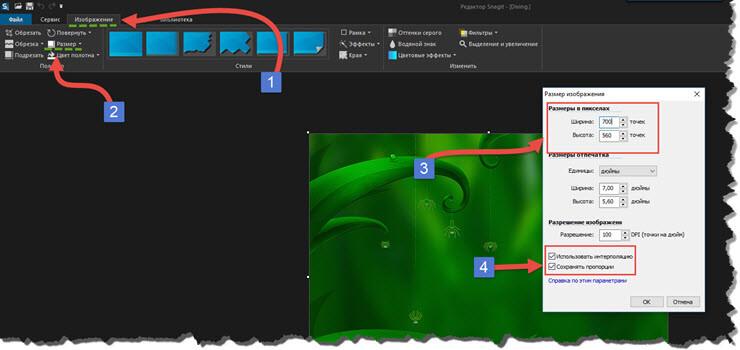
- В открывшемся меню выставляем нужный размер изображения;
Обратите внимание! Чтобы изображение изменило размер пропорционально, оставьте галочку «Сохранять пропорции».
- После сохраните изображение используя меню «Файл» — «Сохранить как».
После изменения размера изображения, файл будет иметь более меньший вес. Для того, чтобы его еще уменьшить, рекомендую использовать онлайн сервисы, описанные выше.
Заключение.
Сегодня мы с вами рассмотрели, как уменьшить размер файла JPG. Теперь, вы без труда сможете изменить размер изображения и его вес. Это поможет вам сохранить место на жестком диске компьютера, флешке или карте памяти телефона. Так же сжатые файлы будут быстрее передаваться по сети. Как видите, в большинстве случаев, можно изменить размер файла без потери качества.
Сжать изображение
Этот компрессор изображение является лучшим и позволяет использовать его неограниченное количество раз и сжимать размер изображение онлайн.
Быстрый
Его обработка сжатия является мощной. Таким образом, сжатие всех выбранных файлов изображение занимает меньше времени.
Охрана
Все загруженные вами файлы будут автоматически удалены с наших серверов через 2 часа.
Добавить несколько файлов
С помощью этого инструмента вы можете легко сжать несколько файлов изображение одновременно. Вы можете сжать изображение и сохранить их.
Удобный
Этот инструмент предназначен для всех пользователей, расширенные знания не требуются. Итак, размер изображение легко сжать.
Мощный инструмент
Вы можете получить доступ к компрессору изображение или использовать его онлайн в Интернете, используя любой браузер из любой операционной системы.
Как сжать изображение?
- Начните с выбора файла изображение в лучшем инструменте сжатия изображение.
- Предварительный просмотр всех файлов изображение в компрессоре изображение.
- Затем используйте ползунок, чтобы сжать размер файла изображение.
- Кроме того, выберите нестандартный размер сжатия в соответствии с вашими потребностями.
- Загрузите сжатый файл изображение до нужного размера.
Это продвинутый инструмент для онлайн-сжатия размера файла изображение с помощью компрессора изображение. Он обеспечивает вывод по желанию при сжатии изображение онлайн бесплатно и в высоком качестве. Выберите файл изображение, который вы хотите сжать, с помощью онлайн-инструмента сжатия изображение. Просмотрите все выбранные файлы изображение с помощью лучшего компрессора изображение. Вы можете добавить несколько файлов для сжатия и удалить ненужные файлы из списка. Без потери качества этот продвинутый инструмент автоматически автоматически настроит размер файла в соответствии с вашими конкретными требованиями. Или отрегулируйте размер файла по своему усмотрению с помощью ползунка. После успешного сжатия вы сможете загрузить сжатый файл изображение.
Часто задаваемые вопросы
Как сжать размер файла изображение онлайн?
Вы можете сжать размер файла изображение в высоком качестве с помощью онлайн-компрессора изображение. Этот удобный инструмент позволяет эффективно сжимать размер файлов, сохраняя при этом качество файла.
Каковы шаги по сжатию размера файла изображение?
- Выберите или перетащите файл изображение на инструмент.
- Предварительный просмотр выбранных файлов изображение.
- Сожмите размер изображение соответствующим образом с помощью ползунка.
- Или выберите нестандартный размер в раскрывающемся меню.
- Загрузите сжатый файл изображение.
Можно ли сжать изображение без потери качества?
Конечно, с помощью этого инструмента вы можете сжать размер файла изображение без потери качества.
Могу ли я сжать любой образ файла изображение из МБ в КБ?
Конечно, можно сжать любой образ файла изображение размером от МБ до КБ. Этого можно добиться, используя ползунок в инструменте для настройки и достижения размера файла изображение.
Сколько времени потребуется для сжатия файла изображение?
Сжатие размера файла изображение занимает гораздо меньше времени. Если ваш файл изображение большой, для завершения сжатия и получения желаемого результата обычно требуется всего несколько секунд.
Как долго мои загруженные файлы будут храниться на сервере?
Загруженные вами файлы будут храниться на нашем сервере в течение 2 часов. По истечении этого времени они будут автоматически и безвозвратно удалены.
Безопасны ли мои файлы на 11zon.com?
Да. Все загрузки используют HTTPS/SSL и включают сквозное шифрование для повышения конфиденциальности. Ваши файлы хранятся на 11zon.com с максимальной безопасностью и конфиденциальностью. Мы уделяем приоритетное внимание безопасности и применяем надежные меры для защиты ваших данных, включая протоколы шифрования и строгий контроль доступа. Более подробную информацию о наших методах обеспечения безопасности можно найти в нашей Политике конфиденциальности и безопасности.
Сжатие изображения без потери качества
Этот компрессор изображений бесплатен и позволяет использовать его неограниченное количество раз и сжимать размер изображения в Интернете.
Быстрое сжатие
Его обработка сжатия является мощной. Таким образом, сжатие всех выбранных изображений занимает меньше времени.
Охрана
Все загруженные вами файлы будут автоматически удалены с наших серверов через 2 часа.
Добавить несколько файлов
С помощью этого инструмента вы можете легко сжимать несколько изображений одновременно. Вы можете просто сжать изображения и сохранять их.
Удобный для пользователя
Этот инструмент предназначен для всех пользователей, дополнительные знания не требуются. Таким образом, размер изображения легко сжать.
Мощный инструмент
Вы можете получить доступ к Image Compressor или использовать его онлайн в Интернете, используя любой браузер из любой операционной системы.
Как сжать изображение без потери качества?
- Выберите изображение на сжатом изображении без потери качества инструмента.
- Теперь вы можете увидеть предварительный просмотр изображений в компрессоре изображений.
- Вы можете определить размер изображений с помощью ползунка по своему усмотрению.
- Кроме того, вы можете добавлять или удалять изображения из списка.
- Наконец, загрузите сжатые изображения из сжатого изображения без потери качества инструмента.
Это лучший способ сжатия изображения без потери качества на этом компрессоре. С помощью этого компрессора можно легко сжать изображение без потери качества. Просто выберите изображение онлайн на этом сжатом изображении без потери качества инструмента.
Вы можете просто сжать изображение без потери качества с помощью этого инструмента для сжатия. Это быстрый и простой способ сжатия изображения без потери качества с помощью этого инструмента. Итак, выберите изображение на этом лучшем сжатом изображении без потери качества инструмента. После выбора изображений на инструменте вы увидите, что этот инструмент автоматически отобразит все выбранные изображения на инструменте с размером файла изображения. Теперь вы можете сжимать изображения с помощью ползунка этого инструмента. Например, вы можете увеличивать и уменьшать размер изображения онлайн. Вы можете исправить размер изображения в соответствии с вами с помощью ползунка этого инструмента. Теперь добавьте больше изображений, которые вы хотите сжать в инструменте, и удалите изображения, которые не нужно сжимать. После полного сжатия вы можете загрузить все сжатые изображения на локальное устройство. Наконец, используя этот инструмент сжатия изображения без потери качества, вы можете просто сжать размер изображения онлайн в соответствии с вашими предпочтениями.
Часто задаваемые вопросы
Как сжать размер файла изображение онлайн?
Вы можете сжать размер файла изображение в высоком качестве с помощью онлайн-компрессора изображение. Этот удобный инструмент позволяет эффективно сжимать размер файлов, сохраняя при этом качество файла.
Каковы шаги по сжатию размера файла изображение?
- Выберите или перетащите файл изображение на инструмент.
- Предварительный просмотр выбранных файлов изображение.
- Сожмите размер изображение соответствующим образом с помощью ползунка.
- Или выберите нестандартный размер в раскрывающемся меню.
- Загрузите сжатый файл изображение.
Можно ли сжать изображение без потери качества?
Конечно, с помощью этого инструмента вы можете сжать размер файла изображение без потери качества.
Могу ли я сжать любой образ файла изображение из МБ в КБ?
Конечно, можно сжать любой образ файла изображение размером от МБ до КБ. Этого можно добиться, используя ползунок в инструменте для настройки и достижения размера файла изображение.
Сколько времени потребуется для сжатия файла изображение?
Сжатие размера файла изображение занимает гораздо меньше времени. Если ваш файл изображение большой, для завершения сжатия и получения желаемого результата обычно требуется всего несколько секунд.
Как долго мои загруженные файлы будут храниться на сервере?
Загруженные вами файлы будут храниться на нашем сервере в течение 2 часов. По истечении этого времени они будут автоматически и безвозвратно удалены.
Безопасны ли мои файлы на 11zon.com?
Да. Все загрузки используют HTTPS/SSL и включают сквозное шифрование для повышения конфиденциальности. Ваши файлы хранятся на 11zon.com с максимальной безопасностью и конфиденциальностью. Мы уделяем приоритетное внимание безопасности и применяем надежные меры для защиты ваших данных, включая протоколы шифрования и строгий контроль доступа. Более подробную информацию о наших методах обеспечения безопасности можно найти в нашей Политике конфиденциальности и безопасности.