Самый простой способ вставить в командную строку путь к файлу или папке
С талкиваясь с необходимостью выполнить какую-нибудь операцию в командной строке, начинающие пользователи очень скоро понимают, что возможности этого инструмента в отношении привычного copy-paste весьма ограничены. Командная строка не поддерживает работу с комбинациями Ctrl + C и Ctrl + V , копировать и вставлять текст в окошко консоли можно с помощью контекстного меню, вызываемого правой кликом правой клавишей мыши.
При работе с командной строкой Windows очень часто приходится переходить из одного каталога в другой, это понятно. Вот и получается так, что некоторые пользователи только ради того чтобы попасть в нужный каталог на жестком диске вручную прописывают в консоли длиннющие пути. Удовольствия при этом они явно не испытывают и это понятно почему. Во-первых, на это уходит драгоценное время, во-вторых, при ручном наборе адреса всегда имеется риск допустить ошибку.
Конечно, ручному набору есть альтернатива, например можно открыть целевой каталог в Проводнике, зайти в свойства папки или файла, скопировать оттуда полный путь, а затем уже вставить его в окно командной строки. Это уже быстрее и надежнее, но нет ли еще более удобного и быстрого способа? Оказывается есть! Способ этот прост, как и все гениальное. Просто так сложилось, что многие пользователи о нем не знают. А не знают потому, что мало об этом кто говорит.
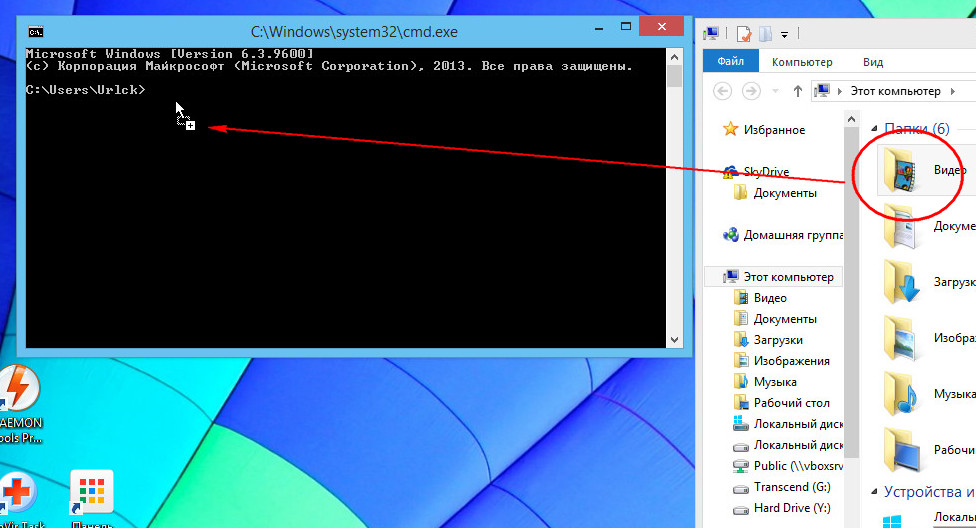
Не нужно ничего копировать и вставлять, достаточно просто перетащить файл или папку в консоль и путь вставится сам, а если надо, то и кавычки подставятся, так что вам лишь останется нажать Enter .
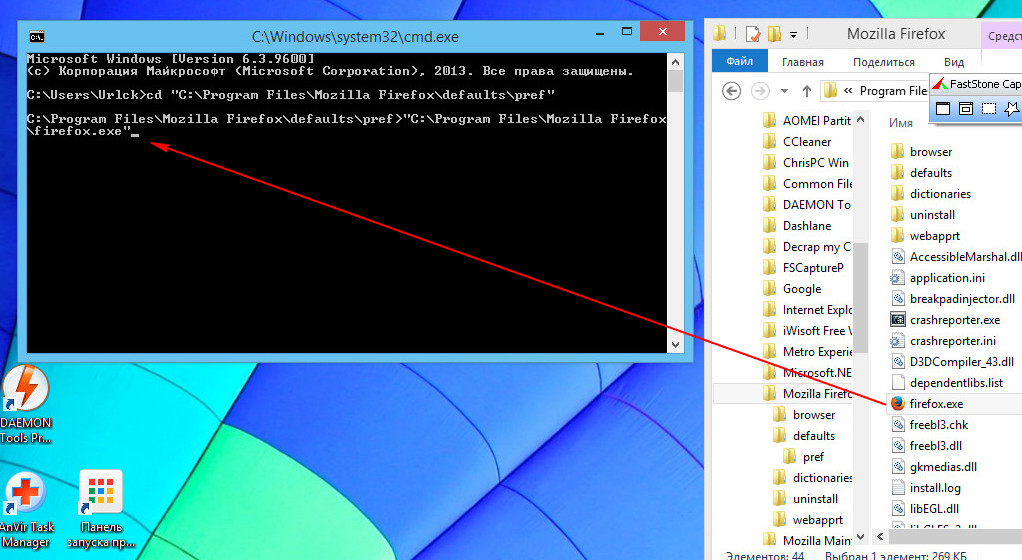
Это правило действует для всех объектов файловой системы, начиная от логических разделов и заканчивая ярлыками и файлами без расширения. От необходимости использования команд перехода, таких как CD перетаскивание, конечно, не избавляет, но согласись, насколько же это удобнее ручного ввода!
path
Sets the command path in the PATH environment variable, specifying the set of directories used to search for executable (.exe) files. If used without parameters, this command displays the current command path.
Syntax
path [[:][;. ][;%PATH%]] path ; Parameters
| Parameter | Description |
|---|---|
| [:] | Specifies the drive and directory to set in the command path. The current directory is always searched before the directories specified in the command path. |
| ; | Separates directories in the command path. If used without other parameters, ; clears the existing command paths from the PATH environment variable and directs Cmd.exe to search only in the current directory. |
| %PATH% | Appends the command path to the existing set of directories listed in the PATH environment variable. If you include this parameter, Cmd.exe replaces it with the command path values found in the PATH environment variable, eliminating the need to manually enter these values at the command prompt. |
| /? | Displays help at the command prompt. |
Remarks
- The Windows operating system searches using default file name extensions in the following order of precedence: .exe, .com, .bat, and .cmd. Which means if you’re looking for a batch file named, acct.bat, but have an app named acct.exe in the same directory, you must include the .bat extension at the command prompt.
- If two or more files in the command path have the same file name and extension, this command first searches for the specified file name in the current directory. Then, it searches the directories in the command path in the order that they’re listed in the PATH environment variable.
- If you place the path command in your Autoexec.nt file, the Windows operating system automatically appends the specified MS-DOS subsystem search path every time you log on to your computer. Cmd.exe does not use the Autoexec.nt file. When started from a shortcut, Cmd.exe inherits the environment variables set in My Computer/Properties/Advanced/Environment.
Examples
To search the paths c:\user\taxes, b:\user\invest, and b:\bin for external commands, type:
path c:\user\taxes;b:\user\invest;b:\bin Related links
У вас большие запросы!
Точнее, от вашего браузера их поступает слишком много, и сервер VK забил тревогу.
Эта страница была загружена по HTTP, вместо безопасного HTTPS, а значит телепортации обратно не будет.
Обратитесь в поддержку сервиса.
Вы отключили сохранение Cookies, а они нужны, чтобы решить проблему.
Почему-то страница не получила всех данных, а без них она не работает.
Обратитесь в поддержку сервиса.
Вы вернётесь на предыдущую страницу через 5 секунд.
Вернуться назад
У вас большие запросы!
Точнее, от вашего браузера их поступает слишком много, и сервер VK забил тревогу.
Эта страница была загружена по HTTP, вместо безопасного HTTPS, а значит телепортации обратно не будет.
Обратитесь в поддержку сервиса.
Вы отключили сохранение Cookies, а они нужны, чтобы решить проблему.
Почему-то страница не получила всех данных, а без них она не работает.
Обратитесь в поддержку сервиса.
Вы вернётесь на предыдущую страницу через 5 секунд.
Вернуться назад