Замена или удаление рисунка
Примечание: Мы стараемся как можно оперативнее обеспечивать вас актуальными справочными материалами на вашем языке. Эта страница переведена автоматически, поэтому ее текст может содержать неточности и грамматические ошибки. Для нас важно, чтобы эта статья была вам полезна. Просим вас уделить пару секунд и сообщить, помогла ли она вам, с помощью кнопок внизу страницы. Для удобства также приводим ссылку на оригинал (на английском языке).
Вы можете заменить рисунок в документ с другой рисунок или вы можете удалить изображение.
При удалении рисунок PowerPoint увидеть Удаление изображения.
Замена рисунка
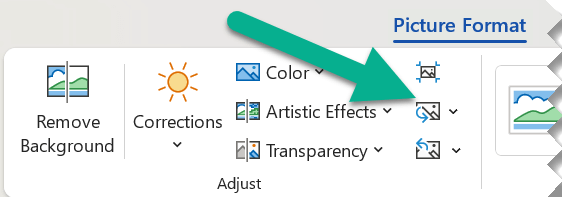
- Щелкните рисунок, который вы хотите заменить.
- Откройте вкладку Формат и выберите команду Изменить рисунок.
- Найдите новый рисунок и дважды щелкните его.
Удалить картинку
Щелкните рисунок, который нужно удалить и нажмите клавишу DELETE.
Чтобы удалить несколько рисунков, удерживая клавишу CTRL щелкните рисунки, которые нужно удалить и нажмите клавишу DELETE.
Не удается выделить рисунок?
Если не удается выделить рисунок, вероятно, это фонового рисунка.
Чтобы выбрать фонового рисунка в Word: перейдите на вкладку Вставка и выберите заголовок > Изменить верхний колонтитул. (После перехода в режим верхний и нижний колонтитулы, можно будет для выделения рисунка.)
Чтобы выбрать фонового рисунка в PowerPoint: перейдите на вкладку Конструктор и выберите Формат фона. Нажмите измените рисунок заливки в области Формат фона. Для получения дополнительных сведений нажмите Добавить фоновый рисунок слайдов и в разделе с именем «Удалить фоновый рисунок».
Замена рисунка
- Щелкните рисунок, который вы хотите заменить.
- В разделе Работа с рисунками на вкладке Формат в группе Коррекция выберите команду Изменить рисунок.
- Найдите новый рисунок и дважды щелкните его.
Удалить картинку
Щелкните рисунок, который нужно удалить и нажмите клавишу DELETE.
Чтобы удалить несколько рисунков, удерживая клавишу CTRL щелкните рисунки, которые нужно удалить и нажмите клавишу DELETE.
Совет: Можно также использовать эту процедуру для удаления коллекция картинок в документе Office 2007.
Не удается выделить рисунок?
Если не удается выделить рисунок, вероятно, это фонового рисунка.
Чтобы выбрать фонового рисунка в Word: перейдите на вкладку Вставка и выберите заголовок > Изменить верхний колонтитул. (После перехода в режим верхний и нижний колонтитулы, можно будет для выделения рисунка.)
Чтобы выбрать фонового рисунка в PowerPoint: перейдите на вкладку Конструктор и выберите Стили фона > Формат фона. Нажмите измените рисунок заливки в диалоговом окне Формат фона. Для получения дополнительных сведений нажмите Добавить фоновый рисунок слайдов и в разделе с именем «Удалить фоновый рисунок».
Замена рисунка
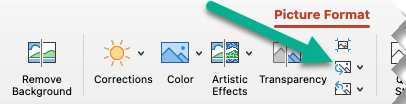
- Щелкните рисунок, который вы хотите заменить.
- Перейдите на вкладку Формат рисунка и нажмите кнопку Изменить рисунок.
- Найдите новый рисунок и дважды щелкните его.
Удалить картинку
Щелкните рисунок, который нужно удалить и нажмите клавишу Backspace.
Не удается выделить рисунок?
Если не удается выделить рисунок, вероятно, это фонового рисунка.
Чтобы выбрать фонового рисунка в Word: перейдите на вкладку Вставка и выберите заголовок > Изменить верхний колонтитул. (После перехода в режим верхний и нижний колонтитулы, можно будет для выделения рисунка.)
Чтобы выбрать фонового рисунка в PowerPoint: перейдите на вкладку Конструктор и выберите Формат фона. Нажмите измените рисунок заливки в диалоговом окне Формат фона. Для получения дополнительных сведений нажмите Добавить фоновый рисунок слайдов и в разделе с именем «Удалить фоновый рисунок».
Как удалить изображения в выделенной части документа Word
Когда нужно уменьшить размер документа можно прибегнуть к сжатию изображений. Но бывают случаи, когда необходимо и вовсе удалить изображения из документа, но при этом не удалять текст. К сожалению, такой функции нет в стандартном приложении Word, но можно использовать программу Doc.maker.
Удаление изображений
С помощью программы Doc.maker можно удалить изображения в выделенном фрагменте документа Word при этом не удаляя текстовое содержание. Для этого необходимо:
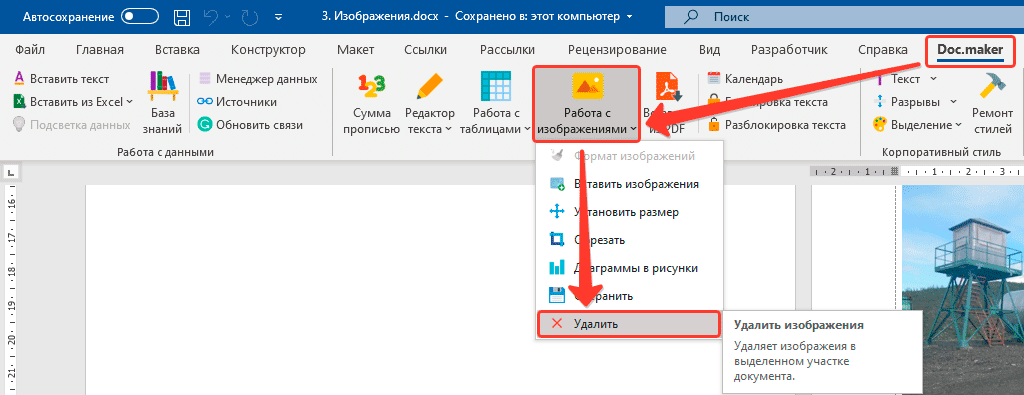
- Выделить часть документа, в которой необходимо удалить изображения.
- Перейти на вкладку меню Doc.maker (она появится после установки программы).
- Выбрать пункт меню Работа с изображениями и команду Удалить.
- Программа пройдет по всем изображениям в выделенном фрагменте и удалит их.
Программа
Doc.maker
Расширяет возможности MS Word добавляя в него новый функционал для эффективной работы с отчетами
Удалить рисунок
Не получается удалить рисунок из вордовского файла. Word 2007.
Лист документа выполнен в виде таблицы, состоящей из одной большой ячейки, написан текст, в уголке рисунок. Ни как не получается выделить рисунок. встает курсор текста перед ним.
2 Ответ от dvoeglaz 16.12.2011 11:14:17
Re: Удалить рисунок
все получилось. Выделить — выбор объектов
3 Ответ от ЮВ 16.12.2011 11:15:50
Re: Удалить рисунок
Попробуйте с помощью механизма «Найти и заменить»:
Найти: ^g (т. е. найти рисунок).
Заменить: пусто.
Установите «Использовать подстановочне знаки».
Сообщений [ 3 ]
Страницы 1
Чтобы отправить ответ, вы должны войти или зарегистрироваться
Похожие темы
- Word как удалить текст в файле, закрыть и удалить макросом файл?
- Как зафиксировать рисунок
- Команда «Изменить рисунок»
- Фоновый рисунок перекрывает колонтитул
- Возможно ли извлечь рисунок из фона?
- Вставка рисунок в ворд 2010
- Перекрестная ссылка на рисунок в приложении по ГОСТу
- Как переместить рисунок внутри фигуры Надпись?
Удалить рисунок
Для грамотной и эффективной работы с программой Microsoft Word (впрочем, как и с любой другой программой), разумеется, нужно знать хотя бы ее базовые основы. На портале о Microsoft Office Word вы узнаете про: как закрошивать в формате pdf. Если же в работе возникают проблемы – всегда можно найти помощь и поддержку в интернете. К примеру, если уж речь идет о Microsoft Word, вы можете посетить сайт Ворд Эксперт. Наш сайт о Microsoft Office Word даст ответ про: перенос слова по буквам в майкрософте как убрать.
Сайт Ворд Эксперт поможет вам найти выход из любой затруднительной ситуации, возникшей при работе с Word. На портале о Microsoft Office Word вы узнаете про: пустая страница удалить. В основном разделе сайта вам расскажут все тонкости и секреты работы с программой, предоставят список специально подобранной литературы, ответят на любой вопрос, ознакомят со всей базовой информацией. Наш сайт о Microsoft Office Word даст ответ про: как удалить все буквы кроме первой. Вы узнаете, как решить проблемы настроек, редактирования, форматирования, как пишутся макросы и создаются шаблоны. На портале о Microsoft Office Word вы узнаете про: скачать ключи для офис 2007. Для вашего удобства, в отдельном разделе, можно найти ответы на вопросы, которые задаются чаще всего – вам не придется перелопачивать гору литературы. На портале о Microsoft Office Word вы узнаете про: как в word сменить ассоциацию файлов.
Если возникнет необходимость в готовой работе – всегда можно обратиться в раздел заказов. Ваш заказ выполнят, учитывая все ваши пожелания и требования. На портале о Microsoft Office Word вы узнаете про: world колонтитулы четные нечетные.
Так же на сайте создан раздел «общение», где вы можете оставлять свои заметки и пожелания по работе сайта, да и просто – свободно пообщаться. Наш сайт о Microsoft Office Word даст ответ про: в ворде изменилась кодировка.
страницы
- полезности word
- книги и программы
- о проекте
- стать автором
- реклама на сайте
- правовая информация
авторство
© 2006 — 2016, Word Expert
Авторские права на все материалы, опубликованные на сайте WordExpert.ru (включая текст, иллюстрации, фотографии, подборку, расположение и т.п.), принадлежат администрации Word Expert, если не указано иное.
Вырезать часть рисунка
Для изображения в файлеOffice можно удалить части рисунка, которые не нужно включать.
Как описано ниже, вы начинаете с автоматического удаления фона. Затем вручную укажите области рисунка, которые нужно сохранить и удалить.
Для векторных графических файлов, таких как масштабируемая векторная графика (SVG), Adobe Illustrator Graphics (AI), формат метафайла Windows (WMF) и файл векторного рисунка (DRW), удаление фона таким образом невозможно, поэтому в таких случаях параметр Удалить фон неактивен.

Исходное изображение
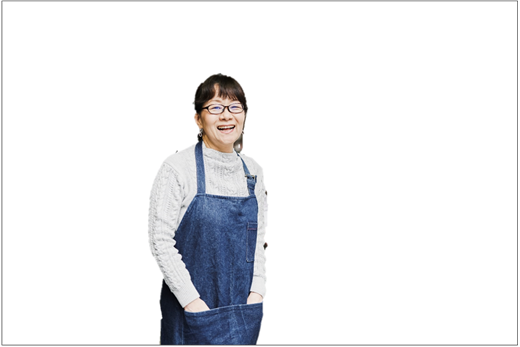
То же самое изображение после удаления некоторых частей
- Выберите рисунок, с которого нужно удалить фон.
- На панели инструментов выберите Формат рисунка >Удалить фон или Форматировать >Удалить фон.
 Если вы не видите раздел Удалить фон, убедитесь, что выбрано изображение. Может потребоваться дважды щелкнуть рисунок, чтобы выделить его, и открыть вкладку Формат рисунка .
 - Фоновая область по умолчанию будет окрашена пурпурной, чтобы пометить ее для удаления, в то время как передний план сохранит свой естественный цвет.
- Затем на панели инструментов перейдите в раздел Удаление фона и выполните одно или оба следующих действия:
- Если части рисунка, который вы хотите сохранить, являются пурпурными (помеченными для удаления), выберите Пометить области, чтобы сохранить, а затем используйте карандаш в свободной форме , чтобы пометить области на рисунке, которые вы хотите сохранить.
- Для частей рисунка, которые вы хотите удалить, которые еще не являются пурпурными, выберите Пометить области, чтобы удалить, а затем используйте карандаш для рисования , чтобы пометить эти области.
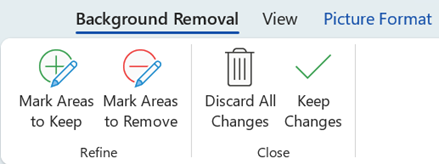
- По завершении выберите Сохранить изменения. Пурпурные области изображения удаляются, оставляя прозрачный фон.
- Если вы хотите сохранить изображение в отдельном файле для последующего использования, щелкните его правой кнопкой мыши и выберите Сохранить как рисунок, а затем сохраните файл на устройстве.
См. также
- Выберите рисунок, с которого нужно удалить фон.
- В разделе Работа с рисунками на вкладке Формат в группе Настройка выберите Удалить фон.
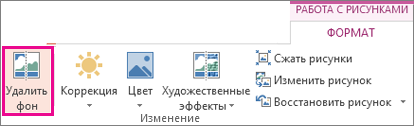
- Щелкните один из дескрипторов на линиях области, а затем перетащите линию, чтобы она содержала часть рисунка, которую вы хотите сохранить, и исключите большинство областей, которые требуется удалить.
 Иногда вы можете получить нужный результат без дополнительной работы, поэкспериментируя с положением и размером линий шакетов.
Совет: Чтобы отменить помеченные области, выберите Удалить метку , а затем выберите строку.
- Если части рисунка, которые вы хотите сохранить, являются пурпурными (помечены для удаления), выберите Пометить области, чтобы сохранить, а затем используйте карандаш для рисования , чтобы пометить области на рисунке, который вы хотите сохранить.
- Для частей рисунка, которые вы хотите удалить, которые еще не являются пурпурными, выберите Пометить области, чтобы удалить, а затем используйте карандаш для рисования , чтобы пометить эти области для удаления.
См. также
- Выберите рисунок.
- Перейдите на вкладку Формат рисунка на ленте, а затем выберите Удалить фон.
 Если вы не видите вкладку «Удалить фон » или вкладку «Формат рисунка «, убедитесь, что вы выбрали рисунок. Может потребоваться дважды щелкнуть рисунок, чтобы выделить его, и открыть вкладку Формат рисунка .
 - Фоновая область по умолчанию окрашена пурпурной, чтобы пометить ее для удаления, в то время как передний план сохраняет свой естественный цвет.
- Затем на панели инструментов перейдите в раздел Удаление фона и выполните одно или оба следующих действия:
- Если части рисунка, которые вы хотите сохранить, являются пурпурными (помечены для удаления), выберите Пометить области, чтобы сохранить, а затем используйте карандаш для рисования , чтобы пометить области на рисунке, который вы хотите сохранить.
- Для частей рисунка, которые вы хотите удалить, которые еще не являются пурпурными, выберите Пометить области, чтобы удалить, а затем используйте карандаш для рисования , чтобы пометить эти области для удаления.
- По завершении выберите Сохранить изменения. Пурпурные области изображения удаляются, оставляя прозрачный фон.
- Если вы хотите сохранить изображение в отдельном файле для последующего использования, щелкните его правой кнопкой мыши и выберите Сохранить как рисунок, а затем сохраните файл на устройстве.