Как редактировать текст в ПДФ формате бесплатно:
6 способов

 4.0 Оценок: 40 (Ваша: )

Алексей Федоров


опубликовано
Хотя PDF считается оптимальным вариантом для ведения документации, у этого формата есть один недостаток. Для исправления готового текста в таких файлах требуется специальный софт. В этой инструкции мы рассмотрим, как редактировать текст в PDF документе несколькими способами.
Ищете, как редактировать текст в пдф документе?
Сделайте это в простом PDF-редакторе в два клика!
- Как изменить текст в ПДФ: специальные программы на ПК
- Редактирование текста в PDF Commander
- Редактируем текст в Adobe Acrobat
- Изменяем текст в PDF-XChange Editor
- Как исправить текст в ПДФ документе: текстовые редакторы
- Как редактировать текст ПДФ онлайн бесплатно: 2 сервиса
- PDF24
- iLovePDF
- Заключение
- Популярные вопросы
Как изменить текст в ПДФ: специальные программы на ПК
Лучшим вариантом для правок PDF-файлов являются специальные редакторы. Так как они созданы специально для этого формата, то сохраняют форматирование и не нарушают структуру при внесении правок. Вы можете выбрать программу для работы с форматом pdf из нашего рейтинга, а ниже мы рассмотрим три наиболее популярных варианта.
Редактирование текста в PDF Commander
PDF Commander – универсальный софт для ведения PDF-документации: в нем можно просматривать документы, изменять их, создавать новые проекты, преобразовывать формат, читать электронные книги. Приложение также позволяет проводить различные операции с содержимым: замазать текст в ПДФ, скрыть ненужные или важные данные, добавить новую информацию и т.д. Давайте рассмотрим, как здесь проходит редактирование текста в PDF.
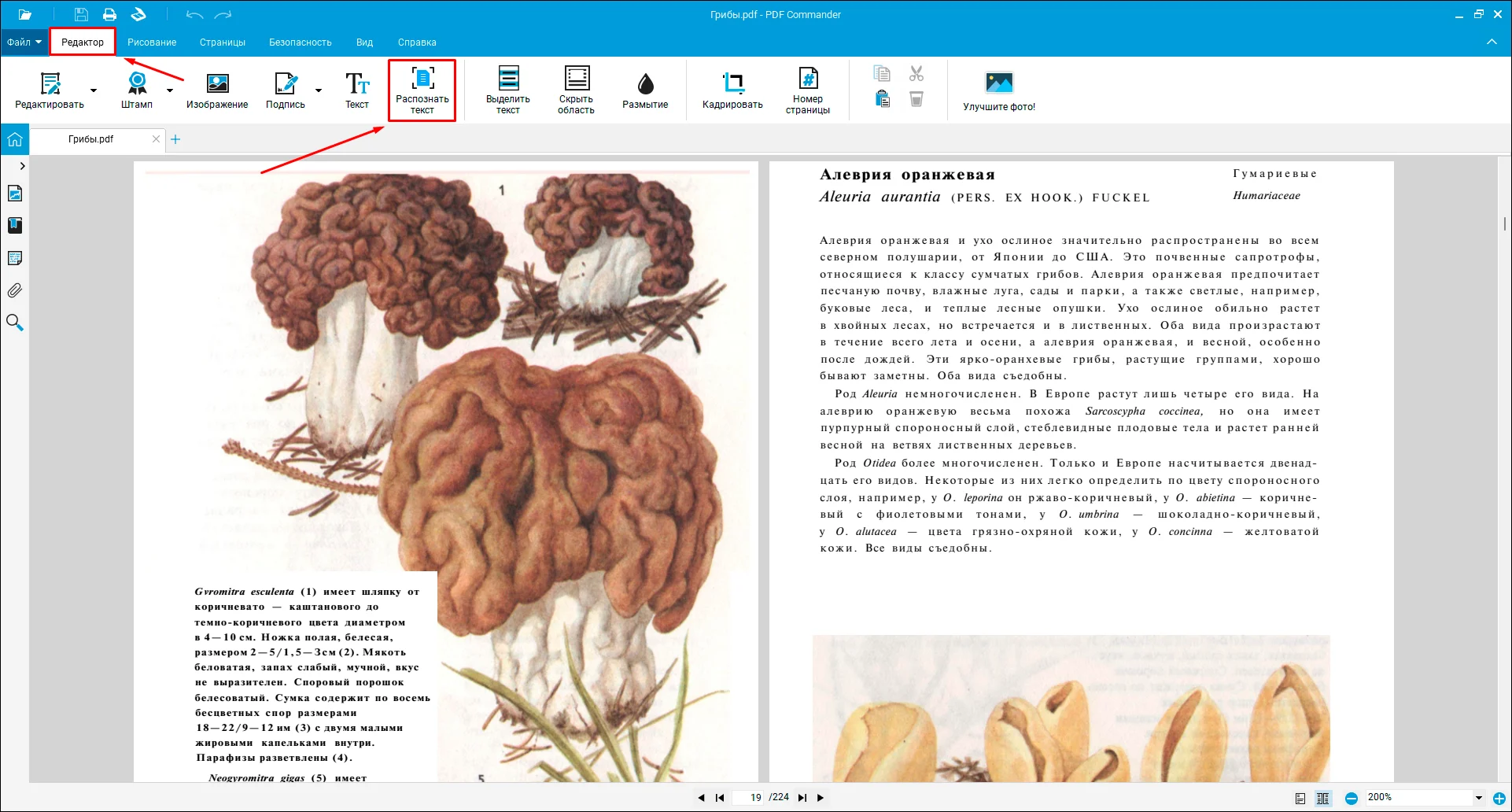
Софт разрешает копировать любой участок контента в буфер обмена. Для этого выделите нужный отрывок и кликните правой кнопкой мыши. В пункте опций нажмите «Копировать». Теперь вы можете вставить скопированный фрагмент в любую программу и продолжить работу там.
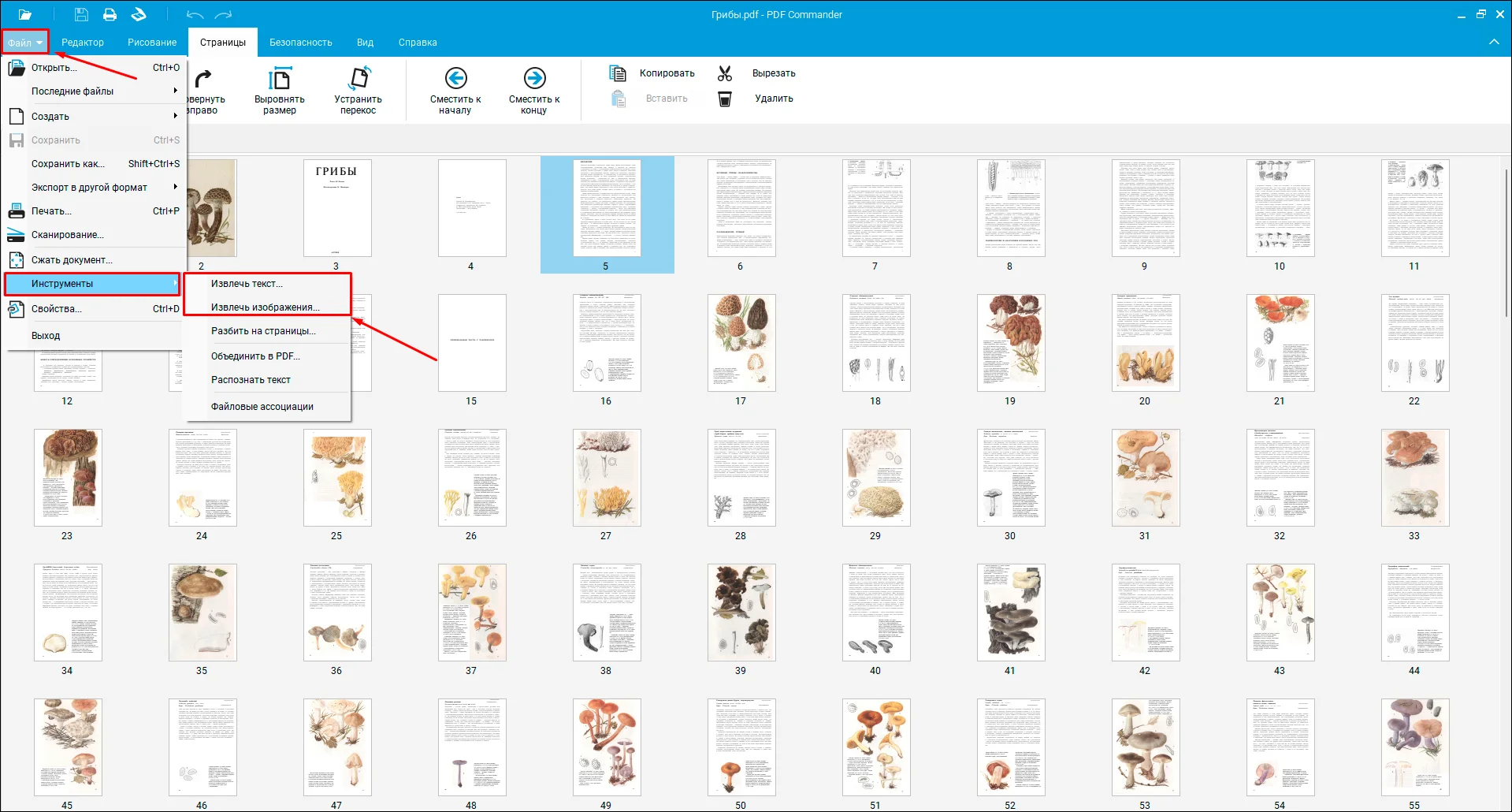
Если требуется обработать крупный объем, информацию можно сохранить отдельно в формате txt. Чтобы конвертировать PDF-документ полностью, раскройте пункт «Меню» и выберите «Инструменты» – «Извлечь текст».
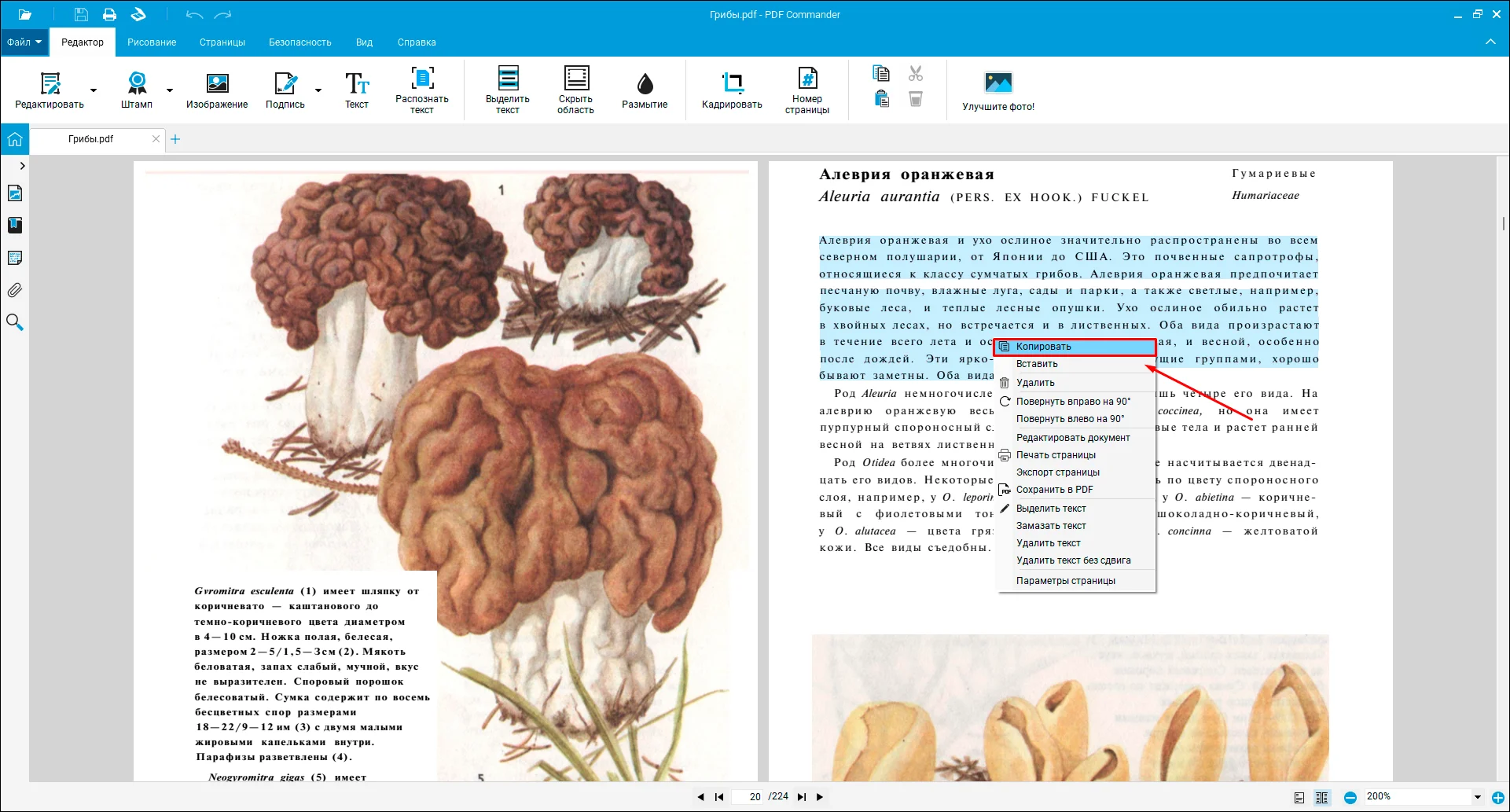
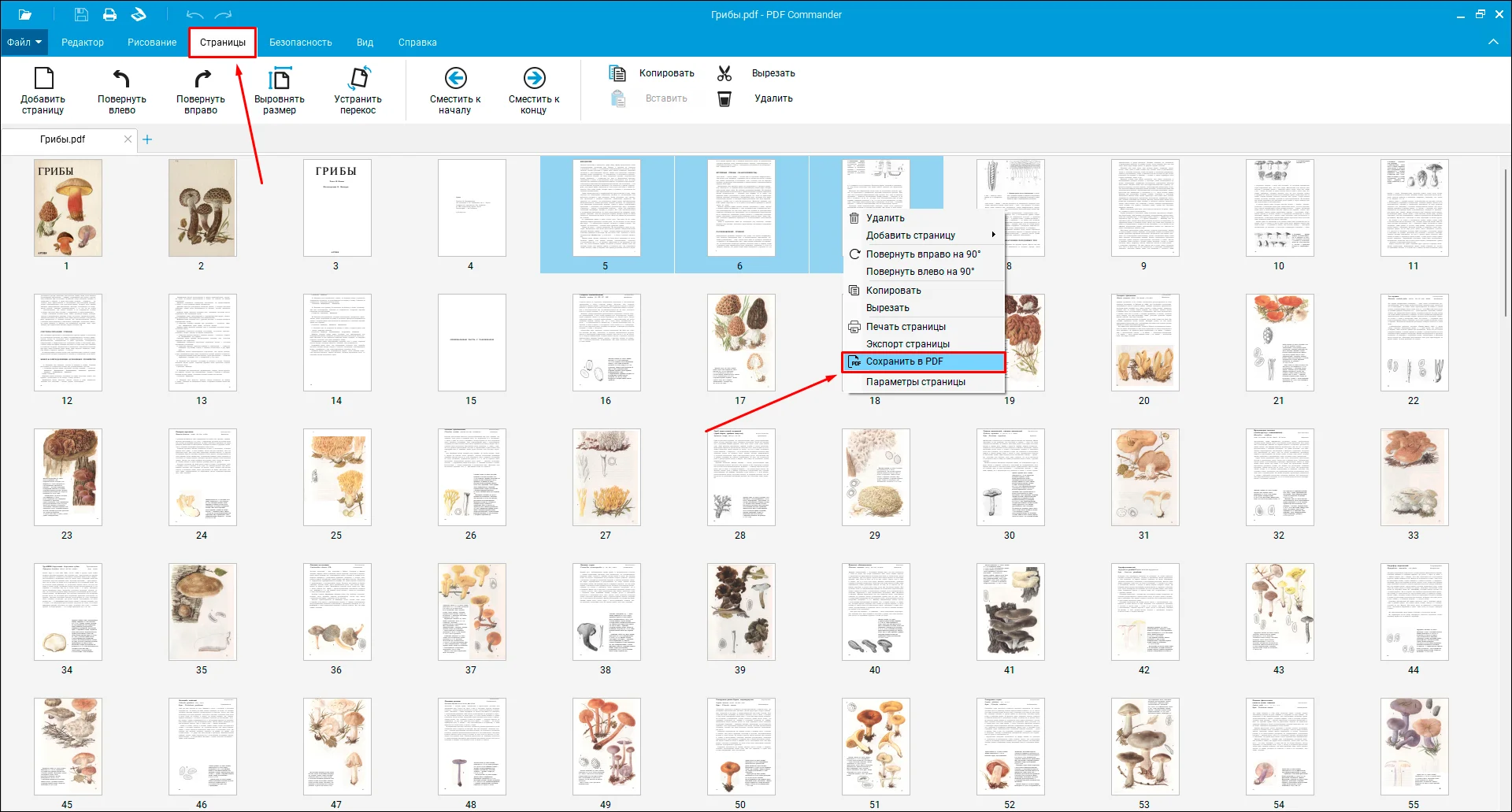
Если нужно экспортировать информацию с одного листа, в колонке навигации слева кликните по нему правой кнопкой мыши и выберите «Экспорт страницы».
В программе можно скрыть текстовый фрагмент несколькими способами: перекрыть область, размыть или замазать.
Способ 1. Скрыть область
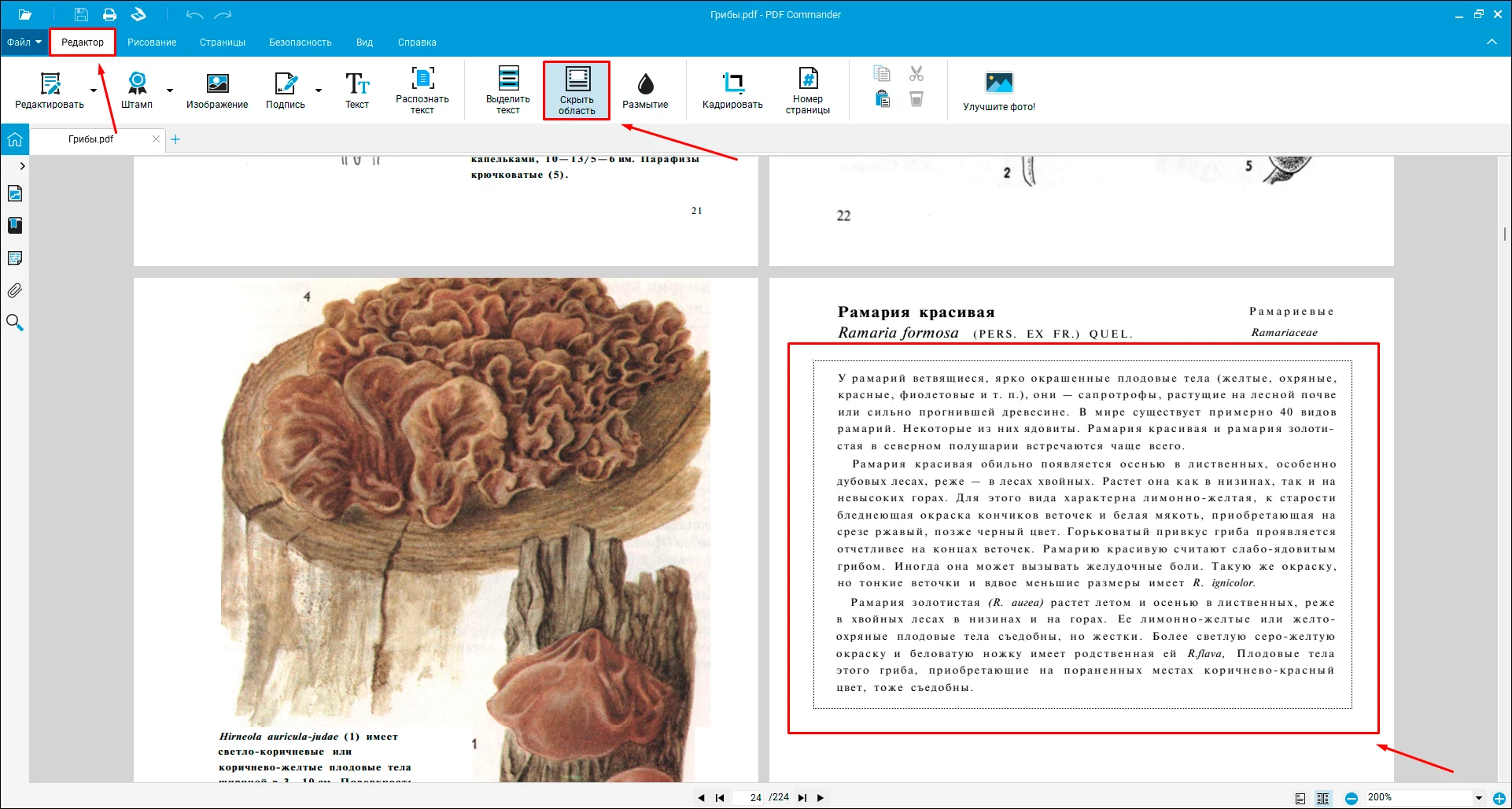
В первом случае фрагмент полностью вырезается, а вместо него появляется пустая область. Это хороший выход, если вы хотите наложить поверх другую информацию, например, исправить ошибку. Для этого выберите инструмент «Скрыть область» и нарисуйте прямоугольник поверх выбранного фрагмента.
Способ 2. Размыть
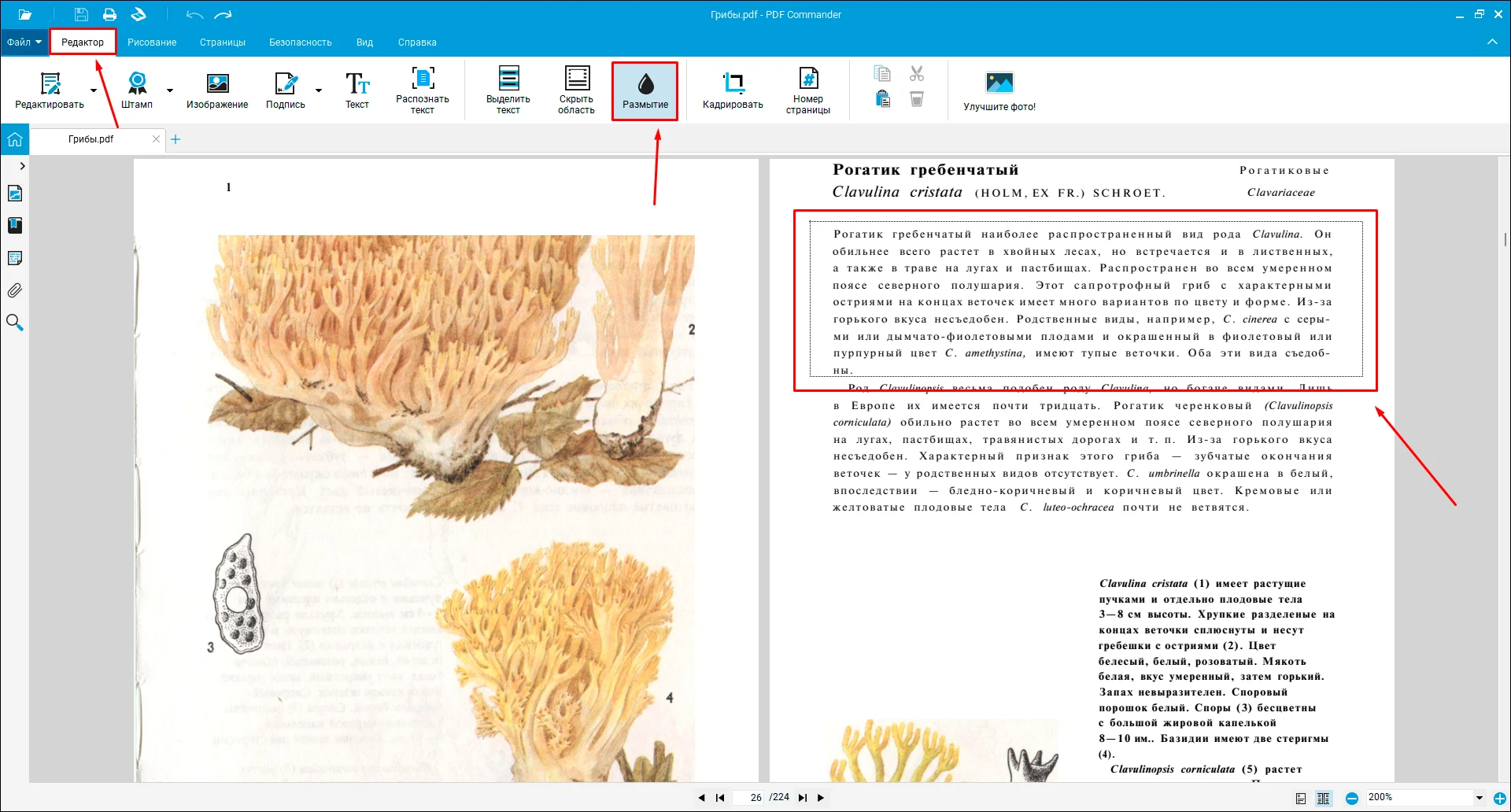
Функция подойдет, например, если абзац находится на картинке и его нельзя вырезать. Для размытия выделите соответствующую кнопку и обрисуйте лишнюю информацию.
Способ 3. Замазать
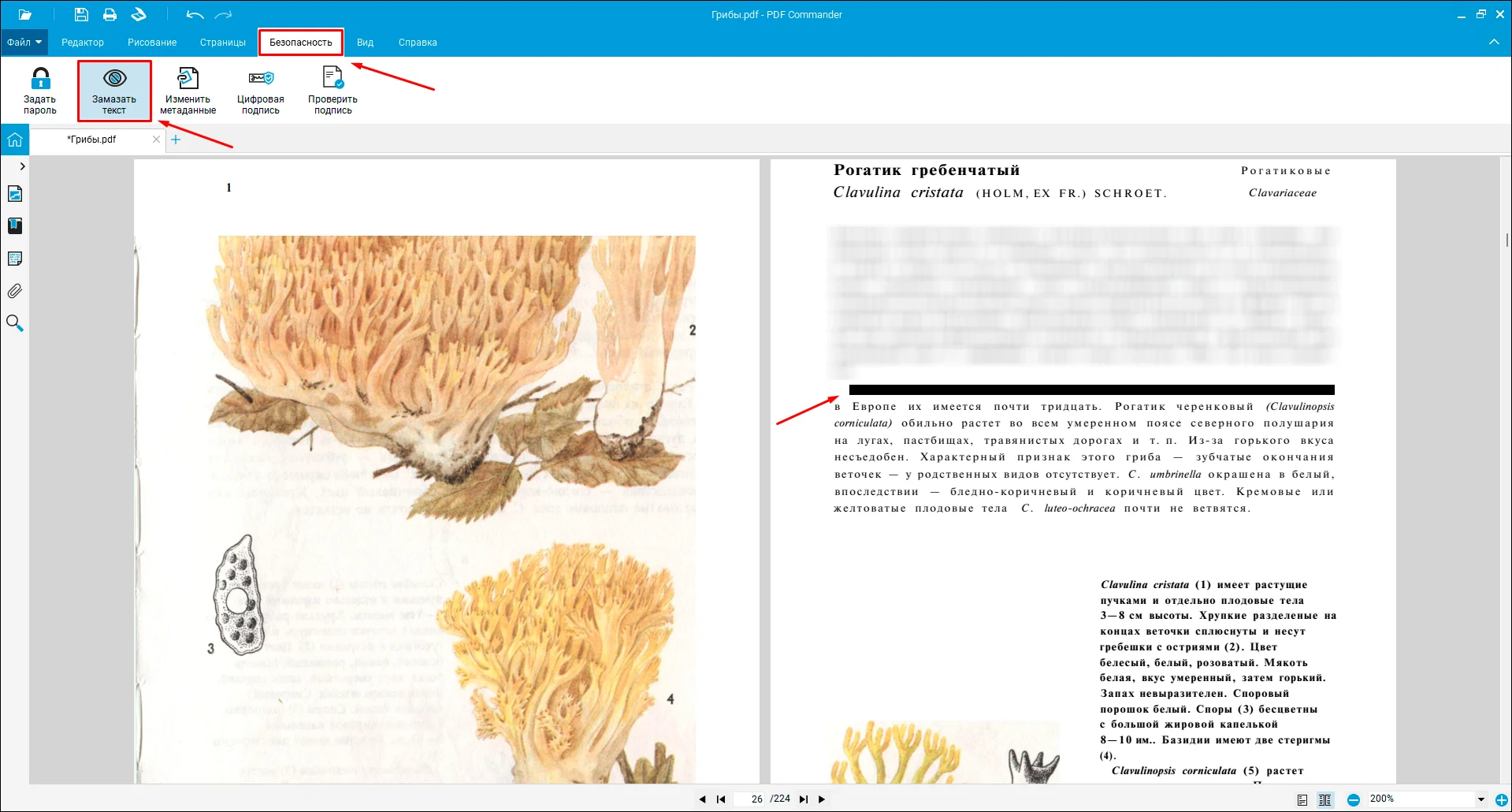
Этот вариант закрывает все выделенные слова черными линиями. Данный тип правок подойдет, например, если вы проверяете реферат, доклад и т.д. и хотите показать, что этот абзац здесь не нужен. Для применения перейдите во вкладку «Безопасность», выделите данные и нажмите «Замазать».
Добавление и настройка
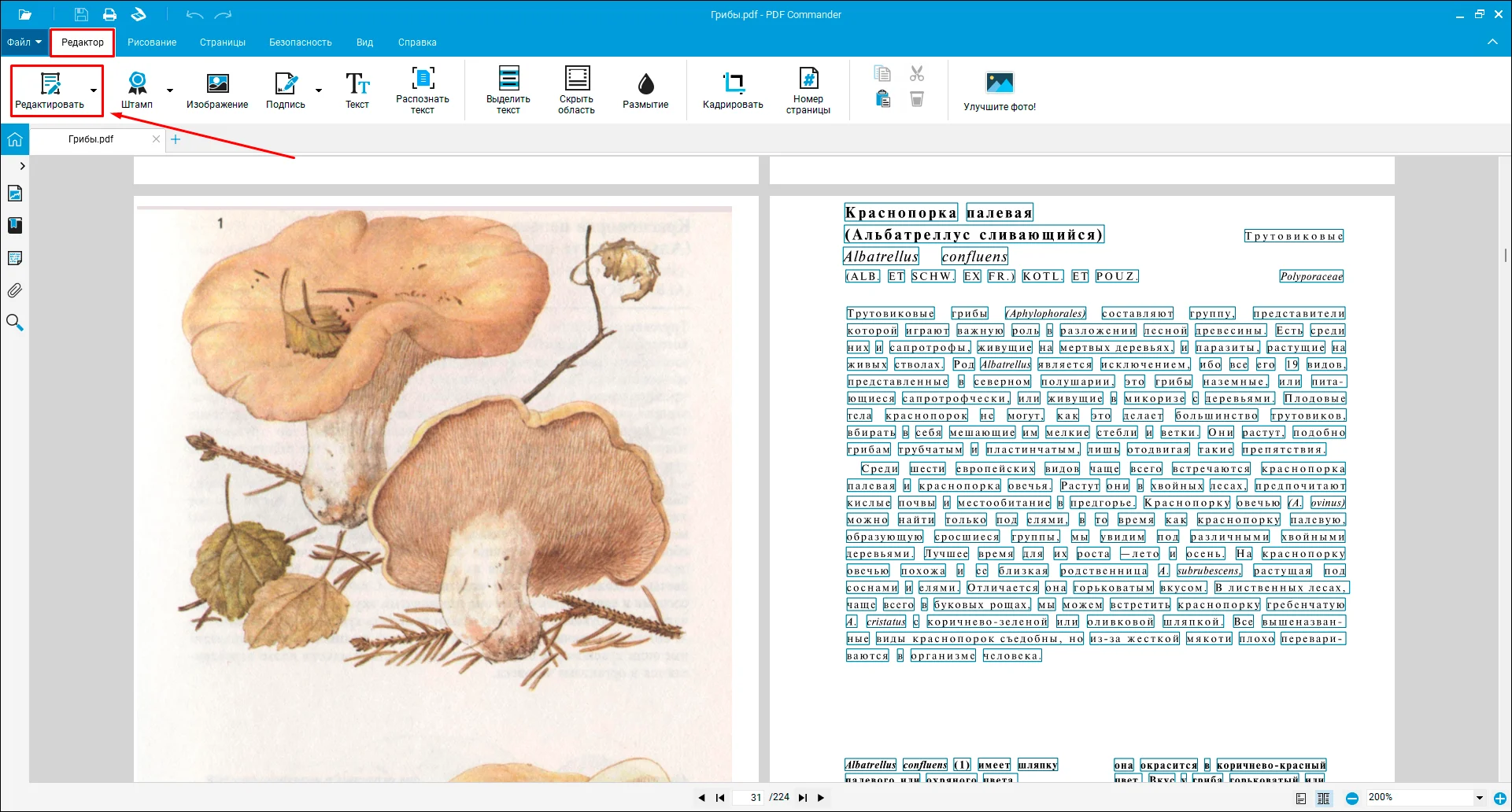
Что делать, если требуется изменить определенную текстовую область, например, если вы допустили ошибку или опечатались? Для этого скройте этот участок и кликните «Текст». Щелкните по листу и начните вводить информацию.
В панели сверху появятся дополнительные настройки: шрифт, размер, цвет, выравнивание, стиль написания. Чтобы применить параметры, кликайте по ним мышкой. После этого вы можете передвинуть созданный блок или изменить его размер. Захватите его и передвигайте либо растягивайте или уменьшайте.
Теперь вы знаете, как исправить текст в ПДФ-документе в данном редакторе. Как видите, программа дает достаточно возможностей практически для любого типа правок.
Редактируем текст в Adobe Acrobat
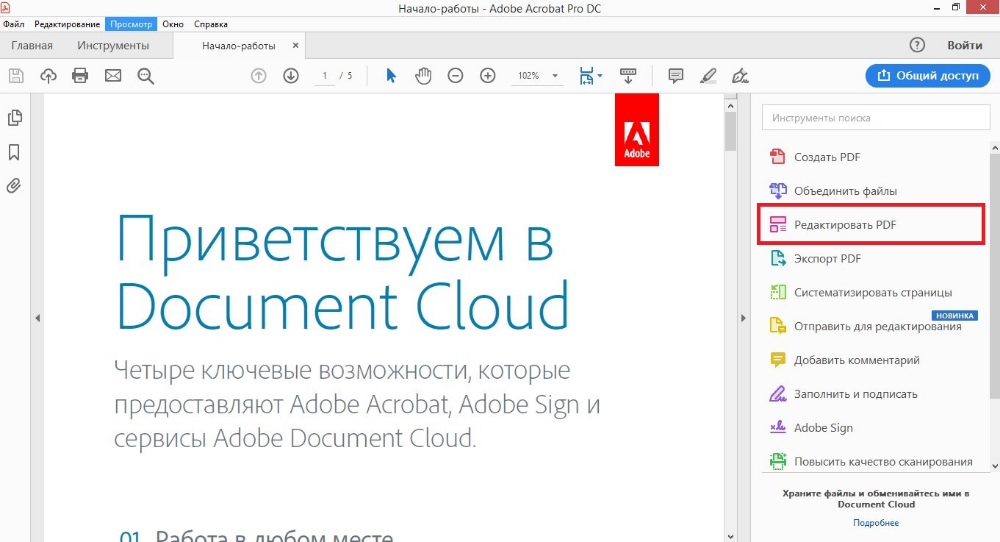
Adobe Acrobat Pro автоматически распознает текстовую информацию на ПДФ-страницах, если они не состоят из фотографий. Такая особенность позволяет работать с текстовыми данными на продвинутой основе: удалить текст в ПДФ, вырезать целые абзацы и т.д. Рассказываем, как редактировать текст в ПДФ-файле.
- Загрузите в Acrobat ПДФ-файл для обработки и в колонке справа выберите «Редактировать».
- Справа появится окно с параметрами. Чтобы изменять текст, выделяйте его курсором и подбирайте подходящие настройки.
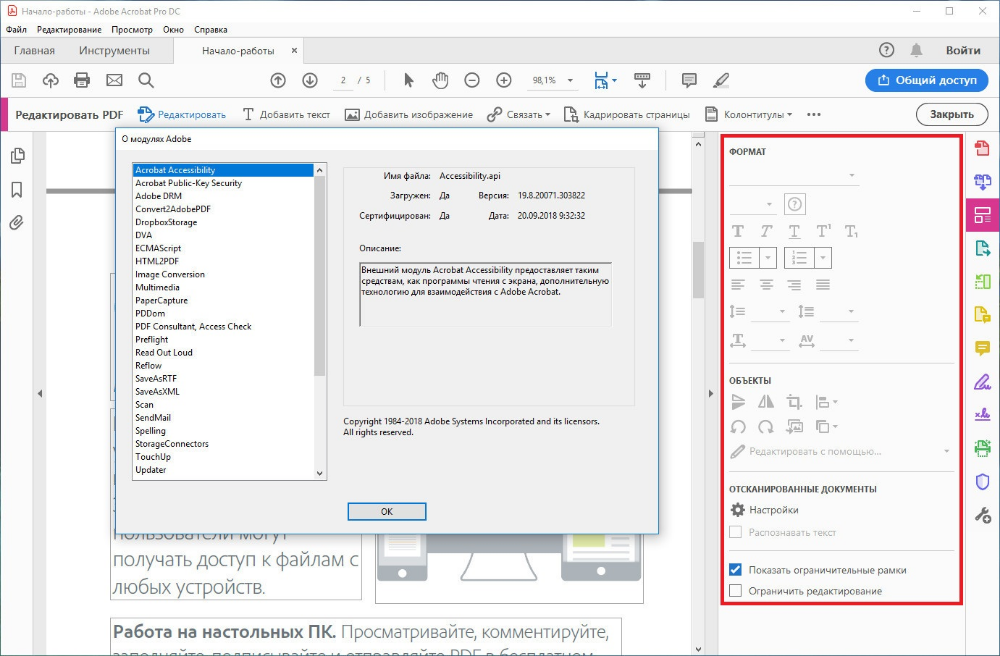
- Если требуется удалить что-то, таким же образом выделяйте ненужные фрагменты и удаляйте клавишей Del.
Иногда при изменении выбранного фрагмента Acrobat выдает ошибку, при которой вся страница становится полностью белой.
Изменяем текст в PDF-XChange Editor
PDF-Xchange Editor включает в себя модуль распознавания, благодаря чему пользователи могут изменять любые текстовые отрывки. Небольшим недостатком софта является не очень интуитивное управление. Если вы не знаете, как исправить текст в ПДФ документе, проделайте следующие шаги:
- Загрузите в программу PDF-макет и на панели управления сверху отыщите кнопку «Редактировать».
- Раскройте варианты, щелкнув по галочке, и выберите «Текст».
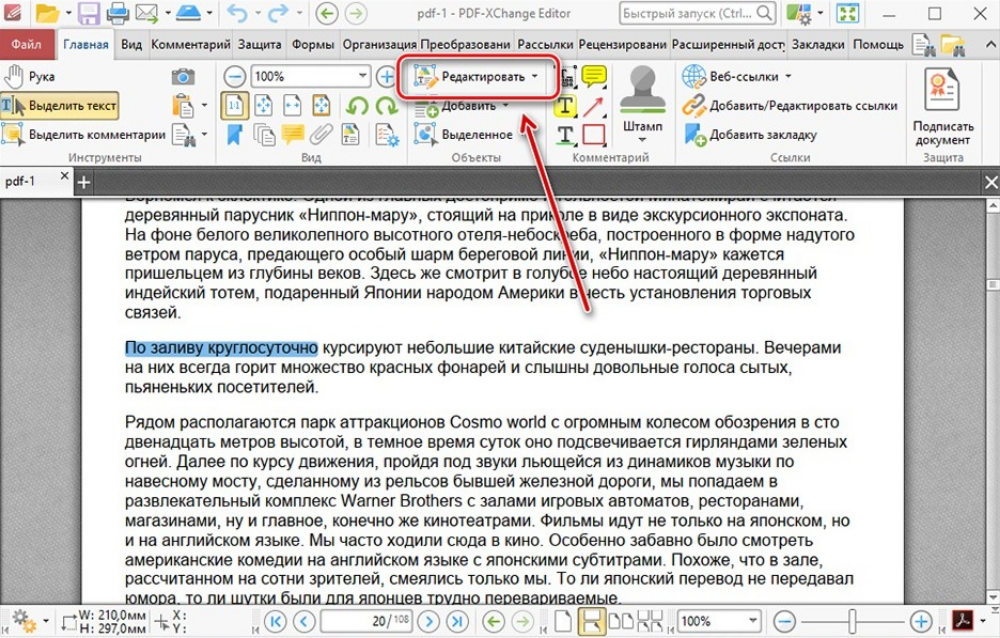
- Наведите курсор на блок, который хотите исправить. Кликните по нему так, чтобы вокруг появилась синяя рамка.
- Выделяйте фразы и слова, которые нужно удалить или отредактировать, или введите новые данные.
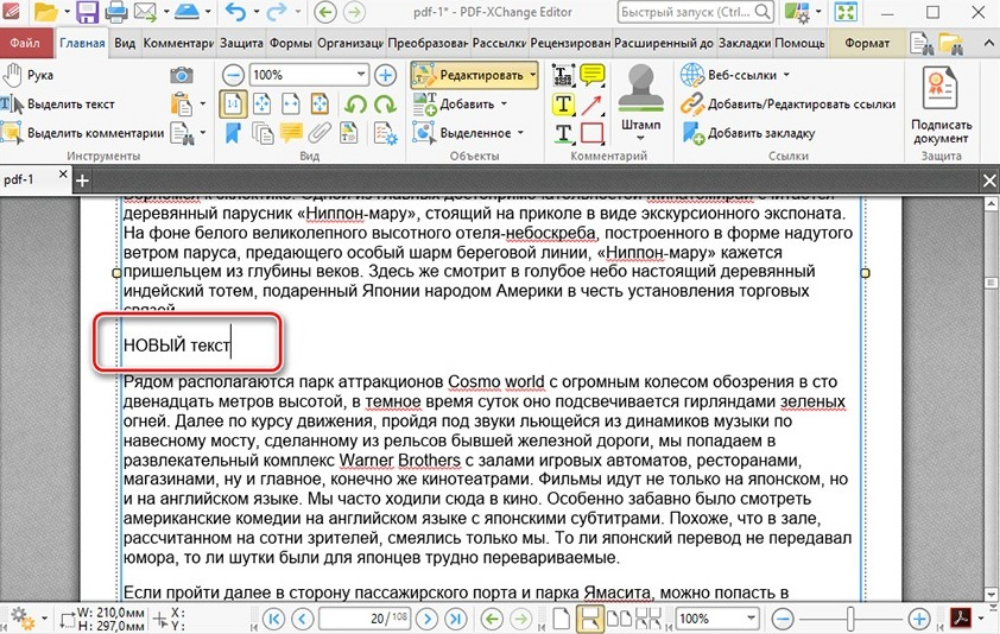
PDF-XChange Editor можно использовать как бесплатный софт, но в этом случае будет наложен водяной знак.
Как исправить текст в ПДФ документе: текстовые редакторы
Если вы не знаете, как отредактировать текст в pdf файле бесплатно без специальных программ, на помощь придут текстовые редакторы. Поддержка формата была внедрена в Microsoft Office с 2013 года, также эта опция есть в офисном пакете Libre Office. Однако способ имеет недостатки:
- Libreoffice некорректно распознает слои, из-за чего структура макета сбивается и содержимое перекрывается другими блоками.
- Word не очень дружелюбен по отношению к графике – если в макете есть картинки, изменение контента вокруг них собьет форматирование стилей.
- Текстовые редакторы не подходят для проектов с большим количеством медиа и некорректно распознают таблицы. Сложные проекты вроде презентаций, резюме, портфолио и т.д. «развалятся», если вы попытаетесь изменить их в Word или Libre.
В целом офисные приложения вполне подойдут для работы с макетами на 1–2 листа без стилей оформления.
Как редактировать текст ПДФ онлайн бесплатно: 2 сервиса
PDF-редакторы, работающие в режиме online, не требуют установки и не нагружают компьютер, доступ к ним можно получить с любого устройства. Однако такие сервисы накладывают ограничение на размер и количество обрабатываемых объектов. Давайте рассмотрим, как изменить текст в ПДФ документе онлайн с помощью популярных сервисов.
PDF24
PDF24 Tools – сайт, объединяющий в себе инструменты для создания, изменения, конвертации ПДФ-документации. Сайт позволяет решать задачи разной сложности: добавлять фотографии, текст, конвертировать форматы и т.д.
- В списке инструментов сайта выберите функцию «Редактировать» и загрузите файл с компьютера, Dropbox или Google Drive.
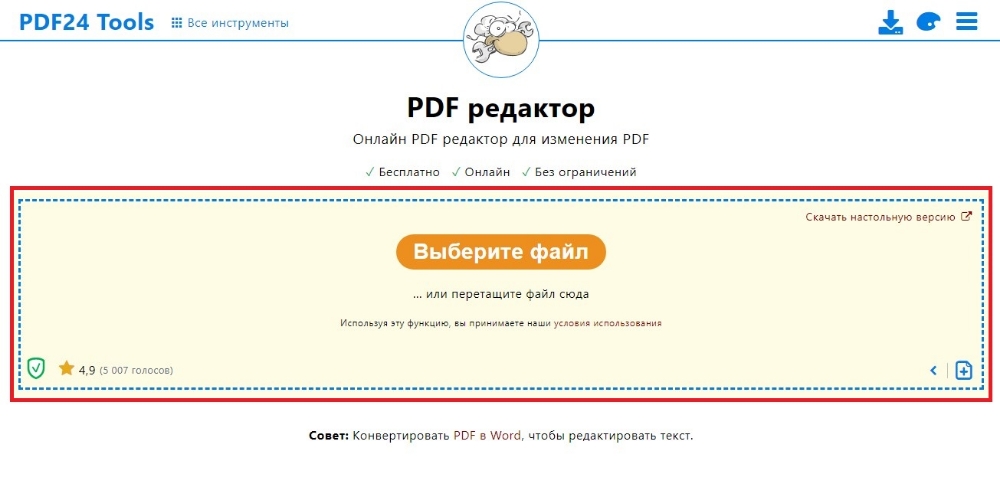
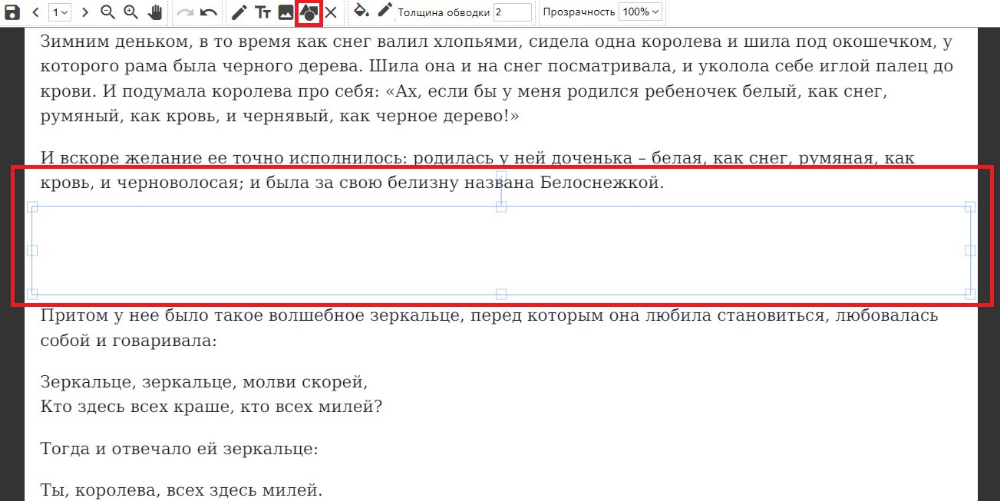
- Если вы хотите скрыть определенный участок, воспользуйтесь функцией «Добавить фигуру». Выберите прямоугольник и перетащите его на участок, который нужно скрыть.
- Настройте параметры отображения: установите белый цвет и уберите обводку.
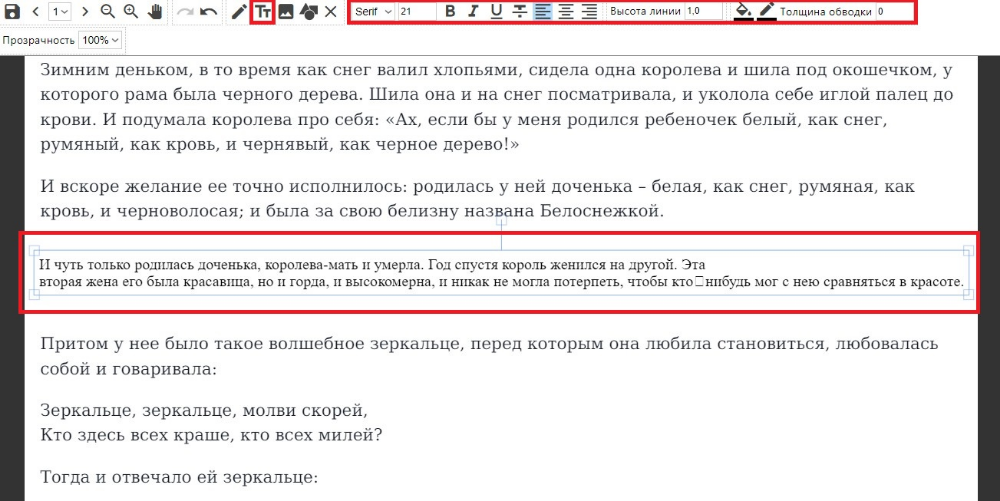
- Чтобы вставить текстовый блок, кликните по букве Т. Установите настройки: размер и шрифт, стиль начертания. Эти параметры нужно выставить перед тем, как печатать информацию, иначе они не применятся к новому объекту.
- Для экспорта воспользуйтесь иконкой-дискетой в строке управления.
iLovePDF
iLovePDF – еще один сайт для тех, кто не знает, как исправить текст в пдф-файле онлайн бесплатно. С помощью этого ресурса пользователи могут провести различные действия с электронными бумагами: вставить текст в ПДФ, встроить штампы и изображения, создать пустые страницы, убрать защиту и т.д.
- В списке инструментов сайта отыщите функцию редактирования и загрузите ПДФ-файл на сервер с компьютера или из облачных хранилищ.
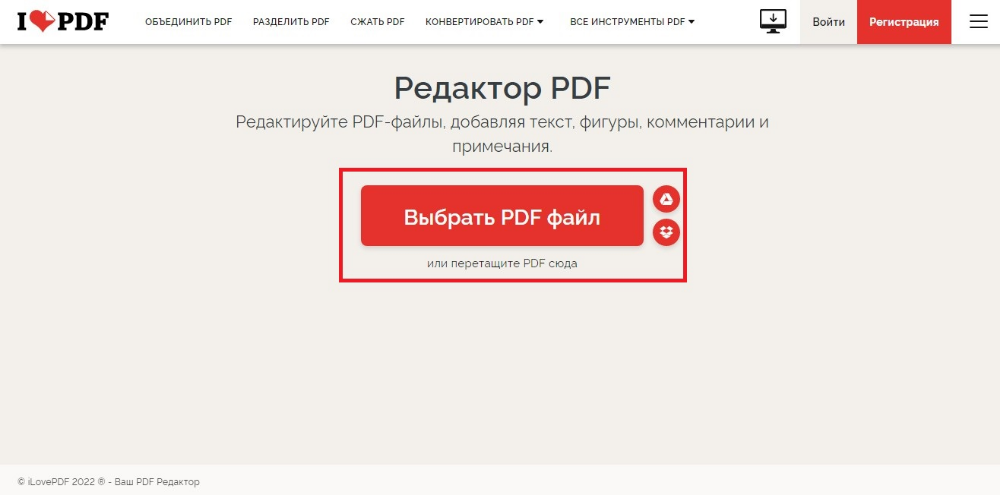
- После загрузки файл откроется в редакторе. Отыщите лист, информацию на котором нужно исправить, воспользовавшись панелью навигации слева.
- Для скрытия ненужных областей воспользуйтесь опцией добавления фигуры. Выберите прямоугольник и подберите подходящий цвет. Растяните новый элемент так, чтобы он скрыл ненужную область.
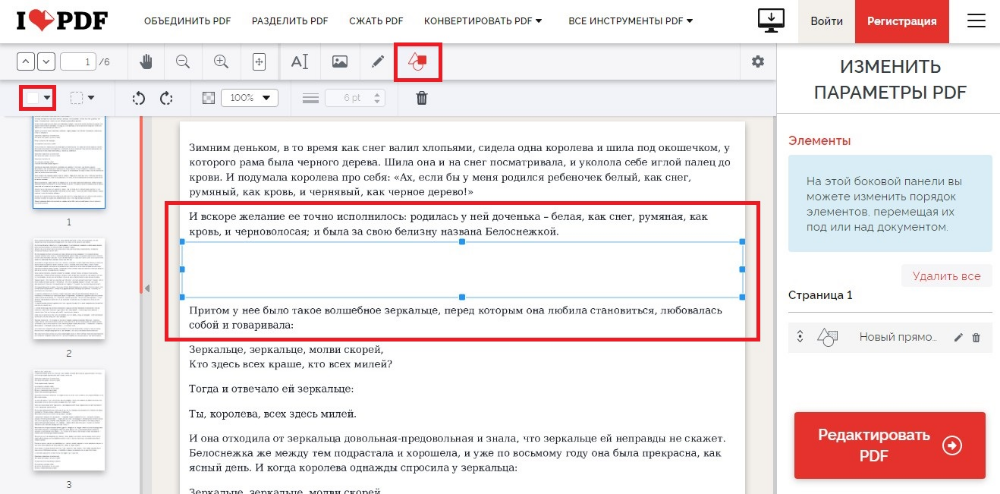
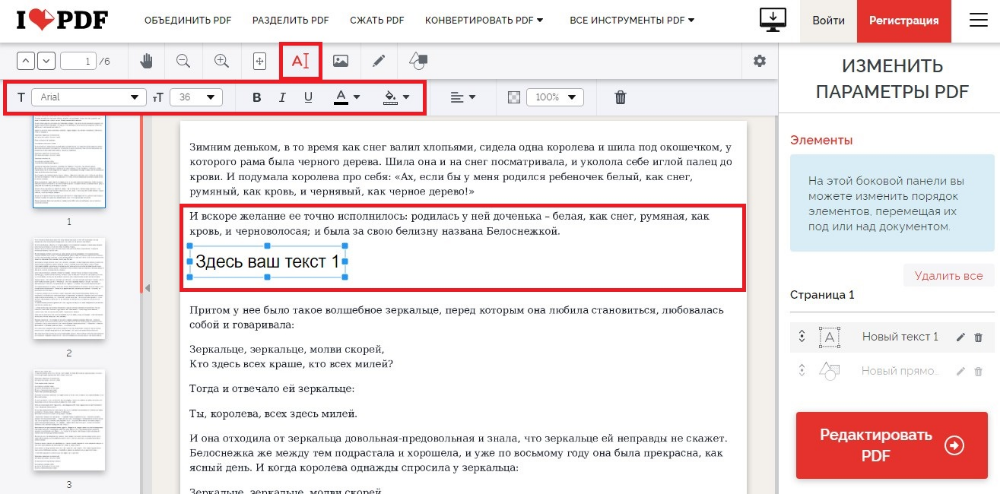
- Добавьте текстовую информацию, нажав иконку в виде буквы А. Подберите подходящие параметры отображения в строке настроек: шрифт, размер, цвет, прозрачность и т.д.
Заключение
В этой статье мы рассказали, как изменить текст в ПДФ-файле несколькими способами. Как наиболее оптимальный софт мы советуем вам скачать PDF Commander. Этот универсальный редактор пригодится как в бизнес-задачах, так и в личных проектах, вне зависимости от того, создаете ли вы рабочий отчет, пишете курсовую или электронную книгу.
Ответы на часто задаваемые вопросы:
Можно ли редактировать текст в пдф формате?
Некоторые ПДФ-редакторы позволяют поменять шрифт, цвет и размер. Также разрешается удалять или добавлять слова, фразы и абзацы.
Как изменить текст в отсканированном документе pdf?
Для исправления скана его нужно сначала распознавать. Для этого потребуется ПДФ-редактор со встроенным модулем OCR.
В каких программах можно редактировать пдф онлайн: изменить текст, шрифт, размер?
Если вам требуется изменить цвет и размер текста, шрифт и другие параметры, воспользуйтесь онлайн-версией SodaPDF или сервисом DeftPDF.
Как замазать часть текста в PDF-файле:
онлайн и на компьютере
4.3 Оценок: 22 (Ваша: )
Мирослав Мендельсон
опубликовано

Если вы хотите скрыть определенную информацию в PDF-файле, не нужно изменять весь документ, удаляя данные. ПДФ-редакторы позволяют закрывать отдельный участок на странице, тем самым помогая сохранить конфиденциальность важных данных. Рассказываем, как замазать текст в PDF при помощи специальных программ или онлайн-сервисов.
Ищете способ сохранить конфиденциальную информацию в документе
Скачайте лучший современный редактор PDF!

Поддержка систем: Windows 11, 10, 8, 7 и XP
- Способы как затереть ненужный текст в PDF на ПК
- PDF Commander
- Adobe Acrobat
- PDF-XChange Editor
- LibreOffice
- Master PDF Editor
- Добавление номеров на страницы ПДФ через ABBYY FineReader
- ILovePDF
- PDF24 Tools
- PDFCandy
- Итог
Способы как затереть ненужный текст в PDF на ПК
Приложения для ПК – наиболее удобный вариант для данной задачи, так как не требует интернет-подключения. Тем не менее простые ридеры, вроде Foxit, с данной задачей не справятся — понадобятся продвинутые ПДФ-редакторы.
PDF Commander
PDF Commander — это универсальное средство, которая позволяет работать с личными или деловыми проектами. Среди многочисленных возможностей ПДФ-редактора — конвертер форматов, создание PDF-файлов с нуля, редактирование готовых макетов, добавление штампов и подписей и многое другое.
Программа позволяет ставить защиту, в том числе предлагает несколько способов запаролить PDF-файл и закрасить текст в ПДФ, если вам нужно скрыть от чужих глаз конфиденциальную информацию.
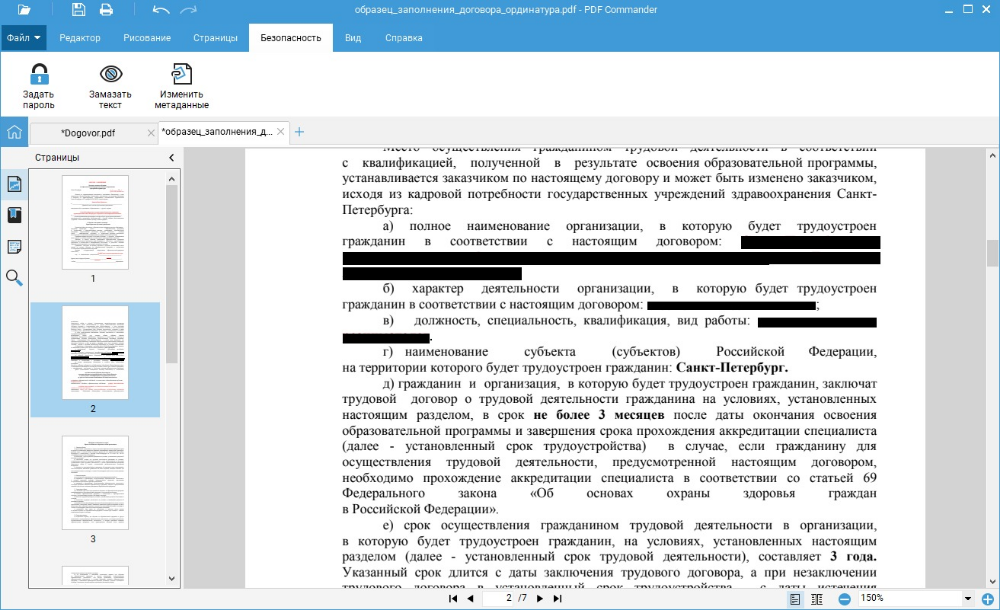
- Загрузите инсталлятор редактора и установите его на компьютер. После этого запустите софт и импортируйте файл, перетащив его в стартовое окно.
- Откройте вкладку «Редактор». Выделите строку и в панели инструментов выберите опцию «Замазать текст».
- Сохраните измененный документ через пункты меню «Файл» — «Сохранить как».
Как видите, весь процесс отнимает буквально несколько секунд. Но это еще не все — вы можете в разы ускорить обработку крупной документации при помощи встроенных возможностей редактора.
Скрытие информации по ключевым словам
Если вам нужно скрыть определенный абзац, вы можете быстро найти его при помощи поиска. Опция находится в левой колонке, для ее запуска нажмите на иконку в виде лупы.
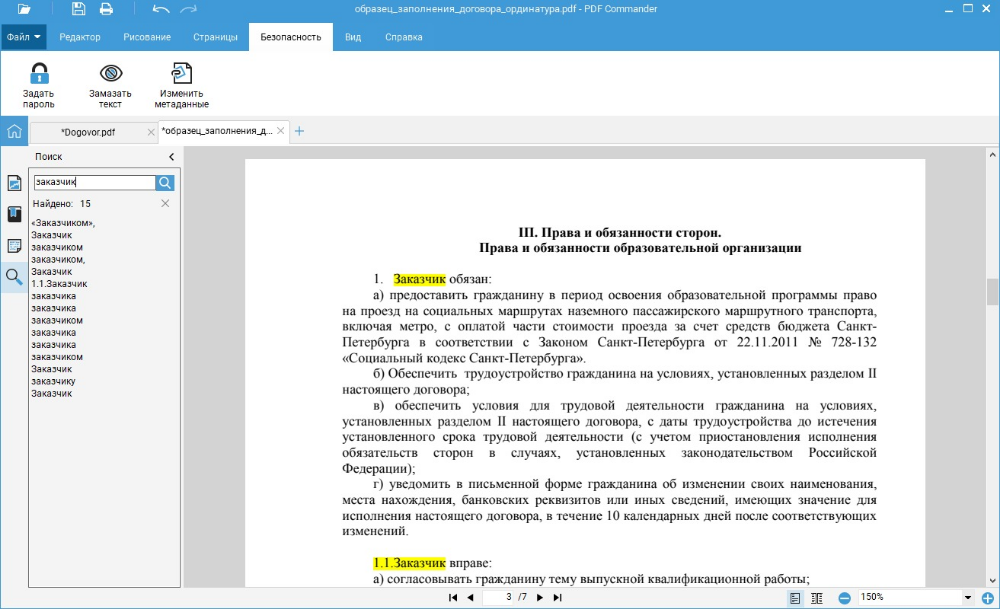
Введите ключевое слово в поисковую строку и запустите поиск. Программа найдет все упоминания в открытом документе и подсветит их желтым цветом. Чтобы перемещаться между результатами поиска, кликайте по ним в списке слева.
Adobe Acrobat
Adobe Acrobat существует в нескольких версиях: базовый просмотрщик файлов Reader и продвинутый редактор DC Pro. Именно второй вариант требуется тем, кто хочет убрать из документа напечатанный отрывок. Программа достаточно интуитивна в работе, что позволяет быстро применить даже сложные правки. Приложение не включает в себя автоматическую функцию скрытия, как в предыдущем варианте, но спрятать ненужные отрывки можно при помощи комментирования.
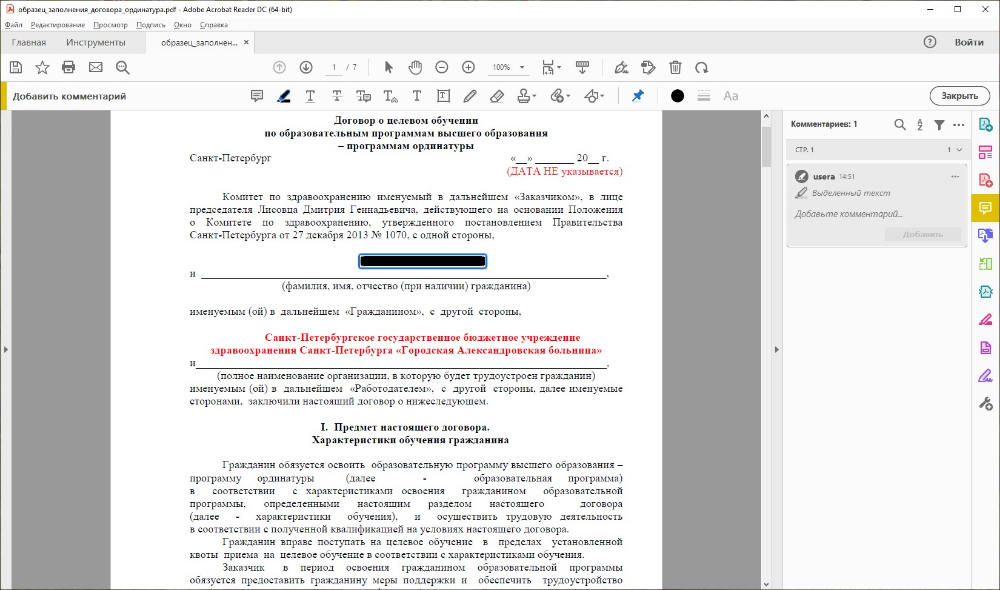
- Загрузите в Acrobat нужный ПДФ-файл и в правой колонке с функциями выберите инструмент «Добавить комментарий».
- На верхней панели выделите иконку в виде маркера и курсором выделите ненужный отрывок.
- Кликните по желтому кружку справа и установите черный цвет. Поставьте непрозрачность 100 процентов.
- Сохраните изменения через пункты «Файл» — «Сохранить».
Имейте в виду, что в данном случае скрыть написанное получится, только подбирая оттенок. Если вы хотите стереть фразу, написанную черным или белым, в настройках параметров укажите именно этот цвет. И не стоит забывать о том, что продукты Adobe дают очень мощную нагрузку на процессор, так что этот вариант не подходит для бюджетных ПК и ноутбуков.
PDF-XChange Editor
XChange Editor позволяет проводить работу на продвинутом уровне, предлагая практически все необходимое для бизнес-документации: электронные подписи, комментирование, добавление интерактивных форм и многоступенчатой защиты. Конечно, также имеется и возможность убрать определенную информацию со страницы. Тем не менее из-за большого количества инструментов разобраться в функционале может быть довольно сложно. Давайте рассмотрим, как затереть ненужный текст в ПДФ через указанную программу.
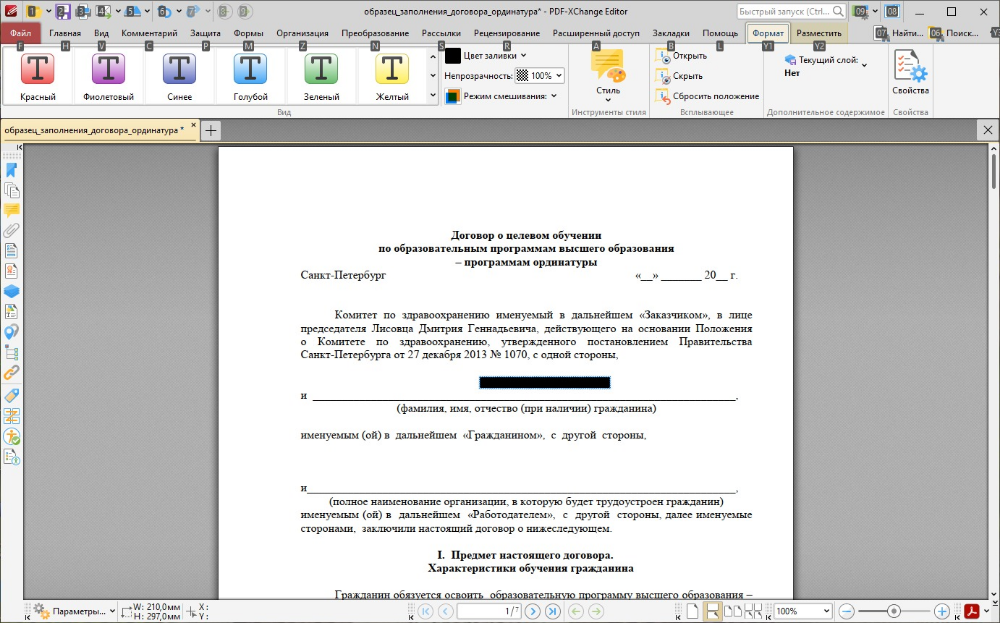
- Загрузите в программу ПДФ-документ для изменения. Настройте масштаб так, чтобы вам было удобнее работать.
- На панели инструментов выберите опцию «Выделить текст» и отметьте слово или фразу, которую вы хотите скрыть.
- Найдите вкладку «Формат» — она должна подсветиться желтым. В панели свойств укажите цвет и непрозрачность.
- Выбранный элемент автоматически окрасится в указанный оттенок.
- Сохраните изменения кнопкой в виде дискеты в левой верхней части приложения.
PDF-XChange Editor можно скачать и использовать бесплатно, при этом на все страницы накладывается логотип фирмы. Как и Adobe, этот редактор сильно потребляет системные ресурсы компьютера.
LibreOffice
LibreOffice — это офисный пакет, который многие называют бесплатной альтернативой Microsoft Office. Помимо стандартных текстовых файлов, программа умеет работать с презентациями и электронными книгами в формате PDF, в том числе изменять их содержимое, вносить правки и преобразовывать. К сожалению, управление в приложении достаточно запутанное, и чтобы разобраться, как в ПДФ замазать часть текста, потребуется некоторое время.
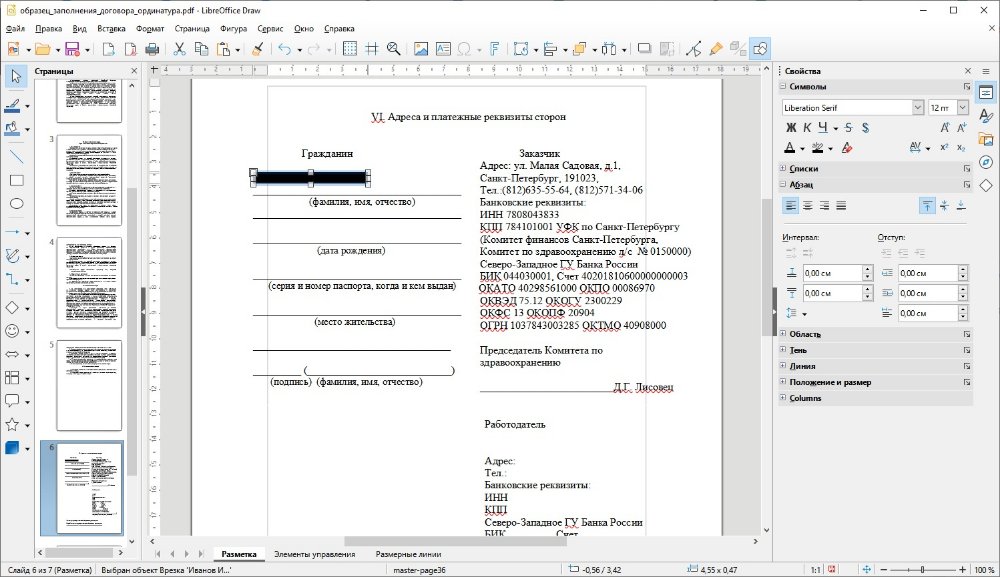
- Запустите LibreOffice и добавьте ПДФ-документ. Он автоматически откроется в модуле Draw.
- Чтобы выделить нужный фрагмент, сначала кликните по нему мышкой. После этого в появившемся окошке курсором отметьте фразу для скрытия.
- Справа появится окошко с параметрами. Измените цвет текста на черный.
- Рядом с буквой «Т» расположена кнопка управления заливкой. Раскройте варианты и также установите черный оттенок.
К недостатку LibreOffice можно отнести то, что иногда он сбивает форматирование, если в документе настроены сложные стили.
Master PDF Editor
Данная программа входит во многие подборки лучших программ для создания ПДФ-документов, так как обладает широким набором инструментов для профессиональной работы с электронной документацией. Разобраться в софте довольно сложно, поэтому данный вариант больше подходит опытным пользователям. Плюсом является то, что приложение включает в себя готовый модуль для замазывания выбранных фрагментов. Рассмотрим, как пользоваться этой функцией.
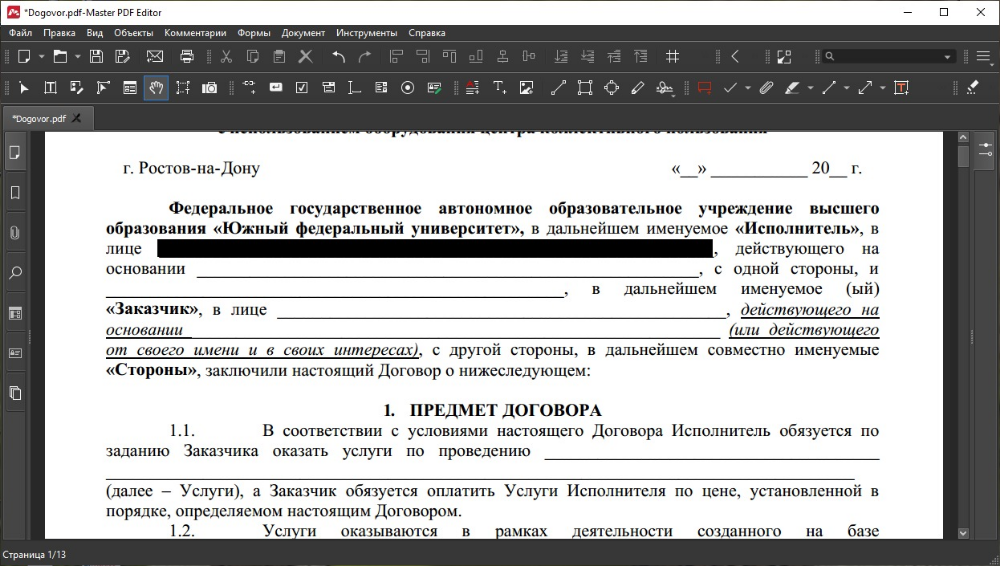
- Импортируйте в приложение ПДФ-файл и в главном меню найдите пункт «Документ».
- Отыщите опцию «Затирание информации» и выберите «Отметить для затирания».
- Курсором выделите фразу или слово для замазывания.
- В панели инструментов кликните крайнюю правую кнопку «Применить затирание».
Недостатком программы, помимо запутанного управления, можно назвать высокую нагрузку на ЦПУ.
Как скрыть часть текста в ПДФ с помощью онлайн-сервисов
Затирание информации в ПДФ-документации возможно не только в десктопных ПДФ-редакторах, для этого также существуют онлайн-сервисы. Это хороший вариант, если нужно быстро изменить документ и нет времени искать подходящий софт.
ILovePDF
ILovePDF представляет собой онлайн-сборник инструментов для работы с PDF, среди которых можно найти такие полезные функции, как конвертер и компрессор. Сайт также позволяет объединять и разделять файлы, добавлять подпись и водяной знак. Среди инструментов имеется также редактор, с помощью которого можно закрыть часть текста в ПДФ.
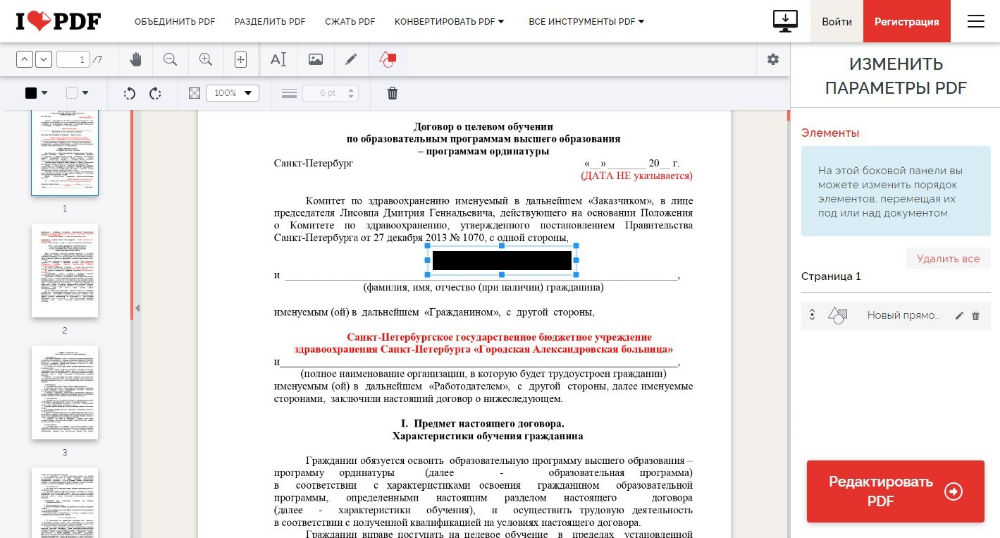
- На главной странице сервиса найдите опцию «Редактировать PDF».
- Импортируйте файл с жесткого диска или с облачного хранилища Google или Dropbox.
- На верхней панели найдите инструмент «Добавить форму» и выберите прямоугольник.
- Поместите новый элемент на нужное место на странице и растяните так, чтобы он полностью закрыл ненужный участок.
- На верхней панели измените цвет и прозрачность объекта.
- Примените новые настройки кнопкой и сохраните документ на жесткий диск.
Недостатком в данном случае является лимит на размер, а также то, что вы не сможете провести поиск по ключевым словам.
PDF24 Tools
PDF24 Tools поможет разобраться, как поставить подпись в ПДФ-документ, изменить формат ПДФ-файлов, вытянуть картинки, установить пароль или снять ограничение прав доступа и многое другое. Конечно же, на сайте также имеется ПДФ-редактор, который позволяет вносить базовые правки. Серьезных изменений с его помощью сделать нельзя, поэтому если вы хотите размыть или скрыть часть текста PDF, это можно сделать стандартными способами, то есть применив маркер.
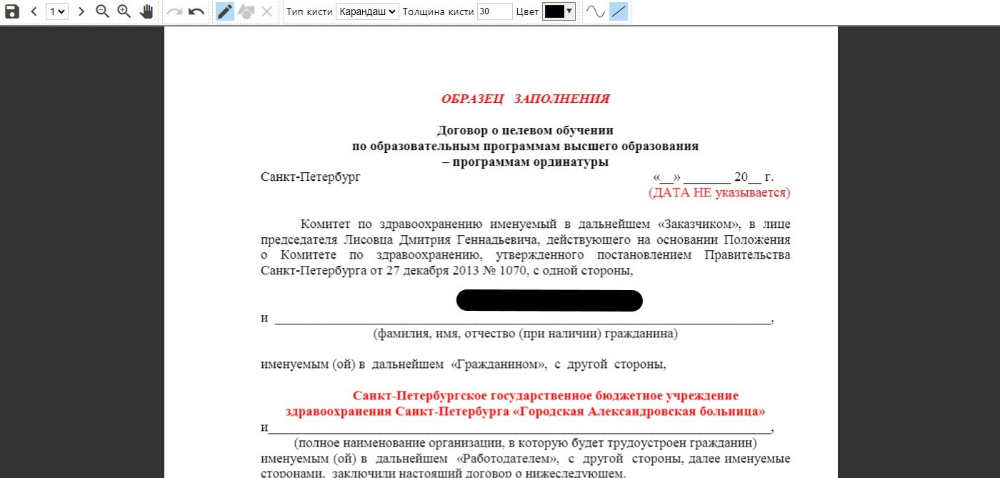
- Перейдите на сайт и найдите инструмент «Затемнение PDF». На странице импорта загрузите на сервер требуемый файл.
- После окончания загрузки появится панель с инструментами. Выберите иконку карандаша и подберите подходящий цвет.
- Закрасьте маркером ненужную область и кликните «Сохранить PDF».
Небольшим недостатком сервиса является неудобная навигация по страницам, не очень понятная с первого взгляда.
PDFCandy
Еще один бесплатный сервис, позволяющий обрабатывать PDF-документацию. Сайт отличается широким выбором инструментов, которые подойдут для задач практически любой сложности. Поддерживается распознавание текста, есть множество вариантов изменения формата, есть модуль для извлечения страниц и картинок. Чтобы замазать ненужную информацию, потребуется использовать ПДФ-редактор.
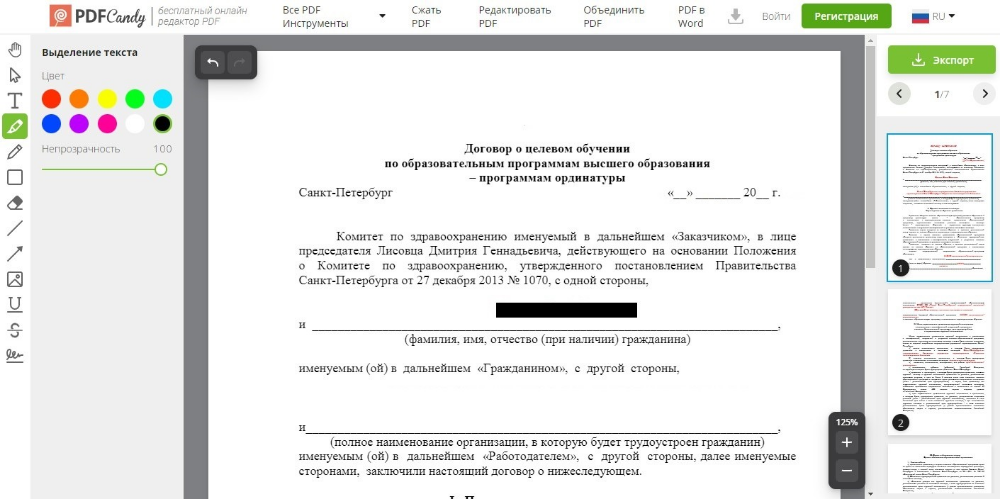
- На стартовой странице сервиса отыщите инструмент «Редактировать PDF» и добавьте ПДФ-файл для обработки.
- Выделите курсором отрывок и в левом столбце инструментов выберите иконку в виде маркера. В окошке параметров укажите цвет и в пункте «Непрозрачность» установите параметр 100.
- После этого останется только сохранить измененный ПДФ-документ кнопкой «Экспорт».
Сервис бесплатен, но в free-доступе есть ограничения на размер загружаемых файлов.
Итог
Из этой статьи вы узнали, как замазать текст в ПДФ несколькими способами на ПК или в режиме онлайн. Какой вариант выбрать решайте исходя из сложности вашего проекта. Если вы часто работаете с электронными бумагами, лучше отдать предпочтение PDF Commander — это универсальное средство, которое позволяет получить желаемое буквально за секунды. При этом редактор не нагружает компьютер и отличается удобным и простым управлением.
Как удалить водяной знак из PDF файла
Как удалить водяные знаки из PDF в один клик? Попробуйте наш способ легкого и быстрого удаления водяных знаков из PDF.

Василий Лебедев
Вы пробовали просматривать PDF-файл с водяными знаками, встроенными на каждой странице? Если да, то вы, наверное, поняли, как это может раздражать. Чтобы решить эту проблему, вам понадобится средство для удаления водяных знаков PDF. В этой статье рассказывается, как удалить водяной знак из PDF в Windows всего одним щелчком мыши с помощью Wondershare PDFelement — редактора PDF. Он также поддерживает пакетное удаление водяных знаков из PDF-файла.
Зачем нужно удалять водяной знак из PDF-файла?
Водяные знаки являются одним из наиболее распространенных элементов документа, доступного на всех онлайн-платформах. Основной причиной добавления водяных знаков в PDF-документы является предотвращение нарушений закона об авторском праве. Независимо от его юридических преимуществ, водяные знаки не являются предпочтительными в официальных документах. Одной из существенных причин таких предпочтений является перспектива документа.
Считается, что водяные знаки нарушают профессиональный подход к документу. Если водяные знаки имеют более высокую непрозрачность, они могут помешать пользователям правильно прочитать содержимое документа. При таком прямом влиянии на внешний вид документа многие люди прибегают к процедуре удаления водяных знаков из PDF-файлов.
Как удалить водяной знак из PDF
Шаг 1. Импортируйте свой PDF-Файл с водяными Знаками
Запустите PDFelement, а затем импортируйте файл, чтобы удалить водяной знак в формате PDF. Для этого вы можете нажать кнопку «Открыть файлы» в главном интерфейсе, а затем выбрать целевой файл из вашей локальной папки.

Шаг 2. Удалите водяной знак из PDF
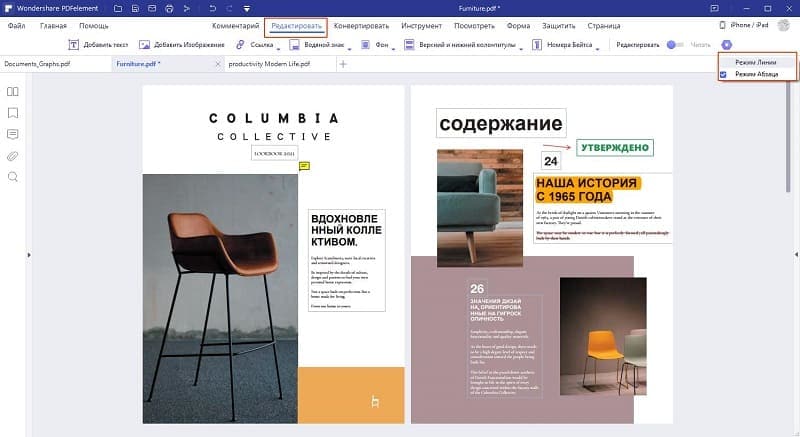
Перейдите на вкладку «Редактировать». Оттуда нажмите «Изменить водяной знак» в раскрывающемся списке «Водяной знак». Затем нажмите на значок удаления шаблона водяного знака и во всплывающем окне нажмите «ОК», чтобы удалить шаблон водяного знака.
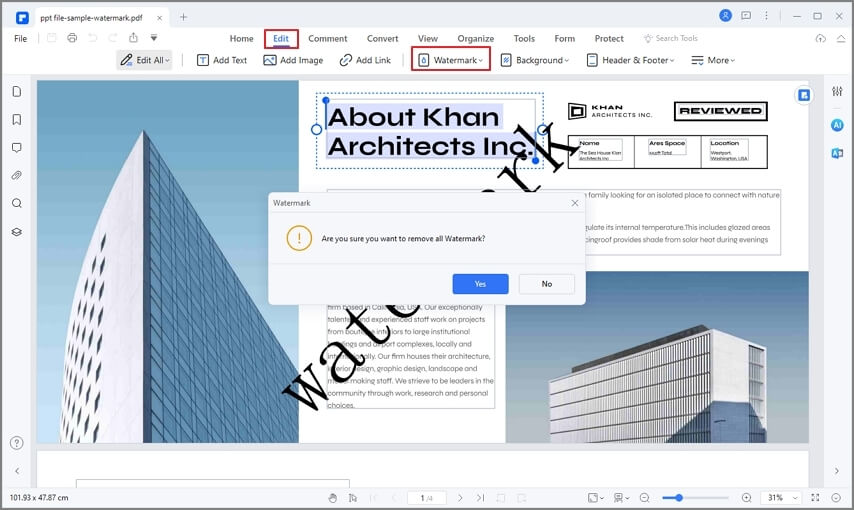
Шаг 3. Отредактируйте PDF-файл (необязательно)
После того как вы успешно удалили водяной знак из PDF-файла, вы можете продолжить другие изменения в своем PDF-файле по мере необходимости. Откройте для себя широкий спектр инструментов редактирования на вкладке «Редактировать». Вставляйте, удаляйте и изменяйте текст и изображения. Чтобы редактировать страницы PDF, вы можете перейти на вкладку «Страница», чтобы получить опции для обрезки, поворота, удаления страниц и многого другого.
Wondershare PDFelement
Упростите взаимодействие и общение людей с документами PDF с помощью интуитивно понятных и мощных инструментов PDF.
Как пакетно удалить водяной знак из PDF-файлов
PDFelement предлагает своим пользователям очень согласованный набор функций для управления PDF-файлами. Пользователи могут удалять водяные знаки из PDF с помощью инструмента пакетной обработки PDFelement. Это позволяет им обслуживать несколько документов одновременно. Экономя много времени на обработку, использование этого инструмента делает работу чрезвычайно простой. Чтобы пакетно удалить водяной знак из PDF free, вам необходимо выполнить действия, как показано ниже:
Шаг 1. Загрузка PDF-файлов с водяными знаками
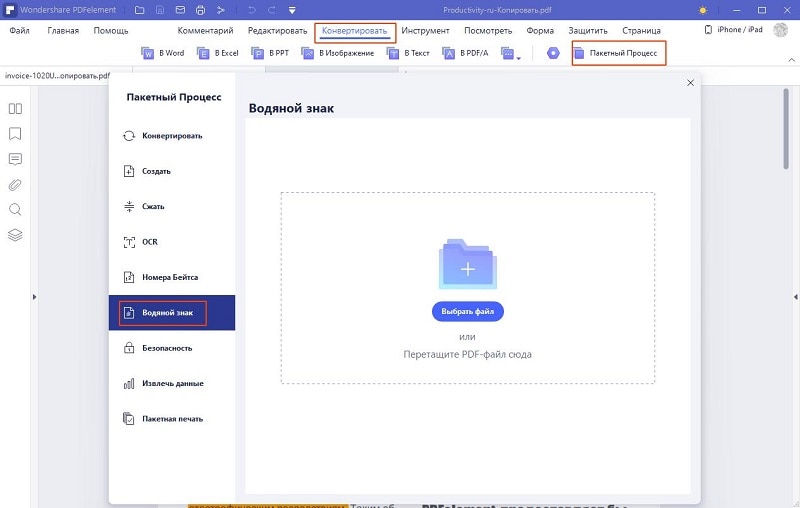
Откройте PDFelement, а затем нажмите кнопку «Пакет PDF» на главной странице. В качестве альтернативы, если вы уже открыли файл в PDFelement, вы можете перейти на вкладку «Инструмент» в самом верхнем меню. Выберите кнопку «Пакетная обработка» в следующем меню. На экране откроется новое окно. Выберите «Водяной знак» в левой колонке.
Шаг 2. Удалить водяной знак из PDF в пакетном режиме
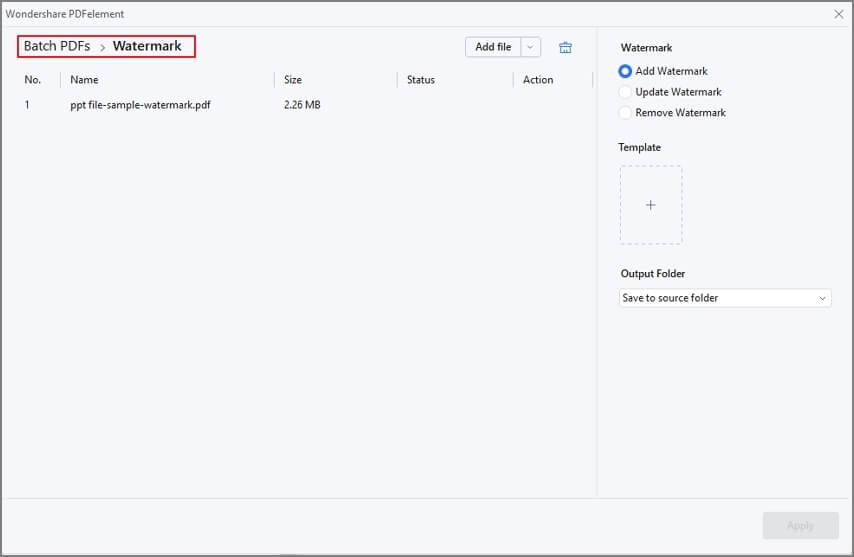
При переходе в раздел «Водяной знак» вам необходимо продолжить добавление файлов, нажав на кнопку «Выбрать файл». После добавления всех файлов вам необходимо выбрать «Удалить водяной знак» из доступных опций. Создайте и добавьте шаблон, чтобы показать желаемый результат, и установите выходную папку для сохранения отредактированных файлов. Нажмите «Применить», чтобы завершить пакетное удаление водяного знака.
Онлайн-инструменты для удаления водяных знаков из PDF
В то время как люди рассматривают возможность использования PDFelement для таких процессов, как удаление водяных знаков из PDF-файлов, различные онлайн-инструменты предоставляют пользователям аналогичный опыт работы на онлайн-платформе. Ниже рассматриваются два различных онлайн-инструмента, которые можно использовать для легкого удаления водяных знаков из PDF-файлов онлайн.
Удалить водяной знак из PDF бесплатно с помощью Google Диска
Первый онлайн-инструмент, PDFfiller, известен тем, что предоставляет широкий спектр функций для эффективного управления PDF-файлами. Однако пользователи, которые хотят удалить водяной знак из своих PDF-файлов, должны выполнить действия, описанные ниже:
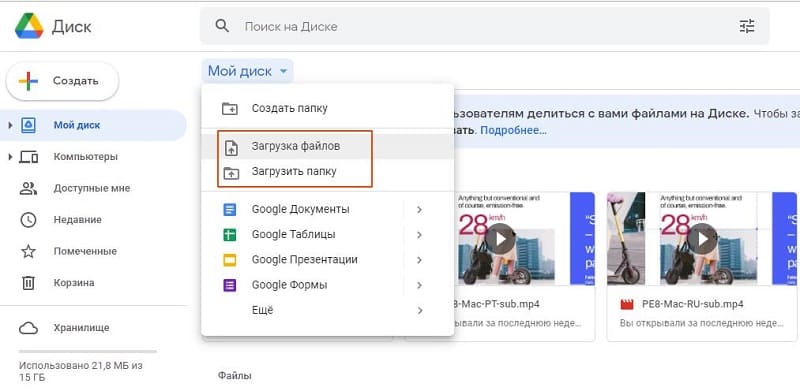
Шаг 1: Войдите в свою учетную запись Google Диска, чтобы загрузить в нее PDF-файл с водяными знаками.
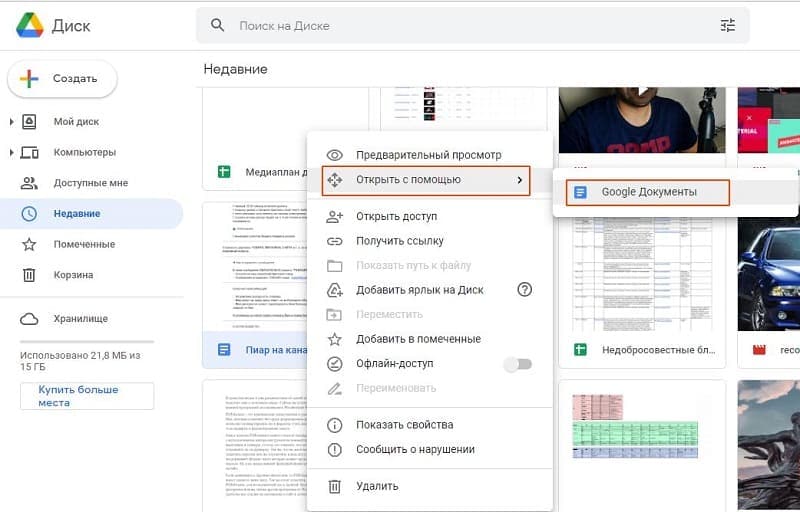
Шаг 2: Щелкните правой кнопкой мыши загруженный PDF-файл, чтобы выбрать «Открыть с помощью» > «Документы Google».
Шаг 3: Как только файл открыт, водяной знак помещается в виде текста в формате PDF. Вы можете удалить текст водяного знака.
Примечание: Этот метод прост в использовании, однако он также имеет много недостатков
● Если размер вашего PDF-документа превышает 2 МБ, то он вам не рекомендуется.
● У него есть ограничение на хранение в вашей учетной записи Google.
● Это может нарушить исходный макет и удалить изображения из вашего документа.
● Он удалит файлы с сервера Google через 30 дней.
Сравнение онлайн и оффлайн решений
Люди расходятся во мнениях по поводу выбора онлайн- или оффлайн-средств удаления водяных знаков для своих документов. Поскольку люди предпочитают онлайн-решения легкодоступным, автономные пользователи перемещаются благодаря разнообразию функций, предлагаемых на платформе. Хотя онлайн-решения не совсем детализированы в предоставлении функций своим пользователям, они разработаны таким образом, чтобы обеспечить простоту использования.
Считается, что автономные удалители и редакторы предлагают услуги своим пользователям даже без подключения к Интернету, что вызывает одну из самых больших проблем при использовании онлайн-сервисов. С обязательством бесперебойного подключения к Интернету пользователи не могут выполнять какие-либо функции с помощью таких инструментов. Поскольку в этой статье описываются преимущества и недостатки использования как онлайн, так и автономных средств удаления водяных знаков, это зависит от потребностей пользователя, что оставляет окончательное решение за ним.
Какое лучшее средство для удаления водяных знаков PDF?
Когда мы говорим о том, как пользователи должны выбирать онлайн- или оффлайн-инструмент для удаления водяных знаков из PDF-файлов, важно изучить лучшие платформы, обслуживающие рынок. В поисках наилучшего онлайн-решения для себя вы можете обнаружить, что Google Docs предлагает очень последовательную систему для удаления водяных знаков из PDF-файлов онлайн.
Являясь альтернативой Microsoft Word, Google Docs — это онлайн-решение, в котором есть все важные функции, необходимые в программном обеспечении для обработки текстов. Этот онлайн-инструмент содержит множество функций, которые можно использовать для внесения значительных изменений в PDF-файл. Однако, если пользователи не заинтересованы в онлайн-решениях и ищут автономное решение, которое может помочь им во всех видах проблем с работоспособностью, PDFelement может стать идеальным выбором для удаления водяных знаков из PDF.
Известно, что PDFelement содержит некоторые из лучших и наиболее продвинутых функций в редакторах PDF, которые помогают пользователям легко вносить всевозможные существенные изменения в свои документы. Пользователи, безусловно, должны рассмотреть возможность использования PDFelement для своих базовых и расширенных потребностей.
Как удалить текст из PDF-файла двойным кликом
Эта статья расскажет, как удалять текст из PDF. Прочитав ее, вы сможете с легкостью удалить ненужный текст из вашего PDF-документа.
Решения для редактирования PDF
Советы по редактированию
- Бесплатный редактор PDF
- Бесплатный pdf-писатель
- Редактор с открытым кодом
- Проверка орфографии PDF
- Копирование и вставка из PDF
- Движение и совмещение объектов
- Нельзя редактировать PDF
- Редактировать метаданные
Водяной знак PDF
- Удалить водяной знак из PDF-файла
- Добавить логотип в PDF
- Добавить водяной знак в PDF
Изображение в PDF
- Добавить изображение в PDF
- Удалить изображение PDFe
- Редактировать изображение PDF
Текст в PDF
- Редактировать текст в PDF
- Вставка текста в PDF
- Копирование текста из PDF
Ссылка в PDF
- Добавить ссылку в PDF
- Создать ссылку для PDF
- Добавить аудио в PDF
- Добавить видео в PDF
Василий Лебедев
2023-03-23 15:59:43 • Отправлено: Инструкции по статьям • Проверенные решения
Часто бывает необходимо удалить текст из PDF файлов.Например, если вы сохранили резюме в формате PDF, вы больше не сможете вносить изменения в Microsoft Word или программу чтения PDF на своем компьютере. К счастью, Wondershare PDFelement — Редактор PDF-файлов позволяет легко удалять текст из PDF-файла.
Часть 1: Почему я не могу удалить текст из PDF?
Формат PDF-файла является наиболее стабильной формой сохранения файлов и их содержимого в целости и сохранности. Офисы и многие другие платформы рассматривают возможность использования портативного формата документов (PDF), чтобы они не могли быть обязательно или ошибочно изменены и могли легко использоваться совместно на разных платформах.
Однако, когда вам нужно изменить недавно созданный вами PDF-файл, но вы не можете преобразовать его в формат Word, для этого платформа, которая может редактировать или удалять текст в вашем PDF-файле, является лучшим выбором для решения проблемы. В других случаях вы можете почувствовать необходимость изменить PDF-файл, прежде чем представить его своему классу. Вместо того, чтобы конвертировать файл в другой формат, идеальный инструмент поможет вам удалить текст из PDF.
Часть 2: Разница между скрытием и постоянным удалением текста
Скрытие текста аналогично установке рамки напротив текста, который вы хотите удалить из PDF-файла. Платформы, которые не поддерживают удаление текста, оснащены такими функциями. Однако это не является постоянным и может быть изменено другими пользователями. Пользователи могут даже поместить некоторые текстовые поля в свой скрытый контент, чтобы добавить контент в пределах пространства, которое не будет выглядеть выровненным и профессиональным.
Напротив, удаление текста из PDF-документа безвозвратно удаляет содержимое файла, которое не может быть восстановлено, но заменено другим содержимым. Это более профессиональный и усовершенствованный подход к управлению PDF-файлами.
Часть 3: Как удалить текст в PDF в Windows? Шаги по удалению текста из пдф
PDFelement — это комплексное PDF-решение для удаления текста в формате PDF. Он совместим с системами Windows, Mac, iOS и Android. Вот простые шаги по удалению текста в PDF с помощью PDFelement. Все, что требуется, — это один клик, и он будет автоматически установлен на вашем компьютере.
Шаг 1. Откройте файл PDF
Откройте свой PDF-файл. В главном окне нажмите кнопку «Открыть файлы» внизу и выберите файл PDF, который вы хотите отредактировать. Если вы недавно использовали файл PDF, вы можете выбрать его из списка «Последние файлы».
Шаг 2. Удалите текст в формате PDF
Нажмите на вкладку «Редактировать» в правом верхнем углу, чтобы включить режим редактирования. Затем нажмите на текстовый блок, который вы хотите удалить. Вы можете либо использовать клавишу «Backspace«, либо нажать кнопку «Удалить» с клавиатуры.
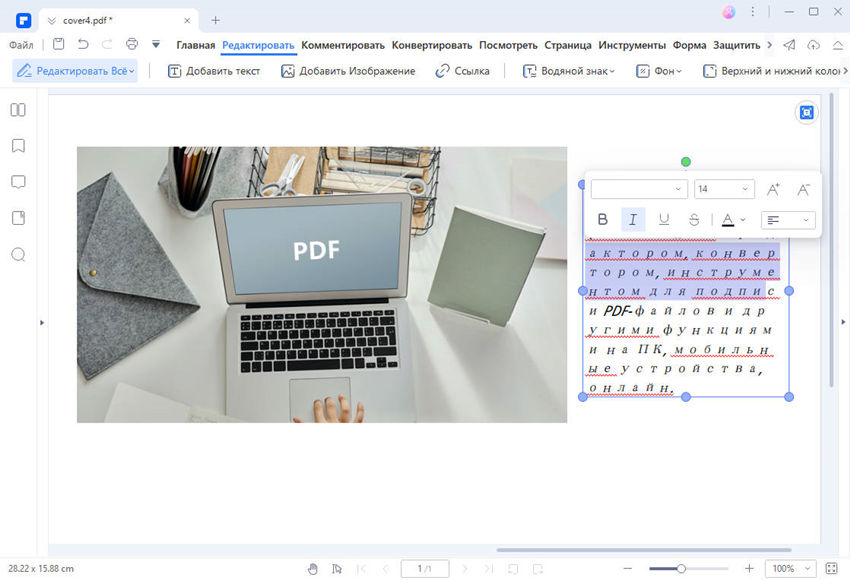
Если вы по ошибке удалили текст из PDF-файлов, вы можете мгновенно вернуть его обратно, используя команду отмены (Ctrl + Z) с клавиатуры.
Шаг 3. Сохраните PDF-файл после удаления
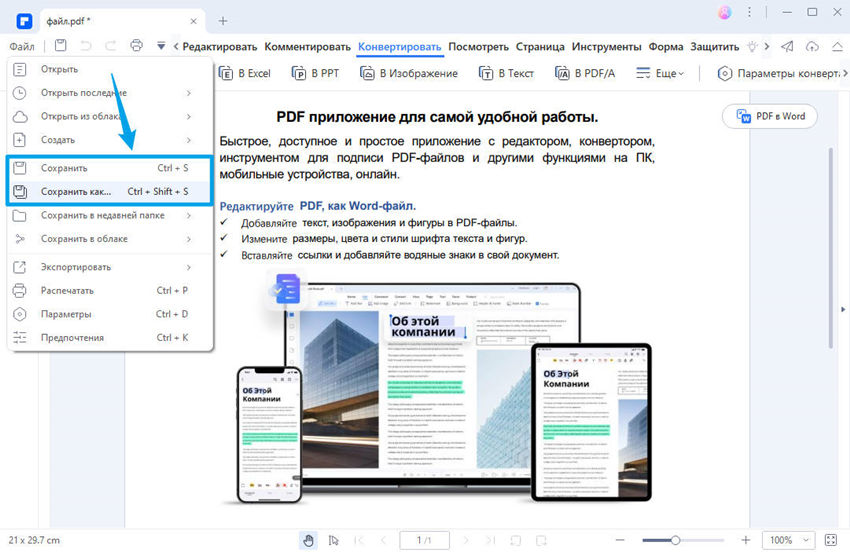
После внесения изменений следующим шагом будет сохранение PDF-файла на вашем компьютере. Нажмите на вкладку «Файл» в верхнем меню и нажмите кнопку «Сохранить как«, чтобы сохранить файл PDF.

Wondershare PDFelement — Интеллектуальные PDF-решения, упрощенные с помощью искусственного интеллекта.
Преобразование стопок бумажных документов в цифровой формат с помощью функции распознавания текста для лучшего архивирования.
Различные бесплатные PDF-шаблоны, включая открытки с пожеланиями на день рождения, поздравительные открытки, PDF-планировщики, резюме и т.д.
Редактируйте PDF-файлы, как в Word, и легко делитесь ими по электронной почте, с помощью ссылок или QR-кодов.
ИИ-Ассистент (на базе ChatGPT) напишет, отредактирует и переведет ваш контент, чтобы сделать его прекрасным и особенным.
Видео о том, как удалить текст в формате PDF
В этом видео показано, как удалить текст из PDF, что дает вам более прямой и исчерпывающий способ узнать подробные инструкции, а также вы можете изучить больше видео из Wondershare Видео-сообщество.
Часть 4: Как удалить текст из PDF навсегда?
Функция редактирования в PDFelement — это еще один метод, который может помочь вам навсегда удалить текст из PDF. Если вам нужно стереть некоторые конфиденциальные тексты, вы можете затемнить их, чтобы удалить навсегда. Вот подробные шаги, приведенные ниже.
Шаг 1. Отметьте нежелательный текст
После открытия вашего PDF-файла в PDFelement нажмите кнопку «Защитить» и «Отметить для редактирования«. Используйте мышь, чтобы выбрать текст, который вы хотите удалить.
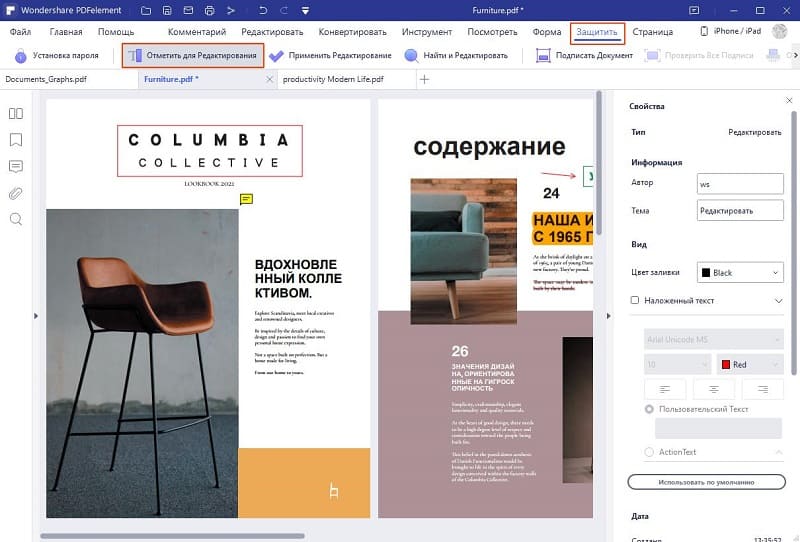
Шаг 2. Удаление текста из PDF
Нажмите кнопку «Применить редактирование«, чтобы навсегда удалить текст из PDF, и вы сможете сохранить свой PDF-документ.
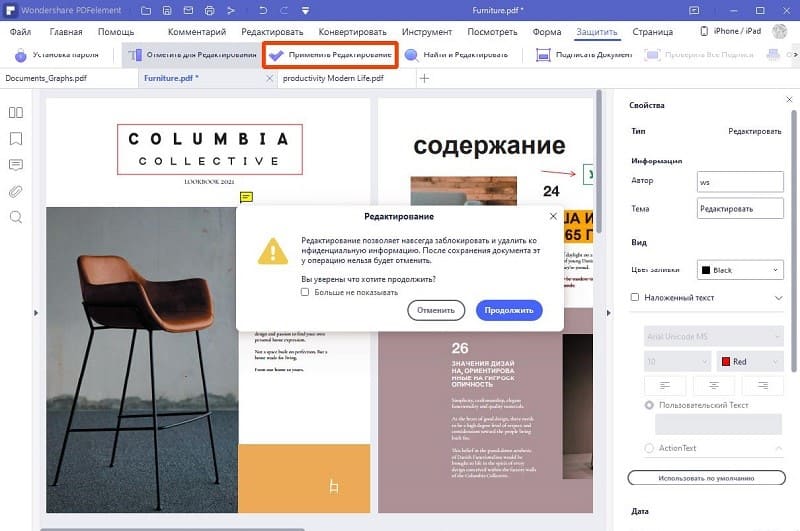
Часть 5: Как удалить PDF-текст онлайн?
Вопрос, который может прийти вам в голову, заключается в наличии подходящего ластика для PDF-файлов. На рынке доступно множество онлайн-платформ, включая Smallpdf, AvePDF, и PDFzorro. Однако эти платформы недостаточно обширны, чтобы предоставлять все виды услуг. Онлайн-платформы, такие как упомянутые выше, могут сделать текст в формате PDF белым, а не удалять его навсегда из файла. Если вы спешите и у вас нет другого выбора, кроме онлайн-платформы, вы можете выполнить действия, описанные ниже. Описанные ниже шаги объясняют, как удалить текст из PDF с помощью PDFzorro.
Шаг 1: Изначально вам необходимо открыть официальный сайт PDFzorro в браузере. Как только он откроется, нажмите на «Upload», чтобы импортировать PDF-файл на платформу. Вы также можете попробовать загрузить URL-адрес непосредственно через платформу или загрузить файл с Google Диска.
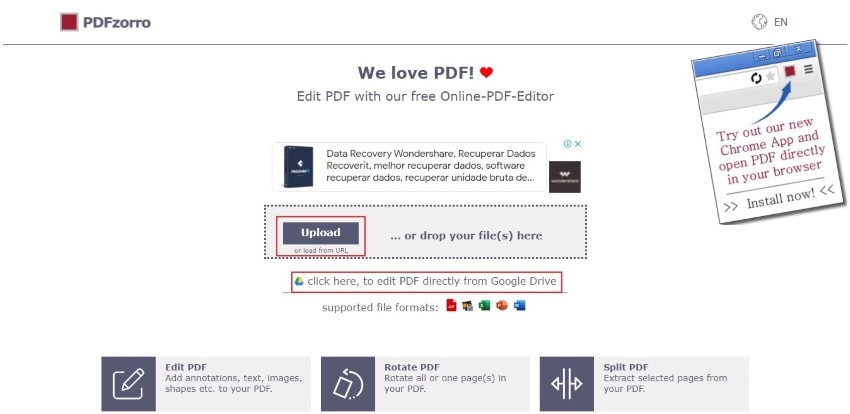
Шаг 2: Когда файл будет загружен, нажмите на «Start PDF Editor», чтобы перейти в следующее окно. В следующем окне выберите страницу, на которой вы хотите стереть текст в формате PDF. Страница отображается в окне предварительного просмотра.
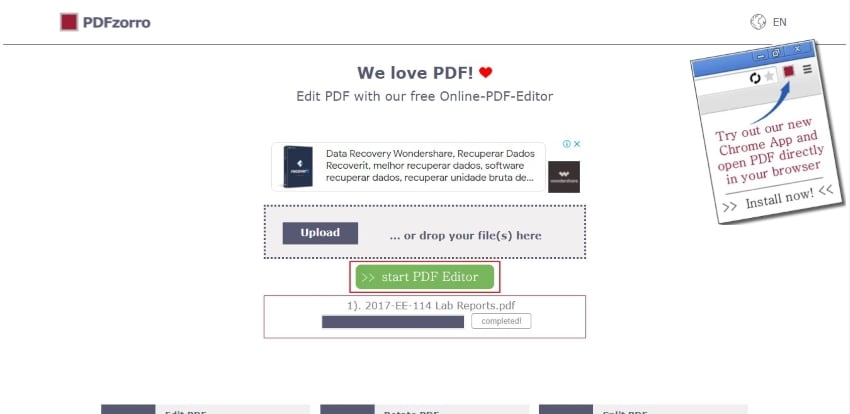
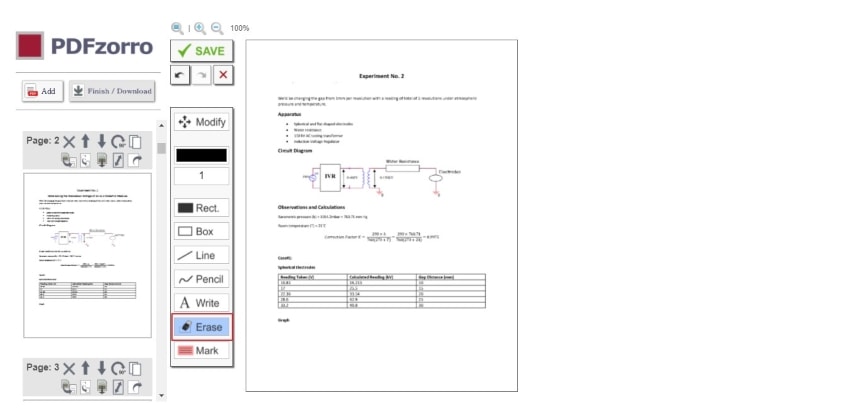
Шаг 3: Нажмите на кнопку «Erase», расположенную на панели. Перетащите инструмент по области, которую вы хотите удалить из PDF-файла. В области PDF-файла, которая должна быть удалена, создается поле, соответствующее цвету.
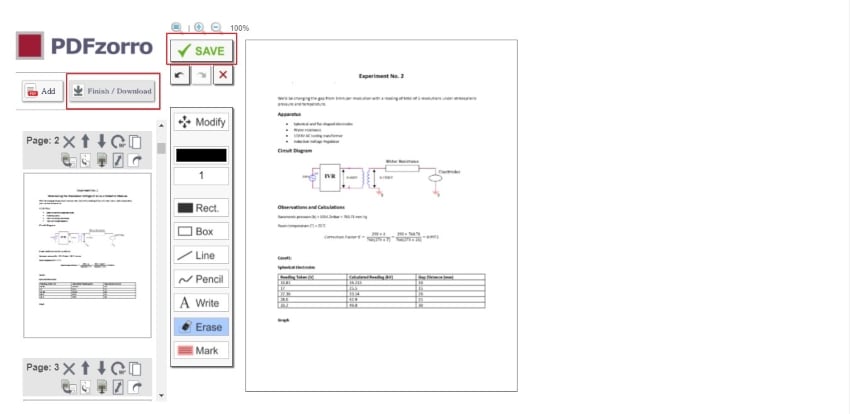
Шаг 4: Когда вы закончите стирать текст из PDF, нажмите «Save», а затем «Finish/Download», чтобы завершить процедуру удаления текста из PDF с помощью онлайн-платформы редактирования.
Часть 6: Сравнение онлайн- и оффлайн-решения для удаления текста из PDF
Всякий раз, когда обсуждаются редакторы PDF, существуют две разные платформы: онлайн- и оффлайн-платформы. Однако существуют определенные преимущества, которые пользователь должен иметь в виду при выборе PDF-редактора для этой цели.
Преимущества оффлайн-редактора PDF:
- Офлайн-редакторы PDF обеспечивают более высокие функции безопасности и гарантируют конфиденциальность пользователям, когда они делятся своими документами по всей платформе.
- Они могут работать без подключения к Интернету.
- Многофункциональные платформы включают в себя инструменты, которые могут предложить практически все, что поддерживает редактор.
Преимущества онлайн-редактора PDF:
- Онлайн-редакторы PDF совместимы с различными устройствами и системами.
- Обычно они бесплатны и очень просты и удобны в использовании.
- Обычно не занимают никакой статической памяти устройства, на котором они работают.
Основываясь на приведенном выше сравнении, вы можете выбрать правильное решение для удаления текста в формате PDF в соответствии с вашими потребностями. На самом деле, если вы не возражаете против загрузки программного обеспечения PDF на свой компьютер, считается, что автономные платформы PDF намного лучше по сравнению с онлайн-платформами.
Часть 7: Почему выбрали PDFelement для удаления текста в PDF
Wondershare PDFelement — Редактор PDF-файлов — это больше, чем простой редактор PDF. Это также создатель и конвертер PDF-файлов. Эта программа позволяет легко добавлять новый текст в ваш PDF-файл, удалять существующий текст или заменять текст. Вы также можете настроить размер, шрифт и выравнивание нового текста в документе. Кроме того, вы можете извлечь все изображения из своего PDF-файла сразу, а также повернуть или настроить размер изображений в PDF-файле. Узнайте более подробные инструкции о как использовать PDFelement.
Мощная функция создания форм позволит вам легко создавать новые формы с помощью текстовых полей, маркеров, раскрывающихся меню и переключателей. Однако вы также можете подписывать важные и конфиденциальные документы и защищать их с помощью пароля в своем PDF-файле. Функция распознавания текста позволит вам конветировать отсканированный PDF-файл в редактируемый файл и автоматически преобразуйте PDF-файл в редактируемый документ.