Как создать группу в ВК на телефоне и компьютере
Приложения для Android и iOS отличаются интерфейсом и расположением важных инструментов. Разберем принцип создания группы в ВК на разных мобильных девайсах.
Создание группы на Android
Отметим, что предложенная пошаговая инструкция применима не только к смартфонам, но и планшетам. Приложение и настройки не отличаются от выбранного устройства. Как создать группу ВК на телефоне? Для этого выполните такие действия:
- Скачайте с Play Маркет и установите мобильное приложение VK.
- Войдите в профиль.
- Найдите внизу «Сервисы» и выберите их.
- Тапните на появившейся странице по разделу «Сообщество».
- Нажмите в новом окне на плюсик в правом верхнем углу.
- Выберите требуемый тип сообщества.
- Введите название, тематику и тип группы.
- Поставьте галочку, что согласны с правилами площадки, нажмите «Создать сообщество».
Группа создана, осталось ее настроить.
Как создать группу в ВК на iPhone?
Порядок создания сообщества выглядит так:
- Установите мобильное приложение на телефон и авторизуйтесь в социальной сети.
- Нажмите на кнопку в виде трех полосок в нижней части интерфейса.
- Выберите в меню «Группы».
- Нажмите на плюсик в правом верхнем углу.
- Выберите тип сообщества, дайте ему заголовок, тематику, сайт (при необходимости) и прочую информацию.
- Нажмите «Создать сообщество» и настройте созданную группу.
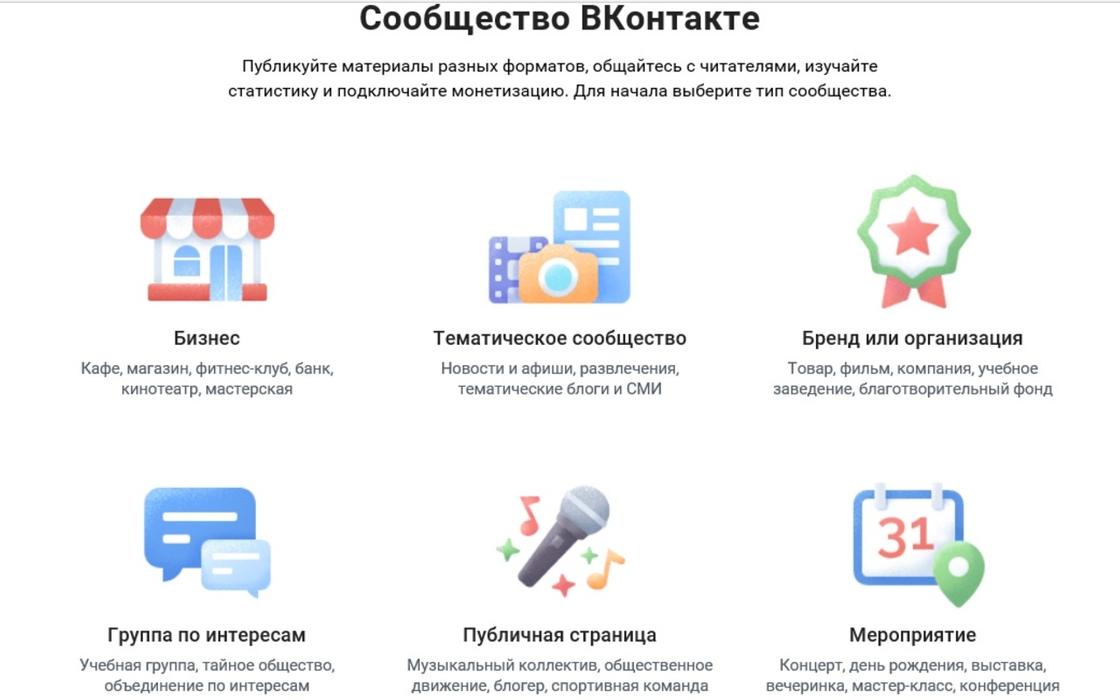
Система предлагает на выбор несколько разновидностей сообществ. Условно их можно поделить на паблики, группу и мероприятия. К пабликам относятся:
- «Бизнес». Подходит кафе, магазинам, кинотеатрам, банкам, клубам, чтобы извещать посетителей о различных новостях, связанных с бизнесом.
- «Тематическое сообщество». Предназначено для новостей и афиш, тематических блогов и СМИ.
- «Бренд или организация». Подходит для продвижения товаров, благотворительных фондов, компаний, учебных заведений и тому подобного.
- «Публичная страница». Подходит музыкантам, блогерам, спортивным командам и прочим известным личностям.
Группа по интересам подходит для общения подписчиков. В ней есть блок «Обсуждения», пользователи пишут посты в ленту новостей, если разрешено администратором группы. Группы отлично подходят для объединения людей по интересам и обсуждения различных тем. Мероприятия предусмотрено для продвижения концертов, выставок, конференций, тренингов, мастер-классов и всего, что имеет конкретную дату.
Как создать группу через браузер на ПК
Процесс создания группы на ПК практически такой же, как и на мобильном устройстве, только вместо приложения используют браузер. Прежде чем начать выполнение операции, авторизуйтесь в личном профиле ВК.
Как создать группу в ВК на компьютере? Рассмотрим процесс создания группы на примере сообщества для бизнеса:
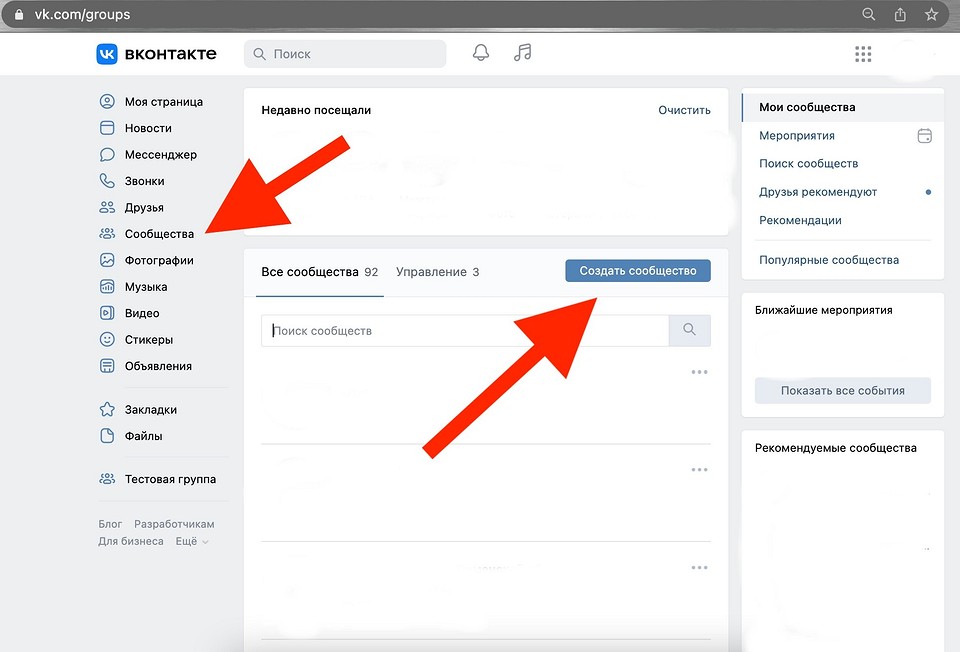
- В левом меню выберите «Сообщества».
- Нажмите на кнопку «Создать сообщество». Откроется окно с разными типами сообществ.
- Выберите «Бизнес».
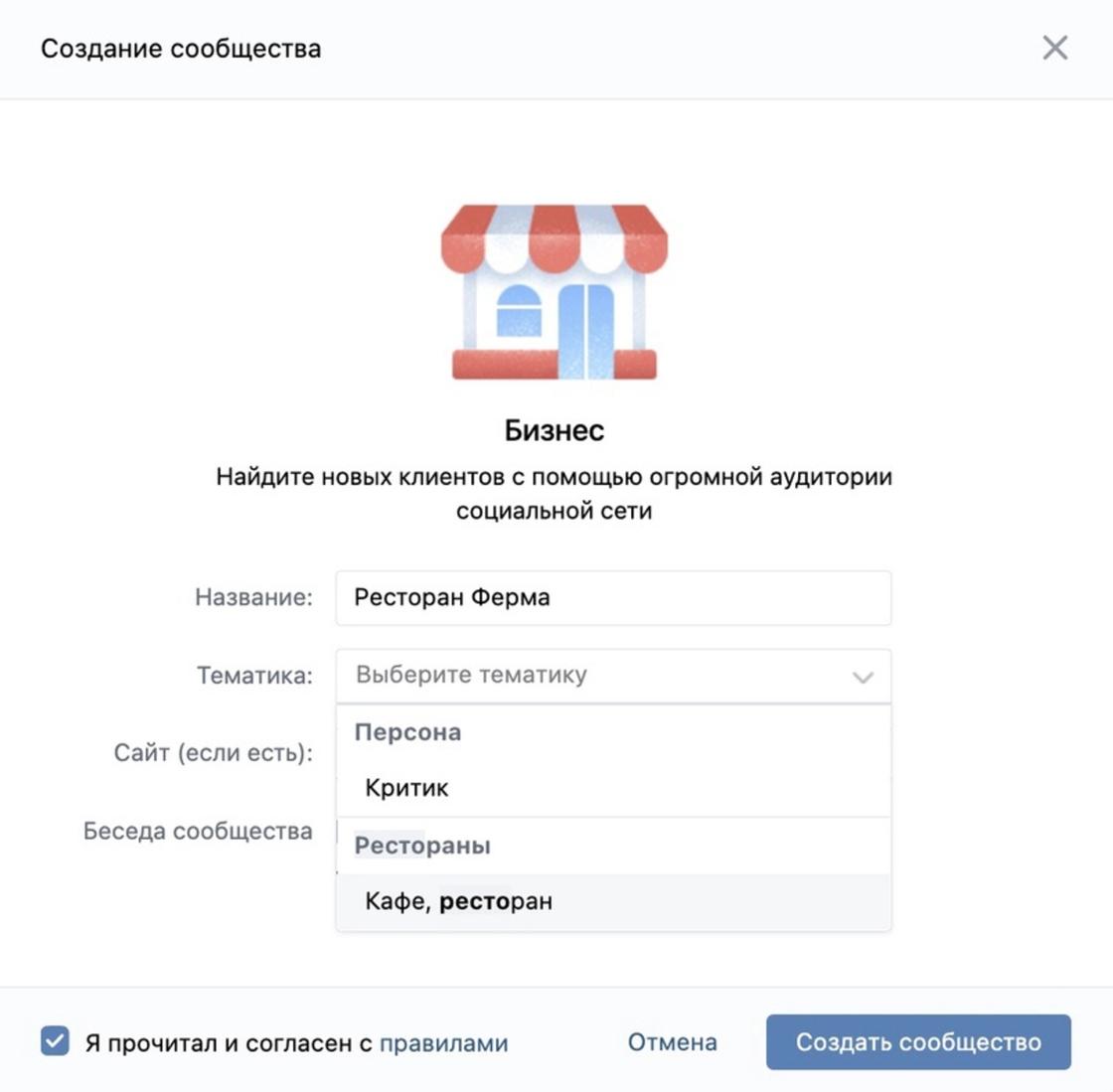
- Впишите название для сообщества. Учтите, что доступно не более 48 символов.
- Укажите тематику группы. Выберите ее из раскрывающегося списка либо введите ключевое слово. Если не нашли требуемую тематику, то выберите близкую по смыслу. Позже ее можно изменить.
- Укажите ссылку на сайт, если таковой имеется.
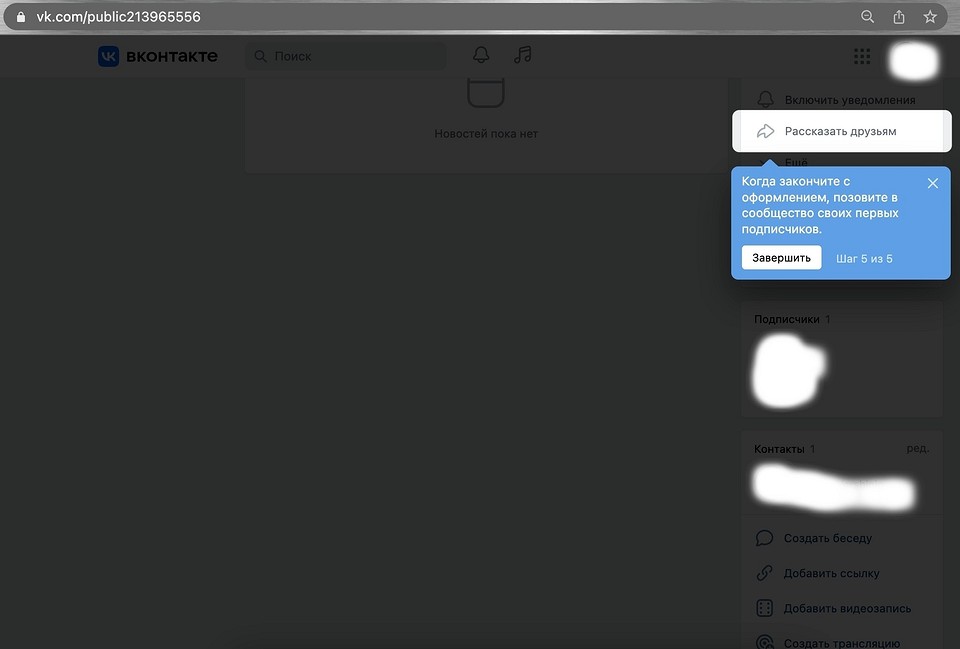
- Нажмите «Создать сообщество».
Специалисты ВК советуют в описании товаров или услуг писать о конкурентных преимуществах и приводить конкретные примеры и факты, а не оценивать то, что предлагаете. Тогда клиенты смогут сделать самостоятельные выводы.
Сообщество создано, теперь приступайте к его настройке и заполнению. Официальный сайт ВК не рекомендует использовать слова, которые не имеют отношения к бизнесу пользователя. Грамотно составленная информация помогает потенциальным клиентам найти определенную группу среди огромного количества сообществ в ВК. Приступайте к составлению названия и описания:
- Перейдите по пути: «Настройки»→«Управление»→«Информация».
- Проверьте название. Учтите, что оно должно быть лаконичным и узнаваемым, отражающим род деятельности и тематику.
- Заполните описание. Напишите, о чем бизнес, чем он интересен и полезен для клиентов. Описание важно правильно составить, поскольку сообщества хорошо индексируются с поисковиками Google и Yandex.
- Установите обложку для сообщества.
Настройте кнопку действия. В разделе «Информация» выберите подходящий вариант:
- «купить» — подходит, если на сайте есть каталог;
- «записаться» — кнопка для онлайн-записей;
- «позвонить» — кнопка для того, чтобы клиенты могли связаться с вами в один клик.
Укажите в сообществе адреса офиса, салона, магазина, если это необходимо. Раздел «Адрес» поможет потенциальным клиентам на карте выстроить удобный маршрут. Не забудьте предоставить информацию о графике работы. Для удобства настройте меню сообщества, в которое можете разместить ссылки на товары, доставку, запись и прочее. Можно добавить до 7 ссылок, которые будут отображаться в виде карусели с картинками. Настроить меню сможете по пути «Управление»→«Настройки»→«Меню».
Не забудьте включить уведомления для сообщества, чтобы не пропускать сообщения от клиентов. Настройте приветственное сообщение, которое увидит клиент, впервые открыв диалог с сообществом.
Создать группу ВК несложно. Воспользуйтесь предложенными алгоритмами и создавайте группы для ведения бизнеса, обсуждения различных тем или общения с людьми из разных частей света.
Как создать группу в ВК: детальная инструкция

Рассказываем, что нужно сделать, чтобы создать собственную группу в социальной сети «ВКонтакте».


После блокировки многих популярных социальных сетей в России, все больше и больше внимания и бизнес, и частные пользователи обращают на «ВКонтакте». Социальная сеть является одной из самых востребованных у аудитории и богатых по своим возможностям, но ими важно уметь правильно распорядиться, чтобы раскрыть весь потенциал ВК и обратить его на свою пользу.
Чтобы эффективно работать с российской соцсетью, необходимо знать немало нюансов. Но начать стоит с малого — создать группу или как это теперь называется, сообщество, чтобы собрать людей вокруг своего продукта или объединить коллектив. Возможностей достаточно много, чтобы каждый из пользователей смог найти в группе все ему необходимое.
Как создать группу «ВКонтакте»
Чтобы создать страницу группы в социальной сети, во-первых, необходимо быть зарегистрированным пользователем ВК, а затем уже, во-вторых, сделать несколько несложных шагов, которые позволят вам обзавестись собственным сообществом. Итак, пошаговая инструкция.
- В колонке меню слева выберите раздел «Сообщество»;
- На открывшейся странице над списком сообществ, в которых вы состоите, выберите «Создать сообщество»;
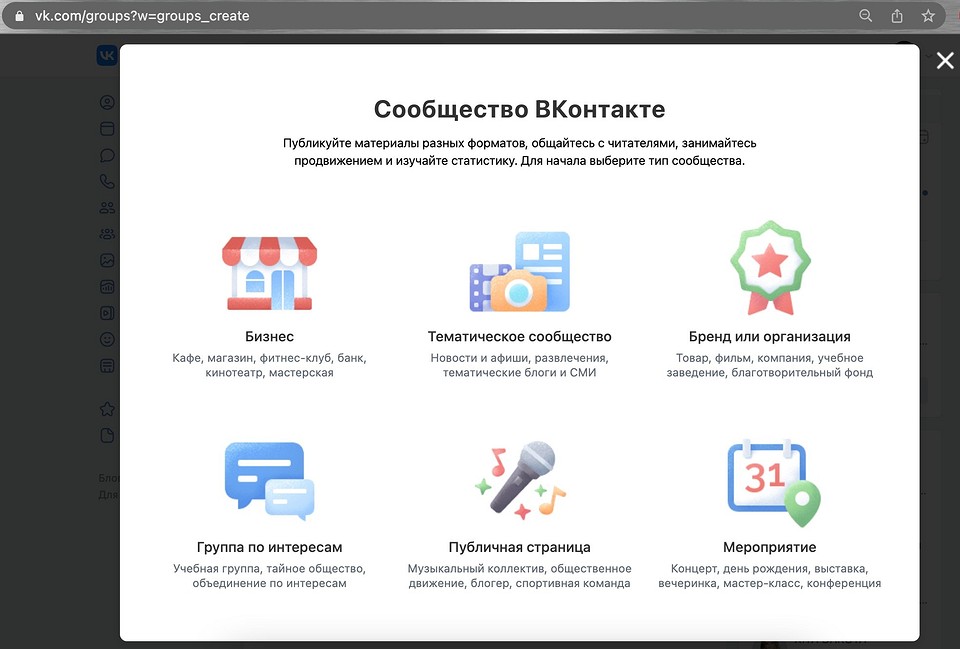
- На открывшейся странице выбора типа сообщества подберите себе тот вариант, который максимально соответствует вашим задачам;
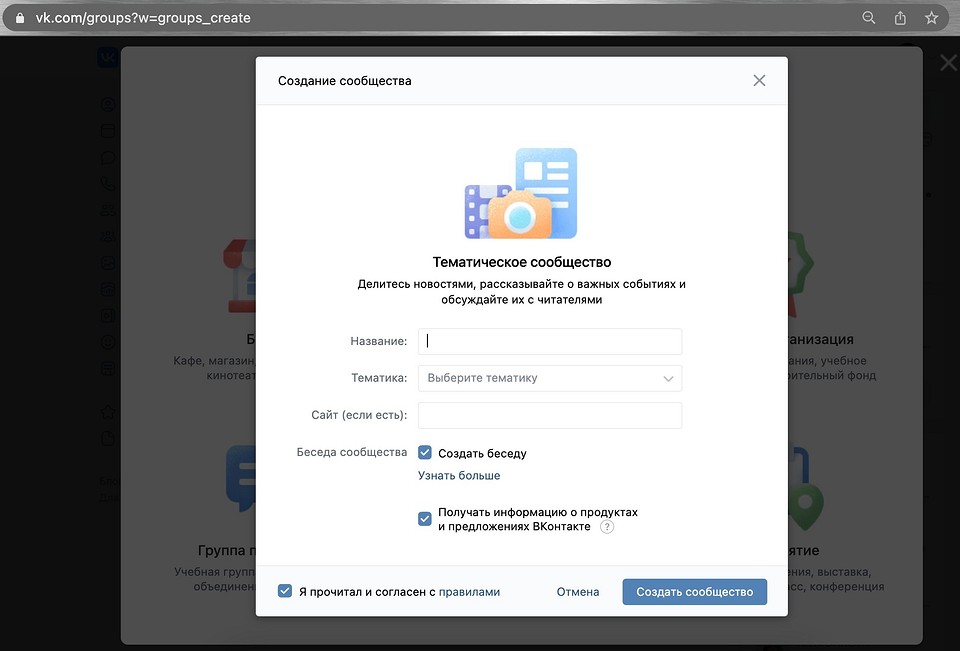
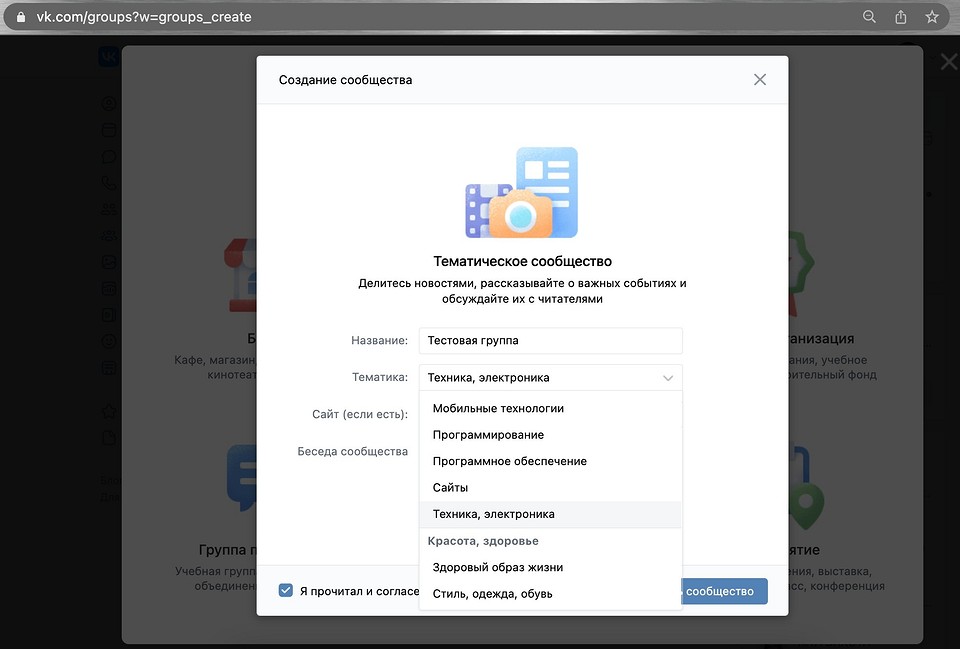
- На странице создания сообщества укажите её название, из предложенного списка тематик выберите тематику, укажите сайт, если такой у вас есть, а также определитесь, нужна ли вам в сообществе беседа или вы обойдетесь без нее;
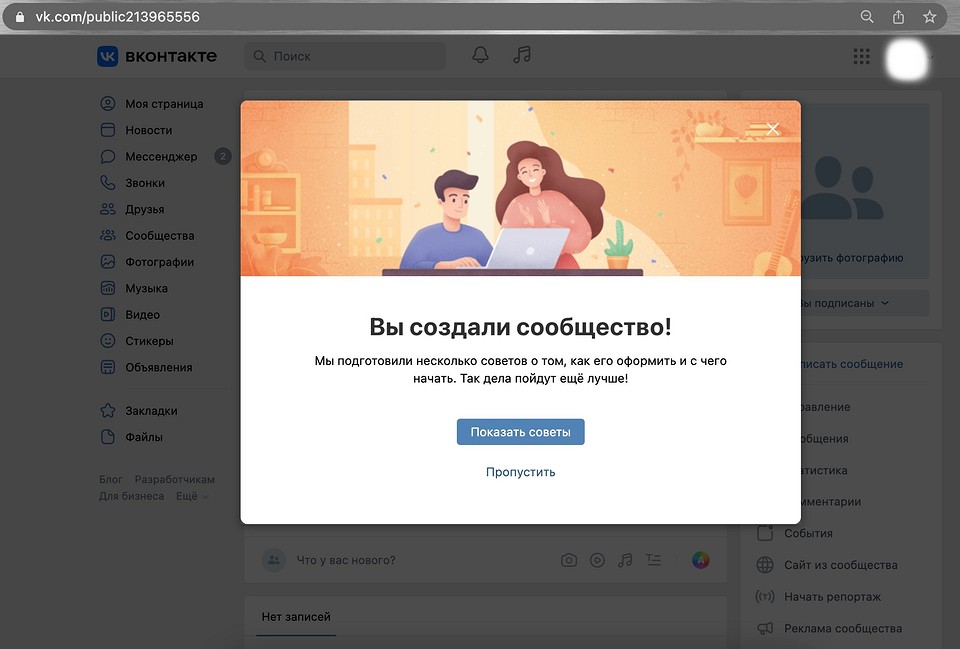
- Страница готова и требуется только ее дальнейшая настройка.
Какие бывают типы сообществ
«ВКонтакте» предлагает шесть типов групп — один из них необходимо выбрать на стадии создания, а в дальнейшем сменить смогут только владельцы группы или публичной страницы, а вот для мероприятия поменять тип нельзя. Как описывает типы сообществ сама социальная сеть.
• Бизнес — открытая для пользователей публичная страница, на которой можно указать адрес компании, время работы магазина или фирмы, настроить кнопки быстрой связи с клиентом и многое другое. Этот тип сообщества больше всего подходит магазинам, мастерским, спортивным клубам, кафе, кинотеатрам и т. д.
• Тематическое сообщество — публичная страница, лучше всего подходящая для тематических новостных публикаций, СМИ, афиш, развлекательных сообществ. Основной упор сделан на публикации новостей и комментарии пользователей.
• Бренд или организация — публичная страница для сообществ узкой тематики. Подходит, когда нужно разрекламировать конкретный товар, рассказать о фильме или книге, поделиться своим проектом, разместить данные об учебном заведении, создать представительство благотворительного фонда. В сообществе такого типа также можно размещать адрес и указывать время работы заведения.
• Группа по интересам — сообщество, ориентированное на определённый круг участников. Идеальное место встреч одноклассников или пользователей, объединённых схожими интересами. Если вы планируете, что участники будут много и активно общаться между собой по тематике сообщества, размещать разнообразные фото-, аудио- и видеоматериалы, рекомендуем создать именно группу.
• Публичная страница — подходит для информирования подписчиков о разных новостях от лица руководства. Здесь меньше возможностей для взаимодействия между участниками, зато достаточно вариантов для привлечения новых подписчиков. Подходит для новостных лент и интернет-журналов, распространения информации о своём творчестве и деятельности, создания представительства фирмы на платформе «ВКонтакте».
• Мероприятие — подходит для приглашения людей на встречи: концерты, поездки, дни рождения, вечеринки. Мероприятия очень похожи на группы, но привязаны к конкретной дате, накануне которой все участники получают напоминание о грядущем событии.

Сообщества двух типов — Группа по интересам и Мероприятие — могут быть как открытыми для всех пользователей «ВКонтакте», так и приватными. В свою очередь приватные делятся на закрытые, куда подать заявку на вступление может любой желающий, и на частные, куда могут приглашать участников только руководители сообщества ну или туда можно вступить по специальной ссылке.
Как настроить группу ВК
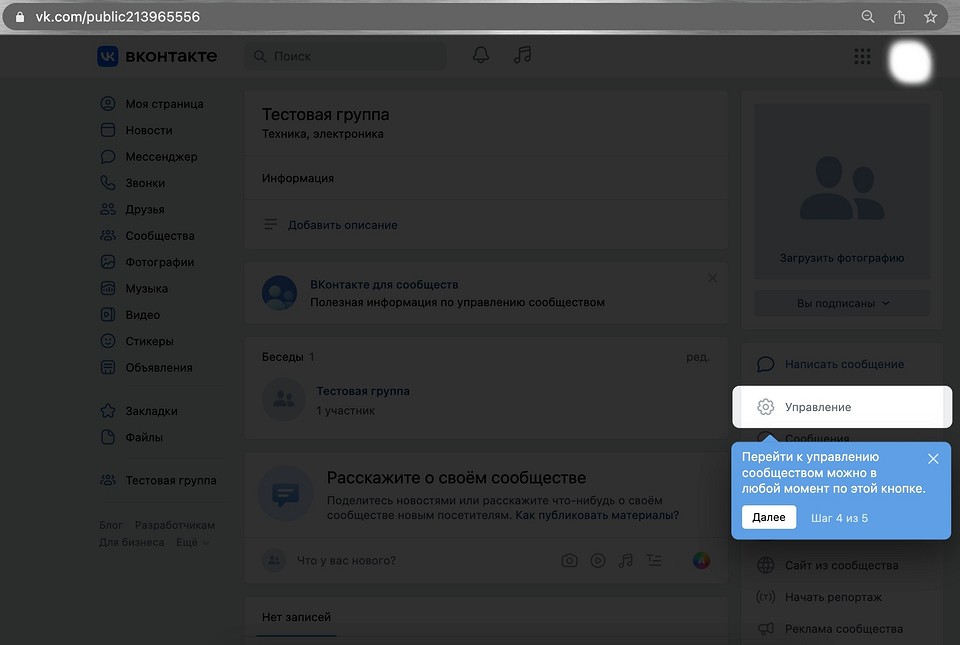
Первое, что вы должны сделать после создания группы, так это создать для нее базовый минимум оформления. Необходимо через меню «Загрузить фотографию» установить аватар для вашего сообщества, а затем уже углубиться в меню «Настройки», где вы сможете поставить обложку (есть даже «Живая обложка» — несколько изображений или коротких видеозаписей, которые автоматически сменяют друг друга, но работают они только в приложении для Android и iOS), изменить название сообщества, добавить его описание, скорректировать URL-адрес, указать контактные данные — адрес сайта, номер телефона, город — а также выбрать значение кнопки «Действие» под обложкой или аватаром на главной странице сообщества, чтобы по нажатию на нее автоматически можно было написать письмо по электронной почте, совершить звонок или открыть сайт или запустить приложение.

Для аватара необходимо использовать изображения размером не менее 200х200 точек, но лучше выбирать иллюстрации разрешением вдвое — 400х400 точек — больше, чтобы при сжатии качество сильно не ухудшилось. Максимальный размер иллюстрации может составлять 7000 пикселей с соотношением сторон до 5:2, а допустимый формат — JPG, GIF или PNG.
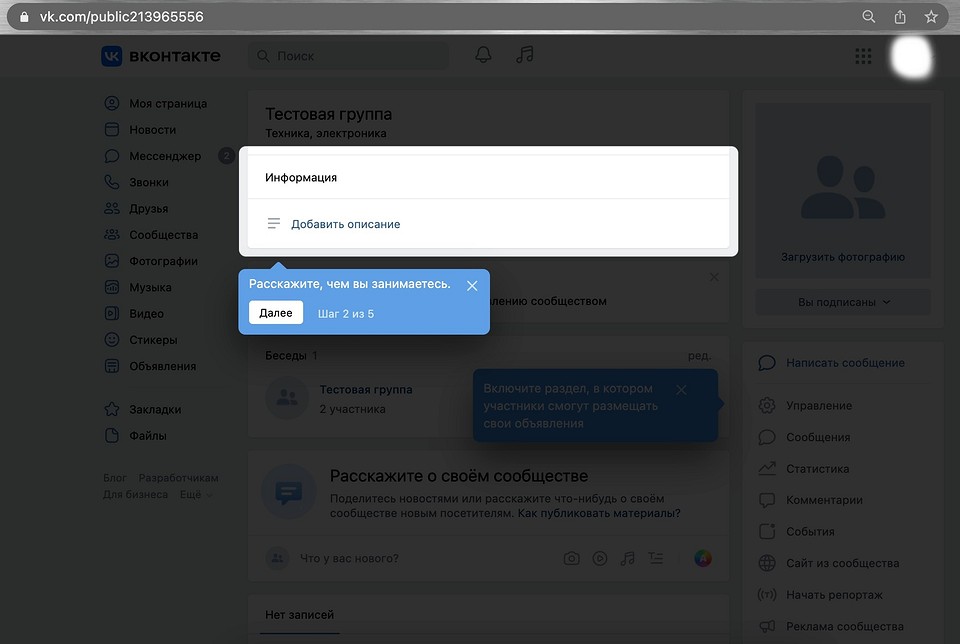
Что касается обложки, то ее также можно загрузить в форматах PNG, JPG или GIF с соотношением сторон 3:1 и размерами 1590х530 точек. Если вы собираетесь использовать «Живую обложку», то вот что по этому поводу говорит «ВКонтакте»: «Загрузите до 5 подходящих видео или фотографий в блок Живая обложка сообщества. Размеры материалов: 1080х1920 (вертикальные изображения) или другие в пропорции 9:16. Видео: формат MP4 (кодек H.264/AAC), 15-60 кадров в секунду, до 30 секунд, размер — до 20 Мб».
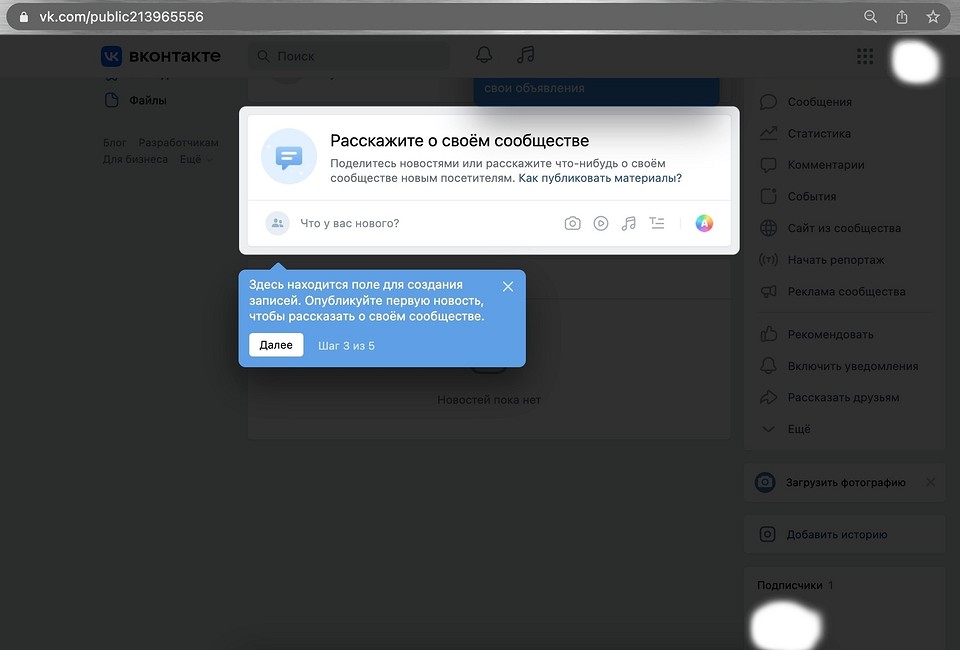
Вообще раздел «Настройки» для сообществ в российской социальной сети представляет такой богатый вариант модификации вашей группы, что детальный рассказ об этом занял бы не просто отдельный материал, но и потребовал бы создания целого цикла публикаций, позволяющий разобраться во всех деталях и нюансах настройки сообществ в соцсети.
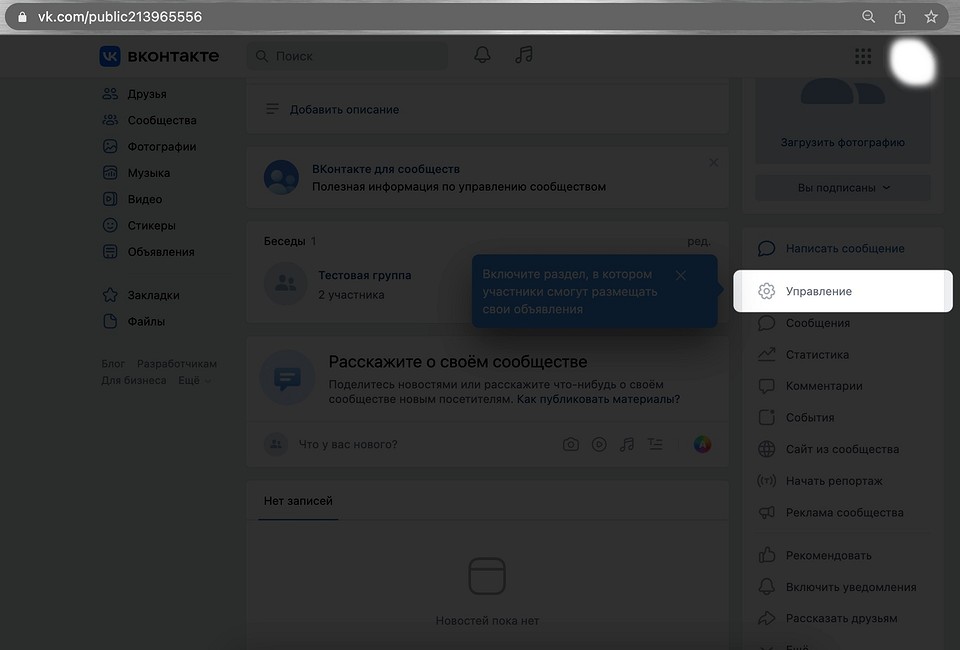
После создания группы в ней можно публиковать материалы любого рода — фотографии, видео, музыку, анимации, подкасты или статьи — устраивать опросы и продавать товары. Можно размещать текстовые материалы и лонгриды, а также вести прямые трансляции. Кроме того, необходимо поддерживать активность в своем сообществе, для чего можно использовать как комментарии, так и сообщения от имени группы.
Если вы создаете сообщество для музыканта, блогера, спортсмена и других успешных популярных пользователей с постоянной аудиторией, а также для сообществ бизнеса, объектов культуры, учебных заведений и прочих реальных организаций, то стоит озаботиться вопросом верификации. Верифицированная группа в соцсети имеет более высокую, по сравнению с прочими, позицию в поисковой выдаче, имеет больше доверия от аудитории и дополнительно защищена от клонов и злоумышленников.
«Верификация является подтверждением, что за профилем или сообществом стоит реальное лицо/организация. Но при этом галочка не означает, что действия этого лица или организации автоматически одобряются администрацией «ВКонтакте». Это удобный инструмент для поиска оригинального сообщества или профиля с актуальной информацией среди неофициальных фан-страниц и тематических групп», — отмечают в социальной сети. Для подачи заявки на верификацию в разделе настроек — сделать это можно только с компьютера — необходимо заполнить специальную форму, в которой необходимо подробно рассказать о себе и своих достижениях с учетом того, что выступлениям, интервью, публикациям в СМИ и т. п. должно быть не более года.
Как создать и настроить сообщество ВКонтакте
Для компаний сообщество — это основная площадка для ведения бизнеса ВКонтакте и общения с аудиторией. Поэтому важно всё сделать правильно — чтобы пользователям было удобно и понятно. В инструкции расскажем, как создать и настроить сообщество.
Как создать сообщество ВКонтакте
Версия для компьютера
1. Перейдите в раздел «Сообщества» и нажмите « Создать сообщество ».

2. Выберите цель «Развивать бизнес».

3. Назовите сообщество. Максимум — 48 символов.
4. Укажите тематику сообщества — категорию товаров или услуг, на которой вы специализируетесь. Выберите подходящий вариант в раскрывающемся списке или введите ключевое слово. Нажмите «Создать сообщество».

5. Добавьте ссылку на сайт, если он есть. Подписчики увидят её в сообществе и смогут по ней перейти. Если сайта нет, оставьте поле пустым.

6. Сразу пригласите друзей в сообщество или сделайте это позже. Нажмите «Продолжить», чтобы завершить настройки.

7. Можете самостоятельно оформить сообщество или использовать подсказки. Например: создать товар, добавить чат-бота или подключить рекламу.
Как использовать ВК — пошаговое руководство по созданию и ведению страницы
В конце февраля 2022 года всего за неделю аудитория соцсети вконтакте возросла на 200 000 пользователей. А уже в марте, по данным исследовательского агентства Brand Analytics, вконтакте возглавила топ соцмедиа по объёму контента и количеству авторов.
Вконтакте — это российская соцсеть, появившаяся в октябре 2006 года. Сайт доступен на 86 языках, но пользуется популярностью в основном у русскоговорящей аудитории. В соцсети можно находить друзей, отправлять сообщения, слушать музыку, читать новости, играть в браузерные игры и др.
Если и вы хотите зарегистрироваться в соцсети, но не знаете, как пользоваться вконтакте или давно не заходили на сайт, эта статья для вас. Мы создали подробную инструкцию, как использовать ВК для общения, работы и продвижения своего бренда.
Содержание статьи скрыть
Как зарегистрироваться вконтакте
Чтобы стать пользователем вконтакте, вам потребуется компьютер или смартфон, а также доступ к интернету. Если вы регистрируетесь с персонального компьютера, зайдите на официальный сайт соцсети: vk.com, а если с мобильного телефона — скачайте приложение вконтакте, оно доступно в App Store и Google Play.
Мы будем показывать скриншоты с браузерной версии вконтакте, но мобильное приложение имеет похожий интерфейс. Поэтому, изучая по нашей инструкции приложение вконтакте со смартфона, вы быстро разберётесь, как использовать вконтакте. Но если появится вопрос, оставляйте комментарии внизу под этой статьёй.
Чтобы создать аккаунт, введите свой номер телефона и код из смс
После того как вы подтвердите свой номер телефона, система попросит указать ваши персональные данные: имя, фамилию, пол и дату рождения. После этого надо будет придумать пароль.
Вы можете ввести любые персональные данные, но лучше, если это будет правдивая информация. Изменить имя и фамилию после регистрации довольно непросто, модераторы часто отклоняют подобные изменения, если нет веской причины на смену
Пошаговый план
«Как эксперту выйти на стабильные 100 000 ₽/мес»
На продаже своих услуг без всякого «наставничества»
Получить план
Как оформить профиль вконтакте
Прежде чем приступить к изучению соцсети, рекомендуем оформить ваш профиль. После успешной регистрации перед вами откроется вот такая страница:
Нажав на кнопку «Загрузить фотографию», выберите одну из своих фотографий, сохранённых на компьютере или телефоне
Вы можете использовать любое изображение, но лучше выбирать реальное фото, где видно ваше лицо, чтобы друзьям было проще вас идентифицировать
После того как загрузите фото, система попросит выбрать миниатюру для отображения в комментариях и сообщениях. Подвигайте кружочек так, чтобы в него попадало лицо
Вконтакте можно оставить лишь минимум информации о вас, а можно полностью заполнить личный профиль. Какие персональные данные указывать, решать только вам, но чем больше данных вы внесёте, тем проще будет другим людям найти вашу страницу. Добавить данные можно, нажав на кнопку «Редактировать», под вашей фотографией.
Во вкладке «Редактировать» вы сможете добавить информацию о вашем семейном положении, родственниках, месте учёбы или работы, военной службе, интересах и жизненной позиции
Как устроен интерфейс вконтакте
Вы успешно зарегистрировались в соцсети и оформили профиль, теперь разберёмся, как пользоваться ВК. Для этого изучим интерфейс программы. На самом деле, здесь всё интуитивно понятно, все вкладки и кнопки активны, поэтому смело нажимайте на то, что заинтересует вас в первую очередь.
Вот какие разделы вы увидите слева от вашей фотографии:
- моя страница — здесь хранится ваша личная информация, посты и отображаются ваши фотографии;
- новости — нажав на эту вкладку, вы узнаете, какие события произошли у ваших друзей и тех сообществ, на которые вы подписаны;
- мессенджер — в этом разделе будут храниться все ваши переписки с друзьями;
- звонки — здесь вы сможете создать видеосозвоны с неограниченным числом участников, как зум или скайп, только вконтакте;
- друзья — в этой вкладке увидите всех, кого вы добавили в друзья;
- сообщества — раньше этот раздел назывался «Группы». Каждый пользователь соцсети может создать своё сообщество или найти близкое по духу и интересам;
- фотографии — вы можете создавать вконтакте фотоальбомы и хранить любимые снимки и делиться ими с друзьями;
- музыка — в этом разделе будут храниться ваши любимые аудиозаписи, вы можете создавать тематические плейлисты и добавлять музыку друзей;
- видео — здесь вы найдёте фильмы, сериалы, шоу, онлайн-трансляции, спортивные передачи и др. Вы можете добавить понравившиеся видео или загрузить свои ролики, чтобы отправить друзьям или продвинуть по всей соцсети;
- клипы — здесь вы найдёте короткие ролики на разные темы, снять и загрузить свои клипы можно через мобильное приложение;
- игры — в этом разделе большой выбор разных онлайн-игр: головоломок, стратегии, симуляторы, шутеры и др.;
- объявления — если нужно что-то продать или купить с рук, заходите в этот раздел, ищите нужное объявление или создавайте своё;
- мини-приложения — нажав на эту вкладку, вы сможете заказать еду, вызвать такси, найти работу или познакомиться с новыми людьми. Достаточно найти нужное приложение и начать им пользоваться без дополнительных скачиваний и установок, не выходя из вконтакте;
- VK Pay — это сервис для оплаты онлайн-шопинга. Вы покупаете товары в рассрочку без процентов, получайте кешбэк до 5% на всё и оплачивайте им покупки у партнёров соцсети. Также VK Pay позволяет совершать моментальные денежные переводы друзьям;
- работа — здесь вы сможете найти работу или сотрудника, в этом разделе можно создавать резюме, размещать вакансии, откликаться на предложения о работе и договариваться о собеседовании;
- закладки — здесь будут храниться все понравившиеся вам материалы и публикации;
- файлы — вконтакте можно отправлять не только фото и видео своим друзьям, но и архивы и документы различных форматов. В этом разделе найдёте все отправленные и полученные ранее файлы;
- реклама — нажав на эту кнопку, вы автоматически попадёте в рекламный кабинет, где сможете создать рекламные объявления, которые помогут продвинуть ваш бизнес или бренд.
Как найти друзей вконтакте
Чтобы найти друзей вконтакте, достаточно нажать на одноимённую вкладку и в поисковике ввести имя и фамилию того, кого вы ищите. А затем по фотографии найти нужного вам человека. Если вы знаете больше персональных данных — настройте фильтр справа, указав известную вам информацию.
После того как найдёте нужного вам человека, нажмите на кнопку «Добавить в друзья».
Как создать пост вконтакте
На вкладке «Моя страница» вы можете публиковать посты, заранее выбрав тематику, а также указав, кто сможет видеть вашу публикацию: все пользователи соцсети, только ваши подписчики или лишь близкие друзья. К посту можно прикрепить фото, видео, музыку, опрос, граффити и др.
Также вы можете выбрать фон для публикации и воспользоваться функцией отложенного постинга: запланировать выход поста на конкретный день и час. А нажав на значок шестерёнки, сможете отключить комментарии, если не хотите, чтобы другие пользователи как-то реагировали на ваш пост.
После того как вы создадите пост, нажмите на кнопку «Отправить». Публикация отобразится на вашей странице и в ленте ваших друзей.
Чтобы ваш пост увидело как можно больше людей в соцсети, используйте хештеги. Если вы не знаете, как использовать хештеги вконтакте, не волнуйтесь — мы всё объясним.
Хештеги — ключевые слова по теме вашего поста, начинающееся со знака #: #красота, #любовь, #мир, #дружба. Нажав на хештег, вы сможете увидеть другие посты с использованием этого ключевого слова.
На своей странице вы также можете поделиться записями друзей, нажав на стрелку под их постами.
Также стрелка под постом позволяет отправлять понравившиеся публикации друзьям в личных сообщениях
Если хотите активно вести свою страницу, но не знаете о чём писать, предлагаем изучить нашу статью Темы для постов вконтакте: генерируем идеи легко
Как отправить сообщение вконтакте
Чтобы списаться с другом, зайдите на его страницу и под фотографией нажмите на кнопку «Отправить сообщение». Если вы уже общались ранее с этим человеком вконтакте, найдите историю вашей переписки в разделе «Мессенджер» и напишите новое сообщение.
К переписке можно прикреплять фото, видео и аудиофайлы. А если пользуетесь вконтакте со смартфона, сможете записать голосовое, нажав на значок микрофона
Как пользоваться стикерами и зачем они нужны
Стикеры — это тематические картинки, которые помогают разнообразить ваши сообщения и посты. Некоторые стикеры можно отправить бесплатно, а для некоторых нужна внутренняя валюта соцсети — «голоса». О том, как использовать вконтакте голоса, расскажем чуть позже.
Рассказываем, как использовать стикеры в ВК. Чтобы отправить другу бесплатный стикер, нажмите в переписке на смайлик, который располагается напротив поля ввода сообщения. В разделе со смайлами нажмите на нижнюю вкладку и войдите в магазин стикеров, и нажмите на кнопку «Бесплатные».
Стикерами можно развлечь или поздравить собеседника с каким-либо праздником
Чтобы выбрать стикеры не из бесплатного раздела, вам понадобятся «голоса». В следующем блоке расскажем о них подробнее.
Как получить голоса вконтакте
Голоса — это внутренняя валюта соцсети, которая нужна, чтобы покупать стикеры, увеличивать пользовательский рейтинг и оплачивать различные приложения. Голоса можно купить за рубли. Для этого зайдите в раздел «Настройки», нажав на кружок в правом верхнем углу, затем нажмите на вкладку «Платёжные сервисы» и пополните баланс.
За 10 голосов вконтакте просит 70 руб., за один раз можно приобрести до 1000 голосов
Как слушать музыку вконтакте
В соцсети вы найдёте огромное количество музыкальных записей как зарубежных, так и отечественных исполнителей. Поясним, как пользоваться ВК музыкой.
Нажав на вкладку «Музыка», вы попадаете в музыкальный раздел, где уже представлены подборки и плейлисты, собранные для вас. В разделе «Обзор» представлены популярные на сегодняшний день исполнители и композиции. А через поисковик вы сможете найти нужного вам исполнителя или конкретную песню.
После того как вы найдёте нужную музыкальную композицию, нажмите на плюс, находящийся справа от названия песни. После этого песня окажется в разделе «Моя музыка»
Если вы хотите не просто слушать музыкальные композиции, а сохранять их на компьютер или телефон, прочитайте нашу статью Как скачать музыку из соцсети вконтакте
Как вступить в сообщества вконтакте
Вконтакте создано множество тематических сообществ или групп, в которые вступают люди, имеющие одинаковые интересы. В сообществах можно общаться, делиться новостями, информацией, слушать музыку, проводить опросы и др.
Чтобы найти группу, зайдите в раздел «Сообщества», справа выберите вкладку «Поиск сообщества» и введите в поисковике тему, которая вам интересна: спорт, путешествия, собаки, огород, маркетинг и др.
Если хотите создать свою группу, зайдите в раздел «Мои сообщества» и нажмите на кнопку «Создать сообщество»
Как записывать истории вконтакте
Есть ещё один способ, как пользоваться ВК бесплатно, — смотреть истории друзей и записывать свои. Истории вконтакте появились не так давно и позволяют делиться с друзьями фотографиями и короткими видеороликами, не публикуя контент на своей странице. Чтобы записать историю, зайдите в раздел «Новости» и в левом верхнем углу нажмите на плюс под своей фотографией. Затем оформите сторис и нажмите кнопку «Опубликовать».
Вконтакте постоянно добавляет новые обновления в истории, поэтому вы можете использовать разные шрифты и цвета для создания записей, добавлять анимацию и самостоятельно рисовать граффити
Как удалить страницу вконтакте
Если вас больше не интересует, как пользоваться VK и вы по каким-то причинам хотите удалить свою страницу, рассказываем, что нужно делать. Зайдите в «Настройки» в раздел «Общее», пролистайте страницу вниз и нажмите на кнопку «Удалить свой профиль».
После того, как вы нажмёте на кнопку «Удалить свой профиль», программа попросит указать причину вашего ухода из соцсети
Заключение
Российская соцсеть вконтакте переживает новую волну популярности: каждый день в ВК регистрируются сотни новых пользователей. Разработчики постоянно обновляют и совершенствуют сайт, добавляя новые функции. Так за последние годы у пользователей появилась возможность переводить друг другу деньги, запускать рекламу, использовать для решения повседневных задач мини-приложения, создавать резюме и откликаться на вакансии, выкладывать истории и короткие клипы.
Вконтакте появляется всё больше возможностей для комфортного общения, работы, учёбы и раскрутки бизнеса или личного бренда. Кстати, если вы всерьёз задумались о продвижении через эту соцсеть, рекомендуем прочитать нашу статью «Обучение продвижению ВКонтакте: обзор топовых курсов 2022 года».