Дискорд (Discord): что это? Регистрация и настройка программы: создание и подключение к серверу, добавление друзей, общение [Аналог Skype и TeamSpeak]

Доброго дня!
Не могу не отметить один из сервисов для общения, который за последние несколько лет стремительно набрал (и набирает) популярность (особенно, когда меня спрашивают об аналогах Skype ) . В сегодняшней статье речь пойдет об этом сервисе — о Дискорде (ориг. название: Discord).
Начну с одного популярного вопроса: «что же вообще такое Дискорд ?». Это бесплатная программа для обмена текстовыми и голосовыми сообщениями (по сути, можно использовать как Интернет-телефон, некий аналог Скайпа). Причем, если часть функций в Skype (или еще одной программе-аналоге — TeamSpeak) платные — то в Дискорде практически все бесплатно (разве, за исключением каких-нибудь доп. «приблуд», которые большинству не нужны).
Вообще, первоначально программа позиционировалась, как чат для геймеров. Но сейчас, по мере развития, на мой взгляд, она уже переросла это — годится для решения самых разнообразных задач!
Посудите сами, вот основные достоинства Дискорда:
- создание комнат (чатов) с разнообразными правами доступа и ролей (причем, личный чат с другом можно создать с 1 клика мышки!);
- голосовое общение: как личное, так и в режиме конференции (могут говорить все участники комнаты);
- возможность работать с сервисом как в браузере, так и в приложениях из-под Windows, Android, Mac, Linux, iOS (т.е. сервис доступен, как с ПК, так и с планшетов, телефонов, нетбуков и пр. устройств).
- отлично проработанный движок: звук не заикается, не дрожит, быстрое соединение, меньше проблем с коннектом, программа не зависает от любого вашего действия (тот же Skype нередко нагружает ЦП до 50% и выше, особенно при сбоях в сети);
- оценка любого сообщения в чате (помогает выразить отношение к мысли человека);
- превью изображений, видео, анимации при вставке ссылок (это очень удобно!);
- добавление ботов в чат;
- возможность закрепить несколько сообщений в чате;
- создание инвайт-ссылок (то бишь пригласительных, которые можете разослать только нужным вам людям);
- позволяет транслировать свой экран (со всем происходящим на нем) другим пользователям. Также можно совершать видео-звонки ( прим. : если у вас есть веб-камера);
- синхронизация групп с Telegram, и многое другое!
Думаю, даже оговоренного мной выше, более чем достаточно для появления мотива познакомиться с программой поближе?! Особенно, если у вас есть проблемы при работе в Skype или TeamSpeak.
Азы работы в Дискорде
Регистрация и вход
Регистрация на сервисе стандартна: необходимо указать свой рабочий e-mail (на него придет код подтверждения регистрации), имя пользователя (т.е. ваш логин) и пароль. Форма регистрации представлена на скрине ниже.
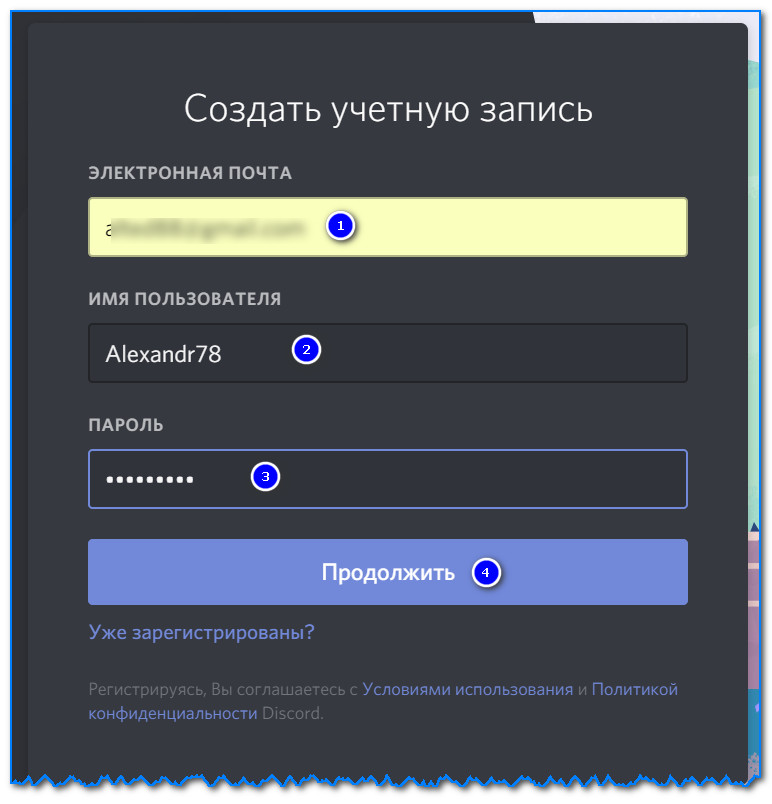
Учетная запись на Дискорде
После заполнения формы — у вас автоматически откроется окно вашего профиля (т.е. вы войдете на сайт), правда, часть функционала не будет доступна до подтверждения e-mail. Наверху окна будет «маячить» сообщение о необходимости это сделать (пример ниже).

�� Приложения для Windows, Android и пр.
Если, работая на ПК удобно использовать как браузерную версию Дискорда, так и приложение, то вот на телефоне — необходимо установить спец. приложение. В общем-то, установка стандартная, ничего сложного из себя не представляющая (ссылку на Google Play привел выше).
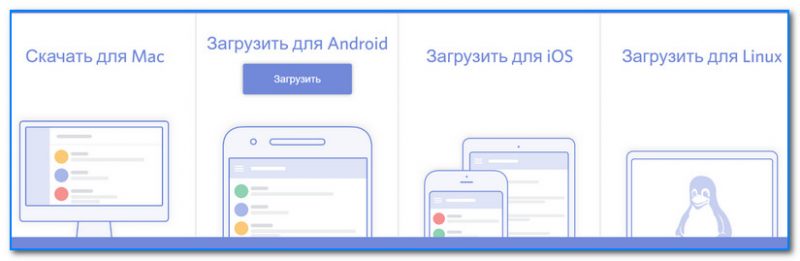
Как найти и добавить друзей в избранное
В принципе, сервис Дискорд очень дружелюбный, интерфейс простой и не навязчивый (к тому же полностью на русском). Кстати, многие его считают «подростковым» (на мой взгляд, все вполне серьезно).
Итак, добавить друга/друзей можно самыми разными путями. Ниже рассмотрю парочку наиболее популярных.
Допустим, вы с другом зарегистрировались на Дискорде. Как теперь вам найти друг друга?
1) Обратите внимание, что в нижней части окна (в левой стороне) обозначен ваш ник и ID. Например, на скрине ниже ник «alexandr_br», ID — «#6527». Эти данные необходимо передать вашему другу (например, по СМС, соц. сетям и пр.).
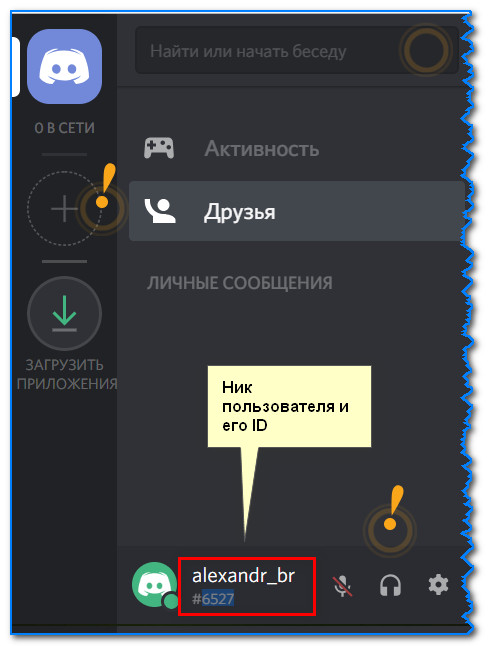
Ник пользователя и его ID
2) Далее ваш друг на своем ПК нажимает по разделу «Друзья», кликает по кнопке «Добавить друга» и вводит ваш логин и ID. Пример: «alexandr_br#6527» (без кавычек). См. скриншот ниже.
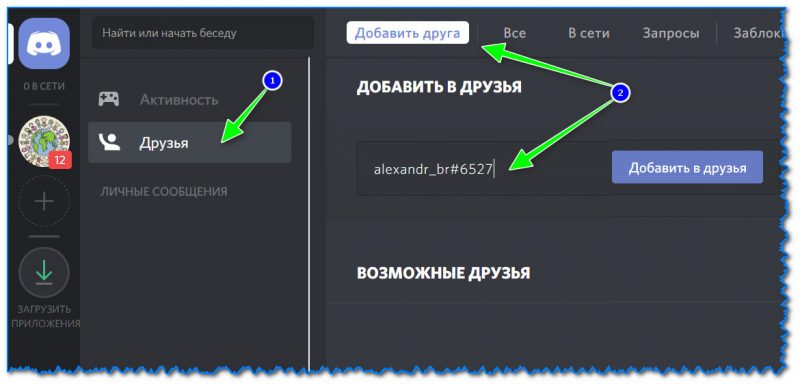
Друзья — добавить друга (Дискорд)
3) Далее вам придет от него запрос на добавление в друзья: если запрос подтверждаете — то вы друг у друга в друзьях (в избранном). Такая мера безопасности необходима, чтобы к вам в друзья не добавились спамеры.
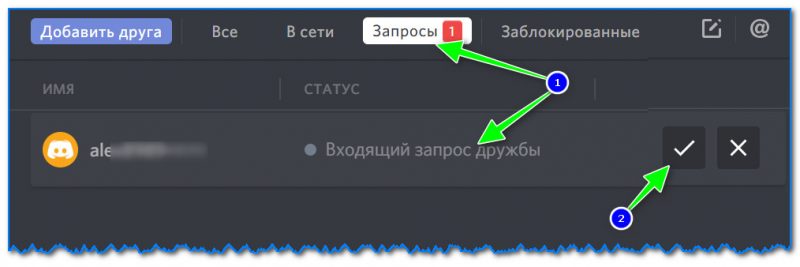
Соглашаемся на добавление друга в избранное
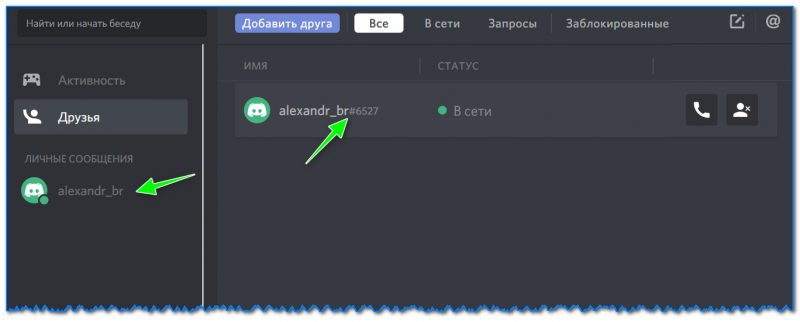
Начало общения (создание чата на 2-их)
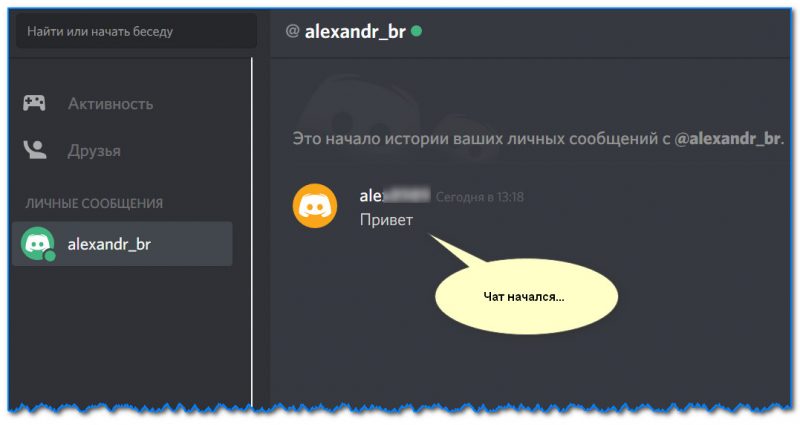
4) Для начала общения (создания чата на двоих) достаточно кликнуть по нику друга.
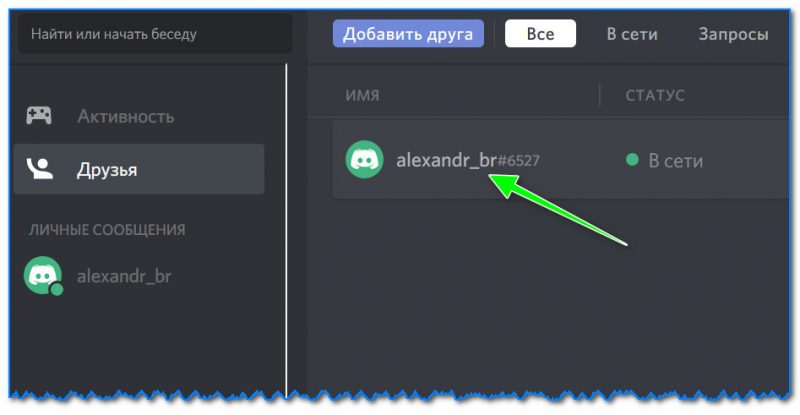
Для начала разговора — просто кликните по нику друга
5) Далее можно писать сообщения, разговаривать по сети (если у вас установлен микрофон). Кстати, Дискорд при получении сообщения, делает небольшое звуковое уведомление (так, что, если окно браузера у вас будет свернуто — вы все равно узнаете о том, что вас кто-то беспокоит. ).
Если вас пригласили уже в какую-то группу/комнату — то слева вы увидите список членов этого сообщества. Любого из них вы можете добавить к себе в друзья — для этого достаточно кликнуть по нему правой кнопкой мышки, и в появившемся меню выбрать «Добавить в друзья».
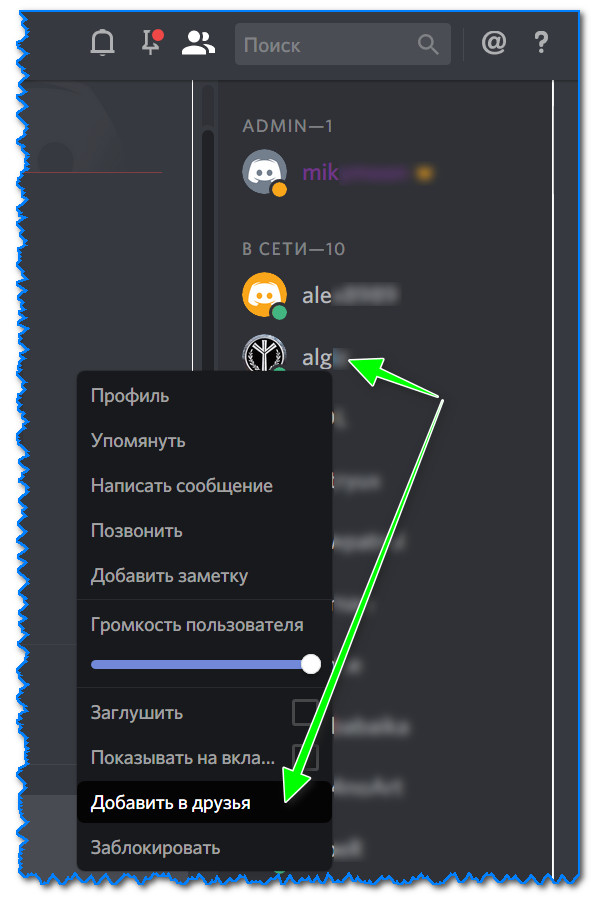
Добавление в друзья (ники затерты)
Как создать и подключиться к серверу (чаты по интересам)
Сервер нужен для того, чтобы вы могли собрать всех своих друзей в одном месте (т.е. в единой «комнате»). Это своего рода, общий чат, в котором все смогут общаться друг с другом.
Причем, на одном сервере могут быть созданы разные каналы (т.е. помимо основного канала, где, например, будет обсуждаться общие темы — можно создать мини-каналы по узким интересам). В общем, это очень удобно! Ниже покажу как создать сервер, как отправить приглашение и подключиться к нему.
1) После входа в Дискорд — щелкните по кнопке подключения к серверу (слева в меню похожа на «плюс»).
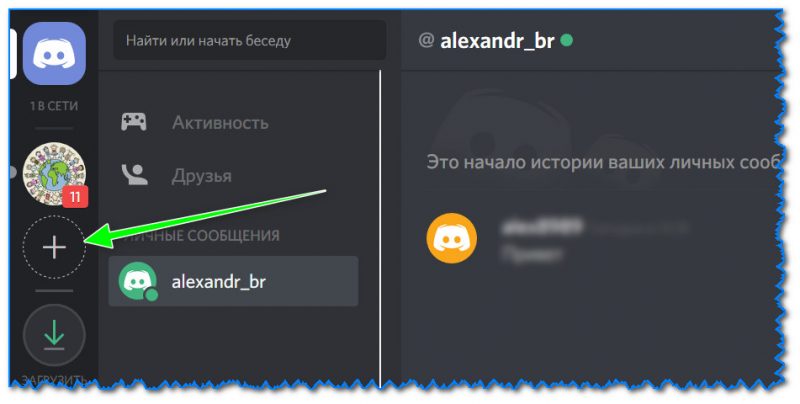
2) Далее выберите опцию «Создать сервер».
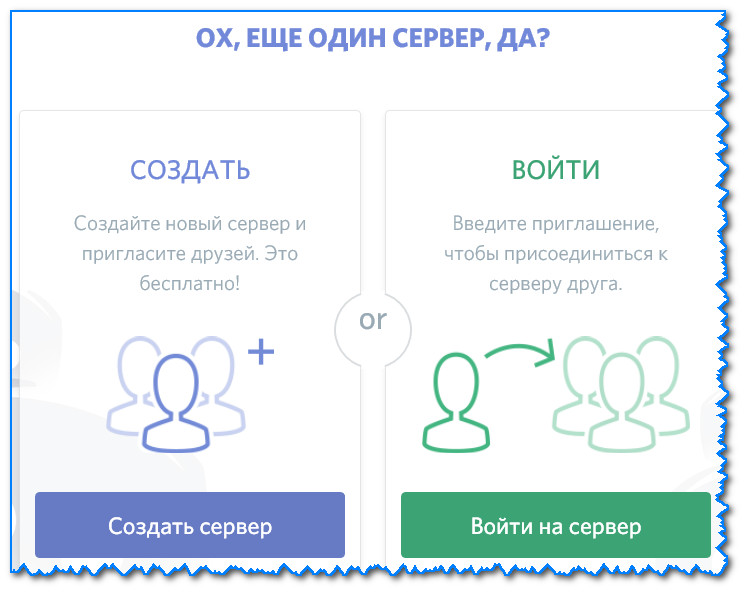
Еще один сервер
3) После укажите имя сервера, выберите характерную иконку (можно использовать любую вашу картинку), и нажмите по кнопке «Создать».
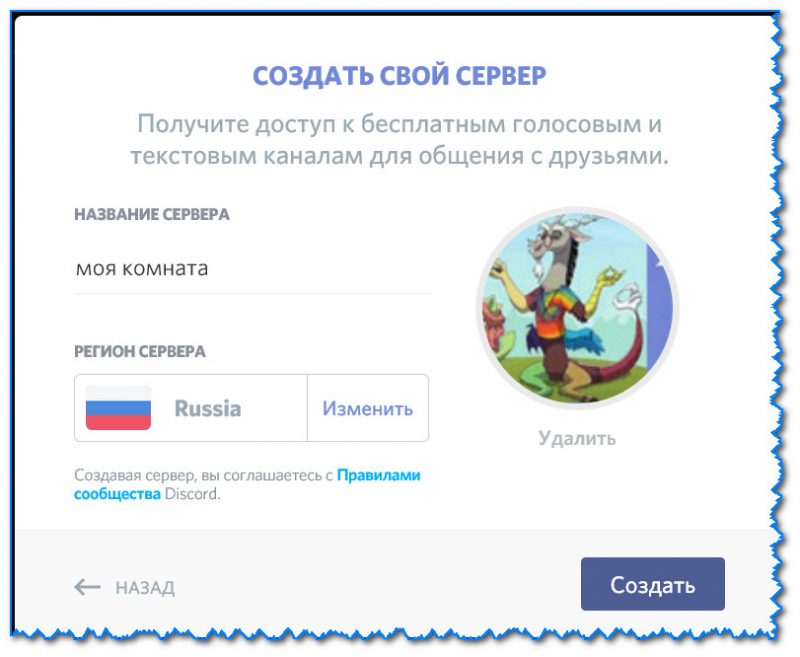
4) Далее в меню слева вы увидите созданный сервер. Наведя указатель мышки на него — вам будет представлено его название (см. скрин ниже).
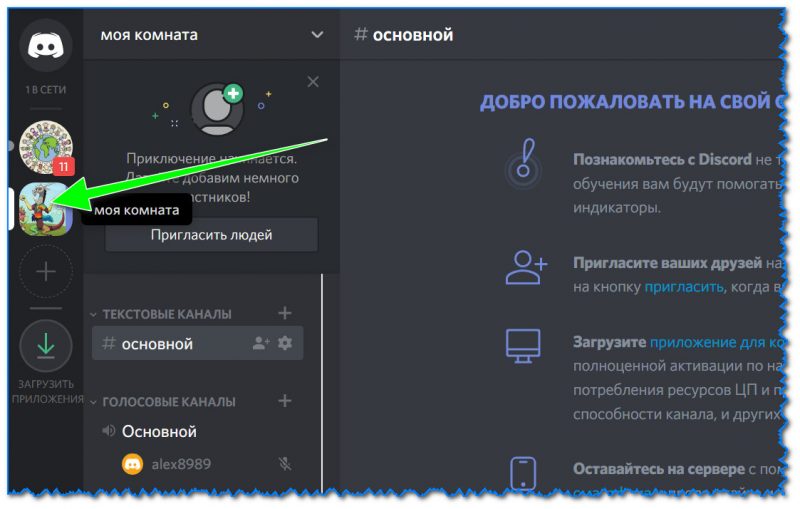
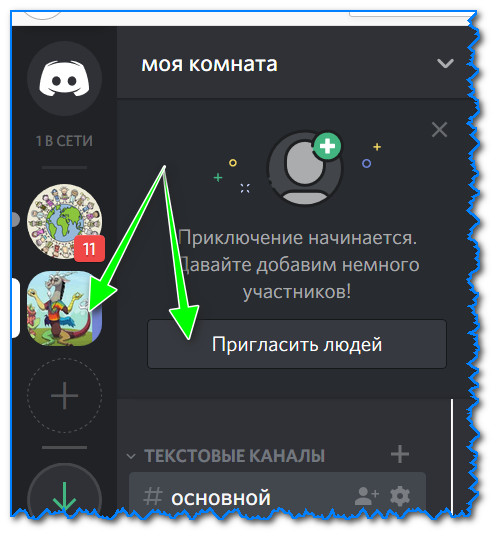
5) Пока вы не пригласите других людей (друзей, знакомых, единомышленников) о вашем сервере никто не узнает. Для приглашения, выберите сервер, и нажмите по кнопке «Пригласить людей». См. пример ниже. ��
6) Далее у вас появиться короткая ссылка, по которой можно зайти на ваш сервер. Скопируйте ее (напротив нее представлена кнопка «Копировать»).
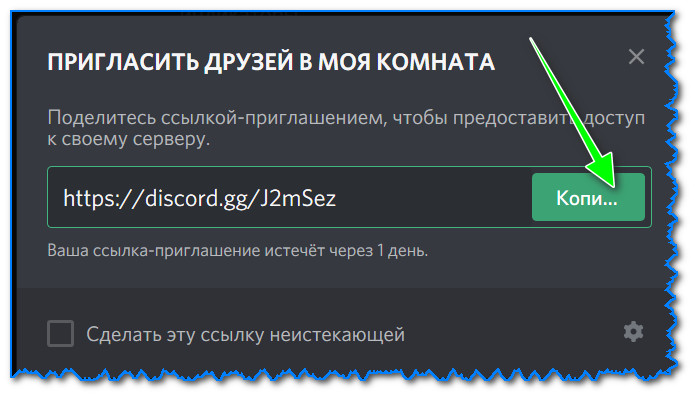
Копировать ссылку на сервер
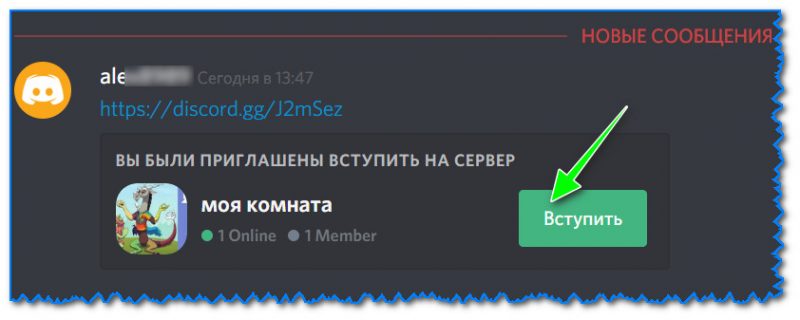
7) После эту ссылку можете скинуть так же в чат Дискорда, либо в соц. сетях, в различных мессенджерах. Дальше достаточно перейти по ней (нажать кнопку «Вступить»), и вы на сервере. В общем-то, все просто.
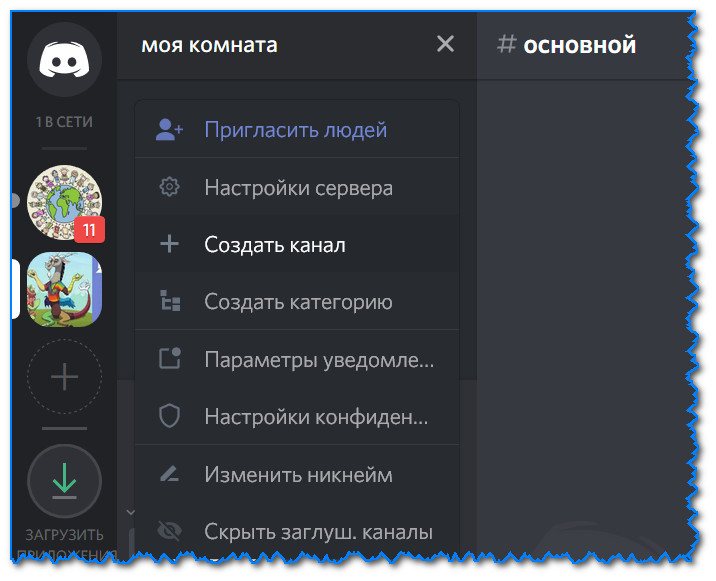
8) Что касается создания каналов: то это еще проще. Достаточно в меню сверху кликнуть по имени своего сервера и выбрать в меню «Создать канал». См. пример ниже.
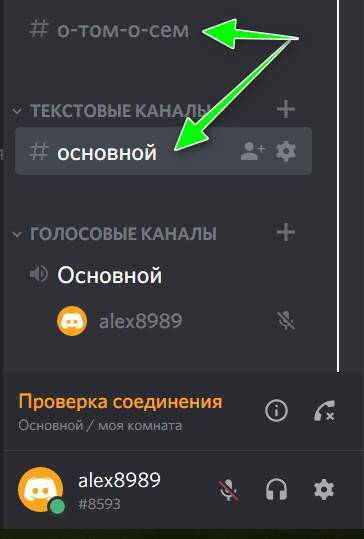
9) В общем-то, после задания имени канала — он появляется в списке доступных (см. в нижней части окна, над вашим ником).
Про добавление смайликов в чат (эмодзи)
Когда-то на заре создания в Дискорде была проблема со смайликами (и их необходимо было до-устанавливать отдельно всякими хитрыми способами). Сейчас же разработчики их добавили. Теперь с помощью них можно выразить практически любую свою эмоцию и состояние: симпатию, смех, слезы, любовь, гнев и т.д.
Если используете старую версию приложения, в котором нет смайлов (или их ограниченное кол-во) — просто обновите его. Либо, воспользуйтесь браузерной версией сервиса.
Например, в качестве демонстрации сотни доступных смайлов покажу ниже скрин. Обратите внимание: чтобы добавить смайл в сообщение, достаточно кликнуть по значку «рожицы» в строке написания сообщения и выбрать эмоцию/действие (ничего устанавливать дополнительно ненужно!). После нажатия Enter — сообщение будет отправлено вместе со всеми добавленными смайликами.
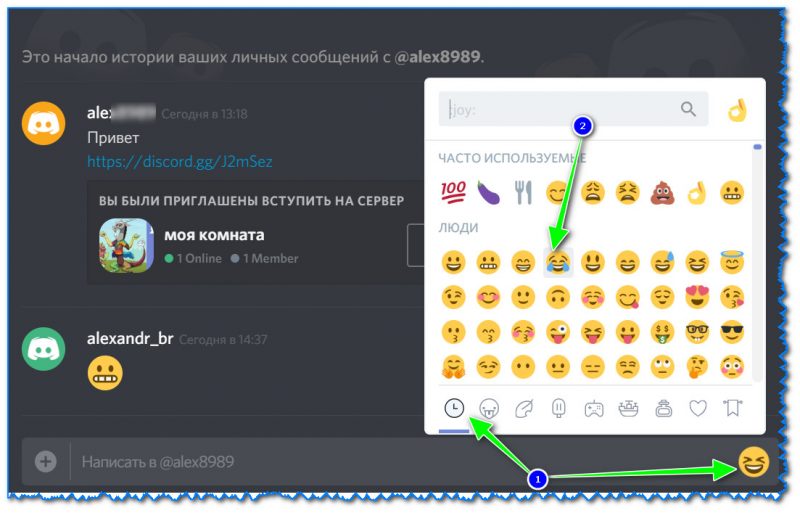
Добавление смайлика в чат Дискорда
Кстати, еще один момент. Из личного опыта могу сказать, что разработчики оптимизировали Дискорд лучше всего под браузер Google Chrome. Если у вас не работает какая-то функция (в т.ч. смайлы) — попробуйте запустить веб-версию сервиса в Chrome.
*
Если вам не достаточно стандартных смайлов, можно на свой сервер (именно на свой!) загрузить дополнительные эмодзи. Смотрится это очень необычно и прикольно: придает вашему серверу некую уникальность!
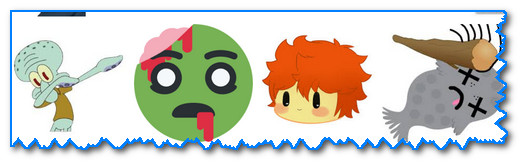
Пример различных прикольных эмодзи
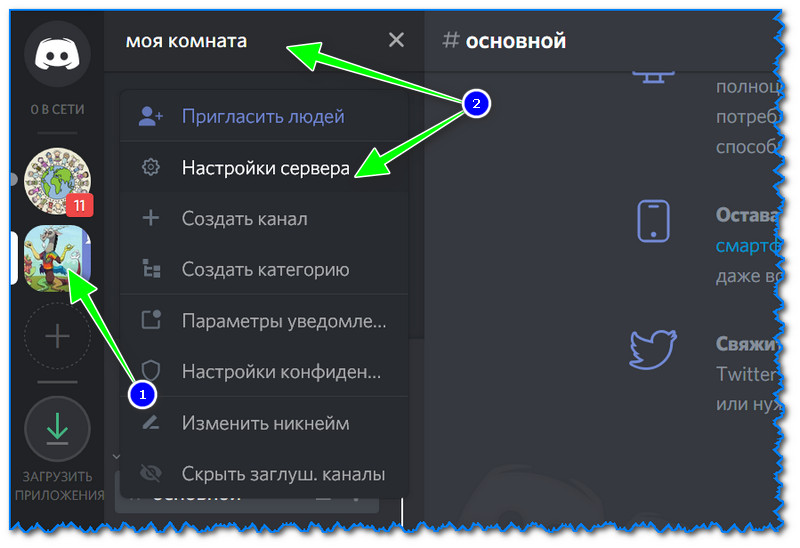
Чтобы установить их: зайдите в настройки сервера (см. пример ниже).
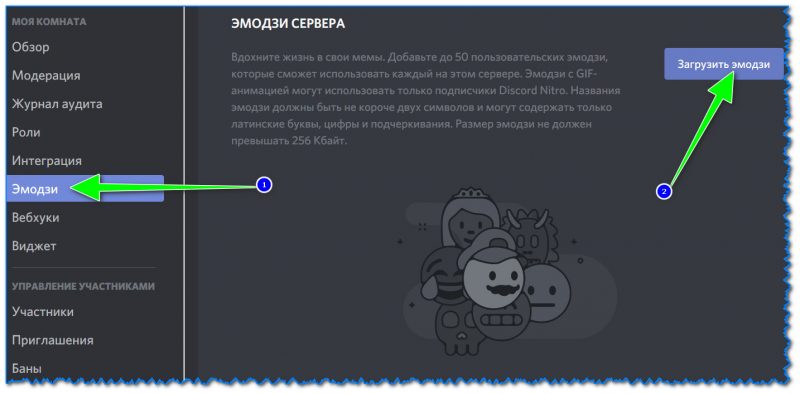
Далее откройте вкладку «Эмодзи» и щелкните по кнопке «Загрузить эмодзи». См. скрин ниже.
Как разговаривать с друзьями (режим работы аналогично Скайпу)
Буду считать, что микрофон и наушники вы уже подключили и настроили. Кстати, вот в помощь одна инструкция на эту тему: �� https://ocomp.info/kak-podklyuchit-naushniki.html
1) Дальше же все достаточно просто! Из списка активных друзей (тех, кто в онлайн) выбираете нужного, затем щелкаете по трубке (начать голосовой звонок).
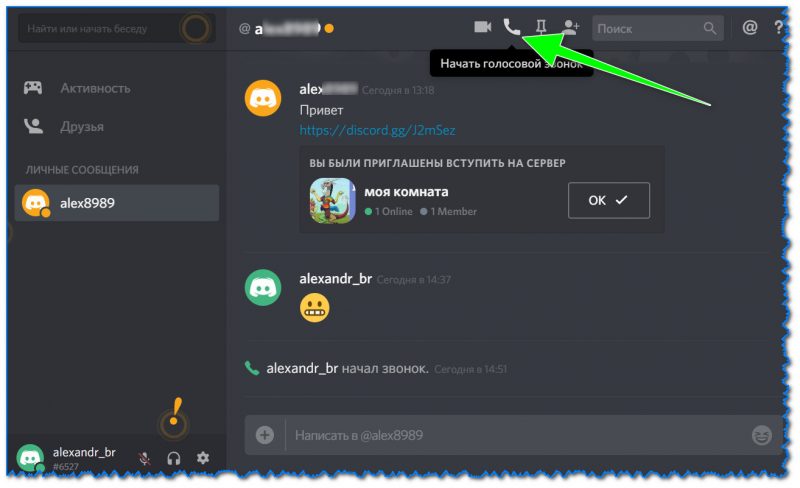
Начать голосовой звонок
2) Далее у вашего собеседника появится сообщение, что с ним хотят поговорить. От него требуется нажать на кнопку «присоединиться к звонку» (если он согласен на разговор ).
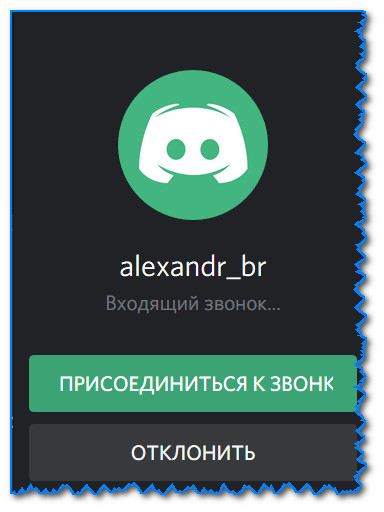
Присоединиться к звонку
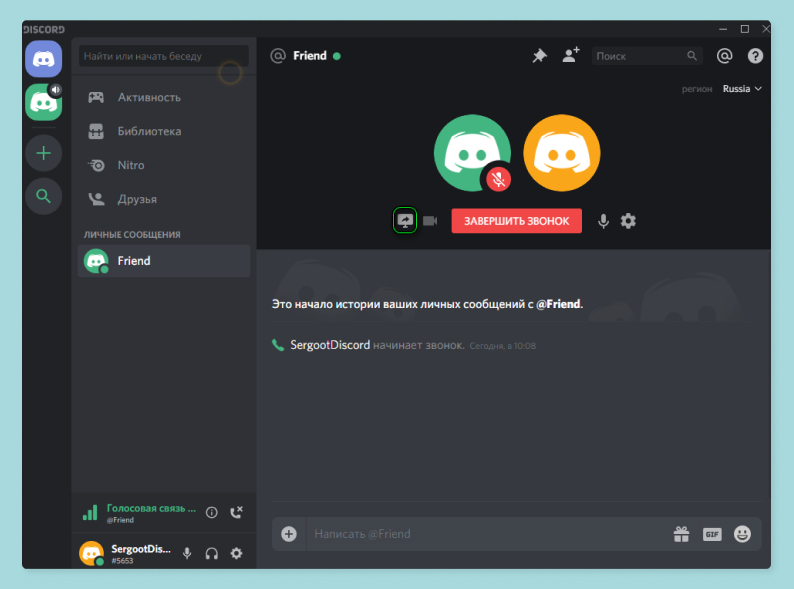
3) В общем-то, если собеседник согласился — можно разговаривать! Обратите внимание, что при первом разговоре микрофон выключен (вы должны дать разрешение на его использование Дискордом).
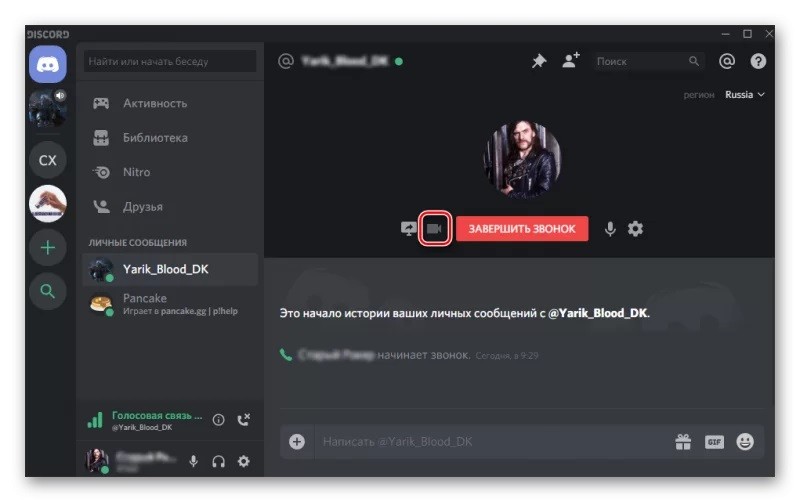
Кстати, Дискорд позволяет транслировать свой рабочий стол (со всем происходящим на нем). Если касаться игр или обучения — это мега полезная опция. Кроме того, вы можете разрешить трансляцию со своей веб-камеры — т.е. совершать видео-звонки.
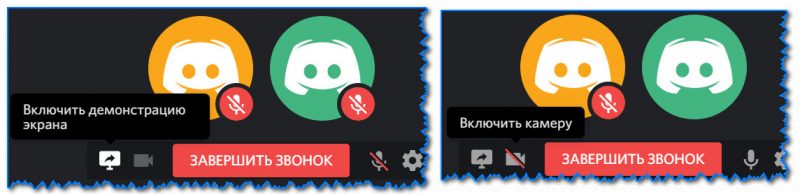
Включить камеру или демонстрацию экрана
4) Кстати, отмечу, что опция трансляции экрана поддерживается только в браузере Chrome (это для тех, кто использует браузерную версию Дискорда).
Заметка : транслировать можно не весь экран, а только лишь определенное окно (в некоторых случаях — мега-полезная опция).
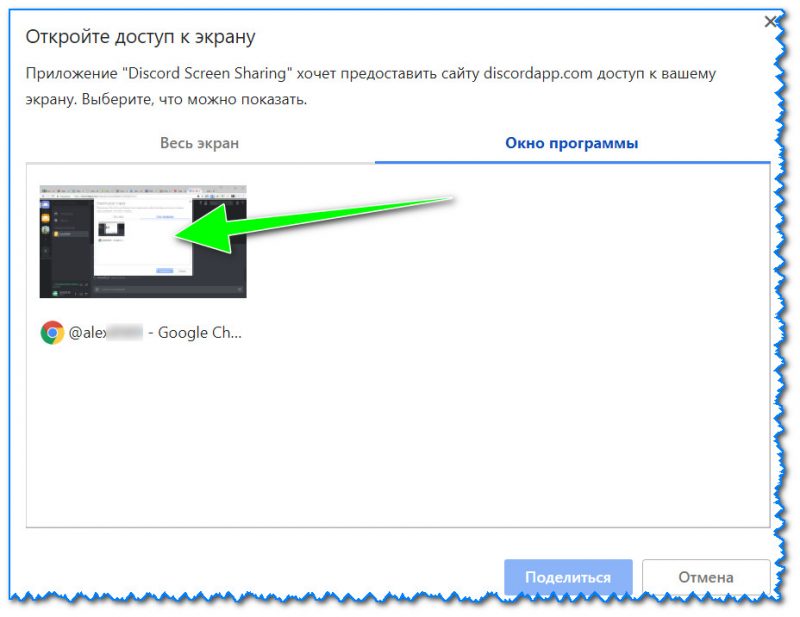
Даем доступ к экрану
Если в Дискорде не работает микрофон (вас не слышно)
Наиболее популярная проблема, возникающая при использовании Дискорда. Дело в том, что работа микрофона зависит от множества «моментов»: от наличия драйверов, от настроек Windows, параметров в Дискорде, от уровня громкости и т.д. В общем-то, довольно капризная вещь.
Ниже укажу наиболее популярные причины проблем.
1) Первое на что рекомендую обратить внимание — это окно звонка. Дело в том, что при первом вашем разговоре на сервисе Дискорд — микрофон по умолчанию выключен (см. скрин ниже — он перечеркнут красной чертой).
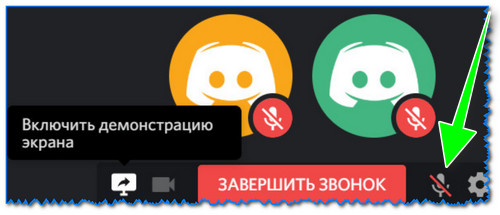
По умолчанию микрофон выключен
2) Далее рекомендую зайти в настройки пользователя (ссылка на параметры рядом с вашим ником, см. пример ниже).
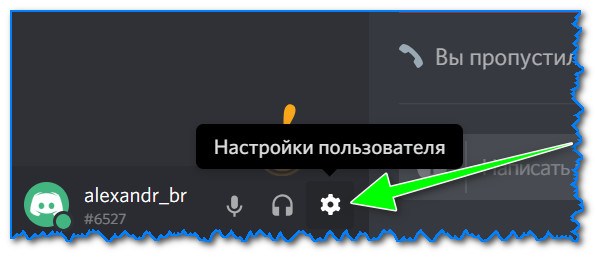
После чего откройте раздел «голос и видео» и проверьте:
- правильно ли выбрано устройство ввода (особенно в том случае, если у вас подключено (или было подключено ранее) несколько микрофонов);
- проверьте громкость микрофона (прибавьте ее на максимум);
- отрегулируйте чувствительность.
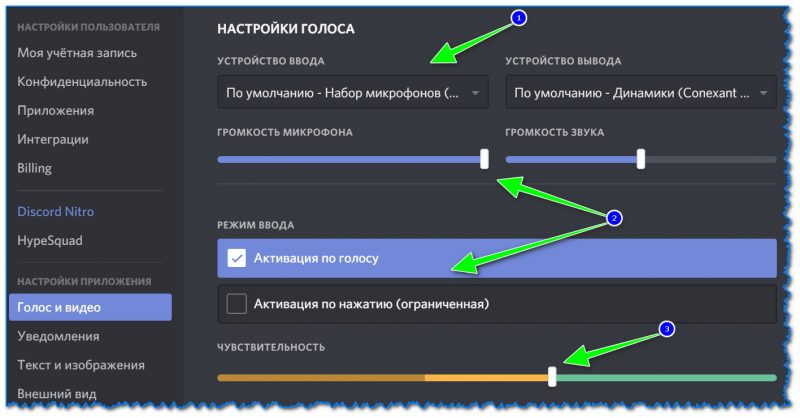
Голос и видео — Дискорд (кликабельно)
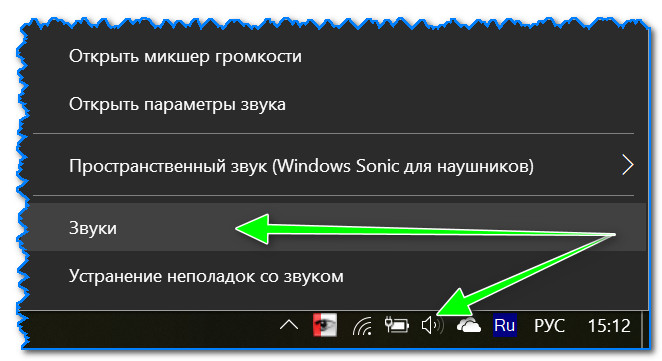
3) Если перечисленное выше не помогло, рекомендую открыть «Звуки» и проверить настройки микрофона в панели управления Windows (для этого достаточно щелкнуть правой кнопкой мышки по значку звука в трее, см. скрин ниже).
Далее во вкладке «связь» обратите внимание стоит ли у вас уменьшение громкости звука при разговоре. Попробуйте переставить ползунок и выбрать вариант на 50-80%.
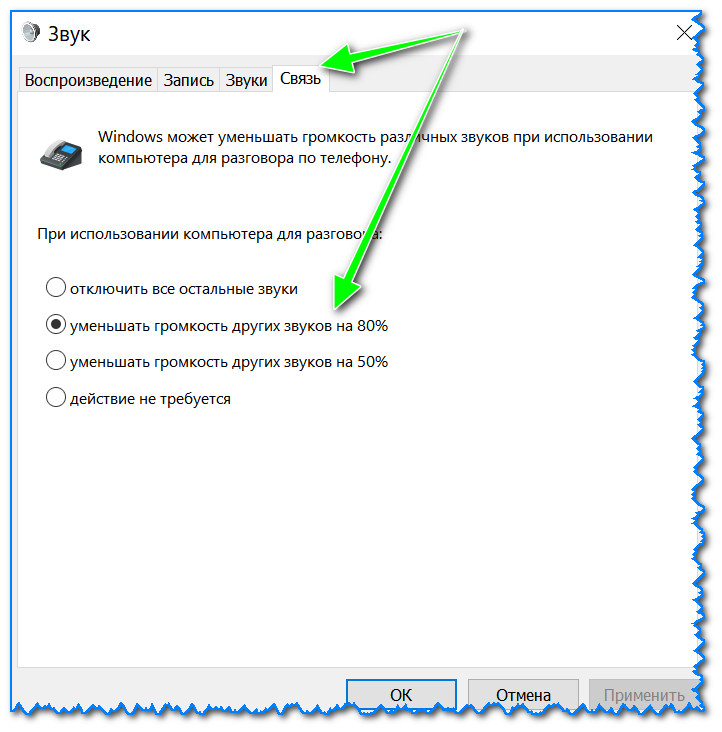
Настройка связи при разговоре
Во вкладке «Запись» выберите ваш микрофон и откройте его свойства. Кстати, если у вас несколько микрофонов в этой вкладке: обратите внимание какой из них выбран по умолчанию ( прим.: он помечен зеленой галочкой) .
�� Один важный момент! Если в этой вкладке у вас не отображается ни одно устройство для записи (а микрофон подключен к ПК/ноутбуку) — возможно, у вас не установлены драйвера. Утилиты для авто-обновления драйверов здесь: https://ocomp.info/update-drivers.html
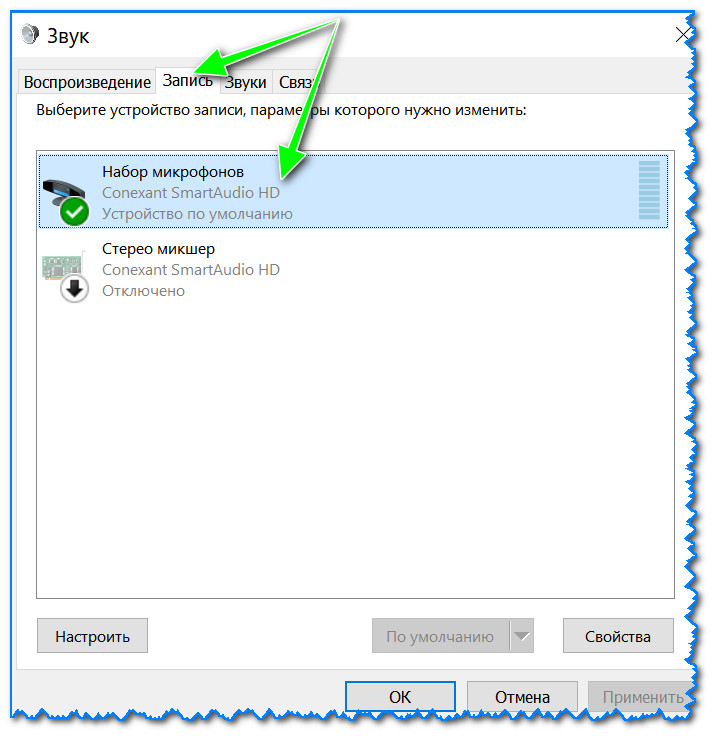
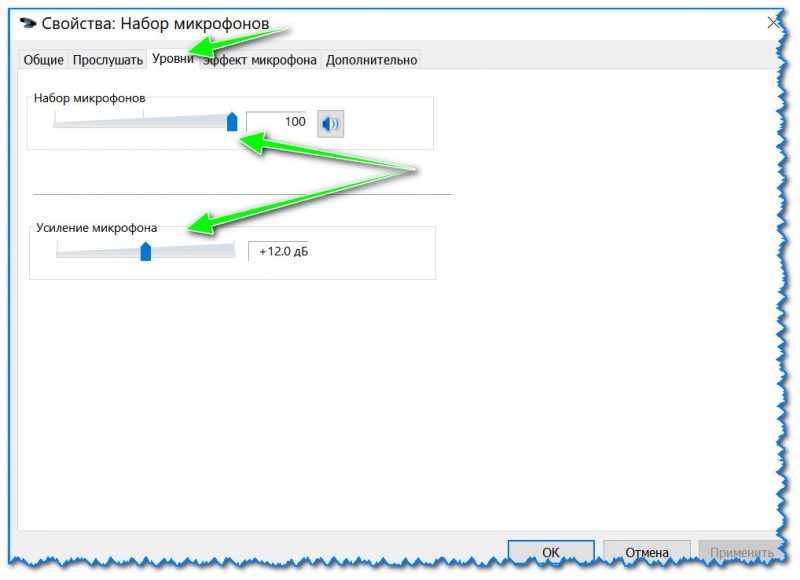
Далее во вкладке «Уровни» попробуйте усилить сигнал микрофона, проверьте его громкость.
4) Если у вас Windows 10/11 — рекомендую зайти в параметры Windows (можно использовать сочетание кнопок Win+i) , в раздел «Система/Звук». После прокрутите страницу до пункта проверки микрофона: там можно запустить средство устранения неполадок (см. скрин ниже). В некоторых случаях помогает быстро решить проблему!
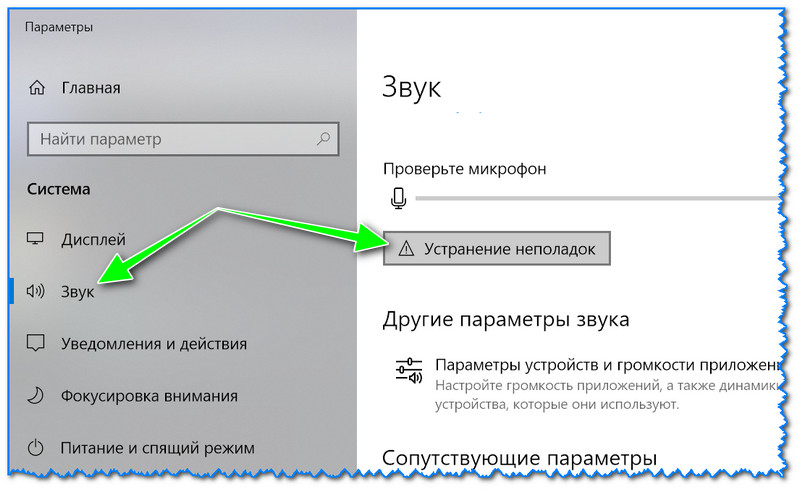
Устранение неполадок со звуком
�� Дополнение! (в помощь еще парочка инструкций)
Как проверить микрофон на наушниках: меня не слышно совсем — https://ocomp.info/kak-proverit-mikrofon.html
PS
Если подводить какой-то итог сравнения Discord’а со Skype’ом — скажу, что по функциональности и удобству Дискорд на порядок выше (да и по качеству передаваемого звука и работы сети, по крайней мере, на сегодняшний день). Но есть одно большое «НО» — Скайп куда более популярен и установлен чуть ли не на каждом ПК, ноутбуке ( ).
К тому же, если вы будете использовать Дискорд только исключительно для интернет-звонков — то его возможности идентичны Скайпу (разве, связь в некоторых случаях более стабильна).
Вывод : Скайп все еще пока остается вне конкуренции, но достойные аналоги уже давно есть (как для телефона, так и для ПК. Тот же Дискорд ). И если у вас проблема с коннектом с одной из программ — ее можно заменить аналогом.
На этом все. Удачной настройки и хорошего общения!
Первая публикация: 4.09.2018
Как общаться и разговаривать в Дискорде, как можно присоединиться к чату


Дискордом называют программный мессенджер, в который включены возможности общения через текстовый набор или голосовой чат. Данное приложение еще не так известно, но уже набирает популярность из-за стабильной работы, которая не требует больших ресурсов от устройства. В Discord разработчики включили повышенную защиту от взлома, что играет не последнюю роль в информационном веке. Но многие до сих пор не знают, как общаться в приложении Дискорд.
Что такое войс чат в Дискорде?
- Вначале пользователь присоединяется к голосовому каналу. Для этого нажимают специальный значок в виде динамика на сервере.
- Далее возле аватара появится зеленый контур, когда человек начинает говорить в микрофон.
- Если требуется настройка голосовых опций, собеседник нажимает на значок шестеренки. Далее откроются общие настройки пользователя. На персональных компьютерах данное меню располагается в левом нижнем углу сервера.
- Дальше человек переходит к параметрам голоса и видео для регулировки аудиовхода, чувствительности микрофона и других опций.
Также владелец устройства по желанию регулирует громкость других собеседников в голосовом чате. Для этого кликают правой кнопкой мышки по аватарке на компьютере или по имени человека на смартфоне.

Как говорить в Discord
В основном, Дискордом пользуются геймеры, которые играют в командные игры. Чтобы разговаривать в Discord, понадобится микрофон. Слушать собеседника можно через колонки или наушники.
Перед тем, как начать беседу на компе или телефоне в приложении, понадобится создать отдельный сервер, а после – голосовой канал. Без голосового канала нельзя разговаривать с микрофоном. Инструкция о том, как сделать собственный голосовой чат:
- Сначала запускают мессенджер. Затем в левой половине рабочей области находят ярлык сервера, на котором пользователь желает создать войс канал. По серверу кликают правой кнопкой мышки.

- Перед человеком открывается выпадающие меню, в котором выбирают пункт «Создать канал». Дальше система открывают новое диалоговое окно. В нем пользователь выбирает тип чата — голосовой или текстовый. Также потребуется дать ему имя.
- После выполненных действий нажимают на кнопку «Создать канал». В левой стороне дисплея появляется новый войс чат. Значок динамика возле названия чата символизирует то, что он относится к голосовому типу.

- Далее приступают к отладке канала. Для этого нажимают значок шестеренки возле имени чата. В диалоговом окне человек может изменить название, отредактировать настройки звукопередачи и число юзеров. Максимальное количество собеседников — 99.
Создать канал с голосовыми сообщениями с телефона в Дискорде возможно по такому же принципу, как на персональном компьютере. Расположение настроек на обоих устройствах одинаково.
Можно ли разговаривать без микрофона?
Без микрофона в голосовом чате поговорить не получится. Но можно создать текстовый канал, в котором возможно общение через текст. Однако существует возможность общения голосом с другим человеком без микрофона у одного из собеседников. Алгоритм действия для создания подобного типа чата:
- Сначала заходят в приложение.
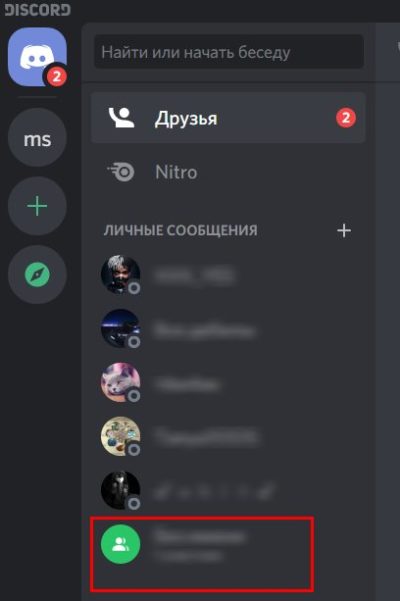
- Далее нажимают на кнопку синего цвета в верхней части экрана с изображением символа Discord или аватарки, если она установлена пользователем.
- Дальше выбирают нужного человека в списке друзей и кликают на телефонную трубку, чтобы начать звонок.
- В конце нужно дождаться, когда собеседник подключится к общению.

Возможные проблемы
Возможные неполадки в мессенджере возникают, в основном, из-за того, что не работает микрофон. Рассмотрим причины данной ситуации:
- Неисправность устройства. Для проверки проблемы микрофон подключают к другому компьютеру. Если неисправность подтвердилась, следует просто заменить микрофон.
- Добавленная громкость микрофона в аудионастройках. Случается так, что пользователь сам не специально отключил устройство. В таком случае иконка динамика в панели в левом нижнем углу перечеркнута. Такая функция специально встроена в приложение на случай, когда к человеку подходят другие люди.
- Проблемы с драйверами. Проверить наличие неполадки можно в Диспетчере устройств. Система покажет пользователю сообщение о проблемах с устройством, если на компьютере отсутствуют или устарели драйверы для периферии.
Общаться через мессенджер Discord достаточно просто. Приложение поддерживает общение как текстовыми сообщениями, так и голосовыми. Чтобы присоединиться к войс каналу, человеку придется приобрести микрофон.
Как пользоваться и общаться в Дискорде с телефона, подключение и настройка

Мобильная индустрия развивается быстрее, чем кажется. Речь идет не только о флагманских сборках телефонов, которые выдают поражающие результаты в тестах производительности, но и функциональных возможностях гаджетов. Например, известный сервис для общения Discord с недавнего времени доступен не только на компьютере, но и на телефоне. Подробно расскажем, как пользоваться Дискордом с мобильного телефона.
Специфика мобильной версии
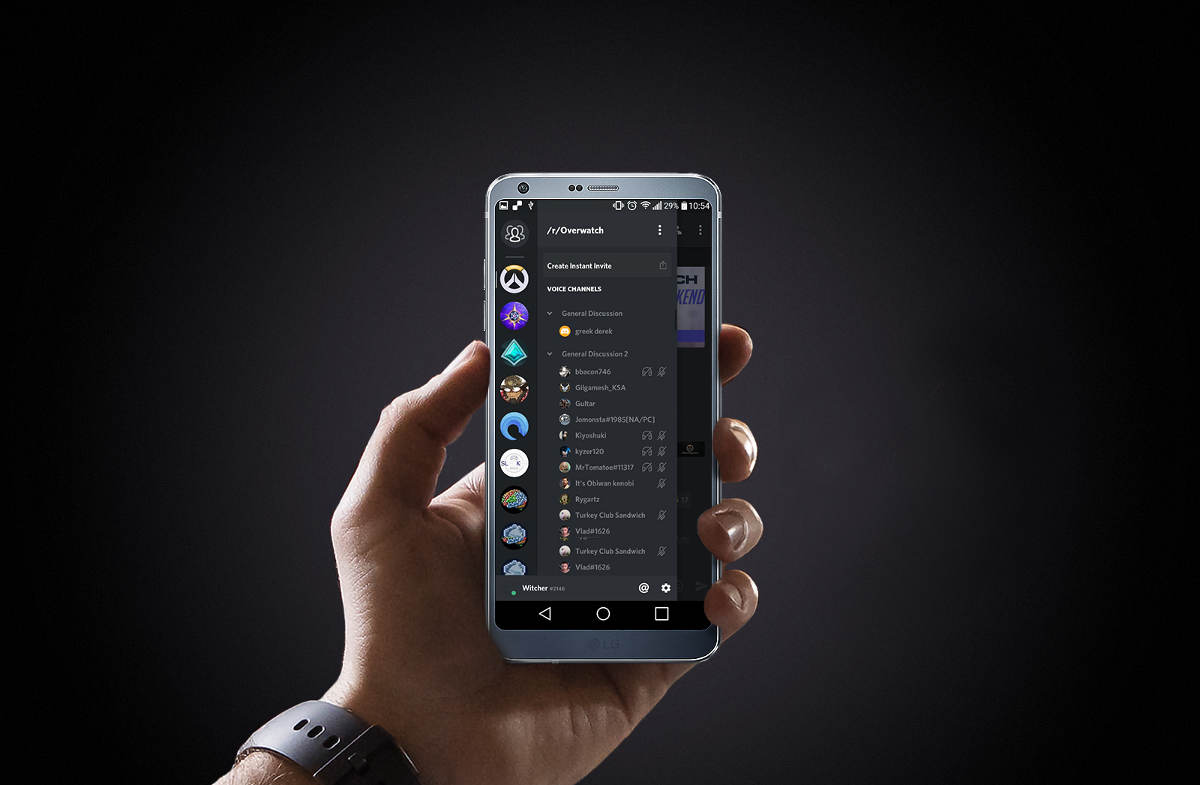
По сути, при разработке мобильного приложения, разработчики пытались максимально минимизировать разницу между Андроид и Desktop-версией. То есть, около 80 % возможностей, доступных на ПК, будут доступны и на телефоне. Однако некоторые возможности все же ограничены. Например, настройки чувствительности микрофона в мобильной версии, увы, нет. Но это связано с особенностью взаимодействия самой ОС Android со встроенным микрофоном. В целом, через мобильное приложение пользователь может выполнить следующие функции:
- открыть текстовый или голосовой чат и принять в нем участие;
- создать новый сервер или администрировать на уже существующем (блокировка, мут и так далее);
- управление ботами (да, даже так);
- запуск клиента фоном во время игры;
- интеграция сторонних сервисов.
Этот список далеко не полный, но именно этими возможностями и пользуются люди при использовании Дискорда. Проще сказать, чего в мобильной версии нет. Однако для корректной работы приложение сначала необходимо настроить. Для этого выполните следующие действия:
- Откройте настройки Discord. Для этого перейдите в параметры Android или айфона, откройте раздел «Приложения», а после выберите нужное приложение.
- Переключите режим экономии энергии на «Нет ограничений». Для разных графических оболочек этот параметр называется по-разному, где-то его и вовсе нет.
- В подразделе «Разрешения» поставьте галочки напротив каждого пункта.
- В подразделе «Типы подключения» выберите и мобильный интернет, и Wi-Fi. Учтите, что при включенных мобильных данных может взиматься дополнительная плата за интернет.
На этом настройка завершена. Для профилактики также можете очистить кэш, хоть это и не обязательно.

Как пользоваться мобильным Дискордом
Переходим непосредственно к процессу использования. Подробно рассмотрим весь основной функционал. Неважно, пользуетесь ли вы Android, или фанат «яблочного» iOS. Алгоритмы ниже подходят для обеих платформ.
Интерфейс
Во-первых, не стоит ожидать привычный интерфейс, где область сообщений находится в центре, справа указаны участники, а слева – каналы. В мобильном интерфейсе все максимально укомплектовано в разные выдвигающиеся и выпадающие меню.
При запуске пользователя будет ожидать окно диалога, раскрытое на весь экран (как в мессенджерах). Здесь он может писать сообщения и читать историю диалога. Для отображения правого меню с пользователями необходимо нажать на значок человечка в правом верхнем углу. Для открытия меню навигации по каналам и чатам нужно кликнуть по трем горизонтальным линиям в левом верхнем углу.
Этим действием также открывается нижнее меню, состоящее из следующих разделов:
- «Серверы»;
- «Друзья»;
- «Поиск»;
- «Недавние упоминания»;
- «Настройки пользователя».
Название каждого раздела отвечает само за себя. Разве что отдельного внимания стоит последний раздел. В нем довольно много параметров.

Звонки
Если обычные чаты не особо интересуют, то мы предлагаем воспользоваться функцией «Звонков». Инструкция для звонка отдельному пользователю:
- Подключите наушники.
- Перейдите в раздел «Друзья».
- Кликните по нужному участнику.
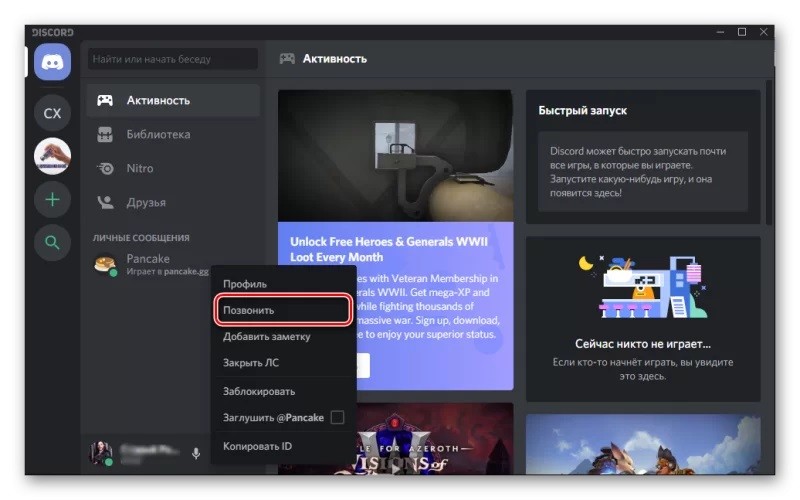
- В появившемся окне выберите пункт «Позвонить».

Учтите, что через эту кнопку происходит как аудио, так и видеовызов. Следственно, нужно дополнительно отключить камеру после начала звонка.
Инструкция для коллективного звонка:
- Самое простое, что вы можете сделать, так это создать сервер для общения нескольких друзей. О создании сервера более подробно написано ниже.
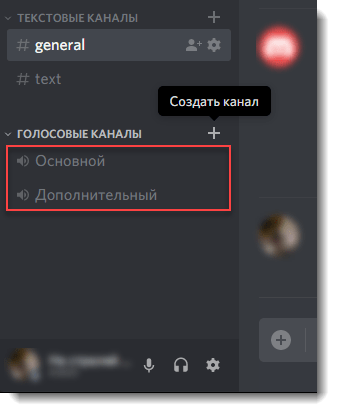
- Создайте голосовой канал.
- Отправьте пригласительную ссылку каждому участнику.
- Договоритесь подключиться к одному голосовому каналу.

Готово. Кстати, именно качество связи привело этот сервис к такой популярности. Поэтому, нужно хорошее средство для общения – добро пожаловать в Discord.
Роли
Роли – это своего рода инструменты для распределения доступа к каналам и регулирования прав групп пользователей. Если вы являетесь участником, а не администратором, то можете только просматривать свои и чужие роли. Если же имеется доступ к правам администратора, то появляется возможность создавать и выдавать роли, а также корректировать уже существующие. Для просмотра и изменения ролей достаточно кликнуть по значку человечка в правом верхнем углу, а после в появившемся меню найти нужного пользователя и кликнуть по нему. Если же нужно создать новую роль, то следуйте следующему алгоритму:
- Кликните по трем горизонтальным линиям в левом верхнем меню.

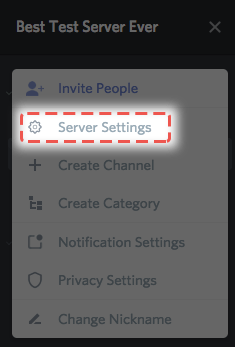
- Нажмите на название сервера, а после выберите пункт «Настройки».
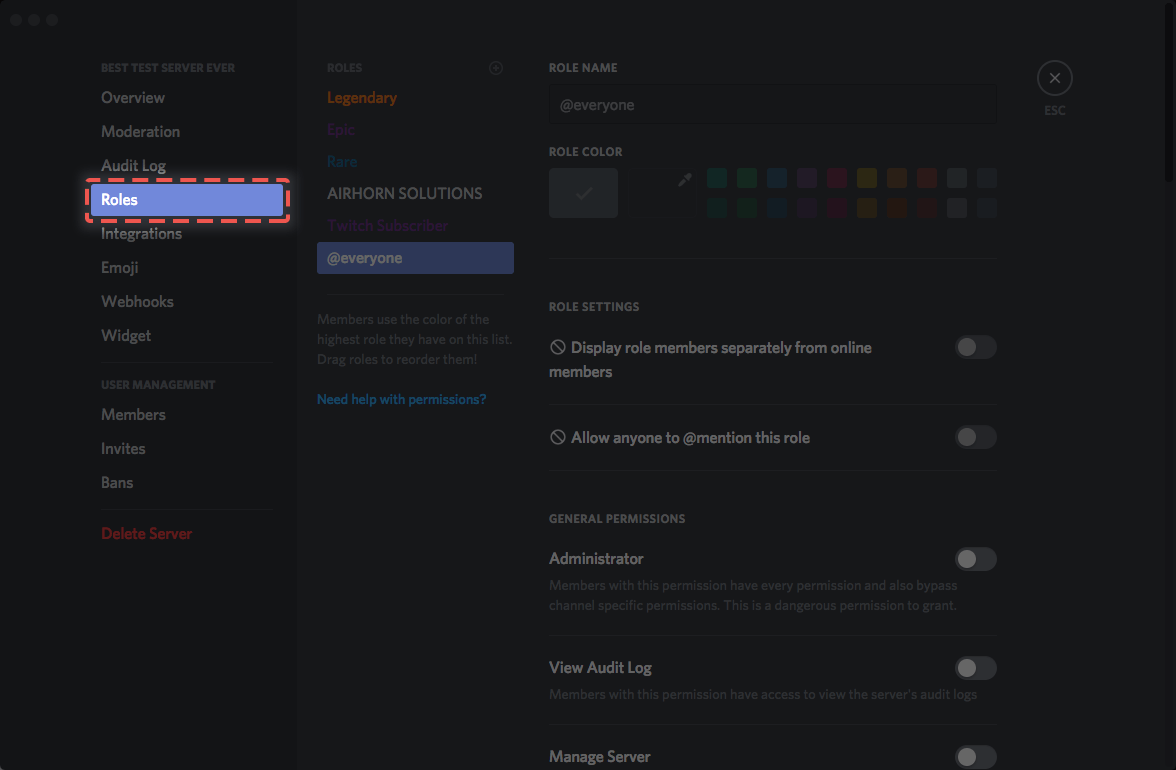
- Перейдите в раздел «Роли».
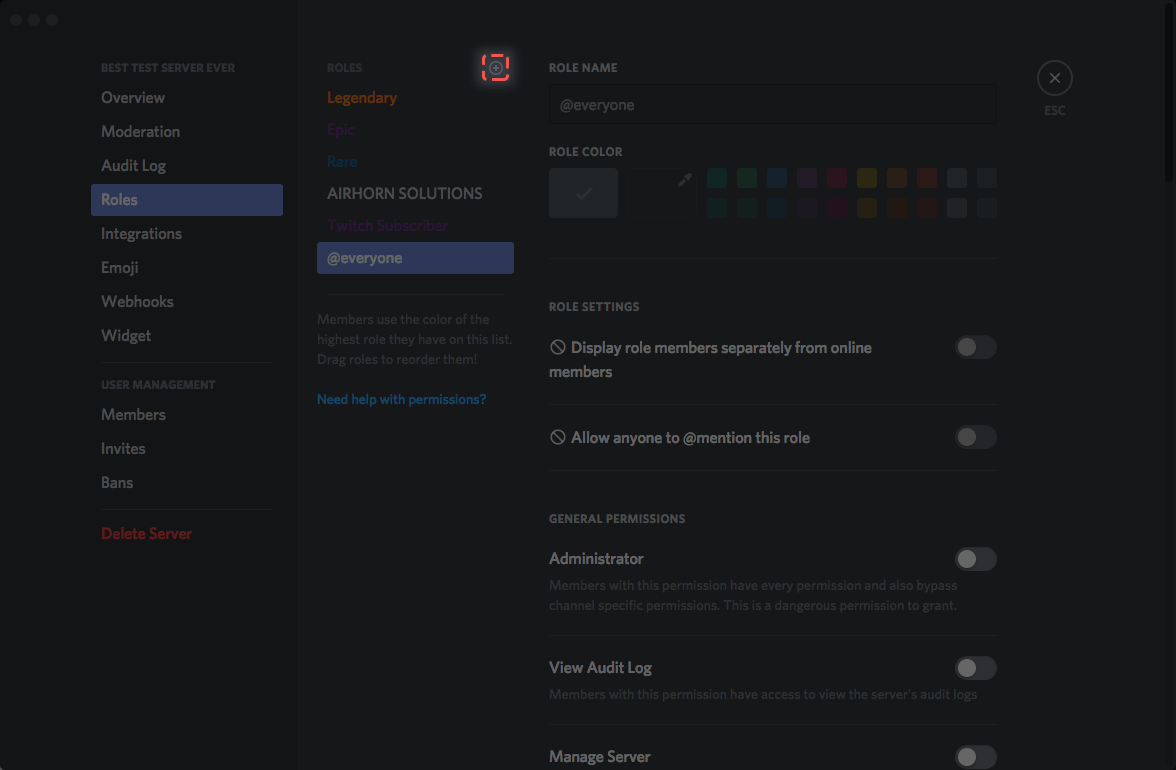
- Нажмите значок «плюса» в правом нижнем углу. Дайте новой роли название, выберите цвет, выдайте права для всех, кому будет присвоена эта роль.
- Нажмите на дискету для сохранения.
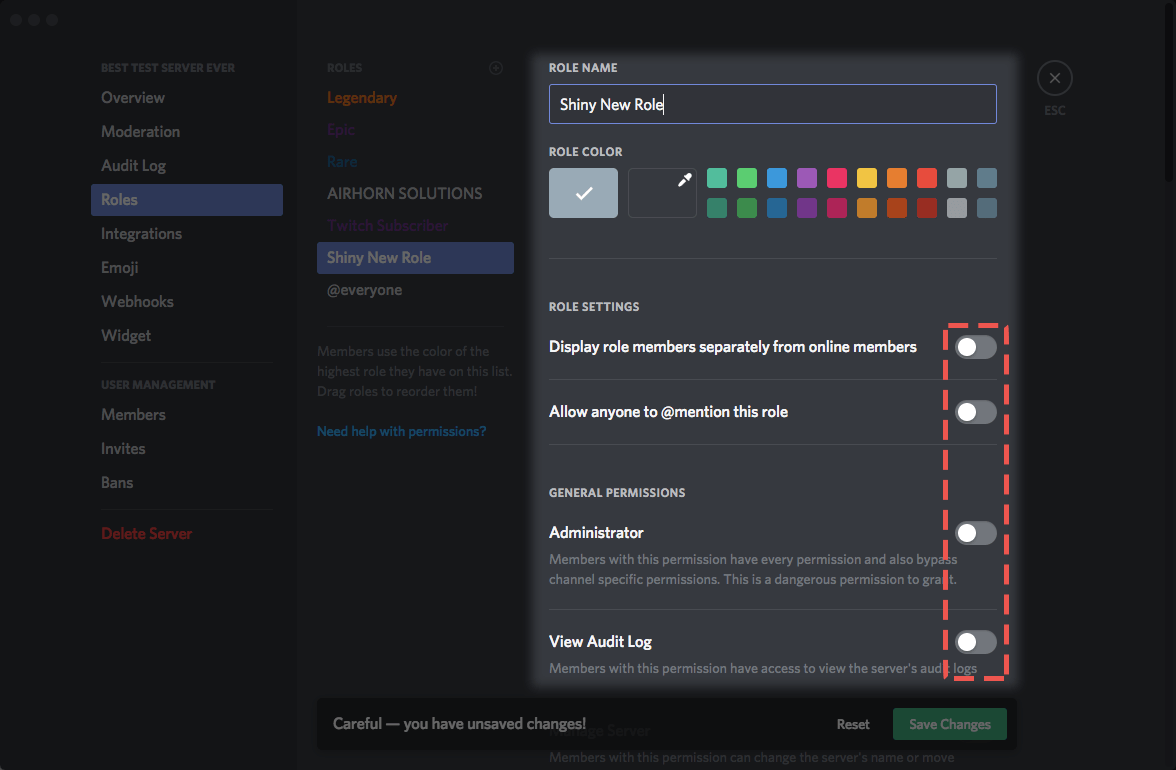
Готово. Теперь вы можете выдать новоиспеченную роль любому участнику. Если ничего не будет работать, то, скорее всего у вас недостаточно прав для редактирования ролей.
Форматирование текста
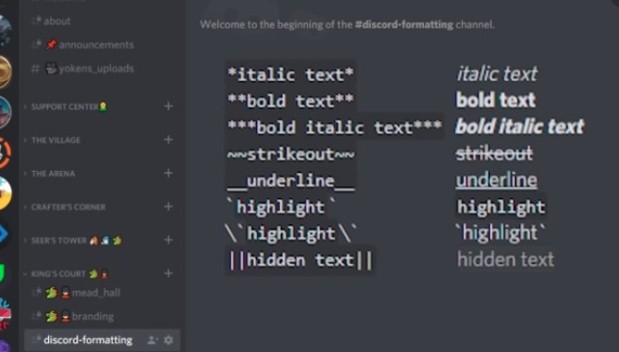
Возможность создания курсивных, жирных и прочих стилей для текстов никуда не исчезла в мобильной версии. Наоборот, она не претерпела никаких изменений и работает так же, как и на ПК. Для форматирования текста необходимо поместить его внутрь специальных символов.
Ниже представлены основные способы, как отформатировать текст:
- *курсив*;
- **полужирный**;
- —зачеркнутый—;
- __подчеркнутый__;
- `блок текста`.
Если необходимо, чтобы символы для форматирования отправились вместе с текстом, добавьте перед ними символ экранирования — \. Пример: \*курсив\*. Теперь текст внутри не станет курсивным, а звездочки никуда не денутся.
Поиск друзей
«Друзья» – это один из важнейших разделов в приложении. Групповые чаты – это, конечно, хорошо, но порой нужно зайти пообщаться только с одним человеком. В таком случае его необходимо добавить в друзья, а после начать общение. Существуют два способа поиска друзей:
- Через серверы. Пользователь может приметить интересных участников в каком-то чате, а после перейти в их профиль (нажатием на ник) и отправить заявку на дружбу.
- Через поиск. В таком случае необходимо знать ник пользователя, а также его четырехзначный идентификатор.
Во втором случае необходимо перейти в раздел «Друзья». Для этого нажмите на три горизонтальные линии в углу, а после кликните по второй вкладке внизу. В открывшемся окне введите ник пользователя. Примечательно, что писать можно и без отправки запроса на дружбу. А чтобы найти единомышленников, необходимо через специальные сайты находить серверы по интересам, а после подключаться к ним. Примечательно, что в Desktop-версии можно напрямую обратиться к поиску публичных серверов. В мобильной версии эта возможность не выделена так ярко.

Боты
Боты – это вишенка на торте всего функционала Дискорда. Они помогают администраторам контролировать порядок, расширяют базовый функционал, а также развлекают участников канала. Однако бота нужно сначала добавить и настроить. Для этого следуйте алгоритму ниже:
- Откройте браузер и введите интересующего вас бота. Не обязательно указывать точное название, достаточно указать только цель. Например, «Бот для музыки Discord».

- На сайте с ботом найдите кнопку подключения. Она может называться «Invite», «Add to server» или даже «Download». Впрочем, даже без знания английского вы точно найдете эту кнопку.

- Вас перенаправит в Discord-приложение. Выберите сервер, к которому нужно подключить бота.
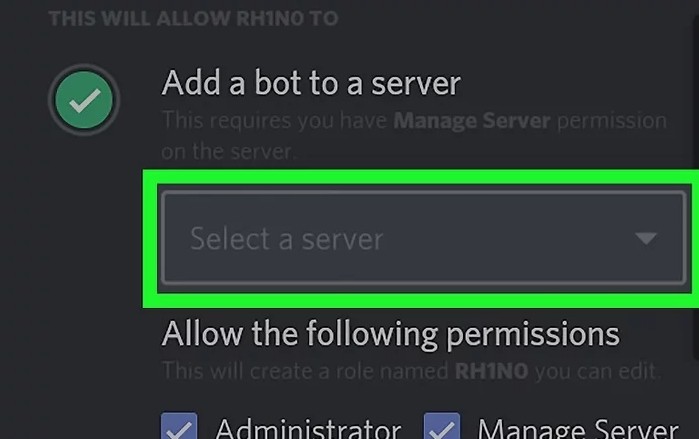
- Подтвердите это действие.

- Выдайте боту роль, в зависимости от его сферы деятельности.

Готово. Бот в автоматическом режиме приступит к работе.
Система оповещений
Надоели постоянные уведомления? Вы можете отключить их. Для этого необходимо выполнить следующие действия:
- Перейдите в нужный сервер.
- Тапните по его названию.
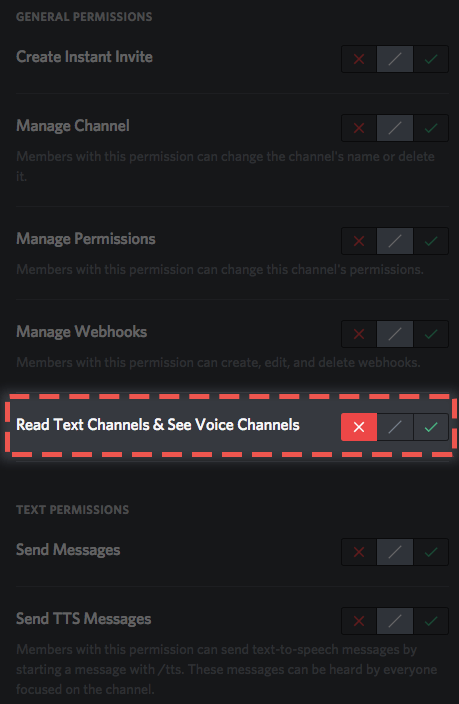
- Откройте раздел «Уведомления».
- Поставьте переключатели напротив нужных пунктов. Также можно отключить уведомления при свернутом приложении. Об этом с пункта 5.
- Перейдите в настройки пользователя.
- Кликните по пункту «Уведомления».
- Снимите галочку с нужных пунктов.
Готово. Теперь назойливые оповещения не доберутся до вас.
Настройки пользователя
Мы говорили, что раздел настроек – это один из самых больших разделов. Пора открыть и разобраться в нем. Рассмотрим каждый пункт отдельно:
- «Задать статус». С помощью этого параметра можно скрыть свой онлайн.
- «Моя учетная запись». Здесь редактируются все личные и видимые данные о пользователе.
- «Профиль». Это краткая информация, которая будет высвечиваться при открытии профиля человека.
- «Конфиденциальность». Здесь регулируются параметры доступа других пользователей к вашему профилю.
- «Авторизованные приложения и интеграции». Здесь подключаются все внешние сервисы, например, Steam или Spotify (слушать музыку и играть).
- «Сканировать QR-код». Используется для авторизации на компьютере через QR-код.
- «Nitro» (раздел). Персонализация профиля и некоторые дополнительные улучшения за отдельную плату.
- «Голос и видео». Параметры микрофона, динамика, камеры и шумоподавления.
- «Внешний вид». Параметры интерфейса приложения.
- «Специальные возможности».
- «Действия». На телефоне почти бесполезно.
- «Язык».
- «О приложении» и так далее.
А если учитывать, что почти все разделы делятся еще на подразделы, то эта часть приложения требует отдельного обзора. Впрочем, даже самый далекий от компьютера пользователь сможет разобраться через несколько часов изучения настроек.
Как общаться в приложении
Сам сервис предлагает три типа общения:
- Текстовый чат. Только сообщения, смайлики, упоминания и тому подобное.
- Голосовой чат. Без экрана. Только микрофон и видео для живого общения.
- Режим стрима. В этом режиме кто-то из участников может запускать трансляцию экрана, к которой могут подключаться остальные пользователи.
Для каждого способа общения нужно подключаться к соответствующему каналу. Например, текстовые каналы помечены значком решетки, а голосовые – это значок динамика.
Создание своего сервера
Каждый пользователь Discord имеет право на создание собственного сервера. На компьютере и телефоне это делается одинаково следующим образом:
- Откройте левое навигационное меню.
- Нажмите на значок «плюсика».
- Выберите шаблон сервера или создайте его вручную. Шаблоны позволяют создать базовый пакет каналов для определенных целей. Если вы создаете сервер вручную, то каналы придется добавлять самостоятельно.
- Укажите название сервера, а после название основной темы канала.
Готово. Сервер создан, а вам остается только пригласить в него пользователей.
Что такое Discord? Разбираемся в одной из популярнейших программ для общений в сети
Приложения для звонков и общения в интернете то и дело сменяют друг друга на пьедестале народной любви. Казалось бы, еще не так давно все поголовно пользовались скайпом, а теперь, если вы позовете друга в эту программу, он в лучшем случае посмотрит на вас с недоумением.
Telegram, WhatsApp, Google Hangouts, Zoom — в сегодняшнем изобилии социальных платформ нетрудно заблудиться. Но одно приложение в последние годы прочно застолбило себе место среди самых популярных мессенджеров. Discord пользуется популярностью и среди геймеров, и среди студентов, и даже среди руководителей отделов крупных компаний, которым нужно где-то организовывать работу подчиненных. Сегодня разберемся, что такое «Дискорд», возьмем на вооружение все его самые главные функции и расскажем, для чего используют Discord самые разные социальные группы.
Что такое Discord простыми словами
Сперва разберемся: что значит «Дискорд»? Discord — это приложение для общения, во многом похожее на Telegram или Slack, но гораздо более продвинутое. Бесплатный мессенджер доступен в качестве программы для компьютеров, мобильных устройств, а также может работать из окна любого браузера. Приложение крайне нетребовательно к системе и не отнимает много оперативной памяти даже при активной работе. Среди ключевых возможностей Discord — обмен текстовыми сообщениями, голосовые звонки, видеосвязь, стримы, отправка и получение файлов.
Через Discord можно общаться как с одним собеседником, так и в группе до 100 участников. Не запутаться в диалогах позволяют серверы — комнаты для общения, которые можно создавать самостоятельно и совершенно бесплатно, а также структурировать и персонализировать их под себя.
Для чего нужен дискорд
Возможных применений у дискорда множество — не зря он имеет славу одного из самых удобных социальных приложений. Самое банальное, что можно придумать, — собраться с другом или в компании, чтобы поговорить о чем угодно или поиграть вместе в какую-нибудь компьютерную игру. Не фанатеете от интерактивных развлечений? Тогда можно использовать мессенджер в качестве частного онлайн-кинотеатра и вместе посмотреть любой фильм или сериал при помощи функции стриминга. Или даже устроить онлайн-дискотеку, на которой каждый сможет поставить свои любимые треки!
Кроме того, в чате можно обмениваться файлами, фотографиями и документами. Так что Discord подойдет не только для праздных развлечений, но и для серьезной организации рабочего процесса. Скажем, рабочий коллектив трудится над каким-то одним проектом. В таком случае создаем собственный сервер и сгоняем туда всех участников, чтобы они постоянно были на связи. Отдельные группы коллег, которые заняты общими задачами, можно распределить в разные текстовые каналы — чаты внутри вашего сервера. Руководителям выдадим специальную роль, позволяющую в любой необходимый момент отправить оповещение нужному сотруднику. Даже все расписания и прочие документы можно вывешивать на том же сервере, а в голосовом чате проводить совещания и летучки. Со всеми этими задачами Discord справляется не хуже, чем специально разработанные для корпоративных целей и удаленной работы приложения.
Также Discord часто используют в качестве площадки для презентаций и конференций. Под каждое мероприятие можно создать сервер, разослать приглашения всем участникам. А после вести презентацию и показывать все необходимые материалы в одном окошке. Наконец, Discord вполне можно использовать и как площадку для знакомств. Ведь помимо частных серверов здесь есть и множество открытых для посещения групп по всевозможным тематикам: от обществ поклонников того или иного музыканта до, например, сборищ программистов-энтузиастов. Здесь вы и новые знакомства найдете, и как пропатчить KDE2 под FreeBSD узнаете.
Преимущества и недостатки приложения
Плюсы
Главным преимуществом Discord однозначно является его многофункциональность. Текстовые сообщения, звонки, видеосвязь, обмен файлами, стримы и группы — все это собрано в одном удобном приложении и позволяет не плодить на компьютере лишние сущности по завету Уильяма Оккама. Вытекающий из этого плюс — разгруженная система работает гораздо шустрее и не тратит аппаратные ресурсы вроде вычислений процессора и оперативной памяти попусту. Тем более что Discord крайне «легкое» приложение, не выжимающее из компьютера лишних соков. Точных цифр занимаемой приложением оперативной памяти вам, конечно, никто не скажет, поскольку на каждой системе и в каждый отдельно взятый момент они будут разными. Но при желании вы можете сами проверить это через «Диспетчер задач» и сравнить с любой другой сходной программой. К слову, более продвинутые пользователи смогут дополнительно расширить функционал приложения с помощью специальных скриптов и ботов.
Второй большой плюс можно отнести к вкусовщине, но тем не менее: среди актуальных и достаточно качественных приложений для общения Discord имеет, возможно, самый стильный и современный дизайн. Здесь постоянно все под рукой: и контакты, и серверы, и управление звуком с веб-камерой. А все самые необходимые лично вам функции вроде быстрой заглушки микрофона можно без труда повесить на горячие клавиши. Поначалу, конечно, все равно придется привыкать к новой для себя программе, но когда вы освоите ее в полной мере, то поймете, насколько она удобна. Тем более что всевозможных настроек для персонализации тут уйма: от выбора шрифтов и масштабирования интерфейса до тонких твиков уведомлений и ролей для каждого конкретного сервера.
Третья важная фича особенно порадует геймеров, которые используют «Дискорд» в играх, и о ней мы подробнее расскажем чуть ниже. Поскольку эта программа изначально позиционировалась как софт для любителей онлайн-видеоигр, в ней есть специальный функционал, упрощающий использование утилиты во время всевозможных игрищ. В первую очередь это видеоигровой оверлей — полупрозрачная панель, выводящаяся во время разговора в уголке поверх игры и отображающая всю самую важную информацию о созвоне. Разумеется, при желании ее можно отключить.
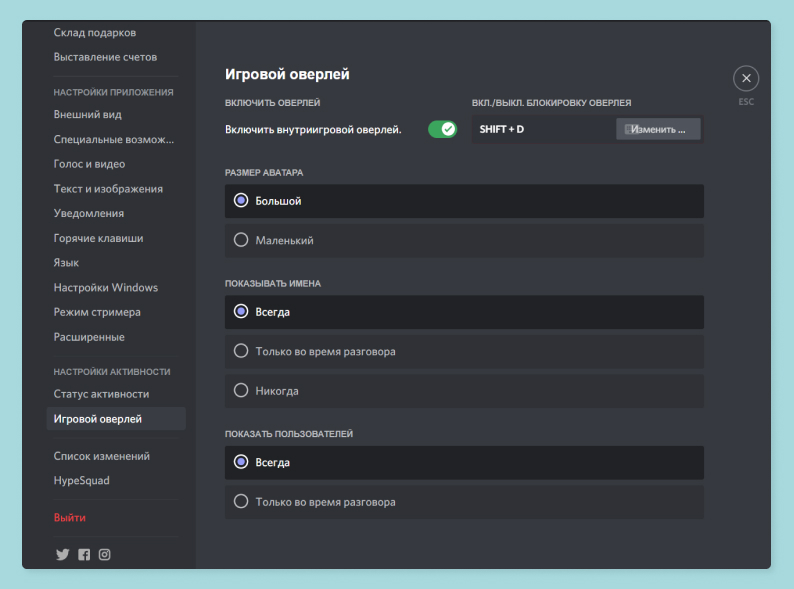
Кроме того, Discord способен синхронизироваться с игровыми аккаунтами всех самых популярных консолей и игровых лаунчеров и сообщать вашим друзьям, когда и во что вы играете. Это идеально для командных сборищ игрового сообщества: скажем, увидит ваш комрад, что вы зашли в Counter-Strike, и сам к вам присоединится. А еще приложение Discord просто великолепно оптимизировано для работы с видеостримами на сторонние площадки вроде Twitch или YouTube при помощи специализированного софта. Программа сама поймет, что вы запустили стрим, и не только приглушит все системные уведомления, чтобы не засорять эфир посторонними звуками, но и сокроет от ваших зрителей всякую конфиденциальную информацию в случае вывода ее окна на экран трансляции.
Наконец, еще одна приятная особенность Discord — мультиплатформенность. Благодаря ей вы можете не расставаться со своими контактами, чатами и пересланными файлами, где бы вы ни находились. Можно начать голосовой или видеосозвон с компьютера и продолжить его, выйдя из дома, с телефона или планшета. А благодаря наличию веб-версии в свой аккаунт можно зайти с любого публичного компьютера без необходимости что-либо на него скачивать.
Ранее мы рассказывали:
Минусы
Каких-то очевидных минусов у Discord на самом деле довольно мало. Но все же невозможно не заметить, что по сравнению с другими приложениями для общения у Discord относительно высокий порог вхождения. Если обычные мессенджеры вроде Telegram и WhatsApp выглядят и управляются на базовом уровне практически идентично, то к интерфейсу Discord поначалу придется привыкать. Это не одно из тех приложений, которые можно полностью освоить за пару минут: на овладение всеми продвинутыми функциями дискорда явно уйдет не один вечер. Можно сказать, что это оборотная сторона многофункциональности: здесь просто слишком много всего! Впрочем, на первых порах вам может помочь достаточно удобное официальное руководство, охватывающее основные возможности программы и полностью переведенное на русский язык.
Типы серверов в дискорде
Все серверы в Discord делятся на личные и публичные. Личные серверы — это ваши междусобойчики с друзьями, рабочие, учебные и игровые комьюнити, словом, все чаты для общения с людьми, которых вы знаете лично. Публичные серверы — некий аналог форумов, на которые может зайти любой желающий. Их можно использовать в качестве клубов по интересам или публичных промоплощадок своей фирмы. Все публичные серверы доступны любому пользователю Discord с привязанным к аккаунту и подтвержденным адресом электронной почты.
Чтобы подключиться к новому публичному серверу, достаточно кликнуть на иконку с изображением компаса в самом низу списка ваших серверов — по умолчанию он находится слева в окне программы.
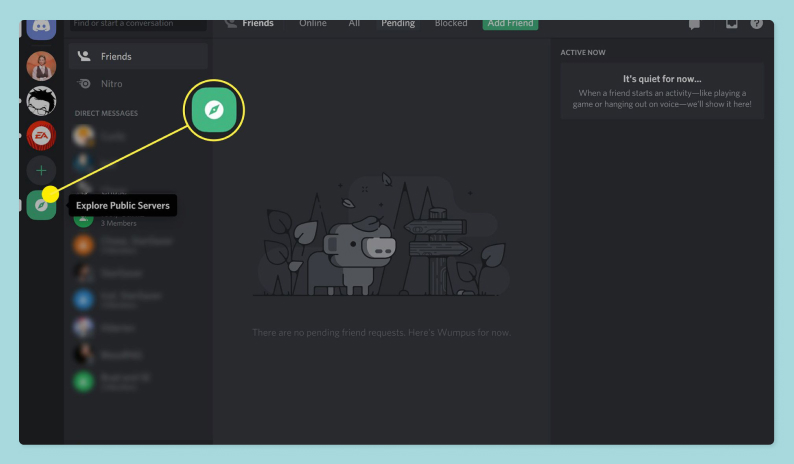
источник: lifewire.com
Вы попадете в новый раздел, в котором сможете исследовать все доступные вам публичные серверы. Тут вы сможете найти сервер по интересующей вас тематике через текстовый поиск или воспользоваться навигацией по разделам, среди которых на данный момент есть «Игры», «Музыка», «Образование», «Наука и техника», «Развлечение» и «Студенческие группы». К слову, в этом море контента можно найти немало русскоязычных серверов.
Если же вы хотите создать свой собственный сервер, то достаточно кликнуть по кнопке с плюсиком, расположенной чуть выше. После этого вы сможете выбрать тип сервера, разрешения и ограничения для участников, составить список голосовых и текстовых чатов, настроить роли для делегирования полномочий и так далее. Важно отметить, что любой ваш личный сервер при желании можно превратить в публичный. Для этого нужно зайти в настройки сервера, кликнув по его названию, выбрать в списке категорий пункт «Сообщество», а затем нажать на надписи «Включить сообщество» и «Начать».
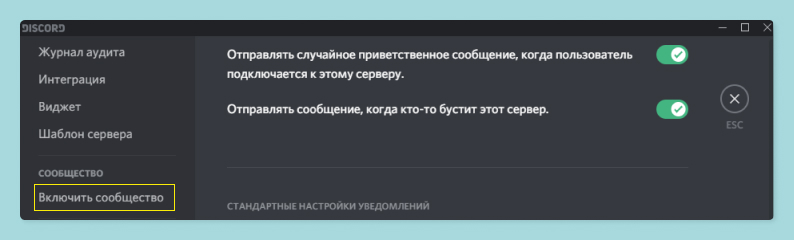
Далее просто следуйте инструкциям на экране — настройка сообщества довольно понятная и простая. Только не забывайте, что весь контент, выложенный на вашем сервере, станет доступен всем желающим, как только вы сделаете площадку публичной. Так что не оставляйте в таких сообществах ценные персональные данные, документы и прочую конфиденциальную информацию.
Каналы Discord
Для многих новых пользователей оказывается непривычным тот факт, что каждый сервер в Discord разбит на так называемые «каналы» — отдельные чаты внутри сообщества. Чтобы было понятнее, представьте любой пользовательский сервер в том же Telegram — скажем, сообщество любителей Сергея Рахманинова. Только вместо одного общего чата, куда сыпятся сообщения на всевозможные темы, внутри сервера есть отдельный текстовый чат для обсуждения симфоний великого композитора и отдельный чат для обсуждения опер. То же самое и с голосовыми каналами: на одном сервере можно обустроить десятки изолированных комнат для созвонов на разные темы, чтобы участники сообщества не мешали друг другу.
Текстовый
Текстовые каналы практически идентичны любым другим чатам для текстового общения, будь то Telegram или сообщения в группе какой-нибудь социальной сети. Выделить их в списке каналов довольно легко: название каждого такого канала предваряет символ решетки (#). Причем вам вовсе не обязательно сидеть только в каком-то одном текстовом канале, между ними можно переключаться на лету по одному клику мышки и вести сразу несколько диалогов на различные темы. Обычно на большинстве серверов есть как минимум один текстовый канал для свободного общения и еще россыпь дополнительных каналов для обсуждения всякой всячины: игр, музыки, кино, да хоть погоды за окном. На рабочих или студенческих серверах также часто заводят отдельный канал для разных важных уведомлений, сообщения в котором видят все участники, а писать могут только выбранные владельцем сервера. Чтобы создать канал для текстового общения на собственном дискорд-сервере, достаточно кликнуть на маленькую пиктограмму плюсика рядом с надписью «Текстовые каналы».
Голосовой
Голосовые каналы — это пространства для аудио- и видеосозвонов, вмещающие до сотни участников. Голосовое общение можно дополнить видеосигналом с веб-камеры, трансляцией рабочего стола или любого отдельного окна. Важным отличием их от текстовых каналов является то, что один пользователь может одновременно находиться только в одном голосовом канале. Впрочем, вы всегда можете перейти из одного канала в другой, кликнув по нему левой кнопкой мыши. Наличием нескольких голосовых каналов на своих серверах активно пользуются геймеры и организаторы всяческих онлайн-турниров, когда нужно распределить участников по разным командам и выделить им отдельные комнаты для общения. Но с тем же успехом по разным голосовым каналам можно раскидать сотрудников компании или членов учебного сообщества, работающих над разными сторонами одного проекта. Чтобы организовать новый голосовой канал на собственном дискорд-сервере, нужно кликнуть на маленькую пиктограмму плюсика рядом с надписью «Голосовые каналы».
Роли пользователей
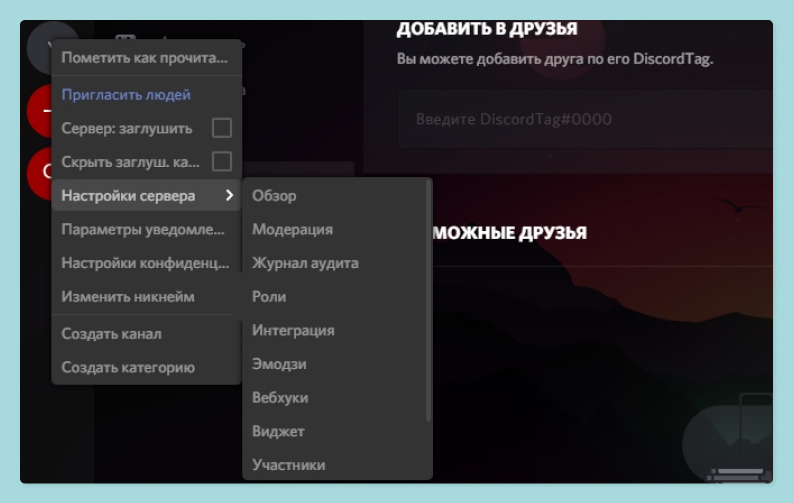
Роли — одна из самых удобных функций для управления собственным сервером в Discord. По сути, это наборы разрешений и ограничений, которые можно выдать сразу множеству участников сервера. В эти разрешения может входить право читать, редактировать или писать в определенных каналах, создавать новые каналы и удалять уже имеющиеся, использовать на сервере микрофон и веб-камеру, отправлять в чат изображения и ссылки, отмечать в чате других участников, присылать им уведомления и многое-многое другое. Кроме того, выдав группе участников сервера определенную роль, вы всегда сможете отметить их в чате, чтобы они сразу заметили ваше сообщение: для этого нужно написать в текстовом поле название этой роли через «собачку» (@). Роли создаются и редактируются в настройках сервера: кликаем по названию вашего сообщества, выбираем пункт «Настройки сервера» и вкладку «Роли» на правой панели.
Ранее мы рассказывали:
Возможности видеочатов и стримов
В качестве исходящего видеосигнала при созвоне через дискорд можно использовать три разных источника. Самое банальное — это изображение с веб-камеры. Подойдет для личных звонков и конференций со знакомыми вам людьми и работает ровно так же, как в пресловутом скайпе. Но есть еще две занятные функции: демонстрация экрана и демонстрация отдельного открытого окна. Это особенно полезно, когда вам нужно наглядно показать вашему собеседнику какие-то ваши действия за компьютером, будь то настройка необходимого для работы приложения или какая-нибудь особенная техника в онлайн-игре.
К слову, заводить стримы игр для ограниченной аудитории в Discord тоже можно. И, конечно, функцию демонстрации экрана часто используют для совместного просмотра кино и сериалов. В этом случае достаточно лишь, чтобы один человек скачал фильм или зашел в какой-нибудь онлайн-кинотеатр, и он сможет транслировать его всем остальным участникам голосового канала. Звук воспроизводимого видео будет подхватываться программой вместе с изображением. А в доступных настройках трансляции всегда можно выбрать подходящее разрешение картинки и частоту смены кадров в секунду: если скорость интернета подводит, качество стрима можно понизить, и наоборот.
Почему дискорд активно используют для учебы, работы и игр?
Ответ прост: программа «Дискорд» — одно из лучших приложений-мессенджеров, которое отлично справляется со всеми возможными задачами по общению в сети, включая пересылку файлов, текстовые диалоги и видеозвонки, и при этом не грузит компьютер. Геймеры получают от этого больше всего преимуществ, поскольку свободные аппаратные ресурсы вроде мощности процессора и оперативной памяти позволяют им выжать все соки из своей системы и добиться максимально красочного и стабильного изображения в требовательных играх даже во время созвона. Кроме того, к их услугам предлагается удобный игровой оверлей, выводящийся на экран поверх картинки из игры. На нем перечислены ники всех, кто находится в вашем голосовом канале, а когда кто-то из собеседников говорит, его имя подсвечивается. Это особенно удобно, если вы играете в компании незнакомых людей, которых еще не запомнили по никам: знакомиться и взаимодействовать в онлайн-играх станет проще.
Безопасность и конфиденциальность платформы
Нареканий по части безопасности и конфиденциальности к Discord, по сути, нет. Каких-то крупных утечек данных за сервисом в последнее время замечено не было. И если пользователь действует осмотрительно и соблюдает общие правила предосторожности при общении в сети, никаких проблем у него возникнуть не должно. Естественно, с особой внимательностью стоит относиться к публичным дискорд-серверам, поскольку в них вам может встретиться буквально кто угодно, в том числе и мошенники. Однозначно не стоит принимать запросы в друзья от незнакомых лиц и открывать ссылки, присланные ими в чат. Также рекомендуется не делать публичными серверы для узкого круга лиц — семьи или команды коллег. А чтобы максимально обезопасить свою учетную запись, лучше всего включить функцию двухфакторной аутентификации: таким образом получить доступ к вашему профилю можно будет только через ваш телефон. Это делается в настройках профиля, куда можно попасть, кликнув по шестеренке рядом с вашим ником.
Как начать пользоваться дискордом
Установка
Прежде чем дать краткое руководство по управлению Discord, напомним, что для того чтобы пользоваться этой площадкой, даже необязательно скачивать какие-либо приложения. Удобный интерфейс программы и все основные функции можно открыть в окне любого браузера с официального сайта сервиса «Дискорд». Это удобно, например, если вам нужно срочно зайти в какой-нибудь из чатов с чужого компьютера. Но приложение для ПК все же является самым удобным клиентом для Discord, так что рекомендуем скачать программу с сайта разработчиков. После запуска скачанного файла просто следуйте инструкциям в новом окошке. Что касается мобильных приложений, то актуальную версию «Дискорд» всегда можно загрузить в соответствующем магазине: в случае устройств на базе Android это Google Play, а на iPhone и iPad — AppStore.
Регистрация
Зарегистрироваться в сети Discord можно все на том же сайте разработчиков либо в окошке любого из описанных выше приложений. От вас потребуется придумать себе ник, надежный пароль и предоставить адрес актуальной электронной почты. На него придет письмо с подтверждением регистрации, перейдите по вложенной в него ссылке, и можно начинать пользоваться новой площадкой для общения!
Как подключиться
Обычно для подключения к сети Discord достаточно ввести свой логин и пароль. Но есть пара исключений. Если вы заходите в приложение из необычного места, от вас могут потребовать подтвердить логин через письмо на электронную почту. Это вполне стандартная практика, созданная для того, чтобы защитить аккаунт от злоумышленников. Но еще более надежный способ защиты — двухфакторная аутентификация. Как мы уже говорили, ее можно включить в настройках профиля по клику на шестеренку рядом с ником в окне приложения. После ее подключения при каждом входе в приложение от вас будут требовать ввести дополнительный код, который будет поступать на ваш телефон в виде короткого сообщения. Да, это отнимет у вас несколько дополнительных секунд, но зато вам будет куда спокойнее за свою безопасность в сети.
Основной функционал
Начать общение в Discord легко! Чтобы связаться напрямую с кем-нибудь из ваших друзей, надо ввести его ник в поле поиска, которое расположено на самом верху на стартовом экране приложения. Свой ник можно скопировать, просто кликнув по нему: он всегда будет расположен в левом нижнем углу окошка. Там же находятся кнопки для быстрого включения и отключения микрофона и наушников. Убедиться в том, что в качестве устройства для захвата видео и аудио выбран правильный микрофон, можно в настройках приложения: они открываются по клику на шестеренку рядом с вашим ником. Там же можно выбрать подходящие настройки микрофона, настройки звука и протестировать звуковое оборудование без необходимости с кем-то созваниваться.
Если вы хотите завести свой дискорд-сервер, кликните по круглой иконке с плюсиком на левой панели. А чтобы пригласить новых участников в уже созданный сервер, кликните по его названию левой кнопкой мыши и нажмите в выпадающем списке на пункт «Пригласить друзей».
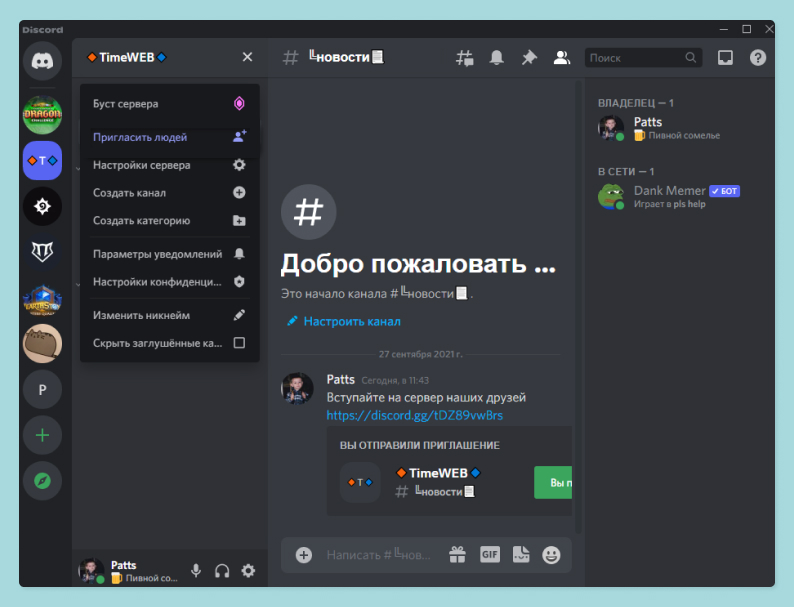
Если вы хотите организовать видеотрансляцию с веб-камеры или с рабочего стола во время созвона, воспользуйтесь круглыми кнопками под окошком диалога или кликните по своему нику правой кнопкой мыши в списке участников голосового канала. Наконец, если вы ищете возможность присоединиться к какому-нибудь публичному сообществу, вам нужна круглая кнопка с изображением компаса, расположенная на левой панели в самом низу списка ваших серверов.
Заключение
Как вы видите, Discord — крайне удобное и многофункциональное приложение, способное стать вашим основным инструментом для общения и звонков в сети. Дайте ему шанс, и тогда вы сможете не только организовать пространство для контактов с друзьями, коллегами или родственниками, но, возможно, даже заведете новые интересные знакомства. Увидимся в сети!
Любите делиться своим мнением о технике? Тогда напишите обзор товара в «Эльдоблоге» и получите до 1000 бонусов на новые покупки!